
Preparing a BOM in the Report Manager

Altium Essentials: Output Job File for Documentation
This content is part of the official Altium Professional Training Program. For full courses, materials and certification, visit Altium Training.
W skrócie
- Poznaj różnice między zestawieniami BOM tworzonymi na podstawie projektu a tymi tworzonymi na podstawie dokumentu ActiveBOM.
- Dowiedz się, jak ustawiać kolejność kolumn, filtrować dane komponentów oraz obsługiwać warianty projektu i pozycje alternatywne.
- Poznaj ustawienia danych dostawców, formaty eksportu i opcje szablonów służące do generowania końcowego zestawienia BOM.
Zestawienie materiałowe, czyli BOM, jest kluczowym elementem zbioru danych generowanych na podstawie projektu płytki. Ten dokument w formie raportu zawiera listę wszystkich komponentów potrzebnych do zbudowania produktu, w tym nieobsadzonej płytki, która stanowi podstawowy „komponent”, na którym montowane są wszystkie pozostałe części. BOM wskazuje, co należy zakupić, aby zbudować produkt zgodnie z projektem. Umożliwia również obliczenie kosztów na podstawie wymaganej liczby zmontowanych płytek w danej partii produkcyjnej.
Końcowe zestawienie BOM jest generowane przez dedykowany, rozbudowany mechanizm generowania raportów, którego interfejs jest znany jako Report Manager. Okno dialogowe Report Manager służy do:
- Konfigurowania właściwości projektu, które mają zostać uwzględnione w BOM.
- Porządkowania zawartości zgodnie z wymaganą kolejnością w BOM.
- Stosowania w razie potrzeby niestandardowych filtrów na poziomie kolumn, podobnych do filtrów w arkuszach kalkulacyjnych.
- Włączania różnych opcji źródeł komponentów.
- Włączania opcji dostawców.
- Konfigurowania formatu pliku eksportu.
- Wybierania szablonu BOM programu Excel, jeśli formatem eksportu jest XLS lub PDF.
Opcje tworzenia BOM
Końcowe zestawienie materiałowe jest generowane przez Report Manager. Interfejs Report Manager umożliwia generowanie danych wyjściowych w różnych formatach, w tym PDF, CSV, TXT, Excel, HTML lub XML.
Interfejs Report Manager może pobierać informacje źródłowe dla BOM z następujących źródeł:
- Projekt — informacje są pobierane ze schematów, a w razie potrzeby również z połączonych baz danych i płytki PCB.
- Dokument ActiveBOM (BomDoc) — zalecane podejście.
Jeśli projekt nie zawiera dokumentu ActiveBOM, interfejs Report Manager generuje BOM na podstawie projektu. W tym podejściu interfejs Report Manager służy do konfigurowania całego układu BOM, w tym wybierania i porządkowania kolumn, odfiltrowywania niepotrzebnych wierszy, uwzględniania informacji o dostawcach itp. Interfejs Report Manager służy również do konfigurowania ustawień wyjściowych, takich jak format, wymagany szablon programu Excel itp. W tym podejściu BOM jest przygotowywany po zakończeniu procesu projektowania. Interfejs Report Manager umożliwia skonfigurowanie tylko jednego wyjściowego zestawienia BOM. Jeśli przy tym podejściu konieczne jest zdefiniowanie różnych konfiguracji wyjściowych BOM, należy użyć dokumentu OutputJob.
Zalecanym podejściem jest uwzględnienie w projekcie dokumentu ActiveBOM (BomDoc). BomDoc jest dokumentem źródłowym, który można dodać na dowolnym etapie opracowywania projektu — w praktyce jest to aktualizowana na bieżąco lista części. Części pojawiają się w dokumencie BomDoc automatycznie w miarę dodawania komponentów do schematu, a projektant może od razu zacząć analizować ceny i możliwości zaopatrzenia oraz przypisywać preferowane części. Projektant może również wybierać i porządkować kolumny, stosować filtry, dodawać numery pozycji, dodatkowe kolumny niestandardowe oraz dodatkowe wiersze dla pozycji niestandardowych — krótko mówiąc, wykonywać wszystkie typowe czynności związane z przygotowaniem BOM już w trakcie projektowania. W dokumencie BomDoc można przygotować wiele konfiguracji wyjściowych, z których każda jest zapisywana jako zestaw BOM. Wymagany zestaw BOM wybiera się w interfejsie Report Manager podczas generowania końcowego BOM.


 Jeśli projekt zawiera dokument BomDoc, jest on używany jako źródło dla Report Manager.
Tworzenie BOM
Interfejs Report Manager można otworzyć z następujących miejsc:
- Z dokumentów źródłowych schematów projektu lub z aktywnego dokumentu PCB, za pomocą polecenia Reports » Bill of Materials w edytorze schematów lub PCB.
- Z zadania wyjściowego typu raport skonfigurowanego w dokumencie OutputJob.
- Z dokumentu ActiveBOM, za pomocą polecenia Reports » Bill of Materials.
W każdym przypadku dokumenty źródłowe zostaną skompilowane i otworzy się okno dialogowe Report Manager. Użyj tego dedykowanego, rozbudowanego mechanizmu generowania raportów o szerokich możliwościach konfiguracji, aby dostosować zawartość raportu BOM do swoich potrzeb.
 Zestawienie materiałowe oparte na dokumencie BomDoc projektu, gotowe do wygenerowania za pomocą Report Manager.
Opcje i elementy sterujące okna dialogowego raportu zestawienia materiałowego
Tryb widoku
Dostępne są trzy tryby widoku listy pozycji. Wybierz wymagany tryb za pomocą przycisków znajdujących się nad tabelą:
-
 Flat view — kliknij, aby wyświetlić osobny wiersz dla każdego komponentu.
-
 Base view — kliknij, aby wyświetlić osobny wiersz dla każdego unikatowego komponentu w projekcie. Kolumna Designator zawiera oznaczenia wszystkich komponentów tego typu.
-
 Consolidated view — kliknij, aby wyświetlić Consolidated BOM dla wszystkich wariantów, jeśli projekt zawiera warianty.
Wariant
Jeśli w projekcie zdefiniowano warianty, będą one widoczne na liście rozwijanej; wybierz wymagany wariant. Jeśli włączony jest widok Consolidated , ten element sterujący jest nieaktywny.
Podgląd
Kliknij  , aby wyeksportować raport i otworzyć go w aplikacji zewnętrznej powiązanej z danym typem pliku, zgodnie z bieżącymi ustawieniami opcji File Format i Template w panelu Properties .
Karta Ogólne
Główny obszar Report Manager zawiera listę wszystkich komponentów. To właśnie ta zawartość jest zapisywana w BOM. Jeśli projekt nie zawiera dokumentu BomDoc, będzie to lista wszystkich komponentów umieszczonych na schemacie. Jeśli projekt zawiera dokument BomDoc, do którego dodano dodatkowe pozycje BOM, zostaną one również uwzględnione.
Pozycje BOM
- Show Not Fitted - włącz tę opcję, aby wyświetlić w tabeli pozycje nieobsadzane.
- Include Alternative Items - włącz tę opcję, aby uwzględnić w BOM pozycje alternatywne. Pozycja alternatywna jest wyświetlana w nowym wierszu poniżej oryginalnej części.
- Include DB Parameters in Variations - jeśli w projekcie znajdują się komponenty bazodanowe umieszczone za pośrednictwem pliku DbLink/DbLib/SVNDbLib i są one modyfikowane w wariancie projektu, włącz tę opcję, aby aktualizować parametry z bazy danych przy zmianie wybranego wariantu.
Lista pozycji BOM obsługuje następujące funkcje:
- Użyj karty Columns w obszarze Properties okna dialogowego, aby wyświetlić lub ukryć kolumnę.
- Przeciągaj i upuszczaj kolumny, aby zmieniać ich kolejność.
- Kliknij nagłówek kolumny, aby posortować dane według tej kolumny; przytrzymaj Shift, aby dodać sortowanie według kolejnych kolumn.
-
Kliknij ikonę filtra (
 ), aby filtrować według wartości w kolumnie.
- Zaznaczaj komórki za pomocą standardowych metod zaznaczania w systemie Windows.
- Kopiuj zawartość komórek z listy pozycji BOM.
-
Używaj standardowych skrótów systemu Windows do przewijania listy pozycji BOM:
- Przewijanie w pionie - MouseWheel Roll
- Przewijanie w poziomie - Shift + MouseWheel Roll
Łańcuch dostaw
- Production Quantity - wprowadź ilość lub użyj strzałek, aby wybrać ilość, którą należy zamówić do wytworzenia określonej liczby produktów.
- Currency - wybierz żądaną walutę z listy rozwijanej.
- Solutions per Item - użyj tej opcji, aby zmienić liczbę części producentów (MPN) wyświetlanych dla każdej pozycji BOM.
- Suppliers per Solution - użyj tej opcji, aby zmienić liczbę dostawców (SPN) wyświetlanych dla każdej części producenta (MPN).
Dane łańcucha dostaw
- Real-time - kliknij, aby wyświetlić dane cenowe komponentów z łączami do danych łańcucha dostaw aktualizowanych w czasie rzeczywistym.
- Cached - kliknij, aby podczas pracy w trybie offline wyświetlić ostatnie dane cenowe zapisane w pamięci podręcznej.
Opcje eksportu
-
File Format - wybierz format z listy rozwijanej. Obsługiwane są następujące formaty plików:
- CSV (rozdzielany przecinkami) (*.csv)
- Tekst rozdzielany tabulatorami (*.txt)
- MS-Excel (*.xls, *.xlsx *.xlsm) (korzysta z programu Microsoft Excel)
- Ogólny XLS (*.xls, *.xlsx, *.xlsm) (korzysta z wbudowanego generatora plików w formacie XLS, dzięki czemu pliki w tym formacie można generować bez zainstalowanego programu Microsoft Excel)
- Portable Document Format (*.pdf)
- Strona internetowa (*.htm, *.html)
- Arkusz kalkulacyjny XML (*.xml)
- Template - po wybraniu formatu pliku użyj listy rozwijanej, aby wybrać format szablonu używany do eksportu. Dostępne opcje obejmują szablony plikowe i szablony z obszaru roboczego.
- Add to Project - włącz, aby wygenerowany raport został dodany do projektu po utworzeniu.
- Open Exported - włącz, aby po zapisaniu wyeksportowanego pliku otworzyć odpowiednią aplikację, np. Microsoft Excel.
- Report BOM Violations in Messages - włącz tę opcję, aby podczas generowania BOM sprawdzać BOM dokumentu ActiveBOM. Szczegóły wykrytych naruszeń zostaną wyświetlone w panelu Messages.
Karta Kolumny
Ta karta służy do konfigurowania parametrów wyświetlanych dla każdej pozycji BOM oraz źródeł danych dostępnych dla tych parametrów.
- Search - użyj tego pola, aby szybko znaleźć interesujące Cię parametry; oprogramowanie wyszukuje wpisany tekst w dowolnym miejscu nazwy lub aliasu.
-
Sources - oprócz danych dodanych bezpośrednio do dokumentu BomDoc (
 ) domyślnymi źródłami danych dostępnymi w ActiveBOM są parametry komponentów schematu (
 ) oraz parametry biblioteki obszaru roboczego dla elementów z tego obszaru (
 ). Na podstawie tych źródeł ActiveBOM generuje główną tabelę pozycji BOM projektu. BOM może również zawierać informacje pochodzące z następujących dodatkowych źródeł danych:
-
 - włącz, aby uwzględnić elementy z obszaru roboczego.
-
 - włącz, aby uwzględnić dane o położeniu na PCB, obrocie i stronie płytki wśród dostępnych Columns dla każdego komponentu.
-
 - włącz, aby wczytać dodatkowe parametry komponentów z zewnętrznej bazy danych (*.DbLib, *.SVNDbLib lub *.DbLink).
-
 - włącz, aby uwzględnić wszystkie wykryte parametry dokumentów schematów ze wszystkich schematów projektu PCB wśród dostępnych Columns.
-
 - włącz, aby uzyskać dostęp do szerokiego zakresu dodatkowych danych komponentów dla tych pozycji BOM, które zostały zidentyfikowane przez Altium Parts Provider i dla których wyświetlane jest rozwiązanie dotyczące łańcucha dostaw.
-
-
Drag a column to group - kliknij i przytrzymaj kolumnę w sekcji Columns okna dialogowego, a następnie przeciągnij ją i upuść w sekcji Drag a column to group, aby uwzględnić ją jako parametr grupowania. Kliknij ikonę
 , aby usunąć parametr z grupowania.
-
Columns - lista wszystkich źródeł informacji o częściach dostępnych dla ActiveBOM. Obszar Columns można sortować, klikając dowolny nagłówek, w tym nagłówki kolumn Visibility (
 ) i Source .
- Visibility - kliknij ikonę widoczności w lewej kolumnie, aby sterować widocznością danej kolumny w głównej tabeli pozycji BOM.
-
Source - wyświetla ikonę wskazującą źródło danego parametru:
-
 - pochodzi ze schematu.
-
 - pochodzi z BOM.
-
 - pochodzi z obszaru roboczego.
-
- Name - wyświetla nazwę właściwości/parametru zdefiniowaną w dokumencie źródłowym lub wprowadzoną dla kolumny dokumentu BomDoc utworzonej przez użytkownika.
- Alias - w razie potrzeby w źródłowym dokumencie BomDoc można zdefiniować alias, aby zmienić nazwę kolumny.
Dodatkowe elementy sterujące
- Export - kliknij, aby wygenerować raport. Otworzy się standardowe okno dialogowe Windows , w którym można nadać nazwę raportowi.
Menu kontekstowe
- Preview - kliknij, aby wygenerować podgląd raportu na podstawie bieżących ustawień opcji File Format i Template.
- Copy - służy do kopiowania wszystkich lub wybranych danych.
- Copy With Header - służy do kopiowania i wklejania zaznaczonych danych do zewnętrznego arkusza kalkulacyjnego, takiego jak Microsoft Excel.
- Best Fit - scala zawartość kolumn Name i Descriptions , tak aby były umieszczone blisko siebie, bez zbędnych odstępów między kolumnami.
- Best Fit All Columns - scala zawartość wszystkich kolumn, tak aby były umieszczone blisko siebie, bez zbędnych odstępów między kolumnami.
- Restore from <.BomDoc> - służy do przywracania danych ze wskazanego dokumentu BomDoc.
- Change PCB Document - służy do przełączania na inny dokument PCB.
- Change Variant - jeśli w projekcie zdefiniowano warianty, można wygenerować zestawienie materiałowe na podstawie wybranego wariantu. Użyj tego polecenia, aby zmienić wariant; wybierz wariant domyślny lub brak wariantu.
Okno dialogowe przedstawia różne właściwości/parametry wszystkich komponentów w dokumentach źródłowych. Każda właściwość lub parametr ma własną kolumnę. Projektant po prostu wybiera dane, które mają zostać uwzględnione w generowanym raporcie BOM. Dane można grupować, sortować i filtrować według potrzeb, a także uzupełniać o dodatkowe dane parametryczne ze wskazanego dokumentu PCB projektu lub z połączonej bazy danych.
W kolejnych sekcjach szczegółowo omówiono sposoby przetwarzania danych w celu uzyskania żądanej zawartości BOM przed wyeksportowaniem raportu.
Grupowanie komponentów w BOM
Grupowanie komponentów — gdy źródłem jest dokument BomDoc
Typowym rozwiązaniem w BOM jest przeznaczenie osobnego wiersza dla każdego unikatowego komponentu. Aby to osiągnąć, należy zgrupować jednakowe komponenty.
W dokumencie BomDoc grupowanie według kolumn konfiguruje się w oknie dialogowym Component Grouping. Projektant może następnie włączać i wyłączać grupowanie za pomocą przycisków trybu widoku  , natychmiast przełączając się między Flat View (jeden element w wierszu) a Base View (elementy zgrupowane zgodnie z ustawieniami w oknie dialogowym Component Grouping w ActiveBOM).
Jeśli Report Manager korzysta z dokumentu BomDoc jako źródła, okno dialogowe zawiera te same przyciski trybu widoku; służą one do przełączania między widokiem z jednym elementem w wierszu a widokiem grupowanym. Widok skonsolidowany jest używany w przypadku wariantów; omówiono go dalej w sekcji Uwzględnianie wariantów.
Te różnice w oknie dialogowym Report Manager można zobaczyć, porównując dwie poniższe ilustracje (najedź kursorem na ilustrację, aby ją zmienić).
 Gdy źródłem BOM jest dokument BomDoc, sekcja Grouped Columns nie jest dostępna, ponieważ grupowanie odbywa się w ActiveBOM.
Jeśli źródłem jest dokument BomDoc, zazwyczaj nie ma potrzeby zmiany układu danych w oknie dialogowym Report Manager, ale w razie potrzeby można to zrobić, korzystając z opisanych poniżej technik grupowania.
Grupowanie komponentów — gdy źródłem jest projekt
Gdy źródłem dla Report Manager jest projekt, grupowanie jednakowych komponentów konfiguruje się w Report Manager.
Karta Columns okna dialogowego zawiera sekcję Drag a column to group, jak pokazano poniżej. Jednakowe komponenty zostaną zgrupowane w BOM, gdy zawartość wszystkich kolumn użytych do grupowania będzie zgodna. Na przykład na poniższej ilustracji komponenty C1 i C3 zostały zgrupowane w tym samym wierszu BOM (pierwszym), więc muszą mieć takie same wartości parametrów Comment, Description i Value.
Aby grupować według dodatkowych parametrów, kliknij i przytrzymaj nazwę kolumny na liście Columns (w prawym dolnym rogu okna dialogowego), a następnie przeciągnij ją do sekcji Drag a column to group i upuść. Kliknij ikonę usuwania ( ) obok nazwy danej kolumny, aby usunąć ten parametr z kryteriów grupowania.
 Włącz opcję Show danej kolumny, aby uwzględnić jej dane w BOM.
Konfigurowanie układu pozycji BOM
Każda włączona kolumna zawiera informacje o poszczególnych komponentach znajdujących się w dokumentach źródłowych, o ile takie informacje istnieją. Jeśli komponent nie ma informacji dotyczących danej właściwości lub parametru, pole pozostanie puste.
Wybieranie widocznych kolumn
Aby wybrać kolumny, które mają być widoczne lub ukryte w obszarze tabeli okna dialogowego Report Manager, użyj karty Columns w panelu Properties po prawej stronie okna. Możesz również skorzystać z okna dialogowego Select columns, dostępnego po kliknięciu prawym przyciskiem myszy nagłówka kolumny w głównym obszarze tabeli i wybraniu Select Columns.
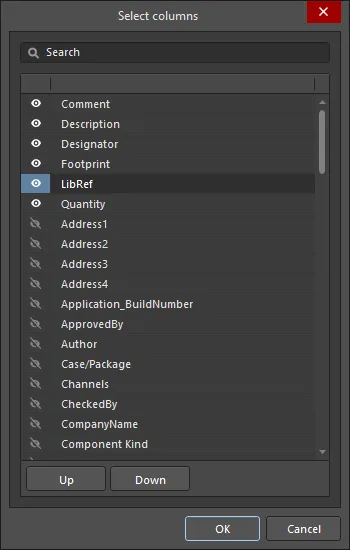
Okno dialogowe Select columns
Opcje i elementy sterujące okna dialogowego Select columns
- Search - wprowadź znaki, według których chcesz filtrować listę.
-
Lewa ikona
 — kliknij, aby przełączać między różnymi trybami widoku:
- (Wszystkie) — kliknij, aby wyświetlić wszystkie pozycje na liście.
- (Puste) — kliknij, aby nie wyświetlać żadnych pozycji na liście. Ta funkcja usuwa pozycje tylko z okna dialogowego Select columns, a nie z okna dialogowego Report Manager .
- (Niepuste) — kliknij, aby wyświetlić wszystkie pozycje na liście, niezależnie od wcześniejszych zmian w pozycjach.
-
(Niezaznaczone) — kliknij, aby wyświetlić wszystkie niezaznaczone pozycje na liście, oznaczone ikoną
 . Kliknij ikonę , aby usunąć zaznaczenie pozycji.
-
(Zaznaczone) — kliknij, aby wyświetlić wszystkie zaznaczone pozycje na liście, oznaczone ikoną . Jeśli przy pozycji na liście widoczna jest ikona , kliknij ją, aby zaznaczyć pozycję.
Kolumny można filtrować tak, aby wyświetlać tylko kolumny zaznaczone, puste, niepuste, niezaznaczone, z oznaczeniem wyboru lub wszystkie. Po wybraniu trybu widoku ikona zmieni kolor na niebieski  .
.
- Ikona po prawej — kliknij, aby otworzyć listę rozwijaną, z której można wybrać kolumnę do wyświetlenia. Po wybraniu konkretnej kolumny ikona zmieni kolor na niebieski .
-
List — lista wszystkich kolumn, które można wyświetlić w oknie dialogowym Report Manager . Gdy przy pozycji widnieje , dana kolumna będzie wyświetlana w oknie dialogowym Report Manager . Gdy przy pozycji widnieje , dana kolumna not będzie wyświetlana w oknie dialogowym Report Manager . Klikaj symbole, aby przełączać między wyświetlaniem a ukrywaniem.
- Up/Down — kliknij, aby przesunąć wybraną pozycję w górę lub w dół listy. Przesuwać można tylko zaznaczone pozycje. Określa to kolejność kolumn w oknie dialogowym Report Manager .
Zmiana kolejności kolumn
Kolejność kolumn w obszarze danych okna dialogowego można zmieniać, klikając nagłówek kolumny i przeciągając go w wybrane miejsce. Podczas przesuwania nagłówka kolumny dozwolone miejsca upuszczenia są wskazywane przez dwie pionowe białe strzałki.
Dostosowywanie szerokości kolumn
Jeśli w danej kolumnie nie są widoczne wszystkie dane, przeciągnij odpowiedni separator kolumn, aby ją poszerzyć, lub użyj polecenia Best Fit z menu dostępnego pod prawym przyciskiem myszy. Polecenie to dostosowuje szerokość kolumny do najdłuższej wartości pola (lub długości tekstu nagłówka) w tej kolumnie. Aby dopasować szerokość wszystkich kolumn do najdłuższych wartości pól (lub długości tekstu nagłówków), użyj polecenia Best Fit all Columns .
Sortowanie danych w kolumnach
Dane w dowolnej kolumnie można sortować rosnąco lub malejąco, klikając jej nagłówek (poza ikoną filtra). Zmiana obejmie wszystkie kolumny, ale wiersze zostaną posortowane według klikniętej kolumny. Obsługiwane jest również sortowanie według wielu kolumn: przytrzymaj klawisz Shift podczas klikania kolejnych nagłówków, aby zastosować dodatkowe sortowanie według następnej kolumny.
Filtrowanie niestandardowe
W niektórych przypadkach konieczne może być wykluczenie z raportu BOM określonych elementów, takich jak znaczniki odniesienia, lub uwzględnienie określonego zestawu komponentów o konkretnym prefiksie oznaczenia i/lub obudowie. W tym celu okno dialogowe umożliwia stosowanie filtrów niestandardowych, zapewniając pełną kontrolę nad zawartością zestawienia BOM.
Aby zastosować filtrowanie, kliknij ikonę filtra (  ) znajdującą się po prawej stronie nagłówka każdej kolumny. Wyświetlone menu zawiera wszystkie unikatowe wartości z wierszy, co umożliwia szybkie filtrowanie przez wybór. Możesz też wybrać pozycję (Custom…) , aby otworzyć okno dialogowe Filter Editor. W tym oknie można utworzyć filtr oparty na wartościach z dowolnej kolumny. Więcej informacji znajdziesz na stronie Okno dialogowe Filter Editor.
Po zastosowaniu filtra jego ikona zmienia kolor na niebieski (  ), wskazując, że dla danej kolumny aktywne jest filtrowanie niestandardowe. Aktualnie zastosowany filtr jest widoczny w lewym dolnym rogu obszaru danych i można go ponownie edytować, klikając ikonę ołówka, jak pokazano poniżej.
 Przykład zastosowania filtrowania niestandardowego.
Aby usunąć filtr aktualnie zastosowany do zestawu danych, kliknij mały krzyżyk (Clear Filter) po prawej stronie wyrażenia filtra u dołu obszaru danych.
Miejsce przechowywania układu
Układ zdefiniowany w Report Manager jest zapisywany, aby można go było ponownie zastosować przy następnym otwarciu okna dialogowego. Miejsce przechowywania układu zależy od tego, skąd Report Manager pobiera informacje do zestawienia BOM i skąd otwierany jest Report Manager.
- Jeśli źródłem danych dla Report Manager jest dokument BomDoc funkcji ActiveBOM: bieżący układ zdefiniowany w dokumencie BomDoc jest przenoszony do Report Manager przy każdym otwarciu. Zmiany układu wprowadzone w Report Manager nie są zachowywane. Aby skonfigurować konkretne układy raportów, użyj funkcji BOM Sets w ActiveBOM.
-
Jeśli źródłem danych dla menedżera raportów jest projekt (lub PCB):
- A Report Manager jest otwierany z menu Reports edytora schematów lub PCB — układ Report Manager jest zapisywany w pliku projektu.
- A Report Manager jest otwierany z pliku OutputJob — układ Report Manager jest zapisywany w pliku OutJob. Dzięki temu plik OutJob można przenosić między projektami.
Dodawanie dodatkowych informacji bezpośrednio do zestawienia BOM
Informacje źródłowe do zestawienia materiałowego były dotychczas pobierane z właściwości komponentów umieszczonych w projekcie. Może to prowadzić do przechowywania w schemacie dużej ilości informacji wykorzystywanych wyłącznie w zestawieniu BOM.
Oprócz informacji pochodzących z komponentów schematu Report Manager może również pobierać informacje z połączonych źródeł danych, takich jak:
 obszar roboczy (w przypadku komponentów z biblioteki obszaru roboczego)
 usługi Altium Cloud Services (w przypadku komponentów umieszczonych z panelu Manufacturer Part Search)
 baza danych — w przypadku komponentów powiązanych z tą bazą
 PCB
PCB
 parametry dokumentu schematu
Włącz wymagane Sources na karcie Columns w Report Manager, a następnie włącz wymagane parametry na liście Columns.
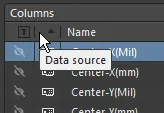
Uwzględnianie informacji z bazy danych
Informacje źródłowe do zestawienia materiałowego (BOM) były dotychczas pobierane z parametrów komponentów umieszczonych w projekcie. Może to jednak prowadzić do przechowywania w schemacie dużej ilości informacji wykorzystywanych wyłącznie w zestawieniu BOM. Jeśli komponenty są powiązane z zewnętrzną bazą danych za pomocą pliku biblioteki bazodanowej, Report Manager może pobierać bezpośrednio z tej bazy wszelkie inne informacje z rekordów, które nie zostały dodane do komponentów jako parametry projektu. Kliknij przycisk w obszarze Sources na karcie Columns, aby włączyć bazy danych jako źródło. Ta opcja jest dostępna tylko wtedy, gdy co najmniej jeden komponent w projekcie jest powiązany z zewnętrzną bazą danych.
Parametry z zewnętrznej bazy danych można uwzględniać niezależnie od metody powiązania z tą bazą: *.DbLib, *.SVNDbLib lub *.DbLink. Ikona  na liście Columns pozwala rozpoznać parametr, który jest dostępny w powiązanej zewnętrznej bazie danych dla co najmniej jednego umieszczonego komponentu i który można uwzględnić w zestawieniu BOM. Kliknij ikonę widoczności, aby zmieniła się w ikonę oka (
 ) i uwzględnić daną kolumnę (parametr) w zestawieniu BOM.
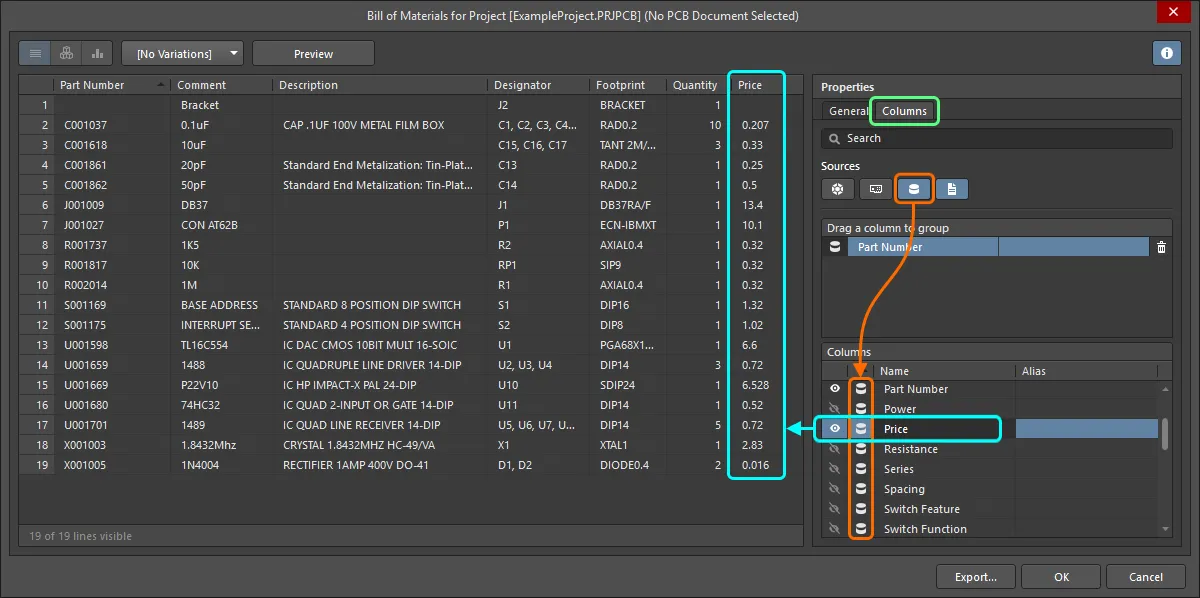
Uwzględnij dodatkowe informacje o komponentach dostępne wyłącznie w zewnętrznej bazie danych.
Uwzględnianie informacji z PCB
Informacje źródłowe zestawienia materiałowego (BOM) mogą obejmować właściwości pobrane z PCB, jeśli projektant musi dostosować generowanie raportów do tworzenia zestawień BOM o specjalnym przeznaczeniu. Przykładem jest generowanie pliku pick and place, gdy operator automatu montażowego potrzebuje danych PCB (takich jak współrzędne X, Y) wraz z innymi parametrami charakterystycznymi dla komponentów, w określonej kolejności kolumn i formacie pliku.
Kliknij przycisk w obszarze Sources na karcie Columns, aby włączyć PCB jako źródło danych. Ta opcja jest dostępna tylko wtedy, gdy projekt zawiera dokument PCB. Jeśli projekt zawiera wiele dokumentów PCB, pojawi się okno dialogowe Choose PCB to Use.
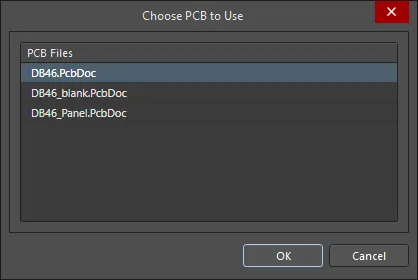 Wybierz PCB, które ma służyć jako źródło danych zestawienia BOM.
Aby przełączyć się na inny dokument PCB, kliknij przycisk w obszarze Sources, aby wyłączyć bieżące PCB jako źródło danych, a następnie kliknij go ponownie, aby otworzyć okno dialogowe Choose PCB to Use i wybrać inne PCB.
Uwzględnianie danych dostawców w zestawieniu BOM
Możliwość obliczenia kosztów projektu i określenia liczby komponentów, które należy zamówić u dostawców lub dystrybutorów, jest istotną częścią całego procesu projektowania. Jeśli komponenty zostały umieszczone z przestrzeni roboczej Workspace (i mają zdefiniowane opcje Part Choices) lub z panelu Manufacturer Part Search, zawierają powiązania z łańcuchem dostaw. Jeśli takie powiązania istnieją, powiązane dane dostawców — w tym informacje o cenach i stanach magazynowych — można uwzględnić w zestawieniu materiałowym podczas wydawania projektu, włączając odpowiednie kolumny parametrów.
Następujące dane dostawców można uwzględnić w zestawieniu materiałowym, zaznaczając pole wyboru każdej wymaganej pozycji w obszarze Columns:
- Manufacturer n - nazwa producenta.
- Manufacturer Lifecycle n - status cyklu życia produktu określony przez producenta, jeśli jest dostępny.
- Manufacturer Part Number n - numer części producenta.
- Supplier n - nazwa dostawcy.
- Supplier Currency n – kod literowy wybranej waluty używanej w danych cenowych.
- Supplier Order Qty n – większa z wartości: (Quantity pozycji * Production Qty) lub Minimum Order Qty (MOQ)
- Supplier Part Number n – numer części w ofercie dostawcy.
- Supplier Stock n – liczba sztuk danej pozycji dostępnych w magazynie dostawcy.
- Supplier Subtotal per Board n – Supplier Unit Price pomnożone przez Quantity pozycji, co daje łączny koszt tej pozycji. Wartość ta nie uwzględnia minimalnej wielkości zamówienia (MOQ).
- Supplier Subtotal n – Supplier Unit Price pomnożone przez Supplier Order Quantity, co daje łączny koszt tej pozycji z uwzględnieniem MOQ.
- Supplier Unit Price n – koszt jednostkowy pozycji w ofercie dostawcy (bez uwzględnienia MOQ).
Określanie wielkości produkcji
Można obliczyć pełny koszt projektu na podstawie planowanej liczby wyprodukowanych sztuk produktu, czyli Production Quantity. Aby określić wymaganą wartość, użyj pola Production Quantity w obszarze Supply Chain okna Report Manager . Ważne jest ustawienie tego pola, ponieważ jego wartość jest używana podczas przeszukiwania łańcucha dostaw do sprawdzania dostępności komponentów oraz ceny jednostkowej dla dostępnych progów cenowych dostawców.
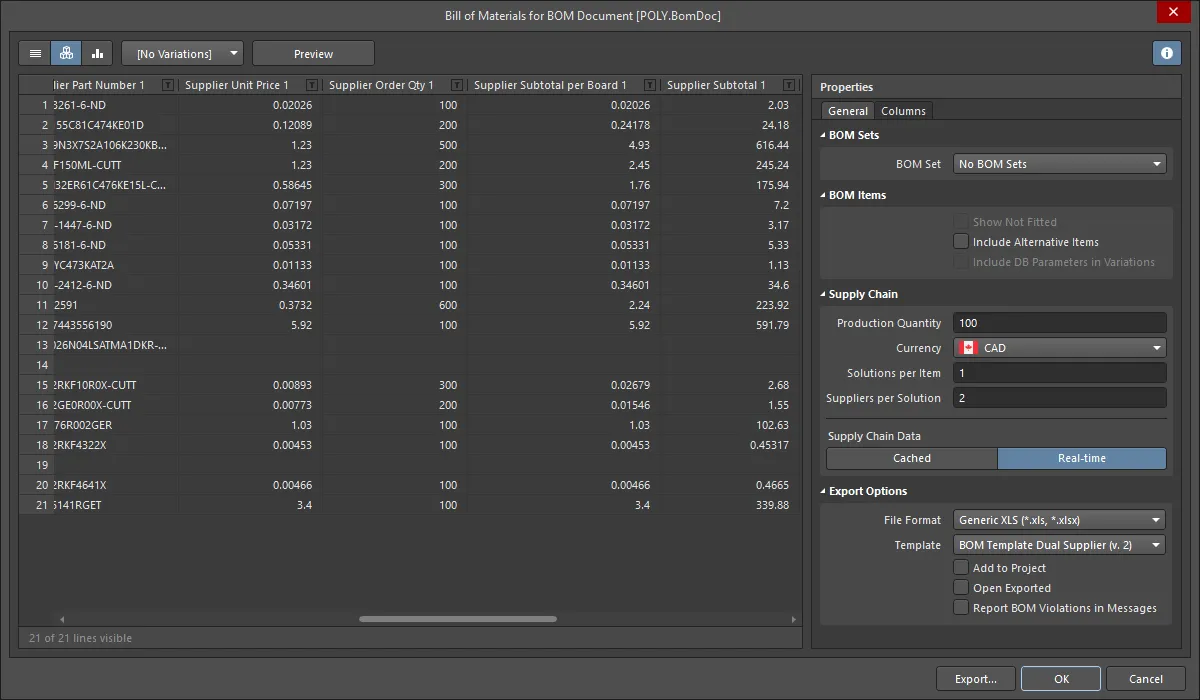
Wartość wprowadzona w polu Production Quantity służy do określenia Supplier Order Qty — liczby sztuk komponentu, którą należy zamówić, aby wyprodukować daną liczbę produktów. Oblicza się ją, mnożąc Quantity (dla każdego komponentu) przez określoną wartość Production Quantity. W przypadku komponentów, dla których obowiązuje minimalna wielkość zamówienia (MOQ), liczba sztuk zamawianych u dostawcy jest większą z wartości: (Quantity pozycji * Production Qty) lub Minimum Order Qty (MOQ).
Z kolei Supplier Order Qty służy do określenia obowiązującej wartości Supplier Unit Price. Pamiętaj, że dostawcy zazwyczaj oferują różne poziomy cenowe (progi cenowe), zależnie od liczby kupowanych sztuk danej pozycji.
Zmiana waluty dostawcy
Walutę używaną w danych cenowych zestawienia materiałowego można wybrać spośród obsługiwanych walut. Wybierz wymaganą walutę w obszarze Supply Chain okna Report Manager. . Wybrana waluta będzie miała wpływ na następujące kolumny danych, które również można uwzględnić w zestawieniu BOM:
- Supplier Unit Price n
- Supplier Currency n
- Supplier Subtotal per Board n
- Supplier Subtotal n
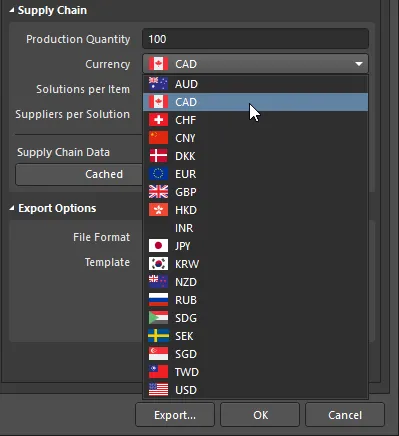 Wybierz walutę z listy obsługiwanych walut podczas generowania danych cenowych w zestawieniu materiałowym.
Używanie zapisanych w pamięci podręcznej danych cenowych w parametrach BOM podczas pracy offline
Podczas pracy online (przy połączeniu z internetem i zalogowaniu na konto Altium Live) dane cenowe komponentów z aktywnymi powiązaniami z danymi dostawców są aktualizowane. Podczas generowania zestawienia BOM używane są najnowsze dostępne w danym momencie ceny. Kursy wymiany poszczególnych walut są aktualizowane codziennie.
Podczas pracy offline można używać ostatnich danych cenowych zapisanych w pamięci podręcznej w parametrach cenowych zestawienia BOM. Aby to zrobić w oknie Report Manager, kliknij przycisk Cached w obszarze Supply Chain Data tego okna dialogowego.
Obsługa wariantów
Jeśli w projekcie zdefiniowano warianty, można wygenerować zestawienie materiałowe na podstawie wybranego wariantu.
W tym celu wybierz wymagany wariant z listy rozwijanej wariantów dostępnej u góry okna dialogowego Report Manager. Baner Report Manager wskaże aktualnie wybrany wariant.
 Oprzyj raport BOM na określonym wariancie — baner okna dialogowego pokazuje, który wariant jest obecnie używany.
Obszar danych okna dialogowego zostanie odpowiednio zaktualizowany:
- Komponenty zdefiniowane jako Not Fitted dla wybranego wariantu zostaną usunięte, chyba że włączono opcję Show Not Fitted.
- Wartości parametrów zostaną zastąpione wartościami z wybranego wariantu tam, gdzie różnią się one od projektu bazowego.
Aby zachować w zestawieniu BOM komponenty oznaczone jako Not Fitted i wyraźnie je oznaczyć, włącz opcję Show Not Fitted oraz kolumnę Fitted na karcie Columns okna dialogowego. Wpis w tej kolumnie dla każdego komponentu wskazuje, czy ma on status Fitted czy Not Fitted w wybranym wariancie. Wartość w kolumnie Quantity dla komponentu o statusie Not Fitted w wybranym wariancie wynosi zero (0).
Obsługa wariantów, gdy źródłem jest dokument BomDoc
Jeśli Report Manager używa dokumentu BomDoc jako źródła, można wygenerować jedno zestawienie BOM dla wszystkich wariantów. Jest ono określane jako skonsolidowane zestawienie BOM. Aby je wyświetlić, ustaw View Mode na Consolidated View.
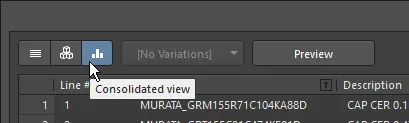
Dla każdego wariantu automatycznie wyświetlane są dwie dodatkowe kolumny specyficzne dla tego wariantu:
-
Qty@<VariantName> -
Price@<VariantName>
Eksportowanie zestawienia BOM
Po zdefiniowaniu i odpowiednim uporządkowaniu zawartości zestawienia BOM można wygenerować raport — wydrukować go lub wyeksportować do jednego z kilku formatów plików.
Elementy sterujące eksportem danych BOM znajdują się w obszarze Export Options w Report Manager.
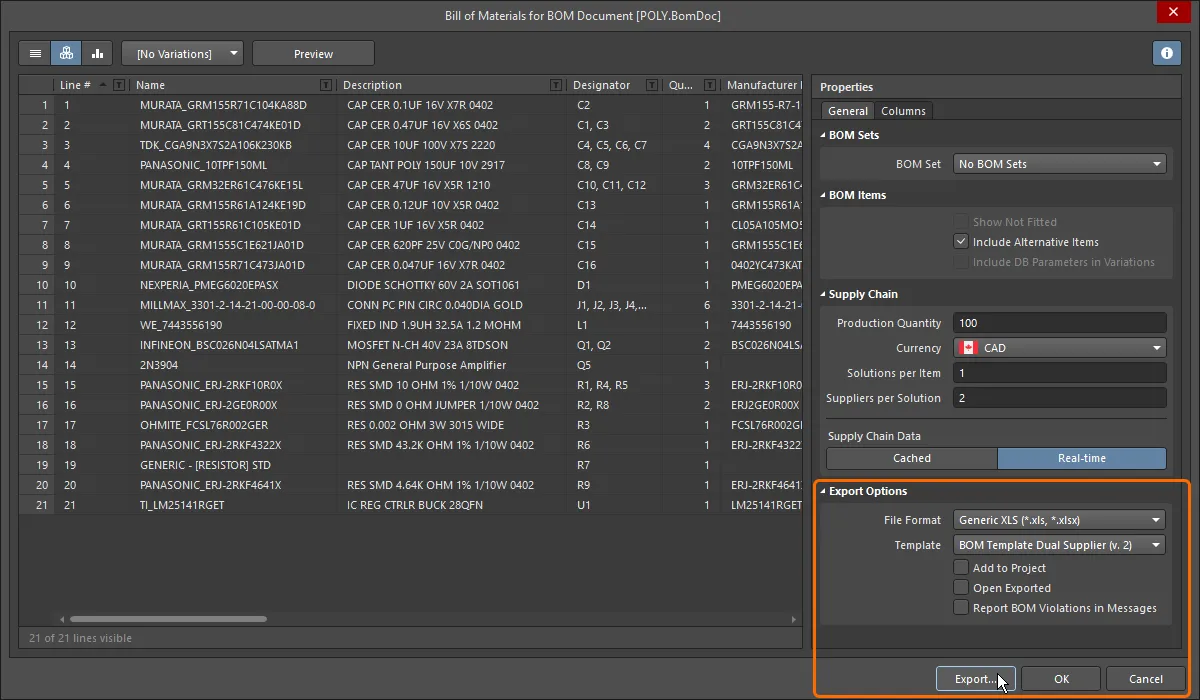
Aby wyeksportować zestawienie materiałowe, wykonaj następujące czynności:
-
Użyj menu rozwijanego File Format, aby wybrać format eksportu danych BOM. Obsługiwane są następujące formaty:
-
CSV (rozdzielany przecinkami) (*.csv)
-
Tekst rozdzielany tabulatorami (*.txt)
-
MS-Excel (*.xls, *.xlsx) (wykorzystuje program Microsoft Excel)
-
Ogólny format XLS (*.xls, *.xlsx) (wykorzystuje wbudowany generator plików w formacie XLS, dzięki czemu pliki w tym formacie można generować bez zainstalowanego programu Microsoft Excel)
-
Portable Document Format (*.pdf)
-
Strona internetowa (*.htm, *.html)
-
Arkusz kalkulacyjny XML (*.xml)
-
-
Jeśli formatem eksportu jest Excel, do eksportowanych danych można zastosować szablon programu Excel.
-
Aby otworzyć wyeksportowany plik w powiązanej aplikacji, włącz opcję Open Exported.
-
Aby dodać wygenerowany raport do projektu po jego utworzeniu, włącz opcję Add to Project.
-
Włącz opcję Report BOM Violations in Messages , aby uruchomić sprawdzanie ActiveBOM podczas generowania zestawienia BOM. Szczegóły wykrytych naruszeń zostaną wyświetlone w panelu Messages.
-
Kliknij przycisk Export , a następnie w wyświetlonym oknie dialogowym określ miejsce i nazwę zapisu raportu BOM. Kliknij Save , aby utworzyć plik eksportu.
Mapowanie danych projektowych do zestawienia BOM
Typowym sposobem generowania zestawienia BOM jest eksport danych BOM z programu Altium Designer do arkusza kalkulacyjnego Excel w formacie preferowanym przez firmę. Dane z programu Altium Designer są mapowane do arkusza przez umieszczenie specjalnych instrukcji Field i Column w szablonie programu Excel. Pozwala to określić żądany układ. Instrukcja Field służy do mapowania pojedynczego parametru, na przykład parametru dokumentu o nazwie Title. Instrukcja Column służy do mapowania parametrów poszczególnych komponentów, na przykład parametru komponentu Designator.
Pola
Instrukcja Field służy do mapowania parametru dokumentu lub projektu (obsługiwane są zarówno lokalne parametry projektu, jak i parametry projektu po stronie przestrzeni roboczej), na przykład Title, do zestawienia BOM. Deklaracja Field jest zastępowana przekazaną wartością, jak pokazano na poniższych ilustracjach.
Pola są używane w następującym formacie:
Field=<FieldName>
Przykład: Field=Currency
Pola należy definiować powyżej lub poniżej obszaru Column w szablonie.
Kolumny
Deklaracje Column służą do mapowania parametrów poszczególnych komponentów, na przykład Designator, Description i parametrów zdefiniowanych przez użytkownika dla każdego komponentu. Mogą również obejmować numery pozycji, dane o położeniu na PCB oraz dane niestandardowych kolumn wprowadzone do dokumentu BomDoc, jeśli projekt go zawiera. Deklaracja Column w szablonie jest zastępowana ciągiem ColumnName, a każdy poniższy wiersz jest wypełniany wartością tej kolumny dla odpowiedniej pozycji BOM, jak pokazano na dwóch poniższych ilustracjach.
Kolumny są używane w następującym formacie:
Column=<ColumnName>
Przykład: Column=Designator
Uwagi:
-
Każda kolumna zdefiniowana w szablonie musi być wyświetlana w Report Manager, aby dane z tej kolumny zostały przeniesione. Na przykład na poniższych ilustracjach kolumna
Line #jest wyświetlana w Report Manager, więc można ją uwzględnić w zestawieniu BOM (przy użyciu składniColumn=Line #). Pamiętaj, że kolumnaLine #jest dostępna jako kolumna konfigurowalna przez użytkownika tylko podczas generowania raportów z dokumentu BomDoc ActiveBOM. - Dane w arkuszu kalkulacyjnym Excel będą przedstawione w tej samej kolejności wierszy co w Report Manager. Użyj funkcji sortowania kolumn i sortowania według kolejnych kryteriów w Report Manager's, aby odpowiednio uporządkować wiersze.
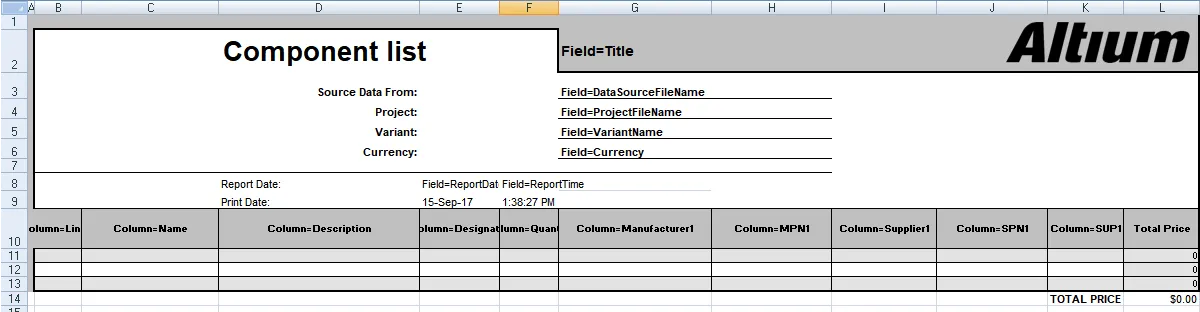

Mapowanie informacji na poziomie projektu do nagłówka BOM
Informacje na poziomie projektu są zwykle mapowane przy użyciu instrukcji Field= w nagłówku dokumentu BOM.
Dostępne pola systemowe
| Pole | Opis |
|---|---|
| Currency | Waluta wybrana w obszarze Supplier Options okna dialogowego Report Manager. |
| DataSourceFileName | Nazwa pliku źródłowego danych BOM. |
| DataSourceFullPath | Pełna ścieżka i nazwa pliku źródłowego danych BOM. |
| GeneratorDescription | W przypadku zestawienia BOM to pole wyświetla wartość Bill of Materials. |
| GeneratorName | Nazwa generatora — BOM, gdy dane wyjściowe są generowane przez menedżer raportów. |
| OutputName | Tytuł zestawienia BOM wyświetlany w Report Manager (z wyłączeniem tekstu „Dla dokumentu BOM [<DataSourceFileName>]”). |
| OutputType | W przypadku zestawienia BOM w tym polu wyświetlana jest wartość BOM_PartType. |
| PCBDataSourceFileName | Nazwa pliku źródła danych PCB. |
| ProductionQuantity | Wielkość produkcji zdefiniowana w oknie dialogowym Report Manager. |
| ProjectFileName | Nazwa pliku PrjPcb (wraz z rozszerzeniem). |
| ProjectFullPath | Pełna ścieżka i nazwa pliku projektu. |
| ReportDate | Data utworzenia raportu. |
| ReportDateTime | Data i godzina utworzenia raportu. |
| ReportTime | Godzina utworzenia raportu. |
| TotalQuantity | Suma wartości w kolumnie Quantity pozycji zestawienia BOM. |
| Title | Tytuł wyświetlany u góry okna dialogowego BOM Reports. |
| VariantName | Nazwa wariantu zdefiniowana w oknie dialogowym Variant Management. |
| VersionControl_RevNumber | Bieżąca rewizja dokumentu BomDoc. |
| VersionControl_ProjFolderRevNumber | Bieżąca rewizja projektu (zwiększana po wykonaniu polecenia Commit Whole Project). |
| <UserProjectParameter_n> | Wyświetla wartość przypisaną do zdefiniowanego przez użytkownika parametru UserProjectParameter-n. |
Mapowanie parametrów dokumentu i projektu
Oprócz wymienionych powyżej instrukcji Field jako pola lub kolumny można również wykorzystywać parametry dokumentu schematu (zarówno domyślne, jak i zdefiniowane przez użytkownika, wprowadzone w panelu Properties dokumentu schematu) oraz parametry projektu (okno dialogowe Options for PCB Project).
Domyślne parametry dokumentu
| Address1 | Address2 | Address3 |
| Address4 | ApprovedBy | Author |
| CheckedBy | CompanyName | ConfigurationParameters |
| CurrentDate | CurrentTime | Date |
| DocumentFullPathAndName | DocumentName | DocumentNumber |
| DrawnBy | Engineer | ImagePath |
| Index | ModifiedDate | Organization |
| Revision | Rule | SheetNumber |
| SheetTotal | Time |
Mapowanie informacji o pozycjach zestawienia BOM
Główną częścią zestawienia BOM jest tabela pozycji, w której zazwyczaj każdy komponent zajmuje osobny wiersz. Każda kolumna tej tabeli reprezentuje właściwość komponentu, taką jak oznaczenie, wartość itd. Kolumny definiuje się przez wprowadzenie właściwości/parametru komponentu (nagłówka kolumny BOM) w następującym formacie:
Column=ColumnName
Przykładem może być Column=Description lub Column=Designator
Informacje do kolumn mogą pochodzić z kilku źródeł, w tym:
Parametry komponentów
Te nazwy kolumn (ColumnNames) są dostępne dla wszystkich komponentów
| Comment | ComponentKind | Description |
| Designator | DesignItemId | Footprint |
| LibRef | LogicalDesignator | PartType |
| PhysicalPath | Quantity | UniqueIdName |
| UniqueIdPath | <UserParameter_n> |
Dane komponentów PCB
Można również uwzględnić informacje o położeniu komponentów na PCB. Aby korzystać z tych kolumn, należy włączyć opcję Include Parameters From PCB w oknie dialogowym Report Manager.
| Center-X(Mil) | Center-Y(Mil) | Center-X(mm) | Center-Y(mm) |
| Pad-X(Mil) | Pad-Y(Mil) | Pad-X(mm) | Pad-Y(mm) |
| Ref-X(Mil) | Ref-Y(Mil) | Ref-X(mm) | Ref-Y(mm) |
| Layer | Rotation |
Dane dostawców
Można pobierać dane online od dostawców i uwzględniać je w zestawieniu BOM. Należy pamiętać, że dane te są aktualizowane na bieżąco i pobierane podczas generowania zestawienia BOM. Dla każdego komponentu można skonfigurować wielu dostawców. W poniższej tabeli opisano ich jako Supplier Info x — zastąp x odpowiednią liczbą.
| Manufacturer x | Manufacturer Part Number x | Supplier x |
| Supplier Currency x | Supplier Order Qty x | Supplier Part Number x |
| Supplier Stock x | Supplier Subtotal x | Supplier Unit Price x |
Kolumny zdefiniowane przez użytkownika
Kolumny zdefiniowane przez użytkownika uwzględnia się w ten sam sposób:
Column=ColumnName
Udostępnianie szablonu BOM opartego na programie Excel
Szablon BOM oparty na programie Excel (przygotowany zgodnie z opisem w sekcji Mapowanie danych projektu w zestawieniu BOM powyżej) można udostępnić do użycia podczas przygotowywania zestawienia BOM do eksportu, przesyłając odpowiedni plik szablonu Excel (*.xls, *.xlsx, *.xlt, *.xltx) do przestrzeni roboczej. W tym celu otwórz kartę Templates na stronie Data Management – Templates w oknie dialogowym Preferences i wybierz polecenie BOM lub Load from File z menu przycisku Add albo z menu kontekstowego Add tabeli szablonów. W otwartym oknie dialogowym Open (standardowym oknie systemu Windows do otwierania plików) wybierz opcję Microsoft Excel File (*.xlt;*.xltx;*.xltm;*.xls;*.xlsx;*.xlsm) z listy rozwijanej po prawej stronie pola File name, a następnie znajdź i otwórz wymagany plik. Zostanie on przesłany do początkowej rewizji nowego szablonu BOM w przestrzeni roboczej, utworzonego automatycznie w folderze przestrzeni roboczej typu BOM Templates.
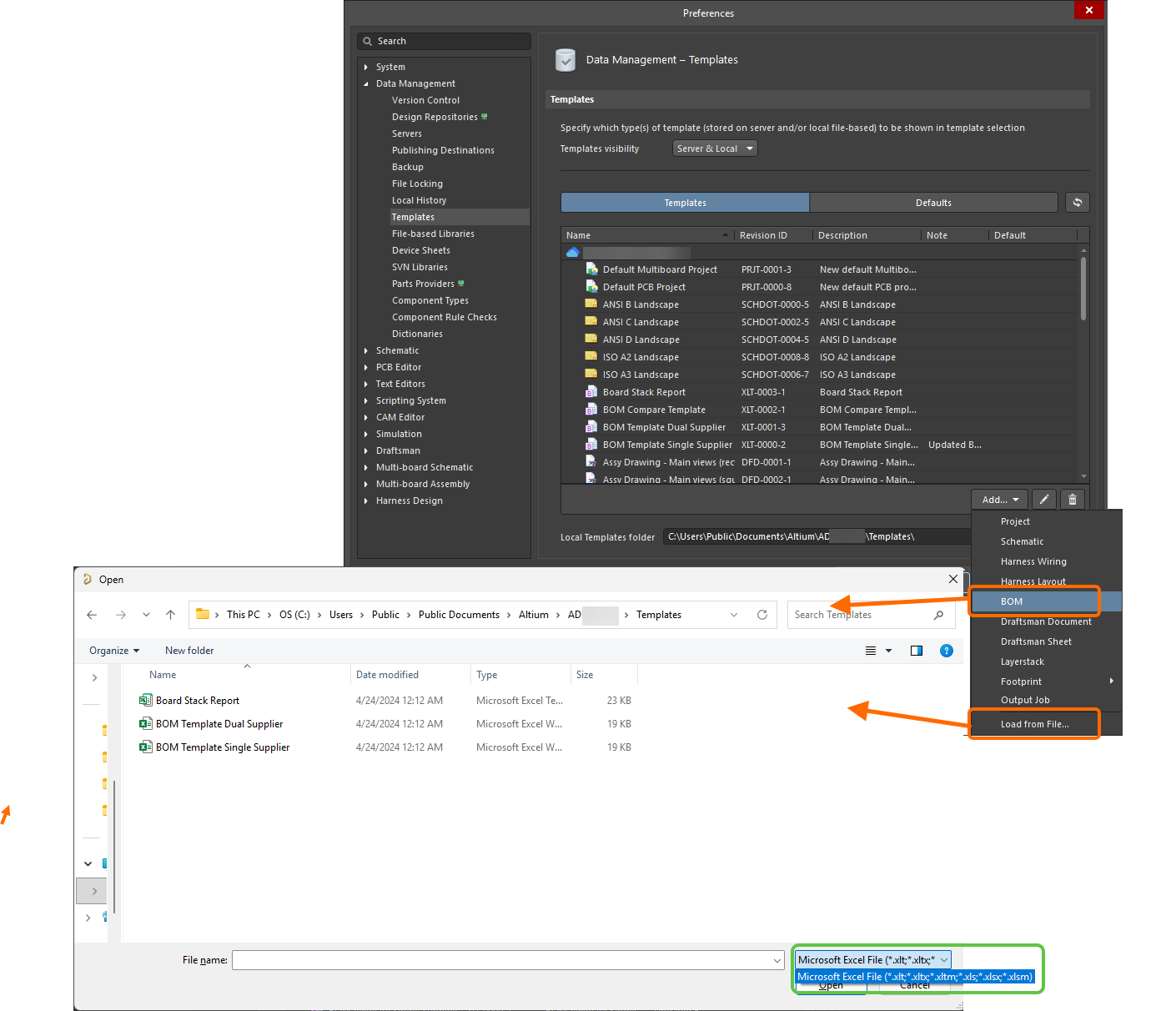
Jeśli wymagany plik szablonu Excel znajduje się w Local Template folder (zdefiniowanym u dołu strony Data Management – Templates w oknie dialogowym Preferences) i jest widoczny pod pozycją Local w tabeli szablonów, można go przenieść do nowego szablonu BOM w przestrzeni roboczej, klikając go prawym przyciskiem myszy i wybierając polecenie Migrate to Server. Kliknij przycisk OK w oknie dialogowym Template migration, aby kontynuować migrację — zgodnie z informacją w tym oknie oryginalny plik szablonu Excel zostanie dodany do archiwum ZIP w lokalnym folderze szablonów (i tym samym nie będzie widoczny na liście szablonów Local).
Jeśli chcesz zmienić szablon Excel zapisany w szablonie BOM w Workspace, prześlij nowy plik Excel do tego szablonu Workspace. Na karcie Templates na stronie Zarządzanie danymi – Szablony w oknie dialogowym Preferences kliknij prawym przyciskiem myszy pozycję szablonu i wybierz polecenie Upload z menu kontekstowego. W oknie dialogowym Open znajdź i wybierz odpowiedni plik. Nowy szablon zostanie zapisany w kolejnej rewizji tego szablonu Workspace.
Generowanie BOM z pliku Output Job
Zestawienie materiałowe można również skonfigurować i wygenerować w ramach pliku konfiguracji Output Job (*.OutJob). Dodaj plik Output Job do projektu za pomocą menu New lub kliknij prawym przyciskiem myszy projekt w panelu Projects.
Aby dodać generator BOM do otwartego pliku Output Job, kliknij Add New Report Output w kategorii Report Outputs i wybierz Bill of Materials z menu podręcznego. Pojawi się drugie menu, w którym można określić źródło danych, czyli dokumenty źródłowe używane podczas generowania raportu BOM. Dostępne są tylko odpowiednie źródła danych, co ogranicza ryzyko błędu.

Źródłem danych dla BOM może być pojedynczy, określony dokument źródłowy schematu, dokument projektu PCB, wszystkie dokumenty źródłowe schematów (pozycja [Project]) lub dokument ActiveBOM.
Po dodaniu nowej pozycji kliknij ją dwukrotnie, aby otworzyć Report Manager i dostosować BOM zgodnie z opisem w tym dokumencie. Po skonfigurowaniu generatora połącz go z odpowiednimi kontenerami wyjściowymi. Raport BOM można wygenerować jako plik lub opublikować w formacie PDF. Można go również wydrukować, wysyłając bezpośrednio do urządzenia drukującego jako wydruk papierowy (za pośrednictwem skonfigurowanego zadania drukowania).
 Włącz wyjście dla wybranego kontenera wyjściowego, a następnie kliknij Change, aby skonfigurować wyjście i przygotować je do wygenerowania raportu BOM z pliku Output Job.
Publikowanie w formacie PDF na podstawie szablonu Excel
Raport BOM można również opublikować z pliku Output Job w formacie PDF na podstawie wskazanego szablonu Excel. W tym celu wykonaj następujące czynności:
-
Podczas konfigurowania generatora BOM:
- Ustaw File Format w obszarze Export Options na Arkusz programu Microsoft Excel (*.xls, *.xlsx, *.xlt, *.xltx).
- Wskaż odpowiedni szablon Excel za pomocą pola Template w obszarze Excel Options.
-
Połącz generator BOM z odpowiednim (i skonfigurowanym) kontenerem wyjściowym PDF, jak pokazano na ilustracji powyżej. Przy określaniu rozmiaru arkusza drukowanego do pliku PDF obowiązują następujące zasady:
- Komórki po prawej stronie nagłówka skrajnej prawej kolumny nie są uwzględniane w pliku wyjściowym.
- Komórki poniżej najniżej położonej komórki tekstowej nie są uwzględniane, chyba że zawierają poziome obramowania lub kolory tła i nie są oddzielone od głównej części BOM więcej niż dziesięcioma pustymi wierszami.
Przygotowywanie raportu odwołań krzyżowych komponentów
Raport odwołań krzyżowych komponentów to lista komponentów uporządkowana według arkuszy schematu, na których znajdują się one w projekcie. Wybierz Reports » Component Cross Reference w dokumencie schematu lub kliknij dwukrotnie raport odwołań krzyżowych komponentów dodany do pliku OutJob, aby otworzyć okno dialogowe Component Cross Reference Report, w którym można skonfigurować raport.
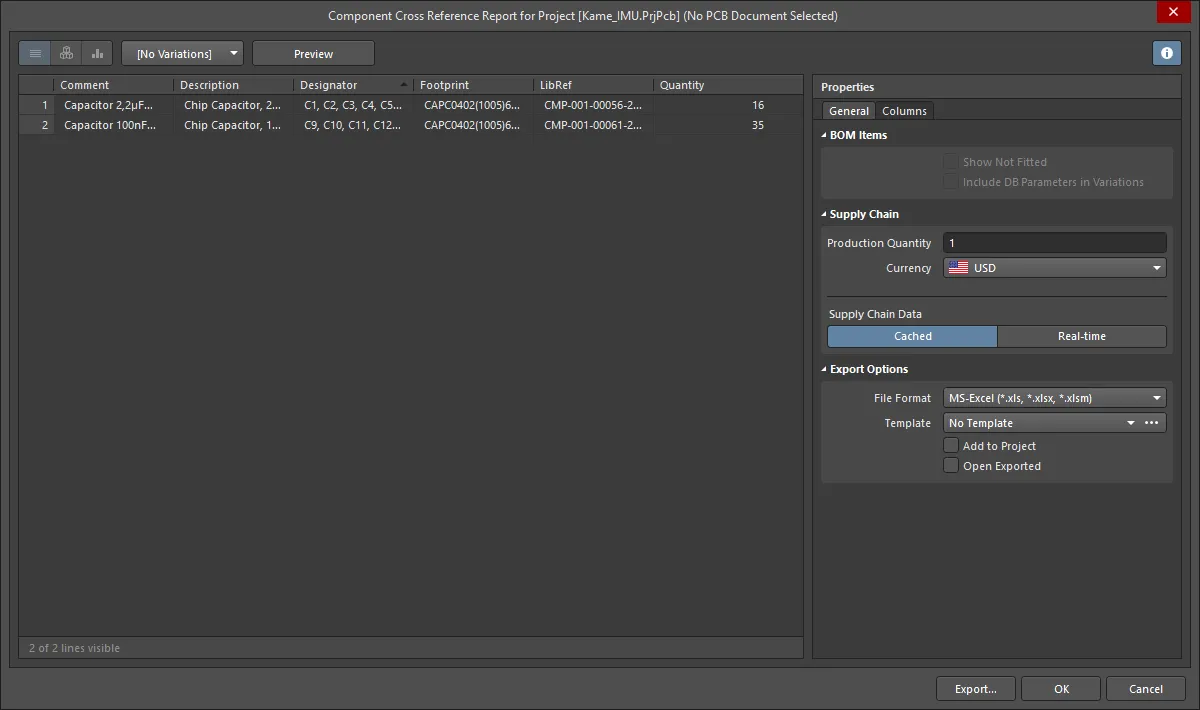
Opcje i elementy sterujące okna dialogowego raportu odwołań krzyżowych komponentów
Tryb widoku
Dostępne są trzy tryby wyświetlania listy elementów. Wybierz odpowiedni tryb za pomocą przycisków nad tabelą:
-
Flat view - kliknij, aby wyświetlić osobny wiersz dla każdego komponentu.
-
Base view - kliknij, aby wyświetlić osobny wiersz dla każdego unikatowego komponentu w projekcie. Kolumna Designator zawiera oznaczenia wszystkich komponentów tego typu.
-
Consolidated view - kliknij, aby wyświetlić Consolidated BOM dla wszystkich wariantów, jeśli projekt zawiera warianty.
Wariant
Jeśli w projekcie zdefiniowano warianty, pojawią się one na liście rozwijanej. Wybierz odpowiedni wariant. Jeśli włączony jest widok Consolidated , ten element sterujący jest nieaktywny.
Podgląd
Kliknij , aby wyeksportować raport i otworzyć go w aplikacji zewnętrznej powiązanej z danym typem pliku, zgodnie z bieżącymi ustawieniami opcji File Format i Template w panelu Properties .
Karta Ogólne
Główny obszar Report Manager zawiera listę wszystkich komponentów. Jeśli projekt nie zawiera dokumentu BomDoc, będzie to lista wszystkich komponentów umieszczonych na schemacie. Jeśli projekt zawiera dokument BomDoc i dodano do niego dodatkowe pozycje BOM, one również zostaną uwzględnione.
Pozycje BOM
- Show Not Fitted - włącz tę opcję, aby wyświetlić w tabeli pozycje niemontowane.
- Include Alternative Items - włącz tę opcję, aby uwzględnić pozycje alternatywne w zestawieniu BOM. Pozycja alternatywna jest wyświetlana w nowym wierszu pod oryginalną częścią.
- Include DB Parameters in Variations - jeśli komponenty z bazy danych zostały umieszczone za pośrednictwem pliku DbLink/DbLib/SVNDbLib i są modyfikowane w wariancie projektu, włącz tę opcję, aby aktualizować parametry bazy danych po zmianie wybranego wariantu.
Dane łańcucha dostaw
- Production Quantity - wprowadź liczbę sztuk lub użyj strzałek, aby wybrać liczbę sztuk, którą należy zamówić w celu wytworzenia określonej liczby produktów.
- Currency - wybierz żądaną walutę z listy rozwijanej.
- Real-time - kliknij, aby wyświetlić dane cenowe dla komponentów z łączami do danych łańcucha dostaw aktualizowanych w czasie rzeczywistym.
- Cached - kliknij, aby wyświetlić ostatnio zapisane w pamięci podręcznej dane cenowe podczas pracy w trybie offline.
Opcje eksportu
-
File Format - wybierz format z listy rozwijanej. Obsługiwane są następujące formaty plików:
- CSV (wartości rozdzielane przecinkami) (*.csv)
- Tekst rozdzielany tabulatorami (*.txt)
- MS-Excel (*.xls, *.xlsx *.xlsm) (korzysta z programu Microsoft Excel)
- Ogólny XLS (*.xls, *.xlsx, *.xlsm) (korzysta z wbudowanego generatora plików w formacie XLS, dzięki czemu pliki w tym formacie można generować bez zainstalowanego programu Microsoft Excel)
- Portable Document Format (*.pdf)
- Strona internetowa (*.htm, *.html)
- Arkusz kalkulacyjny XML (*.xml)
- Template - po wybraniu formatu pliku użyj listy rozwijanej, aby wybrać format szablonu do eksportu. Dostępne opcje obejmują szablony oparte na plikach oraz szablony z przestrzeni roboczej.
- Add to Project - włącz, aby wygenerowany raport został dodany do projektu po utworzeniu.
- Open Exported - włącz, aby po zapisaniu wyeksportowanego pliku otworzyć odpowiednią aplikację, np. Microsoft Excel.
Karta Kolumny
Ta karta służy do konfigurowania parametrów wyświetlanych dla każdej pozycji BOM oraz źródeł danych dostępnych dla tych parametrów.
- Search - użyj tego pola, aby szybko znaleźć interesujące Cię parametry. Wpisany tekst jest wyszukiwany w dowolnym miejscu ciągów nazwy lub aliasu.
-
Sources - oprócz danych dodanych bezpośrednio do dokumentu BomDoc () domyślnymi źródłami danych dostępnymi w ActiveBOM są parametry komponentów schematu () oraz parametry komponentów bibliotecznych przestrzeni roboczej dla elementów z tej przestrzeni (). Na podstawie tych źródeł ActiveBOM generuje główną tabelę pozycji BOM projektu. Zestawienie BOM może również zawierać informacje z następujących dodatkowych źródeł danych:
-
- włącz, aby uwzględnić elementy przestrzeni roboczej.
-
- włącz, aby uwzględnić dane dotyczące położenia na PCB, obrotu i strony płytki w dostępnych Columns dla każdego komponentu.
-
- włącz, aby wczytać dodatkowe parametry komponentów z zewnętrznej bazy danych (*.DbLib, *.SVNDbLib lub *.DbLink).
-
- włącz, aby uwzględnić wszystkie wykryte parametry dokumentów schematów ze wszystkich schematów w projekcie PCB w dostępnych Columns.
-
- włącz, aby uzyskać dostęp do szerokiego zakresu dodatkowych danych komponentów dla tych pozycji BOM, które zostały zidentyfikowane przez Altium Parts Provider i dla których wyświetlane jest rozwiązanie łańcucha dostaw.
-
-
Drag a column to group - kliknij i przytrzymaj kolumnę w sekcji Columns okna dialogowego, a następnie przeciągnij ją i upuść w sekcji Drag a column to group, aby uwzględnić ją jako parametr grupowania. Kliknij ikonę , aby usunąć parametr z grupowania.
-
Columns - lista wszystkich źródeł informacji o częściach dostępnych w ActiveBOM. Obszar Columns można sortować, klikając dowolny nagłówek, w tym nagłówki kolumn Visibility () i Source .
- Visibility - kliknij ikonę widoczności w lewej kolumnie, aby sterować widocznością danej kolumny w głównej tabeli pozycji BOM.
-
Source - wyświetla ikonę wskazującą źródło danego parametru:
-
- pochodzi ze schematu.
-
- pochodzi z zestawienia BOM.
-
- pochodzi z przestrzeni roboczej.
-
- Name - wyświetla nazwę właściwości/parametru zdefiniowaną w dokumencie źródłowym lub wprowadzoną dla kolumny dokumentu BomDoc utworzonej przez użytkownika.
- Alias - w razie potrzeby w źródłowym dokumencie BomDoc można zdefiniować alias, aby zmienić nazwę kolumny.
Dodatkowe elementy sterujące
- Export - kliknij, aby wygenerować raport. Otworzy się standardowe okno dialogowe Windows , w którym można nadać raportowi nazwę.
Menu kontekstowe
- Preview - kliknij, aby wygenerować podgląd raportu na podstawie bieżących ustawień opcji File Format i Template.
- Copy - służy do kopiowania wszystkich lub wybranych danych.
- Copy With Header - służy do kopiowania i wklejania wybranych danych do zewnętrznego arkusza kalkulacyjnego, takiego jak Microsoft Excel.
- Best Fit - łączy zawartość kolumn Name i Descriptions tak, aby znajdowała się blisko siebie, bez nadmiernych odstępów między kolumnami.
- Best Fit All Columns - łączy zawartość wszystkich kolumn tak, aby znajdowała się blisko siebie, bez nadmiernych odstępów między kolumnami.
- Restore from <.BomDoc> - służy do przywracania danych ze wskazanego dokumentu BomDoc.
- Change PCB Document - służy do przełączania na inny dokument PCB.
- Change Variant - jeśli w projekcie zdefiniowano warianty, można wygenerować zestawienie materiałowe na podstawie wybranego wariantu. Użyj tego polecenia, aby zmienić wariant, wybrać wariant domyślny lub nie wybierać żadnego wariantu.
 Tłumaczenie SI
