
Working with Classes on a Schematic & PCB
W skrócie
- Dowiedz się, jakie typy klas są obsługiwane, gdzie można definiować każdy z nich oraz czym różnią się klasy automatyczne od klas definiowanych przez użytkownika.
- Zobacz, jak tworzyć klasy komponentów i sieci na podstawie schematu przy użyciu parametrów, dyrektyw zestawu parametrów (Parameter Set) oraz dyrektyw obszaru (Blanket).
- Poznaj wpływ menedżera ograniczeń i ustawień synchronizacji projektu na to, które klasy są tworzone i przenoszone na PCB.
Klasa to nazwana grupa obiektów. Klasy nie tylko ułatwiają projektantowi wybieranie interesujących go obiektów podczas przeglądania projektu, lecz także pozwalają stosować wymagania projektowe do wszystkich obiektów w danej grupie, czyli klasie.
Klasy można generować na podstawie struktury projektu, na przykład sieci lub komponentów na tym samym arkuszu albo sieci w tej samej magistrali. Do takich klas generowanych przez oprogramowanie na podstawie struktury należą: komponent, sieć, kanał projektu i struktura.
Można również tworzyć klasy zdefiniowane przez użytkownika — za pomocą Constraint Manager, jeśli preferujesz ten sposób definiowania wymagań projektowych, albo przy użyciu parametrów schematu i klas PCB, jeśli wolisz podejście oparte na regułach projektowych.
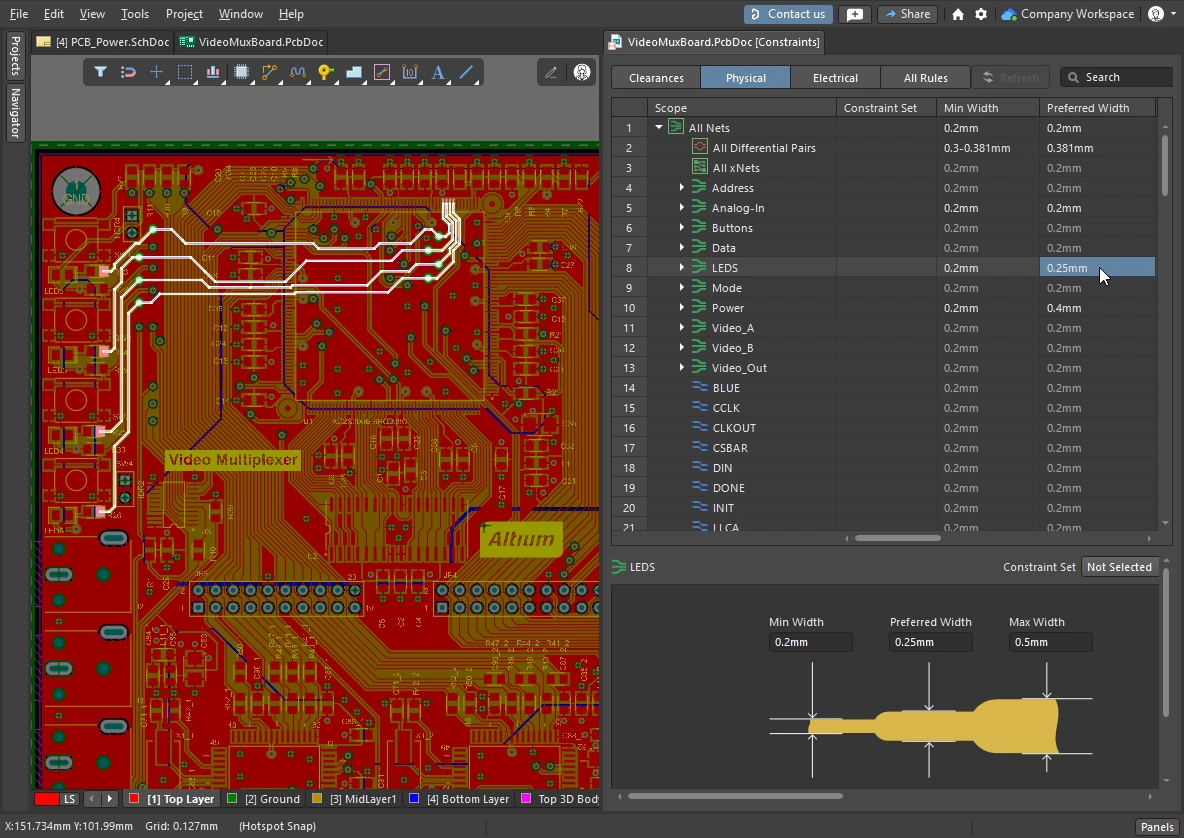
Klasy to doskonały sposób zarządzania logicznymi grupami komponentów i sieci. Tutaj wymagania dotyczące trasowania są stosowane do klasy LEDS w menedżerze ograniczeń (Constraint Manager).
Obsługiwane klasy i miejsca ich definiowania
Możliwość definiowania klas wprowadzono początkowo w edytorze PCB, za pomocą Object Class Explorer. Następnie dodano obsługę definiowania najczęściej używanych klas w edytorze schematów, czyli klas komponentów i sieci. Komponenty można dodawać do klasy przez dodanie do komponentu parametru ClassName, a sieci — przez dołączenie dyrektywy zestawu parametrów zawierającej parametr Net Class Name. Te definicje klas są wykrywane i przenoszone na PCB podczas synchronizacji projektu.
Wprowadzenie Constraint Manager zapewniło prostsze i bardziej uporządkowane podejście do definiowania wymagań, takich jak klasy, wraz z pozostałymi wymaganiami fizycznymi i elektrycznymi projektu. Ograniczenia to ustawienia na poziomie projektu, które można edytować w dowolnym momencie zarówno w edytorze schematów, jak i w edytorze PCB, jednak nadal wymagają synchronizacji za pośrednictwem systemu ECO.
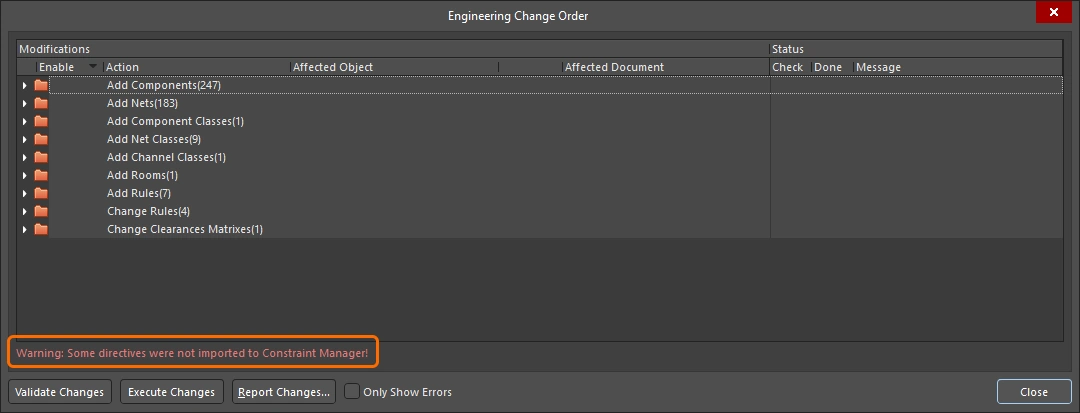
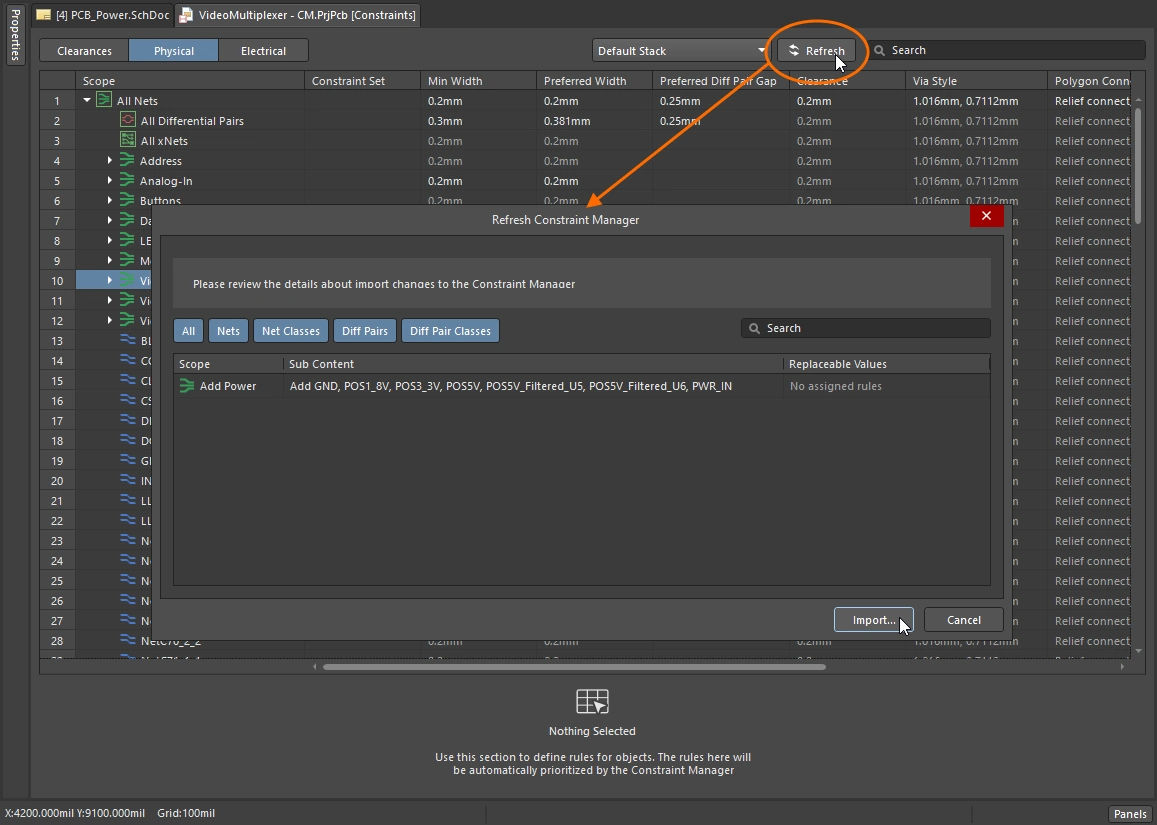
Jeśli jednocześnie występują definicje klas sieci oparte na parametrach oraz klasy sieci w menedżerze ograniczeń, definicje oparte na parametrach nie są stosowane. Tabela w rozwijanej sekcji poniżej przedstawia wszystkie obsługiwane typy klas oraz miejsca, w których można je definiować.
Dostępne typy klas
| Class Type | Software-created based on structure |
Schematic Editor parameters |
PCB Editor Object Class Explorer |
|
| Sieć | ✓ |
🗸 |
✓ | ✓ |
| Komponent | ✓ |
🗸 |
✗ | ✓ |
| Warstwa | ✗ | ✗ | ✗ | ✓ |
| Pad | ✗ | ✗ | ✗ | ✓ |
| Od–do | ✗ | ✗ | ✗ | ✓ |
| Para różnicowa | ✗ | ✗ |
✓ | ✓ |
| xNet | ✗ | ✗ | ✓ | ✗ |
| xSignal | ✗ | ✗ | ✓ | ✓ |
| Kanał projektu | ✓ |
✗ | ✗ | ✓ |
| Poligon | ✗ | ✗ | ✗ | ✓ |
| Struktura | ✓ |
✗ | ✗ | ✓ |
Definiowanie klas za pomocą parametrów schematu
Możesz tworzyć własne klasy komponentów i sieci, dodając lub dołączając parametr do odpowiedniego komponentu lub sieci. Klasy komponentów i sieci PCB zostaną następnie utworzone, jeśli odpowiednie pola wyboru User-Defined Classes są zaznaczone na karcie Class Generation okna dialogowego Options for Project. Dowiedz się więcej o konfigurowaniu tych opcji.
Klasa komponentów zdefiniowana przez użytkownika
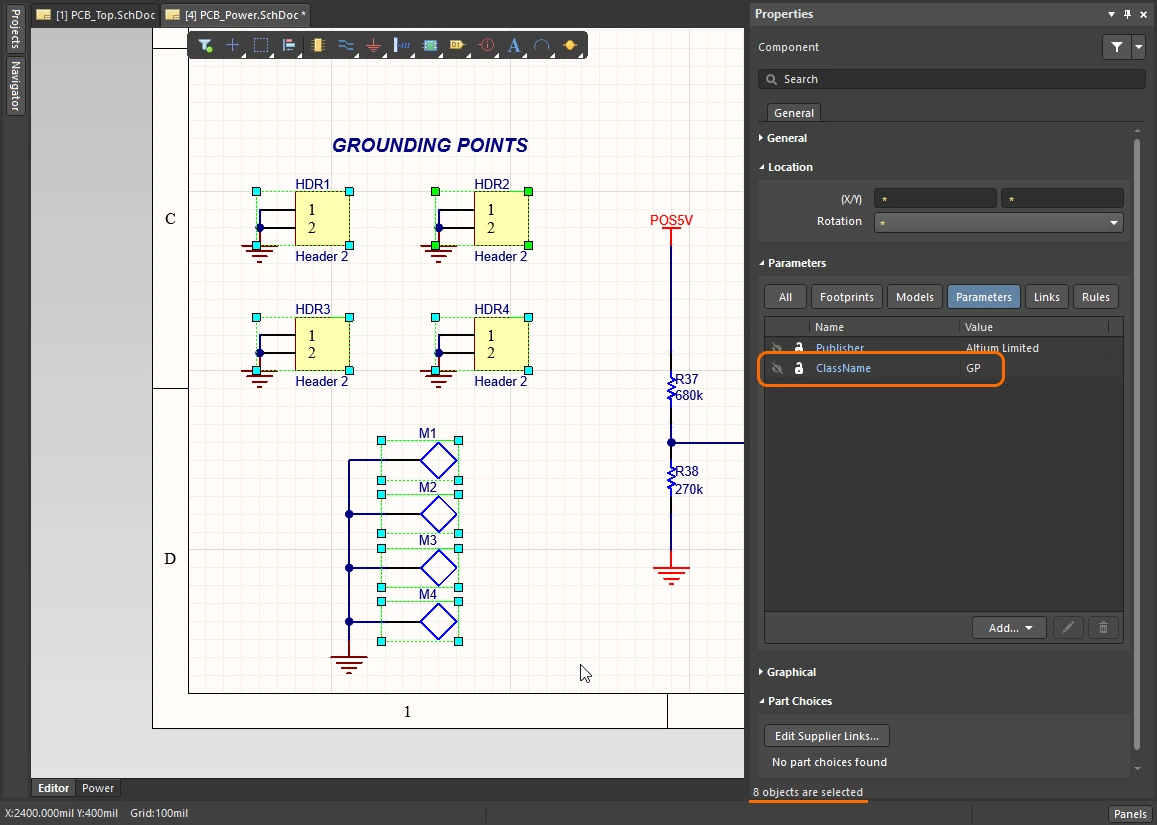
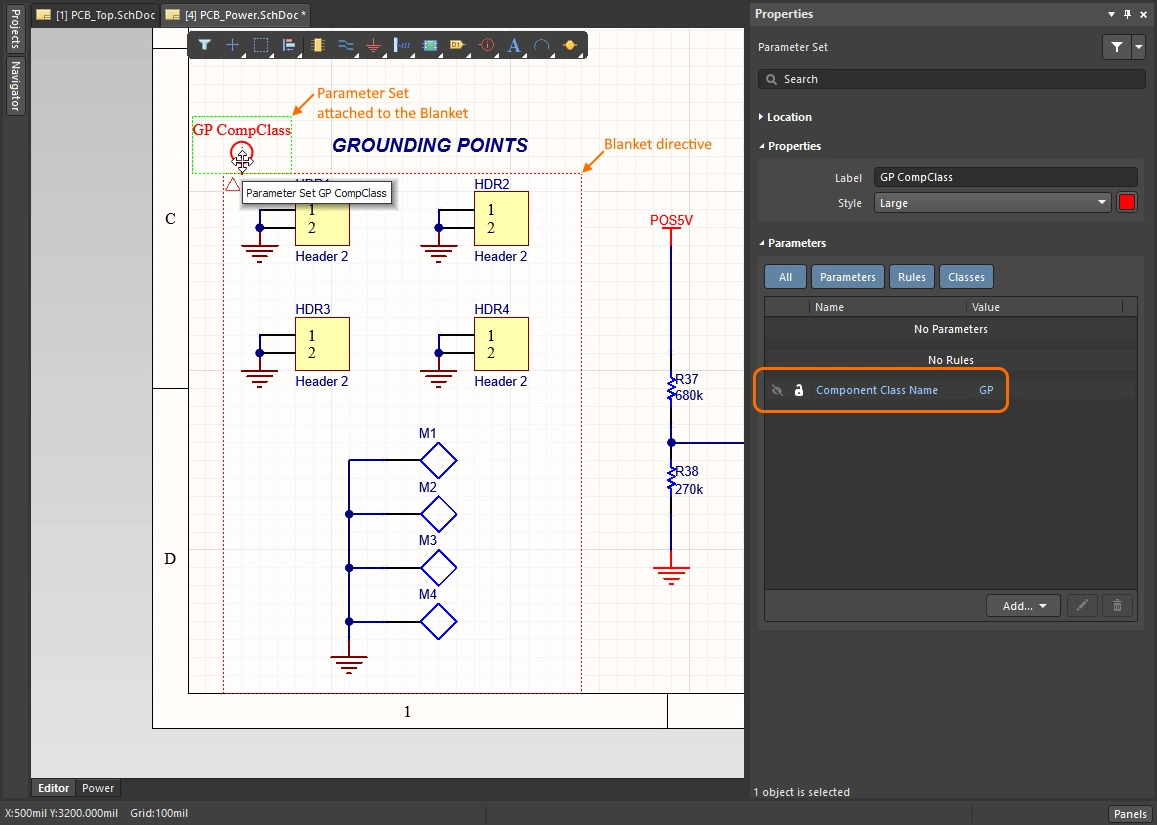
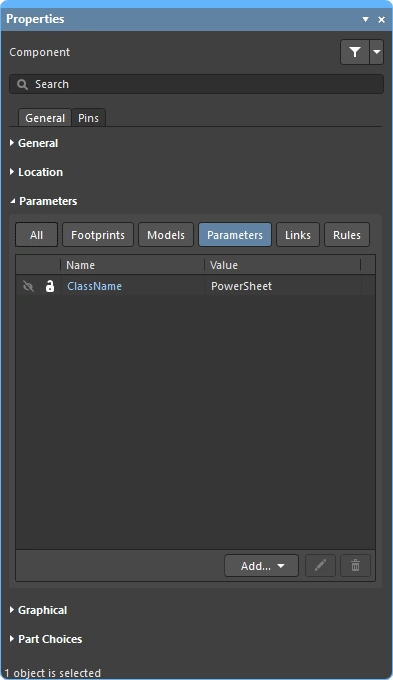
Aby dodać komponenty do klasy komponentów, dodaj do komponentu parametr, ustawiając ciąg znaków Name parametru na ClassName, a ciąg znaków Value parametru na nazwę klasy. Parametr trzeba dodać do każdego komponentu, który ma należeć do klasy. Można to zrobić w jednej operacji edycji, najpierw zaznaczając wszystkie komponenty, a następnie dodając parametr w panelu Properties. Jeśli komponenty znajdują się blisko siebie, można też użyć dyrektywy Blanket z dołączoną dyrektywą zestawu parametrów.
Klasa sieci zdefiniowana przez użytkownika
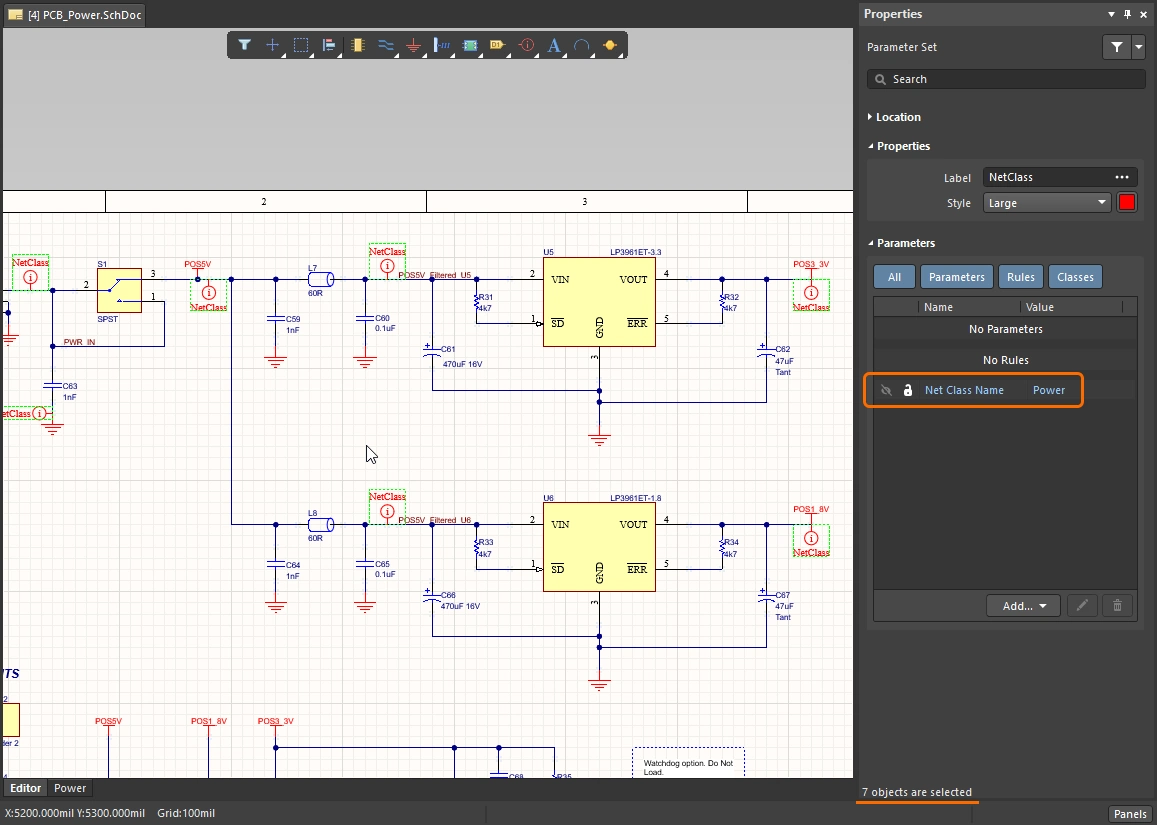
Aby za pomocą parametrów dodać sieć (lub sieci w magistrali albo wiązce sygnałowej) do klasy sieci PCB, należy dołączyć parametr do tej sieci / magistrali / wiązki. Parametry można dołączyć do sieci, umieszczając dyrektywę zestawu parametrów tak, aby jej koniec dotykał sieci / magistrali / wiązki, a następnie dodając do tej dyrektywy parametr Net Class Name.
Tę dyrektywę zestawu parametrów można kopiować i wklejać w różnych miejscach schematu, aby dodać wiele pojedynczych sieci do tej samej klasy sieci PCB. Można również użyć dyrektywy Blanket.
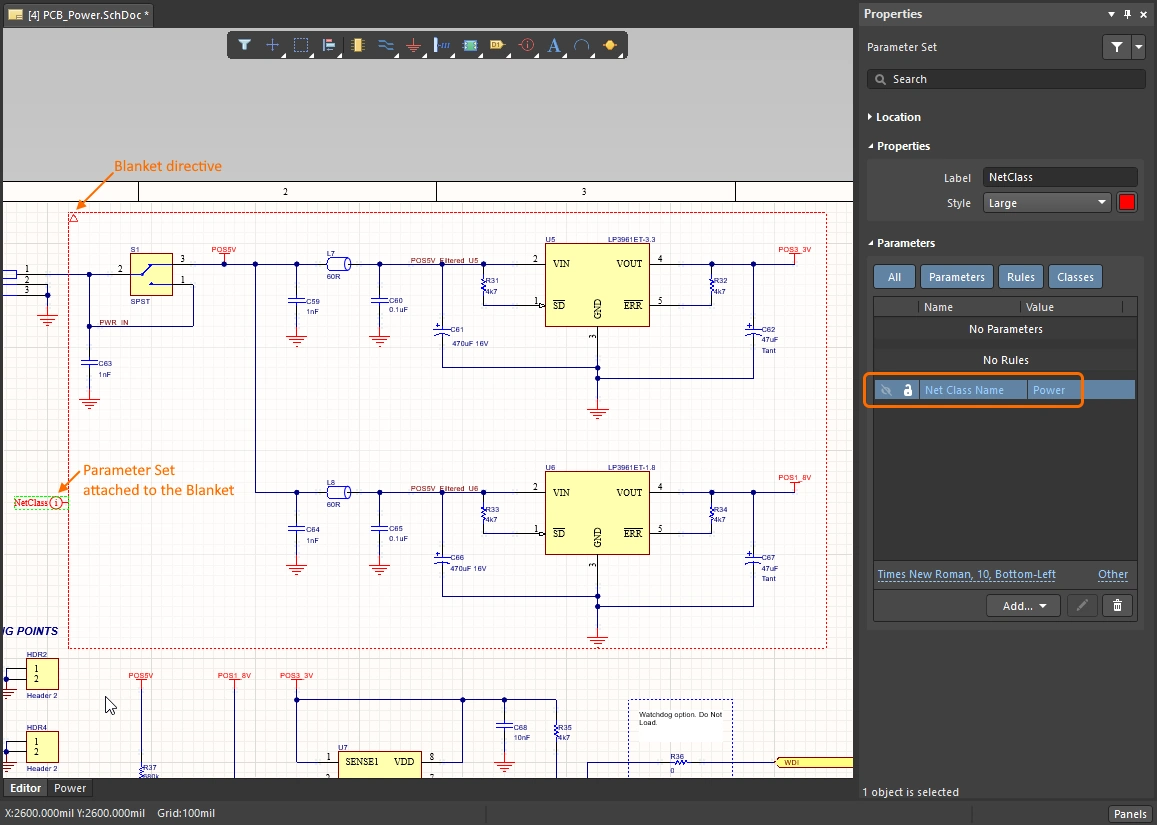
Stosowanie dyrektywy do wielu sieci za pomocą Blanket
Możesz też dodać wiele sieci do klasy sieci PCB, umieszczając dyrektywę Blanket obejmującą wszystkie te sieci. Dyrektywa Blanket umożliwia zastosowanie dyrektywy do wszystkich sieci w objętym nią obszarze (identyfikowanych przez identyfikator sieci, taki jak etykieta sieci lub port zasilania znajdujący się w tym obszarze, albo mających co najmniej jeden wierzchołek końcowy wewnątrz obszaru Blanket).
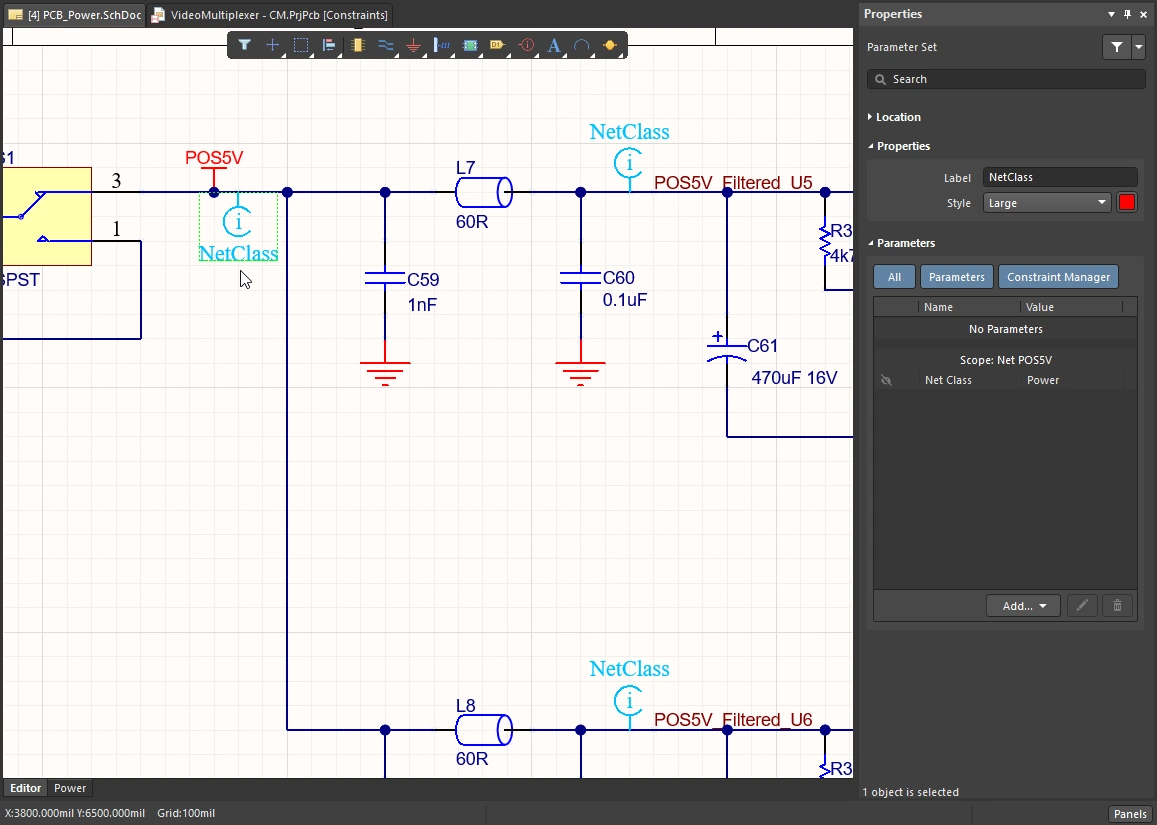
Zamiast umieszczać dyrektywę Parameter Set tak, aby dotykała przewodu, umieść ją tak, aby dotykała krawędzi obszaru Blanket, jak pokazano na poniższym obrazie. Pamiętaj, że nazwę klasy sieci PCB określa wartość parametru w obiekcie Parameter Set, a nie nazwa wyświetlana tego obiektu. W poniższym przykładzie obiekt Parameter Set służy również do zdefiniowania reguły projektowej określającej szerokość ścieżek.

Użycie dyrektywy Blanket do zgrupowania wszystkich znajdujących się pod nią sieci w klasę sieci PCB o nazwie Power. Nazwa dyrektywy Parameter Set nie służy do nadawania nazwy klasie — jest jedynie oznaczeniem wizualnym.
Definiowanie klas w menedżerze ograniczeń projektu
Klasy są kluczowym elementem pracy z Constraint Manager i ułatwiają stosowanie oraz dostosowywanie ograniczeń projektowych dla wielu sieci. W Constraint Manager klasy można dodawać, edytować i usuwać za pomocą poleceń w menu kontekstowym otwieranym prawym przyciskiem myszy, jak pokazano na poniższym filmie. Sieci można dodawać pojedynczo lub przed dodaniem do klasy zaznaczyć wiele z nich, korzystając ze standardowych metod zaznaczania w systemie Windows.
Za pomocą Constraint Manager Object Class Explorer można przeglądać i edytować wszystkie klasy w projekcie. Wszystkie klasy zdefiniowane w Constraint Manager są przenoszone do PCB podczas synchronizacji projektu, niezależnie od konfiguracji opcji na karcie Class Generation w oknie dialogowym Options for Project.
Prosta demonstracja tworzenia klasy sieci w menedżerze ograniczeń.
Dowiedz się więcej o menedżerze ograniczeń.
Klasy generowane podczas przenoszenia projektu
Tworzenie klas generowanych automatycznie oraz klas wyprowadzanych z parametrów schematu konfiguruje się na karcie Class Generation w oknie dialogowym Options for Project.
-
Automatically generated classes — wyprowadzane ze struktury projektu, mogą obejmować magistrale i wiązki sygnałowe (klasy sieci), zawartość arkuszy (klasy komponentów) oraz strukturę projektu (klasy struktury). Klasy te są generowane podczas przenoszenia projektu ze schematu do PCB i są dostępne niezależnie od wybranego sposobu zarządzania ograniczeniami projektowymi (Constraint Manager lub Design Rules). Nie są dostępne w edytorze schematów podczas tworzenia schematu — na przykład podczas przeglądania w panelu Navigator.
-
User-defined classes — wyprowadzane z parametrów projektowych dodanych do komponentu lub sieci. Pamiętaj, że te opcje nie zarządzają klasami zdefiniowanymi w Constraint Manager.
Generowanie tych klas konfiguruje się na karcie Class Generation w oknie dialogowym Options for Project. O tym, które klasy zostaną ostatecznie zsynchronizowane z PCB, decydują opcje na karcie Comparator — upewnij się, że są skonfigurowane zgodnie z wymaganiami.
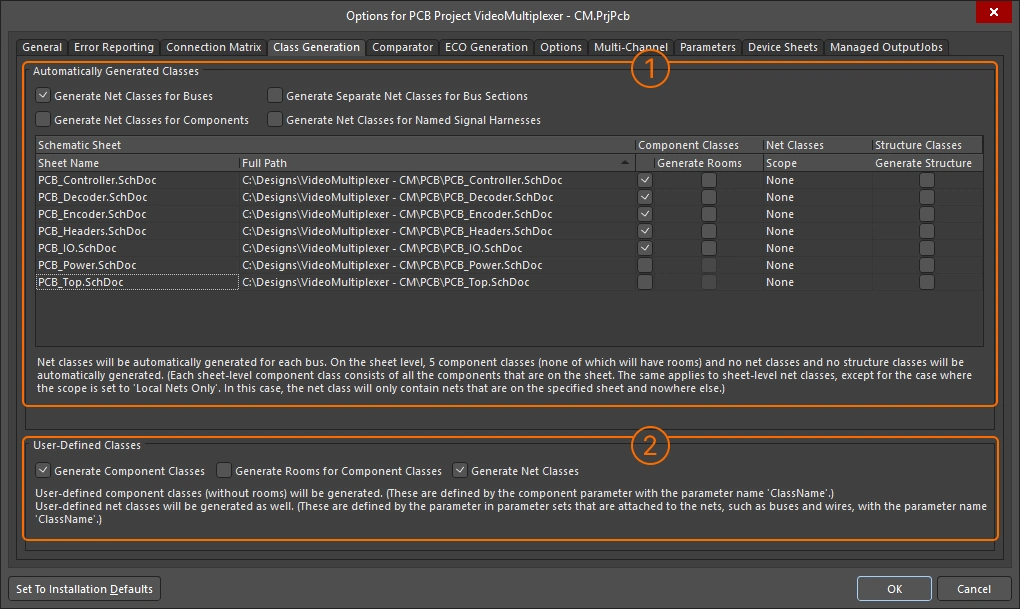
Użyj opcji na karcie Class Generation, aby skonfigurować generowanie klas pochodnych i klas zdefiniowanych przez użytkownika podczas synchronizacji projektu.
Klasy generowane automatycznie
| Generate Net Classes for Buses | Automatycznie generuj klasę sieci dla każdej nazwanej magistrali w projekcie. Do klasy będą należeć sieci znajdujące się w tej magistrali. |
| Generate Net Classes for Components | Automatycznie generuj klasę sieci dla każdego komponentu w projekcie. Do klasy będą należeć sieci podłączone do wyprowadzeń tego komponentu. Nazwa klasy sieci zostanie utworzona na podstawie oznaczenia komponentu, w formacie <ComponentDesignator>_Nets. |
| Generate Separate Net Classes for Bus Sections | Automatycznie generuj osobną klasę sieci dla każdego segmentu magistrali. Segment magistrali tworzy się przez określenie magistrali będącej w rzeczywistości częścią większej magistrali, na przykład A[2..0] z magistrali A[15..0]. |
| Generate Net Classes for Named Signal Harnesses | Automatycznie generuj klasę sieci dla każdej nazwanej wiązki sygnałowej w projekcie. Do klasy będą należeć sieci powiązane z sygnałami zgrupowanymi w nazwanej wiązce sygnałowej. Nazwana wiązka sygnałowa ma przypisaną etykietę sieci; wygenerowana klasa sieci otrzymuje tę nazwę. |
| Schematic Sheet | Tabela w oknie dialogowym zawiera listę wszystkich arkuszy projektu. Dla każdego arkusza można niezależnie wygenerować: klasę komponentów, obszar rozmieszczenia PCB, klasę sieci oraz klasę struktury. |
| Sheet Name/Full Path | Nazwa i lokalizacja arkusza schematu. |
| Component Classes | Kolumna pól wyboru. Po zaznaczeniu pola tworzona jest klasa komponentów zawierająca wszystkie komponenty z danego arkusza (o nazwie takiej samej jak nazwa symbolu arkusza). |
| Generate Rooms | Kolumna pól wyboru. Po zaznaczeniu pola automatycznie tworzony jest obszar rozmieszczenia dla danego arkusza schematu (opcja dostępna tylko wtedy, gdy zaznaczono pole Component Class). Do obszaru rozmieszczenia PCB przypisywana jest odpowiednia klasa komponentów. Podczas początkowej synchronizacji projektu obszary rozmieszczenia są umieszczane w lewym dolnym rogu PCB. Dowiedz się więcej o pracy z obszarami rozmieszczenia. |
| Net Classes Scope | Użyj tych opcji, aby określić, czy ma zostać wygenerowana klasa sieci znajdujących się w tym arkuszu schematu (klasa otrzymuje nazwę taką samą jak nazwa symbolu arkusza).
|
| Structure Classes | Włącz, aby wygenerować klasę struktury. Do klasy struktury należą włączona klasa komponentów i klasa sieci. Edytuj klasę struktury w edytorze PCB, aby dodać inne klasy sieci, komponentów lub struktury. Użyj trybu Structure panelu PCB, aby zlokalizować komponenty i sieci należące do tej klasy struktury. |
Klasy zdefiniowane przez użytkownika
| Generate Component Classes | Włącz, aby generować klasy komponentów zdefiniowane przez użytkownika. Aby dodać komponent do klasy komponentów zdefiniowanej przez użytkownika, dodaj do niego parametr |
| Generate Rooms for Component Classes | Włącz tę opcję, aby dla każdej wygenerowanej klasy komponentów zdefiniowanej przez użytkownika utworzyć obszar rozmieszczenia PCB i przypisać do niego tę klasę komponentów. Obszar rozmieszczenia ma taką samą nazwę jak klasa komponentów. |
| Generate Net Classes | Włącz tę opcję, aby generować klasy sieci zdefiniowane przez użytkownika. Parametry dodaje się do sieci przez dołączenie do niej obiektu parameter set , a następnie dodanie do tego zestawu parametru Jeśli projekt korzysta z Constraint Manager, klasy sieci nie są tworzone na podstawie obiektów zestawu parametrów. |


Tworzenie klas w edytorze PCB
Edytor PCB w Altium Designer był początkowo edytorem opartym na regułach projektowych: wymagania dotyczące PCB definiowano w oknie dialogowym PCB Rules and Constraint Editor (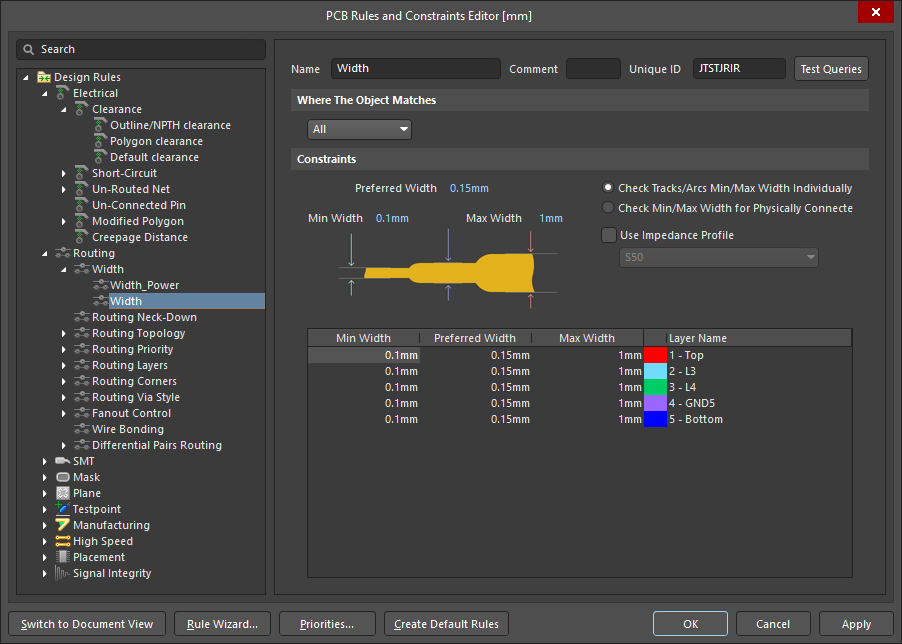 ), a klasy projektowe — w Object Class Explorer edytora PCB (
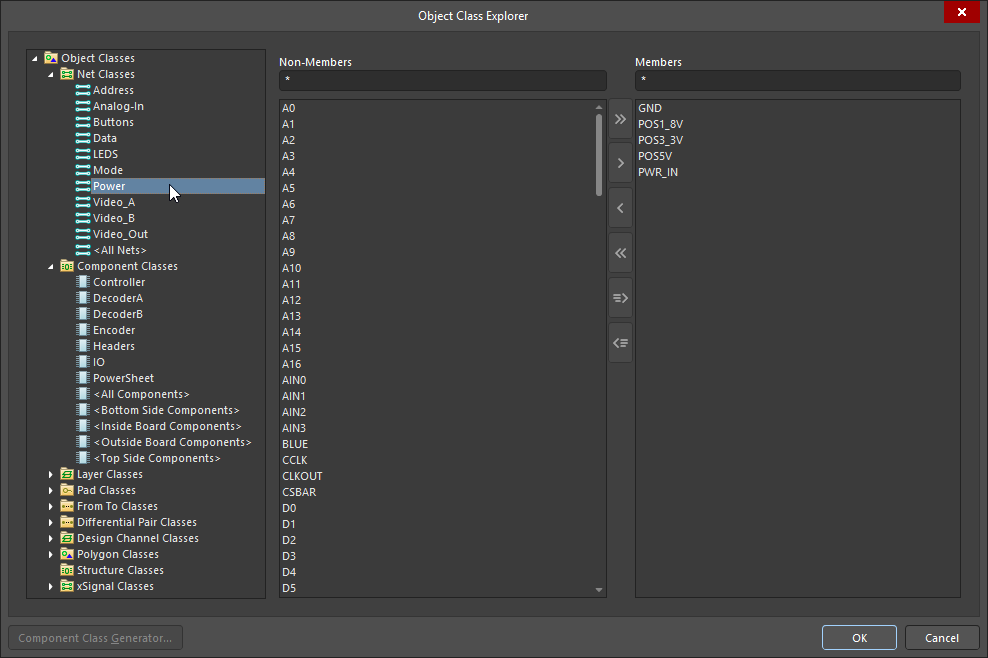 ). Jest to domyślne podejście stosowane w nowym projekcie.
Jeśli podczas tworzenia projektu włączono opcję Constraint Management, wymagania konfiguruje się w Constraint Manager () zamiast w oknie dialogowym PCB Rules and Constraint Editor. W takiej sytuacji nadal można definiować i edytować wszystkie typy klas w Object Class Explorer edytora PCB, a podzbiór typów klas, które można przekazywać między schematem a PCB w obu kierunkach, można również edytować w Object Class Explorer menedżera ograniczeń (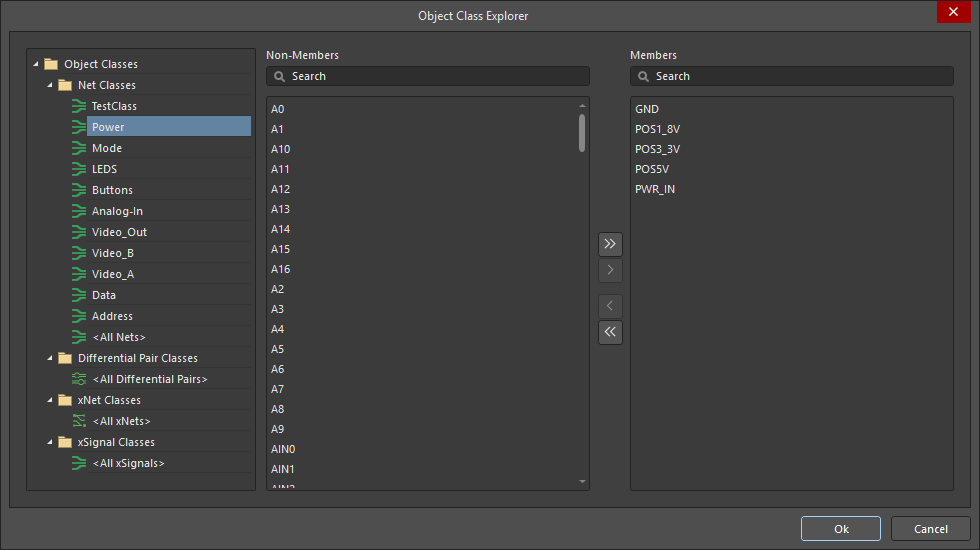 ).
).
Eksplorator klas obiektów PCB
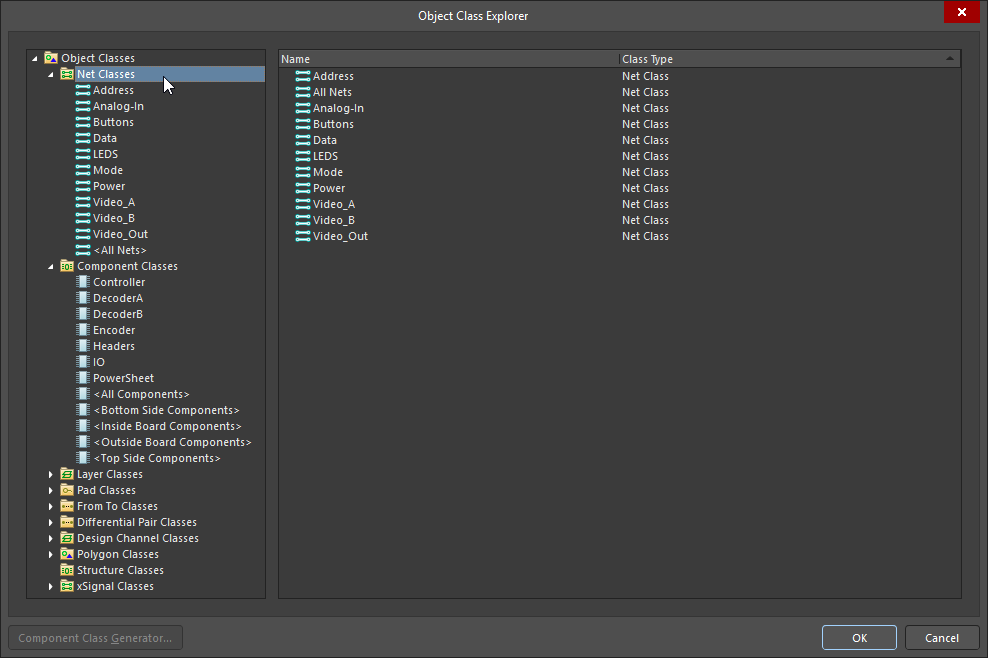
Klasy można dodawać, edytować i usuwać w Object Class Explorer.
-
Aby uzyskać dostęp do wszystkich typów klas dostępnych w edytorze PCB i móc je edytować, wybierz Design » Classes z menu edytora PCB, aby otworzyć Object Class Explorer.
-
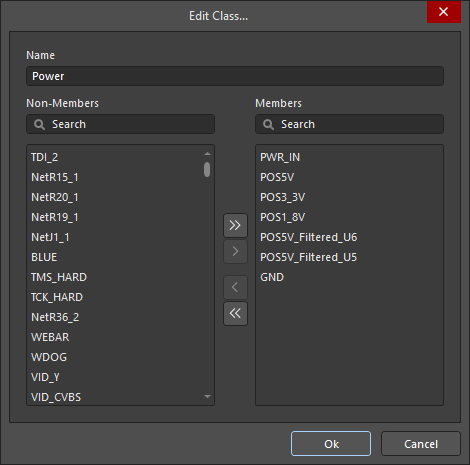
Object Class Explorer menedżera ograniczeń można również używać do edycji klas, które można synchronizować między schematem a PCB. Aby uzyskać do niego dostęp, kliknij prawym przyciskiem myszy w menedżerze ograniczeń i wybierz Classes » Class Explorer z menu kontekstowego.
Eksplorator klas obiektów (edytor PCB)
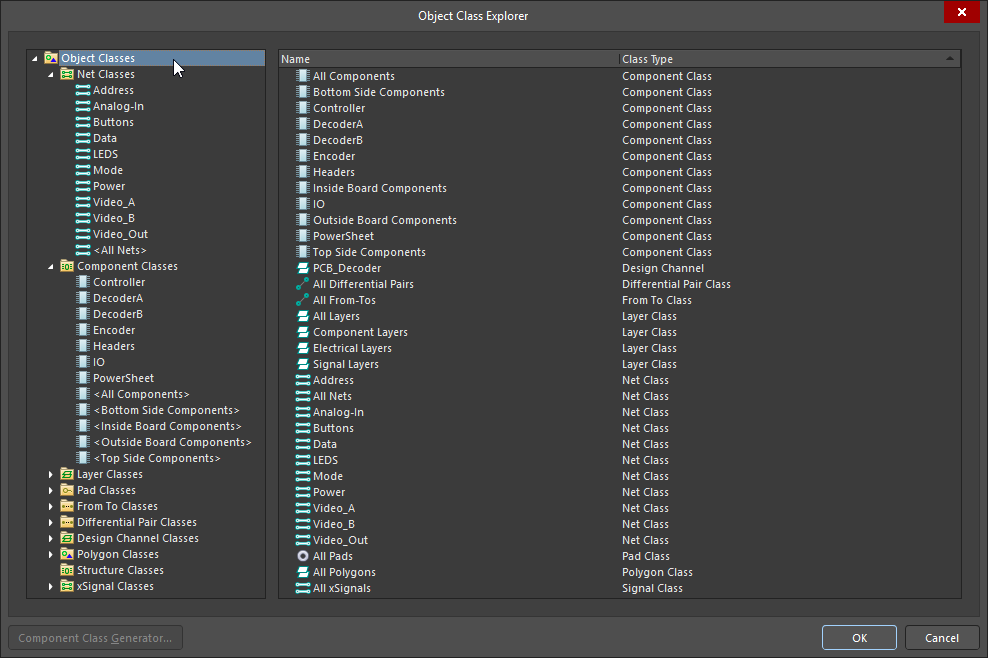
| Class Types and Classes | Struktura drzewa w lewym panelu okna dialogowego służy do przeglądania wszystkich klas obiektów dostępnych na PCB. Kliknij ikonę Object Classes u góry drzewa, aby wyświetlić listę wszystkich klas aktualnie zdefiniowanych w projekcie ( |
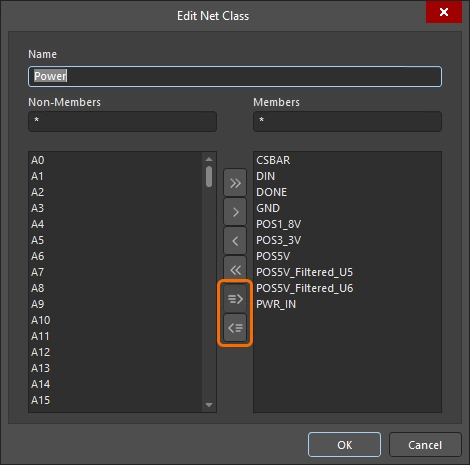
| Non-Members | Po wybraniu konkretnej klasy w drzewie po lewej stronie okna dialogowego środkowa kolumna wyświetla listę wszystkich obiektów, które obecnie nie należą do wybranej klasy. Zaznacz obiekty, które chcesz dodać do bieżącej klasy (korzystając ze standardowych metod zaznaczania w systemie Windows), a następnie użyj przycisków między panelami obiektów nienależących i należących do klasy, aby dodać zaznaczone obiekty do tej klasy (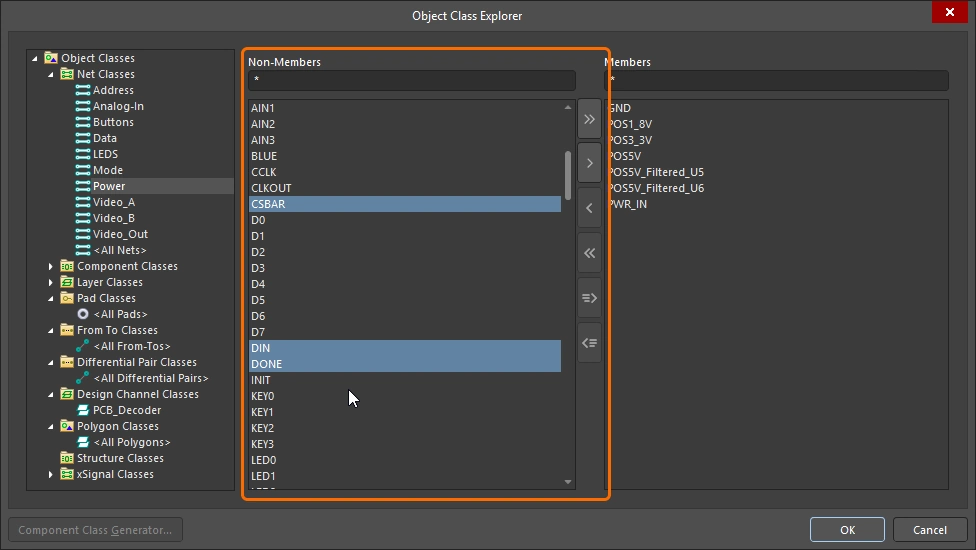 ). ). |
| Members | Po wybraniu konkretnej klasy w drzewie po lewej stronie okna dialogowego prawa kolumna wyświetla listę wszystkich obiektów, które obecnie należą do wybranej klasy. Zaznacz obiekty należące do klasy (korzystając ze standardowych metod zaznaczania w systemie Windows), a następnie użyj przycisków między panelami obiektów nienależących i należących do klasy, aby usunąć zaznaczone obiekty z tej klasy (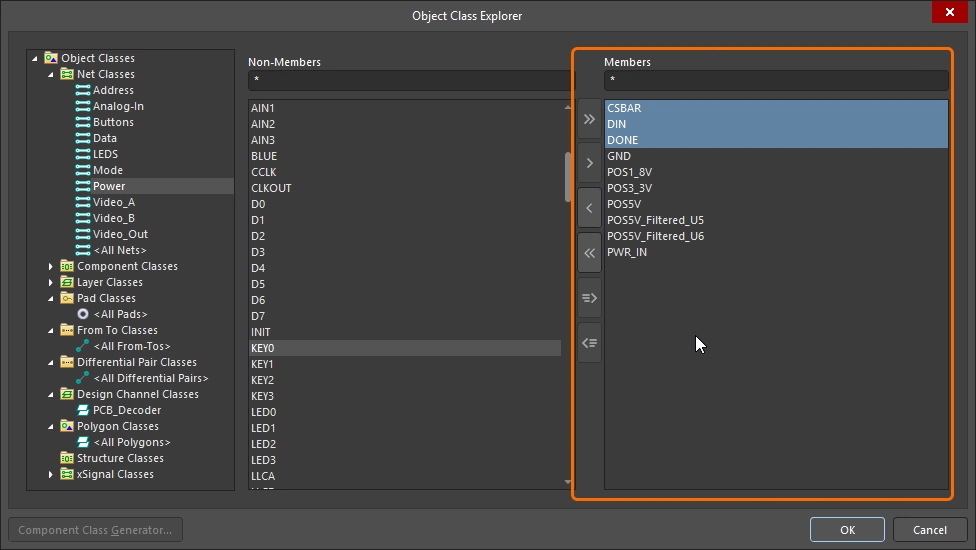 ). ). |
 |
Dodaj wszystkie obiekty nienależące do klasy do listy obiektów należących do klasy. |
 |
Dodaj aktualnie zaznaczone obiekty nienależące do klasy do listy obiektów należących do klasy. |
 |
Usuń z listy aktualnie zaznaczone obiekty należące do klasy. |
 |
Usuń z listy wszystkie obiekty należące do klasy. |
 |
Dodaj obiekty aktualnie zaznaczone w obszarze projektowania do listy obiektów należących do klasy. Ten przycisk jest dostępny tylko wtedy, gdy można wcześniej zaznaczyć obiekty w obszarze projektowania. |
 |
Usuń z listy obiekty aktualnie zaznaczone w obszarze projektowania. Ten przycisk jest dostępny tylko wtedy, gdy można wcześniej zaznaczyć obiekty w obszarze projektowania. |
 |
Przycisk Component Class Generator jest dostępny tylko podczas tworzenia lub edycji klasy komponentów. Kliknięcie go otwiera okno dialogowe Component Class Generator, które umożliwia szybkie utworzenie listy komponentów należących do klasy na podstawie zdefiniowanych kryteriów wyszukiwania. |
 )
) )
) )
) )
)Zaznaczanie między edytorami
Kluczową funkcją podczas pracy w różnych edytorach jest Cross Select Mode, dzięki której każdy komponent lub sieć zaznaczone w jednym edytorze są również zaznaczane w pozostałych edytorach. Cross Select Mode włącza się za pomocą menu Tools w dowolnym obsługującym ją edytorze (lub naciskając skrót klawiaturowy Shift+Ctrl+X). Po kliknięciu komponentu lub obiektu sieci w jednym edytorze obiekt ten zostaje automatycznie zaznaczony w pozostałych otwartych edytorach.
Aby uwzględnić połączenia logiczne na schemacie (sieci połączone etykietami sieci, portami itd.), przytrzymaj Alt podczas klikania sieci w edytorze schematów. Spowoduje to zaznaczenie całej sieci, magistrali lub wiązki na każdym arkuszu projektu i dostosowanie powiększenia tak, aby pokazać wybrane obiekty sieci. Sposób prezentacji wyników na arkuszach docelowych określają opcje Cross Select Mode i Highlight Methods na stronie System – Nawigacja okna dialogowego Preferences (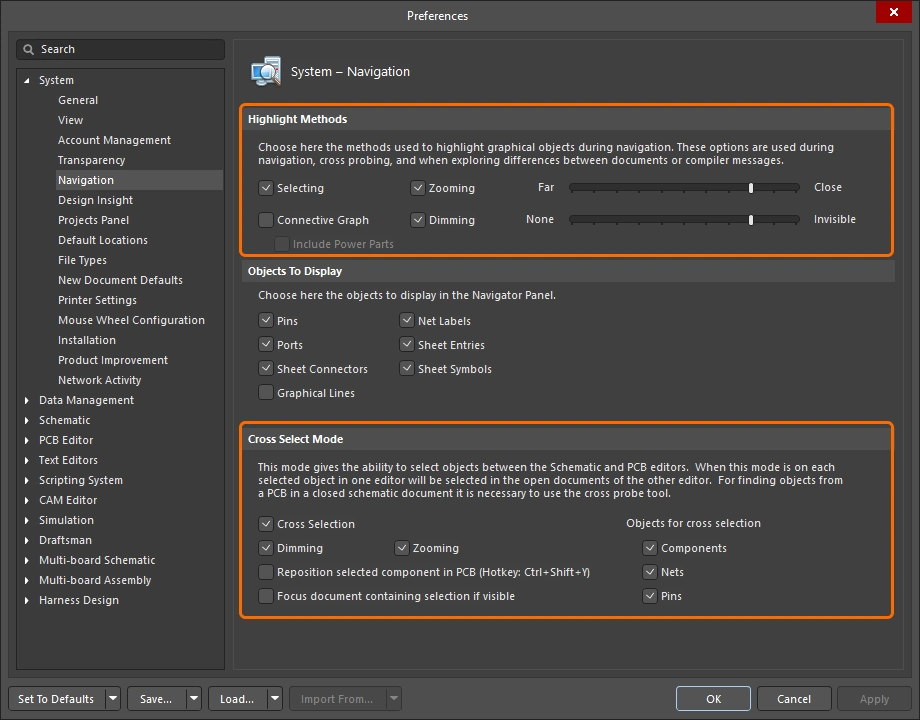 ).
).
Włącz tryb zaznaczania krzyżowego, aby przeglądać obiekty między edytorami.
Praca z klasami w edytorze PCB
Klasy to grupy logiczne definiowane przez projektanta, które stanowią doskonałą pomoc w porządkowaniu, analizowaniu i przeglądaniu projektu.
Przeglądanie klas
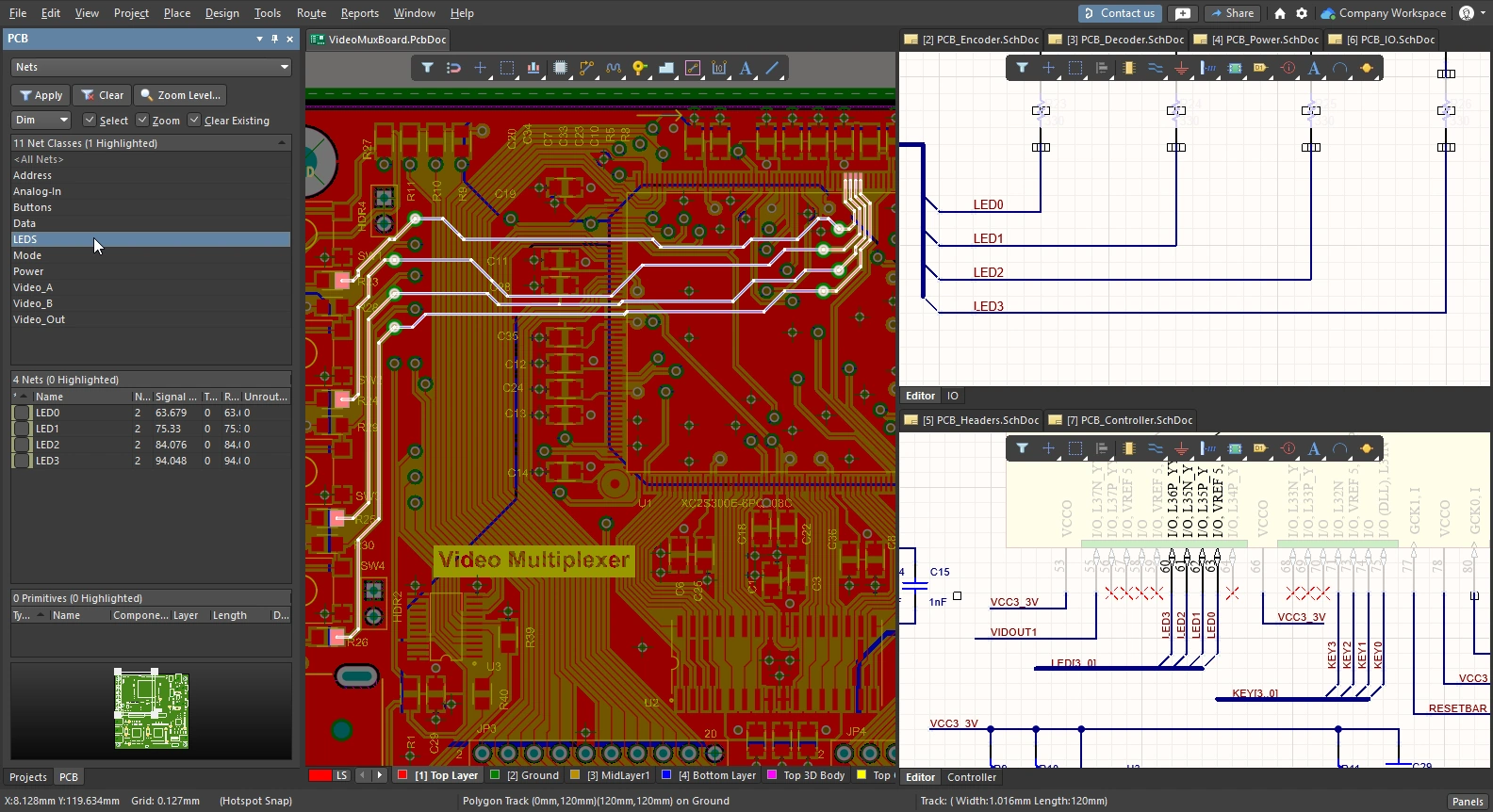
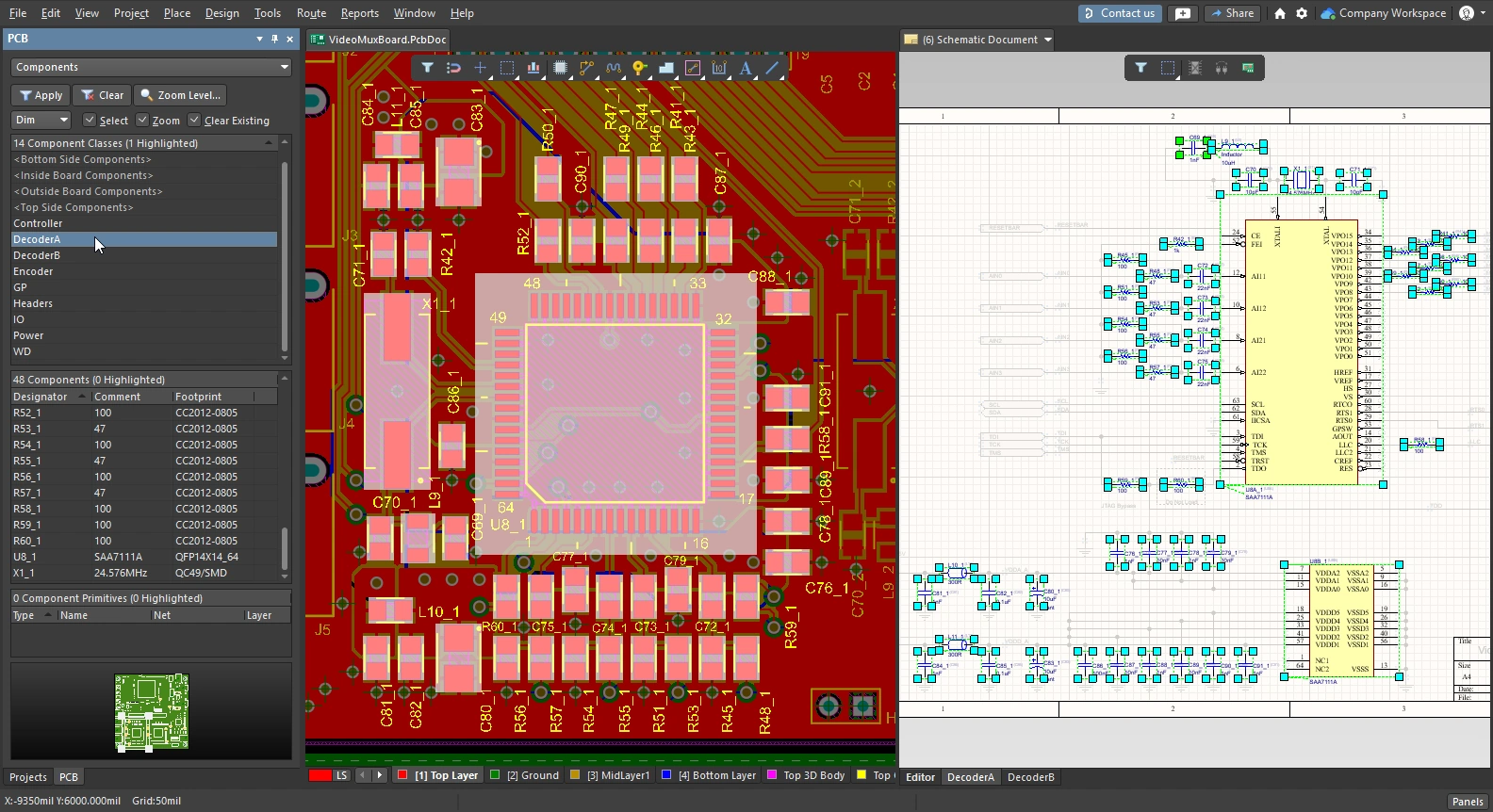
Panel PCB umożliwia przeglądanie PCB w wielu różnych trybach, na przykład według sieci lub komponentów. W trybach, które to obsługują, można również przeglądać obiekty według ich klas. Przeglądanie według klas jest dostępne dla: komponentów, sieci, par różnicowych, xSignals, poligonów oraz klas strukturalnych.
Po wybraniu trybu przeglądania u góry panelu w jego górnej sekcji pojawi się lista wszystkich dostępnych klas, jak pokazano w poniższych przykładach. Jeśli włączony jest tryb zaznaczania krzyżowego, obiekty te zostaną również zaznaczone na arkuszach schematu, o ile mają tam swoje odpowiedniki.
Tworzenie klasy z zaznaczonych obiektów
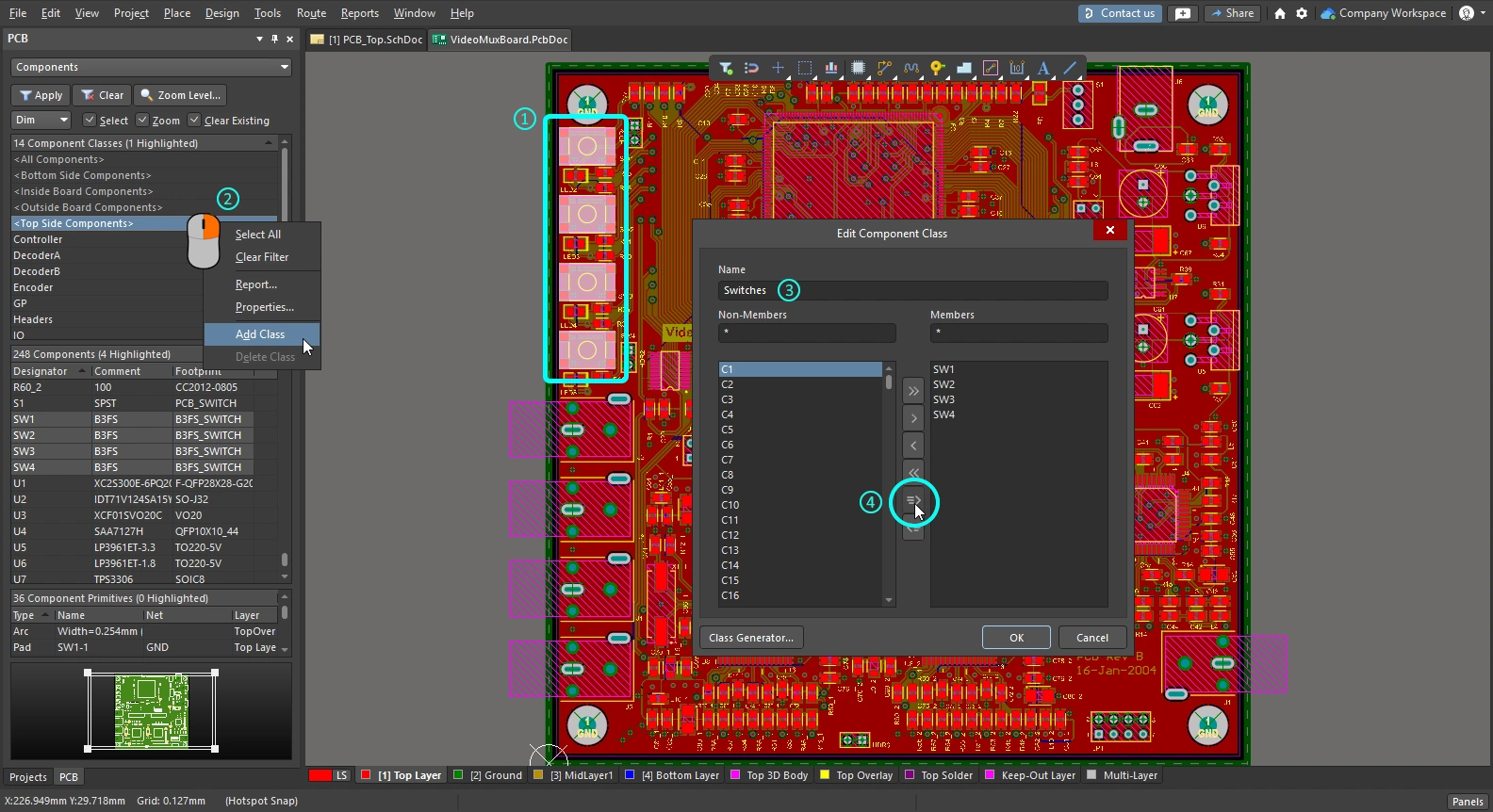
W edytorze PCB można utworzyć klasę z zestawu aktualnie zaznaczonych obiektów, w tym sieci, komponentów i poligonów.
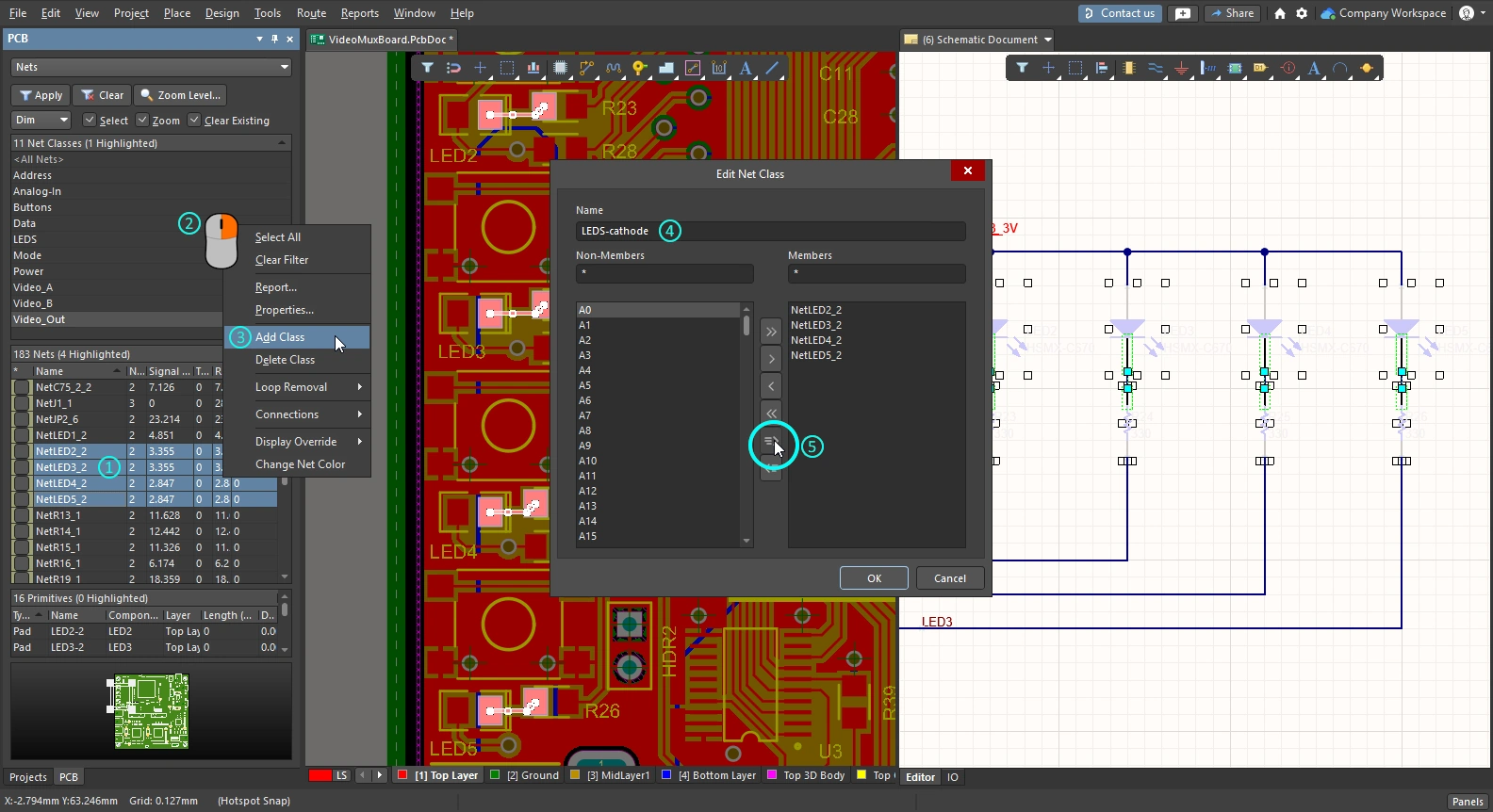
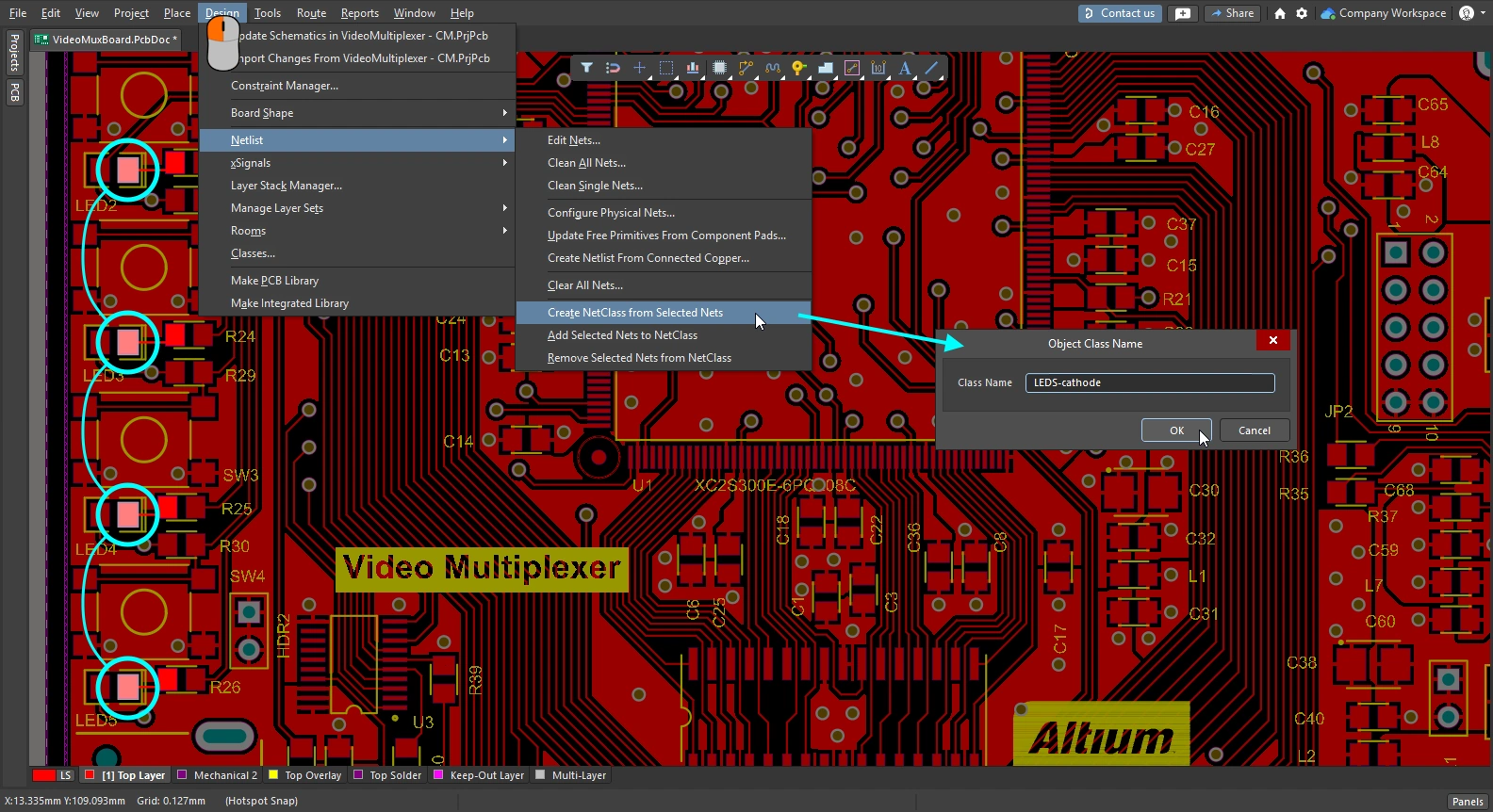
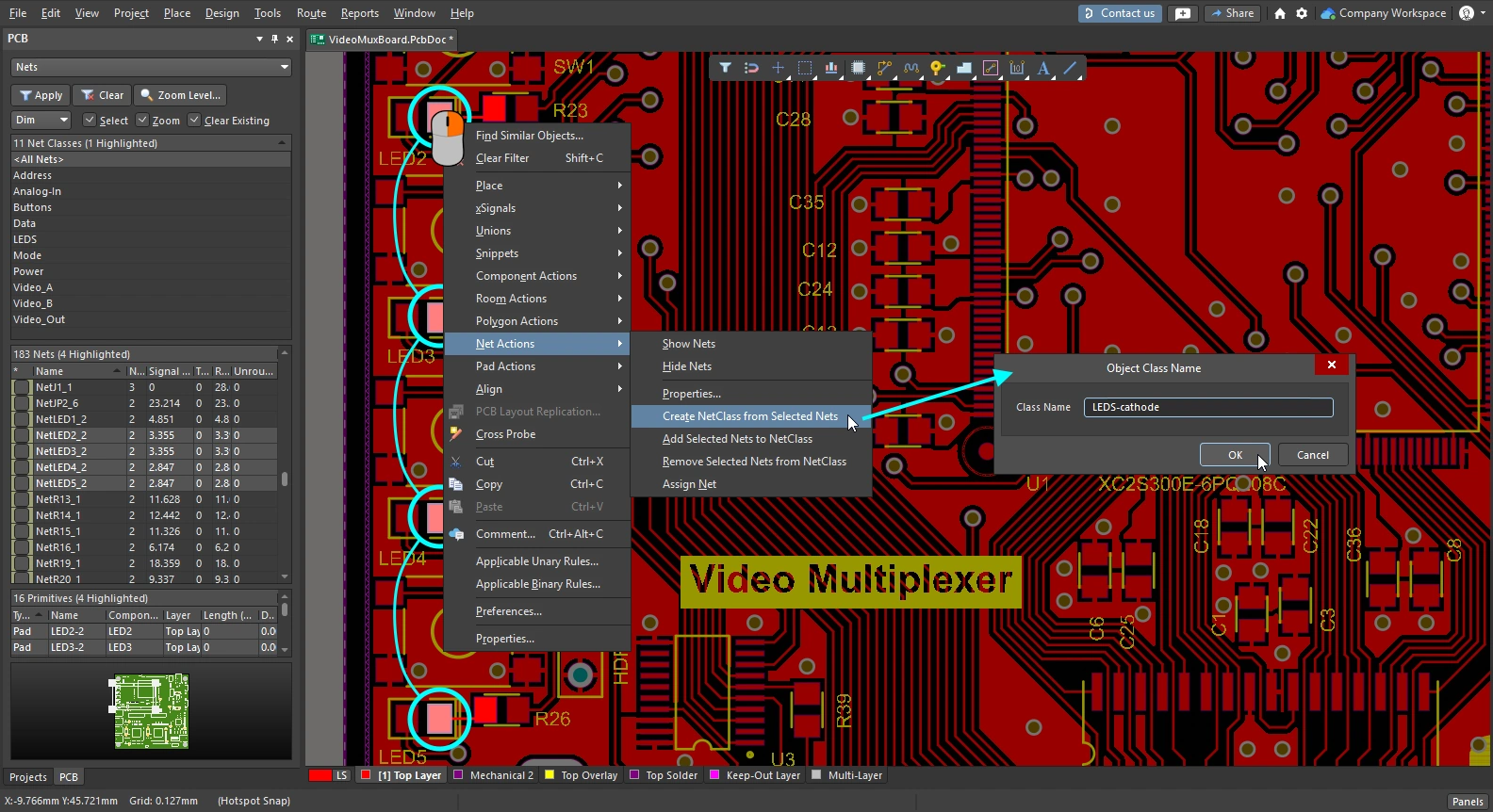
| Net class | Zaznacz co najmniej jeden obiekt należący do każdej z wybranych sieci w obszarze projektowania lub zaznacz sieci w panelu PCB. Następnie uruchom polecenie Create NetClass from Selected Nets z podmenu Design » Netlist menu głównego ( |
| Component class | Zaznacz komponenty w obszarze projektowania lub w panelu PCB. Następnie kliknij prawym przyciskiem myszy w obszarze Classes panelu, aby uzyskać dostęp do polecenia Add Class, jak pokazano na powyższych slajdach. Alternatywnie, wybierz polecenie Design » Classes, aby otworzyć Object Class Explorer, gdzie można utworzyć nową klasę i dodać do niej zaznaczone komponenty. |
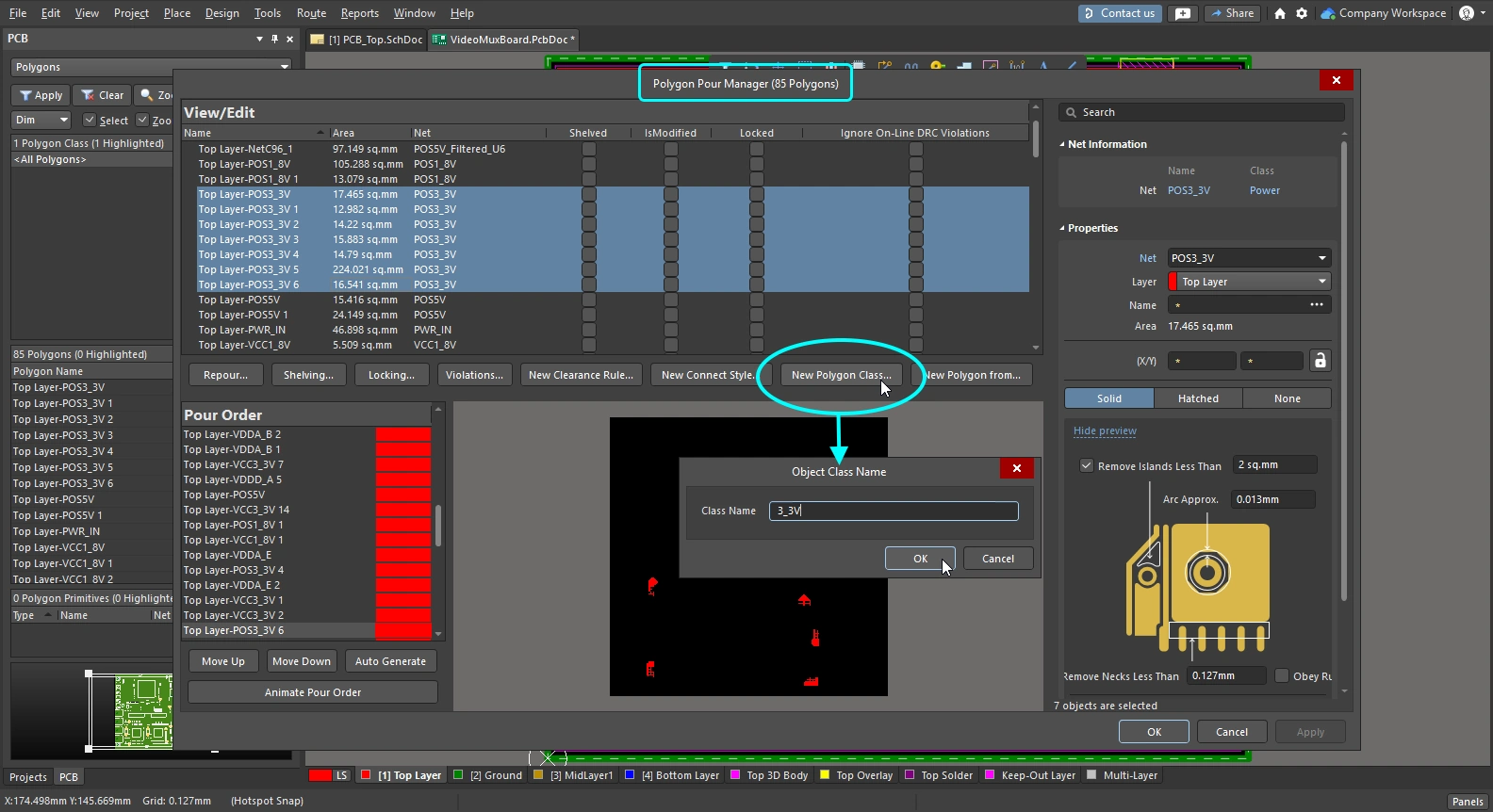
| Polygon class | Zaznacz wymagane pozycje poligonów w oknie dialogowym Polygon Manager, a następnie kliknij przycisk New Polygon Class. Nadaj nazwę nowej klasie poligonów w oknie dialogowym Object Class Name. |
 )
) ).
).Generator klas komponentów
Innym sposobem tworzenia klasy komponentów jest użycie Component Class Generator. Przycisk uruchamiający generator jest dostępny w PCB Object Class Explorer oraz w oknie dialogowym Edit Component Class.
Uruchom polecenie Design » Classes, aby otworzyć PCB Object Class Explorer, kliknij prawym przyciskiem myszy listę klas komponentów po lewej stronie i wybierz polecenie New Class. Zaznacz nową klasę na liście, a następnie kliknij przycisk Component Class Generator, aby otworzyć Component Class Generator. Alternatywnie kliknij prawym przyciskiem myszy w obszarze klas panelu PCB (w trybie komponentów) i wybierz Add Class. Nadaj nazwę nowej klasie w oknie dialogowym Edit Component Class, a następnie kliknij przycisk Class Generator, aby otworzyć Component Class Generator.
 Użyj generatora klas komponentów, aby szybko utworzyć listę komponentów, które mają należeć do klasy.
Okno dialogowe generatora klas komponentów
| Search/Filter Criteria | Pola po lewej stronie okna dialogowego wspólnie definiują kryteria wyszukiwania/filtrowania służące do wskazania komponentów, które mają zostać dodane do klasy komponentów. Pola Designator, Comment i Footprint zawierają wstępnie wypełnione listy; można też wpisać własną wartość (obsługiwane są symbole wieloznaczne). Pozostałe pola zawierają listy dostępnych opcji. Wybierz Any, aby wykluczyć dane pole z procesu wyboru. |
| Add Matching | Kliknij, aby dodać wszystkie komponenty spełniające zdefiniowane kryteria wyszukiwania/filtrowania do obszaru Class Membership. |
| Clear Selected | Kliknij, aby usunąć z klasy wszystkie komponenty aktualnie zaznaczone w obszarze Class Membership. |
| Class Name | Pole w prawym górnym obszarze okna dialogowego przedstawia bieżącą nazwę klasy. W razie potrzeby zmień jego zawartość. |
| Class Membership | Obszar poniżej Class Name to Class Membership, zawierający listę wszystkich komponentów, według ich oznaczeń, wybranych do włączenia do klasy komponentów. Komponenty na liście elementów klasy można zaznaczać za pomocą standardowych metod zaznaczania wielu pozycji: Ctrl+click, Shift+click i Click+drag. |
Praca z klasami strukturalnymi
Altium Designer obsługuje automatyczne generowanie klas sieci i komponentów podczas przenoszenia projektu ze schematu do PCB. Ponadto umożliwia definiowanie hierarchicznej struktury klas. Pozwala to grupować na poziomie arkusza klasy komponentów i/lub sieci w klasę nadrzędną generowaną na podstawie tego arkusza. Klasa ta może być klasą podrzędną wobec klasy nadrzędnej wyższego poziomu, aż do arkusza najwyższego poziomu w projekcie.
Każda z tych wygenerowanych klas nadrzędnych jest określana jako Structure Class. Klasy strukturalne odwzorowują strukturę dokumentów schematu w środowisku PCB, co doskonale sprawdza się w zaawansowanej nawigacji. Można ich również używać w zapytaniach logicznych, na przykład podczas określania zakresu działania reguł projektowych lub filtrowania obiektów w obszarze projektowania PCB.
Koncepcja klas strukturalnych
Klasa strukturalna to specjalny typ klasy, której elementami mogą być klasy dowolnego typu, w tym: klasy sieci, komponentów, warstw, padów, połączeń punkt-punkt (from-to), par różnicowych, kanałów projektowych, poligonów oraz inne klasy strukturalne. Dzięki automatycznemu generowaniu klasy strukturalnej na podstawie każdego arkusza schematu w projekcie zawierającego komponenty i/lub sieci podczas przenoszenia projektu do PCB strukturę projektu można wiernie odwzorować po stronie PCB.
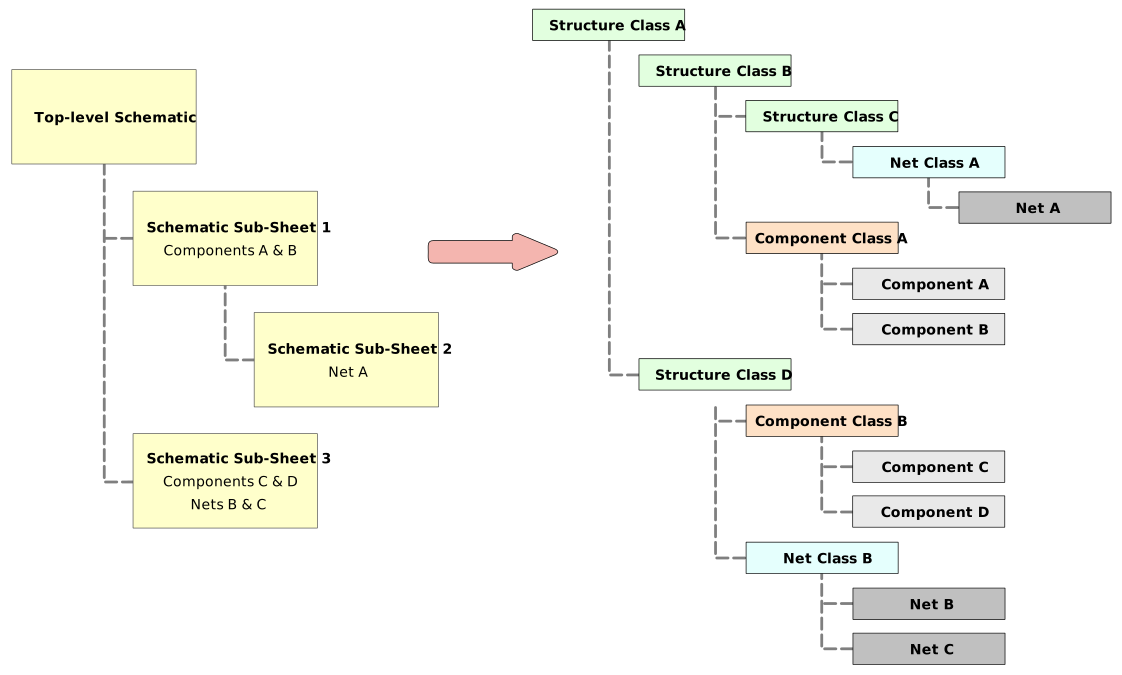 Hierarchię projektu można przedstawić za pomocą klas strukturalnych. Każda klasa reprezentuje pojedynczy arkusz schematu, z wygenerowanymi podklasami należących do niego komponentów i/lub sieci.
Klasy struktury odzwierciedlają hierarchię projektu utworzoną przez arkusze schematu. Przynależność komponentów i sieci do klas w obrębie każdej klasy struktury zależy od opcji określonych podczas generowania klas komponentów i sieci ze źródłowych arkuszy schematu.
Automatyczne generowanie klas struktury
Automatyczne generowanie klas struktury z arkuszy schematu projektu konfiguruje się na karcie Class Generation w oknie dialogowym Options for Project (Project » Project Options). Aby wygenerować klasę struktury ze źródłowego arkusza schematu w projekcie, zaznacz odpowiadające mu pole wyboru Generate w kolumnie Structure Classes. Jeśli dla tego arkusza schematu zaznaczone jest również pole wyboru Component Class i włączone są opcje Net Class Scope, odpowiednie klasy staną się elementami tej klasy struktury.
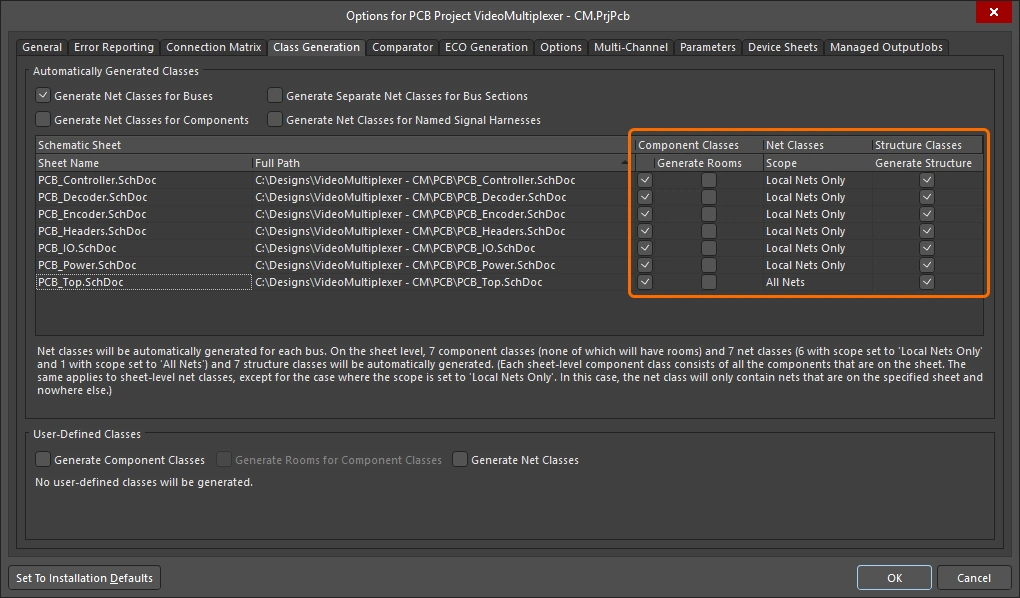
Określ, z których arkuszy schematu mają być generowane klasy struktury oraz czy mają one obejmować komponenty i sieci z tych arkuszy.
 )
) )
)Ręczne definiowanie klas struktury
Podobnie jak w przypadku innych typów klas w dokumencie PCB, klasy struktury można tworzyć i zarządzać nimi ręcznie w edytorze PCB. Można to zrobić w panelu PCB podczas przeglądania hierarchii struktury klas lub w oknie dialogowym Object Class Explorer (Design » Classes). W tym oknie klasy struktury są definiowane w folderze Structure Classes, a standardowe polecenia w menu kontekstowym pozwalają dodawać klasy, zmieniać ich nazwy i usuwać je zgodnie z potrzebami. Klasy struktury mogą obejmować dowolne typy klas obsługiwane w projekcie PCB.

Twórz klasy struktury i zarządzaj nimi tak samo jak innymi typami klas w edytorze PCB, korzystając z okna dialogowego Object Class Explorer.
Przeglądanie hierarchii struktury klas
W trybie panelu PCB Structure Classes trzy główne obszary zawierają:
-
Listę wszystkich Structure Classes aktualnie zdefiniowanych w dokumencie PCB — zarówno tych wygenerowanych automatycznie z arkuszy schematu, jak i tych zdefiniowanych bezpośrednio na PCB.
-
Wszystkie Classes zdefiniowane jako elementy wybranej klasy struktury.
-
Poszczególne Class Members należące do wybranej klasy (komponenty, sieci itp.).

Ustaw tryb panelu PCB na Structure Classes, aby przeglądać pełną hierarchię klas dokumentu PCB.
Tryb Structure Classes |
|
| Structure Classes region | Górny obszar panelu zawiera listę wszystkich klas struktury aktualnie zdefiniowanych w dokumencie PCB. Obejmuje ona klasy wygenerowane automatycznie ze źródłowych dokumentów schematu projektu PCB (oznaczone ikoną |
| Classes region | Środkowy obszar panelu zawiera listę wszystkich klas należących do klas struktury aktualnie wybranych w obszarze powyżej. Pojedyncze kliknięcie przybliża widok i filtruje wyświetlane obiekty, a dwukrotne kliknięcie pozwala edytować klasę składową. |
| Class Members | Dolny obszar panelu zawiera listę wszystkich elementów klas aktualnie wybranych w obszarze powyżej. Pojedyncze kliknięcie przybliża widok do danego elementu, a dwukrotne kliknięcie pozwala edytować jego właściwości. |
 )
) ).
).Używanie klas struktury w zapytaniach logicznych
Zapytania logiczne to podstawowy sposób wskazywania obiektów w projekcie PCB. Można ich używać podczas określania zakresu reguł projektowych, aby nakładać na projekt konkretne ograniczenia, lub podczas filtrowania obiektów w przestrzeni projektowej. Język zapytań obsługuje klasy struktury przy tworzeniu wyrażeń zapytań logicznych. W sekcji PCB Functions – Membership Checks dostępne jest następujące słowo kluczowe:
InStructureClass — sprawdza, czy klasa obiektów należy do wskazanej klasy struktury.
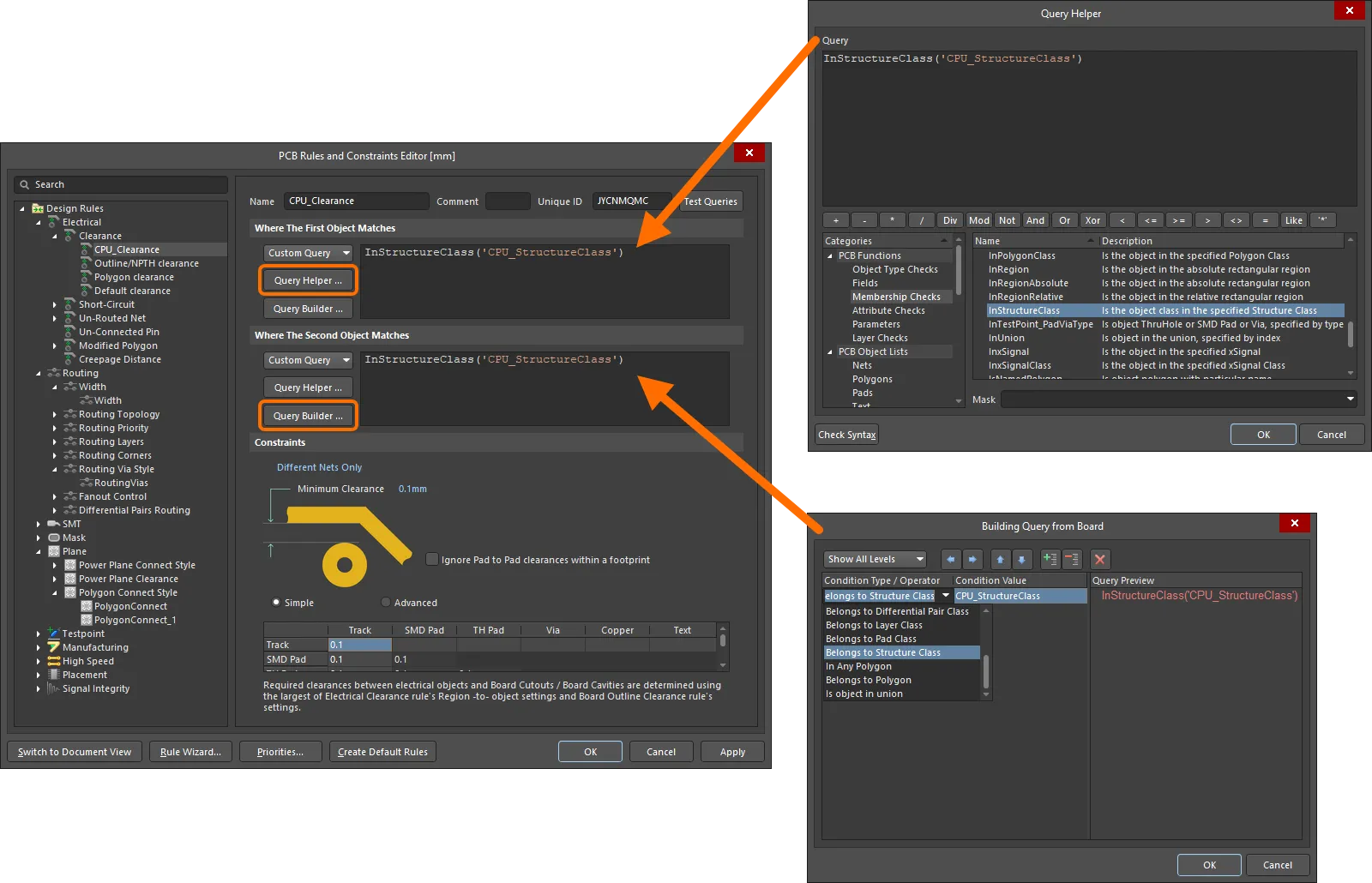
Przykładowa reguła odstępu między obiektami należącymi do różnych klas struktury.
Tego słowa kluczowego można również użyć podczas tworzenia zapytania logicznego na potrzeby wyrażenia filtrującego, aby szybko odfiltrować wszystkie obiekty składowe niższego poziomu należące do hierarchii wskazanej klasy struktury.

Szybkie filtrowanie wszystkich obiektów należących do określonej klasy struktury w przestrzeni projektowej.
 Tłumaczenie SI