
Żądania części
W skrócie
- Dowiedz się, jak utworzyć nowe zgłoszenie zapotrzebowania na komponent w Altium Designer, w tym jak wypełnić pola wymagane i podać opcjonalne szczegóły, które pomogą administratorom bibliotek zrealizować zgłoszenie.
- Poznaj zasady przeglądania, śledzenia i edytowania zgłoszeń w panelu Explorer, w tym ich widoczności, przypisywania do osób odpowiedzialnych i aktualizacji statusu.
- Zobacz, jak korzystać z kolumn, sortowania i grupowania w widoku folderu zgłoszeń zapotrzebowania na komponenty, aby skuteczniej zarządzać informacjami o zgłoszeniach.
Liczba komponentów projektowych dostępnych dla inżyniera podczas tworzenia kolejnego projektu może wynosić od kilkuset, rozproszonych w poszczególnych bibliotekach symboli i modeli, do setek tysięcy przechowywanych w dedykowanej firmowej bazie danych części. Jednak niezależnie od liczby dostępnych komponentów zawsze znajdą się takie, których brakuje i które trzeba utworzyć oraz dodać do ponownego wykorzystania.
W małym biurze projektowym inżynier po prostu zmienia rolę i staje się Librarian – szybko tworząc potrzebne komponenty, których brakuje w jego zasobach projektowych. Natomiast w większej organizacji, w której działa dedykowany dział bibliotek zajmujący się rozbudową i utrzymaniem zasobów komponentów projektowych dostępnych dla wszystkich inżynierów i projektantów, warto kierować do tego działu wnioski o nowe, brakujące komponenty. Aby sprawnie obsługiwać ten proces, Altium Designer we współpracy z połączonym obszarem roboczym udostępnia funkcję Part Requests.
Inżynier może po prostu złożyć wniosek o utworzenie jednej lub kilku części i otrzymać powiadomienie, gdy wniosek zostanie zrealizowany, a komponenty udostępnione, lub gdy zostanie odrzucony (wraz z uzasadnieniem). Wnioskodawca podaje jak najwięcej istotnych informacji na poparcie wniosku (producenta i numery części, opisy oraz odpowiednie karty katalogowe w postaci plików PDF lub adresów URL). Może nawet utworzyć wstępne komponenty, które bibliotekarz następnie dopracuje i ukończy.
Tworzenie wniosków o części
Wnioski o części można tworzyć i obsługiwać w Altium Designer za pomocą panelu Explorer.
Dodawanie wniosku
Nowy wniosek o część można dodać z folderu Part requests w panelu Explorer, wybranego na karcie Folders tego panelu, za pomocą przycisku  w prawym górnym rogu panelu. Ponadto, jeśli wyszukiwanie komponentu nie przyniesie wyników, nad oknem wyników na karcie Search panelu Explorer pojawi się przycisk . Aby dodać nowy wniosek o część, kliknij ten przycisk i wybierz polecenie New Request z wyświetlonego menu. Pojawi się okno dialogowe New Part Request, w którym można zdefiniować wniosek.
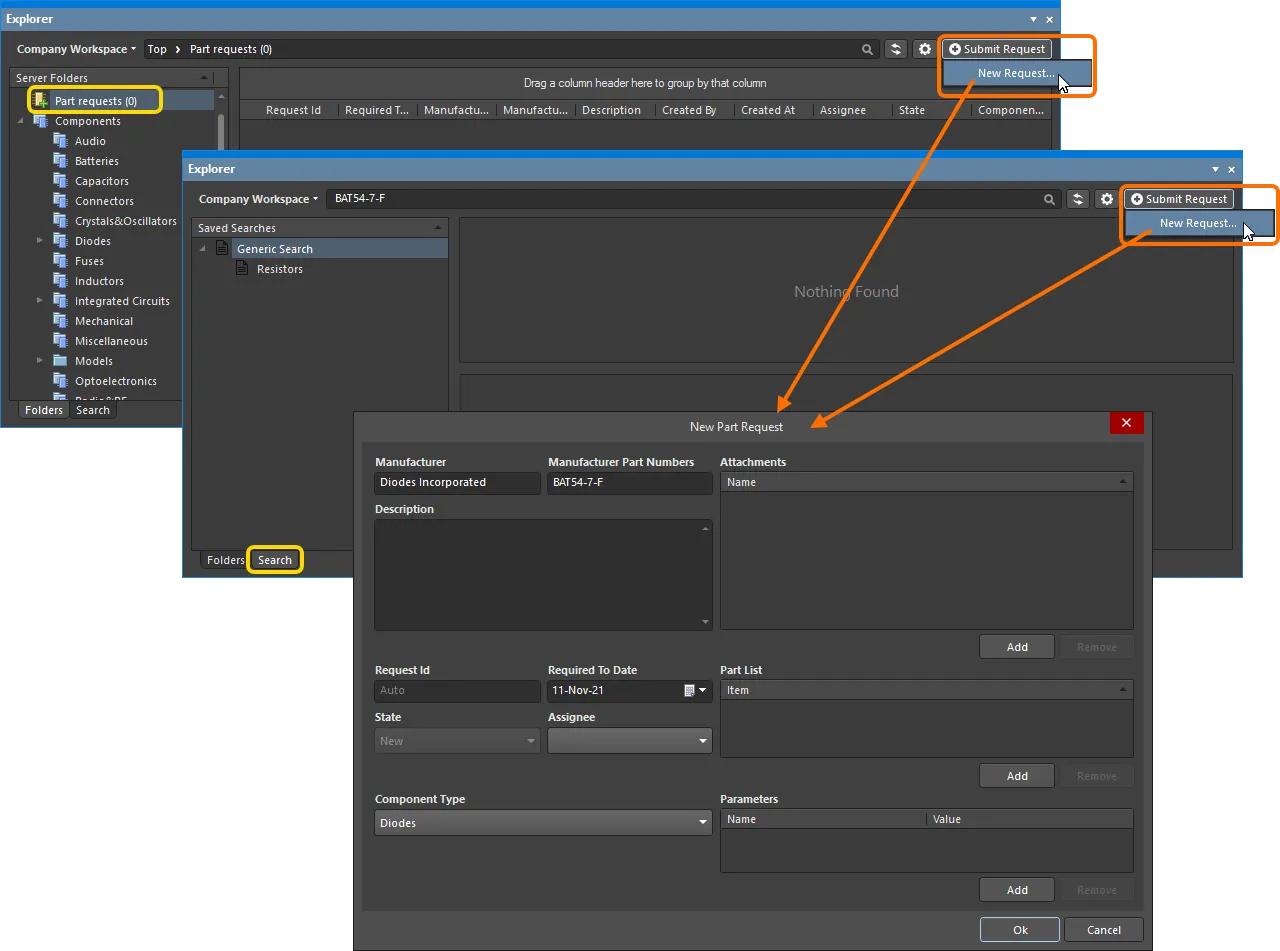
Dodawanie nowego wniosku o część bezpośrednio w Altium Designer za pomocą panelu Explorer.
Za pomocą elementów sterujących w oknie dialogowym podaj jak najwięcej informacji:
-
Manufacturer – to pole obowiązkowe, które wskazuje bibliotekarzowi producenta części.
-
Manufacturer Part Numbers – to pole obowiązkowe, które wskazuje bibliotekarzowi konkretne numery części, które ma utworzyć. Poszczególne numery części należy oddzielić przecinkami (,).
-
Description – w tym polu można podać szczegółowy opis części (zwykle zaczerpnięty z karty katalogowej producenta).
-
Request ID – jest generowany automatycznie i przypisywany do wniosku, umożliwiając użytkownikom łatwe śledzenie postępu jego realizacji.
-
Required To Date – w tym polu określ datę, do której komponenty mają być gotowe. Wpisz datę bezpośrednio (w formacie
dd/mm/yyyy) lub kliknij przycisk po prawej stronie, aby otworzyć wyskakujące okno kalendarza i wybrać wymaganą datę.
-
State – to pole tylko do odczytu wskazuje stan wniosku. Domyślny stan nowego wniosku to
New. -
Assignee – to pole pokazuje, który bibliotekarz obecnie pracuje nad wnioskiem. Lista rozwijana zawiera wszystkich członków obszaru roboczego należących do wyznaczonych ról bibliotekarzy. Role te wskazuje się na odpowiedniej stronie administracyjnej w interfejsie przeglądarkowym obszaru roboczego.
-
Component Type – w tym polu można określić typ komponentu, którego dotyczy wniosek. Lista rozwijana zawiera wszystkie typy zdefiniowane obecnie na stronie Zarządzanie danymi – Typy komponentów w oknie dialogowym Preferences.
-
Attachments – w tym obszarze można dołączyć wszelkie przydatne pliki związane z częścią wskazaną we wniosku. Może to być na przykład karta katalogowa w formacie PDF, obraz lub dokument. Kliknij przycisk
 , aby znaleźć pliki za pomocą standardowego okna dialogowego.
-
Part List – w tym obszarze wskaż istniejące komponenty w obszarze roboczym, które zostały utworzone jako tymczasowe komponenty wstępne. Kliknij przycisk
i odszukaj odpowiedni komponent. Bibliotekarz może następnie zrealizować wniosek. Jeśli nie istnieje wstępna wersja części, bibliotekarz utworzy nowy komponent w obszarze roboczym wraz z wymaganymi modelami dziedzinowymi (jeśli jeszcze nie istnieją).
-
Parameters – w tym obszarze można dodać zestaw konkretnych parametrów wymaganych dla części. Kliknij przycisk
i w wyświetlonych polach podaj nazwę oraz wartość parametru. Jeśli nie zostaną określone żadne parametry, bibliotekarz najprawdopodobniej doda parametry z karty katalogowej danej części, zgodnie z zasadami organizacji.
Po wprowadzeniu wszystkich wymaganych informacji – przede wszystkim Manufacturer i Manufacturer Part Numbers (które są obowiązkowe) – kliknij OK, aby utworzyć wniosek.
Przeglądanie wniosków o części
W dowolnym momencie możesz przeglądać zgłoszone przez siebie wnioski o komponenty (jako wnioskodawca) lub te, za które odpowiadasz (jako bibliotekarz). Służy do tego panel Explorer. Zarówno dla autora wniosku o komponent (Requester), jak i użytkowników pełniących role powiązane z rolą bibliotekarza (Librarians), wnioski są prezentowane w panelu Explorer, w dedykowanym folderze Part requests.
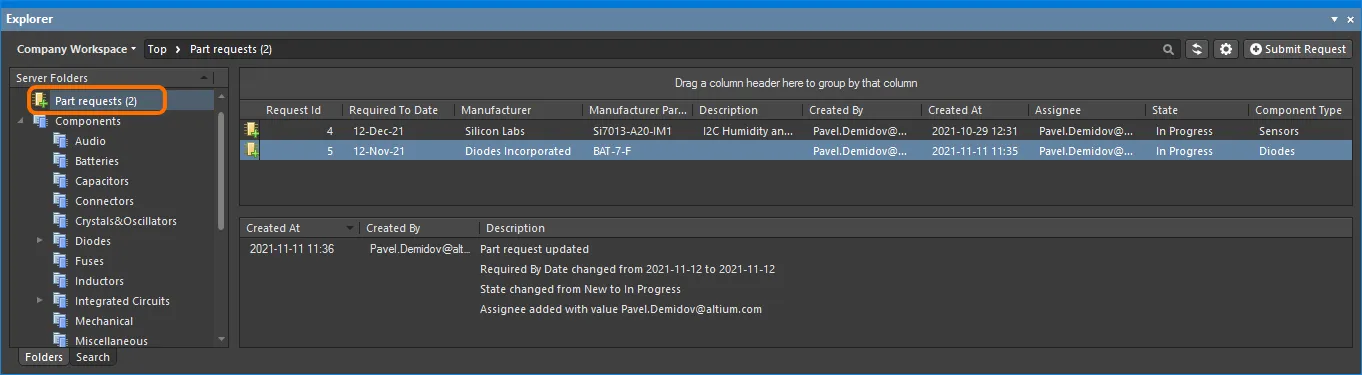
Przykładowe wnioski o komponenty w folderze Part requests. Widzisz komponenty, o które wnioskujesz; bibliotekarz widzi komponenty przydzielone mu do opracowania oraz te, które nie zostały jeszcze przydzielone.
Wybranie wniosku w górnej części panelu powoduje wyświetlenie strumienia informacji w dolnej części. Zawiera on na bieżąco aktualizowane podsumowanie wszystkich zdarzeń dotyczących tego wniosku, w tym komentarzy dodanych przez wnioskodawcę lub bibliotekarza. Każdy wpis w strumieniu składa się z następujących elementów:
-
Created At – data i godzina wystąpienia zdarzenia.
-
Created By – użytkownik odpowiedzialny za zdarzenie (wnioskodawca lub bibliotekarz).
-
Description – wpis zawierający automatycznie wygenerowany komunikat oraz ewentualny komentarz wnioskodawcy lub bibliotekarza.
Edycja istniejącego wniosku o komponent
Aby edytować istniejący wniosek o komponent, kliknij dwukrotnie jego wpis w górnej części panelu lub zaznacz go i wybierz polecenie Edit z menu kontekstowego dostępnego pod prawym przyciskiem myszy.
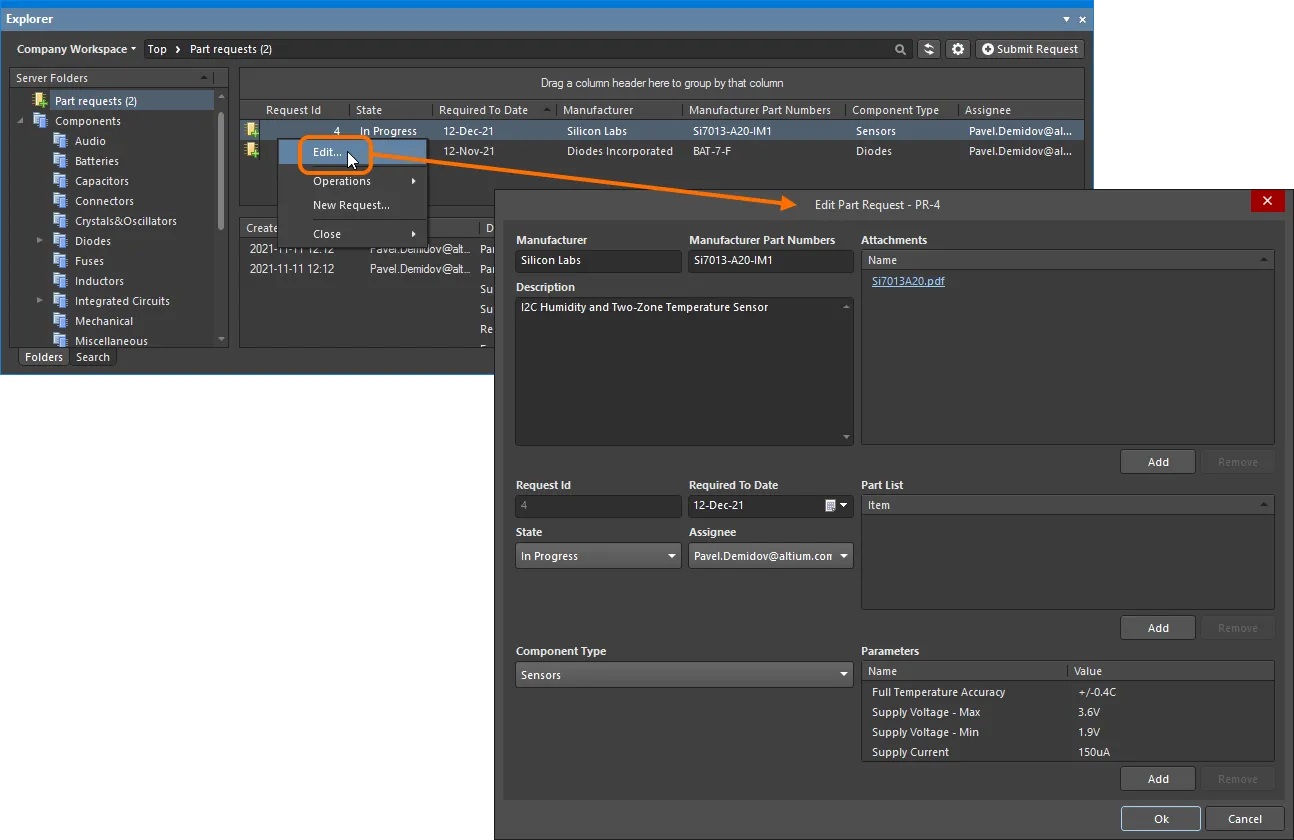
Otwieranie okna dialogowego umożliwiającego edycję istniejącego wniosku o komponent.
Wprowadź wymagane zmiany, a następnie kliknij OK.
Sterowanie wyświetlaniem danych
Poniższe sekcje zawierają więcej informacji o pracy z danymi prezentowanymi w folderze Part requests.
Sterowanie wyświetlaniem kolumn
Każda kolumna w widoku odpowiada określonemu polu wniosku o komponent. Wyświetlane kolumny konfiguruje się w oknie dialogowym Select Columns, które można otworzyć, klikając prawym przyciskiem myszy w obszarze nagłówków kolumn i wybierając polecenie Select Columns z menu kontekstowego.
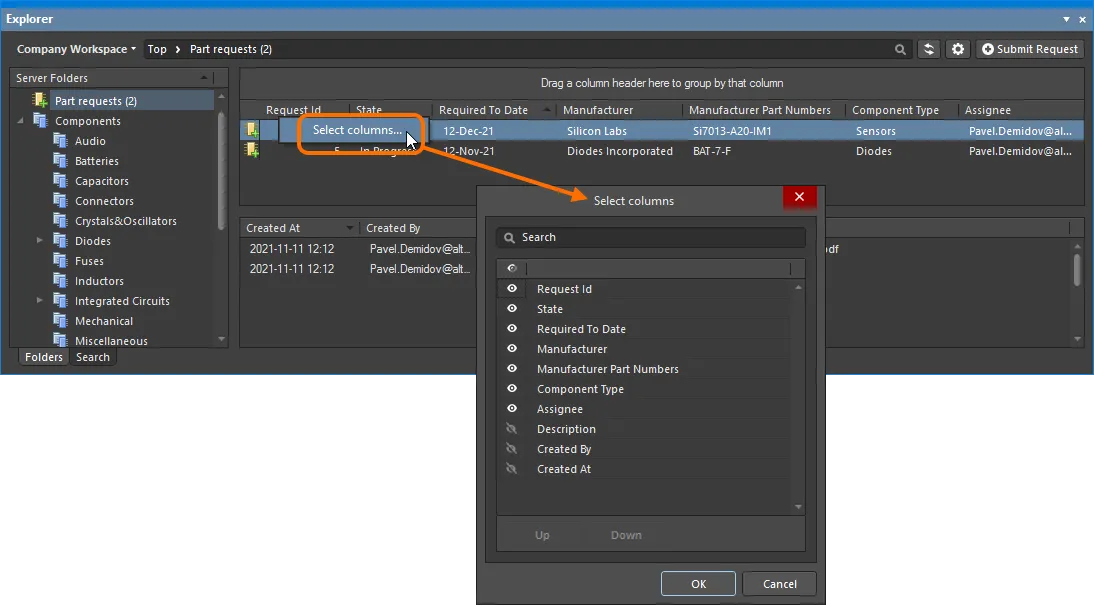
Okno dialogowe Select Columns służy do określania, które dane są prezentowane w folderze Part requests.
 (zmieni się on na
  ).
).Kolejność i szerokość kolumn
Kolejność kolumn można dostosować. Kliknij nagłówek kolumny i przeciągnij go w poziomie do nowej, wybranej pozycji. Dozwolone pozycje są wskazywane pionowymi strzałkami.
 oraz
oraz  . Pamiętaj, że przenosić można tylko wpisy z włączoną widocznością.
Grupowanie wniosków o komponenty
Wnioski o komponenty można grupować według dowolnej widocznej kolumny. W tym celu kliknij i przytrzymaj jej nagłówek, a następnie przeciągnij go i upuść na tekście Drag a column header here to group by that column.
Aby usunąć grupowanie według danej kolumny, kliknij element sterujący  po lewej stronie jej nazwy w obszarze grupowania kolumn.
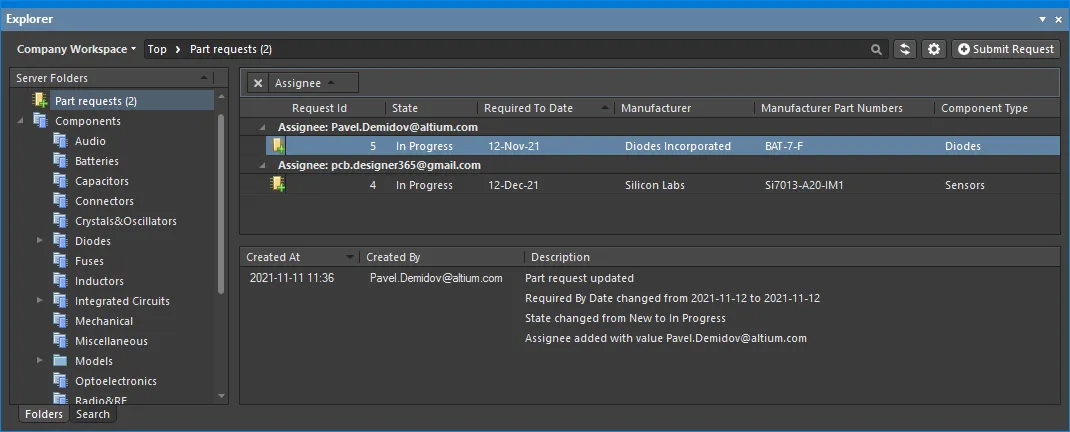
Przykład niestandardowego grupowania (według kolumny Assignee).
Sortowanie
Wnioski o komponenty można sortować według określonej kolumny, klikając jej nagłówek. Kliknij raz, aby posortować rosnąco (według zawartości tej kolumny). Kliknij ponownie, aby posortować malejąco.
Możesz sortować według wielu kolumn. Gdy wnioski o komponenty są już posortowane według określonej kolumny, użyj Shift+Click na innej kolumnie, aby dodatkowo posortować je według jej zawartości.
Filtrowanie według kolumn
Podobnie jak w arkuszu programu Excel, wnioski o komponenty można dodatkowo filtrować według zawartości poszczególnych kolumn. W tym celu kliknij ikonę filtra, która pojawia się po prawej stronie nagłówka kolumny po najechaniu na niego kursorem ( ). Otworzy się menu zawierające wpis dla każdej wartości w tej kolumnie. Kliknij wpis, aby ograniczyć listę do wniosków o komponenty zawierających tę wartość.
Po zastosowaniu filtra kolumny ikona filtra jest wyświetlana na niebiesko ( ), co oznacza, że dane są filtrowane według tej kolumny. Filtrowanie można zastosować do wielu kolumn danych. Każdy filtr kolumny jest łączony z pozostałymi warunkami filtra operatorem logicznym AND. Tekstowy opis aktualnie zastosowanego filtra jest wyświetlany u dołu obszaru.

Przykład działania filtrowania według kolumn.
 po prawej stronie tekstowego opisu filtra. Aby wyłączyć filtr, usuń zaznaczenie pola wyboru po lewej stronie jego tekstowego opisu. Aby ponownie go włączyć, zaznacz to pole.
Aby dodatkowo dostosować bieżący filtr, kliknij przycisk  po prawej stronie tekstowego opisu filtra, aby otworzyć okno dialogowe Filter Editor. Użyj tego okna do tworzenia bardziej zaawansowanych i złożonych filtrów zgodnie z potrzebami.
Dodatkowe operacje
Menu kontekstowe dostępne po kliknięciu prawym przyciskiem myszy w górnej części panelu zawiera również następujące przydatne polecenia do pracy z wnioskami o komponenty:
-
Operations » Create Component – umożliwia szybkie utworzenie szkieletowego elementu komponentu na podstawie wniosku, zapewniając przydzielonemu bibliotekarzowi punkt wyjścia do opracowania wymaganego komponentu. Tymczasowy edytor komponentów otworzy się w trybie edycji pojedynczego komponentu – gotowy do bezpośredniej edycji komponentu. Zdefiniuj komponent, dodaj modele dziedzinowe i zapisz go w przestrzeni roboczej.
-
Operations » Export Data – umożliwia eksport danych z górnego obszaru. Otworzy się okno dialogowe Select columns for data export, w którym można określić dane do wyeksportowania. Okno zawiera wszystkie możliwe kolumny tabeli, przy czym te, które są obecnie wyświetlane w panelu, są domyślnie zaznaczone do eksportu. Po kliknięciu OK otworzy się standardowe okno dialogowe systemu Windows Save As, w którym można nadać nazwę eksportowanemu plikowi i go zapisać. W polu Save as type wybierz format pliku: plik z wartościami rozdzielanymi przecinkami (
*.csv) lub plik programu Excel (*.xls). -
Close » Completed – umożliwia (zazwyczaj) bibliotekarzowi szybkie oznaczenie zgłoszenia zapotrzebowania na komponent jako zrealizowanego bez konieczności otwierania go do edycji.
-
Close » Rejected – umożliwia (zazwyczaj) bibliotekarzowi szybkie odrzucenie zgłoszenia zapotrzebowania na komponent bez konieczności otwierania go do edycji.
-
Close » Cancelled – umożliwia bibliotekarzowi (lub osobie zgłaszającej) szybkie anulowanie zgłoszenia zapotrzebowania na komponent bez konieczności otwierania go do edycji.
 Tłumaczenie SI