
Schematic Libraries
Rzeczywisty element montowany na płytce jest reprezentowany jako symbol schematyczny podczas tworzenia schematu oraz jako footprint PCB na potrzeby projektowania płytki. Komponenty w Altium Designer mogą być:
- Utworzone i wstawiane z lokalnych bibliotek lub
- Wstawiane bezpośrednio z connected Workspace, dostępnego dla całego zespołu projektowego.
Symbole można kopiować z edytora schematu do biblioteki schematów, kopiować pomiędzy bibliotekami schematów lub tworzyć od podstaw przy użyciu Schematic Symbol Generation Tool lub narzędzi rysunkowych.
Tworzenie nowej biblioteki schematów
Aby utworzyć nową bibliotekę schematów, wybierz polecenie File » New » Library z menu głównego i wybierz opcję Schematic Library w obszarze File okna dialogowego New Library.
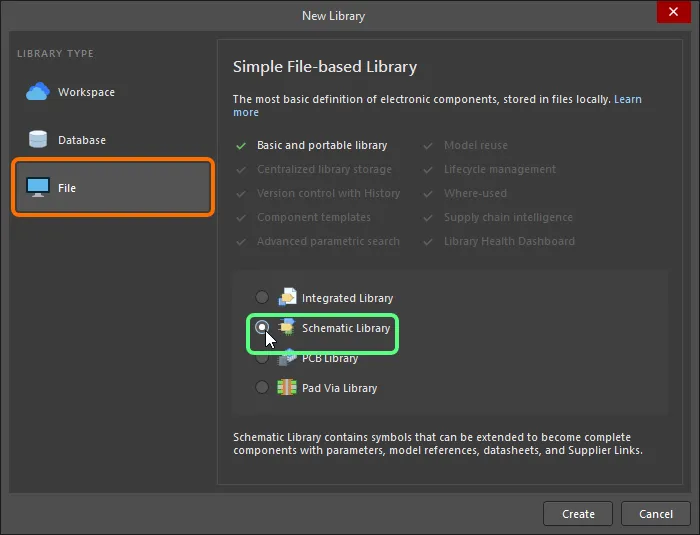
Po kliknięciu Create zostanie utworzony nowy dokument biblioteki schematów o nazwie Schlib1.SchLib i wyświetlony w panelu Projects, a także zostanie pokazany pusty arkusz komponentu o nazwie Component_1.
Zawartość biblioteki jest wyświetlana w panelu SCH Library panel.
Możesz teraz dodawać, usuwać lub edytować komponenty schematyczne w nowej bibliotece schematów, korzystając z poleceń edytora symboli schematycznych.
Tworzenie biblioteki schematów z dokumentów schematycznych
Możesz także utworzyć bibliotekę schematów zawierającą wszystkie komponenty użyte w źródłowych dokumentach schematycznych aktywnego projektu, klikając Design » Make Schematic Library. Jest to bardzo przydatne, jeśli chcesz utworzyć dokładną, działającą bibliotekę lub archiwum ukończonego projektu. Jeśli istnieją komponenty o tym samym odwołaniu do biblioteki, ale o innej strukturze wewnętrznej, zostanie otwarte okno Component Grouping dialog, w którym można określić parametry używane do celów grupowania.
 Component Grouping dialog
Wszystkie źródłowe dokumenty schematyczne aktywnego projektu zostaną otwarte (jeśli nie są już otwarte), a dokument biblioteki (<ProjectName>.SchLib) zostanie automatycznie utworzony i dodany do projektu. Dokument zostanie otwarty jako aktywny dokument w edytorze symboli schematycznych. Biblioteka będzie zawierać wszystkie komponenty użyte w projekcie. Utworzony plik pojawi się w panelu Projects jako część projektu w podfolderze Libraries\Schematic Library Documents . Plik początkowo nie jest zapisany na dysku twardym.
Tworzenie biblioteki schematów z arkusza schematu
Nowy symbol komponentu schematycznego można utworzyć na podstawie aktywnego arkusza schematu, przy czym porty na tym arkuszu staną się pinami komponentu. Aby to zrobić, wybierz polecenie Design » Create Component From Sheet z menu głównego lub kliknij prawym przyciskiem myszy w głównym obszarze roboczym – z dala od obiektów projektu – i wybierz polecenie Sheet Actions » Create Component From Sheet z menu kontekstowego.
Po uruchomieniu polecenia pojawi się okno dialogowe Symbol Options. Użyj tego okna, aby zdefiniować wysokość i szerokość symbolu, długość jego pinów oraz styl pinów w odniesieniu do portów na arkuszu źródłowym.
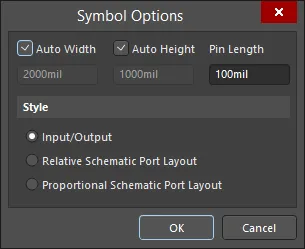
Okno dialogowe Symbol Options
Options and Controls of the Symbol Options Dialog
- Auto Width - użyj, aby automatycznie określić szerokość tworzonego komponentu. Jeśli opcja nie jest zaznaczona, możesz dostosować szerokość, wpisując wartość w polu tekstowym.
- Auto Height - użyj, aby automatycznie określić wysokość tworzonego komponentu. Jeśli opcja nie jest zaznaczona, możesz dostosować wysokość, wpisując wartość w polu tekstowym.
- Pin Length - wprowadź wartość długości pinu dla tworzonego komponentu. Wartość domyślna to 10.
-
Style - użyj, aby wybrać styl portów:
- Input/Output - porty wejściowe będą widoczne jako piny po prawej stronie symbolu, a porty wyjściowe jako piny po lewej stronie symbolu. Oba typy są uporządkowane alfabetycznie.
- Relative Schematic Port Layout - porty na arkuszu schematu będą widoczne jako piny na symbolu w tej samej kolejności co na schemacie.
- Proportional Schematic Port Layout - porty na arkuszu schematu będą widoczne jako piny na symbolu, a rozmiar symbolu zostanie dopasowany tak, aby odzwierciedlał układ portów na schemacie.
Po kliknięciu OK w oknie dialogowym zostanie utworzony nowy komponent, nazwany na podstawie dokumentu schematycznego, w nowym dokumencie Schematic Library (Schlib1.SchLib). Biblioteka zostanie otwarta jako aktywny dokument, a nowy komponent zostanie ustawiony jako aktywny komponent w tej bibliotece.
Tworzenie nowego komponentu schematycznego
W bibliotece schematów można utworzyć dowolną liczbę symboli komponentów. Aby utworzyć nowy komponent schematyczny w istniejącej bibliotece, wybierz Tools » New Component z menu głównego lub z menu po kliknięciu prawym przyciskiem myszy w obszarze roboczym, albo kliknij przycisk Add w obszarze Design Item ID panelu SCH Library panel.
Po uruchomieniu polecenia zostanie otwarte okno dialogowe New Component. Użyj pola Design Item ID w tym oknie, aby nadać komponentowi odpowiednią nazwę.
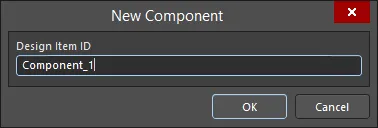
Okno dialogowe New Component
Po kliknięciu OK w bibliotece zostanie utworzony nowy komponent o tej nazwie, a w obszarze roboczym zostanie otwarty i ustawiony jako aktywny pusty arkusz komponentu.
Ponieważ nowa biblioteka zawsze zawiera jeden pusty komponent, możesz również zmienić nazwę Component_1, aby rozpocząć tworzenie komponentu. Aby to zrobić, wybierz Component_1 z listy Design Item ID w panelu SCH Library, a następnie kliknij przycisk Edit w panelu lub kliknij dwukrotnie Component_1, aby otworzyć panel Properties w trybie Component. Wpisz nową nazwę komponentu, która jednoznacznie go identyfikuje, w polu Design Item ID, a następnie naciśnij Enter.
Aby usunąć bieżący komponent z aktywnej biblioteki, wybierz Tools » Remove Component z menu głównego lub kliknij prawym przyciskiem myszy w obszarze roboczym i wybierz Tools » Remove Component z menu kontekstowego. Komponenty można także usuwać bezpośrednio z panelu SCH Library . Zaznacz wymagane komponenty na liście Design Item ID , a następnie kliknij przycisk Delete poniżej listy lub kliknij prawym przyciskiem myszy i wybierz polecenie Delete z menu kontekstowego. W przypadku usuwania komponentów z poziomu panelu można wykonywać usunięcia wielokrotne.
Dodawanie modeli do komponentu schematycznego
Do komponentu schematycznego możesz dodać dowolną liczbę modeli footprintów PCB, a także pliki modeli używane do symulacji obwodów i analizy integralności sygnału. Jeśli komponent ma wiele modeli (na przykład wiele footprintów), możesz wybrać odpowiedni model w panelu Properties panel podczas umieszczania komponentu na schemacie. Jeśli chodzi o pozyskiwanie modeli, możesz tworzyć własne lub pobrać plik modelu dostawcy z internetu. Biblioteki PCB mogą zawierać dowolną liczbę footprintów PCB.
Modele do bieżącego komponentu możesz dodać na następujące sposoby:
-
Z obszaru Model na dole przestrzeni roboczej (kliknij symbol odwróconych strzałek/znak daszka w prawym dolnym rogu obszaru roboczego, jak pokazano na poniższym obrazie).
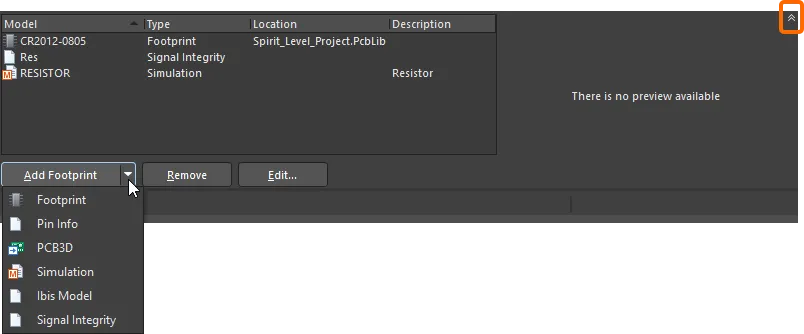
Kliknij wyróżniony symbol daszka, aby uzyskać dostęp do obszaru Model przestrzeni roboczej. -
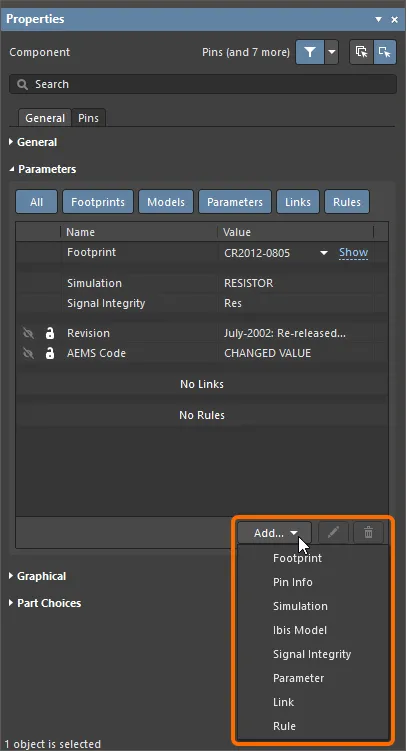
Korzystając z listy rozwijanej Add w obszarze Parameters panelu Properties w trybie Component, a następnie wybierając model.
-
Okno dialogowe edytora symboli schematycznych Model Manager (Tools » Model Manager lub kliknij prawym przyciskiem myszy komponent w panelu SCH Library panel , a następnie wybierz Model Manager z menu kontekstowego) umożliwia przeglądanie i porządkowanie modeli komponentów dla wszystkich komponentów w aktywnej bibliotece schematów. Na przykład możesz dodać ten sam model do wielu zaznaczonych komponentów.
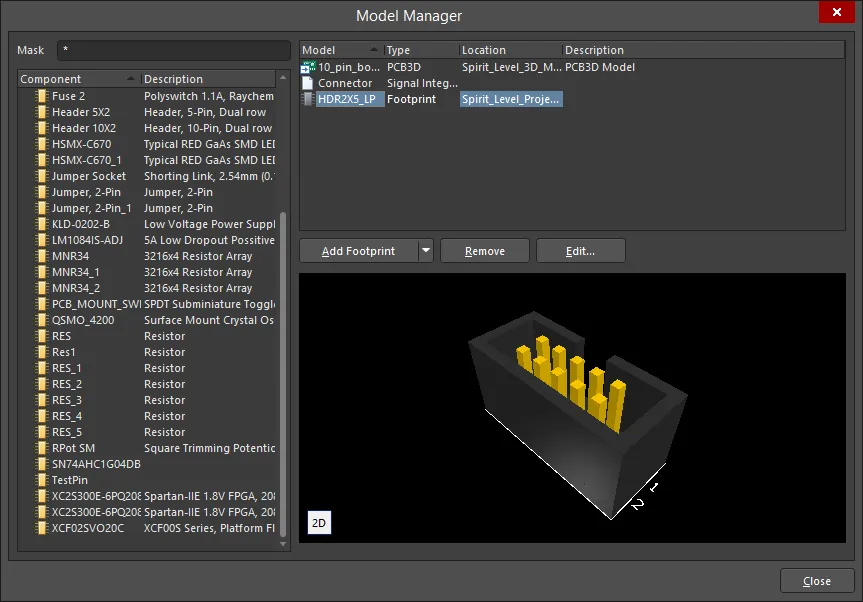
Okno dialogowe Model ManagerOptions and Controls of the Model Manager Dialog
-
Mask – wpisz w tym polu nazwę komponentu, aby przefiltrować zawartość. Użyj „
*” jako znaku wieloznacznego. - Component list – wyświetla listę wszystkich istniejących komponentów w bieżącej bibliotece schematów oraz ich opisy.
- Model list – wyświetla listę wszystkich modeli powiązanych z wybranym komponentem. Menu kontekstowe (prawy przycisk myszy) w tym obszarze zawiera polecenia umożliwiające Add, Copy, Paste, Remove lub Edit modelu.
-
Add – kliknij, aby uzyskać dostęp do listy rozwijanej i wybrać jedną z opcji modeli wymienionych poniżej. Dla każdej opcji zostanie otwarte powiązane okno dialogowe, które pozwoli dostosować (jeśli to konieczne) i dodać żądany model.
-
Footprint– fizyczny układ wymagany na płytce drukowanej, aby zamontować komponent lub element mocujący. -
Pin Info– dodaj plik Pin Info, który może być używany jako opis wyprowadzeń FPGA/MC dla dowolnych narzędzi FPGA firm trzecich lub dla innych typów komponentów. -
PCB3D– dodaj do komponentu model 3D. -
Simulation– dodaj do komponentu model Spice, jeśli chcesz uruchomić symulację obwodu. -
Ibis Model– dodaj model Ibis, aby ulepszyć modelowanie wyprowadzeń układów scalonych podczas analiz integralności sygnału (Signal Integrity). -
Signal Integrity– dodaj model Signal Integrity, aby konfigurować i kontrolować analizy integralności sygnału.
-
- Copy – kliknij, aby skopiować żądany model z listy.
- Paste – kliknij, aby wkleić model do listy. Nowy model pojawi się na dole listy.
- Remove – kliknij, aby usunąć wybrany footprint(y).
- Edit – kliknij, aby otworzyć odpowiednie okno dialogowe, w którym możesz edytować przypisanie modelu.
- Refresh Preview – kliknij, aby odświeżyć podgląd modelu. Kliknij 2D/3D, aby przełączać się między podglądem 2D i 3D.
-
Mask – wpisz w tym polu nazwę komponentu, aby przefiltrować zawartość. Użyj „
Mapowanie modelu do symbolu
W ramach procesu łączenia modelu informacje o komponencie muszą zostać zmapowane ze schematu do modelu docelowego.
Informacje specyficzne dla danej dziedziny znajdują się w plikach modeli o z góry zdefiniowanym formacie, takich jak pliki IBIS, MDL i CKT. Potrzebne są też inne informacje, aby system mógł uzyskać dostęp do tych danych dziedzinowych, np. mapowanie pinów i lista połączeń (netlisting) pomiędzy symbolem schematowym a modelem dziedzinowym. Informacje te są definiowane w edytorze modelu specyficznym dla danej dziedziny, który otwiera się podczas dodawania lub edycji modelu. Oprócz odwołania do pliku modelu będzie on również zawierał wszelkie mapowanie pinów lub informacje netlisty wymagane dla danego rodzaju modelu.
Lokalizacje wyszukiwania plików modeli
Gdy dodajesz model do komponentu w edytorze symboli schematowych, model jest linkowany; dane modelu nie są kopiowane ani przechowywane w komponencie schematowym. Oznacza to, że podlinkowane modele muszą być dostępne zarówno podczas tworzenia biblioteki, jak i wtedy, gdy komponent jest umieszczany na arkuszu schematu. Podczas pracy w edytorze bibliotek odwołanie z komponentu do informacji o modelu jest rozwiązywane z użyciem następujących prawidłowych lokalizacji wyszukiwania:
- Najpierw przeszukiwane są biblioteki dołączone do bieżącego projektu pakietu biblioteki.
- Następnie przeszukiwane są biblioteki PCB (nie biblioteki zintegrowane) dostępne na liście aktualnie zainstalowanych bibliotek (Installed Libraries). Uwaga: listę bibliotek można sortować.
- Na końcu przeszukiwane są wszelkie biblioteki modeli znajdujące się na ścieżkach wyszukiwania projektu. Ścieżki wyszukiwania definiuje się na karcie Search Paths okna dialogowego Project Options (Project » Project Options). Uwaga: bibliotek znajdujących się na ścieżce wyszukiwania nie można przeglądać w celu zlokalizowania modelu, jednak kompilator uwzględnia je podczas wyszukiwania modelu.
Aby uzyskać więcej informacji o sposobie wyszukiwania modeli w edytorze symboli schematowych i edytorze schematów, zapoznaj się z sekcją Managing Available Database and File-based Libraries na stronie Searching for Components in File-based & Database Libraries.
Dodawanie footprintu do komponentu schematowego
Aby dodać footprint do bieżącego komponentu schematowego, wybierz Footprint podczas wybierania opcji dodania modelu zgodnie z opisem powyżej. Zostanie otwarte okno dialogowe PCB Model.
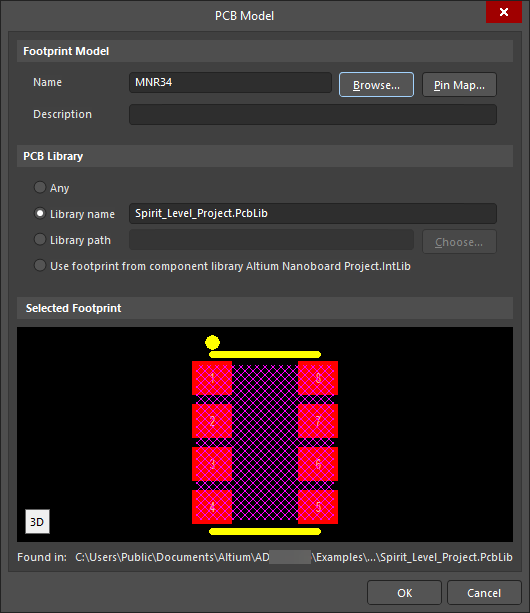
Okno dialogowe PCB Model
Options and Controls of the PCB Model Dialog
Footprint Model
- Name – wyświetla nazwę footprintu.
- Browse – kliknij, aby otworzyć okno dialogowe Browse Libraries i wyszukać docelowy footprint.
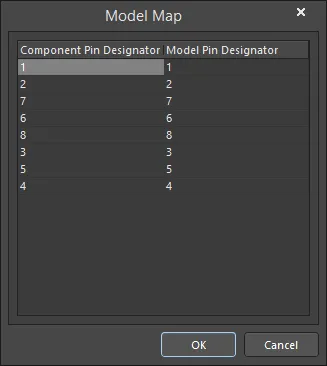
- Pin Map – kliknij, aby otworzyć okno dialogowe Model Map i zmapować piny pomiędzy symbolem schematowym a footprintem PCB.
- Description – wprowadź sensowny opis footprintu.
PCB Library
- Any – włącz, aby wyszukiwać docelowy footprint we wszystkich aktualnie dostępnych bibliotekach.
- Library name – włącz, aby wyszukiwać docelowy footprint w bibliotece o podanej nazwie. Wpisz nazwę biblioteki bezpośrednio w polu tekstowym.
- Library path – włącz, aby wyszukiwać docelowe footprinty w bibliotece o podanej nazwie w określonej lokalizacji. Kliknij przycisk Choose, aby wybrać ścieżkę.
- Use footprint from component library – ta opcja staje się dostępna, gdy komponent został umieszczony z biblioteki skompilowanej, takiej jak biblioteka zintegrowana lub z serwera. W razie potrzeby można ją nadpisać dla umieszczonego komponentu, umożliwiając wybór innego źródła PCB Library.
Selected Footprint
Ten obszar wyświetla podgląd docelowego footprintu. Kliknij ikonę w lewym dolnym rogu podglądu, aby przełączać tryby 2D i 3D. Obszar wyświetlania będzie pusty, jeśli footprintu nie można zlokalizować w określonej PCB Library.
U góry okna dialogowego PCB Model znajduje się pole Name, które musi zawierać nazwę footprintu. Możesz wpisać nazwę bezpośrednio lub użyć przycisku Browse, aby znaleźć ją w dostępnych bibliotekach footprintów za pomocą okna dialogowego Browse Libraries. Lista rozwijana Libraries zapewnia dostęp do listy dostępnych bibliotek. Kliknij przycisk  , aby otworzyć okno dialogowe Available File-based Libraries, w którym możesz dodawać lub usuwać biblioteki. Jeśli żądany footprint nie jest dostępny w żadnej z bieżących bibliotek, musisz go wyszukać, używając przycisku Find , aby otworzyć okno dialogowe File-based Libraries Search.
 Browse Libraries
Na dole okna dialogowego PCB Model znajduje się ciąg tekstowy pokazujący, gdzie znaleziono ten model.
Na zdolność oprogramowania do znalezienia modelu wpływa ustawienie określające, gdzie może ono szukać modeli. Jest to ustawienie tuż poniżej nazwy modelu. Opcje obejmują zakres od Any, co oznacza przeszukiwanie wszystkich dostępnych bibliotek w poszukiwaniu tego modelu, do Integrated Library lub Server, co wskazuje, że model może być używany wyłącznie z określonej biblioteki zintegrowanej lub Workspace.
Okno dialogowe PCB Model zawiera następujące opcje:
| Library Option | Zachowanie | Ustawienie okna dialogowego |
|---|---|---|
| Any | Przeszukuje wszystkie dostępne biblioteki w poszukiwaniu pasującego modelu. | 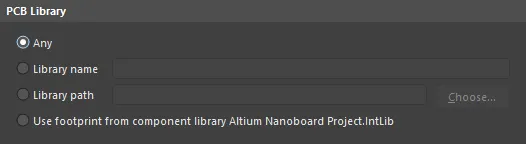 |
| Library name | Przeszukuje wyłącznie dostępne biblioteki o tej nazwie w poszukiwaniu pasującego modelu. | 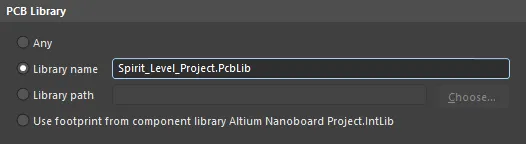 |
| Library path | Przeszukuje wyłącznie bibliotekę o tej nazwie, w tej lokalizacji, w poszukiwaniu pasującego modelu. | 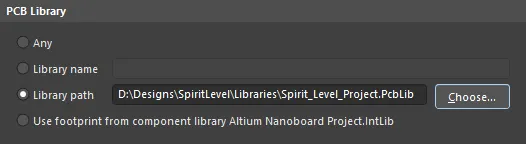 |
| Integrated library | Przeszukuje model wyłącznie w bibliotece zintegrowanej, z której umieszczono komponent. Biblioteka zintegrowana musi być dostępna. | 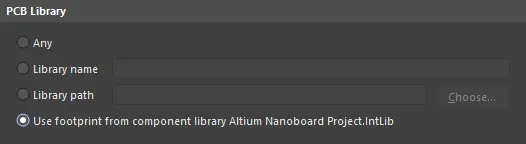 |
| Server | Przeszukuje model wyłącznie w Workspace, z którego umieszczono ten komponent. Oprogramowanie musi być połączone z tym Workspace. | 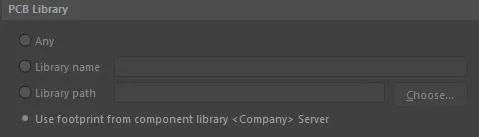 |
Aby skonfigurować mapowanie pinów dla podlinkowanego footprintu, kliknij Pin Map w oknie dialogowym PCB Model, aby otworzyć okno dialogowe Model Map i wprowadzić niezbędne zmiany dla par Pin–Pad. Zwróć uwagę, że mapujesz właściwość pinu symbolu schematowego Designator na równoważne oznaczenie pinu modelu, którym w przypadku footprintu PCB jest pad Designator.
- Component Pin Designator kolumna – wyświetla listę wszystkich pinów symbolu schematowego; to pole nie jest edytowalne.
- Model Pin Designator kolumna – wyświetla numery pinów modelu. W tym przykładzie pokazuje pady w przypisanym footprincie PCB; edytuj każde z tych pól, aby dopasować pad PCB do odpowiadającego mu pinu symbolu schematowego.
Dodawanie modelu symulacyjnego do komponentu schematowego
Jeśli tworzysz nowy komponent, zazwyczaj pozyskujesz model SPICE ze strony producenta układu. Aby dodać model symulacyjny do bieżącego komponentu schematowego, wybierz Simulation podczas wybierania opcji dodania modelu zgodnie z opisem powyżej. Zostanie otwarte okno dialogowe Sim Model . W tym oknie dialogowym wykonywany jest wybór modelu oraz mapowanie pinów symbolu schematowego na piny modelu.
Możesz także użyć SPICE Model Wizard (Tools » XSpice Model Wizard), aby utworzyć określone typy modeli SPICE do dodania do komponentu: dowiedz się więcej.
Dodawanie modelu na etapie schematu
Na etapie schematu projekt jest zbiorem komponentów połączonych logicznie. Aby przetestować lub wdrożyć projekt, np. przeprowadzić symulację obwodu, wykonać układ PCB, analizę integralności sygnału itp., trzeba go przenieść do innej dziedziny projektowej. Aby to było możliwe, dla każdej części musi istnieć odpowiedni model w docelowej dziedzinie.
-
Footprinty są łączone z komponentem schematowym poprzez dodanie ich w obszarze Parameters panelu Properties. Kliknij listę rozwijaną Add, a następnie wybierz Footprint, aby otworzyć okno dialogowe PCB Model i skonfigurować footprint.

-
Modele są łączone z komponentem schematowym poprzez dodanie ich w obszarze Parameters panelu Properties. Kliknij listę rozwijaną Add , a następnie wybierz Simulation lub Ibis Model , aby otworzyć odpowiednie okno dialogowe.
Używanie parametrów do dodawania szczegółów do komponentu
Parametry komponentu służą do definiowania dodatkowych informacji o komponencie. Parametry pozwalają zdefiniować dodatkowe informacje tekstowe o komponencie. Mogą to być specyfikacje elektryczne (np. moc lub tolerancja), informacje zakupowe lub magazynowe, notatki projektanta, odwołania do kart katalogowych komponentów – w zasadzie dowolny cel, jaki wybierzesz: dane potrzebne firmie w BOM, dane producenta, odnośnik do datasheetu komponentu lub informacje instruktażowe dla projektu, takie jak reguły projektowe czy przypisanie do klasy PCB itp.
Parametry można definiować w edytorze biblioteki schematów podczas tworzenia komponentu, używając panelu Properties.
Dodawanie parametrów do komponentu
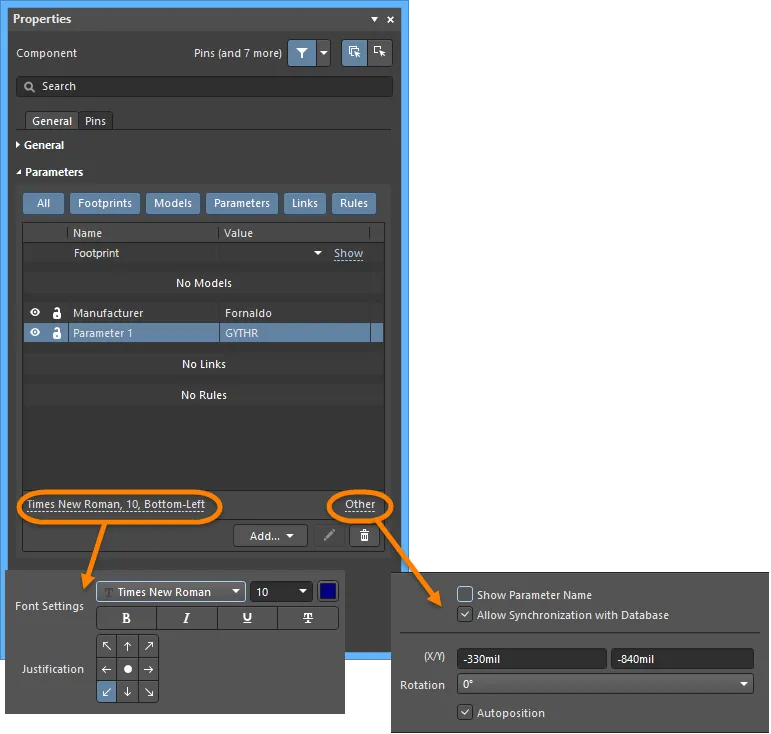
Dla pojedynczego komponentu parametry dodaje się w obszarze Parameters panelu Properties w trybie Component . Jak wspomniano, można to zrobić w bibliotece albo po umieszczeniu komponentu na arkuszu schematu.
Wykonaj następujące kroki, aby dodać parametr do komponentu schematowego:
- Kliknij dwukrotnie nazwę komponentu w panelu SCH Library panel, aby otworzyć panel Properties w trybie Component.
- W obszarze Parameters wybierz Parameter z listy rozwijanej Add.
- Wprowadź żądaną nazwę parametru oraz wartość.
-
Upewnij się, że opcja widoczności parametru jest włączona (
 ), jeśli chcesz, aby nazwa i wartość były wyświetlane po umieszczeniu komponentu na arkuszu schematu.
-
Kliknij Font Link i Other na dole obszaru Parameters, aby uzyskać dostęp do dodatkowych opcji konfiguracji parametrów.
Dodawanie parametrów do wielu komponentów
Parametry są kluczowym elementem każdego komponentu i często wiele z nich jest używanych w wielu komponentach. Oprócz dodawania ich indywidualnie do każdego komponentu możesz użyć polecenia Parameter Manager (Tools » Parameter Manager), aby dodać je do wielu komponentów. Oprócz dodawania i usuwania parametrów można także edytować ich wartości w wielu komponentach jednocześnie.
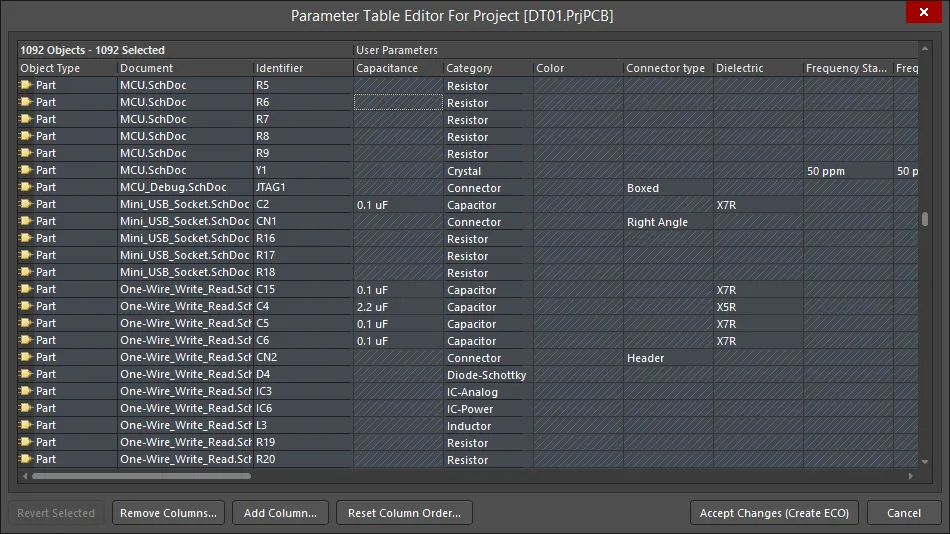
Okno dialogowe Parameter Table Editor może służyć do edycji wszystkich parametrów we wszystkich komponentach.
Uwagi dotyczące edycji wielu parametrów:
- Parametry można edytować w komponentach w bibliotece lub w komponentach użytych w projekcie schematu w ten sam sposób. Wybierz Tools » Parameter Manager w edytorze schematu lub biblioteki schematów, aby rozpocząć proces.
- Ponieważ parametry można dodawać do różnych typów obiektów, pierwszym krokiem jest wybranie, w jakich typach obiektów parametry mają być edytowane w oknie dialogowym Parameter Editor Options.
- Edycja parametrów odbywa się w oknie dialogowym Parameter Table Editor dialog. Do okna można uzyskać dostęp na różne sposoby, więc jego tytuł może się zmieniać. Sposób pracy w oknie jest taki sam niezależnie od tego, jak zostało otwarte: użyj standardowych skrótów zaznaczania w Windows, aby wybrać interesujące komórki, a następnie kliknij prawym przyciskiem i wybierz akcję edycji.
- Zmiany nie są wykonywane natychmiast; są realizowane poprzez Engineering Change Order (ECO).
- Każda komórka, która jest zmieniana, jest oznaczona małą kolorową ikoną. Opis każdej ikony znajdziesz na stronie Parameter Table Editor dialog.
Mapowanie parametru do pola Comment komponentu
Domyślne parametry komponentu wyświetlane na schemacie to Designator i Comment. Gdy projekt jest przenoszony z edytora schematu do edytora PCB, ciągi Designator i Comment są również domyślnymi ciągami, które można łatwo wyświetlić na płytce.
Aby umożliwić wyświetlanie wartości dowolnego parametru komponentu na schemacie i PCB, np. wartości parametru o nazwie Capacitance, możesz zmapować dowolny parametr komponentu do pola Comment komponentu za pomocą techniki znanej jako string indirection.
Robi się to, wpisując nazwę parametru w postaci =ParameterName. Na przykład, aby zmapować wartość parametru komponentu Capacitance do pola Comment komponentu, wpisz ciąg =Capacitance w polu Comment panelu Properties, jak pokazano poniżej. Ciąg zdefiniowany składnią '=ParameterName' jest nazywany special string.
Specjalne ciągi są automatycznie konwertowane do wyświetlania na ekranie. Jeśli parametr zmapowany jako specjalny ciąg nie ma wartości, zamiast tego wyświetlana jest nazwa parametru w kolorze szarym, jeśli opcja Display Names of Special Strings that have No Value Defined jest włączona na stronie Schematic - Graphical Editing page w oknie dialogowym Preferences. Jeśli ta opcja jest wyłączona, nie jest wyświetlane nic.
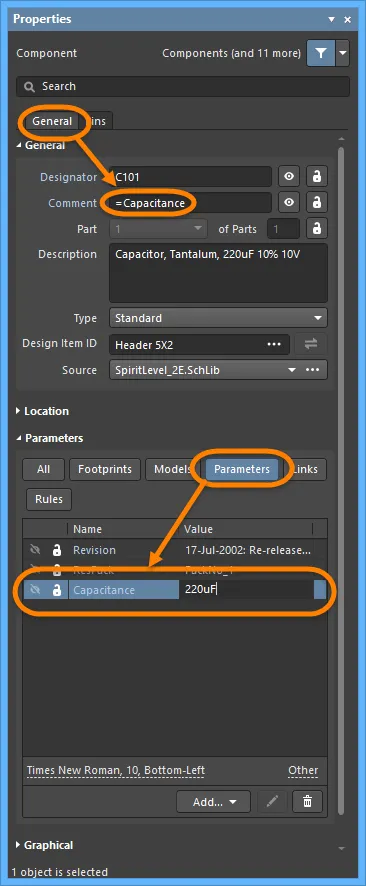
Użyj funkcji specjalnych ciągów, aby mapować dowolną wartość parametru do Comment komponentu.
Definiowanie klikalnych łączy do informacji referencyjnych
Obszar Parameters region panelu Properties w trybie Component mode pozwala dodać łącze, klikając listę rozwijaną Add , a następnie wybierając Link. Funkcji tej można użyć np. do dołączenia linków do datasheetu lub strony producenta. Dla komponentu można zdefiniować dowolną liczbę łączy.

Łącze powinno zostać skonfigurowane następująco:
- Name - używane do zdefiniowania wpisu, który pojawi się w menu:
-
Url - używane do zdefiniowania dokumentu docelowego. Poniższe przykłady są poprawnymi wpisami:
-
C:\Design_Projects\Schematics\Modifications.txt -
C:\Design_Projects\Schematics\MyDataSheet.pdf -
https://www.altium.com -
www.altium.com/documentation
-
Linki wyświetlane w panelu są aktywne, więc po kliknięciu tekstu linku adres URL zostanie otwarty w preferowanej przeglądarce. Aby edytować istniejący link, kliknij w dowolnym miejscu komórki poza tekstem linku, a następnie kliknij przycisk edycji.
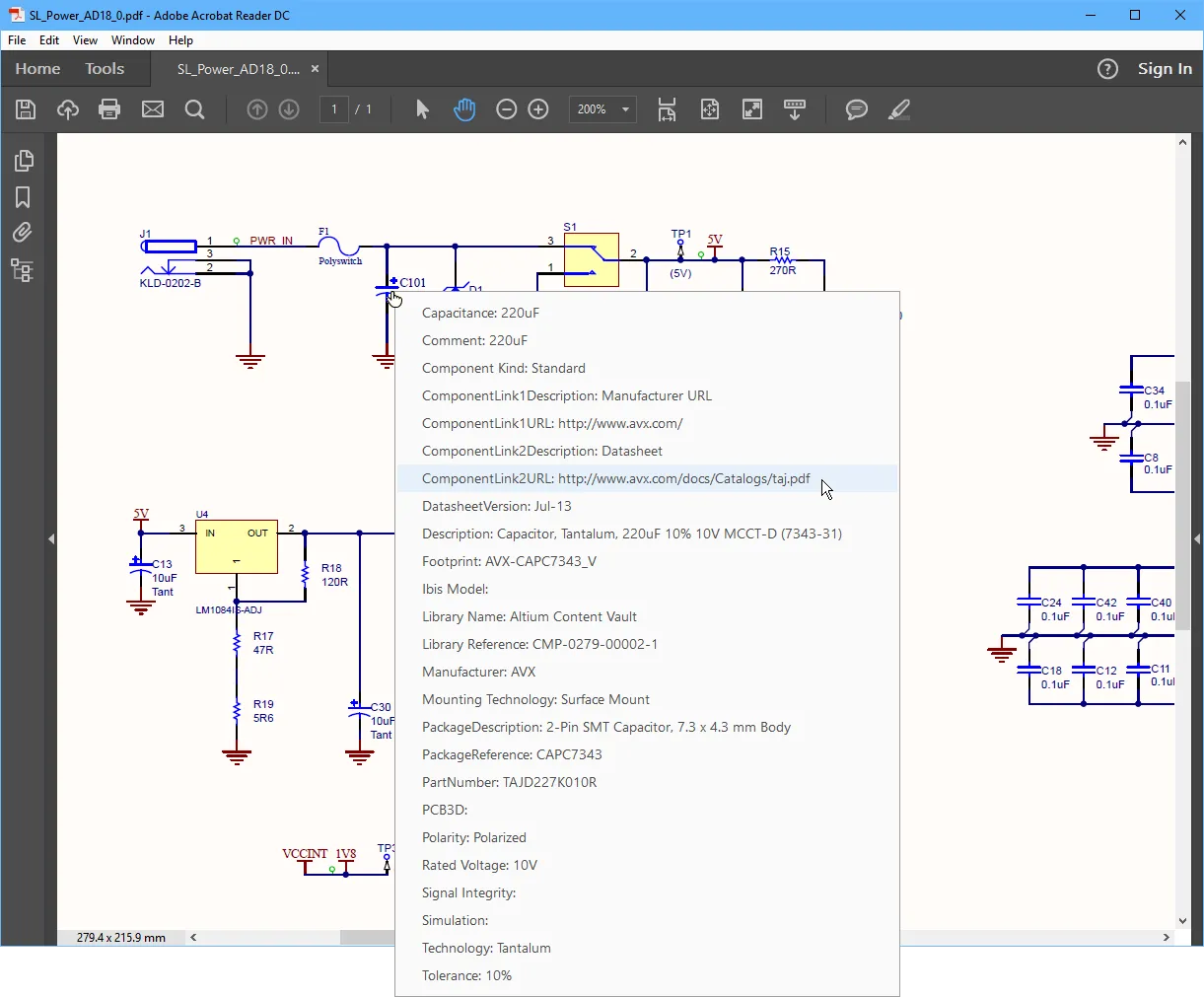
Do linków można uzyskać dostęp z menu kontekstowego po kliknięciu prawym przyciskiem myszy umieszczonego komponentu schematowego. Chociaż można zdefiniować dowolną liczbę nazwanych linków, tylko pierwsze 9 będzie dostępnych w menu kontekstowym edytora schematu po kliknięciu prawym przyciskiem References . Dodatkowe nazwane linki nie pojawią się w menu edytora schematu Reference , ale zostaną uwzględnione w wygenerowanym PDF i będą działać jako aktywne linki w PDF po kliknięciu komponentu w dokumencie PDF (patrz poniżej).

Kliknij prawym przyciskiem komponent na arkuszu, aby uzyskać dostęp do linków komponentu.
Po uruchomieniu polecenia zostanie otwarty wskazany dokument docelowy. Docelowa strona URL (web) otworzy się bezpośrednio (jeśli jest dostępna). W przypadku dokumentu PDF lub tekstowego wyszukiwanie dokumentu odbywa się następująco:
-
Jeśli podano ścieżkę, najpierw przeszukiwane jest to położenie,
-
Jeśli dokumentu nie można znaleźć w tym położeniu lub nie podano ścieżki, przeszukiwany jest folder
\Helpinstalacji Altium Designer.
Sprawdzanie komponentu i generowanie raportów
Aby sprawdzić, czy nowe komponenty zostały utworzone poprawnie, można wygenerować kilka raportów. Upewnij się, że plik biblioteki został zapisany przed wygenerowaniem raportów.
Lista biblioteki
Library List wyświetla każdy komponent i odpowiadające mu szczegóły z aktywnego dokumentu biblioteki.
- Wybierz Reports » Library List.
-
Zostanie wygenerowany plik tekstowy ASCII (<LibraryName>.rep) i otwarty jako aktywny dokument. Plik zawiera łączną liczbę komponentów w bibliotece oraz listę nazw komponentów i opis dla każdego komponentu, jeśli jest dostępny.
Tworzony i otwierany jest także drugi plik (<LibraryName>.csv), do którego odwołuje się plik .rep. Jest to plik wartości rozdzielanych przecinkami (CSV) i zawiera bardziej szczegółowe informacje o każdym komponencie w bibliotece, wyodrębnione z właściwości każdego komponentu.
Raport biblioteki
Możesz wygenerować raport z aktywnego dokumentu biblioteki, zawierający informacje o komponentach przechowywanych w tej bibliotece. Raport można skonfigurować tak, aby zawierał informacje o parametrach, pinach i modelach, a także podglądy komponentów/modeli (rysowane w kolorze lub pozostawione czarno-białe). Raport można wygenerować jako dokument Microsoft Word (*.doc) lub jako standardowy dokument HTML (*.html).
-
Wybierz Reports » Library Report, aby otworzyć okno dialogowe Library Report Settings. Użyj tego okna dialogowego do skonfigurowania zawartości i stylu raportu, a także miejsca (i nazwy), pod jaką raport ma zostać wygenerowany. Domyślnie raport będzie nazwany tak jak biblioteka schematów i zapisany w tej samej lokalizacji.
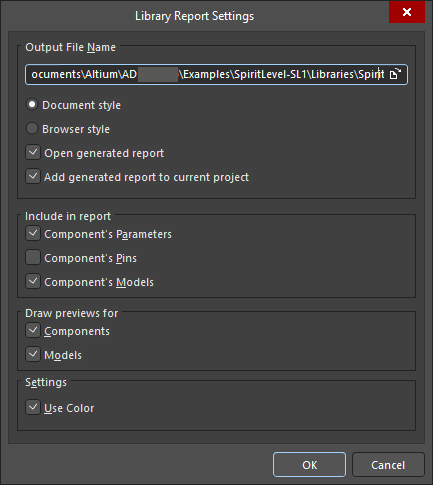
Options and Controls of the Library Report Settings Dialog
Nazwa pliku wyjściowego
- Output File Name – wyświetla pełną nazwę pliku wyjściowego wraz ze ścieżką. Użyj ikony przeglądania folderów, aby wyszukać i wybrać inną lokalizację oraz nazwę
- Document style – rozszerzeniem pliku będzie .doc i zostanie wygenerowany raport biblioteki w formacie dokumentu Word.
- Browser style – rozszerzeniem pliku będzie .html i zostanie wygenerowana strona WWW w przeglądarce internetowej. W razie potrzeby możesz edytować pełną nazwę pliku wyjściowego.
- Open generated report - włącz, aby otworzyć wygenerowany raport w MS Word lub w przeglądarce internetowej.
- Add generated report to current project – włącz, aby dodać wygenerowany raport do bieżącego projektu.
Uwzględnij w raporcie
- Component's Parameters – włącz, aby uwzględnić w raporcie parametry komponentu.
- Component's Pins - włącz, aby uwzględnić w raporcie piny komponentu.
- Component's Models – włącz, aby uwzględnić w raporcie modele komponentu.
Rysuj podglądy dla
- Components – włącz, aby rysować podgląd komponentów w raporcie.
- Models - włącz, aby rysować podgląd modeli w raporcie.
Ustawienia
- Use Color – włącz, aby raport biblioteki mógł zawierać elementy w kolorze zarówno w dokumentach Word, jak i WWW.
-
Skonfiguruj ustawienia raportu, a następnie kliknij OK. Jeśli wybrano otwieranie raportu po wygenerowaniu, nastąpi to pod warunkiem, że masz Microsoft Word (jeśli generujesz raport w stylu Doc) lub domyślną przeglądarkę (jeśli generujesz raport w stylu HTML).
Jeśli wybrano dodanie wygenerowanego raportu do projektu po wygenerowaniu, pojawi się on w panelu Projects w podfolderze Generated\Documents (dla raportu w stylu HTML) lub w podfolderze Generated\Text Documents (dla raportu w stylu Doc).
Sprawdzanie reguł komponentu
Component Rule Checker testuje błędy, takie jak duplikaty i brakujące piny.
-
Wybierz Reports » Component Rule Check (skrót R, R), aby otworzyć okno dialogowe Library Component Rule Check. Ustaw atrybuty, które chcesz sprawdzić, a następnie kliknij OK.
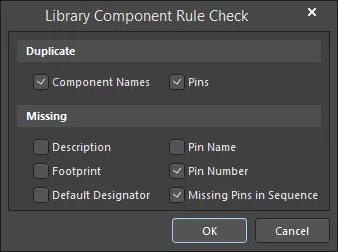
Options and Controls of the Library Component Rule Check Dialog
Duplikaty
- Component Names – włącz tę opcję, aby sprawdzać zduplikowane nazwy komponentów.
- Pins – włącz tę opcję, aby sprawdzać zduplikowane piny.
Braki
- Description – włącz tę opcję, aby sprawdzać brakujące opisy.
- Footprint – włącz tę opcję, aby sprawdzać brakujące nazwy footprintów.
- Default Designator – włącz tę opcję, aby sprawdzać brakujące domyślne oznaczenia (designatory).
- Pin Name – włącz tę opcję, aby sprawdzać brakujące nazwy pinów.
- Pin Number – włącz tę opcję, aby sprawdzać brakujące numery pinów.
- Missing Pins In Sequence – włącz tę opcję, aby sprawdzać brakujące piny w sekwencji.
-
W obszarze roboczym projektu zostanie wyświetlony raport zatytułowany <
libraryname.ERR>, który zawiera listę komponentów naruszających reguły sprawdzania.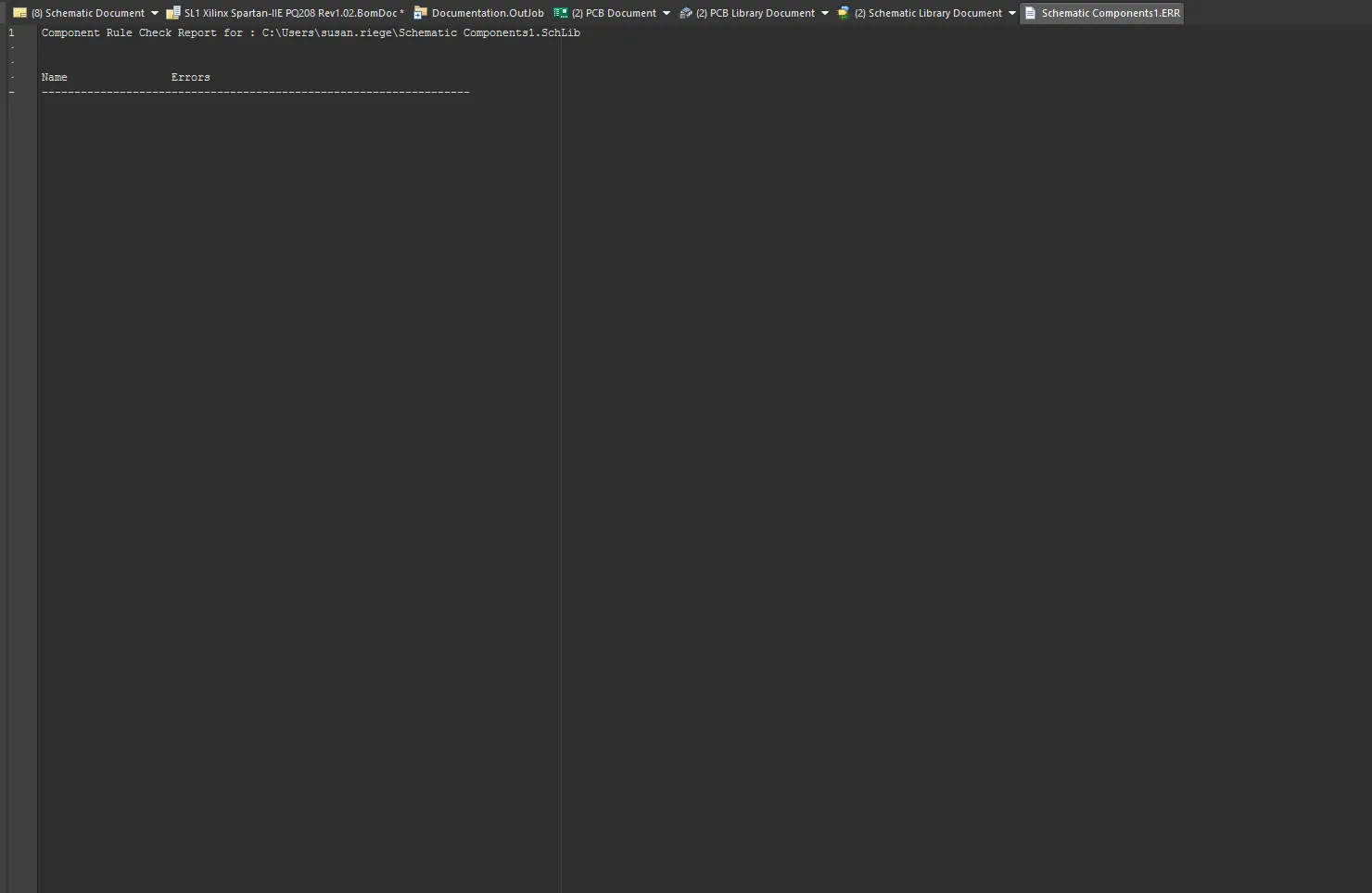
- Wprowadź niezbędne poprawki w bibliotece, a następnie uruchom raport ponownie.
- Zapisz bibliotekę schematów. Zamknij raport, aby wrócić do obszaru roboczego edytora schematów.
Kopiowanie komponentów z innych źródeł
Przenoszenie i kopiowanie komponentów z innych bibliotek
Możesz także kopiować komponenty do swojej biblioteki schematów z innych otwartych bibliotek schematów, a następnie edytować ich właściwości zgodnie z potrzebami. Jeśli komponent jest częścią biblioteki zintegrowanej, musisz otworzyć plik .IntLib i wybrać Yes, aby wyodrębnić biblioteki źródłowe. Następnie otwórz wygenerowaną bibliotekę źródłową (*.SchLib) z panelu Projects .
-
Wybierz komponent, który chcesz przenieść lub skopiować, na liście Design Item ID w panelu SCH Library panel, aby został wyświetlony w oknie projektu.

-
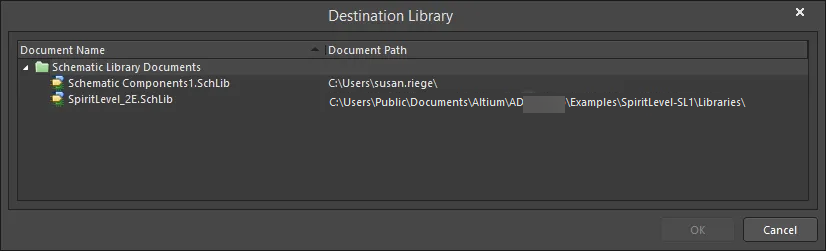
Wybierz Tools » Move Component lub Tools » Copy Component, aby otworzyć okno dialogowe Destination Library, które wyświetla wszystkie aktualnie otwarte dokumenty bibliotek schematów. Wszystkie otwarte biblioteki będą widoczne w oknie dialogowym niezależnie od tego, czy są dokumentami wolnymi (free documents), czy częścią bieżącego lub innego otwartego projektu.
-
Wybierz dokument, do którego chcesz przenieść/skopiować komponent, a następnie kliknij OK. Komponent lub jego kopia zostanie umieszczona w bibliotece docelowej, gdzie w razie potrzeby możesz go edytować.
Kopiowanie komponentów ze schematów
Możesz także kopiować komponenty do swojej biblioteki schematów z arkuszy schematu, a następnie edytować ich właściwości zgodnie z potrzebami. Wybierz komponent, który chcesz skopiować, na arkuszu schematu i skopiuj go poleceniem Copy z menu kontekstowego wybranego komponentu (skrót: Ctrl+C). Następnie otwórz docelową bibliotekę schematów, kliknij prawym przyciskiem w obszarze listy komponentów w panelu SCH Library i wybierz Paste (skrót: Ctrl+V).
Zwróć uwagę, że jeśli komponent został umieszczony na arkuszu schematu z połączonego Workspace lub z panelu Manufacturer Part Search, pozostaje łącze do źródłowego Workspace. Komponenty te są wyróżnione ikoną  w panelu SCH Library. Możesz wyczyścić łącza Workspace dla wszystkich komponentów w otwartej bibliotece, wybierając polecenie Tools » Clear Server Links z menu głównego. Po uruchomieniu polecenia otworzy się okno dialogowe Confirm Clear Vault Links. Kliknij Yes , aby wyczyścić łącza Workspace określone w oknie dialogowym i zapisać bibliotekę; kliknij No , aby wyjść z okna dialogowego bez wykonywania żadnej akcji.
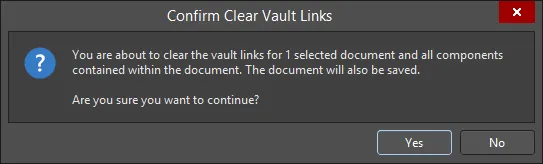
Okno dialogowe Confirm Clear Vault Links
Kopiowanie wielu komponentów
Możesz także użyć panelu SCH Library panel do kopiowania wielu komponentów. Zaznacz komponenty w panelu, korzystając ze standardowych funkcji Ctrl+Click lub Shift+Click, a następnie kliknij prawym przyciskiem jeden z zaznaczonych komponentów i wybierz Copy z menu podręcznego. Następnie możesz kliknąć prawym przyciskiem na liście i:
- Wkleić komponent(y) z powrotem do tej samej biblioteki.
- Wkleić komponent(y) do innej otwartej biblioteki.
- Kopiować i wklejać komponenty ze schematu do otwartej biblioteki, stosując tę samą technikę.
Przenoszenie projektu z jednej lokalizacji do innej
Gdy komponent zostanie umieszczony z biblioteki w projekcie, jest buforowany w pliku projektu, dzięki czemu dokument można nadal otworzyć w dowolnej lokalizacji bez konieczności posiadania lub wczytywania bibliotek źródłowych. Jest to pomocne podczas przenoszenia projektu z jednego miejsca do drugiego, ponieważ nie ma potrzeby przenoszenia również bibliotek. Zwróć uwagę, że w właściwościach umieszczonego komponentu zapisywane są także nazwa oryginalnej biblioteki źródłowej oraz nazwy modeli.
Panel biblioteki SCH
Panel SCH Library umożliwia przeglądanie i wprowadzanie zmian w komponentach zapisanych w aktywnym dokumencie biblioteki schematów. Panel oferuje również możliwość przeniesienia wszelkich zmian wprowadzonych w komponentach biblioteki bezpośrednio do dokumentu schematu, a także zdefiniowania powiązań modeli dla komponentu.
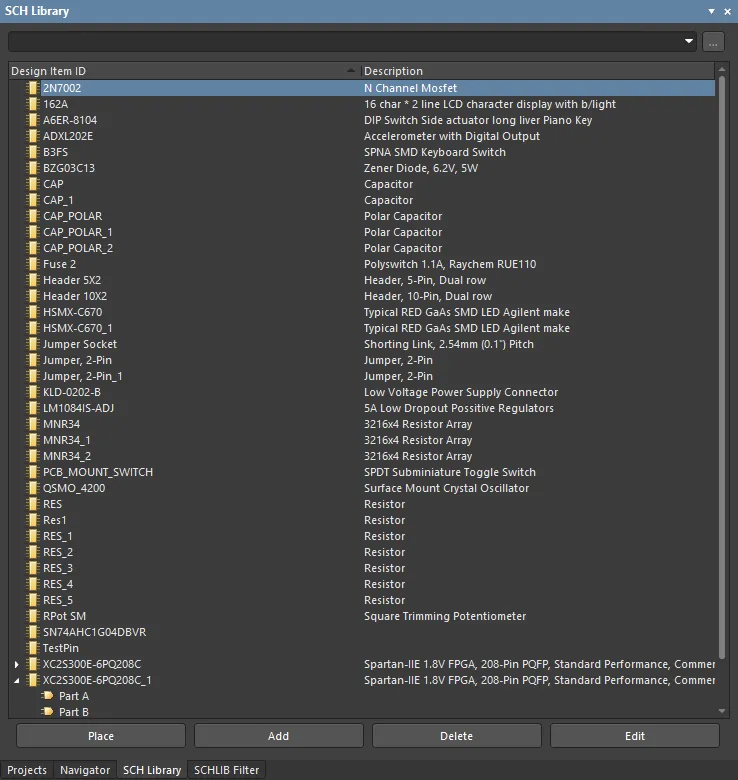
Interaktywne przeglądanie, podgląd i edycja komponentów biblioteki schematów oraz ich pinów.
SCH Library Panel Content and Use
Przeglądanie biblioteki
Po kliknięciu wpisu komponentu na liście stanie się on aktywną częścią w oknie edytora projektu. Okno edytora projektu jest edytowalne, co pozwala zmienić symbol komponentu oraz dodać, edytować lub usunąć powiązane modele komponentu — zgodnie z potrzebą. Wybranie Pin obiektu w panelu powoduje podświetlenie (i przybliżenie) odpowiadającego mu obiektu graficznego w obszarze roboczym edytora. W ten sposób panel SCH Library zapewnia szybki i łatwy sposób przeglądania, podglądu i dostępu do komponentów i pinów biblioteki schematów.
Filtrowanie zawartości
Zawartość Components listy można filtrować, co pozwala szybko znaleźć konkretny komponent w bibliotece. Jest to szczególnie przydatne, jeśli biblioteka zawiera dużą liczbę elementów. Filtrowanie można zastosować jedną z metod opisanych w kolejnych sekcjach.
Filtrowanie pośrednie
Ta metoda filtrowania wykorzystuje pole wyszukiwania u góry panelu do filtrowania zawartości listy. Maskowanie nazw jest stosowane na podstawie wpisu w polu. Wyświetlane pozostaną tylko te komponenty z listy, które mieszczą się w zakresie określonym przez wpis.
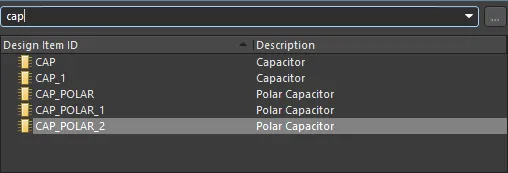
Funkcja filtrowania nie rozróżnia wielkości liter i obsługuje funkcję „type-ahead”, co oznacza, że zawartość Components listy jest filtrowana w trakcie pisania.
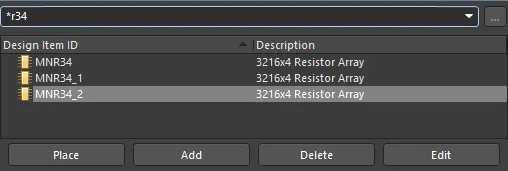
Użyj operatora wieloznacznego * do bardziej rozbudowanego filtrowania. Na przykład wpisanie MN* spowoduje wyświetlenie tylko tych footprintów komponentów, których nazwy zaczynają się od MN, albo — jak na obrazie poniżej — wpisanie *r34 wyświetli tylko te footprinty komponentów, w których treści nazwy występuje R34.
Filtrowanie bezpośrednie
Ta metoda jest dostępna dla wszystkich obszarów panelu i pozwala szybko przejść do wpisu poprzez bezpośrednie wpisywanie w obszarze listy. Maskowanie nie jest stosowane, dzięki czemu pełna zawartość listy jest cały czas widoczna.
Aby użyć tej funkcji do szybkiego znalezienia footprintu komponentu, kliknij w Components sekcji panelu, a następnie wpisz pierwszą literę footprintu komponentu, do którego chcesz przejść. Na przykład, jeśli chcesz szybko przejść do wpisów komponentów zaczynających się na literę R, naciśnij na klawiaturze R . Pierwszy komponent na liście zaczynający się od R zostanie uaktywniony.
Jeśli istnieje wiele Design Item IDs zaczynających się od tej samej litery, a zwłaszcza gdy biblioteka jest szczególnie duża, wpisz kolejne litery, aby wskazać konkretny wymagany wpis. Na przykład wpisz res , aby podświetlić pierwszy z serii RES na liście.

Filtrowanie łączone
W niektórych sytuacjach pomocne może być jednoczesne użycie filtrowania pośredniego i bezpośredniego. Jeśli na przykład wiesz, że komponent, który chcesz zlokalizować, ma wariant podtypu BRMZ oraz prefiks AD74, informacje te można wykorzystać odpowiednio jako wpis pośredni (maska) i bezpośredni.
Sekcje panelu
Komponenty
Po kliknięciu wpisu na Components liście stanie się on aktywną częścią w oknie edytora projektu oraz dla czterech przycisków znajdujących się bezpośrednio pod listą. Przyciski te udostępniają następujące polecenia, które można stosować względem listy komponentów:
-
Place - kliknij, aby umieścić aktywny komponent w dokumencie schematu. Po kliknięciu użyty dokument schematu będzie zależał od tego, czy jakiekolwiek dokumenty schematów są aktualnie otwarte.
- Jeśli nie ma otwartych dokumentów schematów, kliknięcie przycisku spowoduje utworzenie nowego dokumentu schematu, który stanie się aktywnym dokumentem w oknie edytora projektu. Aktywny komponent biblioteki pojawi się „na kursorze”, gotowy do umieszczenia.
- Jeśli jeden lub więcej dokumentów schematów jest aktualnie otwartych, ostatni dokument, który był aktywny (niezależnie od projektu, do którego należy), zostanie ustawiony jako aktywny w oknie edytora projektu, a aktywny komponent biblioteki pojawi się „na kursorze”, gotowy do umieszczenia.
- Add - kliknij, aby dodać nowy komponent do dokumentu biblioteki. Zostanie otwarte okno dialogowe New Component dialog . Wprowadź wymaganą nazwę nowego komponentu, który ma zostać dodany do listy. W oknie edytora projektu zostanie otwarty pusty arkusz, gotowy do zdefiniowania komponentu.
- Delete - kliknij, aby trwale usunąć zaznaczony(e) komponent(y) z dokumentu biblioteki. Zostanie otwarte okno potwierdzenia z pytaniem, czy kontynuować usuwanie.
- Edit - kliknij, aby otworzyć panel Properties panel, w którym można przeglądać/edytować właściwości powiązane z aktywnym komponentem. Panel zapewnia dostęp do tworzenia łączy do nowych modeli lub edycji istniejących. Dwukrotne kliknięcie Design Item ID wpisu również otworzy panel Properties.

Menu po kliknięciu prawym przyciskiem
Kliknięcie prawym przyciskiem myszy wpisu na Components liście otworzy menu poleceń.

Polecenia są następujące:
- Select all - szybkie zaznaczenie wszystkich wpisów komponentów na liście.
- Update Schematic Sheets - kliknij, aby przenieść wszystkie zmiany wprowadzone w komponentach w aktywnym dokumencie biblioteki do wszystkich otwartych dokumentów schematów. Wszystkie wystąpienia zmienionych komponentów znajdujące się w dokumentach projektu zostaną zaktualizowane.
-
Model Manager - dostęp do okna dialogowego Model Manager dialog, w którym można dodawać, edytować lub usuwać modele w odniesieniu do dowolnych komponentów zawartych w aktywnej bibliotece.

- Copy - umieść kopię zaznaczonego(ych) komponentu(ów) w wewnętrznym schowku edytora biblioteki schematów.
- Cut - umieść kopię zaznaczonego(ych) komponentu(ów) w wewnętrznym schowku edytora biblioteki schematów i trwale usuń komponent(y) z biblioteki. Pojawi się okno dialogowe z prośbą o potwierdzenie usunięcia.
- Paste - wklej komponent z wewnętrznego schowka edytora biblioteki schematów do aktywnego dokumentu biblioteki.
- Delete - użyj, aby trwale usunąć zaznaczony(e) komponent(y) z dokumentu biblioteki. Pojawi się okno dialogowe z prośbą o potwierdzenie, czy kontynuować usuwanie.
Uwagi
-
Obsługiwane są standardowe funkcje Ctrl+Click i Shift+Click dla zaznaczania wielu wpisów na liście.
-
Aktywny komponent to ten, którego symbol i odpowiadające mu informacje o modelu są aktualnie wyświetlane w oknie edytora projektu. Komponent może być aktywny, nie będąc jednocześnie zaznaczonym na Components liście.
-
Ctrl+Click nad zaznaczonym wpisem na liście, aby go odznaczyć.
-
Skróty klawiaturowe Home, Down Arrow, Up Arrow i End oraz polecenia First Component, Next Component, Previous Component i Last Component z podmenu Tools po kliknięciu prawym przyciskiem w obszarze projektu mogą zostać użyte do wyświetlenia odpowiednio pierwszego, następnego, poprzedniego i ostatniego wpisu w obszarze listy.
-
Komponenty wieloczęściowe pojawiają się na liście ze strzałką obok. Każda część jest wymieniona jako podwpis poniżej.
-
W sekcjach panelu, w których występuje wiele kolumn danych, dane można sortować według dowolnej kolumny, klikając nagłówek tej kolumny. Kliknij raz, aby sortować rosnąco; kliknij ponownie, aby sortować malejąco.
-
Możesz zmienić kolejność wyświetlania kolumn danych. Aby przenieść kolumnę, kliknij jej nagłówek i przeciągnij poziomo do wymaganego położenia. Prawidłowe położenie jest sygnalizowane pojawieniem się dwóch strzałek pozycjonujących.
-
Komponent wklejany do aktywnego dokumentu biblioteki może pochodzić zarówno z dokumentu schematu, jak i z innego dokumentu biblioteki schematów.
-
Jeśli z głównego projektu w edytorze schematów skopiowano do schowka wiele komponentów, do dokumentu biblioteki zostaną wklejone wszystkie komponenty z zaznaczenia.
-
Jeśli ten sam komponent zostanie wklejony do biblioteki więcej niż raz albo jeśli do biblioteki zostanie dodany więcej niż jeden nowy komponent bez zmiany nazwy, kopie są rozróżniane sufiksem _1, _2, _3 itd.
-
Aby przenieść zmiany wprowadzone w komponentach w dokumencie biblioteki, musi być otwarty dokument schematu.
-
Po utworzeniu nowego dokumentu biblioteki schematów panel będzie zawierał jeden pusty komponent — Component_1.
 Tłumaczenie SI