
Aktualizacja śladów z bibliotek
W skrócie
- Dowiedz się, kiedy korzystać z polecenia Update From PCB Libraries, a kiedy wymagana jest inna metoda aktualizacji.
- Naucz się porównywać footprinty umieszczone na płytce PCB z footprintami w bibliotekach źródłowych, szczegółowo analizować różnice i wybierać elementy do aktualizacji.
- Zobacz, jak wygenerować raport porównania footprintów i wprowadzić zatwierdzone zmiany w ramach procesu obsługi zleceń zmian inżynierskich (ECO).
Polecenia Update From Libraries i Update Selected From Libraries, opisane tutaj, służą wyłącznie do aktualizowania komponentów umieszczonych na arkuszach schematu. Choć aktualizacja ta może obejmować modele, dotyczy ona powiązań z modelami, a nie rzeczywistych atrybutów graficznych powiązanego modelu. Aby przenieść zmiany atrybutów graficznych obudowy PCB ze źródłowej biblioteki obudów PCB, należy użyć innego narzędzia z zestawu narzędzi aktualizacji Altium Designer – Update From PCB Libraries. Narzędzie to sprawdza obudowy komponentów na płytce względem odpowiadających im obudów w źródłowych bibliotekach obudów PCB, porównując fizyczne właściwości obiektów podstawowych każdej obudowy, a następnie w razie potrzeby aktualizuje wybrane komponenty. Zapewnia to zgodność wszystkich obudów w projekcie z zatwierdzonymi bibliotekami obudów.
Aby zilustrować działanie tego narzędzia, przyjrzyjmy się obudowom komponentów pokazanym poniżej. Są to istniejące obudowy w dokumencie PCB. Po prawej stronie znajdują się zmodyfikowane obudowy ze źródłowej biblioteki obudów PCB (*.PcbLib). Zmiany, choć niewielkie — w górnej obudowie przesunięto znak, a w dolnej zwiększono szerokość linii znaku i łuku — wystarczą na potrzeby tego przykładu.

Istniejące obudowy w dokumencie PCB (ilustracja po lewej) oraz zmodyfikowane obudowy w źródłowej bibliotece obudów PCB (ilustracja po prawej)
Definiowanie opcji aktualizacji
Aktualizacje przeprowadza się z poziomu dokumentu PCB za pomocą polecenia Update From PCB Libraries dostępnego w menu głównym Tools. Uruchomienie tego polecenia otwiera okno dialogowe Update From PCB Libraries - Options. W tym oknie wybierz warstwy obudów na PCB i w bibliotece, które chcesz porównać, korzystając z pól wyboru Include w sekcji Layers To Include lub z poleceń w menu rozwijanym przycisku Include All. Jest to ważne, ponieważ w niektórych projektach pewne warstwy obudowy mogą nie być używane, a dodatkowe porównania wydłużają czas przetwarzania.

Okno dialogowe Update From PCB Libraries - Options
Na tym etapie, jeśli chcesz zaktualizować wszystkie obudowy tak, aby odpowiadały obudowom w bibliotekach źródłowych, wystarczy kliknąć przycisk Update All Footprints (Create ECO) i wprowadzić zmiany w projekcie za pomocą wygenerowanego następnie zlecenia zmian inżynierskich (ECO). Jeśli jednak przed wygenerowaniem ECO chcesz szczegółowo przeanalizować wykryte różnice i określić, które obudowy mają zostać uwzględnione w aktualizacji, kliknij OK , aby otworzyć okno dialogowe Update From PCB Libraries — patrz poniżej.
Przeglądanie wyników porównania
Po odpowiednim ustawieniu opcji w oknie dialogowym Update From PCB Libraries - Options kliknij OK. Zostanie przeprowadzone porównanie, a jego wyniki pojawią się w kolejnym oknie dialogowym Update From PCB Libraries.

Okno dialogowe Update From PCB Libraries
Źródłowa biblioteka PCB jest identyfikowana na podstawie powiązania z modelem PCB przypisanego do odpowiedniego komponentu na schemacie źródłowym. Biblioteki źródłowe muszą należeć do zestawu dostępnych bibliotek plikowych. Jeśli nie uda się znaleźć źródła danej obudowy, zostanie ona oznaczona jako niezgodna.
Okno dialogowe jest podzielone na dwie główne sekcje. Górna sekcja Part List przedstawia wyniki porównania. Obudowa każdego komponentu na PCB jest porównywana z odpowiadającą jej obudową we wskazanej bibliotece źródłowej. Górny wiersz nagłówka zawiera podsumowanie zgodnych elementów. Jeśli wynik porównania każdego obiektu podstawowego w obudowie mieści się w określonej tolerancji, obudowy zostają uznane za zgodne, a w kolumnie Match pojawia się zielony znacznik wyboru ( ). W przypadku zgodności aktualizacja nie jest wymagana.
Jeśli jednak położenie co najmniej jednego obiektu podstawowego w obudowie wykracza poza dopuszczalną tolerancję, obudowy zostają oznaczone jako niezgodne. W kolumnie Match pojawi się ikona czerwonego krzyżyka ( ). Aby przywrócić zgodność obudowy umieszczonego komponentu z obudową w bibliotece źródłowej, konieczna jest aktualizacja.
Dla każdego komponentu z niezgodną obudową dostępna będzie opcja Update. Domyślnie każdy komponent, dla którego wykryto niezgodność, jest automatycznie uwzględniany w aktualizacji. Jak zawsze w Altium Designer, to Ty masz pełną kontrolę i możesz wykluczyć dowolne niezgodne komponenty z procesu aktualizacji, usuwając zaznaczenie pola wyboru lub korzystając z poleceń w menu rozwijanym przycisku Include All.
Dolny Difference Details obszar okna dialogowego zawiera listę różnic wykrytych między obiektami podstawowymi dla aktualnie wybranej (i niezgodnej) pozycji komponentu w obszarze powyżej. W przypadku niezgodnego footprintu obiekty podstawowe komponentu powodujące różnice są wymienione osobno dla każdej warstwy włączonej do porównania. Różnice można przeglądać dla wszystkich warstw lub dla konkretnej warstwy, korzystając z kart u góry tego obszaru. Obszar Component Primitives causing Differences for zawiera po lewej stronie listę obiektów podstawowych komponentu, które spowodowały różnice, a po prawej wyświetla odpowiadające im dane. Informacje obejmują:
- Object Type — typ obiektu.
- Identifier — wszelkie dodatkowe informacje o oznaczeniu.
- Detail — szczegóły obiektu podstawowego komponentu.
Prezentowane jest porównanie graficzne, w którym footprint jest podzielony na komórki. Za pomocą suwaka Highlight Cell Density można zwiększyć (w prawo) lub zmniejszyć (w lewo) rozmiar komórek w obszarze wyświetlania. Komórki, w których występują różnice, są wyświetlane w pełnych kolorach, a różnice są wyróżnione. Obiekty podstawowe na bieżącej płytce PCB są wyświetlane w pełnych kolorach, a zaktualizowane obiekty podstawowe komponentu z biblioteki są nałożone na nie jako półprzezroczysty obraz.
Generowanie raportu porównania
Aby utworzyć raport porównania footprintów (Footprint Comparison - PCBDocumentName.html), kliknij przycisk Create Report w lewym dolnym rogu okna dialogowego Update From PCB Libraries. Raport zawiera:
- Listę niezgodnych komponentów
- Listę zgodnych komponentów
- Szczegóły różnic między obiektami podstawowymi dla każdego komponentu z listy niezgodnych komponentów.
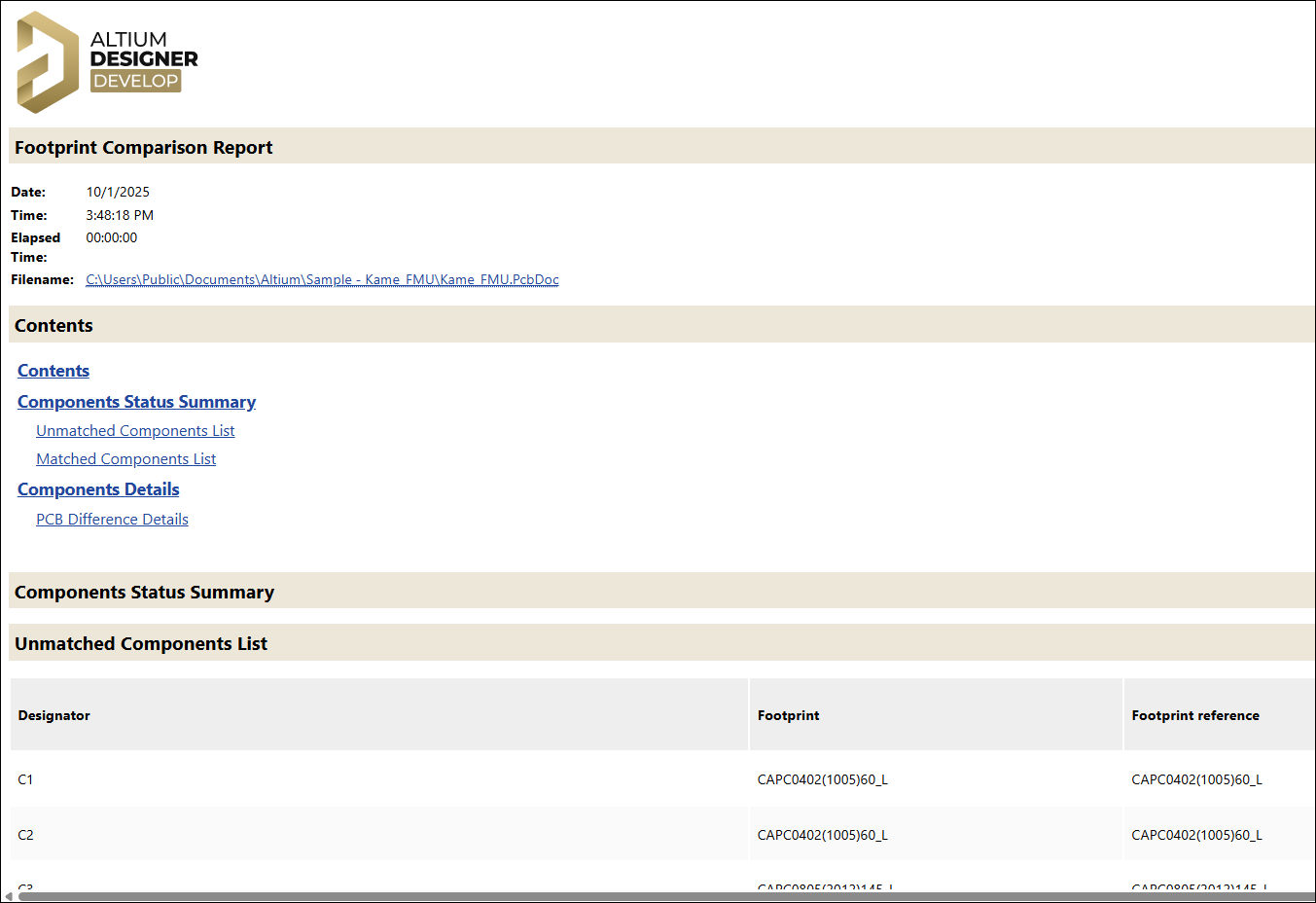
Raport porównania footprintów
Przeprowadzanie aktualizacji
Gdy proponowany zakres aktualizacji jest zadowalający, kliknij przycisk Accept Changes (Create ECO). W otwartym oknie dialogowym Engineering Change Order zweryfikuj, a następnie wykonaj odpowiednie aktualizacje. Wyłącz wszelkie zmiany, których nie chcesz wprowadzać. Zmiany zostaną zastosowane, a footprinty komponentów objętych aktualizacją zostaną zaktualizowane zgodnie z footprintami w bibliotekach źródłowych.

Okno dialogowe Engineering Change Order gotowe do weryfikacji i wykonania aktualizacji footprintów
Wprowadzanie zmian bezpośrednio z edytora bibliotek PCB
Bezpośrednią aktualizację umieszczonych footprintów PCB można przeprowadzić z poziomu źródłowej biblioteki PCB. Ta metoda aktualizacji jest szczególnie przydatna w przypadku komponentów umieszczonych z niezależnych bibliotek footprintów PCB (*.PcbLib), gdy biblioteki te zostały dodane do dostępnych dla projektu bibliotek opartych na plikach.
Zmiany wprowadzone w jednym lub większej liczbie footprintów komponentów w źródłowej bibliotece PCB można przenieść bezpośrednio do instancji tych footprintów umieszczonych na PCB. Menu główne Tools w edytorze bibliotek PCB zawiera polecenia umożliwiające aktualizację tylko bieżącego footprintu (Update PCB With Current Footprint) lub wszystkich footprintów (Update PCB With All Footprints). Polecenia te są również dostępne w menu kontekstowym panelu PCB Library.

Z poziomu źródłowej biblioteki PCB zmiany można zastosować za pomocą menu kontekstowego panelu PCB Library
Wszystkie instancje umieszczonych footprintów komponentów we wszystkich otwartych dokumentach PCB zostaną zaktualizowane niezależnie od projektu nadrzędnego. Oznacza to, że jeśli umieszczony footprint komponentu ma taką samą nazwę jak komponent w bibliotece, zostanie zaktualizowany.
 Tłumaczenie SI