
Modelos de componentes
Ajudando a simplificar a criação dos seus componentes, o Altium Designer, em conjunto com o seu connected Workspace, oferece suporte à criação e definição de Component Templates (Component Template Items) nesse Workspace. Assim como um template esquemático pode ser usado para predefinir informações em folhas esquemáticas que o referenciam, um template de componente é referenciado por um Workspace library component e fornece configurações predefinidas para uso na definição desse componente.
Em particular, os templates de componente foram desenvolvidos com forte foco em informações paramétricas, permitindo que você defina, em um único local, um conjunto-base de parâmetros que ficará disponível para o componente que os referencia. Por meio do template, você pode controlar quais desses parâmetros ficarão visíveis, preencher valores padrão e até mesmo marcar como obrigatórios os parâmetros necessários. Há verificações de validação no momento de salvar o componente, para garantir a conformidade.
Esses templates de componente são criados diretamente no Workspace. Depois que um template de componente for criado (e os dados forem salvos em uma revisão dele), ele poderá ser reutilizado na criação de um ou mais componentes.
Tipo de Pasta
Ao criar a pasta na qual armazenar templates de componente, você pode especificar o tipo da pasta. Isso não afeta o conteúdo da pasta – a liberação de um template de componente sempre resultará em um Component Template Item correspondente. Isso apenas fornece uma “pista” visual sobre o que está armazenado em uma pasta e pode ser útil ao navegar em um Workspace em busca de conteúdo específico. Para designar o uso de uma pasta como contêiner de templates de componente, defina sua Folder Type como Component Templates, ao definir as propriedades da pasta na caixa de diálogo Edit Folder dialog.
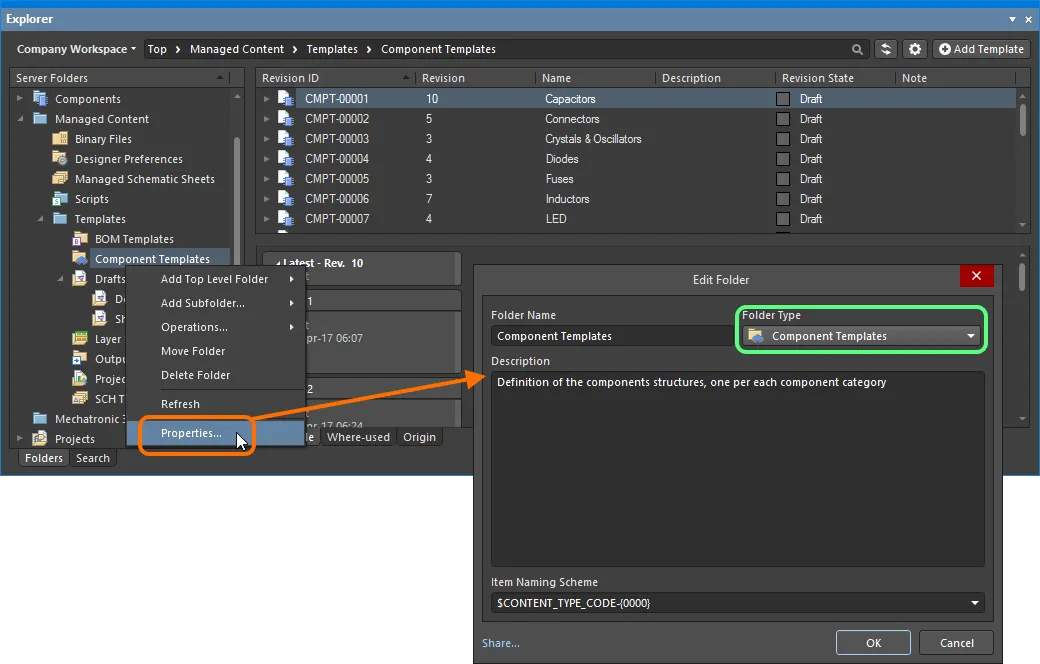
Especificar o tipo da pasta – seu uso pretendido – fornece uma indicação visual do conteúdo dessa pasta ao navegar pelo Workspace.
Item Naming Scheme
Outro aspecto importante da pasta pai é o Item Naming Scheme usado para ela. Isso define o formato do ID exclusivo para cada Item criado nessa pasta específica. Vários esquemas de exemplo padrão estão disponíveis, utilizando o código abreviado para o tipo da pasta (CTC – Component Template Collection) ou o tipo de conteúdo (CMPT – Component Template):
-
$CONTENT_TYPE_CODE-001-{0000}– por exemplo,CMPT-001-0001. -
$CONTENT_TYPE_CODE-001-{A00}– por exemplo,CMPT-001-A01. -
$FOLDER_TYPE_CODE-001-{0000}– por exemplo,CTC-001-0001. -
$FOLDER_TYPE_CODE-001-{A000}– por exemplo,CTC-001-A001.
Ao usar um esquema de nomenclatura padrão, o software atribuirá automaticamente o próximo ID exclusivo disponível com base nesse esquema, após examinar todo o Workspace e os identificadores do conteúdo existente. Isso pode economizar muito tempo ao criar templates de componente manualmente.
Também é possível definir um esquema personalizado para uma pasta, bastando digitá-lo no campo e garantindo que a parte variável esteja entre chaves (por exemplo, CMP-TMP-{0000}).
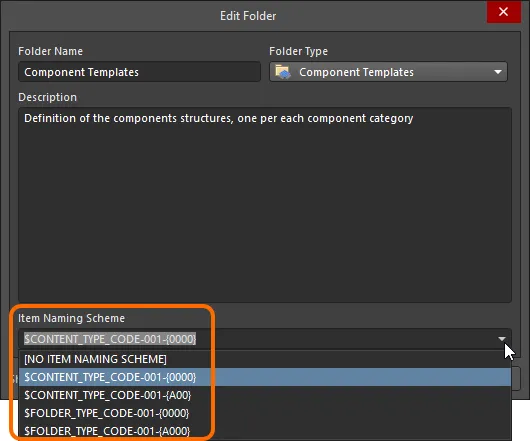
O Item Naming Scheme da pasta pai é aplicado ao ID Exclusivo de cada Item criado dentro dessa pasta.
Tipo de Conteúdo
Ao criar um Item de Template de Componente de destino no qual armazenar seu template de componente, certifique-se de que seu Content Type esteja definido como Component Template, na caixa de diálogo Create New Item dialog. Se você estiver criando o Item em uma pasta do tipo Component Templates, esse tipo de conteúdo estará disponível no menu de contexto do botão direito ao criar o Item.
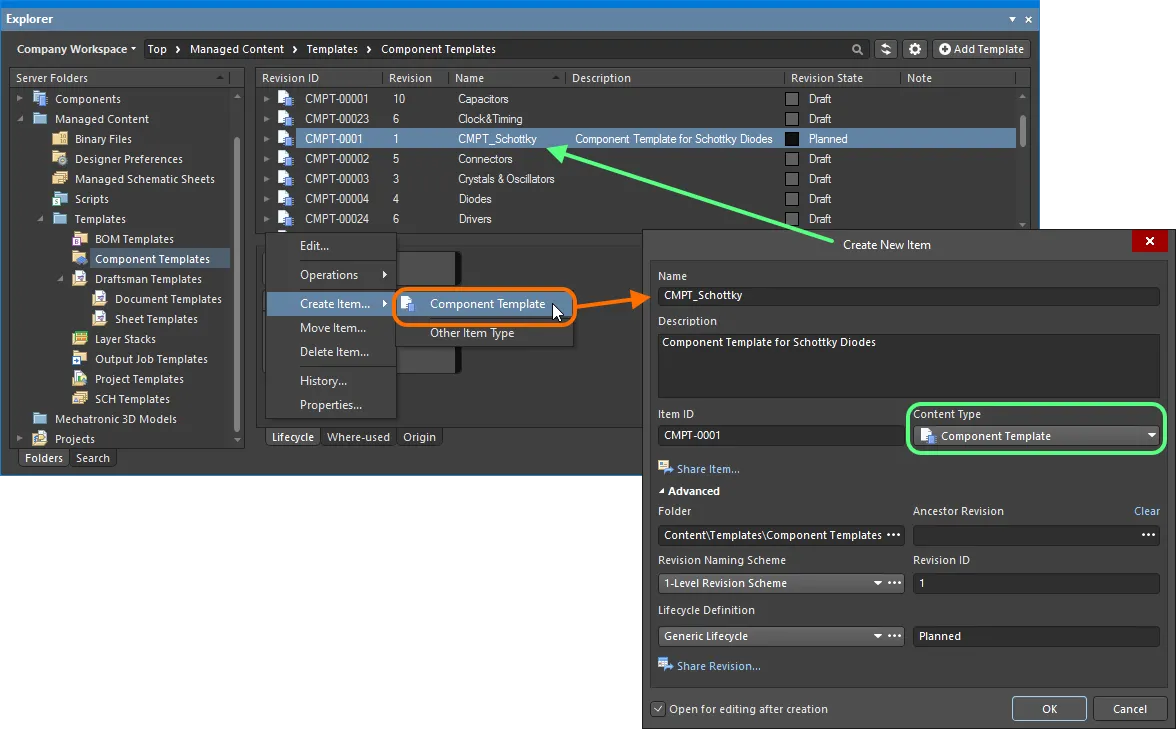
Criando um template de componente em uma pasta Component Templates – o Content Type correto está disponível no menu de contexto.
Item Lifecycle Definition and Revision Naming
Related pages: Defining Revision Naming Schemes for a Workspace, Defining Lifecycle Definitions for a Workspace
Ao definir um template de componente, certifique-se de especificar, respectivamente, o tipo de gerenciamento de ciclo de vida a ser usado para o template de componente e o esquema de nomenclatura usado para suas revisões.
O controle sobre quais tipos de conteúdo podem usar uma determinada definição de ciclo de vida ou esquema de nomenclatura de revisão pode ser definido e habilitado em nível global na caixa de diálogo Content Types ao definir cada esquema. Os esquemas padrão atribuídos para uso por um template de componente são: Generic Lifecycle e 1-Level Revision Scheme, respectivamente.
Especifique os esquemas necessários na caixa de diálogo Create New Item, usando respectivamente os campos Lifecycle Definition e Revision Naming Scheme.
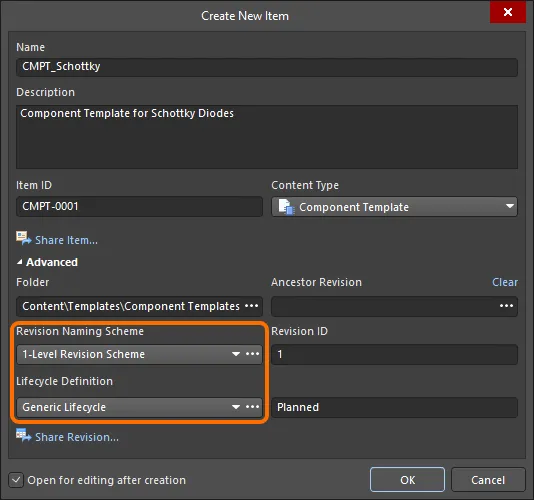
Selecionando os esquemas de Definição de Ciclo de Vida e Nomenclatura de Revisão para um template de componente criado manualmente.
Salvando um Template de Componente
Related page: Creating & Editing Content
Até aqui, discutimos o suporte a um template de componente no Workspace em termos de tipos relacionados de pasta e conteúdo. Salvar um template de componente efetivamente definido em uma revisão de um Component Template Item desse tipo pode ser feito de forma simplificada.
Um template de componente pode ser editado e salvo na revisão inicial de um Component Template Item recém-criado, graças ao suporte do Workspace para edição direta. A edição direta livra você das limitações de dados-fonte separados sob controle de versão. Você pode simplesmente editar um tipo de conteúdo suportado usando um editor temporário carregado com a fonte mais recente diretamente do próprio Workspace. E, quando a edição for concluída, a entidade será salva (ou salva novamente) em uma revisão planejada subsequente do seu Item pai, e o editor temporário será fechado. Não há arquivos no seu disco rígido, nenhuma dúvida se você está trabalhando com a fonte correta ou mais recente, e nenhuma necessidade de manter software separado de controle de versão. O Workspace cuida de tudo, com grande integridade e de uma forma que acelera bastante as alterações nos seus dados.
Ao criar um Component Template Item, você tem a opção de editar e salvar um template de componente na revisão inicial desse Item, após a criação. Para isso, habilite a opção Open for editing after creation, na parte inferior da caixa de diálogo Create New Item dialog (que vem habilitada por padrão). O Item será criado e o editor temporário de Component Template será aberto, apresentando um documento .CMPT como o documento ativo na janela principal de projeto. Esse documento será nomeado de acordo com o formato Item-Revisão: <Item><Revision>.CMPT (por exemplo, CMPT-0001-1.CMPT).
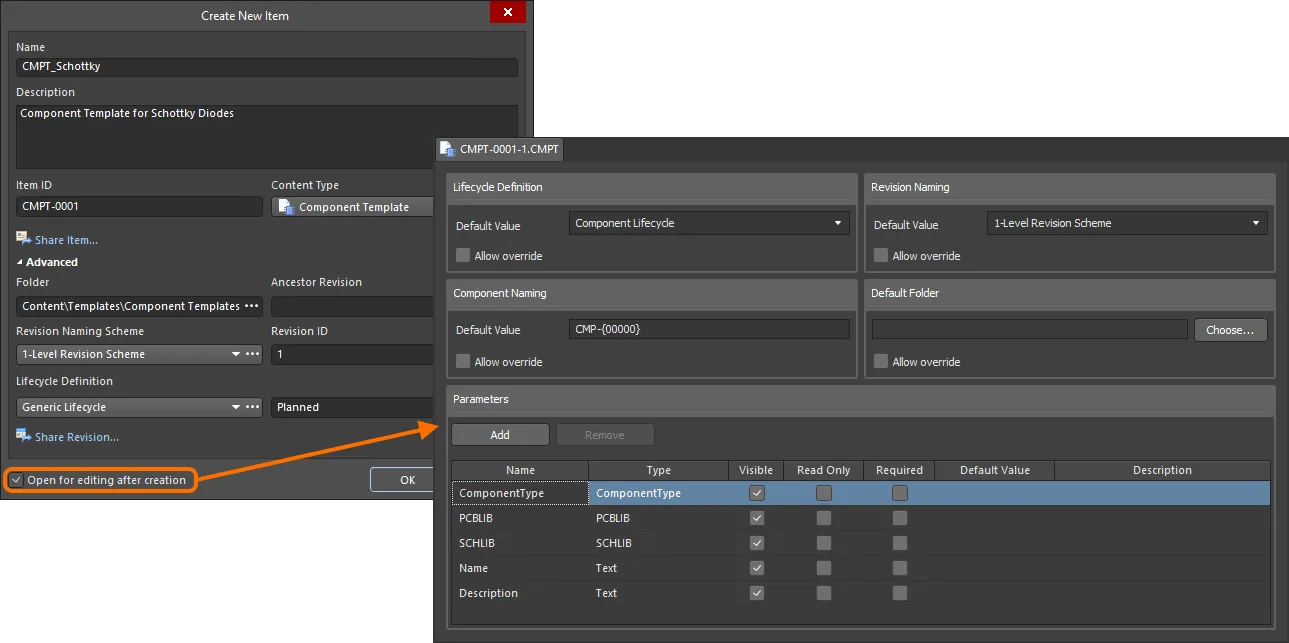
Exemplo de edição da revisão inicial de um template de componente, diretamente do Workspace – o editor temporário de Component Template fornece o documento com o qual definir seu template de componente.
Use o documento para definir o template de componente conforme necessário. Para mais informações sobre como fazer isso, consulte Defining the Template.
Há três controles relevantes durante a edição direta, prontamente disponíveis em Quick Access Bar (no canto superior esquerdo da janela principal do aplicativo), ou na barra de ferramentas Component Template Standard:
-
 – Save Active Document. Use este botão para salvar localmente quaisquer alterações feitas no documento. Isso permite salvar as alterações atuais, caso você queira voltar em outro momento para fazer mais alterações antes de finalmente salvar no Workspace.
-
 /
/ – Save to Server. Use este botão para salvar o template de componente definido no Workspace, armazenando-o na revisão inicial (planejada) do Item de Template de Componente de destino. A caixa de diálogo Edit Revision será exibida, na qual você poderá alterar Nome, Descrição e adicionar notas de liberação conforme necessário. O documento e o editor serão fechados após o salvamento. O documento contendo o template de componente de origem,
 *.CMPTserá armazenado na revisão do Item. -
 /
/ – Discard Local Changes. Use este botão se desejar cancelar a edição e descartar quaisquer alterações feitas. O documento e o editor serão fechados, e nada será liberado para o Item de Template de Componente de destino.
Esses controles também estão disponíveis como comandos – Save (Atalho: Ctrl+S), Save to Server (Atalho: Ctrl+Alt+S) e Discard Local Changes – no menu principal File e no menu do botão direito da entrada do template de componente no painel Projects.
Os dados salvos armazenados no Workspace consistem no template de componente de origem, definido no arquivo Component Template (<Item><Revision>.CMPT).
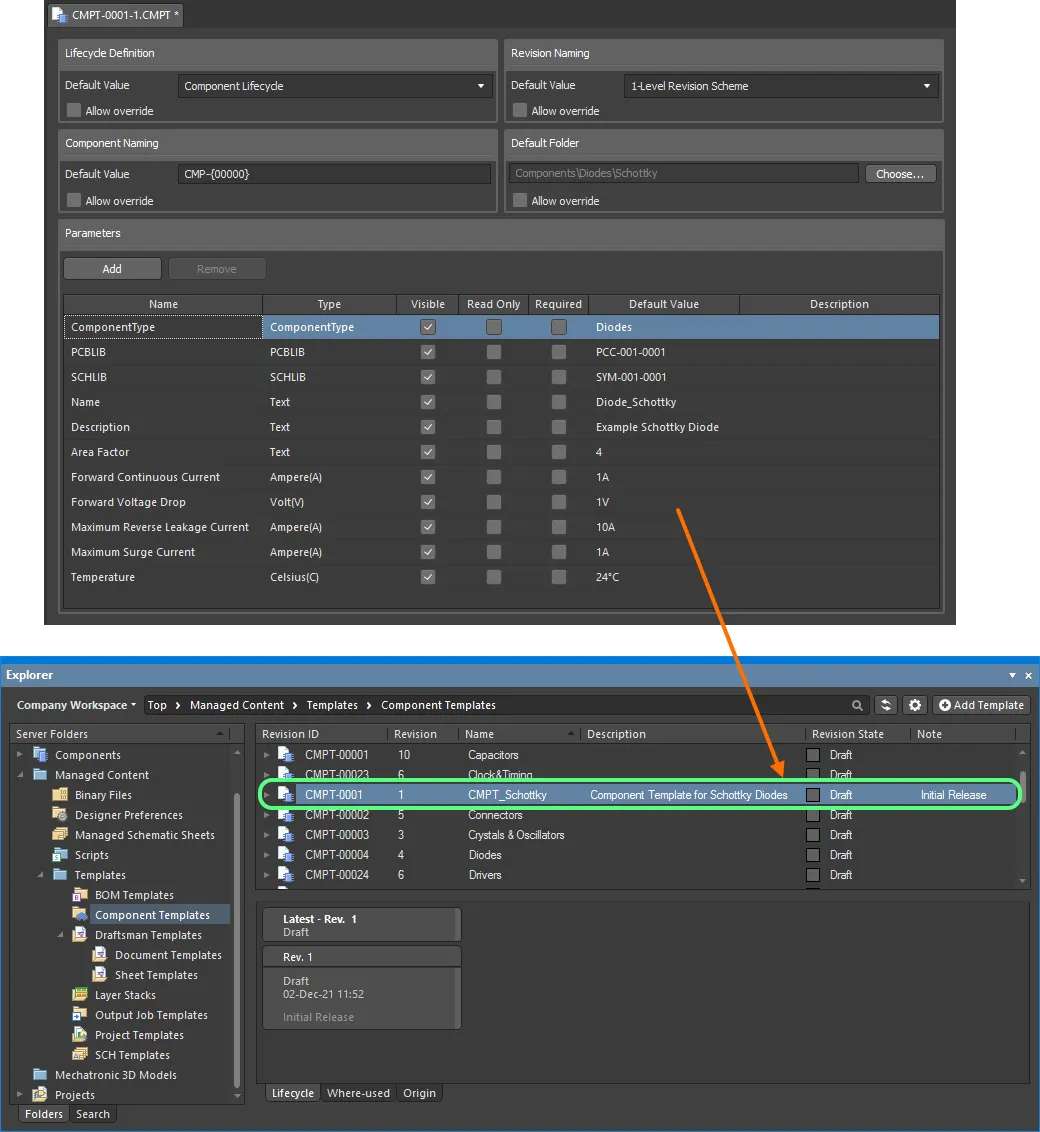
Exemplo de template de componente definido, salvo novamente no Workspace.
Herdando um Template de Componente
Você pode usar um template de componente do tipo de componente raiz se o subtipo não tiver um template de componente vinculado. Ao construir uma hierarquia de tipos de componente, os subtipos de componente herdarão o template de componente atribuído ao tipo de componente raiz/pai.
O Editor CMPT (Component Template)
Definindo o Template
O Editor de Component Template é essencialmente dividido em duas regiões principais, ilustradas na imagem a seguir e resumidas logo depois.

O Editor de Component Template pode ser dividido, de forma geral, em duas regiões principais.
- Upper Region – para definir opções em nível de componente (ciclo de vida, nomenclatura e opções de pasta) para um componente que referencia o template.
- Lower Region – para definir os parâmetros a serem usados por um componente que referencia o template.
Especificando Opções do Componente
A metade superior do editor é dedicada à definição de valores padrão para as seguintes propriedades do componente:
-
Lifecycle Definition – escolha a definição de ciclo de vida a ser aplicada a um componente criado usando o template. O campo suspenso lista todas as definições definidas para o Workspace e que são permitidas para uso por um componente.
-
Revision Naming – escolha o esquema de nomenclatura de revisão a ser aplicado a um componente criado usando o template. O campo suspenso lista todos os esquemas definidos para o Workspace e que são permitidos para uso por um componente.
-
Component Naming – use este campo para definir um Item Naming Scheme padrão para um componente criado usando o template, garantindo um ID exclusivo para o componente resultante no Workspace. A entrada aqui será usada como modelo para nomear automaticamente o componente (em seu campo Id associado (ao usar o Component Editor no modo Single Component Editing), ou no campo Item ID (ao usar o Component Editor no modo Batch Component Editing)). O software atribuirá automaticamente o próximo ID exclusivo disponível com base nesse esquema, após examinar todo o Workspace e os identificadores do conteúdo existente. Um Item naming scheme padrão –
CMP-{00000}– é fornecido, mas você pode, é claro, criar seu próprio esquema digitando-o no campo e garantindo que a parte variável esteja entre chaves (por exemplo,CMP-001-{0000}). -
Default Folder – para especificar uma pasta padrão dentro do Workspace de destino na qual armazenar um componente salvo. Faça isso clicando no botão Choose para acessar a caixa de diálogo Choose Folder (uma versão do painel Explorer panel) a partir da qual você pode navegar até uma pasta existente no Workspace e escolhê-la, ou criar uma nova em tempo real.
Quando o template é referenciado, as entradas especificadas nesta região são usadas para pré-preencher os campos aplicáveis dentro do Component Editor (quando disponíveis):
- Single Component Editing mode – os campos Id e Folder, na área Advanced Settings da região Component.
- Batch Component Editing mode – na guia Document Options da caixa de diálogo Document Options dialog e, consequentemente, os campos Item ID e FolderPath, na área Component da região de definições do componente.
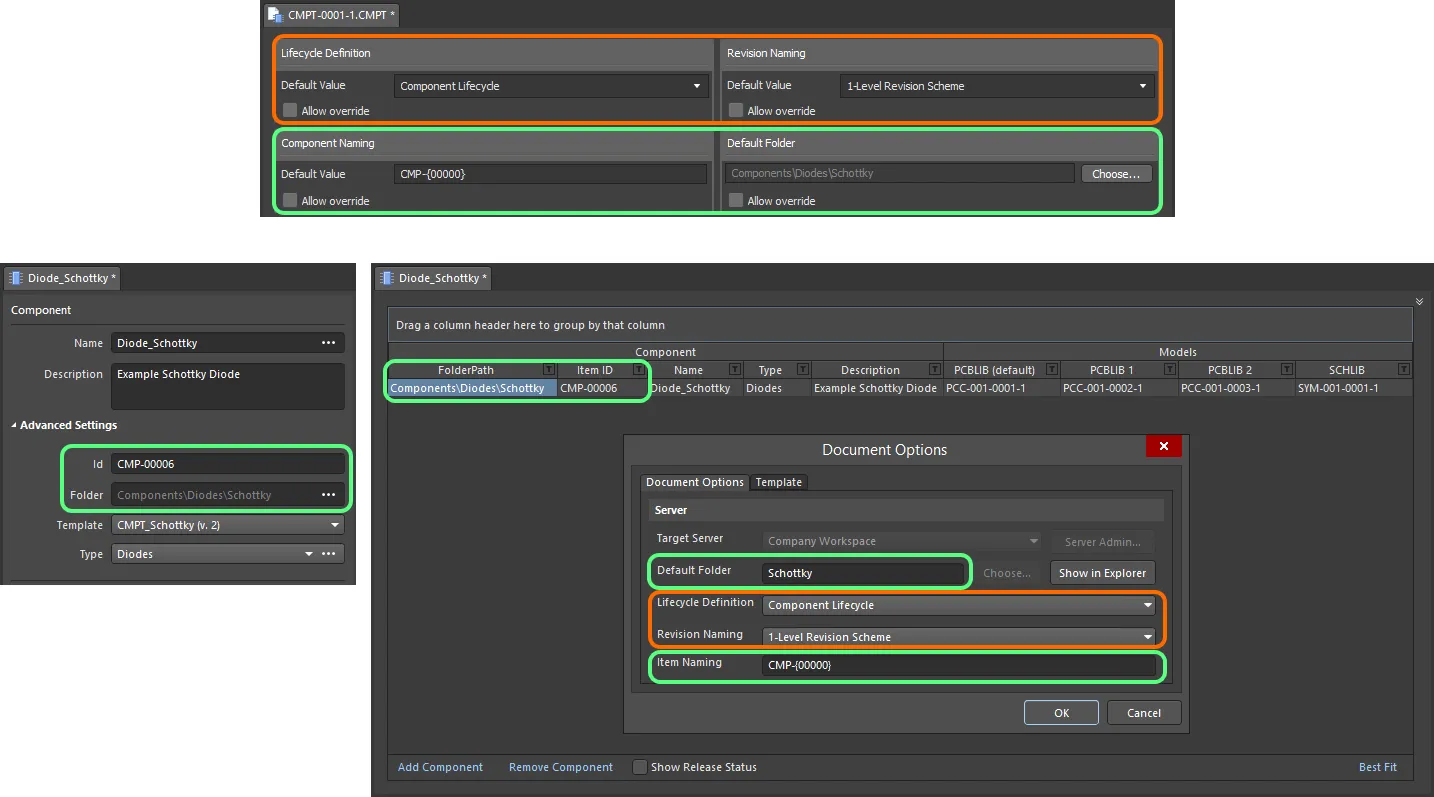
Quando o template é referenciado, as entradas são usadas para pré-preencher os campos aplicáveis ao editar um componente no Component Editor no modo Single Component Editing (à esquerda) e no modo Batch Component Editing (à direita).
Definindo Parâmetros
A metade inferior do editor é dedicada à definição e ao gerenciamento dos parâmetros que serão disponibilizados para um componente que o referencia.
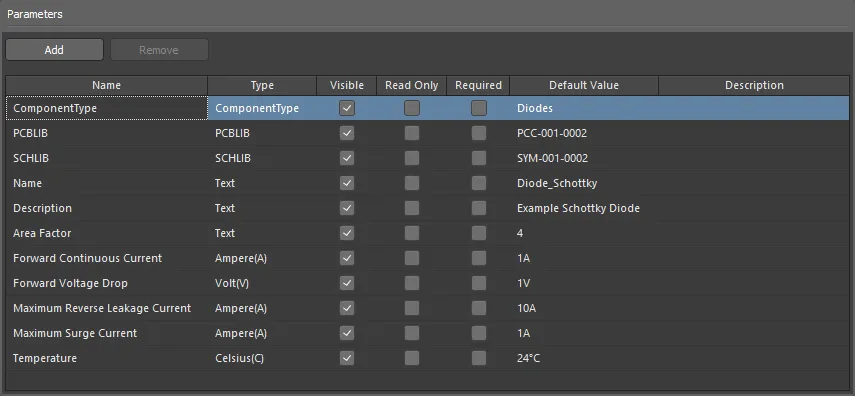
Exemplo de parâmetros definidos em um template de componente.
Parâmetros Padrão do Sistema
Vários parâmetros do sistema são incluídos por padrão ao criar um novo template de componente, como ilustrado na imagem a seguir e detalhado depois.

Parâmetros padrão em nível de sistema incluídos em um template de componente recém-criado.
-
ComponentType– este parâmetro permite especificar o tipo de componente. Isso facilita pesquisas direcionadas por meio do poderoso Search facility do Workspace – um recurso que não só permite pesquisar por tipo de componente, mas também pesquisar de forma mais inteligente, com suporte a unit-aware component parameters. Ao navegar pelos componentes do seu próprio Workspace usando o painel Components panel, o agrupamento Categories dos componentes é derivado dos parâmetrosComponentTypeassociados a cada componente. Clique no campo Default Value associado e, em seguida, clique no botão para acessar a caixa de diálogo Choose component type. Use-a para selecionar o tipo de componente necessário e clique em OK – o tipo escolhido será inserido como valor do parâmetro ComponentType, de volta na grade principal de parâmetros.

Exemplo de Template de Componente, com o parâmetro de sistema ComponentType definido comoDiodes. -
SCHLIBePCBLIB– estes dois parâmetros permitem especificar, respectivamente, os modelos padrão de símbolo e footprint. Clique no campo Default Value associado a cada parâmetro e, em seguida, clique no botão para acessar um diálogo no qual escolher o modelo necessário.
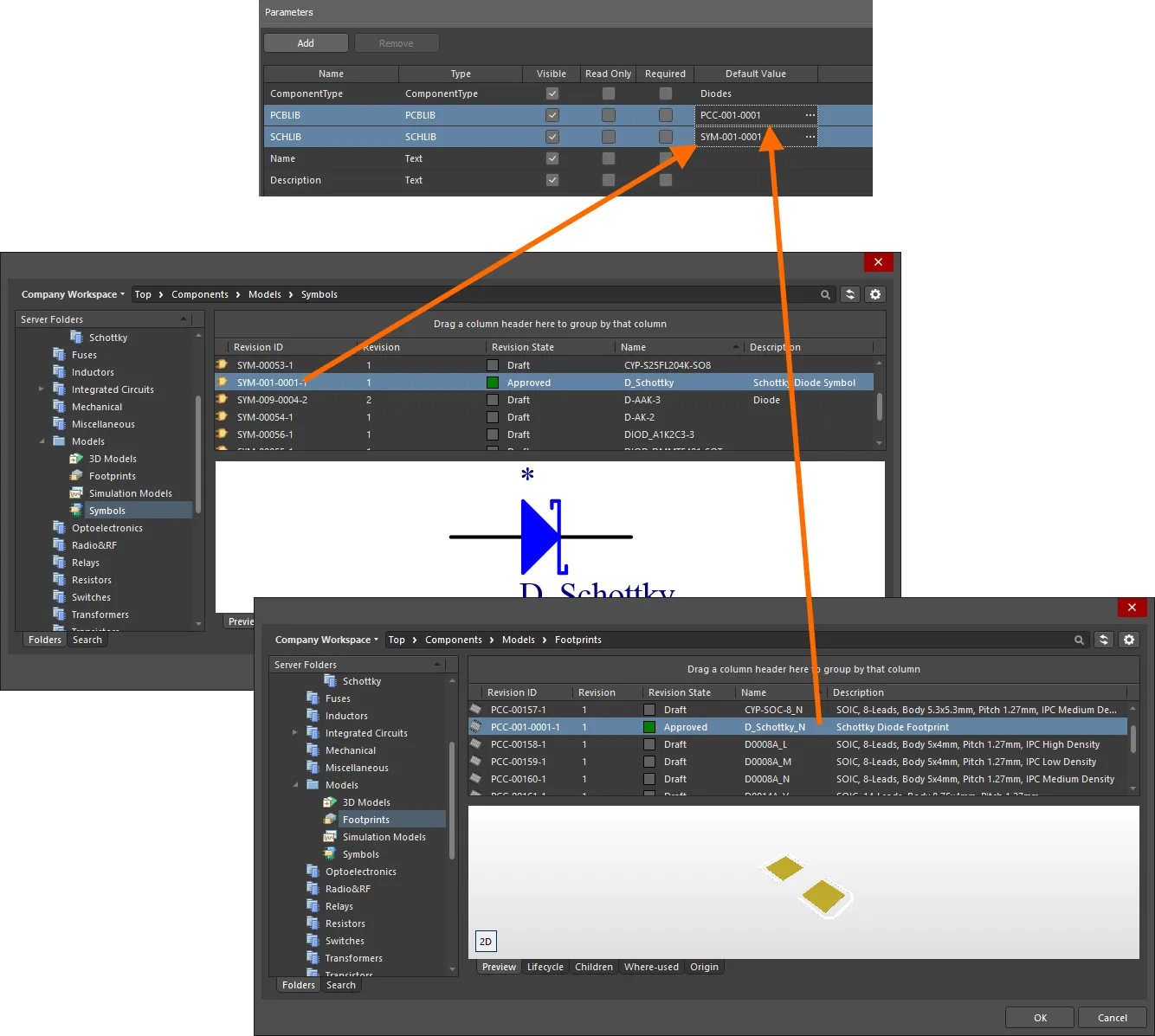
Especifique modelos de símbolo e footprint como parte do seu template. -
NameeDescription– estes dois parâmetros permitem definir, respectivamente, o nome e a descrição do componente. Insira as strings necessárias no campo Default Value associado a cada parâmetro.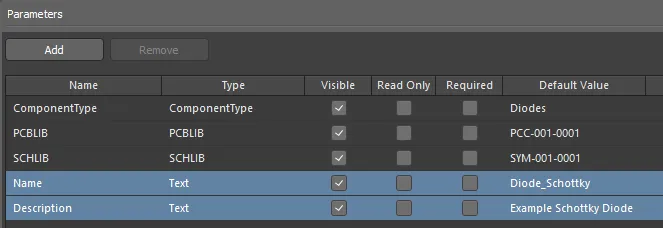
Especifique os parâmetrosNameeDescriptioncomo parte do seu template.
 na parte inferior do diálogo Choose component type para acessar esta página de preferências, a partir da qual você pode ajustar essa listagem para melhor atender às suas necessidades — seja adicionando novos tipos e subtipos, ou editando e removendo tipos existentes.
Adicionando um Novo Parâmetro de Usuário
Para adicionar um novo parâmetro de usuário à lista, clique no botão  (ou use o comando Add no menu de contexto ao clicar com o botão direito) — o parâmetro é adicionado ao final da lista atual.
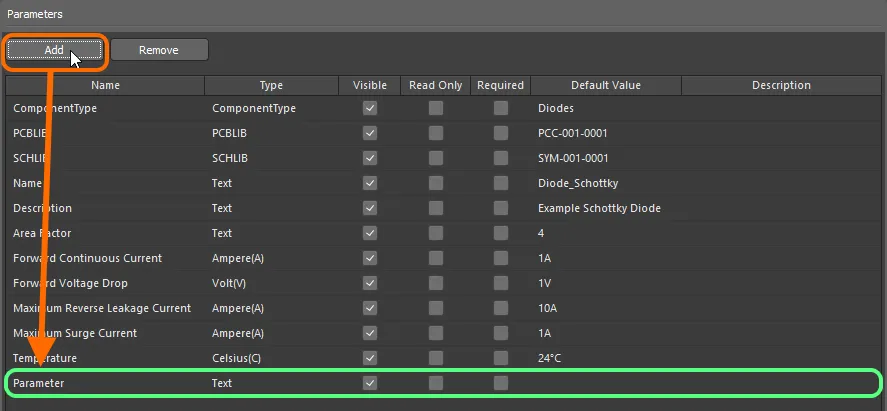
Exemplo de adição de um novo parâmetro de usuário ao template.
Cada parâmetro é apresentado na grade em termos das seguintes informações:
-
Name – use este campo para nomear o parâmetro, normalmente com um nome significativo que indique sua finalidade. Quando adicionados inicialmente, os parâmetros recebem nomes padrão (
Parameter,Parameter 1,Parameter 2e assim por diante). -
Type – o tipo do parâmetro. Esta entrada terá inicialmente o valor padrão
Text, mas há suporte para uma variedade de tipos de dados com reconhecimento de unidade, bem como para o tipoPCBLIB, que facilita a definição de múltiplos footprints, eHarnessWiring, que facilita a definição de um componente de fiação de harness. Também há suporte para tipos de parâmetros definidos por dicionários disponíveis — saiba mais. -
Visible – habilite esta opção (que é o estado padrão para um parâmetro recém-adicionado) para que a opção Show correspondente ao parâmetro fique habilitada ao editar um ou mais componentes no Component Editor (configurado no modo Batch Component Editing). Isso, por sua vez, controla a exibição da coluna correspondente a esse parâmetro na região inferior do Component Editor, onde as próprias definições de componente são definidas. Esta propriedade não tem efeito ao definir um componente usando o modo Single Component Editing do editor.
-
Read Only – habilite esta opção para tornar o parâmetro somente leitura. Ao editar um componente que referencia o template, o valor do parâmetro não poderá ser editado.
-
Required – habilite esta opção para tornar o parâmetro um 'parâmetro obrigatório'. Ao editar um componente que referencia o template, o parâmetro deve ter um valor definido; caso contrário, não será possível salvar o componente. No Component Editor, esse parâmetro é identificado pela célula de valor com uma borda vermelha (no modo Batch Component Editing) ou contendo o ícone
 (no modo Single Component Editing), quando nenhum valor tiver sido inserido.
-
Default Value – use este campo para inserir um valor padrão para o parâmetro.
-
Description – adicione qualquer descrição para o parâmetro, por exemplo, uma observação concisa sobre o que ele fornece. Se um parâmetro no template tiver uma descrição definida, então a coluna Description será apresentada na região Parameters do Component Editor em seu Single Component Editing, conforme apropriado.
A lista de parâmetros também oferece suporte a ações simples de copiar e colar, permitindo duplicar um ou mais parâmetros de usuário existentes. O(s) parâmetro(s) colado(s) será(ão) adicionado(s) ao final da lista.
 ou use o comando Remove no menu de contexto ao clicar com o botão direito.
Column Ordering and Sizing
A ordem das colunas é personalizável. Clique no cabeçalho de uma coluna e arraste-o horizontalmente para a nova posição desejada. As posições válidas são destacadas por setas verticais de posicionamento.
Sorting
Os parâmetros podem ser classificados por uma coluna específica clicando no cabeçalho dessa coluna. Clique uma vez para classificar em ordem crescente (com base no conteúdo dessa coluna). Clique novamente para classificar em ordem decrescente.
Você pode classificar por várias colunas. Com os parâmetros já classificados por uma coluna específica, Shift+Click em outra coluna para fazer uma 'subclassificação' com base no conteúdo dessa coluna.
Tipos de Dados de Parâmetros de Componente com Reconhecimento de Unidade
O Component Template Editor oferece a capacidade de definir tipos de dados explícitos para parâmetros de componente definidos em um template de componente (*.CMPT). Além disso, esses tipos de dados reconhecem unidades, com suporte para uma variedade de prefixos de unidade populares. Assim, você pode inserir o valor de um parâmetro usando diversos formatos — como 2.2k, 2k2, 4M, 2.5GHz — com o Workspace dotado da inteligência necessária para reconhecer o valor numérico por trás dessas entradas.
Este recurso de um template de componente facilita pesquisas direcionadas por meio do recurso de Pesquisa Avançada do servidor — um recurso que não apenas permite pesquisar por tipo de componente, mas também pesquisar de forma mais inteligente, com buscas por intervalo. Usando o poder dos parâmetros de componente com reconhecimento de unidade, você pode definir rapidamente uma pesquisa, por exemplo, para encontrar todos os capacitores com capacitância entre 47uF e 220uF.
Use as seções recolhíveis a seguir para saber mais sobre parâmetros com reconhecimento de unidade.
Supported Units
Os seguintes tipos de dados com reconhecimento de unidade são suportados ao definir um parâmetro de usuário como parte de um template de componente:
-
Inteiro
-
Decimal
-
Ampere (A)
-
Área (mm2)
-
Bit
-
Candela (cd)
-
Celsius (C)
-
Decibel (dB)
-
Farad (F)
-
Grama (g)
-
Henry (H)
-
Hertz (Hz)
-
Joule (J)
-
Lúmen (lm)
-
Metro (m)
-
Milímetro (mm)
-
Ohm
-
Porcentagem (%)
-
Pascal (Pa)
-
Bar (bar)
-
Libras por polegada quadrada (psi)
-
Rotações por minuto (rpm)
-
Segundo (s)
-
Siemens (S)
-
Coeficiente de temperatura (ppm/°C)
-
Tesla (T)
-
Volt (V)
-
Watts(W)
Supported Unit Prefixes
A tabela a seguir lista os prefixos de unidade suportados ao inserir um valor para um tipo de parâmetro com reconhecimento de unidade.
| Prefixo | Termo | Valor (Científico) | Valor (Normal) |
|---|---|---|---|
| T | Tera | 1 x 10¹² | 1,000,000,000,000 |
| G | Giga | 1 x 10⁹ | 1,000,000,000 |
| M | Mega | 1 x 10⁶ | 1,000,000 |
| k | quilo | 1 x 10³ | 1,000 |
| m | mili | 1 x 10⁻³ | 1 / 1,000 |
| u | micro | 1 x 10⁻⁶ | 1 / 1,000,000 |
| n | nano | 1 x 10⁻⁹ | 1 / 1,000,000,000 |
| p | pico | 1 x 10-12 | 1 / 1,000,000,000,000 |
| f | femto | 1 x 10-15 | 1 / 1,000,000,000,000,000 |
Adding a Unit-aware Component Parameter
Ao adicionar um parâmetro ao template (clique em na região Parameters), use o campo Type associado para escolher, na lista suspensa, o tipo de dado com reconhecimento de unidade necessário.

Escolha de um tipo de dado com reconhecimento de unidade suportado para um parâmetro de usuário em um template de componente. Neste exemplo, Ampere é o tipo do parâmetro.
Ao inserir um valor para um parâmetro de componente que usa um tipo de dado com reconhecimento de unidade — seja como o Default Value em um template de componente ou como o valor exigido em uma definição de componente — considere o seguinte:
-
Você pode inserir o valor em diversos formatos diferentes:
-
Apenas valor numérico (por exemplo,
10). Observe que, se o tipo de dado tiver uma unidade, ela será aplicada automaticamente. Os tipos com unidades têm a unidade entre parênteses após o nome. -
Valor numérico em notação científica (por exemplo,
1e10,1E6). -
Valor numérico e unidades (por exemplo,
10F). -
Valor numérico com prefixo (por exemplo,
10k). A unidade apropriada será adicionada automaticamente (quando aplicável). -
Valor numérico com prefixo e unidades (por exemplo,
10kF). -
Valor numérico com prefixo no formato típico de engenharia (por exemplo, para uma resistência:
2k2,2K2,10r2,10R2). O valor será automaticamente normalizado de acordo (por exemplo,2K2se tornará2.2k).
-
Apenas valor numérico (por exemplo,
-
Você pode inserir prefixo e/ou unidades com ou sem espaço após o valor numérico (por exemplo,
10uFou10 uF). O espaço será removido automaticamente.
Data Validation
Quando um tipo de dado com reconhecimento de unidade é usado para um parâmetro de componente, o valor inserido é validado em relação ao tipo de dado especificado. Isso garante que a unidade de medida correta para aquele tipo de dado seja usada. Por exemplo, um parâmetro do tipo Celsius não pode ter um valor de 10V!
A validação é realizada sempre que um parâmetro de componente com tipo de dado com reconhecimento de unidade é usado e um valor para esse parâmetro é fornecido:
- Ao definir um valor padrão para um parâmetro em um template de componente.
- Ao definir um valor para um parâmetro como parte da definição de um componente no Component Editor.
- Ao configurar uma busca por intervalo, com base no valor do parâmetro, como parte de um esquema de pesquisa salvo.
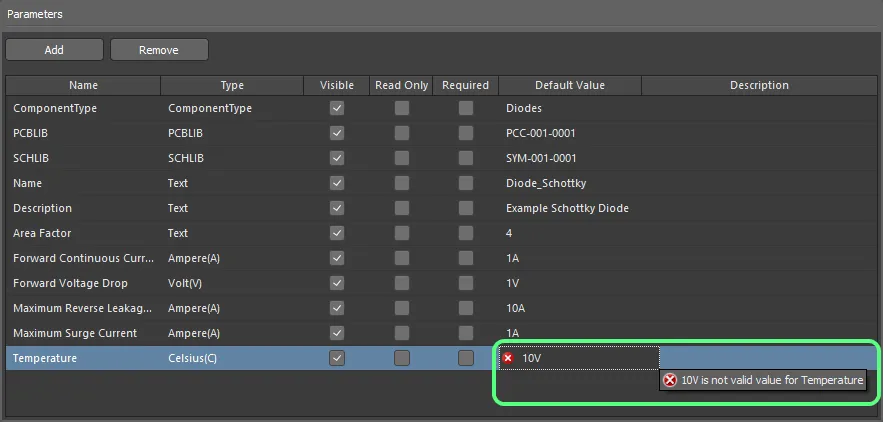
Exemplo de validação de dados em ação no Component Template Editor.
Tipos de Dados de Parâmetros Definidos por Dicionário
Dicionários são tipos de parâmetros personalizados com vários valores definidos. Os dicionários são gerenciados por administradores do Workspace na página Settings – Vault – Dictionaries da interface do navegador do Workspace, que pode ser acessada a partir do editor de Component Template escolhendo a opção Add New Dictionary no menu suspenso Type ou clicando no controle Manage Dictionaries no canto superior direito da região Parameters.

 ).
). 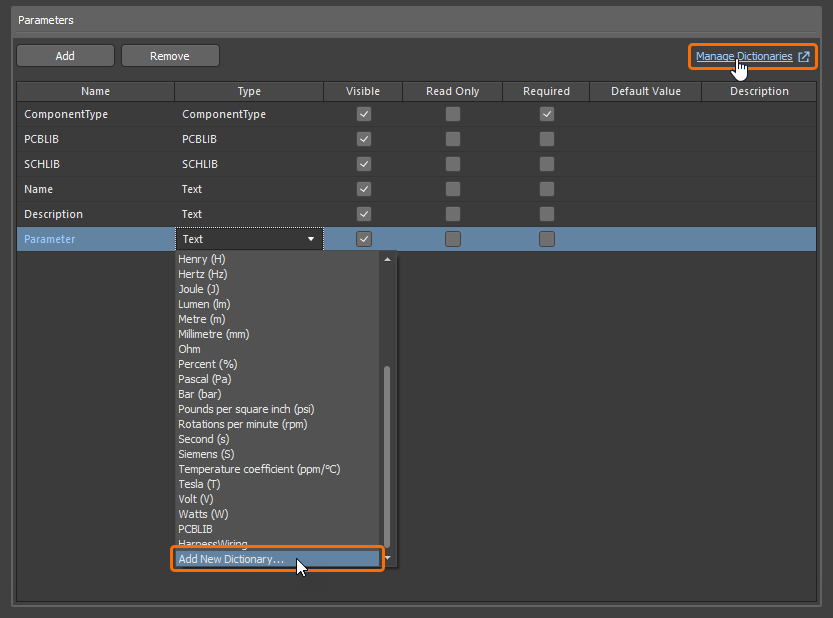
Acesse a página para gerenciar dicionários na interface do navegador do Workspace a partir do Component Template Editor.
Os dicionários definidos estão disponíveis como tipos de parâmetro na lista suspensa Type.

Selecione um tipo de parâmetro definido por dicionário na lista suspensa Type.
Os valores definidos para o tipo selecionado estarão disponíveis na lista suspensa Default Value. Selecione o valor necessário para usar como valor padrão do parâmetro ou selecione <None>.
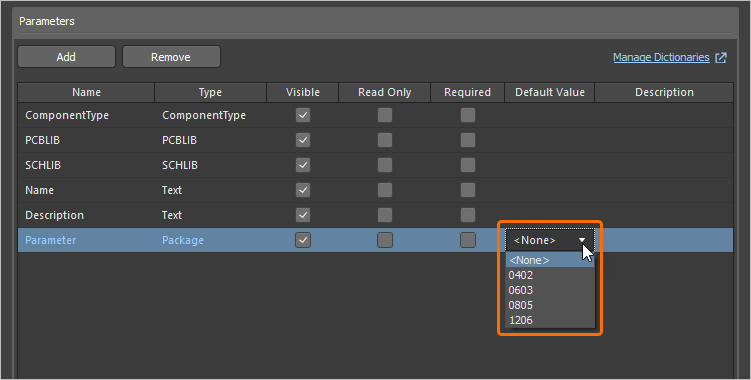
Selecione um valor padrão entre aqueles definidos para o tipo definido por dicionário selecionado.

Definição de múltiplos footprints
O Component Template Editor também oferece suporte à definição de múltiplos footprints de PCB como parte de um template de componente. Pode-se especificar qualquer número de links de modelo de footprint, o que será um recurso bem-vindo para quem deseja criar componentes que referenciem 3 footprints, atendendo aos requisitos IPC para diferentes níveis de densidade: L (menor, ou cobre mínimo), M (maior, ou cobre máximo) e N (nominal, ou cobre médio).
Para adicionar uma definição adicional de modelo de footprint ao template, clique em para adicionar um novo parâmetro e, em seguida, escolha a entrada PCBLIB no menu suspenso associado ao campo Type.
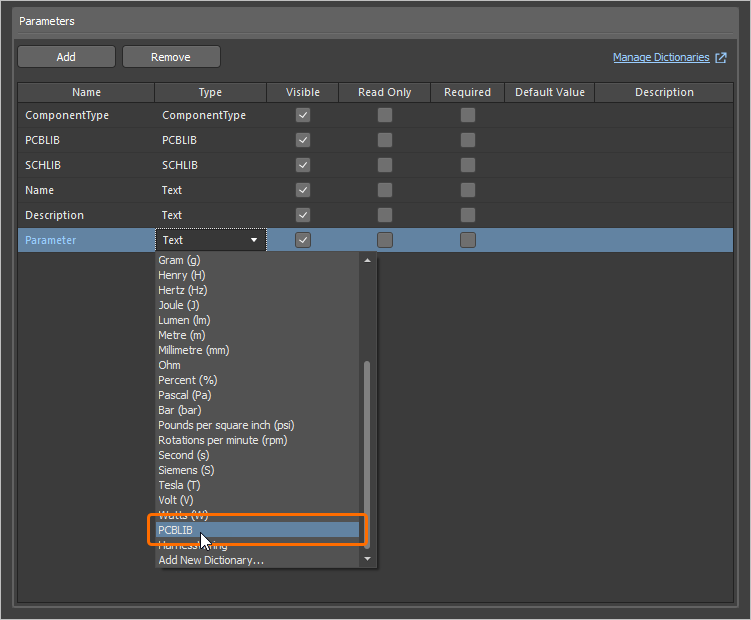
Transforme um parâmetro recém-adicionado em uma definição de modelo de footprint definindo seu Type como PCBLIB.
 no canto superior esquerdo da janela de visualização do modelo (quando em modo Single Component Editing) e pela entrada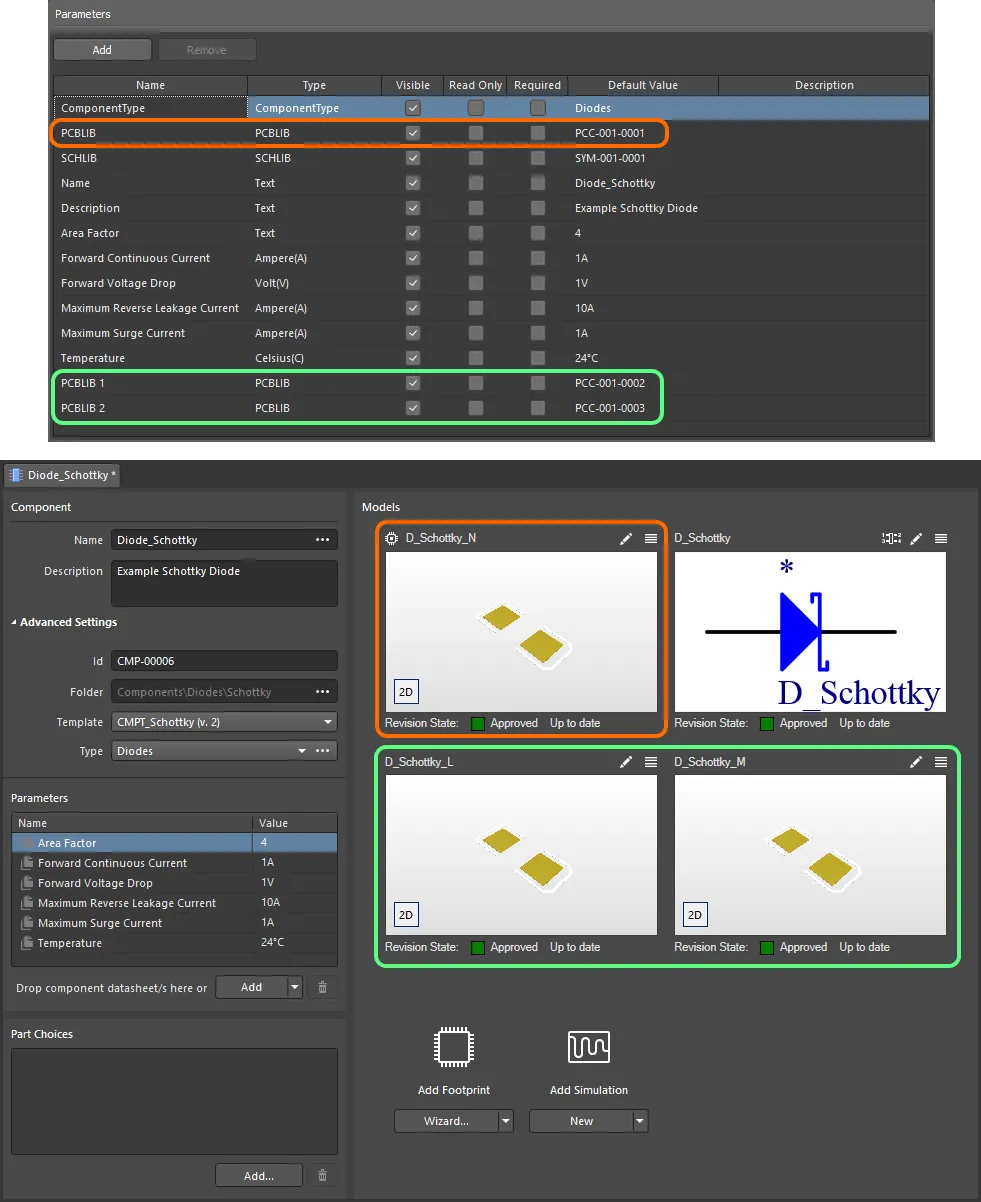
Exemplo de componente definido no Component Editor (modo Single Component Editing), usando um Component Template referenciado. O template tem três modelos de footprint definidos, que são trazidos para a definição do componente. Observe que a entrada de modelo PCBLIB no template é usada como modelo de footprint padrão (identificado por um ícone no canto superior esquerdo) ao definir o componente. Passe o cursor sobre a imagem para ver o mesmo componente sendo definido com o Component Editor no modo Batch Component Editing. Nesse caso, o footprint padrão é denominado PCBLIB (default).
Importação e exportação de Component Template
Um arquivo de template de componente existente (*.CMPT) ou um arquivo de biblioteca de componentes (*.CMPLIB) pode ser importado para o editor de template de componente, e o template de componente em edição pode ser exportado para um arquivo de template de componente (*.CMPT). Use os comandos File » Import » Component Template, File » Import » Component Library e File » Export do menu principal do editor de componentes para selecionar a ação desejada e a caixa de diálogo padrão do Windows que se abre para navegar até o local necessário e selecionar um arquivo para importar ou definir o nome do arquivo que será exportado.
Reutilização de um Component Template
Usar uma revisão de um template de componente — ou melhor, referenciar uma a partir da revisão de um componente que você está editando no momento — pode ser feito das seguintes maneiras.
Ao criar um novo componente
Ao criar um novo componente usando o comando File » New » Component nos menus principais, você pode escolher o template na caixa de diálogo Create new component.
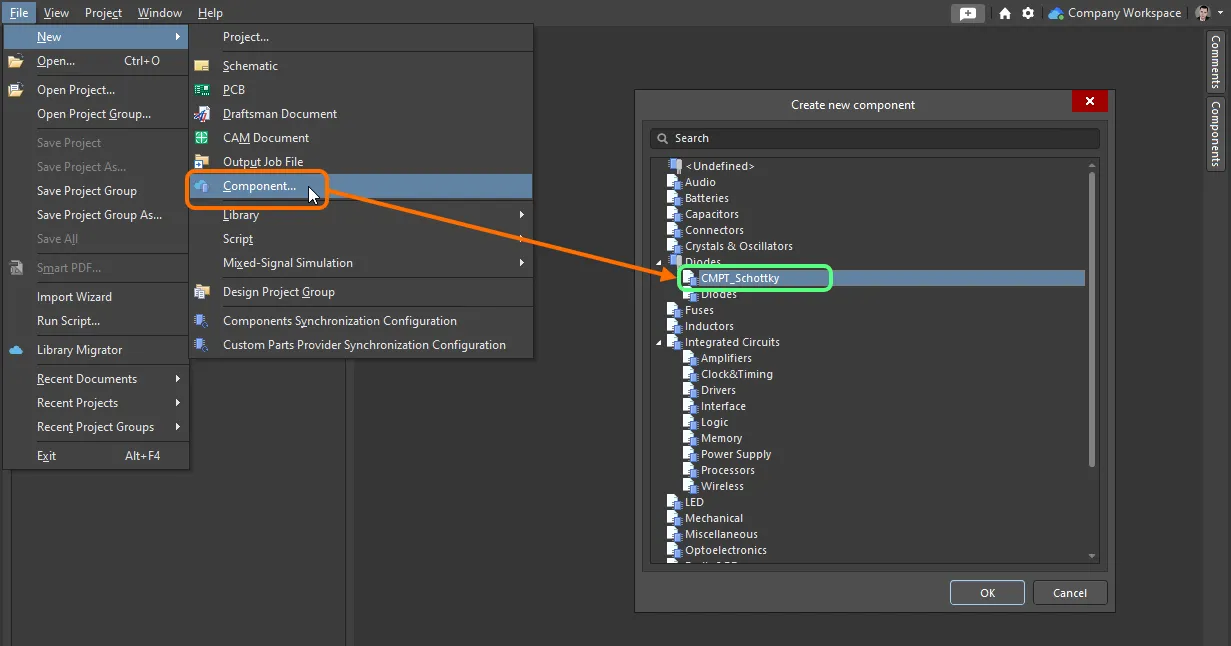
Vinculando rapidamente um template de componente a partir de uma lista de todos os templates disponíveis, ao criar um novo componente.
Manualmente a partir do Component Editor
A reutilização de uma revisão de template de componente a partir do Component Editor depende do modo de operação do Editor.
No modo Single Component Editing
Ao editar um único componente nesse modo do Component Editor, escolha o Component Template necessário no menu suspenso associado ao campo Template — parte do agrupamento Advanced Settings, na região Component do Editor. Todos os templates de componente atualmente disponíveis no mesmo Workspace em que o próprio componente reside são listados — por nome — com suas revisões mais recentes indicadas entre parênteses. Escolha o template necessário para aplicá-lo.
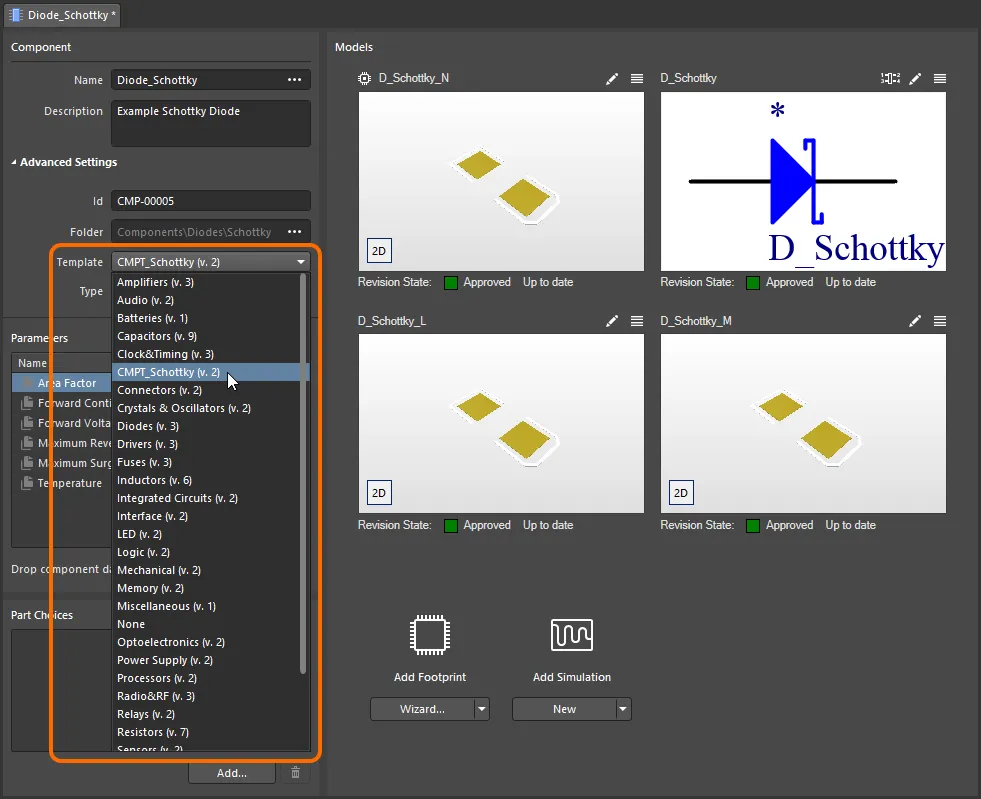
Vinculando rapidamente um template de componente a partir de um menu de todos os templates disponíveis, ao editar a revisão de um componente usando o Component Editor em seu modo Single Component Editing.
No modo Batch Component Editing
Há duas maneiras de “conectar” uma revisão de um Component Template à revisão do componente que está sendo editada no momento:
-
Na aba Template da caixa de diálogo Document Options dialog (Edit » Document Options). Clique no botão Choose à direita do campo Item Revision. Isso dá acesso à caixa de diálogo Choose Item (uma encarnação do painel Explorer panel). Use essa caixa de diálogo para navegar até a revisão do template de componente necessário e selecioná-la. Após clicar em OK, será criado um vínculo entre a revisão do componente e a revisão de destino do template de componente. A evidência desse vínculo pode ser vista de volta na aba Template da caixa de diálogo Document Options.
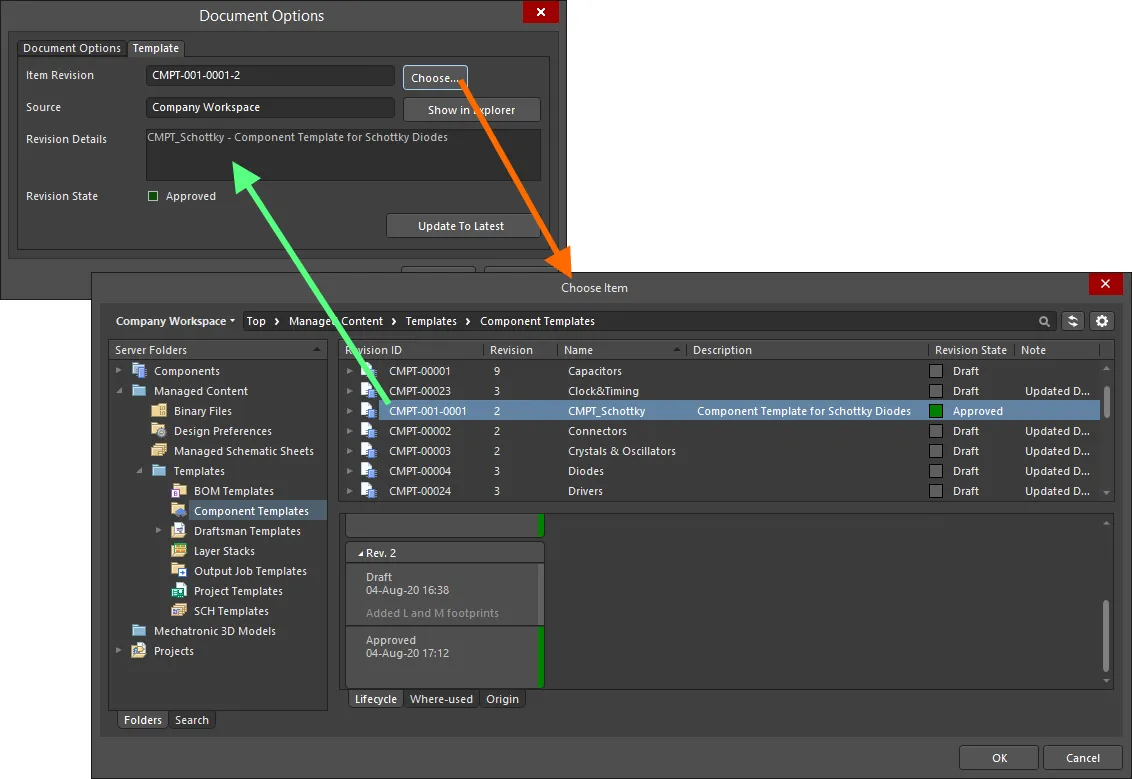
Vinculando manualmente um componente a uma revisão de template de componente no Workspace de destino. -
No menu Add associado à região Required Models/Parameters do Component Editor. O submenu Templates lista todos os templates de componente — por nome — atualmente disponíveis no mesmo Workspace em que o próprio componente reside, com suas revisões mais recentes indicadas entre parênteses. Clique em uma entrada para criar um vínculo com a revisão mais recente desse template de componente. Mais uma vez, a verificação do vínculo pode ser vista na aba Templates da caixa de diálogo Document Options.
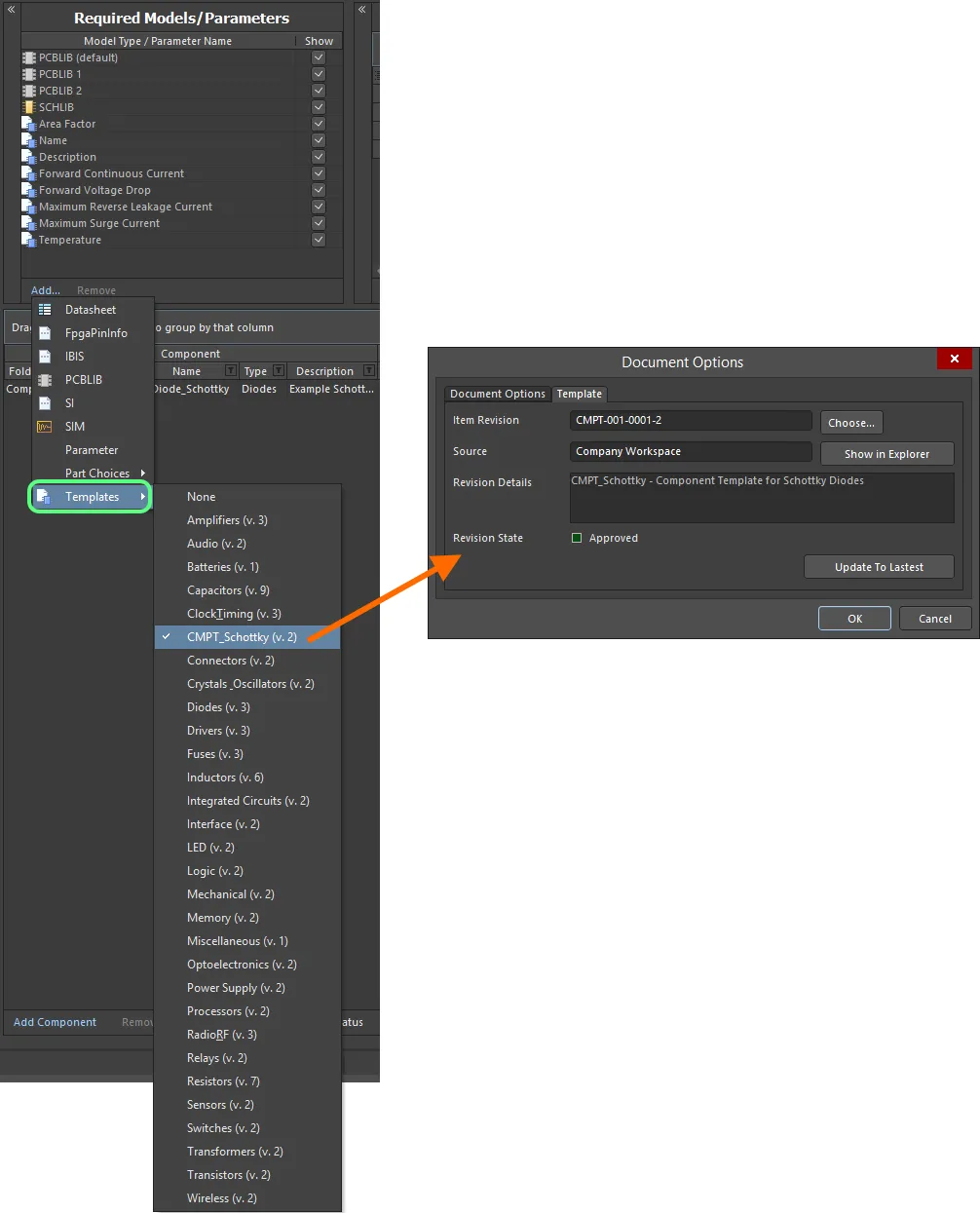
Vinculando rapidamente um template de componente a partir de um menu de todos os templates disponíveis.
 para usar essa revisão mais recente.
Herdado da pasta Components do Workspace
Você pode especificar um template de componente para ser usado automaticamente em todos os componentes (e respectivas revisões) armazenados em uma pasta Components dentro do Workspace.
Especifique o template necessário usando o campo Component Template, ao definir as propriedades da pasta, na caixa de diálogo Edit Folder dialog. A lista suspensa associada ao campo lista todos os templates de componente — por nome — atualmente disponíveis no mesmo Workspace em que a própria pasta Components reside, com suas revisões mais recentes indicadas entre parênteses. Escolha uma entrada para criar um vínculo com a revisão mais recente desse template de componente para cada componente subsequente criado nessa pasta.
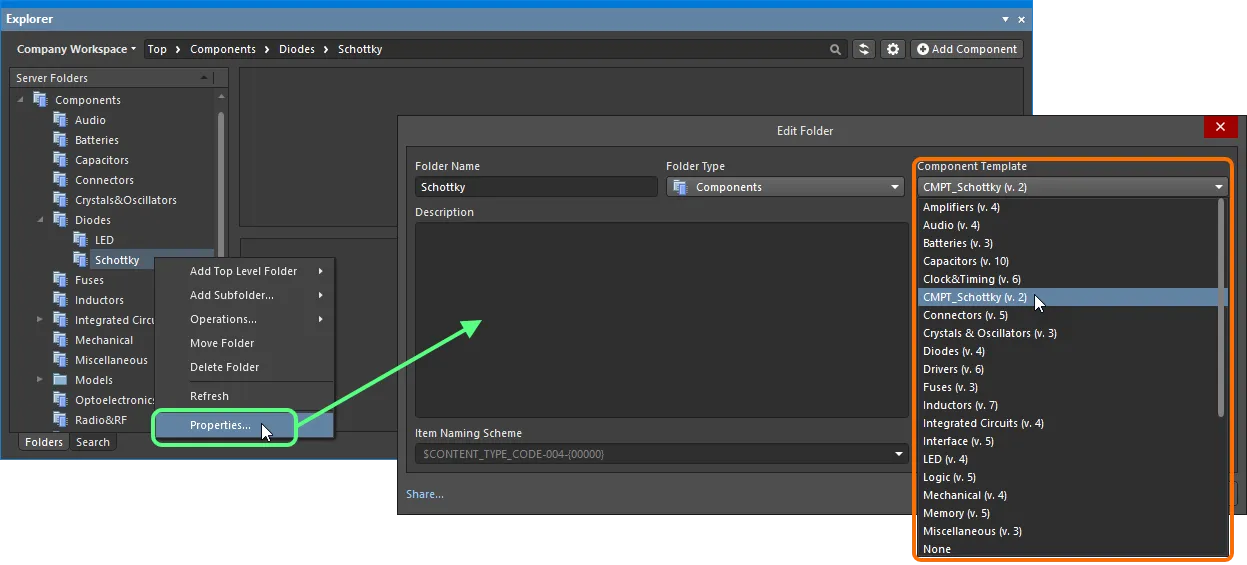
Especifique um template de componente padrão, a ser aplicado a todos os componentes criados dentro da pasta Components pai.
Se um Component Template for escolhido no nível da pasta, esse mesmo template será usado, por padrão, quando componentes forem criados nas subpastas filhas abaixo. Isso facilita a herança rápida do template para todos os componentes nas pastas filhas.
Impacto nos modelos e parâmetros do componente ao usar um Component Template
Ao editar uma revisão de um componente, e uma revisão de um template de componente é vinculada/referenciada, o seguinte acontece no Component Editor, com relação a modelos e parâmetros:
- Os modelos definidos no template referenciado são adicionados à região Models (modo Single Component Editing) e à região Model Links (modo Batch Component Editing).
- Um modelo referenciado existente será mantido, e o componente continuará usando esse modelo, a menos que seja alterado manualmente de propósito.
-
Os parâmetros definidos no template referenciado são adicionados à região Parameters (modo Single Component Editing) e à região Required Models/Parameters (modo Batch Component Editing).
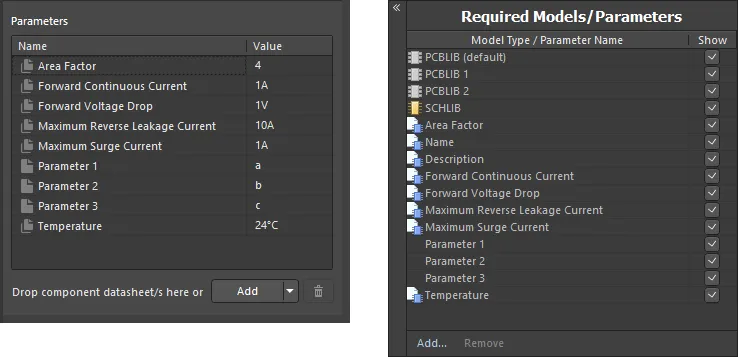
Exemplo de parâmetros após vincular a uma revisão de um template de componente, ao usar o Component Editor no modo Single Component Editing (à esquerda) e no modo Batch Component Editing (à direita). -
Somente no modo Batch Component Editing, os parâmetros baseados em template que estiverem configurados para serem exibidos são agrupados na área de definições do componente do editor, com
Template Parametersusado como texto de cabeçalho.
Aparência de parâmetros de exemplo baseados em template na área em que as próprias definições do componente são definidas, ao usar o Component Editor em seu modo Batch Component Editing. -
Os campos de valor para parâmetros baseados em template que foram marcados como somente leitura não poderão ser editados. Para todos os outros parâmetros baseados em template, que não tenham sido marcados como somente leitura, você pode alterar os valores conforme necessário.
-
Se um parâmetro baseado em template tiver sido marcado como obrigatório, mas não tiver recebido um valor no template, seu campo de valor aparecerá com uma borda vermelha (no modo Batch Component Editing) ou contendo o ícone
(no modo Single Component Editing), alertando você para o fato de que um valor é necessário para esse parâmetro. Você não poderá salvar um componente no Workspace até que valores sejam definidos para todos os parâmetros obrigatórios.
 (modo Single Component Editing) e do ícone
  (modo Batch Component Editing). Além disso, e somente no modo Batch Component Editing, a opção Show para cada parâmetro baseado em template segue o estado da opção correspondente Visible no template.
 .
.
 .
.
Salvando novamente um Component Template
Em qualquer etapa, você pode voltar a qualquer revisão de um template de componente no Workspace e editá-la diretamente. Clique com o botão direito na revisão e escolha o comando Edit no menu de contexto. Mais uma vez, o editor temporário será aberto, com o template contido na revisão aberto para edição. Faça as alterações necessárias e, em seguida, salve o template de componente na próxima revisão do Item.
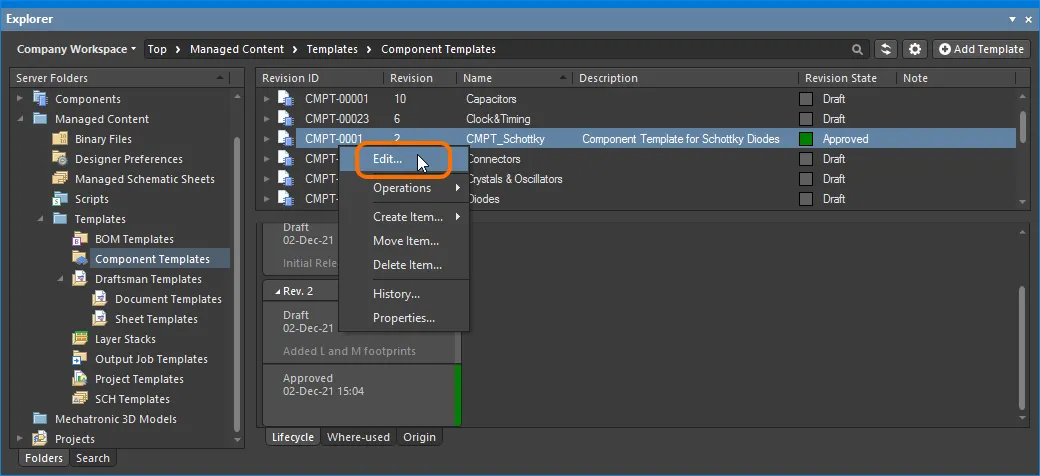
Acessando o comando para iniciar a edição direta de uma revisão existente de um template de componente.
Baixando dados salvos
Baixe os dados armazenados em uma revisão de um template de componente clicando com o botão direito nessa revisão (no painel Explorer) e escolhendo o comando Operations » Download no menu de contexto. O arquivo de template de componente será baixado para uma subpasta dentro do diretório escolhido, nomeada usando o ID da revisão do Item. O arquivo pode ser encontrado na pasta Released dentro dela.
Exclusão lógica
Quando conectado a um Workspace, uma funcionalidade flexível está disponível para remover um template de componente diretamente de dentro do Altium Designer, no painel Explorer panel. Clique com o botão direito na entrada do template de componente no painel e escolha o comando Delete Item no menu de contexto. A caixa de diálogo Delete Items será exibida para confirmar a exclusão. A ação é, na verdade, uma “exclusão lógica”, pela qual o template de componente será movido para a área Trash do Workspace. A Trash é essencialmente uma lixeira para a qual qualquer conteúdo do seu Workspace pode ser movido (por meio de uma ação de exclusão lógica). Ela fica isolada do restante do Workspace.
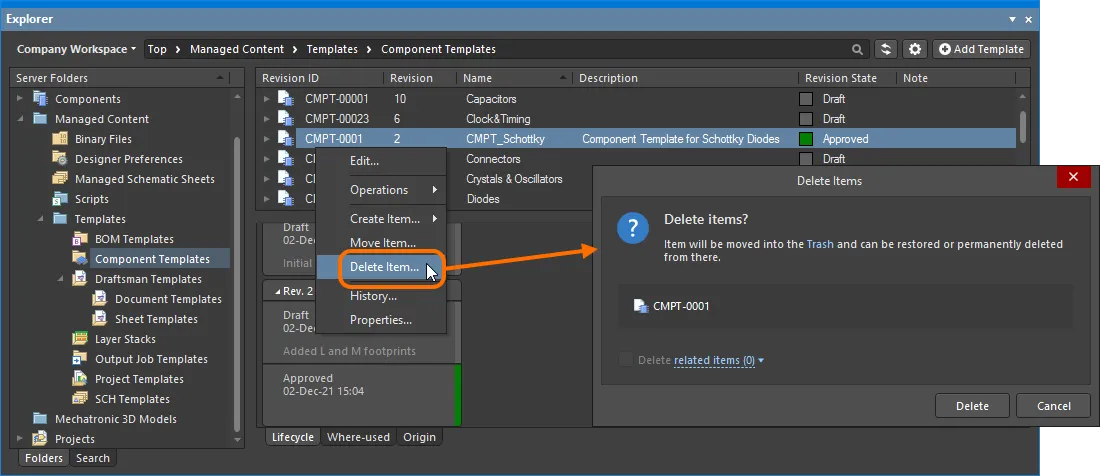
Exclusão lógica de um template de componente. O template será movido para a área Trash do Workspace.
Para prosseguir com a exclusão, clique no botão  . O item será removido e uma caixa de diálogo Deletion Summary confirmará a exclusão bem-sucedida. Se houver algum problema com a exclusão, isso será sinalizado para você.
Todo o conteúdo excluído dessa maneira pode ser encontrado na página Trash da interface do navegador do Workspace. Observe que você só pode visualizar o conteúdo que você mesmo excluiu logicamente. Os administradores poderão ver todo o conteúdo da página Trash — ou seja, todo o conteúdo que tenha sido excluído logicamente.
Aspectos a considerar em relação a um template de componente excluído logicamente:
- O template de componente não estará disponível no seu software de design nem na interface Web.
- Em qualquer lugar em que o template de componente estivesse sendo usado, será refletido que o template de componente foi excluído.
- Um template de componente pode ser restaurado ou excluído permanentemente da página Trash, desde que você tenha direitos de edição. A exclusão permanente só é possível desde que ele não esteja sendo usado por um Item pai.
 Localizado por IA