
Modelos de componentes
Para ajudar a simplificar a criação dos seus componentes, o Altium Designer, em conjunto com seu Workspace conectado, permite criar e definir Component Templates (Itens de Modelo de Componente) nesse Workspace. Assim como um modelo de esquemático pode ser usado para predefinir informações nas folhas de esquemático que o referenciam, um modelo de componente é referenciado por um componente da biblioteca do Workspace e fornece configurações predefinidas para uso na definição desse componente.
Em particular, os modelos de componente foram desenvolvidos com foco nas informações paramétricas, permitindo definir, em um único local, um conjunto de parâmetros que ficará disponível para o componente que referencia o modelo. Por meio do modelo, você pode controlar quais desses parâmetros ficarão visíveis, preencher valores padrão e até marcar como obrigatórios os parâmetros necessários. Verificações de validação são realizadas ao salvar o componente para garantir a conformidade.
Esses modelos de componente são criados diretamente no Workspace. Depois que um modelo de componente é criado (e seus dados são salvos em uma revisão), ele pode ser reutilizado na criação de um ou mais componentes.
Tipo de Pasta
Ao criar a pasta na qual os modelos de componente serão armazenados, você pode especificar o tipo da pasta. Isso não afeta o conteúdo da pasta — a liberação de um modelo de componente sempre resultará em um Item de Modelo de Componente correspondente. Esse tipo apenas fornece uma indicação visual do que está armazenado na pasta e pode ser útil ao navegar pelo Workspace em busca de conteúdo específico. Para designar uma pasta como local de armazenamento de modelos de componente, defina seu Folder Type como Component Templates ao configurar as propriedades da pasta na caixa de diálogo Editar Pasta.
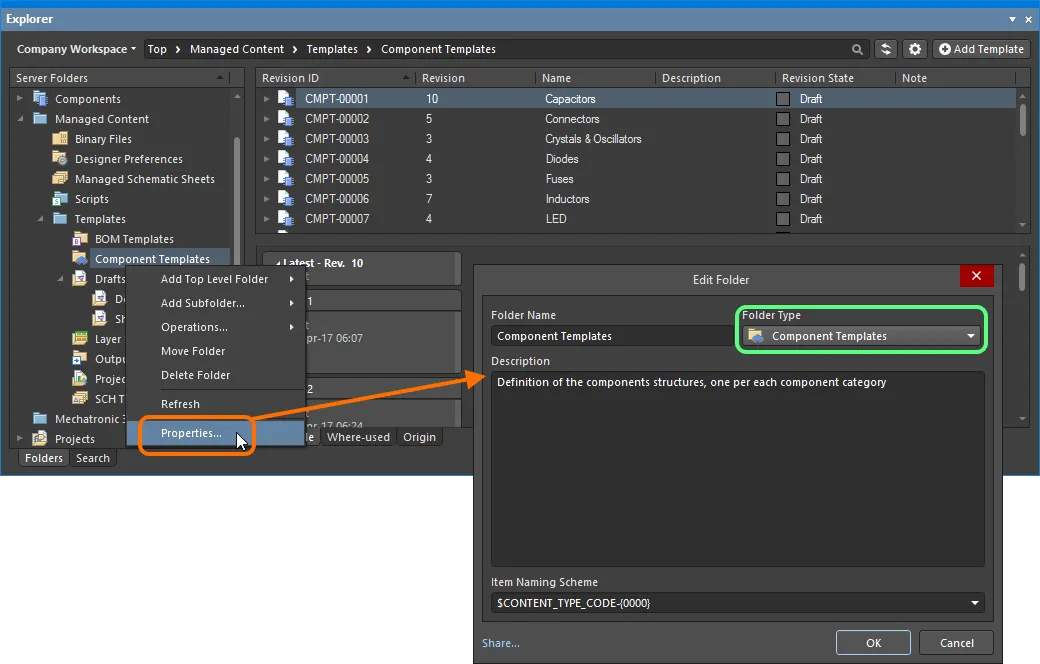
Especificar o tipo da pasta — seu uso pretendido — fornece uma indicação visual do conteúdo dessa pasta ao navegar pelo Workspace.
Esquema de Nomenclatura de Itens
Outro aspecto importante da pasta pai é o Item Naming Scheme usado nela. Ele define o formato do ID exclusivo de cada Item criado nessa pasta específica. Vários exemplos de esquemas padrão estão disponíveis, usando o código abreviado do tipo de pasta (CTC — Coleção de Modelos de Componente) ou do tipo de conteúdo (CMPT — Modelo de Componente):
-
$CONTENT_TYPE_CODE-001-{0000}— por exemplo,CMPT-001-0001. -
$CONTENT_TYPE_CODE-001-{A00}— por exemplo,CMPT-001-A01. -
$FOLDER_TYPE_CODE-001-{0000}— por exemplo,CTC-001-0001. -
$FOLDER_TYPE_CODE-001-{A000}— por exemplo,CTC-001-A001.
Ao usar um esquema de nomenclatura padrão, o software atribuirá automaticamente o próximo ID exclusivo disponível com base nesse esquema, após verificar todo o Workspace e os identificadores do conteúdo existente. Isso pode economizar bastante tempo ao criar modelos de componente manualmente.
Também é possível definir um esquema personalizado para uma pasta, bastando digitá-lo no campo e garantir que a parte variável esteja entre chaves (por exemplo, CMP-TMP-{0000}).
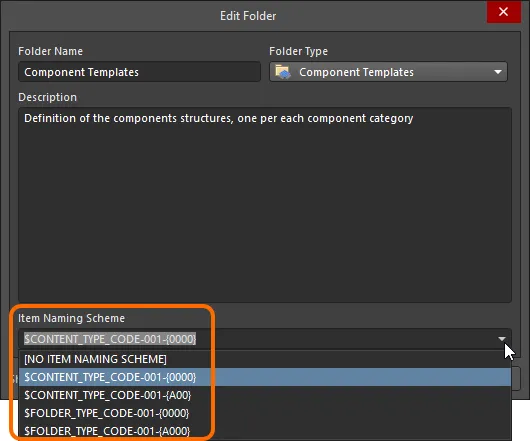
O Esquema de Nomenclatura de Itens da pasta pai é aplicado ao ID Exclusivo de cada Item criado nessa pasta.
Tipo de Conteúdo
Ao criar um Item de Modelo de Componente de destino no qual armazenar seu modelo de componente, certifique-se de que seu Content Type esteja definido como Component Template na caixa de diálogo Criar Novo Item. Se você estiver criando o Item em uma pasta do tipo Component Templates, esse tipo de conteúdo estará disponível no menu de contexto acessado com o botão direito do mouse durante a criação do Item.
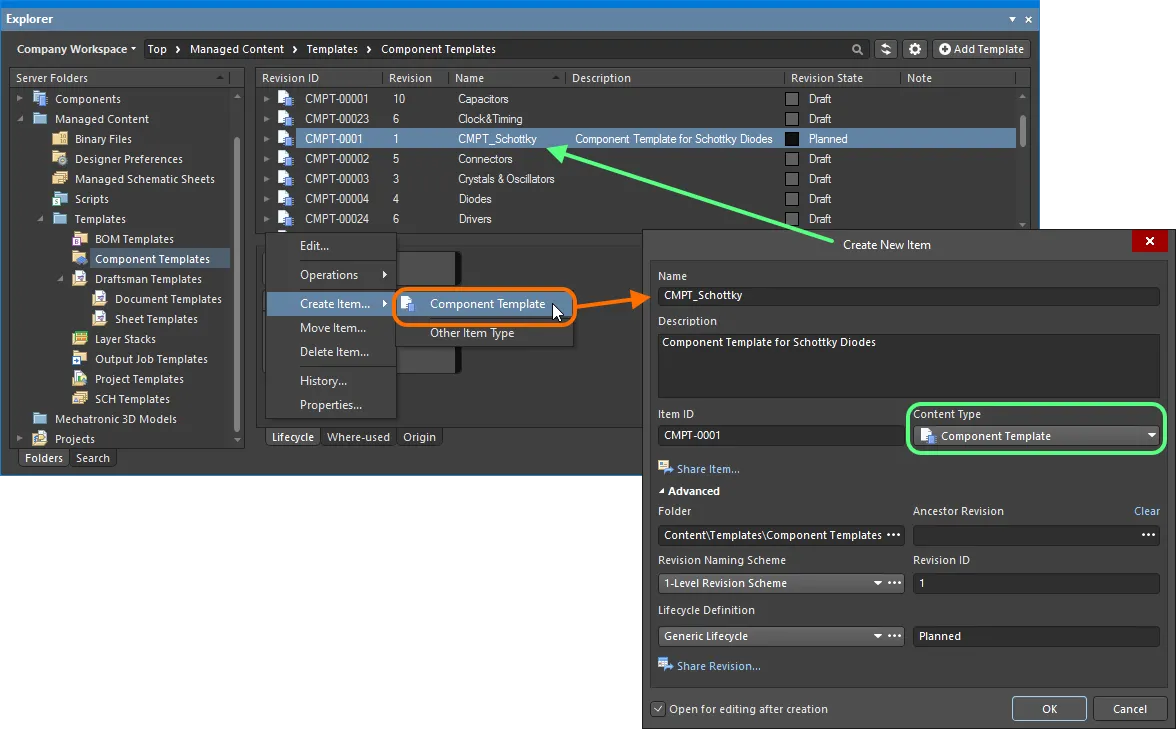
Criação de um modelo de componente em uma pasta Component Templates — o Content Type correto está disponível no menu de contexto.
Definição do Ciclo de Vida e Nomenclatura de Revisões do Item
Related pages: Definição de Esquemas de Nomenclatura de Revisões para um Workspace, Definição de Ciclos de Vida para um Workspace
Ao definir um modelo de componente, certifique-se de especificar o tipo de gerenciamento do ciclo de vida a ser usado para o modelo de componente e o esquema de nomenclatura usado para suas revisões, respectivamente.
O controle sobre quais tipos de conteúdo podem usar determinada definição de ciclo de vida ou esquema de nomenclatura de revisões pode ser definido e habilitado globalmente na caixa de diálogo Content Types ao definir cada esquema. Os esquemas padrão atribuídos para uso por um modelo de componente são: Generic Lifecycle e 1-Level Revision Scheme, respectivamente.
Especifique os esquemas necessários na caixa de diálogo Create New Item, usando os campos Lifecycle Definition e Revision Naming Scheme, respectivamente.
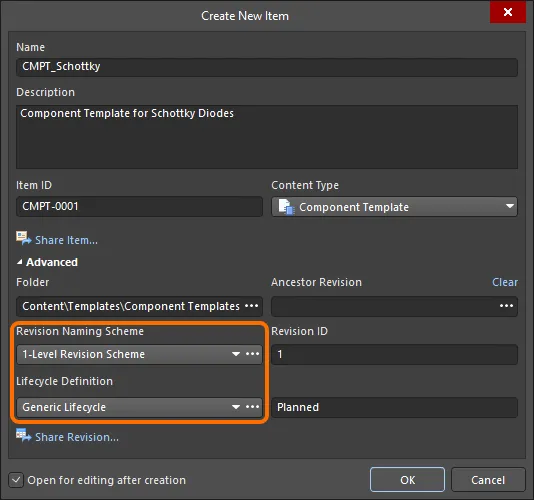
Seleção dos esquemas de Definição do Ciclo de Vida e Nomenclatura de Revisões para um modelo de componente criado manualmente.
Como Salvar um Modelo de Componente
Related page: Criação & Edição de Conteúdo
Até aqui, discutimos o suporte a modelos de componente no Workspace em termos dos tipos de pasta e de conteúdo relacionados. Salvar um modelo de componente já definido em uma revisão de um Item de Modelo de Componente pode ser feito de maneira simplificada.
Um modelo de componente pode ser editado e salvo na revisão inicial de um Item de Modelo de Componente recém-criado, graças ao suporte do Workspace à edição direta. A edição direta elimina a necessidade de manter dados de origem separados sob controle de versão. Você pode simplesmente editar um tipo de conteúdo compatível usando um editor temporário carregado com os dados de origem mais recentes diretamente do próprio Workspace. Quando a edição é concluída, a entidade é salva (ou salva novamente) em uma revisão subsequente planejada de seu Item pai, e o editor temporário é fechado. Não há arquivos no seu disco rígido, dúvidas sobre estar trabalhando com os dados de origem corretos ou mais recentes, nem necessidade de manter um software separado de controle de versão. O Workspace cuida de tudo, com alto nível de integridade e de uma forma que agiliza consideravelmente as alterações nos seus dados.
Ao criar um Item de Template de Componente, você tem a opção de editar e salvar um template de componente na revisão inicial desse Item após sua criação. Para isso, habilite a opção Open for editing after creation, na parte inferior da caixa de diálogo Criar Novo Item (habilitada por padrão). O Item será criado e o Editor de Templates de Componentes temporário será aberto, apresentando um documento .CMPT como documento ativo na janela principal de projeto. Esse documento será nomeado de acordo com o Item e sua revisão, no formato: <Item><Revision>.CMPT (por exemplo, CMPT-0001-1.CMPT).
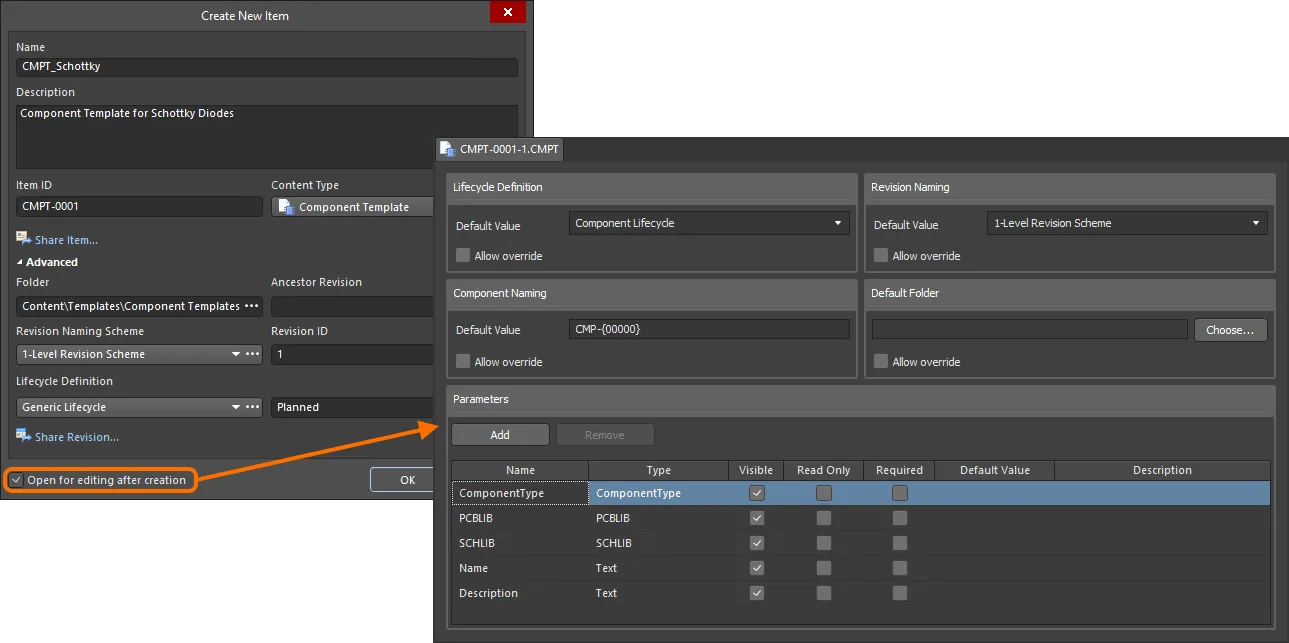
Exemplo de edição da revisão inicial de um template de componente diretamente no Workspace – o Editor de Templates de Componentes temporário fornece o documento no qual você pode definir seu template de componente.
Use o documento para definir o template de componente conforme necessário. Para obter mais informações sobre como fazer isso, consulte Definição do Template.
Há três controles relevantes para a edição direta, disponíveis no Quick Access Bar (no canto superior esquerdo da janela principal do aplicativo) ou na barra de ferramentas Component Template Standard:
-
 – Save Active Document. Use este botão para salvar localmente as alterações feitas no documento. Isso permite salvar as alterações atuais caso você queira voltar mais tarde para fazer outras alterações antes de salvar definitivamente no Workspace.
-
 /
/ – Save to Server. Use este botão para salvar o template de componente definido no Workspace, armazenando-o na revisão inicial (planejada) do Item de Template de Componente de destino. A caixa de diálogo Edit Revision será exibida, na qual você poderá alterar o Nome e a Descrição e adicionar notas de lançamento conforme necessário. O documento e o editor serão fechados após o salvamento. O documento que contém o template de componente de origem,
 *.CMPT, será armazenado na revisão do Item. -
 /
/ – Discard Local Changes. Use este botão se quiser cancelar a edição e descartar as alterações feitas. O documento e o editor serão fechados, e nada será liberado para o Item de Template de Componente de destino.
Esses controles também estão disponíveis como comandos – Save (Atalho: Ctrl+S), Save to Server (Atalho: Ctrl+Alt+S) e Discard Local Changes – no menu principal File e no menu de contexto da entrada do template de componente no painel Projects.
Os dados salvos no Workspace consistem no template de componente de origem, definido no arquivo de Template de Componente (<Item><Revision>.CMPT).
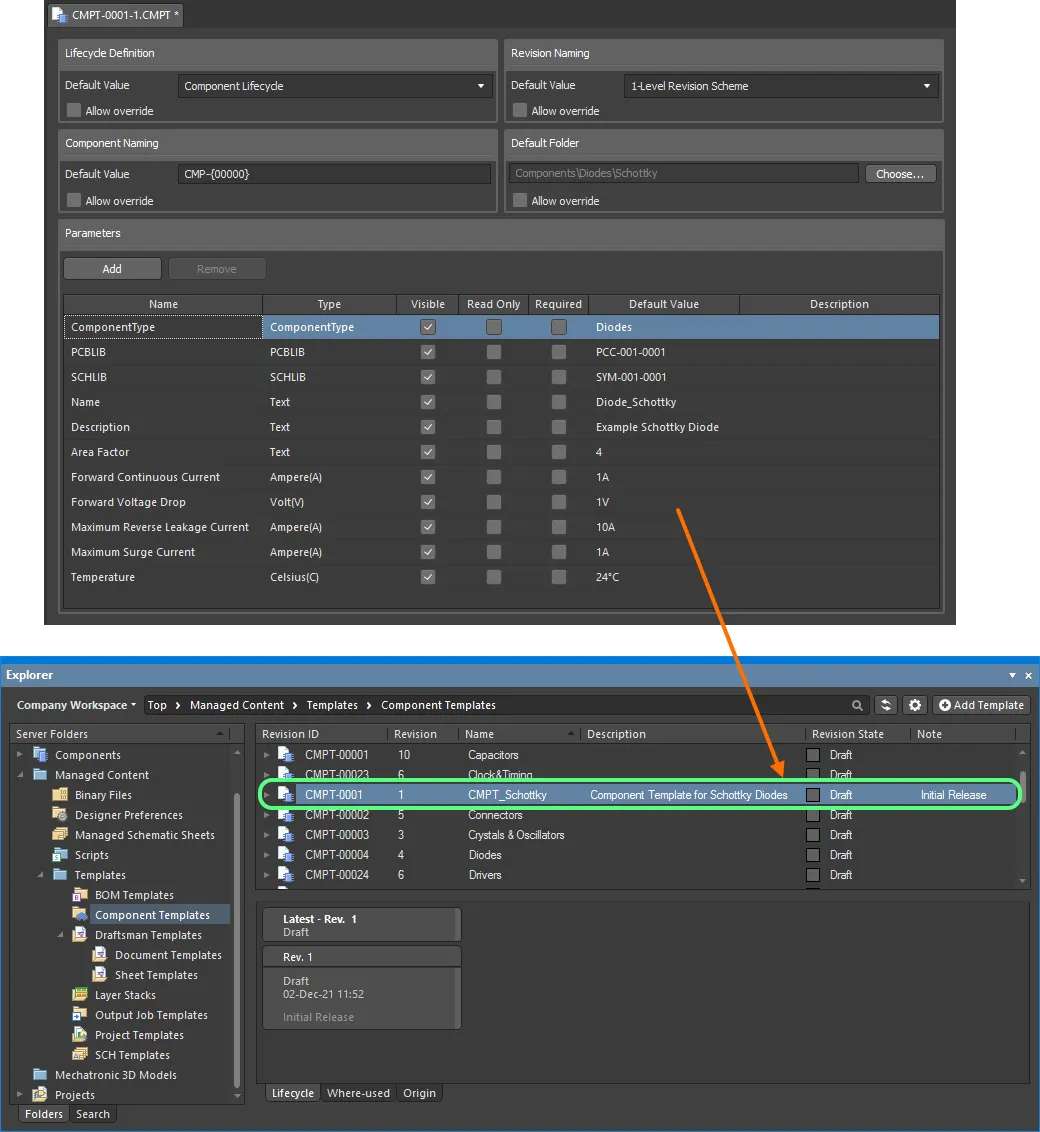
Exemplo de template de componente definido e salvo de volta no Workspace.
Herança de um Template de Componente
Você pode usar um template de componente do tipo de componente raiz se o subtipo não tiver um template de componente vinculado. Ao criar uma hierarquia de tipos de componentes, os subtipos de componentes herdarão o template de componente atribuído ao tipo de componente raiz/pai.
O Editor CMPT (Template de Componente)
Definição do Template
O Editor de Templates de Componentes é basicamente dividido em duas regiões principais, ilustradas na imagem a seguir e resumidas logo depois.

O Editor de Templates de Componentes pode ser dividido, de forma geral, em duas regiões principais.
- Upper Region – para definir opções no nível do componente (opções de ciclo de vida, nomenclatura e pasta) para um componente que referencia o template.
- Lower Region – para definir os parâmetros a serem usados por um componente que referencia o template.
Especificação das Opções do Componente
A metade superior do editor é dedicada à definição dos valores padrão para as seguintes propriedades do componente:
-
Lifecycle Definition – escolha a definição de ciclo de vida a ser aplicada a um componente criado usando o template. O campo suspenso lista todas as definições configuradas para o Workspace e permitidas para uso por um componente.
-
Revision Naming – escolha o esquema de nomenclatura de revisões a ser aplicado a um componente criado usando o template. O campo suspenso lista todos os esquemas configurados para o Workspace e permitidos para uso por um componente.
-
Component Naming – use este campo para definir um Esquema de Nomenclatura de Itens padrão para um componente criado usando o modelo, garantindo um ID exclusivo para o componente resultante no Workspace. A entrada neste campo será usada como modelo para nomear automaticamente o componente (no campo Id associado (ao usar o Editor de Componentes no modo Single Component Editing), ou no campo Item ID (ao usar o Editor de Componentes no modo Batch Component Editing)). O software atribuirá automaticamente o próximo ID exclusivo disponível com base nesse esquema, após verificar todo o Workspace e os identificadores do conteúdo existente. Um esquema de nomenclatura de itens padrão –
CMP-{00000}– é fornecido, mas você pode, naturalmente, criar seu próprio esquema digitando-o no campo e garantindo que a parte variável esteja entre chaves (por exemplo,CMP-001-{0000}). -
Default Folder – para especificar uma pasta padrão no Workspace de destino onde um componente salvo será armazenado. Para isso, clique no botão Choose para acessar a caixa de diálogo Choose Folder (uma versão do painel Explorer), na qual você pode navegar até uma pasta existente no Workspace e selecioná-la, ou criar uma nova no momento.
Quando o modelo é referenciado, as entradas especificadas nesta região são usadas para preencher previamente os campos correspondentes no Editor de Componentes (quando disponíveis):
- Single Component Editing mode – os campos Id e Folder, na área Advanced Settings da região Component.
- Batch Component Editing mode – na aba Document Options da caixa de diálogo Opções do Documento e, consequentemente, nos campos Item ID e FolderPath, na área Component da região de definições de componentes.
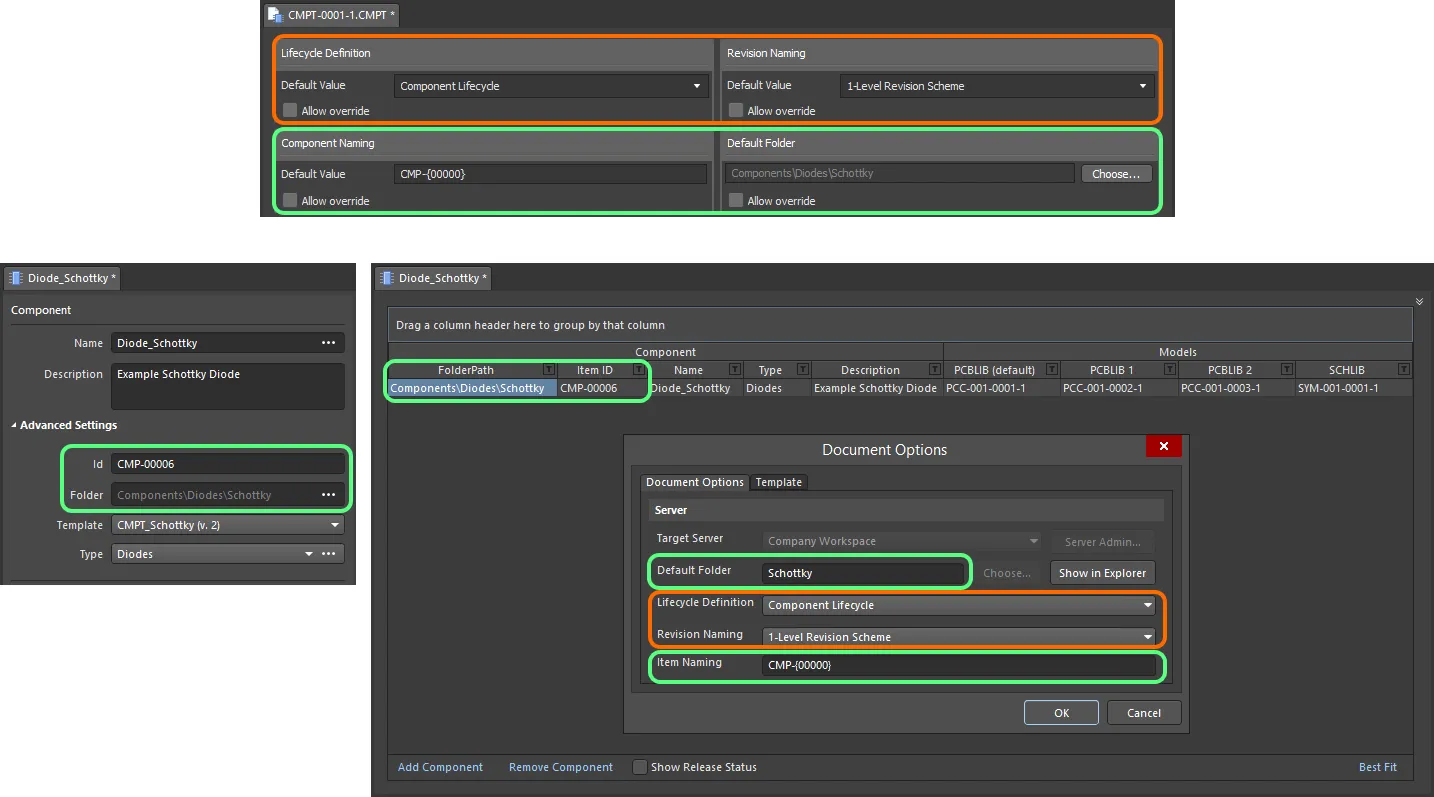
Quando o modelo é referenciado, as entradas são usadas para preencher previamente os campos correspondentes ao editar um componente no Editor de Componentes no modo Single Component Editing (à esquerda) e no modo Batch Component Editing (à direita).
Definição de parâmetros
A metade inferior do editor é dedicada à definição e ao gerenciamento dos parâmetros que serão disponibilizados a um componente que referencie o modelo.
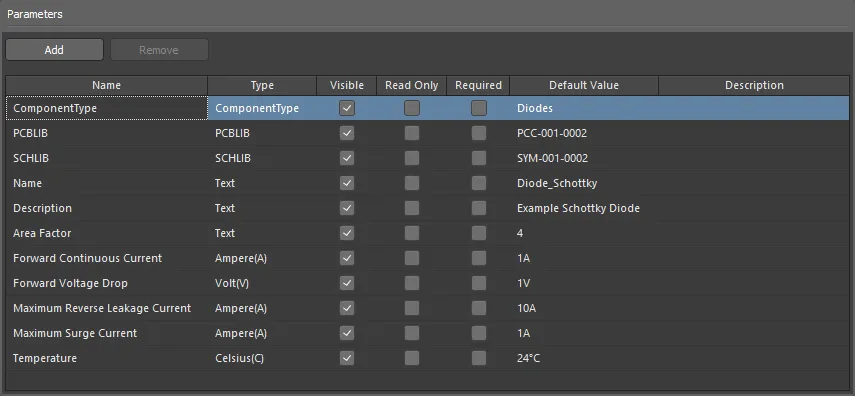
Exemplos de parâmetros definidos em um modelo de componente.
Parâmetros padrão do sistema
Vários parâmetros do sistema são incluídos por padrão ao criar um novo modelo de componente, conforme ilustrado na imagem a seguir e detalhado posteriormente.

Parâmetros padrão do sistema incluídos em um modelo de componente recém-criado.
-
ComponentType– este parâmetro permite especificar o tipo de componente. Isso facilita buscas direcionadas por meio do poderoso recurso de pesquisa do Workspace – um recurso que permite não apenas pesquisar por tipo de componente, mas também realizar buscas mais inteligentes, com suporte a parâmetros de componentes que reconhecem unidades de medida. Ao navegar pelos componentes do seu Workspace usando o painel Componentes, o agrupamento Categories dos componentes é derivado dos parâmetrosComponentTypeassociados a cada componente. Clique no campo Default Value associado e, em seguida, no botão para acessar a caixa de diálogo Choose component type. Use-a para selecionar o tipo de componente desejado e clique em OK – o tipo escolhido será inserido como valor do parâmetro ComponentType, de volta à grade principal de parâmetros.

Exemplo de modelo de componente, com o parâmetro do sistema ComponentType definido comoDiodes. -
SCHLIBePCBLIB– estes dois parâmetros permitem especificar modelos padrão de símbolo e footprint, respectivamente. Clique no campo Default Value associado a cada parâmetro e, em seguida, clique no botão para acessar uma caixa de diálogo na qual poderá escolher o modelo desejado.
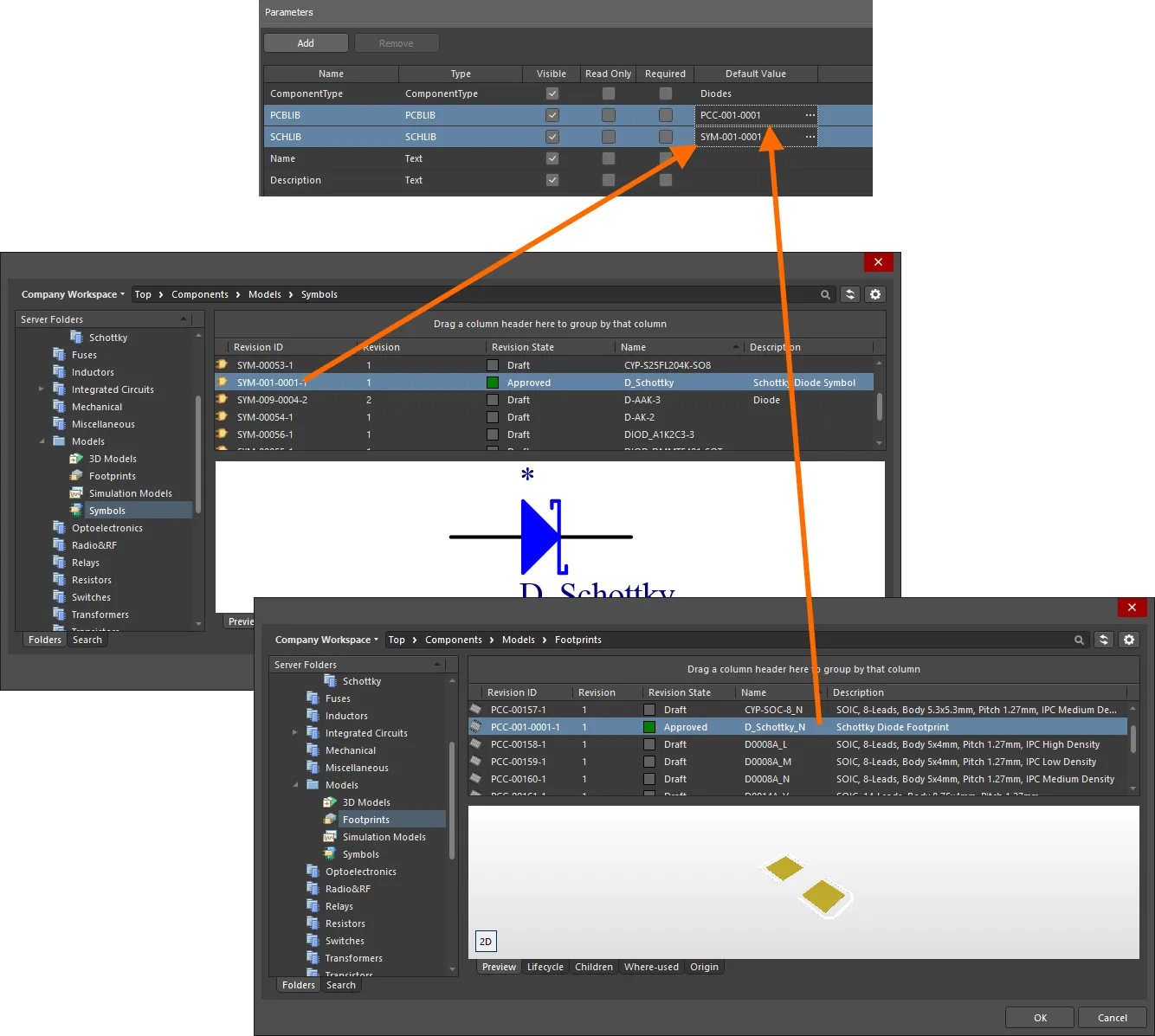
Especifique modelos de símbolo e footprint como parte do seu template. -
NameeDescription– estes dois parâmetros permitem definir o nome e a descrição do componente, respectivamente. Insira os textos desejados no campo Default Value associado a cada parâmetro.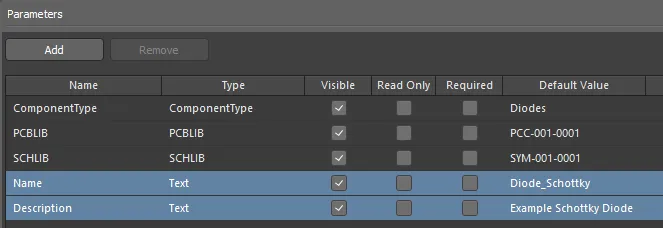
Especifique os parâmetrosNameeDescriptioncomo parte do seu template.
 na parte inferior da caixa de diálogo Choose component type para acessar essa página de preferências, onde você pode personalizar essa lista para atender melhor às suas necessidades – adicionando novos tipos e subtipos ou editando e removendo tipos existentes.
Adição de um novo parâmetro de usuário
Para adicionar um novo parâmetro de usuário à lista, clique no botão  (ou use o comando Add no menu de contexto acessado com o botão direito do mouse) – o parâmetro será adicionado ao final da lista atual.
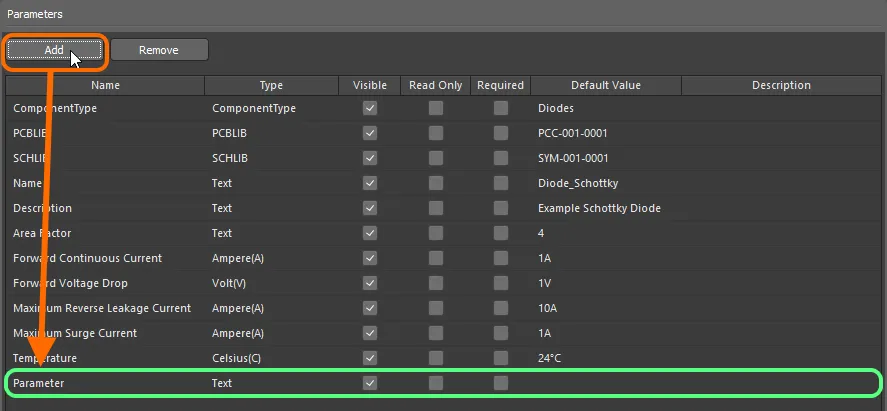
Exemplo de adição de um novo parâmetro de usuário ao template.
Cada parâmetro é apresentado na grade com as seguintes informações:
-
Name – use este campo para nomear o parâmetro, geralmente com um nome significativo que indique sua finalidade. Ao serem adicionados inicialmente, os parâmetros receberão nomes padrão (
Parameter,Parameter 1,Parameter 2e assim por diante). -
Type – o tipo de parâmetro. Inicialmente, esta entrada terá como padrão
Text, mas há suporte para uma variedade de tipos de dados com reconhecimento de unidades, bem como para o tipoPCBLIB, que facilita a definição de múltiplos footprints, eHarnessWiring, que facilita a definição de um componente de fiação de chicote. Também há suporte para tipos de parâmetros definidos pelos dicionários disponíveis – saiba mais. -
Visible – habilite esta opção (que é o estado padrão de um parâmetro recém-adicionado) para que a opção Show correspondente ao parâmetro seja habilitada ao editar um ou mais componentes no Editor de Componentes (configurado no modo Batch Component Editing). Isso, por sua vez, controla a exibição da coluna correspondente a esse parâmetro na região inferior do Editor de Componentes, onde são definidas as próprias definições dos componentes. Esta propriedade não tem efeito ao definir um componente usando o modo Single Component Editing do editor.
-
Read Only – habilite esta opção para tornar o parâmetro somente leitura. Ao editar um componente que faz referência ao modelo, o valor do parâmetro não poderá ser editado.
-
Required – habilite esta opção para tornar o parâmetro um 'parâmetro obrigatório'. Ao editar um componente que faz referência ao modelo, o parâmetro deverá ter um valor definido; caso contrário, não será possível salvar o componente. No Editor de Componentes, esse parâmetro é identificado pela célula de valor com uma borda vermelha (no modo Batch Component Editing) ou contendo o ícone
 (no modo Single Component Editing), quando nenhum valor tiver sido inserido.
-
Default Value – use este campo para inserir um valor padrão para o parâmetro.
-
Description – adicione uma descrição para o parâmetro, por exemplo, uma nota concisa sobre o que ele oferece. Se um parâmetro no modelo tiver uma descrição definida, a coluna Description será apresentada na região Parameters do Editor de Componentes em seu Single Component Editing, conforme apropriado.
A lista de parâmetros também permite ações simples de copiar e colar, permitindo duplicar um ou mais parâmetros de usuário existentes. Os parâmetros colados serão adicionados ao final da lista.
 , ou use o comando Remove no menu de contexto do botão direito.
Ordenação e dimensionamento das colunas
A ordem das colunas é personalizável. Clique no cabeçalho de uma coluna e arraste-o horizontalmente até a nova posição desejada. As posições válidas são destacadas por setas verticais de posicionamento.
Classificação
Os parâmetros podem ser classificados por uma coluna específica clicando no cabeçalho dessa coluna. Clique uma vez para classificar em ordem crescente (com base no conteúdo dessa coluna). Clique novamente para classificar em ordem decrescente.
Você pode classificar por várias colunas. Com os parâmetros já classificados por uma coluna específica, Shift+Click em outra coluna para aplicar uma classificação secundária pelo conteúdo dessa coluna.
Tipos de dados de parâmetros de componentes com reconhecimento de unidades
O Editor de Modelos de Componentes permite definir tipos de dados explícitos para os parâmetros de componentes definidos em um modelo de componente (*.CMPT). Além disso, esses tipos de dados reconhecem unidades, com suporte a diversos prefixos de unidades comuns. Assim, você pode inserir o valor de um parâmetro em vários formatos — como 2.2k, 2k2, 4M, 2.5GHz — e o Workspace possui a inteligência necessária para reconhecer o valor numérico dessas entradas.
Esse recurso de um modelo de componente facilita buscas direcionadas por meio do recurso de Pesquisa Avançada do servidor — um recurso que permite pesquisar não apenas por tipo de componente, mas também de forma mais inteligente, usando buscas por intervalos. Com o poder dos parâmetros de componentes que reconhecem unidades, você pode definir rapidamente uma pesquisa, por exemplo, para encontrar todos os capacitores com capacitância entre 47uF e 220uF.
Use as seções recolhíveis a seguir para saber mais sobre os parâmetros com reconhecimento de unidades.
Unidades suportadas
Os seguintes tipos de dados com reconhecimento de unidades são suportados ao definir um parâmetro de usuário como parte de um modelo de componente:
-
Inteiro
-
Decimal
-
Ampere (A)
-
Área (mm2)
-
Bit
-
Candela (cd)
-
Celsius (C)
-
Decibel (dB)
-
Farad (F)
-
Grama (g)
-
Henry (H)
-
Hertz (Hz)
-
Joule (J)
-
Lúmen (lm)
-
Metro (m)
-
Milímetro (mm)
-
Ohm
-
Porcentagem (%)
-
Pascal (Pa)
-
Bar (bar)
-
Libras por polegada quadrada (psi)
-
Rotações por minuto (rpm)
-
Segundo (s)
-
Siemens (S)
-
Coeficiente de temperatura (ppm/°C)
-
Tesla (T)
-
Volt (V)
-
Watts(W)
Prefixos de unidades suportados
A tabela a seguir lista os prefixos de unidades suportados ao inserir um valor para um tipo de parâmetro com reconhecimento de unidades.
| Prefixo | Termo | Valor (notação científica) | Valor (notação comum) |
|---|---|---|---|
| T | Tera | 1 x 10¹² | 1.000.000.000.000 |
| G | Giga | 1 x 10⁹ | 1.000.000.000 |
| M | Mega | 1 x 10⁶ | 1.000.000 |
| k | quilo | 1 x 10³ | 1.000 |
| m | mili | 1 x 10⁻³ | 1 / 1.000 |
| u | micro | 1 x 10⁻⁶ | 1 / 1.000.000 |
| n | nano | 1 x 10⁻⁹ | 1 / 1.000.000.000 |
| p | pico | 1 x 10-12 | 1 / 1.000.000.000.000 |
| f | femto | 1 x 10-15 | 1 / 1.000.000.000.000.000 |
Adição de um parâmetro de componente com reconhecimento de unidades
Ao adicionar um parâmetro ao modelo (clique em na região Parameters), use o campo Type associado para escolher o tipo de dados com reconhecimento de unidades desejado na lista suspensa.

Escolha de um tipo de dados com reconhecimento de unidades suportado para um parâmetro de usuário em um modelo de componente. Neste exemplo, Ampere é o tipo de parâmetro.
Ao inserir um valor para um parâmetro de componente que usa um tipo de dados com reconhecimento de unidades — seja como Default Value em um modelo de componente ou como o valor necessário em uma definição de componente — considere o seguinte:
-
Você pode inserir o valor em vários formatos diferentes:
-
Somente valor numérico (por exemplo,
10). Observe que, se o tipo de dado tiver uma unidade, ela será aplicada automaticamente. Os tipos com unidades apresentam a unidade entre parênteses após o nome. -
Valor numérico em notação científica (por exemplo,
1e10,1E6). -
Valor numérico e unidades (por exemplo,
10F). -
Valor numérico com prefixo (por exemplo,
10k). A unidade apropriada será adicionada automaticamente (quando aplicável). -
Valor numérico com prefixo e unidades (por exemplo,
10kF). -
Valor numérico com prefixo no formato típico de engenharia (por exemplo, para uma resistência:
2k2,2K2,10r2,10R2). O valor será normalizado automaticamente de acordo com esse formato (por exemplo,2K2se tornará2.2k).
-
Somente valor numérico (por exemplo,
-
Você pode inserir o prefixo e/ou as unidades com ou sem um espaço após o valor numérico (por exemplo,
10uFou10 uF). O espaço será removido automaticamente.
Validação de dados
Quando um tipo de dado que reconhece unidades é usado para um parâmetro de componente, o valor inserido é validado em relação ao tipo de dado especificado. Isso garante que a unidade de medida correta para esse tipo de dado seja usada. Por exemplo, um parâmetro do tipo Celsius não pode ter um valor de 10V!
A validação é realizada sempre que um parâmetro de componente com um tipo de dado que reconhece unidades é usado e um valor para esse parâmetro é fornecido:
- Ao definir um valor padrão para um parâmetro em um modelo de componente.
- Ao definir um valor para um parâmetro como parte da definição de um componente no Editor de Componentes.
- Ao configurar uma pesquisa por intervalo, com base no valor do parâmetro, como parte de um esquema de pesquisa salvo.
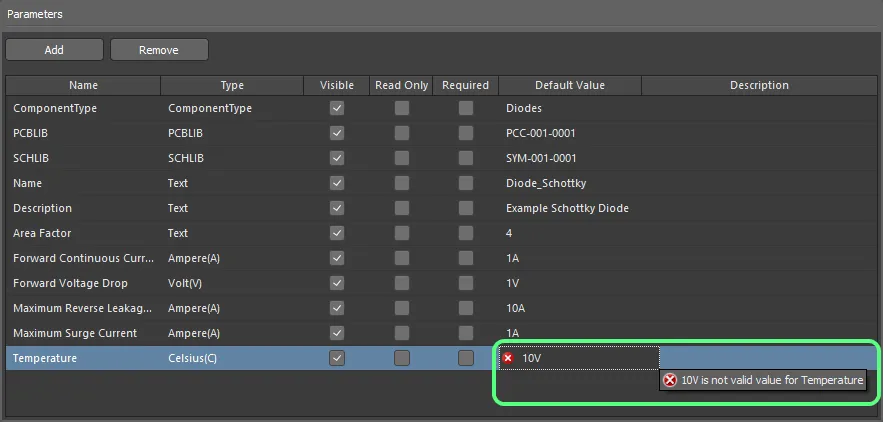
Exemplo de validação de dados em ação no Editor de Modelos de Componentes.
Tipos de dados de parâmetros definidos por dicionários
Dicionários são tipos de parâmetros personalizados com vários valores definidos. Os dicionários são gerenciados pelos administradores do Workspace na página Settings – Vault – Dictionaries da interface do Workspace no navegador, que pode ser acessada a partir do Editor de Modelos de Componentes selecionando a opção Add New Dictionary na lista suspensa Type ou clicando no controle Manage Dictionaries no canto superior direito da região Parameters.

 ).
). 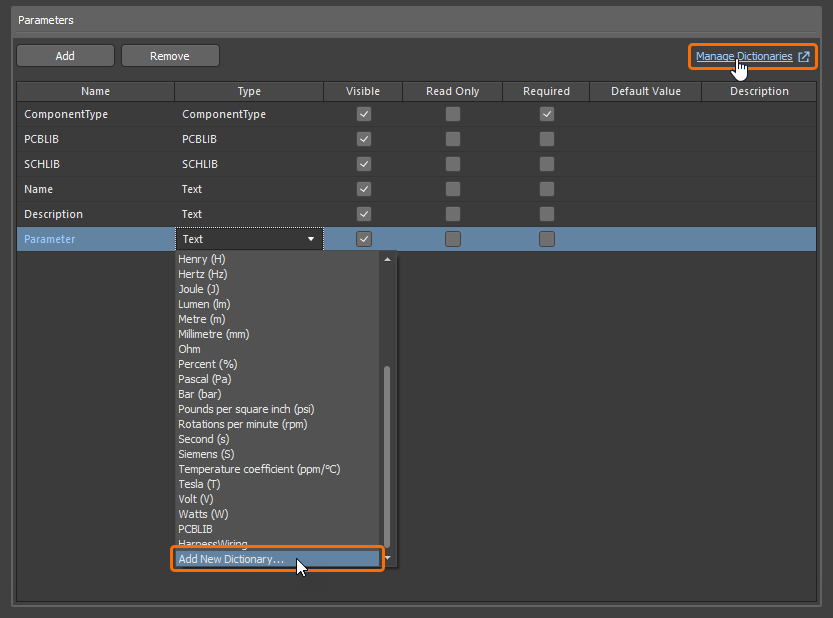
Acesse a página de gerenciamento de dicionários na interface do Workspace no navegador a partir do Editor de Modelos de Componentes.
Os dicionários definidos estão disponíveis como tipos de parâmetros na lista suspensa Type.

Selecione um tipo de parâmetro definido por dicionário na lista suspensa Tipo.
Os valores definidos para o tipo selecionado estão disponíveis na lista suspensa Default Value. Selecione o valor desejado para usar como padrão do parâmetro ou selecione <None>.
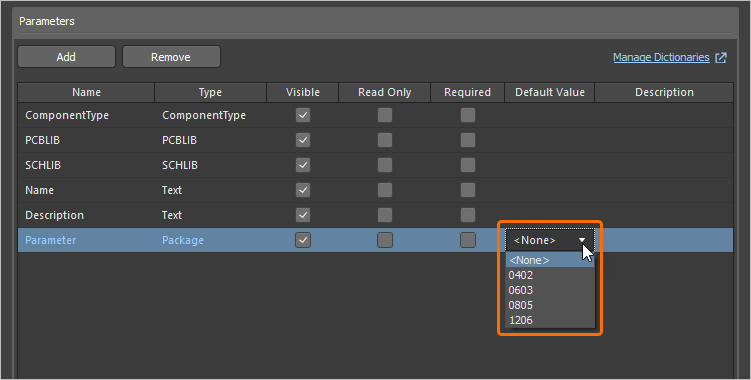
Selecione um valor padrão entre os valores definidos para o tipo selecionado.

Definindo múltiplos footprints
O Editor de Modelos de Componentes também oferece suporte à definição de múltiplos footprints de PCB como parte de um modelo de componente. É possível especificar qualquer quantidade de vínculos com modelos de footprint, um recurso útil para quem deseja criar componentes que façam referência a 3 footprints, atendendo aos requisitos do IPC para diferentes níveis de densidade: L (menor, ou mínimo de cobre), M (maior, ou máximo de cobre) e N (nominal, ou quantidade mediana de cobre).
Para adicionar uma definição de modelo de footprint ao modelo de componente, clique em para adicionar um novo parâmetro e, em seguida, escolha a opção PCBLIB no menu suspenso associado ao campo Type.
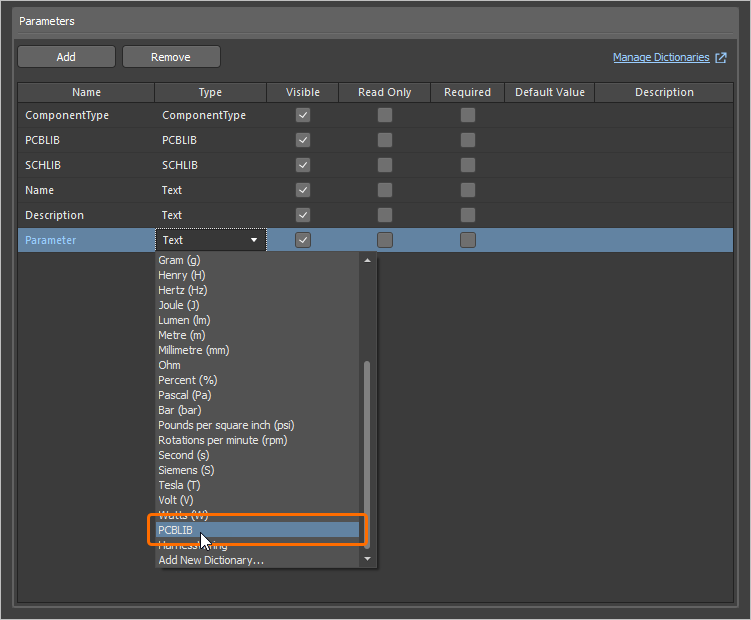
Transforme um parâmetro recém-adicionado em uma definição de modelo de footprint definindo seu Type como PCBLIB.
 no canto superior esquerdo da janela de visualização do modelo (no modo Single Component Editing) e pela entrada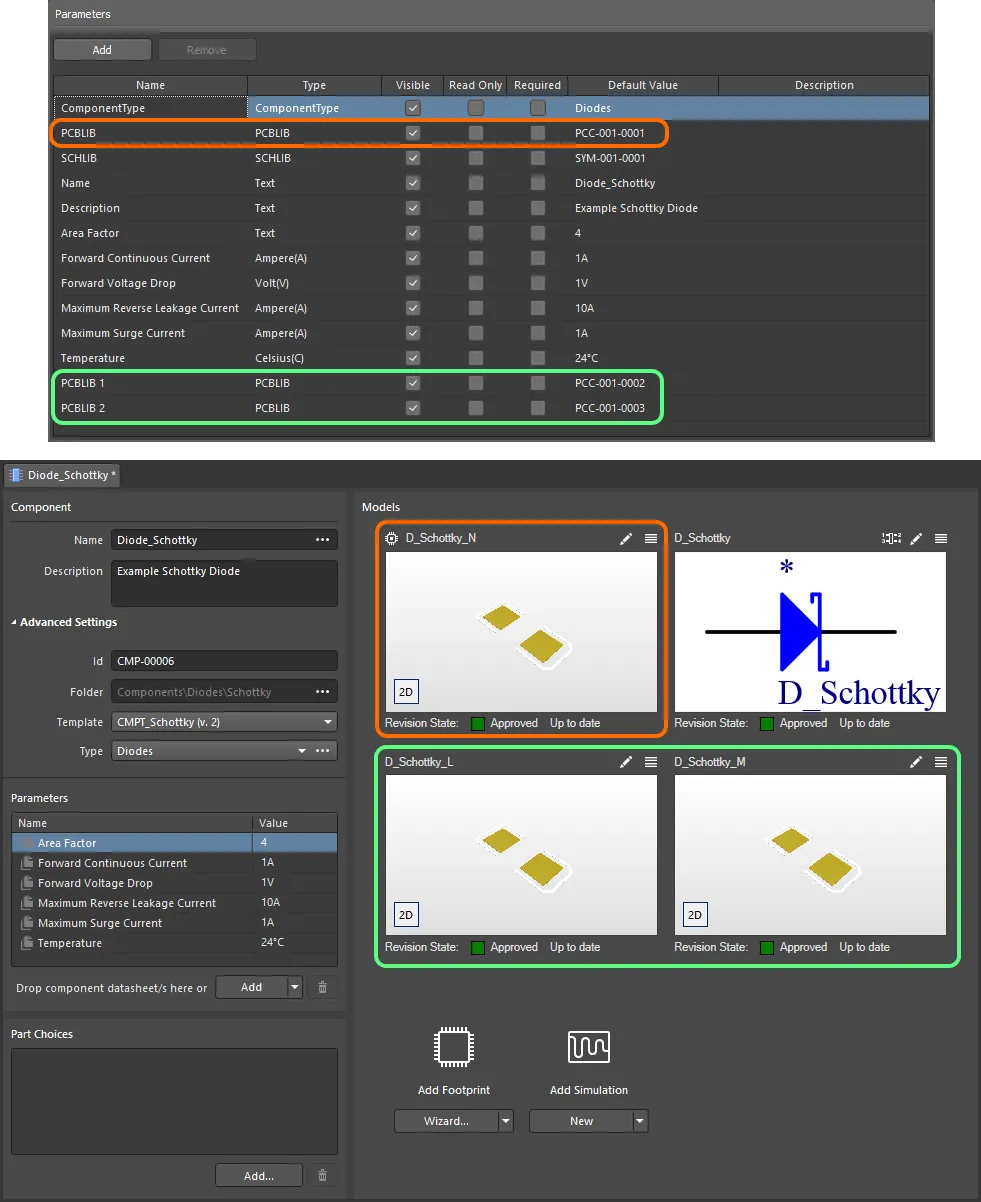
Um exemplo de componente definido no Editor de Componentes (modo Single Component Editing), usando um modelo de componente referenciado. O modelo tem três modelos de footprint definidos, que são incorporados à definição do componente. Observe que a entrada de modelo PCBLIB no modelo de componente é usada como o modelo de footprint padrão (identificado por um ícone no canto superior esquerdo) ao definir o componente. Passe o cursor sobre a imagem para ver o mesmo componente sendo definido com o Editor de Componentes no modo Batch Component Editing. Nesse caso, o footprint padrão é denominado PCBLIB (default).
Importação e exportação de modelos de componente
Um arquivo de modelo de componente existente (*.CMPT) ou um arquivo de biblioteca de componentes (*.CMPLIB) pode ser importado para o editor de modelos de componente, e o modelo de componente em edição pode ser exportado para um arquivo de modelo de componente (*.CMPT). Use os comandos File » Import » Component Template, File » Import » Component Library e File » Export do menu principal do editor de componentes para selecionar a ação desejada e a caixa de diálogo padrão do Windows que se abre para navegar até o local necessário e selecionar um arquivo para importar ou definir o nome do arquivo que será exportado.
Reutilização de um modelo de componente
O uso de uma revisão de um modelo de componente — ou, mais precisamente, a referência a uma delas a partir da revisão de um componente que você está editando — pode ser feito das seguintes maneiras.
Ao criar um novo componente
Ao criar um novo componente usando o comando File » New » Component nos menus principais, você pode escolher o modelo na caixa de diálogo Create new component.
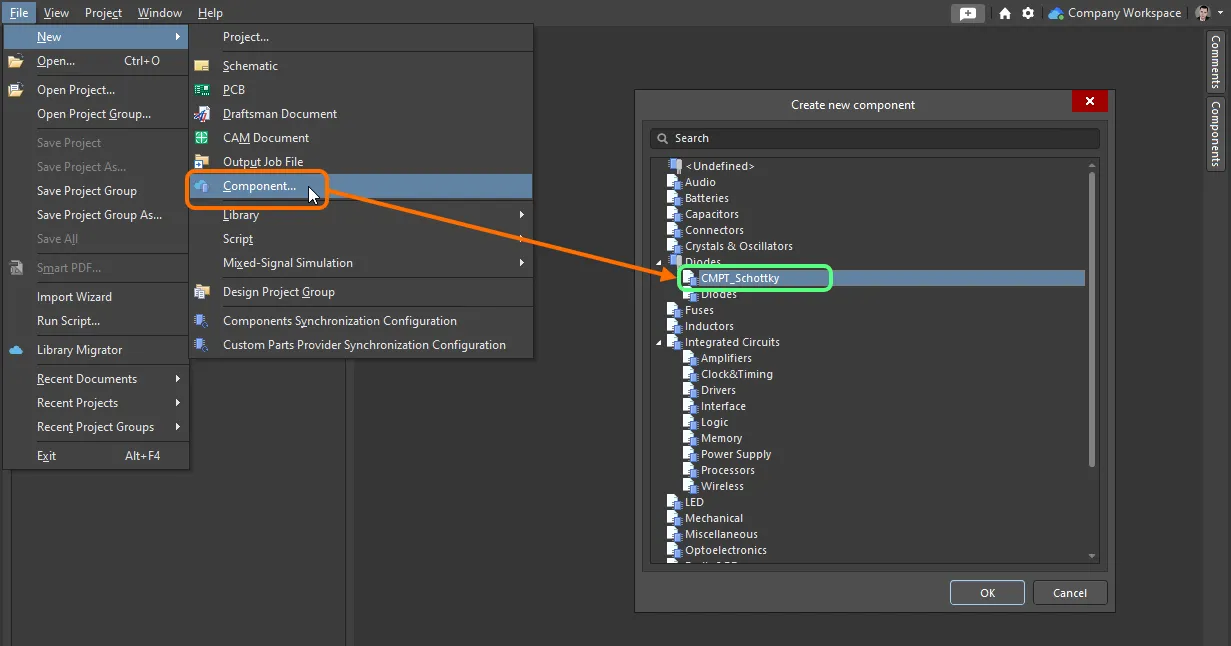
Vinculação rápida de um modelo de componente a partir de uma lista de todos os modelos disponíveis, ao criar um novo componente.
Manualmente no Editor de Componentes
A reutilização de uma revisão de um modelo de componente no Editor de Componentes depende do modo de operação do editor.
No modo de edição de componente único
Ao editar um único componente nesse modo do Editor de Componentes, escolha o modelo de componente necessário no menu suspenso associado ao campo Template — parte do grupo Advanced Settings, na região Component do editor. Todos os modelos de componente disponíveis no mesmo Workspace em que o próprio componente reside são listados por nome, com suas revisões mais recentes indicadas entre colchetes. Escolha o modelo desejado para aplicá-lo.
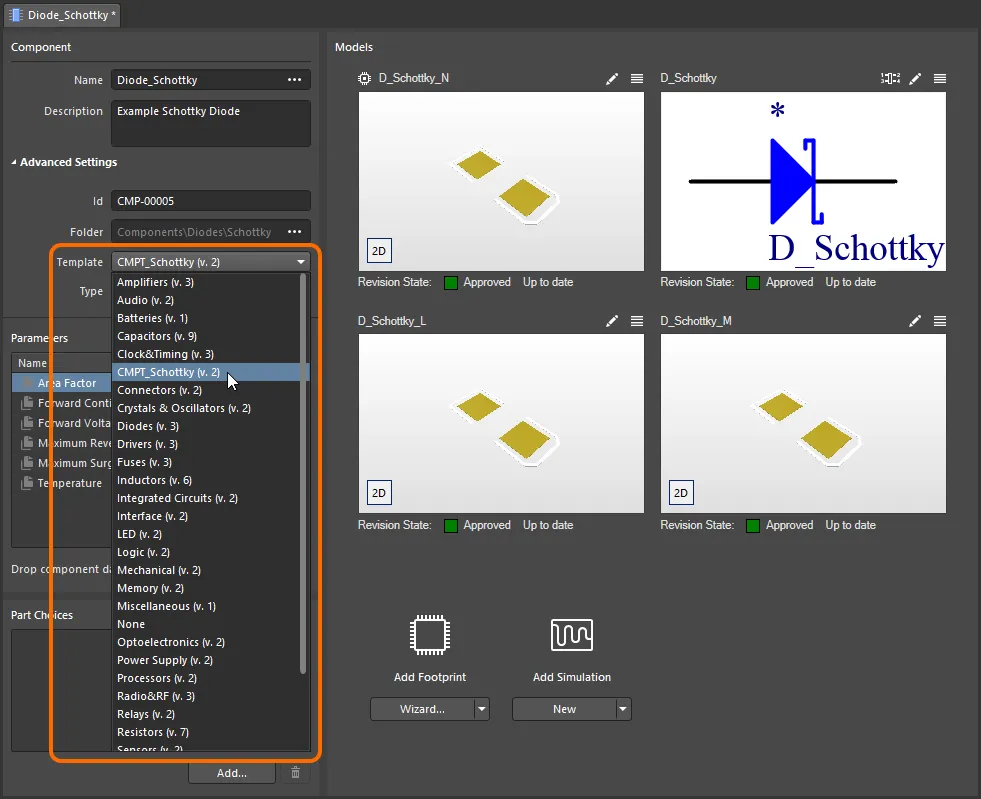
Vinculação rápida de um modelo de componente a partir de um menu com todos os modelos disponíveis, ao editar a revisão de um componente usando o Editor de Componentes no modo Single Component Editing.
No modo de edição de componentes em lote
Há duas maneiras de vincular uma revisão de um modelo de componente à revisão do componente que está sendo editada:
-
Na guia Template da caixa de diálogo Opções do Documento (Edit » Document Options). Clique no botão Choose à direita do campo Item Revision. Isso dá acesso à caixa de diálogo Choose Item (uma versão do painel Explorer). Use essa caixa de diálogo para localizar e selecionar a revisão do modelo de componente desejado. Após clicar em OK, será criado um vínculo entre a revisão do componente e a revisão de destino do modelo de componente. Esse vínculo pode ser verificado na guia Template da caixa de diálogo Document Options.
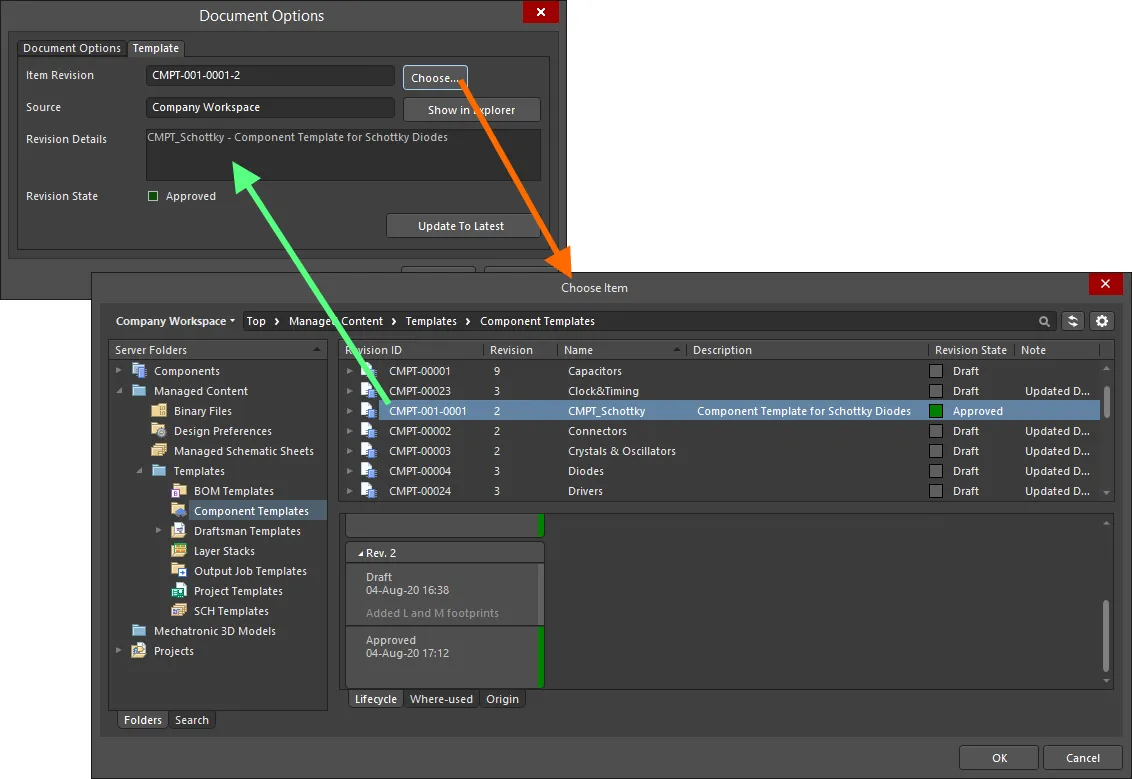
Vinculação manual de um componente a uma revisão de um modelo de componente no Workspace de destino. -
No menu Add associado à região Required Models/Parameters do Editor de Componentes. O submenu Templates lista todos os modelos de componente por nome que estão disponíveis no mesmo Workspace em que o próprio componente reside, com suas revisões mais recentes indicadas entre colchetes. Clique em uma entrada para criar um vínculo com a revisão mais recente desse modelo de componente. Novamente, o vínculo pode ser verificado na guia Templates da caixa de diálogo Document Options.
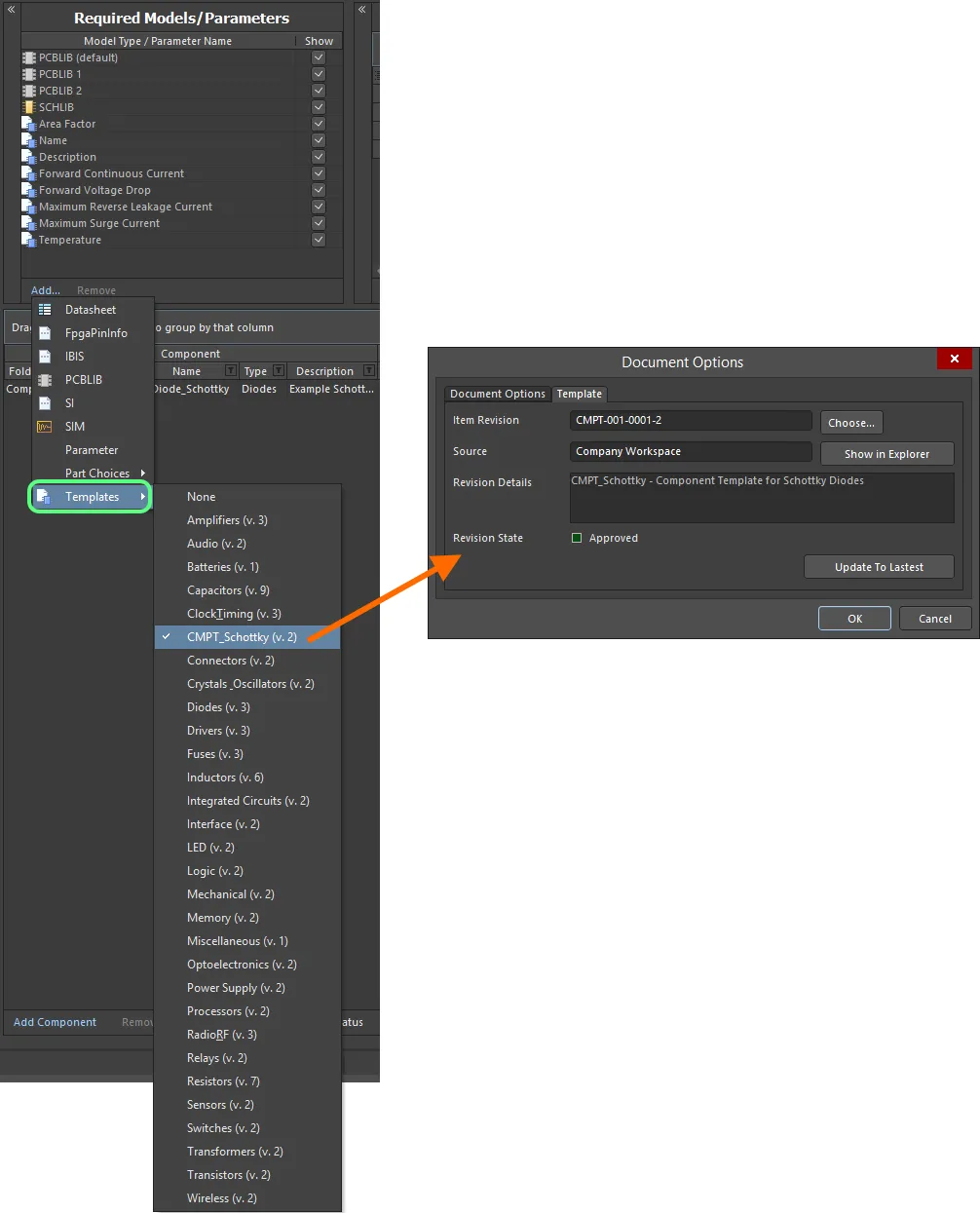
Vinculação rápida de um modelo de componente a partir de um menu com todos os modelos disponíveis.
 para usar essa revisão mais recente.
Herdado da pasta de componentes do Workspace
Você pode especificar um modelo de componente para ser usado automaticamente em todos os componentes (e suas revisões) armazenados em uma pasta de componentes no Workspace.
Especifique o modelo desejado usando o campo Component Template ao definir as propriedades da pasta, na caixa de diálogo Editar Pasta. A lista suspensa associada ao campo lista todos os modelos de componente por nome que estão disponíveis no mesmo Workspace em que a própria pasta de componentes reside, com suas revisões mais recentes indicadas entre colchetes. Escolha uma entrada para criar um vínculo com a revisão mais recente desse modelo de componente para cada componente criado posteriormente nessa pasta.
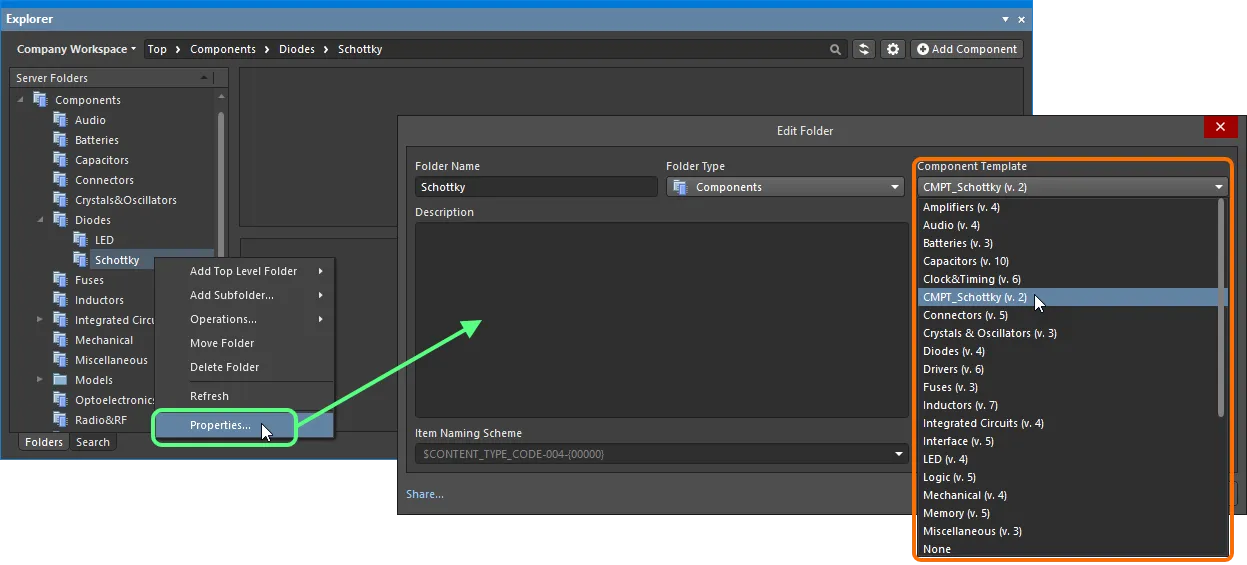
Especifique um modelo de componente padrão a ser aplicado a todos os componentes criados na pasta de componentes pai.
Se um modelo de componente for escolhido no nível da pasta, esse mesmo modelo será usado, por padrão, quando forem criados componentes nas subpastas filhas. Isso facilita a herança rápida do modelo para todos os componentes nas pastas filhas.
Impacto nos modelos e parâmetros do componente ao usar um modelo de componente
Ao editar uma revisão de um componente, quando uma revisão de um modelo de componente é vinculada/referenciada, ocorre o seguinte no Editor de Componentes em relação aos modelos e parâmetros:
- Os modelos definidos no modelo de componente referenciado são adicionados à região Models (modo Single Component Editing) e à região Model Links (modo Batch Component Editing).
- Um modelo referenciado existente será mantido, e o componente continuará usando esse modelo, a menos que seja alterado manualmente de forma intencional.
-
Os parâmetros definidos no modelo de componente referenciado são adicionados à região Parameters (modo Single Component Editing) e à região Required Models/Parameters (modo Batch Component Editing).
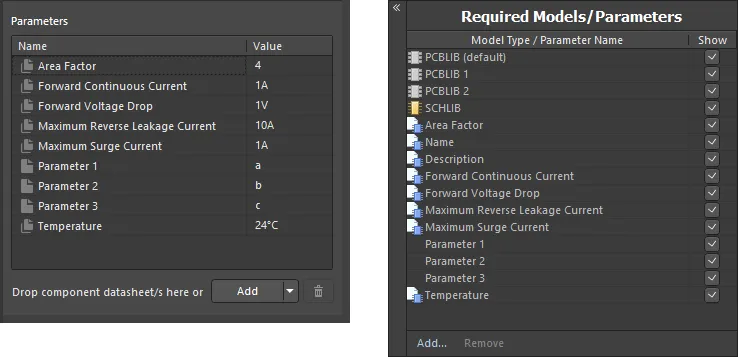
Exemplo de parâmetros após a vinculação a uma revisão de um modelo de componente, ao usar o Editor de Componentes no modo Single Component Editing (à esquerda) e no modo Batch Component Editing (à direita). -
Somente no modo Batch Component Editing, os parâmetros baseados no modelo de componente configurados para serem exibidos são agrupados na área de definições de componentes do editor, com
Template Parametersusado como texto do cabeçalho.
Aparência de exemplos de parâmetros baseados em modelo na área onde as próprias definições de componentes são definidas, ao usar o Editor de Componentes no modo Batch Component Editing. -
Os campos de valor dos parâmetros baseados em modelo que foram marcados como somente leitura não poderão ser editados. Para todos os outros parâmetros baseados em modelo que não foram marcados como somente leitura, você pode alterar os valores conforme necessário.
-
Se um parâmetro baseado em modelo tiver sido marcado como obrigatório, mas não tiver recebido um valor no modelo, seu campo de valor aparecerá com uma borda vermelha (no modo Batch Component Editing) ou com o ícone
(no modo Single Component Editing), alertando que é necessário fornecer um valor para esse parâmetro. Você não poderá salvar um componente no Workspace até que os valores de todos os parâmetros obrigatórios sejam definidos.
 (modo Single Component Editing) e pelo ícone
  (modo Batch Component Editing). Além disso, somente no modo de edição de componentes em lote, a opção Show de cada parâmetro baseado no modelo de componente segue o estado da opção Visible correspondente no modelo de componente.
 .
.
 .
.
Salvar novamente um modelo de componente
A qualquer momento, você pode retornar a qualquer revisão de um modelo de componente no Workspace e editá-la diretamente. Clique com o botão direito na revisão e escolha o comando Edit no menu de contexto. Novamente, o editor temporário será aberto, com o modelo contido na revisão aberto para edição. Faça as alterações necessárias e salve o modelo de componente na próxima revisão do Item.
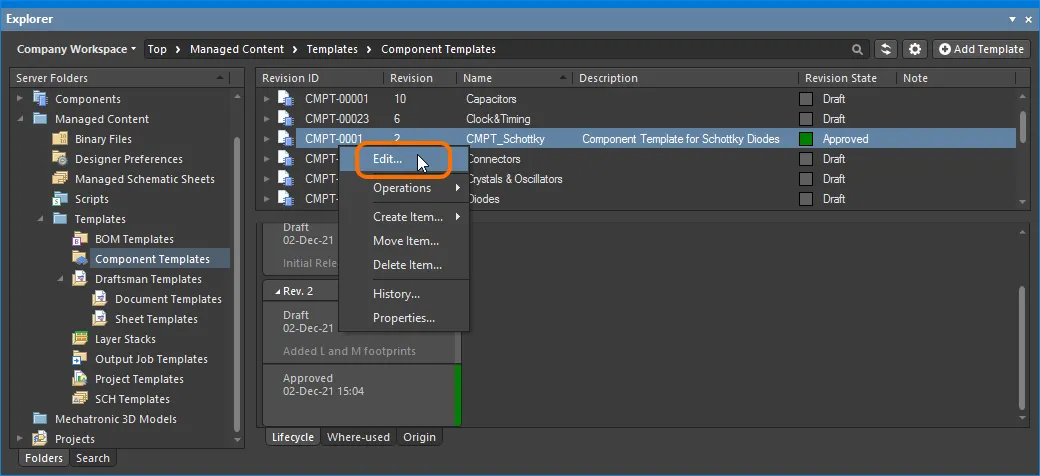
Acesso ao comando para iniciar a edição direta de uma revisão existente de um modelo de componente.
Download de dados salvos
Baixe os dados armazenados em uma revisão de um modelo de componente clicando com o botão direito nessa revisão (no painel Explorer) e escolhendo o comando Operations » Download no menu de contexto. O arquivo do modelo de componente será baixado para uma subpasta no diretório escolhido, nomeada com o ID da revisão do Item. O arquivo pode ser encontrado na pasta Released dentro dessa subpasta.
Exclusão lógica
Quando você está conectado a um Workspace, uma funcionalidade flexível permite remover um modelo de componente diretamente no Altium Designer, pelo painel Explorer. Clique com o botão direito na entrada do modelo de componente no painel e escolha o comando Delete Item no menu de contexto. A caixa de diálogo Delete Items será exibida para confirmar a exclusão. A ação é, na verdade, uma “exclusão lógica”, na qual o modelo de componente será movido para a área Trash do Workspace. A Trash é essencialmente uma lixeira para a qual qualquer conteúdo do Workspace pode ser movido (por meio de uma ação de exclusão lógica). Ela fica isolada do restante do Workspace.
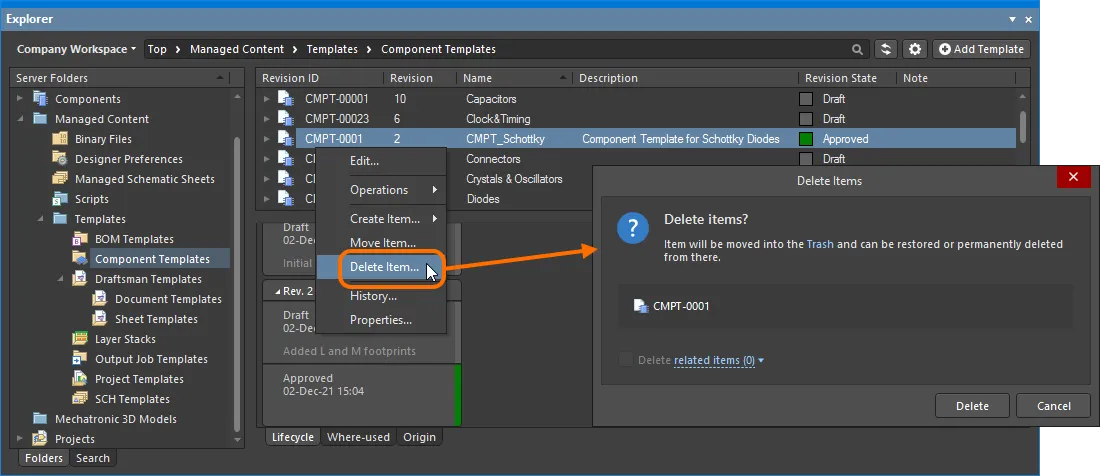
Exclusão lógica de um modelo de componente. O modelo será movido para a área Trash do Workspace.
Para prosseguir com a exclusão, clique no botão  . O item será removido e uma caixa de diálogo Deletion Summary confirmará que a exclusão foi realizada com sucesso. Se houver algum problema com a exclusão, você será informado.
Todo o conteúdo excluído dessa maneira pode ser encontrado na página Trash da interface do Workspace no navegador. Observe que você só pode visualizar o conteúdo que você mesmo excluiu logicamente. Os administradores poderão visualizar todo o conteúdo da página Trash, ou seja, todo o conteúdo que foi excluído logicamente.
Pontos a considerar em relação a um modelo de componente excluído logicamente:
- O modelo de componente não estará disponível no seu software de projeto nem na interface Web.
- Todos os locais onde o modelo de componente estava sendo usado indicarão que ele foi excluído.
- Um modelo de componente pode ser restaurado ou excluído permanentemente na página Trash, desde que você tenha permissões de edição. A exclusão permanente só é possível se ele não estiver sendo usado por um Item pai.
 Localizado por IA