
Vista de montagem da placa
Uma vista de montagem da placa do Draftsman (Place » Board Assembly View) é uma composição gráfica automatizada do contorno da placa, recortes, furos e gráficos dos componentes do projeto PCB ativo, com anotações adicionais.

Duas vistas de montagem da placa colocadas que mostram a PCB pelos lados superior e inferior
A representação do desenho de uma vista de montagem da placa colocada é configurável no painel Properties quando a vista está selecionada no espaço de desenho. As propriedades gerais da vista são configuradas no separador General do painel ( ).
).
Escala |
|
| Scale, Use Custom Scale |
Utilize estas opções para configurar a escala da vista. Para mais informações, consulte a página Working with Views. |
Título |
|
| Title, Location, Font |
Utilize estas opções para configurar o título da vista. Para mais informações, consulte a página Working with Views. |
Estilo |
|
| Board Line | Utilize as listas suspensas para selecionar a espessura e o padrão das linhas usados para representar o contorno/limite da vista. As opções disponíveis são definidas na região Line Styles do painel Properties quando não existe qualquer objeto selecionado no espaço de desenho. Para mais informações, consulte a página Setting Up a Draftsman Document . Utilize o botão de cor associado para especificar a cor das linhas do contorno/limite. |
| Component Line | Utilize as listas suspensas para selecionar a espessura e o padrão das linhas usados para representar os gráficos dos componentes da vista. As opções disponíveis são definidas na região Line Styles do painel Properties quando não existe qualquer objeto selecionado no espaço de desenho. Para mais informações, consulte a página Setting Up a Draftsman Document . Utilize o botão de cor associado para especificar a cor das linhas gráficas dos componentes. |
| Font | Utilize estas opções para configurar o tipo de letra das legendas dos componentes.
|
| Font Size (Min/Max) | Utilize estas opções para definir o tamanho mínimo e máximo do tipo de letra das legendas dos componentes e dos parâmetros dos componentes apresentados quando a respetiva localização está definida para Center/Fit (na região Component Display Properties do painel ou na caixa de diálogo Component Display Properties). |
Propriedades |
|
| View Side | A direção da vista utilizada para representar o desenho da placa. Utilize o menu pendente para selecionar entre várias direções de vista predefinidas. |
| Rotation | O ângulo de rotação utilizado para representar a vista, conforme aplicado pelo menu pendente. |
| Display holes | Quando a opção Top ou Bottom está selecionada para View Side, utilize a lista suspensa para definir que furos metalizados passantes da placa serão mostrados. A cor dos contornos dos furos apresentados é definida pela cor selecionada para as opções Component Line na região Style do painel Properties. |
| Minimum Diameter | Quando a opção Top ou Bottom está selecionada para View Side, utilize o campo para definir o menor tamanho de furo da placa que é mostrado quando a opção Display Holes está definida como Minimum diameter only. |
| Variation | A variante de projeto cujos dados são apresentados na vista. Os componentes definidos como não montados para a variante selecionada são representados de acordo com as opções do documento configuradas. Para mais informações, consulte a secção Configuring Variant Display. |
| Component Caption | Quando a opção Top ou Bottom está selecionada para View Side, utilize a lista suspensa para selecionar a origem do parâmetro para as legendas de texto associadas aos componentes (os Designator ou BOM Item Position dos componentes). |
| Show Silkscreen | Utilize a lista suspensa para configurar a apresentação da sobreposição de serigrafia (sobreposição superior ou inferior, conforme determinado pela View Side atual). Pode optar por ocultar a serigrafia (None), mostrar todos os objetos da serigrafia (With Components) ou mostrar apenas os objetos livres, isto é, os que não fazem parte de componentes da PCB (Without Components). |
| Show No BOM | Quando a opção Left (True Geometry), Right (True Geometry), Front (True Geometry) ou Back (True Geometry) está selecionada para View Side, utilize esta opção para ativar/desativar a apresentação, na vista, de componentes sem BOM (cujo Type está definido como Standard (No BOM) no editor PCB). |
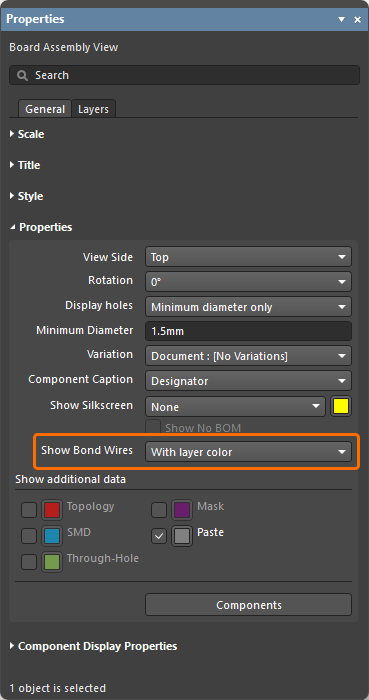
| Show Bond Wires | Esta opção só está disponível quando o desenho PCB de origem inclui wire bonding ( Para mais informações sobre wire bonding, consulte a página Wire Bonding. |
| Show additional data | Quando a opção Top ou Bottom está selecionada para View Side, utilize as caixas de verificação para ativar/desativar a apresentação dos dados PCB correspondentes associados ao lado atual da vista e utilize os botões de cor para especificar a cor da camada correspondente na vista ( |
| Components | Clique no botão para abrir a caixa de diálogo Component Display Properties, onde pode configurar a configuração de apresentação dos componentes (a sua geometria e parâmetros). Para mais informações, consulte a secção Using the Component Display Properties Dialog. |
Component Display Properties |
|
| All Components / Component / Several selected | Esta entrada mostra o âmbito atual das alterações nesta região do painel. Para mais informações, consulte a secção Configuring Display of Component Data. |
| Component Body | Ative a caixa de verificação para apresentar os gráficos do corpo dos componentes na vista. Utilize a lista suspensa para selecionar a origem dos dados usada para representar os gráficos do corpo do componente. Utilize o botão de cor para especificar a cor dos gráficos do corpo do componente. Para mais informações, consulte a secção Configuring Component Graphic Source . |
| Designator | Ative a caixa de verificação para apresentar as legendas dos componentes (designador ou posição do item da BOM, de acordo com a seleção na opção Component Caption) na vista. Utilize a lista suspensa para selecionar a posição das legendas. Utilize o botão de cor para especificar a cor das legendas. Para mais informações, consulte a secção Configuring Component Caption. |
| Comment | Ative a caixa de verificação para apresentar os comentários dos componentes na vista. Utilize a lista suspensa para selecionar a posição dos comentários. Utilize o botão de cor para especificar a cor dos comentários. |
| Reference Marker | Ative o gráfico do marcador de referência do componente (no pino 1 dos componentes) selecionando Inside contour no menu pendente ( ). ). |
| Hatching Pattern | Utilize para configurar o padrão de preenchimento e a cor do gráfico do componente, que são usados para apresentar o perfil do componente quando este é mostrado numa vista de secção da placa obtida a partir da vista de montagem de placa selecionada. Para mais informações, consulte a secção Configurar Padrões de Hachura de Componentes para uma Vista de Secção da Placa. |
| Designator Font Size | Quando for escolhida uma opção diferente de Center/Fit, Assembly Drawing ou Silkscreen para o Designator do componente selecionado (ou de vários componentes selecionados), utilize este campo para definir o tamanho do tipo de letra da legenda. |
| Apply changes to all instances of same BOM item | Quando um ou mais componentes estiverem selecionados na vista, ative esta opção para aplicar as alterações subsequentes nesta região do painel a todos os componentes que partilhem a mesma entrada da BOM. |
 Utilize o botão de cor associado para especificar a cor da sobreposição na vista.
 ).
). ).
). ).
).O separador Layers do painel fornece uma lista tabular das camadas mecânicas disponíveis no PCB de origem, juntamente com as respetivas definições de visibilidade e cor. Para mais informações, consulte a secção Configurar a Apresentação de Dados de Camadas Mecânicas.
Configurar a Apresentação de Dados de Componentes
A apresentação dos componentes na vista de montagem de placa selecionada é configurada no painel Properties. A maioria das propriedades de apresentação dos componentes é configurada na região Component Display Properties do painel. As alterações nesta região podem ser aplicadas a todos os componentes na vista ou apenas aos componentes selecionados. O âmbito atual das alterações é mostrado no topo da região.
|
Quando apenas a vista está selecionada, mas não qualquer componente nela contido (isto é, a vista foi selecionada clicando na sua área fora de qualquer componente), as definições nesta secção afetam todos os componentes da vista, e a entrada no topo da região indicará All components neste caso. Quando um componente específico está selecionado na vista (clicando na área desse componente na vista), as definições serão aplicadas apenas ao componente selecionado, e o campo Component identifica o componente atualmente selecionado pelo seu designador e nome de footprint.
Podem ser selecionados vários componentes (utilizando a técnica |


Configurar a Legenda do Componente
Utilize as opções Designator na região Component Display Properties do painel Properties para ativar/desativar a visibilidade das legendas (designador ou posição do item da BOM, de acordo com a seleção na opção Component Caption), definir a posição da legenda relativamente ao gráfico do componente e selecionar a cor da legenda. O menu pendente sugere várias opções para a posição da legenda. A maioria das opções (Center, Top Left, Left, Bottom Left, Bottom, Bottom Right, Right, Top Right, Top) configura as legendas para serem colocadas próximo do contorno do componente na posição selecionada. Além disso, estão disponíveis as opções listadas abaixo.
| Center/Fit | As legendas são redimensionadas automaticamente para caber no gráfico do componente (com limitações definidas pelos campos Font Size (Min/Max) na região Style do painel Properties – ver abaixo). |
| Assembly Drawing | A posição e o tamanho das legendas são definidos pela posição e pelo tamanho das cadeias de texto do designador do componente derivadas de cadeias especiais Para mais informações, consulte a página Trabalhar com Camadas Mecânicas. |
| Silkscreen | A posição e o tamanho das legendas são definidos pela posição e pelo tamanho das cadeias de texto do designador do componente tornadas visíveis no documento PCB de origem ao ativar a visibilidade da propriedade Designator do componente. |
A posição das legendas dos componentes também pode ser modificada graficamente arrastando e largando o texto para uma nova localização. Utilize Ctrl+Click, Hold&Drag numa legenda para mover o texto. Ao arrastar, utilize a tecla Spacebar para rodar o texto em incrementos de 90°. A opção Manual é selecionada automaticamente para a posição relativa da legenda se a legenda for movida manualmente.
A posição das legendas dos componentes pode ser alterada manualmente.
O tipo de letra utilizado nas legendas dos componentes é configurado na região Style do painel ( ).
).
-
Quando a opção Use Document Font está ativada, o tipo de letra utilizado é o definido pela opção Document Font na região General do painel Properties quando nenhum objeto está selecionado no espaço de desenho (saiba mais em Configurar um Documento Draftsman).
-
Quando a opção Use Document Font está desativada, utilize os controlos disponíveis para escolher o tipo e tamanho de letra pretendidos e ativar atributos de texto.
-
Utilize os campos Font Size (Min/Max) para definir o tamanho mínimo e máximo do tipo de letra que pode ser aplicado automaticamente a um componente quando a sua propriedade Designator na região Component Display Properties do painel Properties estiver definida como Center/Fit. Quando a opção Assembly Drawing ou Silkscreen está selecionada, o tamanho do tipo de letra refletirá o definido pelo designador na camada de assembly ou overlay, respetivamente. Quando for escolhida uma opção diferente de Center/Fit, Assembly Drawing ou Silkscreen para o componente selecionado (ou vários componentes selecionados), utilize a opção Designator Font Size na região Component Display Properties para definir o tamanho do tipo de letra.
Configurar a Origem do Gráfico do Componente
Utilize as opções Component Body na região Component Display Properties do painel Properties para alternar a visibilidade do gráfico do componente, definir a origem de dados para apresentar o gráfico do componente e selecionar a cor do gráfico do componente. Estão disponíveis as opções de origem de dados listadas abaixo.
| 3D Body projection | A projeção do modelo 3D de um componente PCB. |
| 3D Body Projection(Simple) | Uma projeção simplificada do modelo 3D de um componente PCB. |
| Silkscreen | Um gráfico de serigrafia do componente obtido da camada Top/Bottom Overlay. |
| Bounding box | Um gráfico das dimensões do componente derivado dos seus pads de contacto. |
| Assembly drawing | Um gráfico do componente no par de camadas do componente do tipo Assembly especificado no desenho PCB. Para mais informações, consulte a página Trabalhar com Camadas Mecânicas. |
| Default | O gráfico do componente é selecionado com base numa ordem de prioridade e na disponibilidade das origens de dados:
|


Configurar Padrões de Hachura de Componentes para uma Vista de Secção da Placa
As opções Hatching Pattern disponíveis na região Component Display Properties do painel Properties para a vista de montagem de placa selecionada são utilizadas para configurar o padrão de preenchimento e a cor do gráfico do componente, que são usados para apresentar o perfil do componente quando este é mostrado numa vista de secção da placa obtida a partir da vista de montagem de placa.
A amostra do padrão mostra a pré-visualização do padrão de hachura de acordo com as definições configuradas. Utilize os botões de cor associados para especificar as cores do preenchimento e do padrão de hachura. Clique no botão  associado para aceder a outras opções.
| Pattern | O padrão gráfico para o preenchimento do perfil do componente. Selecione o preenchimento Solid ou um padrão ANSI (ANSI 31 ou ANSI 37) no menu pendente. |
| Scale | O espaçamento relativo entre linhas do padrão de hachura ANSI aplicado. |
| Rotation | O ângulo das linhas de hachura ANSI, em que um valor de 0 equivale a 45°. |
| Hatch Thickness | A espessura de linha das linhas do padrão ANSI. |

Defina o padrão de hachura para os componentes mostrados no corte da vista de secção da placa associada.
Utilizar o Diálogo de Propriedades de Apresentação de Componentes
Também pode utilizar a Component Display Properties caixa de diálogo acedida clicando no botão  na região Properties do painel Properties para alterar as propriedades de visualização dos componentes na vista de montagem da placa selecionada, individualmente, em grupos ou através de seleção múltipla (feita com os atalhos
 Shift+Click e/ou Ctrl+Click).

Aceda à caixa de diálogo Component Display Properties para configurar as propriedades dos componentes num único local.
|
Utilize o menu pendente Show na parte superior da caixa de diálogo para selecionar em que formato de agrupamento as propriedades dos componentes serão apresentadas: Components, Classes, Footprints ou BOM Items. Utilize o separador Geometry da caixa de diálogo para configurar a visualização dos gráficos dos componentes. Selecione uma entrada de padrão na coluna Hatching Pattern e utilize o respetivo botão As opções disponibilizadas na caixa de diálogo são semelhantes às disponíveis no painel Properties para uma vista de montagem da placa selecionada. Para mais informações, consulte a secção Configurar padrões de hachura de componentes para uma vista de secção da placa. Utilize o separador Parameters da caixa de diálogo para configurar a visualização da designação do componente e de outros parâmetros adicionados. Clique no botão |


 para abrir a caixa de diálogo Fill Style, onde pode configurar o padrão de preenchimento gráfico e a cor do componente, usados para representar o perfil do componente quando apresentado numa
  no canto superior direito da caixa de diálogo para adicionar um novo grupo de colunas de parâmetros (Parameter [n]). Utilize a lista pendente na coluna Name para selecionar entre os parâmetros disponíveis para a entrada do componente. Selecione <Remove> na lista pendente Name para remover um parâmetro adicionado.
Configurar a visualização de variantes
No Altium Designer, pode criar variações de um design de placa (variantes de design) e transmitir esta informação de variante ao Draftsman. Uma vista de montagem da placa colocada refletirá a variante escolhida, quer ao nível do documento quer para esta vista específica.
Para mais informações sobre o suporte para variantes de design no Draftsman, consulte a página Configurar um documento do Draftsman.
Na vista de montagem da placa colocada, os componentes definidos como não montados na variante escolhida são ocultados ou indicados com uma cruz vermelha ou um estilo de preenchimento em malha definível, conforme determinado pela definição Variant Display na região General do separador General do painel Properties, quando nenhum objeto está selecionado no espaço de desenho.


Quando a opção MeshBox está selecionada para Variants Display, utilize as opções Pattern para configurar o padrão de hachura. A amostra do padrão mostra a pré-visualização do padrão de acordo com as definições configuradas. Utilize os respetivos botões de cor para especificar as cores do preenchimento e do padrão de hachura. Selecione o respetivo botão para aceder a outras opções ( ).
).
| Pattern | O padrão gráfico para o preenchimento do perfil do componente. Selecione preenchimento Solid ou um padrão ANSI (ANSI 31 ou ANSI 37) no menu pendente. |
| Scale | O espaçamento relativo entre linhas do padrão de hachura ANSI aplicado. |
| Rotation | O ângulo das linhas de hachura ANSI, em que um valor de 0 equivale a 45°. |
| Hatch Thickness | A espessura de linha das linhas do padrão ANSI. |
Quando a opção MeshBox ou Cross está selecionada para Variants Display, pode definir opcionalmente um texto que será mostrado nos componentes não montados. Defina a cadeia de texto pretendida no campo Not Fitted Text e utilize as opções Not Fitted Text disponibilizadas para escolher o tipo de letra, tamanho, cor e atributos de texto pretendidos. Utilize as opções Font Size (Min/Max) para definir o tamanho mínimo e máximo do tipo de letra do texto. 
Configurar a visualização de dados da camada mecânica
O separador Layers do painel Properties para uma vista de montagem da placa selecionada disponibiliza uma lista de camadas mecânicas disponíveis no PCB de origem. Pode alternar a respetiva visibilidade e configurar a sua cor na vista selecionada.

A ordem de desenho das camadas é determinada pela sua ordem na lista. Utilize os botões  e
e  para especificar a ordem relativa da camada na lista/de desenho. A camada ativada mais acima na lista é desenhada em último lugar, por cima da camada ativada seguinte que esteja mais abaixo na lista, e assim sucessivamente – a ordem da lista representa a ordem de desenho.
 AI-localized