
Gerenciando documentos do projeto

Altium Essentials: Project Creation and Storage
This content is part of the official Altium Professional Training Program. For full courses, materials and certification, visit Altium Training.
Painel Projects
O painel Projects apresenta todos os projetos que estão atualmente abertos e os respetivos documentos constituintes e estrutura. Os menus de contexto acessíveis com o botão direito do rato no painel disponibilizam a maioria dos comandos necessários para trabalhar com documentos de design.

O painel Projects
Tenha em atenção que a apresentação dos documentos no painel Projects não reflete a forma como estão armazenados no disco rígido ou noutro local. O conteúdo do painel pode ser considerado uma representação lógica do projeto, ao passo que a localização física e a organização do armazenamento dos ficheiros de documentos (e o seu tipo) ficam ao seu critério – os documentos podem estar armazenados numa pasta no seu computador local ou numa LAN e, claro, alojados num repositório com controlo de versões fornecido por um sistema VCS básico Git/SVN ou por um sistema totalmente gerido, como um Workspace.
 na parte superior do painel.
Quando ligado a um Workspace, o ícone do Workspace ( /
/ ) é apresentado junto da entrada mais acima desse Workspace. Quando a cópia de trabalho local de um projeto é aberta, mas o Workspace onde o projeto reside não está ligado, será apresentado um ícone de Workspace a cinzento (
 /
/ ).
).
Um projeto de Workspace também pode ser partilhado consigo sem que seja convidado para a equipa do Workspace onde esse projeto reside. Um projeto aberto a partir de acesso partilhado é indicado por uma etiqueta Shared with me associada com o respetivo ícone ao lado.
Se um projeto tiver sido partilhado consigo de modo a que apenas o possa visualizar, a etiqueta View Only será mostrada junto da entrada do projeto no painel para o indicar – mostrar exemplo.
Os projetos locais são listados sob a entrada do grupo de projetos (
*.DsnWrk) – quer o predefinido (Project Group 1.DsnWrk), quer um que tenha criado ou aberto.
Para aceder ao menu de contexto relativo ao seu Workspace atualmente ligado, clique com o botão direito do rato no nome do seu Workspace ou clique no controlo  na extremidade direita. Estes comandos incluem:
- Open Project – abre a caixa de diálogo Open Project dialog.
- Create Project – abre a caixa de diálogo Create Project dialog.
- Show in Explorer – abre o painel Explorer panel.
- Show in Web Browser – abre a página Projects da interface do navegador do Workspace no seu navegador predefinido.
- Sign out – termina a sessão no Workspace.
- Sign in – inicia sessão no Workspace. Este comando está disponível desde que tenha pelo menos um item do Workspace (por exemplo, projeto) aberto no painel Projects e esteja atualmente desligado do Workspace onde esse item reside.
Tem de estar ligado a um Workspace para aceder a estes comandos. Quando tiver terminado a sessão num Workspace, clique com o botão direito do rato no Workspace ao qual pretende ligar-se e clique no comando Sign In.
Árvore de documentos do projeto

Quando abre um projeto existente ou cria um novo, a respetiva entrada aparecerá no painel Projects. Quaisquer documentos existentes que façam parte de um projeto (e quaisquer novos que tenham sido adicionados) aparecerão em subpastas de acordo com a sua finalidade e/ou tipo. Por exemplo, as seguintes pastas comuns e tipos de documentos de conteúdo podem aparecer num projeto:
- Source Documents – documentos principais de design, como esquemáticos, PCBs, etc.
- Settings – fornece vários ficheiros utilizados no projeto, incluindo ficheiros Output Job, ficheiros Harness Definitions e documentos de anotação, entre outros ficheiros relevantes.
- Libraries – documentos de bibliotecas de origem locais. Os documentos são ainda subdivididos com base no tipo de biblioteca (por exemplo, bibliotecas esquemáticas, bibliotecas PCB, etc.).
- Documentation – documentos adicionais que foram adicionados ao projeto, de um tipo reconhecido pelo Altium Designer (por exemplo, texto, PDF, etc.).
- Other Documents – documentos adicionais que foram adicionados ao projeto, de um tipo não reconhecido pelo Altium Designer. Estes podem ser abertos pelo Altium Designer se a aplicação proprietária for reconhecida pelo Windows (por exemplo, documentos Word, folhas de cálculo Excel, etc.).
- Generated – documentos gerados como saída. Os documentos são ainda subdivididos com base no tipo (por exemplo, documentos BOM, documentos de texto, etc.). À medida que a saída do projeto é gerada, as subpastas correspondentes na árvore principal serão criadas e preenchidas.
- Components – esta pasta lista cada componente e o número de componentes em cada grupo. Valide o projeto se esta pasta não aparecer (Project » Validate). Os componentes são agrupados pela primeira letra do designador por predefinição - clique com o botão direito do rato na entrada de um componente (ou pasta de agrupamento de componentes) e escolha o comando Component Grouping no menu de contexto para aceder rapidamente aos controlos Components Grouping do painel Projects e alterar o estilo de agrupamento, ou desativar o agrupamento, conforme necessário. Consulte a secção Searching for Components and Nets in the Project Structure da página Creating Circuit Connectivity in Your Schematics para saber mais.
- Nets – esta pasta lista cada net utilizada no projeto. Valide o projeto se esta pasta não aparecer (Project » Validate). Consulte a secção Searching for Components and Nets in the Project Structure da página Creating Circuit Connectivity in Your Schematics para saber mais.


Notes on working in the documents tree:
- Quaisquer documentos independentes de um projeto aparecerão como Free Documents e surgirão nas subpastas correspondentes. Ao clicar com o botão direito do rato num documento livre e escolher o comando Add to Project <ActiveProjectName> no menu de contexto, pode adicionar ao projeto ativo um documento livre atualmente aberto. Em alternativa, pode arrastá-lo e largá-lo sobre o nome do projeto pretendido, no painel Projects.
- Além de permitir que vários documentos estejam abertos para edição, o ambiente também suporta que vários projetos estejam abertos ao mesmo tempo. Estes podem ser projetos relacionados ou não relacionados.
- Os documentos no painel Projects são automaticamente organizados em grupos lógicos ou "pastas", como Source Documents (Schematic, PCB, etc.), documentos de Settings (Harness, Outjob, etc.) e, no caso de um design hierárquico, documentos esquemáticos de nível superior. Os documentos dentro de cada grupo de pastas são apresentados, por predefinição, pela ordem em que foram adicionados, mas podem ser arrastados e largados para uma nova posição de ordem dentro do grupo.
- No caso de um novo design hierárquico, a relação pai-filho entre documentos será apresentada no painel. Tenha em atenção que as relações de conectividade não podem ser definidas arrastando e largando documentos esquemáticos, uma vez que as ligações entre folhas e a hierarquia do design são, na verdade, definidas por Sheet Symbols e definições de Port.
- Clique com o botão direito do rato numa subpasta de documentos do projeto, expandida ou fechada, para aceder a comandos adicionais de gestão de documentos, como abrir, fechar ou guardar todos os documentos dentro da subpasta de documentos do projeto em foco.
- Os documentos podem ser transferidos entre projetos no painel clicando e arrastando. Não é necessário arrastar o documento para a subpasta correta; este será colocado automaticamente no local correto dentro da estrutura do projeto.
- Os atalhos de teclado Up Arrow, Home, End e Down Arrow podem ser utilizados para apresentar a entrada anterior, a primeira, a última e a seguinte no painel, respetivamente. Utilize as teclas Right Arrow e Left Arrow para expandir e recolher uma entrada de nível superior ou a respetiva subpasta, respetivamente.
- Para fazer cross-probe a partir da entrada do componente ou net selecionado no painel Projects para essa entidade no documento esquemático ou PCB do projeto de design PCB principal, clique com o botão direito do rato na entrada e escolha o comando Cross Probe to Schematic ou Cross Probe to PCB no menu de contexto.
-
Para abrir uma instância do Explorador do Windows na localização onde um documento de projeto está armazenado, clique com o botão direito na respetiva entrada no painel Projects e selecione o comando Explore. Para o documento em foco no painel Projects, isso pode ser feito clicando no controlo
 no topo do painel.
Opções do Projeto
Um Projeto existente ou recém-criado está associado a um conjunto de definições de Opções específicas desse projeto. Estas são armazenadas no ficheiro do projeto (*.PrjPcb, por exemplo) e variam consoante o tipo de projeto.
As definições de opções são configuradas na caixa de diálogo Project Options dialog, à qual se pode aceder a partir de Project » Project Options no menu principal ou clicando com o botão direito no nome do projeto no painel Projects e selecionando depois Project Options no menu de contexto. Para o projeto em foco no painel Projects, a caixa de diálogo pode ser aberta clicando no controlo  no topo do painel.
Outras definições do projeto que são definidas noutras caixas de diálogo e depois armazenadas no ficheiro do projeto incluem:
- Definições de annotation esquemática.
- Definições de saída, como relatórios, impressão, Gerber, entre outras. Note que estas são as definições de saída acedidas através dos menus do editor de esquemáticos ou PCB, e não as definições de saída definidas num documento OutJob document.
Indicação do Estado do Documento
À medida que trabalha com documentos de projeto no Altium Designer, o painel Projects fornece um resumo visual de quais os ficheiros de documentos que foram modificados ou guardados, através de ícones de estado associados a cada documento de design e ao ficheiro principal do projeto. Isto fornece um resumo visual rápido de quais os documentos que foram modificados, guardados, se são do Workspace ou locais, e o respetivo estado no controlo de versões. Os ícones dos documentos e os seus significados são apresentados abaixo.
Ícones de Estado Aberto/Modificado
| [blank] | O documento está fechado. |
 |
Aberto – O documento está aberto como um documento com separador na janela do editor de design. |
 |
Aberto/Modificado – O documento está aberto e foi modificado (ainda não foi guardado). |
 |
O ficheiro do documento está aberto e bloqueado por esta instância do Altium Designer. |
 |
O ficheiro do documento está aberto e foi bloqueado por outra instância do Altium Designer. |
 |
O documento está a ser editado por outro utilizador. Esta condição de estado é ativada pela funcionalidade Collaborators Visualization & Conflict Prevention. |
 |
O documento que está a ser editado por outro utilizador está atualmente aberto no editor. Esta condição de estado é ativada pela funcionalidade Collaborators Visualization & Conflict Prevention. |
 |
O documento está em falta (saiba mais sobre documentos em falta). |
Ícones de Estado do Controlo de Versões
O sistema de controlo de versões monitoriza e compara essencialmente os ficheiros de documentos na pasta de trabalho com os respetivos equivalentes no repositório de design. O Altium Designer pede e troca informações com o sistema de controlo de versões através da sua interface VCS, e responde em conformidade às condições de estado comparativas dos ficheiros. Na prática, isto manifesta-se nos ícones de ficheiro Projects, através de um conjunto de alertas VCS, e por alterações adequadas nos comandos de gestão de ficheiros disponíveis.
 ).
).Os ícones e os seus significados são os seguintes:
| [blank] | N/D | O documento não está sob controlo de versões num repositório VCS. |
 |
Sem modificações | A cópia local do documento corresponde ao documento no repositório e está atualizada. |
 |
Agendado para Adição | Foi adicionado um documento ao controlo de versões, mas ainda não foi feito Commit (check-in) para o repositório VCS. |
 |
Modificado | A cópia local do documento foi modificada e guardada na pasta de trabalho. Faça Commit do documento para criar uma nova revisão no repositório. No caso de um documento PCB, também pode utilizar a funcionalidade PCB CoDesign para comparar alterações locais com o commit mais recente no Workspace, utilizando o comando Local Changes to Remote Document Version do menu de clique com o botão direito History & Version Control » Compare To do painel Projects ou do menu principal Projects » History & Version Control » Compare To. |
 |
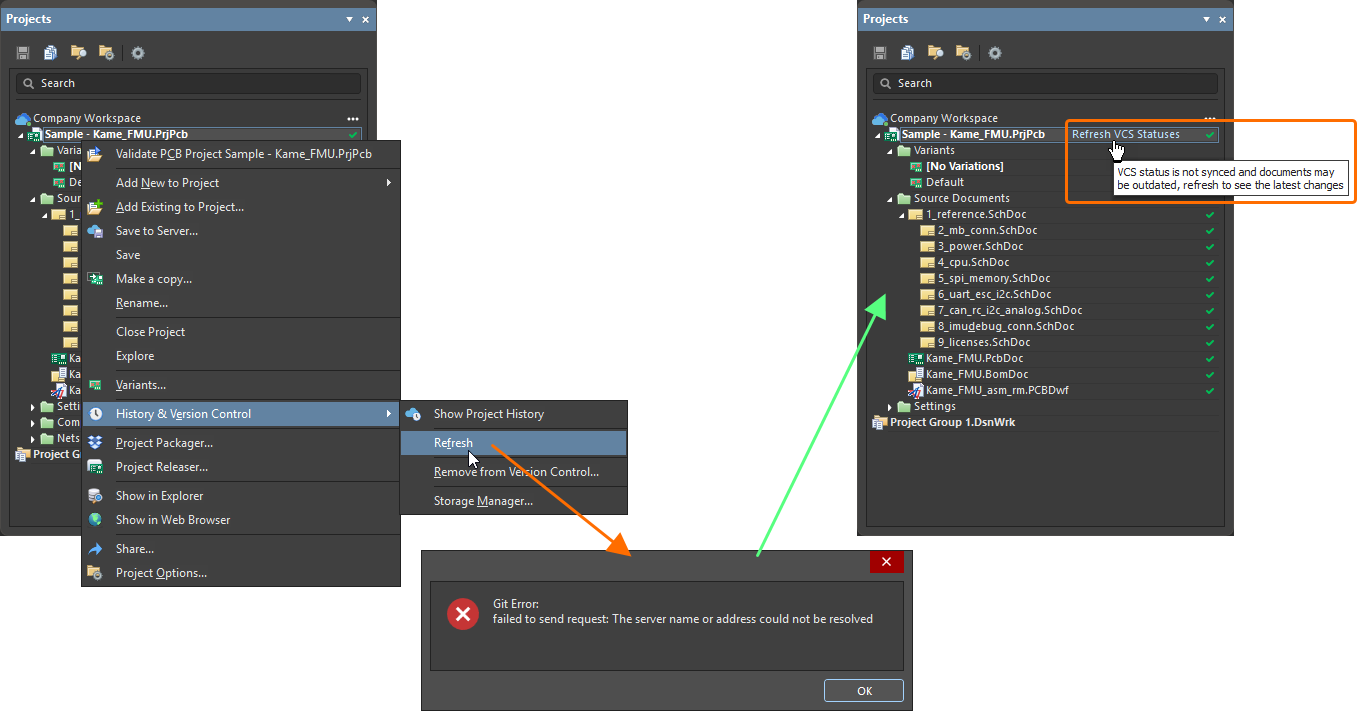
Desatualizado | A cópia local do documento (na pasta de trabalho) é mais antiga do que o seu equivalente no repositório e, por isso, está desatualizada. Utilize o comando Update Project From Server no menu de clique com o botão direito History & Version Control do painel Projects ou no menu principal Projects » History & Version Control para obter o documento mais recente do Workspace. Tenha em atenção que guardar um documento neste estado irá criar uma condição de conflito. Quando o projeto contém apenas documentos nos estados Desatualizado e Sem Modificações, também pode utilizar o controlo Update from Server que aparece junto ao nome do projeto no painel Projects para obter do Workspace as versões mais recentes dos documentos desatualizados – mostrar imagem. |
 |
Prevenção de Conflitos | Outro utilizador fez commit do documento antes de ter feito commit da sua própria versão editada e guardada localmente desse documento. Utilize o comando Revert Local Changes de Controlo de Versões para descartar as modificações locais do documento do projeto. No caso de um documento PCB, também pode utilizar a funcionalidade PCB CoDesign para comparar e intercalar alterações. |
 |
Conflito Detetado | Ao tentar guardar um projeto no Workspace quando o projeto contém documentos no estado Conflict Prevention, estes documentos ficarão no estado Conflict Detected . Será apresentada a caixa de diálogo de informação Action Required , listando o(s) documento(s) em conflito que necessitam de resolução. Utilize os seguintes comandos do menu de clique com o botão direito History & Version Control » Resolve Conflict do painel Projects para resolver o conflito:
|
 |
À frente do servidor (Git) | O documento no repositório de trabalho local é mais recente do que o seu equivalente no repositório Git remoto. Isto ocorre quando um documento local foi modificado, guardado e sujeito a commit no repositório local, mas ainda não foi Pushed para o repositório remoto. |
 |
Agendado para Eliminação | O documento do projeto foi removido do controlo de versões e será eliminado do repositório VCS e da base de dados durante o processo de Version Control Commit. Este ícone também aparece quando um documento está em falta na pasta de trabalho local (foi eliminado, renomeado ou movido), o que é resolvido voltando a preencher a pasta a partir do repositório com o comando Restore document from VCS do menu de contexto VCS. |
 |
Intercalado | O documento PCB foi intercalado com uma revisão mais recente do repositório utilizando a funcionalidade PCB CoDesign . Faça Commit do projeto no Workspace para guardar o documento PCB intercalado no repositório do Workspace. |
 mostrar imagem
 ).
).Alterar a Ordem dos Documentos do Projeto
Os documentos no painel Projects são organizados automaticamente em grupos lógicos ou “pastas”, tais como documentos Source (Schematic, PCB, etc.), documentos Settings (Harness, Outjob, etc.) e, no caso de um desenho hierárquico, documentos esquemáticos de nível superior. Os documentos dentro de cada grupo de pasta são apresentados, por predefinição, pela ordem em que foram adicionados, mas podem ser arrastados e largados para uma nova posição de ordenação dentro do grupo.
No caso de um novo desenho hierárquico, a relação pai-filho entre os documentos será apresentada no painel Projects . Note que as relações de conectividade não podem ser definidas arrastando e largando documentos esquemáticos, uma vez que as ligações entre folhas e a hierarquia do desenho são, na realidade, definidas por Sheet Symbols e definições de Port.
► Para mais informações sobre a hierarquia do projeto, consulte Creating Connectivity e a secção Net Identifier Scope no separador Options da caixa de diálogo Project Options.
Renomeação de Documentos
Pode alterar diretamente o nome de qualquer documento de desenho constituinte de um projeto PCB (*.PcbDoc, *.SchDoc, etc.), do próprio projeto PCB (*.PrjPcb) ou do grupo de projetos (*.DsnWrk) utilizando o comando Rename – disponível no menu de contexto ao clicar com o botão direito num projeto no painel Projects panel – e a subsequente caixa de diálogo Rename.
 Exemplos de renomeação de um projeto e de um dos seus documentos de desenho, localmente, a partir do Altium Designer. Essas alterações serão sincronizadas com o Workspace quando guardar e enviar as alterações para esse Workspace.
Depois de efetuada a renomeação, guarde as alterações no Workspace utilizando o comando Save to Server (disponível no mesmo menu de contexto do projeto). A sincronização da renomeação de ficheiros é mantida entre a cópia de trabalho local do projeto e a sua contraparte no Workspace. Além disso, quando o nome do ficheiro do projeto tiver sido renomeado e o projeto guardado no servidor, o Workspace altera automaticamente o parâmetro Name do projeto gerido para corresponder.
Por outro lado, quando o nome de um projeto gerido é atualizado através da interface do navegador do Workspace, a alteração é propagada para o Altium Designer na próxima vez que o projeto for aberto.
 acima da lista de projetos e escolha a entrada Edit no menu associado. Altere o nome do projeto na janela Edit Project subsequente que aparece.
Quando o projeto atualizado é aberto no Altium Designer (File » Open Project), uma caixa de diálogo inicial fornece a opção de alinhar o nome do ficheiro do projeto local com o novo Name do projeto, ou forçar o Name do projeto no servidor a corresponder ao nome do ficheiro do projeto existente.
 Opções disponíveis se tiver renomeado o projeto do lado do Workspace.
Partilhar Documentos Entre Projetos
Uma vez que um projeto do Altium Designer define e guarda ligações para ficheiros de documentos armazenados, pode ser criado qualquer número de projetos que liguem a esses mesmos ficheiros de documentos.
Embora esta possa ser uma forma conveniente de reutilizar documentos de desenho já estabelecidos – por exemplo, incluindo um esquema de fonte de alimentação padrão em vários projetos – não é uma prática recomendada, porque uma alteração no documento afetará todos os projetos aos quais está ligado. Uma abordagem muito melhor para a reutilização de desenho é estabelecer e aplicar Managed Sheets.
Para mais informações sobre reutilização de documentos de desenho e Managed Schematic Sheets, consulte a página Working with Managed Schematic Sheets.
Gerir Documentos em Falta
Se um documento do projeto definido no ficheiro do projeto não for encontrado dentro da pasta do projeto (por exemplo, o documento foi removido a partir do Windows Explorer), é considerado em falta. Ao abrir um projeto que contenha um ficheiro em falta, será apresentada uma notificação correspondente no painel Messages. A entrada do documento ficará a cinzento e marcada como em falta com um ícone distintivo no painel Projects.

Estão disponíveis comandos associados que lhe dão controlo total sobre o tratamento de documentos em falta. Utilize o menu do botão direito de um documento em falta no painel Projects para remover do projeto os ficheiros em falta selecionados ou todos os ficheiros em falta, ou para atualizar o caminho para o ficheiro (isto é, substituir o ficheiro em falta por um ficheiro selecionado). Para um projeto sob controlo de versões, também pode reverter modificações locais para restaurar um ficheiro em falta a partir do repositório VCS do projeto.

Ao adicionar um ficheiro existente ao projeto utilizando o comando Add Existing to Project a partir do menu do botão direito da entrada do projeto, e quando o nome e o caminho do ficheiro que está a ser adicionado são iguais ao nome e ao caminho de um ficheiro em falta (o que é possível quando, por exemplo, o ficheiro em falta foi adicionado à pasta do projeto após a abertura do projeto no Altium Designer), será aberta uma caixa de diálogo de confirmação a perguntar se pretende substituir o ficheiro em falta pelo ficheiro selecionado.

Comparar Documentos Locais com Dados de Commit ou Release
Para projetos alojados por um Workspace, pode comparar documentos esquemáticos, PCB e BOM guardados localmente com os dados de um commit ou release desse projeto. Os comandos para selecionar um conjunto de dados necessário com o qual os documentos locais devem ser comparados podem ser escolhidos a partir dos seguintes locais:
- O menu do botão direito History & Version Control » Compare To do documento do projeto no painel Projects panel.
- O menu do botão Compare na caixa de diálogo Save to Server dialog.
-
O menu de controlo
 do mosaico Local Changes da vista Project History view.


- Quando o comando Latest Commit ou Latest Release é selecionado, será iniciada a comparação dos dados do projeto com os da entrada de commit/release mais recente.
- Quando o comando Select Document Version or Release (do painel Projects) ou o comando Select Commit or Release (da caixa de diálogo Save to Server) é selecionado, será aberta a vista Document History ou Project History, respetivamente, para o documento/projeto selecionado. Selecione o mosaico de um commit ou release para comparar os dados guardados localmente com os dados desse commit/release.
Quando concluída, os resultados da comparação são apresentados na vista Compare, que é aberta como um novo separador no seu navegador predefinido.
Painel Clipboard
Para armazenar e apresentar objetos copiados que podem ser adicionados (colados) em documentos do Altium Designer em qualquer fase, permitindo múltiplas operações de copiar/colar, pode ser utilizado o painel Clipboard .
 Ver e aplicar (colar) o conteúdo do painel Clipboard para todos os tipos de dados de desenho.
Clipboard Panel Contents and Use
Conteúdo do Painel
O painel Clipboard suporta vários formatos de dados, dependendo da origem e do tipo de objeto. Pode ser configurado para apresentar apenas objetos copiados ou cortados a partir do ambiente do Altium Designer, ou a totalidade da área de transferência do Windows (esta definição é acedida através de Preferences na página System - General da caixa de diálogo Preferences). Note que nem todos os tipos de dados são suportados por cada editor de desenho (editor PCB, editor esquemático, etc.).
Os tipos de dados suportados são:
- Qualquer objeto de desenho copiado ou cortado de um documento baseado em esquemático (schematic/biblioteca esquemática) ou baseado em PCB (PCB/biblioteca PCB).
- Texto Uni-code copiado ou cortado de qualquer documento baseado em texto (por exemplo, ficheiro de texto, ficheiro de scripting, ficheiro de restrições, documento Microsoft Word/Excel, etc.).
- Imagens bitmap criadas a partir de modos de visualização 3D para colagem noutras aplicações.
- Formatos de imagem Windows enhanced meta-file (por exemplo, imagens bitmap simples/texto cortado/copied de documentos Microsoft Word/Excel). Este tipo de dados é suportado apenas no editor PCB.
Utilização do Painel
À medida que objetos ou texto são copiados/cortados, surgirá uma entrada correspondente na área principal da lista do painel nos seus formatos nativos - ou seja, gráficos ou texto.

Para colar um item no documento ativo na janela do editor de design, clique no item no Clipboard painel. A forma como a colagem é efetuada depende do objeto que está a ser colado e do tipo de documento de destino, conforme descrito abaixo:
- Ao colar objetos baseados em esquemático ou em PCB num documento, o objeto aparecerá associado ao cursor. Posicione o objeto conforme necessário na área de trabalho e clique para o colocar.
- Ao colar texto num documento baseado em texto, o texto será colocado na posição atual do cursor no documento.
Utilize o botão Paste All no topo do painel para colar todos os objetos do painel no documento ativo. Mais uma vez, a forma como a colagem é efetuada depende do documento de destino:
- O documento de destino apenas colará objetos compatíveis com esse tipo de documento. Cada objeto no painel aparecerá, por sua vez, associado ao cursor na área de trabalho principal de design. Coloque cada objeto na localização pretendida e clique para o colocar.
- Ao colar em documentos PCB, se o objeto puder ser redimensionado, aparecerão controlos que podem ser arrastados para o redimensionar. Clique com o botão direito para ativar o redimensionamento e avançar para o objeto seguinte a colar.
- Quando o documento de destino for baseado em texto, apenas serão coladas entradas de texto. Cada entrada de texto no painel será colada, por ordem, começando na posição atual do cursor de texto.
Clique com o botão direito sobre uma entrada no painel para abrir um menu de contexto que lhe permite colar essa entrada ou eliminá-la.

Notas
- Só pode colar objetos a partir do painel se estes forem suportados no documento de destino que está aberto (o documento ativo) na janela do editor de design. Por exemplo, se tentar colar um objeto baseado em esquemático num documento baseado em texto, não haverá qualquer resultado, e vice-versa.
- Os objetos de texto copiados para o painel aparecerão como se estivessem sem formatação. No entanto, quando forem colados, aparecerão com a formatação original que existia antes de serem copiados.
- É aconselhável colocar o cursor de texto na posição pretendida antes de colar texto do painel num documento baseado em texto.
- Ao utilizar Paste All para colar várias entradas de texto num documento baseado em texto, o texto colado será, na prática, concatenado — ou seja, cada entrada de texto subsequente é colada imediatamente a seguir à anterior.
- Clipboard o conteúdo do painel não é mantido entre sessões de design. Todo o conteúdo será apagado quando o software for fechado e reiniciado.
 Localizado por IA
