
CoDesign de PCB
Num relance
- Saiba quais são os requisitos para usar o PCB CoDesign, incluindo a conexão com o Workspace, as condições de controle de versão e a configuração de repositório compatível.
- Veja como comparar revisões locais e remotas da PCB, inspecionar as diferenças detectadas e usar as ferramentas do painel para revisar alterações na área de projeto.
- Entenda como os conflitos e as mesclagens são tratados, incluindo quando manter as alterações locais, aceitar atualizações remotas e salvar os resultados mesclados no Workspace.
Como diz o ditado, muitas mãos tornam o trabalho mais leve. Um dos sonhos antigos dos projetistas de placas é permitir que várias pessoas trabalhem na mesma placa ao mesmo tempo. Embora essa tarefa possa não parecer muito complexa para um leigo — pegar o roteamento de Bob daquela parte da placa e incorporá-lo à minha cópia da placa —, realizá-la exige uma combinação de alguns recursos essenciais.
Entre eles estão:
-
Um sistema que permita a vários projetistas acessar o mesmo projeto de PCB para trabalhar nele e salvar suas próprias alterações sem afetar o trabalho dos demais.
-
Um mecanismo para comparar e identificar com precisão as diferenças entre versões da mesma placa.
-
Ferramentas para resolver as diferenças detectadas, permitindo ao projetista escolher quais alterações devem prevalecer.
-
Ferramentas que possam lidar automaticamente com um grande número de diferenças e resolvê-las sem criar conflitos.
Para atender a essas necessidades, o Altium Designer oferece os recursos PCB CoDesign, que permitem explorar as diferenças entre a revisão da placa que você obteve do Workspace e a revisão mais recente da mesma placa disponível no Workspace. A funcionalidade PCB CoDesign pode detectar alterações nos dados armazenados no documento PCB: layout da PCB, propriedades dos objetos, empilhamento de camadas, regras de projeto e restrições.
Se algum conflito for detectado, você poderá escolher entre manter suas alterações locais ou aceitar as alterações remotas do commit mais recente e, em seguida, mesclá-las para resolver com segurança a sobreposição de alterações no projeto.
Os recursos PCB CoDesign são acessados e utilizados por meio do painel PCB CoDesign. É necessário que o projeto de PCB esteja sob controle de versão do Workspace conectado.

Fluxo de trabalho de comparação e mesclagem
Sempre que o Altium Designer detectar que seu documento PCB está desatualizado (ou seja, alguém salvou seu trabalho no Workspace desde que você obteve o documento) ou em estado de conflito (ou seja, alguém salvou o documento no Workspace antes de você enviar sua própria versão editada e salva desse documento, veja os detalhes abaixo), será necessário atualizar para a revisão mais recente da placa ou mesclar as alterações para incorporá-las à sua versão da placa. Isso pode ser feito das seguintes maneiras:
-
clicando no ícone de status do VCS no painel Projects e selecionando o comando correspondente no menu exibido:
-
Out of date (
 ) – o comando Compare To Remote Document Version
-
Modified (
 ) – o comando Compare To Remote Document Version
-
Conflict Prevention (
 ) – o comando Compare To Remote Document Version & Merge
-
Conflict Detected (
 ) – o comando Resolve Conflict: Compare To Remote Document Version & Merge
-
-
abrindo o painel PCB CoDesign e clicando no botão Compare, Compare To Remote Document Version ou Compare & Merge
-
para um documento PCB no estado Modified (
), usando o comando Local Changes to Remote Document Version do menu de contexto History & Version Control » Compare To da entrada do documento no painel Projects ou o comando Projects » History & Version Control » Compare To do menu principal
-
para um documento PCB no estado Conflict Detected (
), usando o comando Compare To Remote Version & Merge do menu de contexto History & Version Control » Resolve Conflict da entrada do documento no painel Projects
-
clicando no botão Compare ou Compare & Merge na notificação exibida na parte inferior da área de projeto.


Quando a comparação for concluída, as diferenças detectadas serão listadas no painel PCB CoDesign. A lista apresenta as diferenças detectadas entre a revisão base do documento PCB (a revisão que você obteve) e a revisão mais recente no Workspace (com alterações feitas por outro usuário).

A lista de diferenças é agrupada por categorias: Rules, Components, Polygon pours, Copper etc. Expanda uma categoria para ver a lista de diferenças específicas dessa categoria, ou seja, quais objetos dessa categoria foram adicionados, modificados e/ou removidos:
-
 – o objeto foi adicionado na revisão mais recente
-
 – o objeto foi modificado na revisão mais recente
-
 – o objeto foi removido da revisão mais recente

Para uma diferença do tipo Modified, você também pode posicionar o cursor sobre sua entrada ou expandi-la para ver os detalhes da modificação.

Você pode percorrer a lista de diferenças usando as teclas Up Arrow / Down Arrow. Quando uma categoria de diferenças estiver selecionada, pressione Spacebar para expandi-la/recolhê-la.
Você pode usar a sondagem cruzada para localizar na área de projeto do editor de PCB as diferenças listadas no painel PCB CoDesign.
-
Clique em uma categoria na lista do painel PCB CoDesign para destacar as alterações dessa categoria na área de projeto.
-
Clique em uma alteração específica na lista do painel PCB CoDesign para destacar apenas essa alteração na área de projeto.
-
Use as técnicas
Shift+Clicke/ouCtrl+Clickpara selecionar várias entradas no painel.
A codificação por cores permite ver quais objetos foram adicionados, modificados, removidos ou não alterados (objetos inalterados de uma conexão pino a pino quando ela é selecionada no painel PCB CoDesign).

 ).
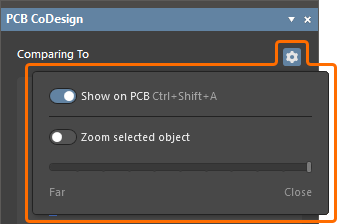
).Use as configurações acessadas clicando no  controle na parte superior do painel para configurar a exibição das alterações.
-
Ative a opção Show on PCB (atalho:
Ctrl+Shift+A) para destacar as diferenças na área de projeto do documento PCB. -
Quando a opção Show on PCB estiver ativada, você também poderá ativar a opção Zoom selected object para localizar o objeto afetado na área de projeto ao clicar em uma entrada de diferença no PCB CoDesign painel. Use o controle deslizante para ajustar o fator de zoom usado para aproximar o objeto selecionado.


Você também pode alternar entre o estado atual e o estado anterior a qualquer alteração mantendo pressionado o Shift+B atalho de teclado. A dica no painel mostra qual estado está ativo no momento.


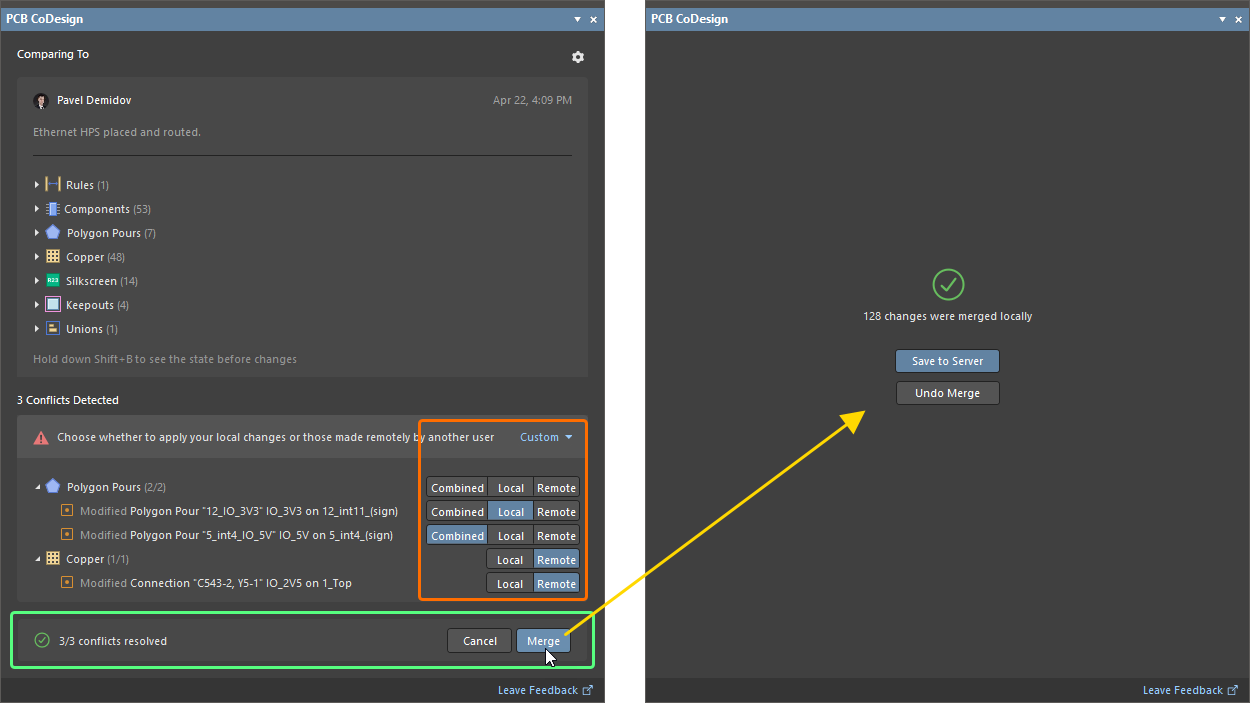
Clique no botão  na parte inferior do painel para mesclar todas as diferenças detectadas. Será exibido um pop-up indicando que a mesclagem está em andamento. Observe que as diferenças serão mescladas na sua cópia de trabalho local do documento PCB, que deverá ser salva no Workspace para ficar disponível para outros projetistas.

Quando as alterações forem mescladas, o status do VCS do documento PCB no painel Projects será alterado para Merged, com o  ícone. Clique no ícone para salvar o projeto no Workspace ou reverter as alterações locais.

O projeto também pode ser salvo no Workspace pelo Projects painel usando o controle Save to Server ao lado do nome do projeto ou pelo PCB CoDesign painel usando o botão Save to Server.


 que aparece no painel após uma mesclagem bem-sucedida para reverter os resultados da mesclagem, se necessário.
Resolução de conflitos
Outra forma de trabalhar é a comparação de três vias, usada quando outra pessoa também está trabalhando na placa. Imagine um cenário em que você e seu colega Bob obtêm uma cópia da placa do Workspace. Cada um trabalha em sua própria cópia da placa, posicionando componentes e roteando trilhas. Bob conclui a área da placa pela qual é responsável e a salva de volta no Workspace. Ao mesmo tempo, você também trabalha na sua área da placa e salva as alterações localmente. Isso cria uma situação de conflito que pode ser tratada com o PCB CoDesign painel.
Para iniciar a comparação, você pode clicar no ícone de status do VCS Conflict Prevention () ou Conflict Detected () no painel Projects e selecionar, respectivamente, o comando Compare To Remote Document Version & Merge ou Resolve Conflict: Compare To Remote Document Version & Merge no menu exibido, ou clicar no botão Compare & Merge no painel PCB CoDesign. Quando a comparação for concluída, as diferenças detectadas serão listadas no painel, juntamente com os conflitos detectados, listados na parte inferior do painel.
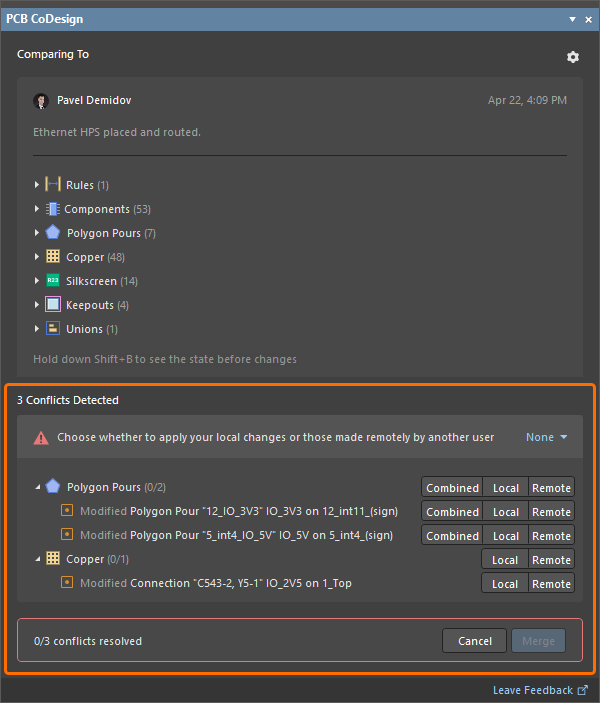
Você pode localizar na área de projeto do editor de PCB os conflitos listados no painel PCB CoDesign.
-
Clique em uma categoria na lista do painel PCB CoDesign para destacar os conflitos dessa categoria na área de projeto.
-
Clique em um conflito específico na lista do painel PCB CoDesign para destacar apenas esse conflito na área de projeto.
-
Use as técnicas
Shift+Clicke/ouCtrl+Clickpara selecionar várias entradas no painel.
Para cada conflito detectado ou para todos os conflitos detectados em uma categoria específica, você pode escolher se devem ser aplicadas as alterações locais (Local) ou as alterações do commit mais recente no Workspace (Remote). Você também pode aplicar rapidamente a configuração desejada a todas as entradas de alteração selecionadas no momento. Para isso, selecione as entradas necessárias usando as técnicas Shift+Click e/ou Ctrl+Click e, em seguida, escolha a configuração desejada para uma das entradas da seleção. Como alternativa, use a lista suspensa na área do banner, na parte superior da região de conflitos detectados, para selecionar o modo desejado para todos os conflitos detectados de uma só vez.
Você pode percorrer a lista de conflitos usando as teclas Up Arrow / Down Arrow. Use as teclas Left Arrow/ Right Arrow para alternar entre os modos (Combined/Local/Remote) para o conflito selecionado. Quando uma categoria de conflitos estiver selecionada, pressione Spacebar para expandi-la ou recolhê-la.
Após escolher o modo desejado para todos os conflitos, você poderá mesclar as alterações na sua cópia local do documento de PCB.
 Localizado por IA