
Trabalhando com Objetos de Texto em um Esquemático

Altium Essentials: Schematic Graphics
This content is part of the official Altium Professional Training Program. For full courses, materials and certification, visit Altium Training.
Os objetos de texto são primitivas não elétricas que podem ser usadas para adicionar informação adicional a um esquema, inserir notas do utilizador, compor um modelo de esquema, etc. Estes objetos de texto podem ser colocados como texto definido pelo utilizador numa folha de esquema ou atuar como marcadores de posição para informação de projeto ou de sistema – as chamadas strings especiais.
Strings de Texto, Molduras de Texto e Notas
O Altium Designer suporta strings de texto, molduras de texto e notas.
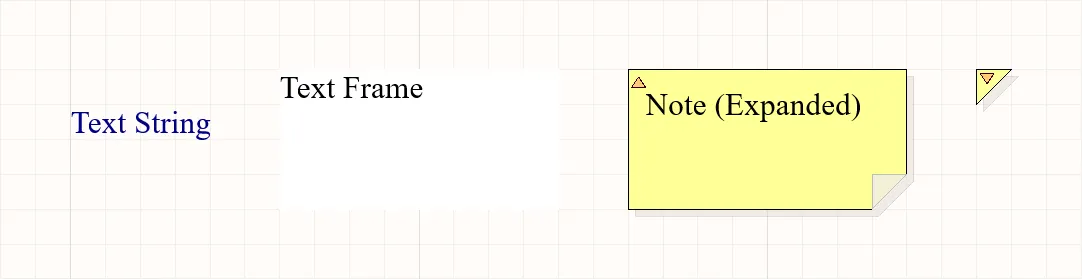
String de texto, moldura de texto e nota colocadas (nos modos expandido e recolhido).
| Objeto de Texto | Descrição |
|---|---|
| Text String | Uma única linha de texto livre que pode ser colocada numa folha de esquema. Pode ser usada, por exemplo, para títulos de secção, histórico de revisões, informação de temporização ou outro texto descritivo ou instrutivo. Disponível para colocação tanto nos editores Schematic como Schematic Symbol. |
| Text Frame | Usado para definir uma área num esquema para conter informação textual. A moldura é uma área retangular redimensionável que pode conter várias linhas de texto e pode ajustar automaticamente as linhas e recortar o texto para o manter dentro dos limites da moldura. Disponível para colocação tanto nos editores Schematic como Schematic Symbol. |
| Note | Usado para adicionar texto informativo ou instrutivo a uma área específica de um esquema, de forma semelhante aos comentários no código-fonte de um programa. A nota é uma área retangular redimensionável que pode conter várias linhas de texto e pode ajustar automaticamente as linhas e recortar o texto para o manter dentro dos limites da nota. Ao contrário de uma moldura de texto, uma nota pode ser apresentada nos modos expandido ou recolhido. Disponível para colocação no editor Schematic Symbol. |
Colocação de um Objeto de Texto
As strings de texto, molduras de texto e notas estão disponíveis para colocação através dos comandos Place » Text String, Place » Text Frame e Place » Note dos menus principais do editor correspondente, respetivamente.
Depois de iniciar o comando, o cursor mudará para uma mira e entrará no modo de colocação de objetos de texto.
- Para a string de texto, esta aparecerá flutuante no cursor. Posicione o objeto e depois clique ou prima Enter para efetuar a colocação.
- Para a moldura de texto ou nota, posicione o cursor e clique ou prima Enter para fixar o primeiro canto do objeto. Mova o cursor para ajustar o tamanho do objeto e depois clique ou prima Enter para concluir a colocação.
Continue a colocar mais objetos de texto ou clique com o botão direito / prima Esc para sair do modo de colocação.
Ações adicionais que podem ser executadas durante a colocação, enquanto o objeto de texto ainda está flutuante no cursor (e, no caso de uma moldura de texto ou nota, antes de o primeiro canto ser fixado), incluem:
- Prima a tecla Alt para restringir a direção do movimento ao eixo horizontal ou vertical, dependendo da direção inicial do movimento.
- Prima Spacebar para rodar o objeto de texto no sentido contrário ao dos ponteiros do relógio ou Shift+Spacebar para o rodar no sentido dos ponteiros do relógio. A rotação é feita em incrementos de 90°.
- Prima as teclas X ou Y para espelhar o objeto de texto ao longo do eixo X ou Y.
Alternar o Modo de Apresentação de uma Nota
Uma nota colocada pode ser apresentada no modo expandido (totalmente expandida) ou recolhido (pequeno triângulo). Alterne o modo de apresentação clicando no canto superior esquerdo de uma nota colocada.
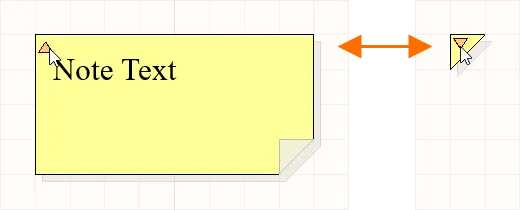
Clique no triângulo no canto superior esquerdo para recolher uma nota.
Quando uma nota está no modo recolhido, passe o cursor sobre ela para aceder a uma janela emergente que contém o nome do autor da nota e o conteúdo textual real da nota.

Passe o cursor sobre uma nota recolhida para mostrar informação.
Edição Gráfica de Objetos de Texto
Quando um objeto de texto está selecionado no espaço de desenho, pode alterar graficamente a sua localização e orientação. No caso de uma moldura de texto e de uma nota (quando totalmente expandida), também pode alterar graficamente o seu tamanho ou forma utilizando as pegas de edição disponíveis.

Objetos de texto selecionados
- Clique em qualquer ponto dentro da caixa tracejada (para uma moldura de texto ou nota, afastado das pegas de edição) e arraste para reposicionar o objeto de texto conforme necessário. Durante o arrastamento, o objeto de texto pode ser rodado (Spacebar/Shift+Spacebar) ou espelhado (teclas X ou Y para espelhar ao longo do eixo X ou Y).
- Clique e arraste A para redimensionar a moldura de texto / nota nas direções vertical e horizontal em simultâneo.
- Clique e arraste B para redimensionar a moldura de texto / nota nas direções vertical e horizontal separadamente.
O conteúdo textual de uma string de texto, moldura de texto ou nota (totalmente expandida) pode ser editado in-place, o que permite editar entradas de texto diretamente no espaço de desenho em vez de ter de editar através do painel Properties – consulte a página Técnicas de Colocação e Edição em Schematic para saber mais. Tenha em atenção que, se a opção Word Wrap estiver desativada no painel Properties para a moldura de texto / nota selecionada, também estará disponível uma barra de deslocamento horizontal ao editar o texto no local – mostrar imagem.

Propriedades dos Objetos de Texto
Os objetos de texto de esquemático dispõem de várias opções de configuração. Abra o painel Properties para um ou mais objetos de texto selecionados para editar as respetivas propriedades.
| Propriedade | Aplica-se aos Objetos | Descrição |
|---|---|---|
Localização |
||
| (X/Y) | String de Texto Moldura de Texto Nota |
As coordenadas X (horizontal) e Y (vertical) atuais do ponto de referência do objeto relativamente à origem atual do espaço de desenho. |
| Rotation | String de Texto | Use a lista suspensa para selecionar a rotação. |
Propriedades |
||
| Text | String de texto Moldura de texto Nota |
Introduza o texto pretendido. |
| URL | String de texto | O URL da string de texto, se pretendido. Saiba mais sobre strings de texto com hiperligação. |
| Word Wrap | Moldura de texto Nota |
Ative esta opção para que o texto contido na área do objeto de texto seja automaticamente ajustado à largura do objeto. |
| Clip to Area | Moldura de texto Nota |
Esta opção entra em ação se o ajuste automático de linha estiver desativado. Ative esta opção para que o texto apareça apenas dentro da área do objeto de texto. Se o texto for demasiado longo para caber completamente dentro do objeto, o conteúdo completo da caixa de texto não será mostrado. O texto será recortado para que se ajuste corretamente à área do objeto. Se esta opção estiver desativada, todo o texto contido no objeto será apresentado. Se o texto for demasiado longo para caber dentro do objeto, então o texto "transbordará" para fora da área do objeto – mostrar exemplo de ajuste de linha e do efeito do recorte. |
| Font | String de texto Moldura de texto Nota |
Use os controlos para selecionar o tipo de letra, tamanho, cor e atributos pretendidos, como negrito, itálico, etc. |
| Justification | String de texto | Selecione o alinhamento clicando numa seta que corresponda ao alinhamento pretendido ou no círculo (para centrar). |
| Alignment | Moldura de texto Nota |
Clique na definição de alinhamento pretendida. |
| Text Margin | Moldura de texto Nota |
Especifique um único valor para aplicar igualmente às margens esquerda, superior, direita e inferior do objeto de texto selecionado – mostrar exemplo de moldura de texto com definição de margem de texto de 100 mil. |
| Width | Moldura de texto Nota |
Introduza a largura pretendida. |
| Height | Moldura de texto Nota |
Introduza a altura pretendida. |
| Border | Moldura de texto Nota |
Utilize a lista pendente para selecionar a predefinição entre as opções disponíveis: Smallest, Small, Medium e Large. Clique na caixa de cor para aceder a uma lista pendente a partir da qual pode selecionar a cor predefinida. O contorno não pode ser ocultado num objeto de nota, mas pode sê-lo no objeto moldura de texto. |
| Fill Color | Moldura de texto Nota |
Assinale para ativar os preenchimentos. Clique na caixa de cor para aceder a uma lista pendente a partir da qual pode selecionar a cor de preenchimento predefinida. O preenchimento não pode ser desativado para um objeto de nota, mas pode ser desativado para o objeto moldura de texto. |
| Author | Nota | Introduza o autor pretendido. O autor é apresentado quando o cursor passa sobre a nota recolhida. |
| Collapsed | Nota | Ative para recolher a nota. A nota também pode ser recolhida/expandida diretamente no espaço de desenho clicando no canto superior esquerdo da nota colocada. |


Strings Especiais
Embora os objetos de texto possam ser utilizados para colocar texto definido pelo utilizador numa folha esquemática, não é just apenas texto definido pelo utilizador que pode ser colocado. Para ajudar na produção de documentação, é utilizado o conceito de "strings especiais". Estas funcionam como marcadores de posição para informações de projeto ou de sistema que devem ser apresentadas no esquema no momento da geração do output.
São disponibilizados conjuntos predefinidos de strings especiais para utilização com novos documentos esquemáticos. Também pode adicionar as suas próprias strings especiais personalizadas definindo parâmetros adicionais ao nível do documento (para utilização apenas no esquema atual) ou ao nível do projeto (disponíveis para utilização em todas as folhas esquemáticas e documentos PCB do projeto). Os parâmetros também podem ser adicionados a uma variante na caixa de diálogo Edit Project Variant dialog.
Os parâmetros têm uma hierarquia, o que significa que pode criar um parâmetro com o mesmo nome em diferentes níveis do projeto, cada um com valores diferentes. O Altium Designer resolve isto da seguinte forma:
- Variante (prioridade mais elevada)
- Documento esquemático
- Projeto
Isto significa que o valor do parâmetro definido no documento esquemático substitui o valor definido nas opções do projeto, e o valor definido na variante substitui o valor definido no documento esquemático. Note que os parâmetros ao nível do esquema não estão disponíveis no PCB nem na BOM. Para estes tipos de output, deve utilizar parâmetros de projeto ou de variante.
Colocar uma String Especial
Para utilizar uma string especial num esquema, coloque um objeto de texto e inclua no respetivo texto o nome de uma string especial.
Numa folha esquemática, as strings especiais são caracterizadas pelo prefixo '=' (por ex., =CurrentTime, =CurrentDate, etc.). A lista de strings especiais disponíveis – tanto parâmetros predefinidos como parâmetros definidos pelo utilizador ao nível do documento e do projeto – pode ser vista quando uma Text String está selecionada, clicando na seta da lista pendente associada ao campo Text no modo Text do painel Properties .
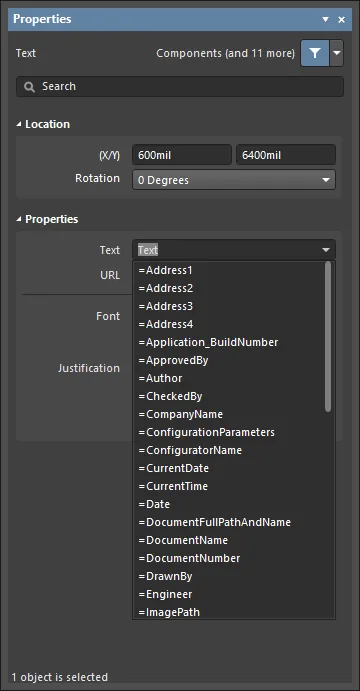
Aceder a strings especiais para um objeto de string de texto colocado.

Schematic Predefined Special Strings
Seguem-se as strings especiais predefinidas disponíveis para utilização num documento esquemático. A maioria destas liga-se à informação de parâmetros predefinidos definida para o documento ativo no separador Parameters do painel Properties no modo Document Options (sem objetos selecionados).
-
=Address1– apresenta o valor especificado para o parâmetro predefinido ao nível do documentoAddress1. -
=Address2– apresenta o valor especificado para o parâmetro predefinido ao nível do documentoAddress2. -
=Address3– apresenta o valor especificado para o parâmetro predefinido ao nível do documentoAddress3. -
=Address4– apresenta o valor especificado para o parâmetro predefinido ao nível do documentoAddress4. - =Application_BuildNumber – apresenta a versão e a compilação da instalação atual do Altium Designer.
-
=ApprovedBy– apresenta o valor especificado para o parâmetro predefinido ao nível do documentoApprovedBy. -
=Author– apresenta o valor especificado para o parâmetro predefinido ao nível do documentoAuthor. -
=CheckedBy– apresenta o valor especificado para o parâmetro predefinido ao nível do documentoCheckedBy. -
=CompanyName– apresenta o valor especificado para o parâmetro predefinido ao nível do documentoCompanyName. -
=CurrentDate– a data atual, apresentada no formato de data curta das Definições Regionais do Windows atualmente em uso, atualizada ao editar o esquema ou ao atualizar/redesenhar. Exemplo:22/09/2015. -
=CurrentTime– a hora atual, apresentada no formato de hora longa das Definições Regionais do Windows atualmente em uso, atualizada ao editar o esquema ou ao atualizar/redesenhar. Exemplo:2:39:47 PM. -
=Date– utilizada para apresentar informação de data estática definida pelo utilizador. Apresenta o valor especificado para o parâmetro predefinido ao nível do documentoDate. Ao contrário da string especial=CurrentDate, que é calculada automaticamente e apresentada num formato definido, pode introduzir informação de data estática no formato que preferir. -
=DocumentFullPathAndName– utilizada para apresentar o caminho completo e o nome do documento no qual a string é colocada. Exemplo:C:\MyTestDesign\PSU.SchDoc. -
=DocumentName– utilizada para apresentar apenas o nome do ficheiro do esquema (sem o caminho do ficheiro). Exemplo:PSU.SchDoc. -
=DocumentNumber– apresenta o valor especificado para o parâmetro predefinido ao nível do documentoDocumentNumber. O parâmetro de origem também pode ser atualizado através da caixa de diálogo Sheet Numbering For Project ao utilizar o comando Tools » Annotation » Number Schematic Sheets. -
=DrawnBy– apresenta o valor especificado para o parâmetro predefinido ao nível do documentoDrawnBy. -
=Engineer– apresenta o valor especificado para o parâmetro predefinido ao nível do documentoEngineer. -
=ImagePath– apresenta o valor especificado para o parâmetro predefinido ao nível do documentoImagePath. -
=Item– o Item a que os dados gerados dizem respeito (por ex.,D-810-2000). Os dados serão utilizados para construir esse Item. -
=ItemAndRevision– o Item e a revisão específica desse Item a que os dados gerados dizem respeito no formato<Item ID>-<Revision ID>(por ex.D-810-2000-01.A.1). Os dados serão utilizados para construir essa revisão específica desse Item em particular. -
=ItemRevision– a revisão específica do Item a que os dados gerados dizem respeito (por ex., 01.A.1). Os dados são armazenados nessa Revisão do Item no Workspace de destino. -
=ItemRevisionBase– a parte Base Level do esquema de nomenclatura de uma Revisão de Item (por ex., 1). -
=ItemRevisionLevel1– a parte Level 1 do esquema de nomenclatura de uma Revisão de Item (por ex., A). -
=ItemRevisionLevel1AndBase– as partes Level 1 e Base Level do esquema de nomenclatura de uma Revisão de Item (por ex., A.1). -
=ItemRevisionLevel2– a parte Level 2 do esquema de nomenclatura de uma Revisão de Item (por ex., 01). -
=ItemRevisionLevel2AndLevel1– as partes Level 2 e Level 1 do esquema de nomenclatura de uma Revisão de Item (por ex., 01.A). -
=ModifiedDate– a marca temporal da data de modificação do esquema; é preenchida automaticamente. Exemplo:23/09/2015. -
=Organization– apresenta o valor especificado para o parâmetro predefinido ao nível do documento Organization. -
=PCBConfigurationName– o nome do conjunto de dados a partir do qual o output foi gerado conforme definido na vista Release (Project Releaser). -
=ProjectName– apresenta o nome real do projeto (incluindo a extensão). Por exemplo, para um projeto com o nome de ficheiroMyPCB.PrjPcb, esta string especial apresentaráMyPCB.PrjPcb. -
=Revision– apresenta o valor especificado para o parâmetro predefinido ao nível do documentoRevision. -
=SheetNumber– o número da folha do esquema atual. Este valor é calculado ao utilizar os seguintes comandos do menu Tools:-
Number Schematic Sheets – o número de folha atribuído na caixa de diálogo Sheet Numbering For Project será introduzido no valor do parâmetro predefinido ao nível do documento
SheetNumber. A string especial, quando usada na vista do separador Editor da folha esquemática, irá obter a sua informação a partir daqui. - Annotate Compiled Sheets – o número de folha compilada atribuído na caixa de diálogo Annotate Compiled Sheets será apresentado ao visualizar a string na vista do separador Compiled do esquema. A opção para apresentar os nomes compilados expandidos do objeto Sheet Number tem de estar ativada na região Compiled Names Expansion da página Schematic – Compiler da caixa de diálogo Preferences.
-
Number Schematic Sheets – o número de folha atribuído na caixa de diálogo Sheet Numbering For Project será introduzido no valor do parâmetro predefinido ao nível do documento
-
=SheetSymbolDesignator– o designador do objeto Sheet Symbol object associado que é colocado na folha esquemática principal. Esta string especial também pode ser usada num design multicanal. Selecione um separador compilado da folha esquemática filha para apresentar o valor convertido da string especial. -
=SheetTotal– o total de folhas do projeto. Este valor é calculado ao utilizar os seguintes comandos do menu Tools:-
Number Schematic Sheets – o total de folhas na caixa de diálogo Sheet Numbering For Project será introduzido no valor do parâmetro predefinido ao nível do documento
SheetTotal. A string especial, quando usada na vista do separador Editor da folha esquemática, irá obter a sua informação a partir daqui. - Annotate Compiled Sheets – o total de folhas, obtido a partir do número de folhas listado na caixa de diálogo Annotate Compiled Sheets, será apresentado ao visualizar a string na vista do separador Compiled do esquema. A opção para apresentar os nomes compilados expandidos do objeto Sheet Number tem de estar ativada na região Compiled Names Expansion da página Schematic – Compiler da caixa de diálogo Preferences.
-
Number Schematic Sheets – o total de folhas na caixa de diálogo Sheet Numbering For Project será introduzido no valor do parâmetro predefinido ao nível do documento
-
=Time– utilizado para apresentar informação temporal estática definida pelo utilizador. Apresenta o valor especificado para o parâmetro predefinido ao nível do documentoTime. Ao contrário da string especial=CurrentTime, que é calculada e apresentada automaticamente num formato definido, pode introduzir informação temporal estática em qualquer formato que preferir. -
=Title– apresenta o valor especificado para o parâmetro predefinido ao nível do documentoTitle. - =VariantName - apresenta a variante a partir da qual a saída foi gerada. Isto segue a entrada da variante atual (apresentada e alterada através da Variants barra de ferramentas). Se o design base for usado para gerar a saída, o valor será [No Variations].
-
=VersionControl_ProjFolderRevNumber– o número de revisão atual do Projeto, que é incrementado sempre que é efetuado um commit completo do projeto (ou seja, incluindo o ficheiro de projeto). Tem de ser utilizado controlo de versões para que esta string contenha qualquer informação. -
=VersionControl_ProjFolderRevNumberShort– um formato curto de hash Git (os primeiros oito caracteres) do Projeto. Tem de ser utilizado controlo de versões para que esta string contenha qualquer informação. -
=VersionControl_RevNumber– o número de revisão atual do documento. Tem de ser utilizado controlo de versões para que esta string contenha qualquer informação. -
=VersionControl_RevNumberShort– um formato curto de hash Git (os primeiros oito caracteres) do número de revisão atual do documento. Tem de ser utilizado controlo de versões para que esta string contenha qualquer informação.
Strings Especiais para utilização com Parâmetros de Componentes
Estão disponíveis várias strings especiais adicionais (ou interpretações especiais de strings existentes) ao definir parâmetros de componentes usando Strings de Texto. Em cada caso, a string especial é introduzida como o valor de um parâmetro.
-
=CurrentFootprint– apresenta o nome da footprint atualmente atribuída ao componente. -
=Comment– apresenta o valor que aparece no campo Comment do componente. -
=Description– apresenta o valor que aparece no campo Description do componente. -
=<ParameterName>– apresenta o valor definido para um parâmetro de componente especificado. Introduza o nome real de um parâmetro de componente como nome da string especial. Por exemplo, para um parâmetro de componente chamadoPowerRating, introduza=PowerRating. Ao definir a propriedade Comment de um componente, a utilização dessa string especial permitirá a utilização rápida do valor de qualquer parâmetro definido para Comment.
Concatenação de Strings Especiais
Várias strings especiais, juntamente com texto normal (strings fixas), podem ser concatenadas numa única string de texto, de acordo com as seguintes regras:
| Elemento | Função | Exemplo | Devolve |
|---|---|---|---|
| = (igual) | Indica que a string seguinte é uma expressão que tem de ser interpretada. | =Project | Kame_FMU para o projeto de exemplo com o nome Kame_FMU.PrjPcb |
| + (mais) | Usado para concatenar os elementos de string especial e string fixa necessários na string. | =Project + VariantName | Kame_FMUDefault para a variante Default no projeto de exemplo |
| ' ' (aspas simples) | Usado para incluir uma string fixa em qualquer ponto da string pretendida. | ='Project: ' + Project + ', Variant: ' + VariantName | Project: Kame_FMU, Variant: Default para a variante Default no projeto de exemplo |
 As strings especiais podem ser concatenadas com texto e outras strings especiais.

Truncar Strings Especiais
As strings especiais também podem ser truncadas usando as funções Copy() e Length(). O exemplo abaixo mostra como remover a extensão do ficheiro de um documento esquemático:
| String Especial | Comportamento | Resultado quando colocada no documento Bluetooth_Sentinel.SchDoc |
|---|---|---|
=DocumentName |
Devolve o nome do ficheiro do documento, incluindo a extensão do ficheiro. | Bluetooth_Sentinel.SchDoc |
=Copy(DocumentName,1,length(DocumentName)-7) |
Devolve a string DocumentName, a partir do primeiro caráter, com um comprimento de caracteres de DocumentName - 7 (trunca os últimos 7 caracteres) | Bluetooth_Sentinel |
Ligações Ativas a partir de Designadores e Nomes de Rede
Os designadores dos componentes e os nomes das redes podem ser incluídos em Molduras de Texto e Notas e funcionar como Ligações Ativas, fornecendo capacidades de cross-probing dentro do esquema e também em PDFs gerados.
A ligação é definida como ativa na região Properties da Moldura de Texto ou Nota na caixa de diálogo Properties, escrevendo o caráter @ seguido do nome Designator ou Net. À medida que escreve, surgirá uma lista de seleção; use-a para selecionar o objeto pretendido.
 Escreva o caráter @ para apresentar uma lista de designadores e nomes de rede; continue a escrever para pesquisar na lista.
As Ligações Ativas são realçadas por uma caixa na Moldura de Texto ou Nota, clique para fazer cross-probe para esse componente ou rede. As alterações ao valor de um Designador ou ao nome de uma Rede são aplicadas automaticamente às Ligações Ativas existentes.
 Cada ligação ativa é realçada por uma caixa; clique numa ligação para fazer cross-probe para esse componente ou rede.
Strings de Texto de Hiperligação
Uma string de texto pode ser transformada numa hiperligação para uma página de website ou para um documento numa unidade local ou partilhada, introduzindo um URL de destino no campo URL do objeto Text String selecionado no Properties panel. Isto oferece uma alternativa rápida e conveniente ao fornecer acesso a folhas de dados de componentes usados num design. Essas strings de texto também podem fornecer uma ligação útil para o website da sua própria organização, dentro dos blocos de título dos seus documentos-fonte esquemáticos.
Depois de um URL ter sido configurado conforme necessário, pode ser usado a partir do espaço de design. Para tal, passe o cursor sobre a string de texto. Após um curto atraso, surgirá uma janela pop-up com o URL. Clique nela para abrir o URL dentro do Altium Designer ou num navegador externo, de acordo com a sua preferência definida.
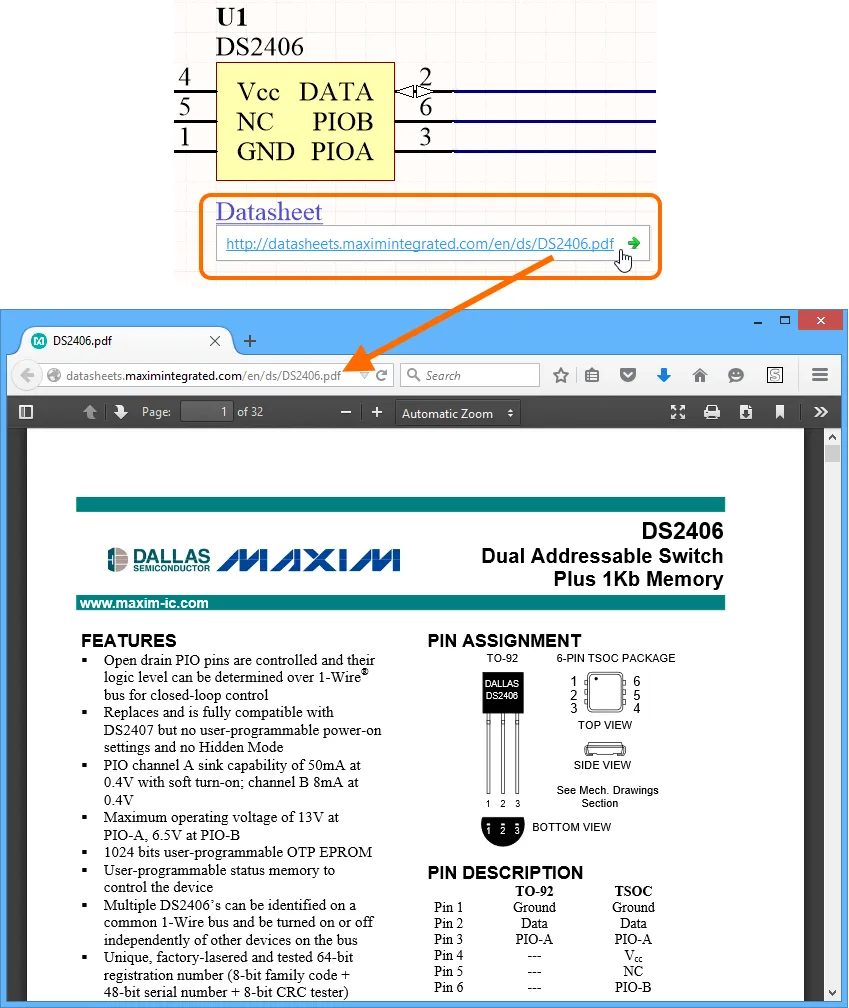
Seguindo um exemplo de hiperligação até ao respetivo URL de destino.
A janela pop-up que contém o URL é uma funcionalidade do Design Insight System do software. Especificamente, é obtida ao ativar o aspeto Hyperlink Insight do sistema. Isto é feito na página System – Design Insight page da caixa de diálogo Preferences. Tal como acontece com outros elementos do sistema, pode configurar o estilo de abertura da janela pop-up – Mouse Hover e/ou Alt+Double Click.
Em alternativa, pode seguir uma ligação clicando com o botão direito do rato sobre ela e acedendo ao URL a partir do submenu Hyperlink. Esta seria a forma de seguir uma ligação se Hyperlink Insight estiver desativado.
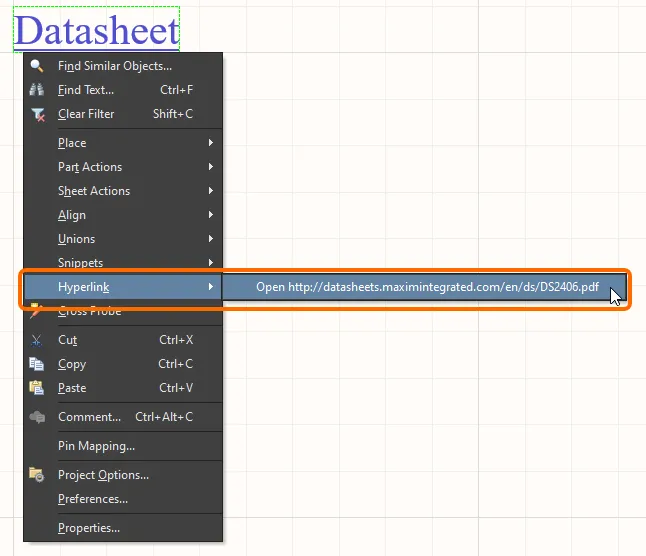
Aceda ao URL de uma cadeia de texto a partir do menu de contexto.
 Localizado por IA