
Atualizando footprints a partir de bibliotecas
Os comandos Update From Libraries e Update Selected From Libraries explicados aqui são utilizados exclusivamente para atualizar componentes colocados em folhas esquemáticas. Embora os modelos possam ser incluídos como parte dessa atualização, o que está em causa é a ligação do modelo e não os atributos gráficos reais do modelo ligado. Para transmitir alterações aos atributos gráficos de um footprint de PCB a partir da biblioteca de origem de PCB Footprint é necessário utilizar outra ferramenta do arsenal de atualização do Altium Designer – Update From PCB Libraries. Esta ferramenta de atualização verifica os footprints dos componentes numa placa em relação aos footprints correspondentes nas bibliotecas de origem de PCB Footprint, efetuando uma comparação física dos primitivos de cada footprint, e realiza atualizações aos componentes escolhidos, conforme necessário. Isto garante que todos os footprints do projeto cumprem as bibliotecas de footprints autorizadas.
Para ilustrar a utilização desta ferramenta, considere os footprints de componentes apresentados abaixo. Estes são footprints existentes num documento PCB. À direita estão os footprints modificados que existem na biblioteca de origem de PCB Footprint (*.PcbLib). As alterações, embora subtis - o footprint superior tem o ''sign deslocado"; o inferior tem maior largura para o ''sign e o arco" - são suficientes para os fins da nossa ilustração.

Os footprints existentes num documento PCB (imagem da esquerda) e os footprints modificados na biblioteca de origem de PCB Footprint (imagem da direita)
Definir Opções de Atualização
As atualizações são realizadas a partir do documento PCB utilizando o comando Update From PCB Libraries, disponível no menu principal Tools. Ao executar este comando, abre-se a caixa de diálogo Update From PCB Libraries - Options. Utilize esta caixa de diálogo para escolher que camadas da PCB e do footprint da biblioteca pretende comparar, utilizando as caixas de verificação Include na região Layers To Include ou os comandos do menu pendente do botão Include All. Isto é importante, uma vez que, em alguns projetos, determinadas camadas do footprint podem não ser utilizadas, e comparações adicionais irão exigir mais tempo de processamento.

A caixa de diálogo Update From PCB Libraries - Options
Neste ponto, e se pretender atualizar todos os footprints para corresponderem aos das bibliotecas de origem, pode simplesmente clicar no botão Update All Footprints (Create ECO) e implementar as alterações no projeto através de uma Engineering Change Order subsequente. No entanto, se pretender inspecionar detalhadamente as diferenças detetadas e determinar quais os footprints a incluir numa atualização, antes de gerar um ECO, clique em OK para aceder à caixa de diálogo Update From PCB Libraries - veja abaixo.
Visualizar Resultados da Comparação
Depois de definir as opções na caixa de diálogo Update From PCB Libraries - Options, conforme necessário, clique em OK. A comparação será efetuada e os resultados aparecerão na caixa de diálogo subsequente Update From PCB Libraries.

A caixa de diálogo Update From PCB Libraries
A biblioteca PCB de origem é identificada a partir da ligação do modelo PCB associada ao componente correspondente no esquemático de origem. As bibliotecas de origem têm de fazer parte das Available File-based Libraries. Se a origem não puder ser encontrada para um footprint, este será assinalado como não correspondido.
A caixa de diálogo está dividida em duas secções principais. A região superior Part List apresenta os resultados da comparação. O footprint de cada componente na PCB é comparado com o footprint correspondente na biblioteca de origem indicada. A linha de cabeçalho superior é um resumo dos itens correspondidos. Se a comparação de cada primitivo no footprint estiver dentro da tolerância especificada, os footprints serão considerados correspondentes, surgindo um ícone de visto verde ( ) na coluna Match. Não é necessária qualquer atualização no caso de correspondência.
Se, no entanto, um ou mais primitivos num footprint estiverem fora da tolerância no que diz respeito às suas localizações dentro do footprint, os footprints são assinalados como não correspondentes. Será inserido um ícone de cruz vermelha ( ) na coluna Match. É necessária uma atualização para voltar a sincronizar o footprint do componente colocado com o footprint da biblioteca de origem.
Existirá uma opção Update associada a cada componente com footprint não correspondente. Por predefinição, cada componente que não corresponda é automaticamente incluído na atualização. O controlo, como é norma no Altium Designer, é sempre seu, e pode optar por excluir quaisquer componentes não correspondentes do processo de atualização desmarcando a caixa ou utilizando os comandos do menu pendente do botão Include All.
A região inferior Difference Details da caixa de diálogo lista as diferenças encontradas entre primitivos para a entrada do componente atualmente selecionada (e não correspondente) na região acima. Para um footprint não correspondente, os primitivos do componente que causam diferenças são listados por cada camada ativada para comparação. Pode examinar as diferenças para todas as camadas ou por camada específica utilizando os separadores no topo da região. A região Component Primitives causing Differences for lista à esquerda o(s) primitivo(s) do componente que causaram a(s) diferença(s) e apresenta os dados listados à direita. As informações incluem:
- Object Type - o tipo de objeto.
- Identifier - lista qualquer informação especial de designador.
- Detail - apresenta detalhes do primitivo do componente.
É apresentada uma comparação gráfica, com o footprint dividido em células. Utilize a barra deslizante Highlight Cell Density para aumentar (para a direita) ou diminuir (para a esquerda) o tamanho das células na área de visualização. As células onde existem diferenças são apresentadas a cores, com as diferenças realçadas. Os objetos primitivos na PCB atual são mostrados a cores, com os primitivos atualizados do componente da biblioteca apresentados como uma imagem "fantasma" sobrepostos.
Gerar um Relatório de Comparação
Se pretender criar um Footprint Comparison Report (Footprint Comparison - PCBDocumentName.html), clique no botão Create Report no canto inferior esquerdo da caixa de diálogo Update From PCB Libraries. O relatório fornece:
- Uma lista de componentes não correspondidos
- Uma lista de componentes correspondidos
- Detalhes das diferenças entre primitivos para cada componente na lista de componentes não correspondidos.
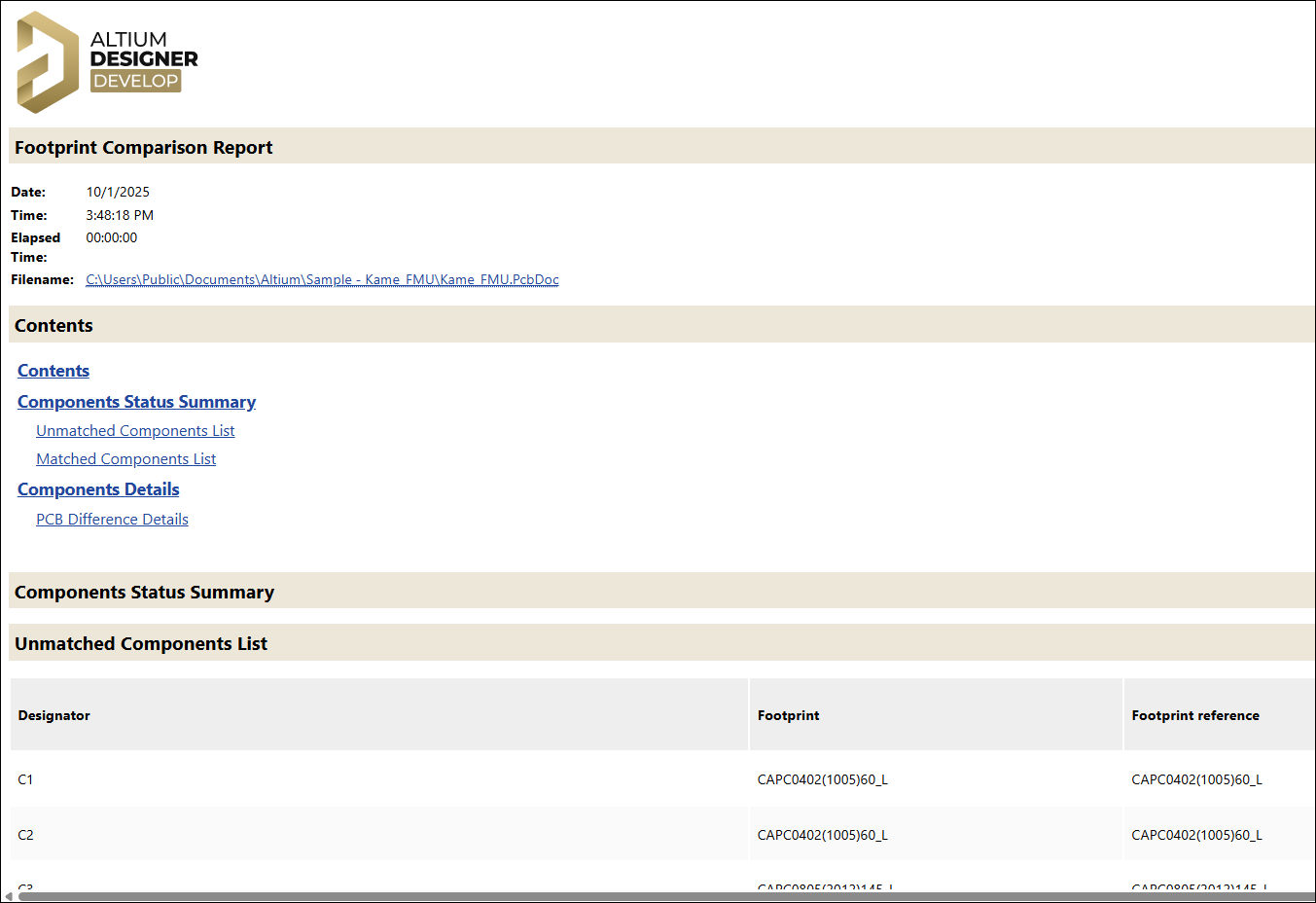
O Footprint Comparison Report
Prosseguir com a Atualização
Quando estiver satisfeito com a solução de atualização, clique no botão Accept Changes (Create ECO). Utilize a caixa de diálogo Engineering Change Order que se abre para validar e depois executar as atualizações em conformidade. Desative quaisquer alterações que não pretenda que ocorram. As alterações serão efetuadas e os componentes incluídos na atualização terão os seus footprints atualizados para os das bibliotecas de origem.

A caixa de diálogo Engineering Change Order pronta para validar e executar as atualizações dos footprints
Aplicar Alterações Diretamente a Partir do Editor de Bibliotecas PCB
A atualização direta de footprints PCB colocados pode ser efetuada a partir de uma biblioteca PCB de origem. Este método de atualização é particularmente adequado para atualizar componentes que foram colocados a partir de bibliotecas isoladas de footprints PCB (*.PcbLib) e quando essas bibliotecas fazem parte das bibliotecas baseadas em ficheiros disponíveis para o projeto.
As alterações efetuadas a um ou mais footprints de componentes numa biblioteca PCB de origem podem ser transferidas diretamente para as instâncias colocadas desses footprints na PCB. O menu principal Tools no Editor de Bibliotecas PCB oferece comandos para atualizar apenas o footprint atual (Update PCB With Current Footprint) ou todos os footprints (Update PCB With All Footprints). Estes comandos também podem ser acedidos a partir do menu de clique com o botão direito do rato do painel PCB Library.

Numa biblioteca PCB de origem, as alterações podem ser aplicadas utilizando o menu de clique com o botão direito do rato do painel PCB Library
Todas as instâncias do(s) footprint(s) do componente colocado em todos os documentos PCB abertos serão atualizadas independentemente do projeto principal. Essencialmente, se um footprint de componente colocado tiver o mesmo nome que o componente da biblioteca, será atualizado.
 Localizado por IA