Talvez a única coisa que pode fazer para se tornar mais produtivo em qualquer ambiente de software seja aprender os atalhos e, depois de aprendidos, estes tornam-se naturais. Este artigo analisa os atalhos predefinidos disponíveis em vários domínios-chave de conceção, incluindo a forma de aceder às respetivas listas enquanto trabalha e como pode editá-los.
Listas de atalhos
As secções seguintes fornecem mais informações (ou ligações para mais informações) sobre os atalhos atribuídos para utilização no software e nos seus vários editores. Ao consultar qualquer uma das listas de teclas de atalho, tenha em atenção o seguinte:
-
Ao referir atalhos, a utilização do símbolo mais (+) indica que deve manter várias teclas premidas no teclado pela sequência indicada. Por exemplo, Shift+F1 significa manter premida a tecla Shift e depois premir a tecla F1. Do mesmo modo, Shift+Ctrl+PgUp significa manter premida a tecla Shift , depois manter também premida a tecla Ctrl ao mesmo tempo, e premir a tecla PgUp.
-
Quando se utilizam os botões padrão do rato, Click refere-se a um único clique do botão esquerdo do rato, Double-Click refere-se a dois cliques do botão esquerdo do rato e Right-Click refere-se a um único clique do botão direito do rato.
Atalhos gerais do ambiente Altium
Os seguintes atalhos estão normalmente sempre disponíveis, independentemente do tipo de editor que esteja atualmente ativo.
| Atalho |
Descrição |
| F1 |
Aceder à documentação técnica do recurso atualmente sob o cursor (comando de menu ou barra de ferramentas, caixa de diálogo, painel, objeto de design, palavra-chave da Query Language). |
| Ctrl+O |
Abrir um documento existente através da caixa de diálogo Open. |
| Ctrl+F4 |
Fechar o documento ativo. |
| Ctrl+S |
Guardar o documento ativo. |
| Ctrl+Alt+S |
Guardar o documento atual como uma nova revisão do item principal associado no Workspace ligado. Este comando é utilizado apenas quando se efetua uma edição direta num item do Workspace. |
| Ctrl+P |
Imprimir o documento ativo (quando suportado). |
| Alt+F4 |
Sair do Altium Designer. |
| Ctrl+Tab |
Avançar ciclicamente para o próximo documento aberto em separador, tornando-o o documento ativo no espaço de design. |
| Shift+Ctrl+Tab |
Recuar ciclicamente para o documento aberto em separador anterior, tornando-o o documento ativo no espaço de design. |
| F4 |
Alternar a apresentação de todos os painéis flutuantes. |
| Shift+F4 |
Dispor em mosaico todos os documentos abertos. |
| Shift+F5 |
Alternar o foco entre o último painel ativo e o documento de design atualmente ativo na janela principal de design. |
| Alt+Right Arrow |
Avançar para o documento seguinte na sequência de documentos que foram tornados ativos na janela principal de design. |
| Alt+Left Arrow |
Recuar para o documento anterior, na sequência de documentos que foram tornados ativos na janela principal de design. |
| F5 |
Atualizar o documento ativo quando esse documento for um documento baseado na Web. |
| Manter Ctrl premido enquanto move um painel |
Evitar o encaixe, agrupamento ou ajuste automático. |
| Arrastar e largar do Windows Explorer para o Altium Designer |
Abrir um documento, projeto ou grupo de projetos. |
| Shift+Ctrl+F3 |
Mover para a mensagem seguinte (para baixo) no painel Messages e efetuar cross-probing para o objeto responsável pela mensagem no documento associado (quando suportado). |
| Shift+Ctrl+F4 |
Mover para a mensagem anterior (para cima) no painel Messages e efetuar cross-probing para o objeto responsável pela mensagem no documento associado (quando suportado). |
Atalhos específicos do editor
Utilize as ligações seguintes para aceder às páginas de atalhos específicas do(s) editor(es) indicado(s).
Aceder aos atalhos
Num ambiente com vários editores como o Altium Designer, pode ser difícil lembrar-se dos atalhos, em particular daqueles de finalidade especial que estão disponíveis quando está a executar um comando. Para ajudar nisso, o software disponibiliza algumas formas de “consultar” atalhos de teclado.
Durante a execução de um comando interativo
Ao executar um comando interativo nos editores Schematic e PCB - por exemplo Place » Wire num schematic ou Route » Interactive Routing no PCB - utilize o atalho de teclado Shift+F1 para aceder a um menu que apresenta todos os atalhos válidos para essa fase do comando interativo. Pode processar outro comando escolhendo-o a partir do menu ou premir Esc para fechar o menu sem afetar o comando atualmente em execução (e usar depois o atalho pretendido).
 Utilize o menu de atalhos Shift+F1 para refrescar a memória sobre os atalhos disponíveis ou utilize-o no sentido tradicional de menu para selecionar a opção pretendida com o rato. Aqui é mostrado o menu ao colocar um fio num schematic. Passe o cursor sobre a imagem para ver o menu ao encaminhar interativamente uma ligação num PCB.
Em alternativa, e para alguns comandos interativos, utilize o atalho de teclado F1 . Isto dá acesso à caixa de diálogo Graphical Editing Hot key List, que disponibiliza uma lista dos atalhos disponíveis. Clique no botão Current Process Help para abrir a página de documentação específica do comando interativo que está a utilizar. Tenha em atenção que a caixa de diálogo serve apenas de orientação - os comandos não podem ser iniciados a partir da própria caixa de diálogo.
 Utilize a caixa de diálogo Graphical Editing Hot key List para refrescar a memória sobre os atalhos disponíveis para o comando interativo atualmente em execução. Aqui é mostrada a caixa de diálogo ao colocar um fio num schematic. Passe o cursor sobre a imagem para ver a caixa de diálogo ao mover interativamente um componente num PCB.
Em vez de utilizar o botão Close para sair da caixa de diálogo, o que pode afetar o comando atualmente em execução com uma alteração da localização atual do cursor, prima antes Esc ou Enter.
Ao configurar recursos do editor
Ao personalizar os menus e barras de ferramentas de um editor no Altium Designer, ficará disponível para consulta uma lista dos atalhos gerais disponíveis nesse editor, bem como dos atalhos interativos (quando suportado).
Entre rapidamente no modo de personalização do editor ativo fazendo duplo clique na área em branco à direita da entrada principal do menu
Help . Para mais informações sobre como personalizar a sua instalação do Altium Designer, consulte
Configuration & Customization.
 Aceda a uma lista de atalhos ao personalizar um editor. Aqui é mostrada a lista de atalhos gerais do Schematic Editor (repare que também existe uma lista de atalhos interativos). Passe o cursor sobre a imagem para ver a lista de atalhos gerais do PCB Editor.
Editar atalhos
A forma mais rápida de adicionar ou editar o(s) atalho(s) atribuídos a um comando é Ctrl+click na entrada desse comando no menu ou barra de ferramentas relevante. Isto abrirá a caixa de diálogo Edit Command, a partir da qual pode adicionar um atalho ou editar o que está atualmente atribuído.
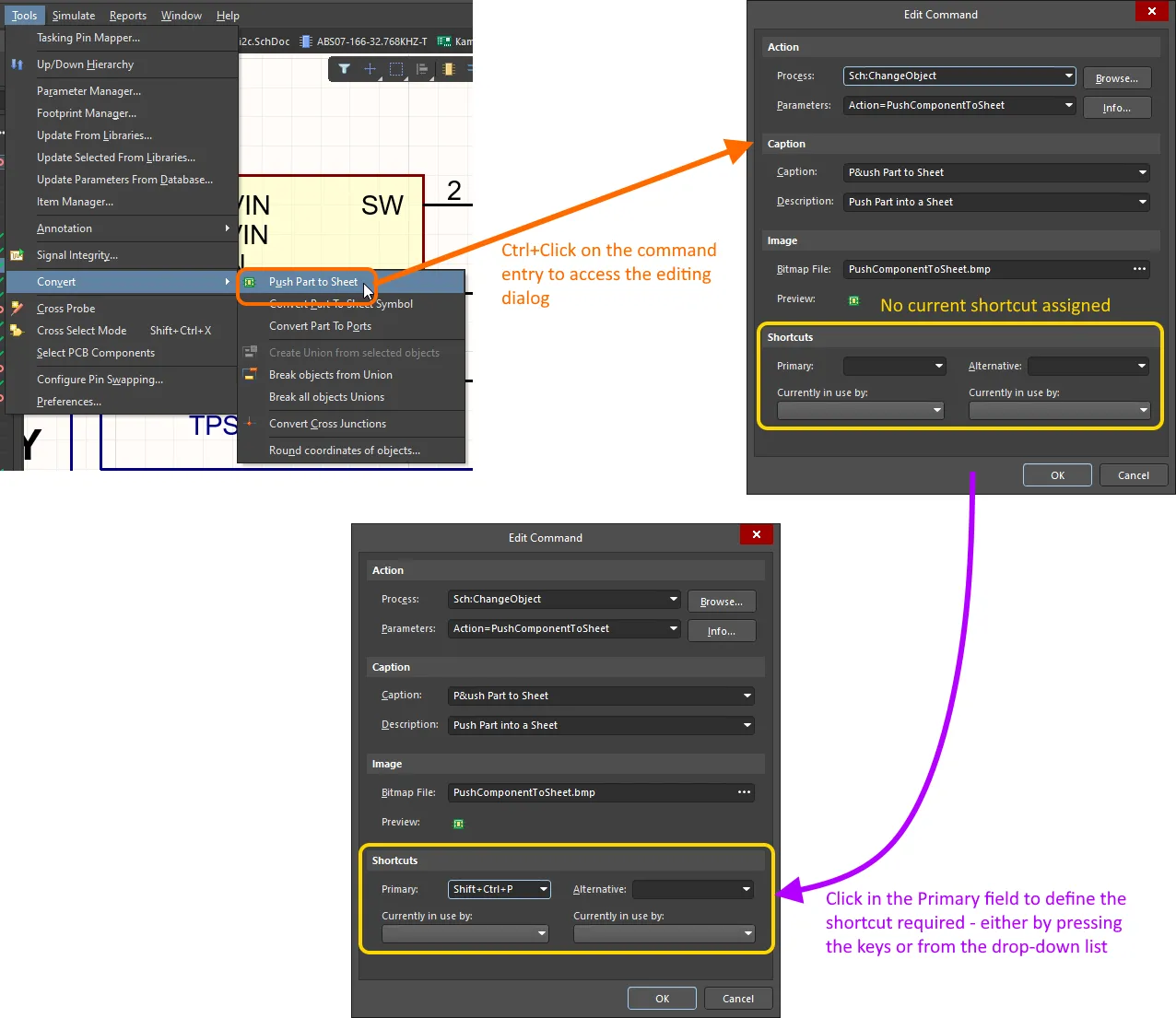
Para adicionar ou editar um atalho para um comando específico, mantenha premido Ctrl enquanto clica na entrada desse comando no menu ou na barra de ferramentas para abrir a caixa de diálogo Edit Command.
Para definir o atalho, clique no campo Primary (na área Shortcuts da caixa de diálogo) e, em seguida, prima no teclado a combinação de teclas que pretende utilizar. Em alternativa, utilize a lista pendente e depois percorra até à(s) tecla(s) pretendida(s). Se quiser um segundo atalho, diferente, associado ao comando, utilize o campo Alternative , da mesma forma que configurou o campo Primary. Se uma combinação de teclas de atalho já estiver a ser utilizada, o comando que a utiliza será apresentado abaixo no respetivo campo Currently in use by. Se prosseguir com a nova atribuição, essa combinação será removida do outro comando.
Teclas aceleradoras
Para além dos atalhos de teclado padrão, o Altium Designer também utiliza Accelerator Keys. Estas são usadas como parte do sistema de menus principal (não dos menus de contexto do botão direito) para permitir o acesso a comandos através da utilização sequencial de uma ou mais dessas teclas.
Especificar uma tecla aceleradora
Uma tecla aceleradora é especificada como parte da legenda de um menu (principal ou submenu) ou de um comando adicionando o caráter e comercial (&) imediatamente antes da letra que pretende utilizar como aceleradora. Num menu, a tecla aceleradora atual distingue-se pelo sublinhado.
Ctrl+Click em uma entrada do menu principal ou submenu, para aceder à caixa de diálogo Edit Drop Down Menu. Ctrl+Click numa entrada de comando para aceder à caixa de diálogo Edit Command. Adicione o caráter & na posição pretendida dentro da Caption definida.
 Uma tecla aceleradora é criada colocando um caráter & antes dessa letra na legenda de um comando ou menu. Aqui é mostrada a tecla aceleradora “R” para o comando Rules . Passe o cursor sobre a imagem para ver a definição da aceleradora (“m”) para o submenu Rooms .
Dentro de qualquer menu ou submenu, uma determinada letra só pode ser utilizada uma vez como tecla aceleradora.
Aceleradores do menu principal
Em termos estritos, o acesso a um menu principal de raiz através da sua tecla de atalho requer manter premida a tecla Alt . Isto deve-se ao facto de a mesma tecla poder também estar atribuída a um menu de contexto. Assim, por exemplo, o acesso ao menu Simulate no Editor Schematic (com a extensão de sistema Mixed Simulation instalada) poderia, à primeira vista, parecer um caso de clicar na tecla S. No entanto, embora esta seja a tecla de atalho definida do menu, ao fazê-lo será apresentado o sub-menu Select (a partir do menu principal Edit ). Ao utilizar Alt+S, acede-se ao menu Simulate pretendido.
 A tecla de atalho de um menu principal pode ser usada como tecla de contexto de um sub-menu diferente. A utilização de Alt+<MenuAcceleratorKey> irá sempre aceder a esse menu principal.
Em muitos casos, um menu principal terá também uma tecla de contexto atribuída (e, tipicamente, a mesma tecla que o seu atalho). Quando isso acontece, a utilização dessa tecla fará com que o menu seja acedido sob a forma de menu de contexto. Por exemplo, o menu Design no PCB Editor pode, em termos estritos, ser acedido com Alt+D, mas também em forma de contexto com D. Esta funcionalidade é definida para um menu na caixa de diálogo Edit Drop Down Menu, utilizando o campo Popup Key.
 É possível aceder a um menu como menu de contexto especificando uma tecla de contexto.
Por razões óbvias, as teclas de contexto não são atribuídas a menus em editores baseados em texto e, por isso, os menus principais só podem ser acedidos através da utilização da tecla Alt .
A tabela seguinte resume as teclas de atalho e de contexto atribuídas a vários menus principais disponíveis nos vários editores:
| Menu |
Tecla de Atalho |
Tecla de Contexto |
| File |
F |
F |
| Edit |
E |
E |
| View |
V |
V |
| Project |
C |
C |
| Place |
P |
P |
| Design |
D |
D |
| Tools |
T |
T |
Route
(apenas PCB Editor) |
U |
U |
| Reports |
R |
R |
Simulate
(apenas Schematic Editor) |
S |
- |
| Window |
W |
W |
| Help |
H |
H |
Exemplos de Sequências de Teclas de Atalho
Expanda uma das secções recolhíveis seguintes para aceder a uma lista de exemplos de sequências de teclas de atalho disponíveis para o editor indicado. Com centenas de permutações disponíveis, em breve irá criar a sua própria lista de sequências de teclado favoritas que quererá ter em mente e utilizar à medida que desenvolve o seu projeto.
Ao referir-se a sequências de teclas de atalho, a utilização do símbolo de vírgula (,) indica que cada tecla na sequência deve ser premida sucessivamente. Por exemplo, T, V, U significa premir a tecla T, depois premir a tecla V e, em seguida, premir a tecla U.
Em alguns dos exemplos, as teclas de atalho são usadas em combinação com sequências de teclas dentro de caixas de diálogo, chegando-se, em última instância, a uma sequência rápida de teclas para obter uma determinada definição da caixa de diálogo e aplicá-la.
Schematic Keyboard Sequences
| Utilize a Sequência de Teclas de Atalho... |
Para... |
| V, D |
Ajustar documento. |
| V, F |
Ajustar todos os objetos. |
| X, A |
Desselecionar todos os objetos na folha atual. |
| V, G, S |
Aceder à caixa de diálogo Choose a snap grid size, na qual pode definir a grelha de ajuste para um valor especificado pelo utilizador. |
| E, W |
Quebrar fio. |
| T, A |
Aceder à caixa de diálogo Annotate. |
| T, A, E |
Repor os designadores esquemáticos. |
| T, A, I |
Repor os designadores esquemáticos duplicados. |
| P, P |
Utilize para abrir o painel Components com o qual pode navegar e colocar componentes das suas próprias bibliotecas. |
| P, W |
Iniciar cablagem. |
| P, V, K |
Colocar a diretiva Compile Mask. |
| P, V, N |
Colocar a diretiva Generic No ERC. |
| M, M |
Mover objeto. |
| R, I |
Aceder à caixa de diálogo Report Manager que apresenta uma lista de materiais para o projeto de desenho ativo. |
| T, P |
Aceder à página Schematic - General da caixa de diálogo Preferences. Se tiver acedido anteriormente a uma página diferente das preferências do Schematic, essa página será apresentada. |
PCB Keyboard Sequences
| Utilize a Sequência de Teclas de Atalho... |
Para... |
| V, D |
Ajustar documento. |
| V, F |
Ajustar placa. |
| S, Y |
Selecionar tudo na camada atual. |
| X, A |
Desselecionar tudo. |
| O, D |
Aceder ao separador View Options do painel View Configuration. |
| G, G, 5, Enter |
Definir Global Board Snap Grid predefinido para 5 mil (tanto Step X como Step Y) quando as unidades de medição da placa são Imperiais. G, G acede à caixa de diálogo Snap Grid (1..1000). Dependendo do tamanho de grelha necessário e das unidades de medição atuais, altere a sequência após isto e antes do Enter final conforme necessário.
|
| T, M |
Repor marcadores de erro. |
| D, R |
Aceder à caixa de diálogo PCB Rules and Constraints Editor. |
| T, G, M |
Aceder à caixa de diálogo Polygon Pour Manager. |
| T, D, R |
Executar uma verificação de regras de desenho em lote. |
| P, S |
Colocar texto. |
| P, T |
Iniciar encaminhamento interativo. |
| M, M |
Mover objeto. |
| M+X |
Abre a caixa de diálogo Get X-Y Offsets para mover a seleção atual por uma distância especificada nos planos horizontal (X) e/ou vertical (Y). |
| T, P |
Aceder à página PCB Editor - General da caixa de diálogo Preferences. Se tiver acedido anteriormente a uma página diferente das preferências do PCB, essa página será apresentada. |
Draftsman Keyboard Sequences
| Utilize a Sequência de Teclas de Atalho... |
Para... |
| V, D |
Ajustar documento |
| V, F |
Ajustar folha selecionada |
| P, S |
Colocar Vista de Montagem da Placa |
| P, F |
Colocar Vista de Fabrico da Placa |
| P, V, E |
Colocar Vista Realista da Placa |
| T, I |
Importar alterações do documento PCB |
| T, A |
Adicionar nova folha |
| M, S |
Mover objeto(s) selecionado(s) |

 AI-localized