
Trabalhando com grades e guias

Altium Essentials: PCB Configuration
This content is part of the official Altium Professional Training Program. For full courses, materials and certification, visit Altium Training.
Num relance
- Aprenda como as grades de ajuste, as grades locais e as guias de ajuste ajudam a posicionar e alinhar objetos de projeto de PCB com mais precisão.
- Entenda a diferença entre grades métricas e imperiais e por que o sistema métrico costuma ser preferido nos projetos modernos de PCB.
- Veja quais tipos de grades personalizadas o Altium Designer oferece e onde configurá-las no editor de PCB.

O editor de PCB é um ambiente de projeto baseado em grades — os objetos de projeto são posicionados no que se denomina grade de posicionamento ou de ajuste. É possível definir várias grades de ajuste e, se necessário, restringi-las a uma área específica. As grades de ajuste são priorizadas, e a grade de maior prioridade disponível na posição atual é aplicada automaticamente. As grades de ajuste também podem ser restritas a componentes ou a objetos que não sejam componentes.
Além disso, as guias de ajuste podem ser posicionadas livremente e oferecem uma referência visual prática para o alinhamento de objetos.
Esta página descreve como configurar grades e guias de ajuste no seu documento PCB.
Grades definidas pelo usuário
É possível configurar qualquer quantidade de grades definidas pelo usuário para o espaço de projeto, com todo o gerenciamento das grades realizado na região Grid Manager do painel Propriedades (acessado quando nenhum objeto de projeto está selecionado no espaço de projeto). Use os controles disponíveis para definir grades locais personalizadas que permitam posicionar objetos de projeto — especialmente componentes — com maior precisão.
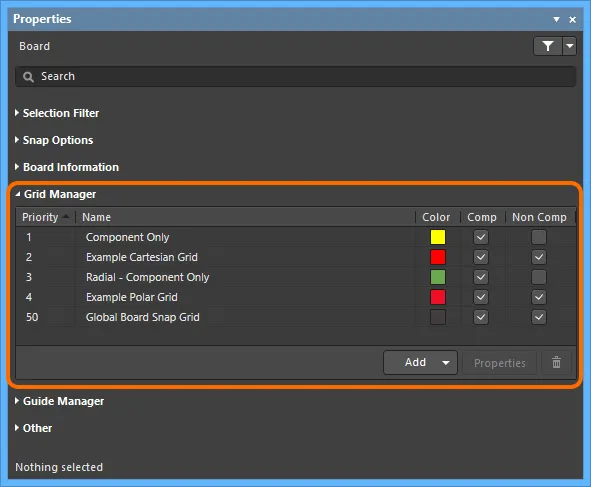
A região Grid Manager do painel Properties é o centro de controle para definir e organizar as grades a serem usadas na sua placa.
Tipos de grade
O software permite criar dois tipos de grades personalizadas: Cartesian (grade vertical/horizontal tradicional) e Polar (grade circular).
-
Cartesian Grid — crie uma nova grade desse tipo usando o comando Add Cartesian Grid (disponível no botão
 , conforme descrito anteriormente). Uma nova entrada de grade aparecerá na lista, inicialmente com o nome padrão New Cartesian Grid. Para editar a grade, clique duas vezes na sua entrada ou selecione-a e clique no botão
  . A caixa de diálogo Cartesian Grid Editor será aberta, apresentando opções para definir a grade.
 Exemplo de definição de uma grade cartesiana usando a caixa de diálogo Cartesian Grid Editor e sua aparência resultante no espaço de projeto.
Opções e controles da caixa de diálogo do editor de grade cartesiana
Configurações
- Name — insira um nome descritivo. Por exemplo, você pode nomear a grade usando um formato que reflita sua finalidade (por exemplo, Grade para memória no lado dos componentes).
-
Unit — especifica as unidades de medida usadas para a grade:
ImperialouMetric. - Rotation — especifica se a grade deve ser girada (em torno do ponto de origem especificado) e em qual ângulo.
Passos
- Step X — a distância entre as linhas da grade na direção X. Insira diretamente o passo desejado ou selecione um dos valores comuns disponíveis na lista suspensa associada.
- Step Y — a distância entre as linhas da grade na direção Y. Insira diretamente o passo desejado ou selecione um dos valores comuns disponíveis na lista suspensa associada.
Os controles a seguir também estão disponíveis e permitem definir os passos em X e/ou Y diretamente no espaço de projeto da PCB. Em cada caso, você será levado ao espaço de projeto para especificar dois pontos de referência para o cálculo, e o passo resultante será calculado de acordo com esses pontos.
- Set Step X in PCB View — o valor resultante corresponde à hipotenusa do triângulo formado pelos pontos escolhidos no espaço de projeto.
- Set Step Y in PCB View — o valor resultante corresponde à hipotenusa do triângulo formado pelos pontos escolhidos no espaço de projeto.
- Set Step X from Delta X — o valor resultante é calculado usando apenas a diferença entre as coordenadas X.
- Set Step Y from Delta Y — o valor resultante é calculado usando apenas a diferença entre as coordenadas Y.
- Set Both Steps from Delta — os valores resultantes são calculados usando apenas as diferenças entre as coordenadas X e Y.
Origem
- Show Origin — habilite para mostrar um marcador de origem no espaço de projeto.
- Origin X — especifica a coordenada X do ponto central da grade no espaço de projeto.
- Origin Y — especifica a coordenada Y do ponto central da grade no espaço de projeto.
- Set Origin in PCB View — clique para acessar o espaço de projeto da PCB, onde você poderá clicar para definir o ponto central da origem da grade. Os valores das coordenadas resultantes serão inseridos nos campos Origin X e Origin Y.
Exibição
-
Fine — use a lista suspensa associada para definir os marcadores usados na exibição da grade fina no espaço de projeto:
Lines,Dots, ouDo Not Draw. EscolhaDo Not Drawse não quiser usar a grade de exibição fina. O passo usado para os marcadores é o definido na região Steps. Clique na amostra de cor associada para acessar a caixa de diálogo padrão Choose Color, na qual você pode especificar a cor a ser usada para a grade de exibição fina no espaço de projeto. Você também pode restaurar a cor padrão usando o botão Reset to Default. -
Coarse – use a lista suspensa associada para definir os marcadores usados para a exibição grossa da grade no espaço de projeto:
Lines,DotsouDo Not Draw. EscolhaDo Not Drawse não quiser usar a grade de exibição grossa. A grade de exibição grossa é a grade de exibição fina com um passo maior, de acordo com a opção selecionada no campo Multiplier. Clique na amostra de cor associada para acessar a caixa de diálogo padrão Choose Color, na qual você pode especificar a cor a ser usada para a grade de exibição grossa no espaço de projeto. Você pode escolher uma cor completamente diferente daquela usada para a grade de exibição fina. Você também pode clarear ou escurecer rapidamente o tom da cor usada atualmente para a grade de exibição fina clicando nos botões Lighter ou Darker.
-
Multiplier – use este campo para especificar o múltiplo desejado do passo da grade:
2x Grid Step,5x Grid Stepou10x Grid Step.
Dimensões
- Width – use este campo para definir a largura de um quadrante da grade.
- Height – use este campo para definir a altura de um quadrante da grade.
Também estão disponíveis controles que permitem definir a largura e/ou a altura diretamente no espaço de projeto da PCB. Em cada caso, você será levado ao espaço de projeto para especificar dois pontos de referência para o cálculo, e a largura e/ou a altura resultantes serão calculadas com base nesses pontos.
- Set Width in PCB View – a largura resultante é obtida usando apenas a diferença entre as coordenadas X dos pontos escolhidos no espaço de projeto.
- Set Height in PCB View – a altura resultante é obtida usando apenas a diferença entre as coordenadas Y dos pontos escolhidos no espaço de projeto.
- Set Width and Height in PCB View – a largura e a altura resultantes são obtidas usando apenas as diferenças entre as coordenadas X e Y.
Quadrantes
Use esta região para especificar quais quadrantes a grade deve ocupar. A área da grade é a mesma para todos os quadrantes habilitados, conforme definido pelas configurações de Width e Height na região Extents da caixa de diálogo.
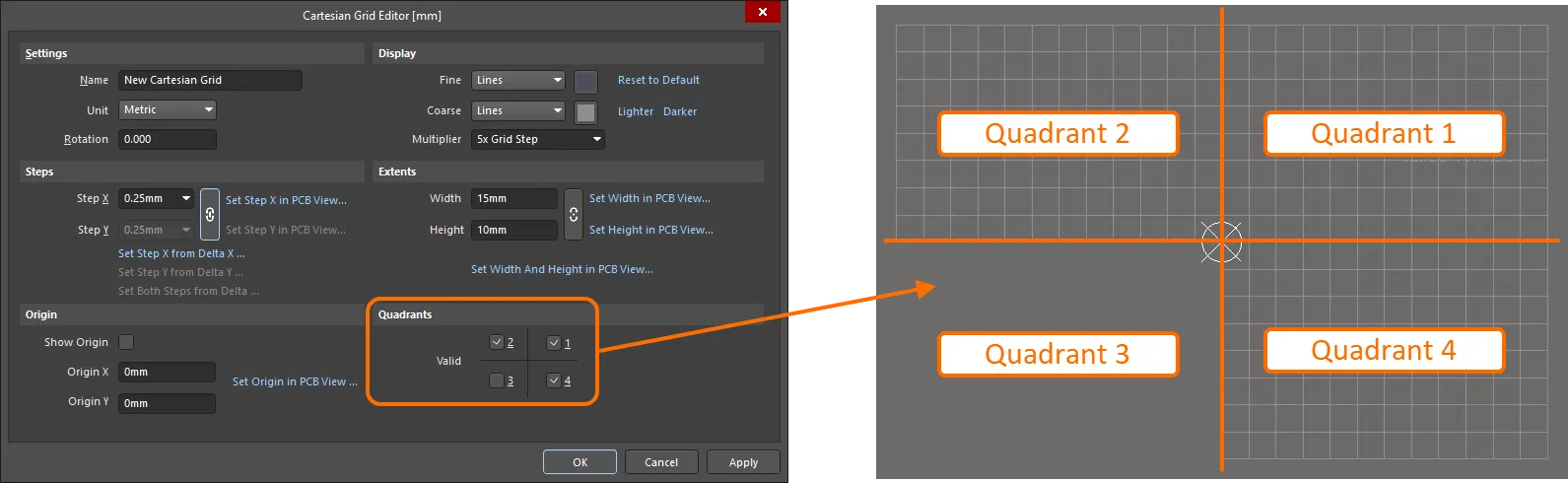
Exemplo de uso das opções da região Quadrants. Observe que apenas os quadrantes1,2e4estão habilitados para uso, e a grade resultante ocupa apenas esses quadrantes em relação à origem da grade. -
Polar Grid - crie uma nova grade desse tipo usando o comando Add Polar Grid (disponível no botão
, conforme descrito anteriormente). Uma nova entrada de grade aparecerá na lista, inicialmente com o nome padrão New Polar Grid. Para editar a grade, clique duas vezes na entrada correspondente ou selecione-a e clique no botão . A caixa de diálogo Polar Grid Editor será aberta, apresentando opções para definir a grade.
 Exemplo de definição de uma grade polar usando a caixa de diálogo Polar Grid Editor e sua aparência resultante no espaço de projeto.
Opções e controles da caixa de diálogo do editor de grade polar
Configurações
-
Name - use este campo para dar à grade polar um nome significativo. Por exemplo, você pode nomear a grade usando um formato que reflita sua finalidade (por exemplo,
Grid for Component-Side Memory). - Unit - use este campo para especificar as unidades de medida usadas para a grade: Imperial ou Metric.
Passos
- Angular Step - use este campo para definir a distância, em graus, entre as linhas angulares da grade. Esse valor é usado para espaçar uniformemente as linhas angulares da grade ao longo do intervalo angular definido.
- Radial Step - use este campo para definir a distância entre as linhas radiais da grade. Digite diretamente o passo desejado ou selecione um dos tamanhos comuns disponíveis na lista suspensa associada.
- Set Radial Step in PCB View - clique para definir o passo radial diretamente no espaço de projeto da PCB. Você será levado ao espaço de projeto para especificar dois pontos de referência para o cálculo – o passo resultante é obtido como a hipotenusa do triângulo formado pelos pontos escolhidos no espaço de projeto.
Origem
- Origin X - use este campo para especificar a coordenada X do ponto central da grade no espaço de projeto.
- Origin Y - use este campo para especificar a coordenada Y do ponto central da grade no espaço de projeto.
- Set Origin in PCB View - clique neste controle para ir ao espaço de projeto da PCB, no qual você pode clicar para definir o ponto central da origem da grade. Os valores das coordenadas resultantes serão inseridos nos campos Origin X e Origin Y.
Exibição
-
Fine - use a lista suspensa associada para definir os marcadores usados para a exibição fina da grade no espaço de projeto:
Lines,DotsouDo Not Draw. O passo usado para os marcadores é o definido na região Steps . Clique na amostra de cor associada para acessar a caixa de diálogo padrão Choose Color, na qual você pode especificar a cor a ser usada para a grade de exibição fina no espaço de projeto. Se não quiser usar a grade de exibição grossa, escolha a opçãoDo Not Draw. Você também pode restaurar a cor padrão usando o link Reset to Default. -
Coarse - use a lista suspensa associada para definir os marcadores usados para a exibição grossa da grade no espaço de projeto:
Lines,Dots, ouDo Not Draw. A grade de exibição grossa é a grade de exibição fina com um passo maior de acordo com a opção selecionada no campo Multiplier . Se não quiser usar a grade de exibição grossa, escolha a opçãoDo Not Draw. Clique na amostra de cor associada para acessar a caixa de diálogo padrão Choose Color, na qual você pode especificar a cor a ser usada para a grade de exibição grossa no espaço de projeto. Você pode escolher uma cor completamente diferente daquela usada para a grade de exibição fina. Como alternativa, pode aplicar rapidamente um tom mais claro ou mais escuro da cor atualmente usada para a grade de exibição grossa usando os links disponíveis Lighter ou Darker. Você também pode restaurar a cor padrão usando o link Reset to Default. -
Multiplier - use este campo para especificar o múltiplo desejado do passo da grade:
2x Grid Step,5xGrid Step ou10x Grid Step.
Intervalo angular
- Start Angle - use este campo para configurar o ângulo em que a grade polar começa.
- End Angle - use este campo para configurar o ângulo em que a grade polar termina.
Intervalo radial
- Min - use este campo para definir o diâmetro mínimo da grade polar.
- Max - use este campo para definir o diâmetro máximo da grade polar.
-
Name - use este campo para dar à grade polar um nome significativo. Por exemplo, você pode nomear a grade usando um formato que reflita sua finalidade (por exemplo,
 . Nesse estado, qualquer valor especificado no campo Step X será copiado e usado no campo Step Y. Para desfazer esse vínculo e inserir os passos individualmente, clique no elo da corrente. O ícone passará a exibir uma corrente rompida —
  — e o campo Step Y ficará disponível para edição.
Grade de ajuste padrão
Uma grade de ajuste padrão é definida para a placa, com o nome Global Board Snap Grid. Essa é a grade usada para posicionar e mover objetos em qualquer área da placa que não seja coberta por uma grade local dedicada. Observe que a grade padrão sempre se aplica a todo o espaço de projeto, embora seja exibida apenas sobre o contorno da placa.
 Grade de ajuste global da placa — usada em qualquer área da placa em que uma grade local personalizada não tenha sido definida.
A grade padrão é uma grade do tipo cartesiana. O passo e/ou a exibição da grade podem ser modificados, mas a grade não pode ser renomeada, desativada ou excluída.
Alteração do passo da grade de ajuste padrão, das unidades de medida e sobreposição de uma grade de ajuste
No espaço de projeto, o atalho de teclado G dá acesso a um menu de comandos para definir rapidamente os valores de passo X (horizontal) e/ou Y (vertical) da Global Board Snap Grid padrão. Esses comandos only afetam a grade de ajuste padrão da placa, e não as grades personalizadas (cartesianas e polares) que você possa ter definido. Há comandos disponíveis para alternar rapidamente para outro passo predefinido ou acessar a caixa de diálogo Snap Grid (1..1000) (atalho: Ctrl+Shift+G), na qual você pode definir um passo específico e personalizado.
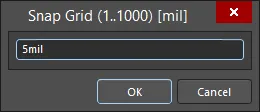
A caixa de diálogo Snap Grid (1..1000)
A aplicação do valor predefinido/personalizado depende de você estar definindo os valores de passo X e Y simultaneamente ou os valores de passo X ou Y individualmente:
- Setting X and Y step values simultaneously - se as propriedades Step X e Step Y de Global Board Snap Grid estavam anteriormente desvinculadas, este comando vinculará as duas, definindo ambas com o mesmo valor predefinido/personalizado.
- Setting X or Y step values individually - se as propriedades Step X e Step Y de Global Board Snap Grid estavam anteriormente vinculadas, esse tipo de comando desvinculará as duas, definindo apenas o valor de passo escolhido (X ou Y) com o valor predefinido/personalizado. O outro valor de passo permanecerá com a configuração anterior.
A configuração atual da grade de ajuste (padrão ou local personalizada) sob o cursor é sempre exibida em Status Bar, junto com a posição do cursor em relação a Current Origin. Se a grade tiver sido definida globalmente (para ambos os passos X e Y), será exibido um único valor de grade. Se a grade tiver sido definida para o passo X ou Y individualmente, os passos individuais da grade serão exibidos.
 A Status Bar sempre exibe a grade de ajuste atual e a posição do cursor em relação à origem atual.
A Status Bar também reflete o estado atual de Hotspot Snapping dos objetos. O ajuste aos pontos de referência dos objetos auxilia no roteamento de objetos elétricos, especialmente daqueles que podem não estar sobre a Global Board Snap Grid padrão ou uma grade personalizada definida. Ele estabelece uma distância, ou alcance, dentro da qual o cursor pode estar afastado de um objeto e ainda assim se ajustar ao ponto de referência desse objeto (por exemplo, o centro de um pad). O ajuste aos pontos de referência dos objetos se sobrepõe à grade de ajuste, permitindo conectar facilmente um objeto fora da grade. Use o atalho de teclado Shift+E para alternar entre os três modos (Off, Current Layer, All Layers). Para obter mais informações, consulte Ajuste aos objetos.
Para alternar os marcadores usados na exibição fina da Global Board Snap Grid padrão entre linhas e pontos no espaço de projeto, escolha o comando View » Grids » Toggle Visible Grid Kind nos menus principais.
Definição da finalidade de uma grade
Uma grade local pode ser usada em diversas situações:
- No posicionamento apenas de objetos que não sejam componentes.
- No posicionamento apenas de objetos de componente.
- No posicionamento tanto de objetos que não sejam componentes quanto de objetos de componente.
A definição de como uma grade pode ser usada (sua finalidade ou aplicação) é feita usando as opções Comp e Non Comp associadas à entrada dessa grade na região Grid Manager do painel Properties, de acordo com a tabela a seguir:
| NON COMP = Desmarcado | NON COMP = Habilitado | |
|---|---|---|
| COMP = Cleared | A grade não fica visível, mas continua sendo aplicada de acordo com as configurações atuais de comportamento de ajuste à grade | A grade fica visível e é aplicada a todas as ações sobre objetos que não sejam componentes |
| COMP = Enabled | A grade só fica visível e é aplicada durante ações sobre componentes | A grade fica visível e é aplicada a ações sobre todos os tipos de objetos |
 Use as opções Comp e Non Comp para determinar a aplicação da grade local.
Exemplo de uso de grade
A animação a seguir ilustra um exemplo de uso de uma grade polar local para o posicionamento de componentes no Editor de PCB. A grade foi definida para uso exclusivo com componentes e, portanto, só aparece quando um componente começa a ser movido. Este exemplo também ilustra um excelente recurso das grades polares: a rotação automática durante o posicionamento. Ao mover um componente sobre uma grade desse tipo, ele girará automaticamente em direção à origem da grade conforme você o move pela grade. Use esse recurso em combinação com a rotação padrão de objetos — Spacebar (sentido anti-horário), Shift+Spacebar (sentido horário) — para alinhar seus componentes exatamente como você precisa.
 Um exemplo de posicionamento de componentes em uma grade polar local exclusiva para componentes.
Definição da exibição da grade
Para qualquer grade personalizada que você definir, assim como para a Global Board Snap Grid, são fornecidas opções para controlar como a grade é apresentada visualmente no espaço de projeto. Dois níveis podem ser definidos:
- Fine - A grade de exibição de nível fino é usada quando o zoom está mais aproximado. Os marcadores desse nível de exibição seguem diretamente os espaçamentos definidos para a grade.
- Coarse - A grade de exibição opcional de nível grosso entra em ação conforme você reduz o zoom. Os marcadores desse nível de exibição são baseados em um múltiplo especificado dos espaçamentos definidos.
 Exemplo de grade cartesiana com grades de exibição de níveis fino e grosso apresentadas no espaço de projeto. À esquerda: nível fino exibido com pontos e nível grosso com linhas. À direita: ambos os níveis exibidos com linhas.
Aninhamento e prioridade das grades
As grades locais definidas na região Grid Manager do painel Properties podem ser livremente sobrepostas dentro da área da placa. Ao especificar as coordenadas de origem adequadamente, as grades podem se sobrepor, criando uma hierarquia aninhada de grades com a qual é possível ajustar com precisão o posicionamento dos objetos de projeto durante o layout da placa.
O conflito entre grades — a qual grade um objeto de projeto deve se ajustar em um conjunto de grades sobrepostas — é resolvido por um sistema de prioridades. Cada grade local de posicionamento que você cria e define recebe uma prioridade numérica. Por padrão, cada nova grade recebe a prioridade mais alta, 1, e todas as grades existentes têm sua prioridade reduzida de acordo.
No espaço de projeto, a prioridade é diferenciada pela ordem de desenho. A grade de maior prioridade (prioridade 1) será desenhada à frente de todas as outras grades, seguida pela grade com nível de prioridade 2, e assim por diante, até a Global Board Snap Grid padrão, que é desenhada atrás de todas as outras grades personalizadas.
 Um exemplo de três grades polares aninhadas. A grade polar amarela tem a maior prioridade e aparece por cima. A grade polar vermelha tem a prioridade seguinte, aparecendo atrás da grade amarela, mas à frente da grade azul-clara. A grade padrão aparece atrás de todas essas grades, pois todas as grades personalizadas têm precedência sobre ela em termos de prioridade.
Desabilitação de uma grade
Pode haver ocasiões em que uma grade não seja necessária durante o posicionamento ou a movimentação de um determinado objeto de projeto. Em vez de excluir a grade (já que ela pode ser necessária novamente mais tarde na mesma área ou em outra área da placa), você pode “ocultá-la” no espaço de projeto. Isso pode ser feito desabilitando os atributos Comp e Non Comp associados à grade na região Grid Manager do painel Properties.
 Desabilite uma grade local para ocultá-la efetivamente, impedindo assim que os objetos se ajustem a ela. No exemplo das grades aninhadas, a grade polar vermelha foi desabilitada. Como a grade não foi excluída, você pode habilitá-la novamente e usá-la quando necessário sem precisar redefini-la!
Exclusão de uma grade
As grades personalizadas podem ser excluídas selecionando a entrada correspondente na região Grid Manager do painel Propriedades e clicando no botão  . Será solicitado que você confirme a exclusão. Clique em Yes para confirmar.
Guias de ajuste
As guias de ajuste são objetos especiais posicionados manualmente com a finalidade específica de orientar o ajuste do cursor a um determinado eixo ou ponto, auxiliando no posicionamento de objetos/componentes. Elas também podem servir como indicadores visuais para o layout geral ou o alinhamento. Os seguintes tipos de guias de ajuste são compatíveis:
- Linear Guide - uma guia em forma de linha que pode ser horizontal, vertical ou a +/- 45 graus.
- Point Guide - uma guia em forma de ponto que oferece um controle mais preciso sobre o posicionamento dos objetos. Trata-se simplesmente de um ponto de referência marcado manualmente dentro dos limites de uma grade definida.
É possível definir qualquer quantidade de guias de ajuste para o espaço de projeto, com controles de posicionamento e gerenciamento disponíveis na região Guide Manager do painel Propriedades (acessado quando não há objetos de projeto selecionados no espaço de projeto). Embora existam controles para adicionar novas guias de ajuste nessa região (pelo botão  ), é muito mais fácil adicioná-las visualmente (pelo botão
  ) diretamente no espaço de projeto e depois ajustá-las conforme necessário.
As guias de ajuste também podem ser posicionadas usando os comandos disponíveis no submenu Place » Work Guides.
 A região Guide Manager do painel Properties é a central de comandos para gerenciar as guias visuais de posicionamento usadas no espaço de projeto. Estes são exemplos das diversas guias de ajuste disponíveis para auxiliar no posicionamento de objetos.
Durante um processo interativo, como posicionar ou mover, o cursor se ajustará a uma guia linear posicionada no ponto em que essa guia cruza uma grade definida. Com uma guia linear, os objetos podem ser alinhados rapidamente ao serem arrastados até se “ajustarem” à linha da guia. No caso de uma guia de ponto, o ponto de referência do objeto que está sendo movido se “ajustará” à guia quando passar próximo a ela.
Desativar uma guia
Pode haver situações em que uma guia de ajuste não seja necessária ao posicionar ou mover um determinado objeto de projeto. Em vez de excluir a guia (já que ela pode ser necessária novamente mais tarde, na mesma área da placa ou em outra), é possível “ocultá-la” no espaço de projeto. Para isso, desative o atributo Enabled associado à guia na região Guide Manager do painel Propriedades.
 Desative uma guia de ajuste para ocultá-la e, assim, impedir que os objetos se ajustem a ela. Nesta imagem, as guias de +45 e -45 foram desativadas. Como as guias não foram excluídas, você pode reativá-las e usá-las novamente quando necessário, sem precisar redefini-las!
Excluir uma guia
Para excluir uma guia de ajuste, selecione sua entrada na região Guide Manager do painel Propriedades e clique no botão . Será solicitado que você confirme a exclusão. Clique em Yes para confirmar.
 Localizado por IA