As variantes são criadas e configuradas na caixa de diálogo Variant Management. Para abrir a caixa de diálogo, selecione Variants no menu Project (atalho: C, V) ou clique com o botão direito do rato no nome do projeto no painel Projects e depois selecione Variants.
A caixa de diálogo também pode ser acedida clicando com o botão direito do rato sobre um componente colocado no editor esquemático e, em seguida, selecionando Part Actions » Variants. Neste caso, a caixa de diálogo será preenchida com as peças que estão atualmente selecionadas no editor esquemático.
A caixa de diálogo Variant Management está disponível quando a opção UI.ModernVariantsManager está desativada na caixa de diálogo Advanced Settings dialog. Quando a opção UI.ModernVariantsManager está ativada, o Variant Manager é utilizado para criar e configurar variantes do design.
A caixa de diálogo tem duas regiões principais:
-
A região superior Components for project, que lista todos os componentes do design base e, se aplicável, colunas para as Variantes aplicadas.
-
A região inferior Component Parameters, que detalha todos os parâmetros do(s) componente(s) atualmente selecionado(s) na região superior e, se aplicável, colunas para as Variantes aplicadas.
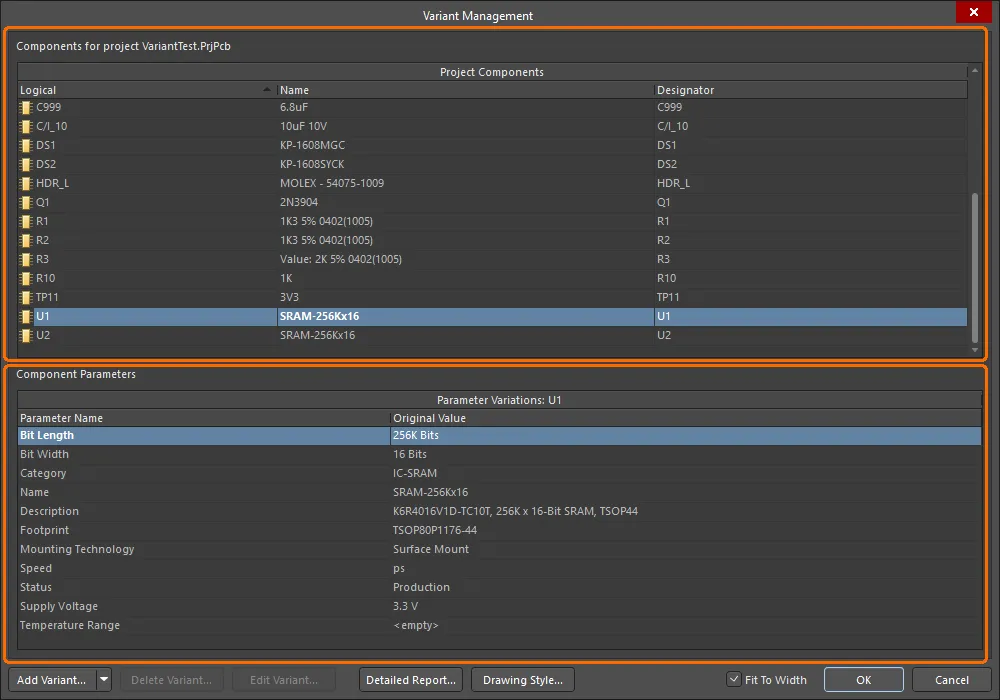
As variantes são criadas e configuradas na caixa de diálogo Variant Management.
Options and Controls of the Variant Management Dialog
Componentes
-
Project Components – esta região lista cada componente do projeto. Para cada componente, são indicados o Hierarchy Path e o designador Logical , bem como Name e o Designator físico. O Document e o Original Library Link listam onde se encontram os documentos de origem.
Faça duplo clique num componente ou clique com o botão direito do rato e selecione a opção Cross Probe para saltar para esse componente no esquemático.
-
Variant of – depois de ser adicionada uma nova variante, surge uma coluna dedicada à direita de Project Components.. O nome atribuído à nova variante aparece como título e a coluna Component Variation lista quaisquer variações para cada componente. Depois de a variante ter sido criada, pode configurar o estado de cada componente. Isto é feito clicando na célula do componente na nova coluna para revelar  ou clicando com o botão direito do rato para aceder aos comandos do menu de contexto. Quando se clica em , a caixa de diálogo Edit Component Variation abre e apresenta três opções:
-
Fitted – o componente original, tal como utilizado no design base, também está montado/utilizado nesta variante desse design. Numa variante recém-adicionada, todos os componentes estão Fitted por predefinição e a célula fica vazia. Tenha em atenção que os parâmetros individuais também podem variar para um componente montado – introduza o novo valor do parâmetro. Os parâmetros alterados são apresentados a negrito.
-
Not Fitted – o componente original, tal como utilizado no design base, não está montado/utilizado nesta variante desse design. Para um componente Not Fitted, a célula apresenta o texto Not Fitted.
-
Alternate Part – esta opção permite procurar e selecionar a peça alternativa. Depois de escolhida, a célula apresenta a Library Link da peça alternativa ou o componente do servidor, consoante o que tiver sido escolhido. A região inferior da caixa de diálogo apresentará todos os parâmetros da peça alternativa.
Para tornar uma variante ativa na caixa de diálogo, clique no nome dessa variante no cabeçalho da coluna ou clique em qualquer uma das células dessa variante.
Quando configura variações nesta caixa de diálogo, as definições são guardadas no ficheiro do projeto. Isto inclui o estado Not Fitted, variações de parâmetros locais para um componente Fitted e os valores de parâmetros de Alternate Parts. As Peças Alternativas são guardadas no ficheiro <ProjectName>.PrjPcbVariants.
Para alterar a ordem pela qual as variantes são listadas, clique e mantenha premido o cabeçalho da coluna, depois arraste essa coluna para uma nova localização. Utilize isto em combinação com a caixa de verificação Fit to Width para posicionar e dimensionar a variante de interesse no local de trabalho que preferir.
-
Right-click Commands – os seguintes comandos estão disponíveis no menu de clique com o botão direito do rato da região Components :
-
Columns – clique para mostrar/ocultar colunas que não sejam necessárias. Alterne a visibilidade de qualquer coluna.
-
Edit Selected – faça alterações ao componente selecionado.
-
Set Selected As – clique para alterar para Fitted, Not Fitted ou Alternate.
-
Only Show Varied Components – clique para mostrar componentes alterados na lista.
-
Filter – clique para filtrar os componentes listados por Show Fitted with Varied Parameters, Show Not Fitted ou Show Alternate.
Se tiver estado a experimentar as opções Filter e tiver aplicado filtros diferentes, poderá ser necessário repor o filtro antes de tentar outra atualização. Para o fazer, desative a opção Only Show Varied Components para limpar o sistema de filtragem, depois volte a aplicá-la e limpe as opções Filter , conforme necessário.
-
Cut – clique para eliminar a variante selecionada.
-
Copy – clique para fazer uma cópia do item selecionado.
-
Report – clique para abrir a caixa de diálogo Report Preview para criar uma impressão da região Components .
-
Save All – clique para abrir uma caixa de diálogo para guardar uma listagem de todos os componentes do projeto noutra localização como ficheiro de texto formatado por tabulações.
-
Save Selected – clique para abrir uma caixa de diálogo para guardar uma listagem de todos os componentes selecionados do projeto noutra localização como ficheiro de texto formatado por tabulações.
-
Select All – clique para selecionar todas as células.
-
Select Column – clique para selecionar a coluna atual.
-
Invert Selection – clique para selecionar todos os componentes exceto os que estão atualmente selecionados.
-
Cross Probe – clique para mostrar a localização do componente selecionado no esquemático.
São suportadas as técnicas padrão de seleção múltipla do Windows; utilize-as para selecionar e configurar vários componentes em simultâneo.
Parâmetros do Componente
Cada componente na caixa de diálogo pode ter Parameter Variations. O Parameter Name e os seus Original Value são listados juntamente com listagens New Value para colunas que representam variantes que foram adicionadas. O New Value que aparece é uma cópia do valor do componente do design base até serem efetuadas alterações. Clique com o botão direito do rato numa célula para aceder ao conjunto de comandos de parâmetros a partir do menu contextual. O menu oferece as seguintes opções:
-
Edit Selected – clique para alterar New Value da célula da variante selecionada.
-
Reset Selected – clique para restaurar New Value para o valor original.
-
Reset All – clique para restaurar todas as células New Value para o respetivo valor original, independentemente da seleção atual.
Edit Selected, Reset Selected e Reset All só estão disponíveis ao clicar com o botão direito do rato numa coluna de variante adicionada.
-
Update Values From Library – clique para trazer para as definições da variante quaisquer alterações de parâmetros feitas a um componente de biblioteca que tenha sido utilizado como Peça Alternativa. Note que isto atualiza apenas os parâmetros e não o próprio componente.
-
Only Show Varied Values – clique para mostrar apenas os valores que foram alterados relativamente aos valores originais.
-
Cut – clique para eliminar o conteúdo da célula. Abre-se uma janela Confirm para confirmação antes de a eliminação ocorrer.
Cut só está disponível quando o clique com o botão direito do rato é efetuado nas colunas Component Variation e New Value.
-
Copy – clique para fazer uma cópia do item selecionado.
-
Report – clique para abrir a caixa de diálogo Report Preview para criar uma impressão da região Component Parameters .
-
Save All – clique para abrir uma caixa de diálogo para guardar todos os parâmetros do componente selecionado num ficheiro de texto formatado noutra localização.
-
Save Selected – clique para abrir uma caixa de diálogo para guardar todos os parâmetros selecionados num ficheiro de texto formatado noutra localização.
-
Select All – clique para selecionar todas as células.
-
Select Column – clique para selecionar a coluna atual.
-
Invert Selection – clique para selecionar todos os parâmetros exceto os que estão atualmente selecionados.
Controlos Adicionais
-
Add Variant – clique para abrir a caixa de diálogo Edit Project Variant para criar uma nova variante do design base. Utilize esta caixa de diálogo para adicionar, editar ou remover uma variante e especificar quaisquer dados paramétricos necessários ao nível da variante. Este botão inclui uma lista pendente utilizada para aceder ao comando Make a copy of the Selected Variant. Copiar é particularmente útil quando precisa de definir várias variantes muito semelhantes.
-
Delete Variant – clique para eliminar a(s) variante(s) selecionada(s). Abre-se uma caixa de diálogo para confirmação antes de a eliminação ocorrer.
-
Edit Variant – clique para abrir a caixa de diálogo Edit Project Variant para editar uma variante.
-
Detailed Report – clique para abrir a caixa de diálogo Variant Report dialog para gerar um relatório detalhado de variantes em formato HTML.
-
Drawing Style – clique para aceder à caixa de diálogo Variant Options dialog, na qual pode definir como os componentes não montados e os parâmetros alterados serão apresentados, tanto na vista do documento compilado do esquemático como nas impressões do esquemático. Também pode definir a apresentação destes componentes nos desenhos de montagem PCB.
– assinale esta opção para ajustar automaticamente a largura das colunas com base no conteúdo.
-
Fit to Width
Faça duplo clique num componente na caixa de diálogo Variant Management para saltar para esse componente no esquemático ou selecione Cross Probe no menu de contexto do clique com o botão direito do rato.
Criar uma Nova Variante
Clique no botão  na caixa de diálogo Variant Management para criar uma nova variante do design base. A caixa de diálogo Edit Project Variant será aberta.

No mínimo, introduza um nome para a variante no campo Description, que, por predefinição, terá a entrada Variant of <ProjectName>.
Se for necessário gerar variantes de fabrico a partir do design, ative a opção Allow variation of fabrication outputs na caixa de diálogo Edit Project Variant. Se for necessário gerar saídas de máscara de pasta para um design que inclua variantes com componentes 'Not Fitted', ative a opção Allow variation for paste mask. Estes componentes deixarão de ter máscara de pasta incluída nos respetivos pads.
Pode escolher se uma peça alternativa necessita de ter o seu símbolo alterado no esquema ou a sua footprint adicionada ao PCB, utilizando as seguintes opções na caixa de diálogo Edit Project Variant:
-
Do not overwrite schematic symbol – quando ativada, serão usados símbolos não variados para componentes para os quais foram selecionadas peças alternativas na variante.
Tenha em atenção que esta opção afeta apenas a representação do símbolo na folha esquemática. O símbolo da peça alternativa é considerado quando o modelo de conectividade do design é construído. Assim, os componentes base e alternativo têm de ser compatíveis ao nível dos pinos, mesmo que a opção esteja ativada. Consulte a secção Choosing an Alternate Part para saber mais sobre compatibilidade de pinos.
-
Do not overwrite PCB footprint – quando ativada, serão usadas footprints não variadas para componentes para os quais foram selecionadas peças alternativas na variante. A footprint de uma peça alternativa aplicada a uma variante não será transferida para o PCB como parte da atualização do PCB (não será gerado um ECO para adicionar a footprint ao PCB).
Independentemente de estes dois parâmetros estarem ou não ativados, os parâmetros da alternativa escolhida são apresentados fielmente no ActiveBOM.
Também pode definir parâmetros para a variante. Para obter detalhes sobre como o fazer e sobre a forma como os parâmetros ao nível da variante se enquadram na hierarquia paramétrica dentro do Altium Designer, consulte Working with Variant Parameters.
Com a variante definida conforme necessário, clique em OK. Surgirá então uma coluna adicional à direita da caixa de diálogo Variant Management, com o nome da nova variante como título da coluna. Todas as células estarão vazias; uma célula vazia indica que este componente está Fitted e inalterado relativamente ao design base. Os componentes podem agora ser configurados para a nova variante. A imagem abaixo mostra um projeto no qual foram criadas duas variantes, BGA e TSOP.
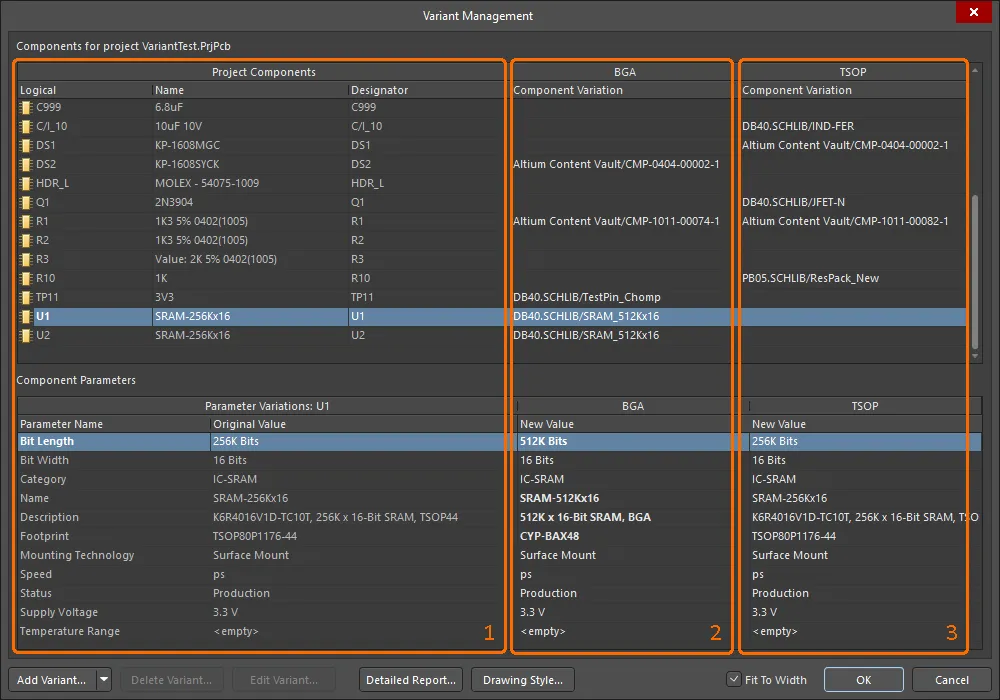
A região 1 detalha os componentes do design base, a região 2 detalha os componentes da variante BGA, e a região 3 detalha os componentes da variante TSOP.
Para tornar uma variante na seleção ativa, clique no respetivo nome de variante no cabeçalho da coluna, ou clique em qualquer uma das células dessa variante.
A caixa de diálogo Variant Management inclui várias funcionalidades de interface que ajudam na apresentação de informação útil. Estas são configuradas através do menu de contexto right-click.

Os comandos úteis incluem:
-
Columns:
-
Hierarchy Path column – mostra a localização do componente na hierarquia do design.
-
Original Library Link column – detalha de onde foi obtido o componente base.
-
Set Selected As – submenu usado para escolher o tipo de variação (Fitted, Not Fitted, Alternate). Pode ser usado em vez de clicar no controlo
 na célula do componente. Só está disponível quando clica com o botão direito na célula do componente de uma variante.
-
Only Show Varied Parameters – apresenta apenas os componentes aos quais foi aplicada alguma forma de variação, na caixa de diálogo Variant Management.
-
Filter – submenu que permite controlar que tipos de variações são apresentados na caixa de diálogo Variant Management (Varied Parameters, Not Fitted, Alternate). Funciona bem em combinação com o comando Only Show Varied Parameters.
Varied parameters – um parâmetro que é variado relativamente ao design base é mostrado em bold na área Component Parameters da caixa de diálogo Variant Management, tornando-o fácil de identificar visualmente.
Definir variações de componentes
Depois de a própria variante ter sido criada, o estado de cada componente está pronto para ser variado. Isto pode ser feito clicando numa célula de componente na coluna da variante para revelar o controlo , ou clicando com o botão direito na célula e escolhendo a entrada pretendida no submenu de contexto Set Selected As.
O controlo abre a caixa de diálogo Edit Component Variation.
A caixa de diálogo Edit Component Variation também pode ser acedida a partir do separador compilado de um esquema, clicando com o botão direito num componente com uma variante definida e escolhendo depois Part Actions » Choose Alternate Part.

São disponibilizadas três opções:
-
Fitted – O componente original, tal como usado no design base, também é montado/usado nesta variante desse design. Para uma variante recentemente adicionada, todos os componentes estão montados por predefinição, e as células destes componentes montados estão vazias. Tenha em atenção que os parâmetros individuais também podem ser variados para um componente montado, bastando para isso introduzir um novo valor de parâmetro na região Component Parameters da caixa de diálogo para essa variante.
-
Not Fitted – O componente original, tal como usado no design base, não é montado/usado nesta variante desse design. Para um estado de componente Not Fitted, a célula apresenta o texto Not Fitted e a região inferior Component Parameters da caixa de diálogo ficará em branco.
-
Alternate Part – Esta opção permite selecionar uma peça diferente (alternativa). A caixa de diálogo expandir-se-á para incluir controlos para procurar e localizar o componente de substituição pretendido. Depois de essa peça ser escolhida, a célula apresenta a ligação de origem da peça alternativa. A região inferior Component Parameters da caixa de diálogo apresentará todos os parâmetros da peça alternativa. Consulte a secção seguinte para mais informações.
São suportadas as técnicas padrão de seleção múltipla do Windows. Utilize-as para selecionar e configurar vários componentes em simultâneo.
Escolher uma peça alternativa
Quando a opção Alternate Part é selecionada, a caixa de diálogo Edit Component Variation expande-se para mostrar os parâmetros base da peça existente. Utilize o botão  para procurar e localizar o componente de peça alternativa pretendido na caixa de diálogo Replace Component – uma versão em caixa de diálogo modal do painel Components. São suportados todos os modelos de armazenamento de componentes do Altium Designer, como bibliotecas independentes, bibliotecas de base de dados, bem como componentes da Workspace Library (como mostrado no exemplo abaixo).
Depois de selecionar uma peça alternativa, o software verifica a compatibilidade de pinos entre o componente alternativo selecionado e o componente original do design base. Para ser compatível ao nível dos pinos, a alternativa tem de ter o mesmo número de pinos que o componente original, e esses pinos têm de ser idênticos na sua localização e tipo elétrico. Os primitivos gráficos usados nos símbolos dos dois componentes não têm de coincidir. Se o software detetar que o componente alternativo não é compatível ao nível dos pinos, será necessário fechar uma caixa de diálogo Confirm antes de a substituição ser aceite. Neste caso, deve ter em conta o impacto potencial na cablagem, e que poderá ocorrer uma violação de erro à medida que o design é validado (Project » Validate <project name>).
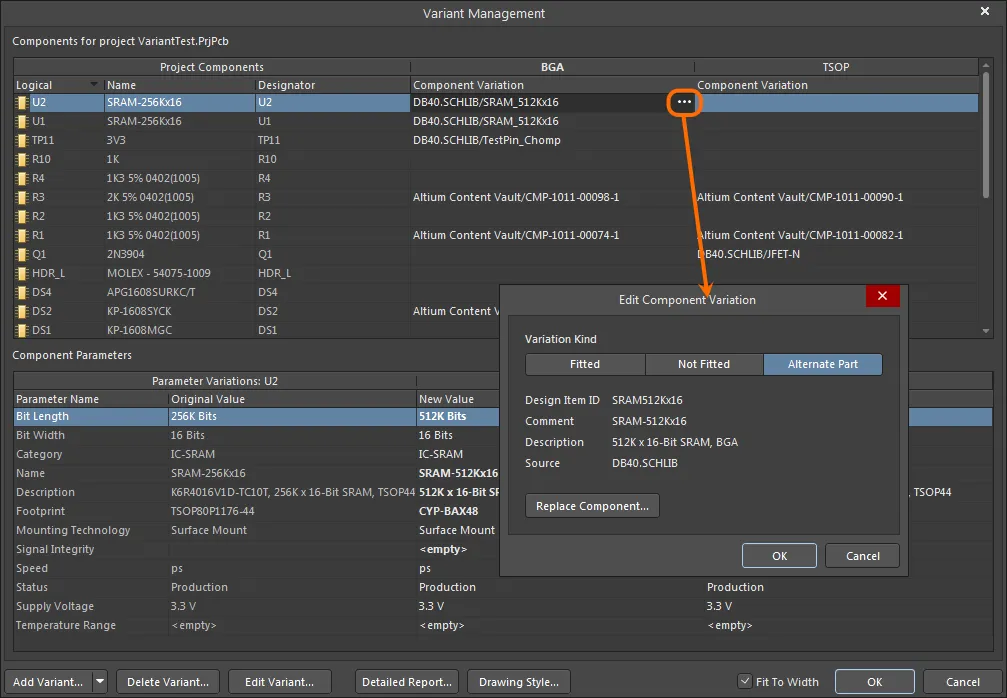
Um exemplo de uma variação por peça alternativa.
O componente alternativo recentemente aplicado pode ser verificado novamente no espaço de design – consulte a página Working with Variants in the Design para saber mais.
Pode escolher uma peça alternativa sem alterações ao símbolo no esquema ou sem necessidade de adicionar uma footprint ao PCB. Na caixa de diálogo Edit Project Variant, ative as opções Do not overwrite schematic symbol e/ou Do not overwrite PCB footprint conforme necessário. Quando esta última está ativada, a footprint de um componente alternativo aplicada a uma variante não será transferida para o PCB como parte da atualização do PCB (não será gerado um ECO para adicionar a footprint ao PCB). Os parâmetros da alternativa escolhida são apresentados fielmente no ActiveBOM.
Variantes quando é utilizado um ficheiro DbLink
O Altium Designer suporta várias formas de armazenar e trabalhar com componentes, incluindo a utilização de um ficheiro DBLink com o projeto. Um ficheiro DBLink é uma interface entre os componentes do esquema e uma base de dados da empresa.
Em vez de apenas criar uma referência de cada componente para um registo específico da base de dados (como é tipicamente feito quando coloca um componente a partir de uma biblioteca do tipo DBLib), o modelo DBLink baseia-se no facto de o designer iniciar uma ação de consulta com base em um ou mais parâmetros do componente. O software procura então na base de dados um registo com campos que contenham valores correspondentes e, quando ocorre uma correspondência, outros valores de campo desse registo (como o Part Number) podem ser devolvidos ao componente no Altium Designer. O mapeamento component parameter-to-database field é definido no documento DBLink, tal como a base de dados de destino.
► Saiba mais sobre Database Libraries
Num design que não utiliza Variants, a ação de consulta é executada através do comando Update Parameters from Database, e também pode ser executada durante a geração da BOM ativando a opção Include Parameters from Database (ver abaixo), para extrair dados de componentes específicos da BOM, como o preço.
Para um design que inclua Variants, os parâmetros usados para consultar a base de dados são variados na caixa de diálogo Variant Management. Como esses valores de parâmetros apenas existem na caixa de diálogo Variant Management, o comando Update Parameters from Database não é utilizado para obter informação da base de dados – em vez disso, os parâmetros são extraídos da base de dados quando a BOM está a ser gerada.
Apresentação dos dados da caixa de diálogo de gestão de variantes
A caixa de diálogo Variant Management inclui funcionalidades para ajudar a controlar a quantidade de dados apresentada, o que é particularmente útil ao trabalhar num design de grande dimensão.
-
Para remover colunas que não sejam de interesse, clique com o botão direito na parte upper da caixa de diálogo e utilize a opção Columns no menu de contexto para alternar a visibilidade de qualquer coluna.
-
Para apresentar apenas os componentes que estão a ser variados, clique com o botão direito na parte upper da caixa de diálogo e selecione a opção Only Show Varied Components no menu de contexto.
- Quando o modo Only Show Varied Components tiver sido selecionado, clique novamente com o botão direito e configure as opções de Filter. Na imagem apresentada abaixo, o Filter foi configurado para mostrar apenas os componentes que utilizam Peças Alternativas.
-
Para alterar a ordem das Variants listadas, selecione e arraste o cabeçalho de uma coluna de variant para uma nova localização. Utilize isto em combinação com a caixa de seleção Fit to Width para posicionar e dimensionar a variant de interesse.
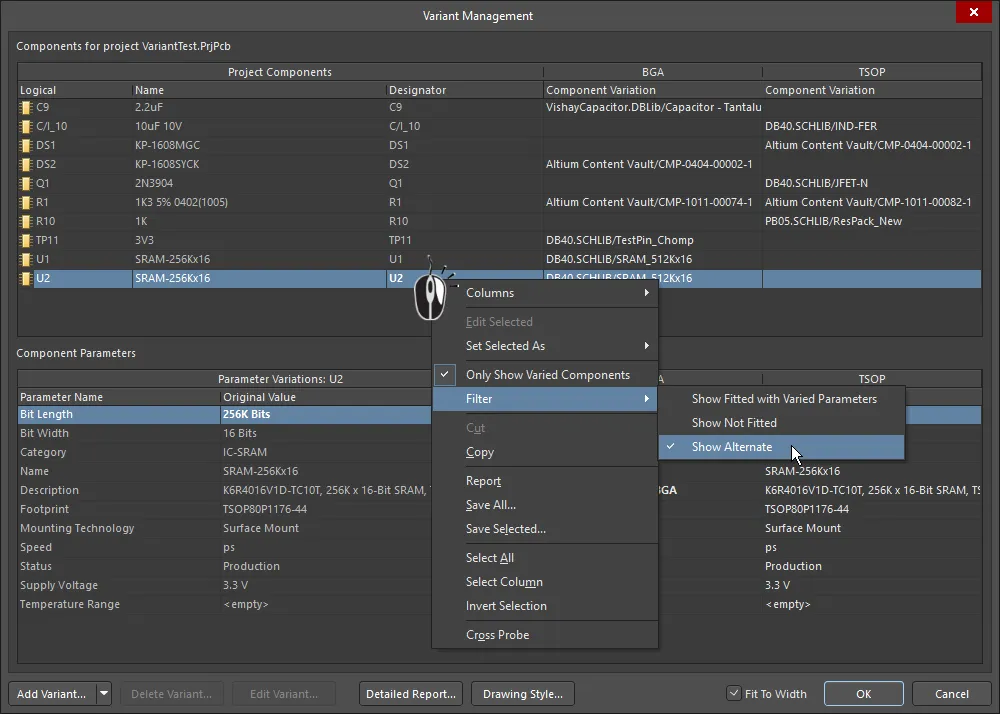
A caixa de diálogo Variant Management, com colunas ocultas e um filtro aplicado para mostrar apenas componentes que utilizam uma Peça Alternativa.
Repor e Atualizar Dados de Variant
As variações de design configuradas na caixa de diálogo Variant Management são, em última análise, guardadas no ficheiro do projeto. Isto inclui o estado Not Fitted, variações locais de parâmetros para um componente Fitted e os valores dos parâmetros das Peças Alternativas. As Peças Alternativas propriamente ditas são armazenadas num ficheiro [ProjectName].PrjPcbVariants. A caixa de diálogo Variant Management inclui comandos para repor parâmetros e atualizar componentes, o que ajuda a garantir que estão sincronizados com as bibliotecas de componentes de origem.
Atualizar um Parâmetro Variado
Os parâmetros modificados localmente na caixa de diálogo Variant Management podem ser restaurados ao seu valor original clicando com o botão direito no parâmetro modificado (mostrado a negrito) na lista Variant Parameter e escolhendo depois Reset Selected no menu de contexto, como mostrado abaixo. Tenha em atenção que podem ser selecionados vários parâmetros de uma só vez e repostos numa única ação, ou pode ser utilizado Reset All para repor todos os parâmetros desse componente.
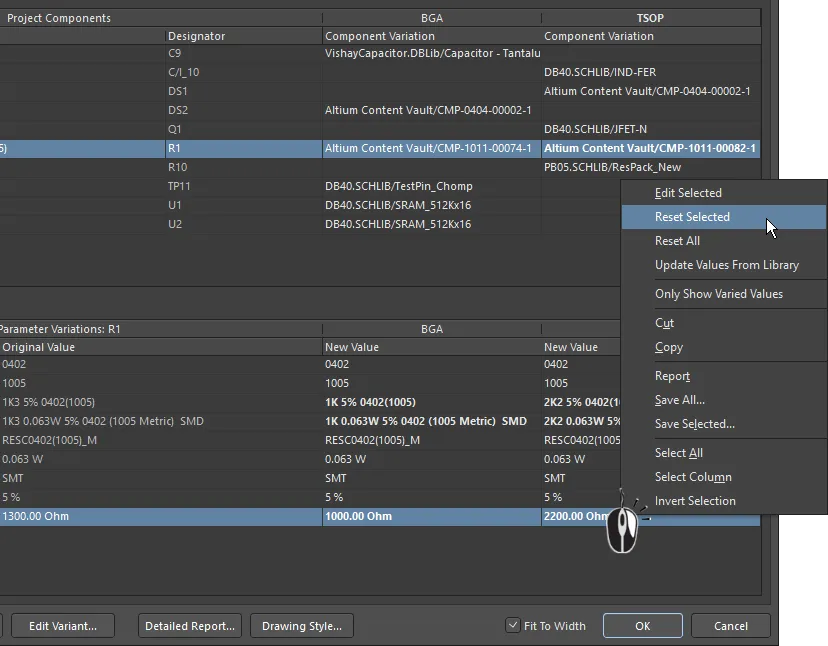
O(s) parâmetro(s) modificado(s) pode(m) ter o(s) respetivo(s) valor(es) restaurado(s) utilizando o comando Reset Selected.
Atualizar um Parâmetro de Peça Alternativa
Se um componente de biblioteca utilizado como Peça Alternativa tiver tido parâmetros alterados na biblioteca, pode trazer essas alterações diretamente para as definições de variant no seu projeto clicando com o botão direito na lista Parameter dessa Variant e selecionando Update Values from Library no menu (como mostrado abaixo). Tenha em atenção que isto atualiza os parâmetros; se precisar de atualizar o gráfico, utilize a técnica descrita abaixo.
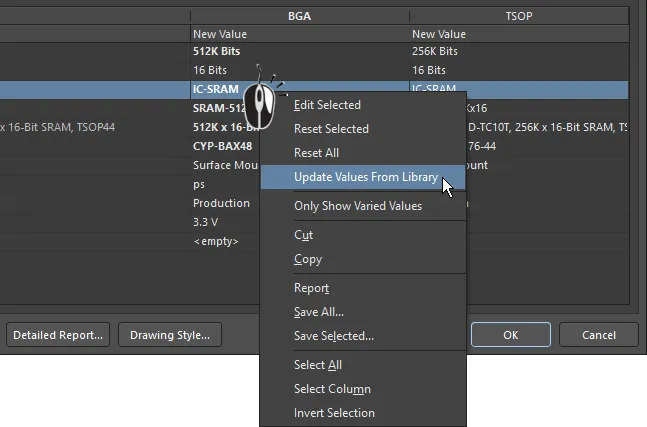
Se um componente de Peça Alternativa tiver sido modificado na biblioteca, utilize o comando Update Values from Library para atualizar a cópia usada no projeto.
Após o comando Update Values from Library, navegue até localizar o componente na biblioteca de origem através da caixa de diálogo Browse Libraries e clique em OK para abrir a caixa de diálogo Update Project Variants From Library. Selecione/desselecione Parameters from Library Component e Variants to Update e, em seguida, clique em OK para concluir o processo de atualização.
Se o componente selecionado para uma atualização de parâmetros for um componente Workspace, será aberta uma versão modal básica da
Components panel em vez da caixa de diálogo
Browse Libraries. Navegue ou pesquise para localizar o componente, clique em
OK para abrir a caixa de diálogo
Update Project Variants From Library e depois selecione os parâmetros pretendidos para atualização, conforme descrito aqui.
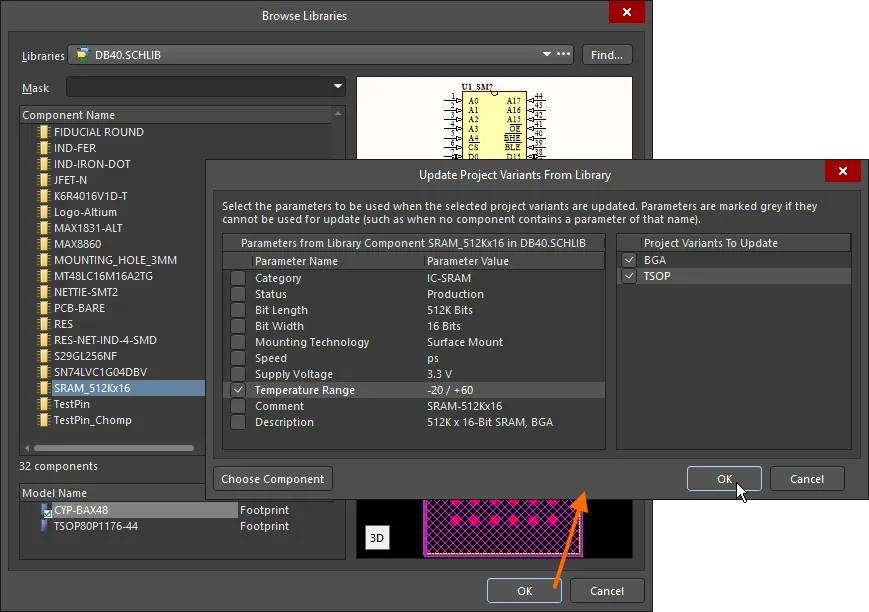
Atualizar um componente variado a partir da biblioteca de origem. Aqui configura quais os parâmetros a atualizar e a que variant as atualizações são aplicadas.
Options and Controls of the Browse Libraries Dialog
-
Libraries - mostra a biblioteca atual. Utilize a seta do menu pendente para aceder a uma lista de bibliotecas disponíveis e depois selecione a biblioteca de destino pretendida. Clique no botão para abrir a caixa de diálogo Available File-based Libraries, na qual pode adicionar ou remover bibliotecas.
-
Find - clique para abrir a caixa de diálogo File-based Libraries Search para localizar bibliotecas adicionais.
-
Mask - introduza as palavras-chave pretendidas para filtrar os resultados na lista Component Name. As listas pendentes mostram as palavras-chave utilizadas anteriormente.
Grelha Superior
-
Component Name - mostra o nome do componente.
-
Library - mostra em que biblioteca o componente se encontra.
-
Description - uma breve descrição do componente.
-
Footprint - mostra a footprint associada (se existir).
-
<nn> components - mostra o número total (nn) de componentes.
Grelha Inferior
-
Model Name - mostra o nome do modelo de um componente atualmente selecionado na grelha superior.
-
Type - mostra o tipo de modelo de um componente atualmente selecionado na grelha superior.
Janelas de Pré-visualização
-
Upper Window - mostra o símbolo esquemático do componente atualmente selecionado na grelha superior.
-
Lower Window - mostra a footprint do componente atualmente selecionado na grelha superior.
-
2D/3D - utilize para alternar entre imagens de pré-visualização 2D e 3D.
Options and Controls of the Update Project Variants From Library Dialog
- listas de todos os parâmetros e respetivos valores do componente selecionado. Assinale a caixa para selecionar os parâmetros a atualizar. Os parâmetros aparecem a cinzento se não puderem ser usados para atualização (por exemplo, quando nenhum componente contém um parâmetro com esse nome).
-
Parameters from Grid
-
Project Variants To Update Grid - uma lista de todas as variants que atualmente existem no projeto. Assinale a caixa para selecionar as variants a atualizar.
-
Choose Component - clique para abrir uma caixa de diálogo na qual pode procurar componentes.
Todos os parâmetros são listados à esquerda da caixa de diálogo Update Project Variants From Library – se necessário, qualquer parâmetro pode ser desmarcado para o excluir do processo de atualização. À direita da caixa de diálogo, a Project Variant de destino pode ser alterada (Project Variant To Update). Por predefinição, será selecionada a Variant que estava selecionada quando o comando Update Values from Library foi ativado.
Tenha em atenção que este processo de atualização de parâmetros traz os valores dos parâmetros diretamente da biblioteca para a caixa de diálogo Variant Management e não atualiza a cópia do componente armazenada no ficheiro [ProjectName].PrjPcbVariants. Se mais tarde executar um dos comandos Reset para repor valores de parâmetros, que obtém valores a partir do ficheiro PrjPcbVariants, poderá reverter um valor de parâmetro para um valor anterior e substituir quaisquer alterações atuais. Para garantir que isto não pode acontecer, atualize o componente no ficheiro PrjPcbVariants utilizando o processo descrito abaixo.
Atualizar Completamente uma Peça Alternativa
Se o componente de origem de uma Peça Alternativa tiver sido editado na respetiva biblioteca, pode ser atualizado no design executando a caixa de diálogo Update from Library dialog.
Iniciada a partir do menu Tools no editor esquemático, a caixa de diálogo inclui uma opção para Include Variants. Quando esta opção está ativada, a lista de componentes expande-se para incluir quaisquer componentes que tenham sido utilizados como Peças Alternativas. Assinale os componentes na lista a atualizar e, em seguida, conclua o Wizard para atualizar as peças necessárias a partir da origem.
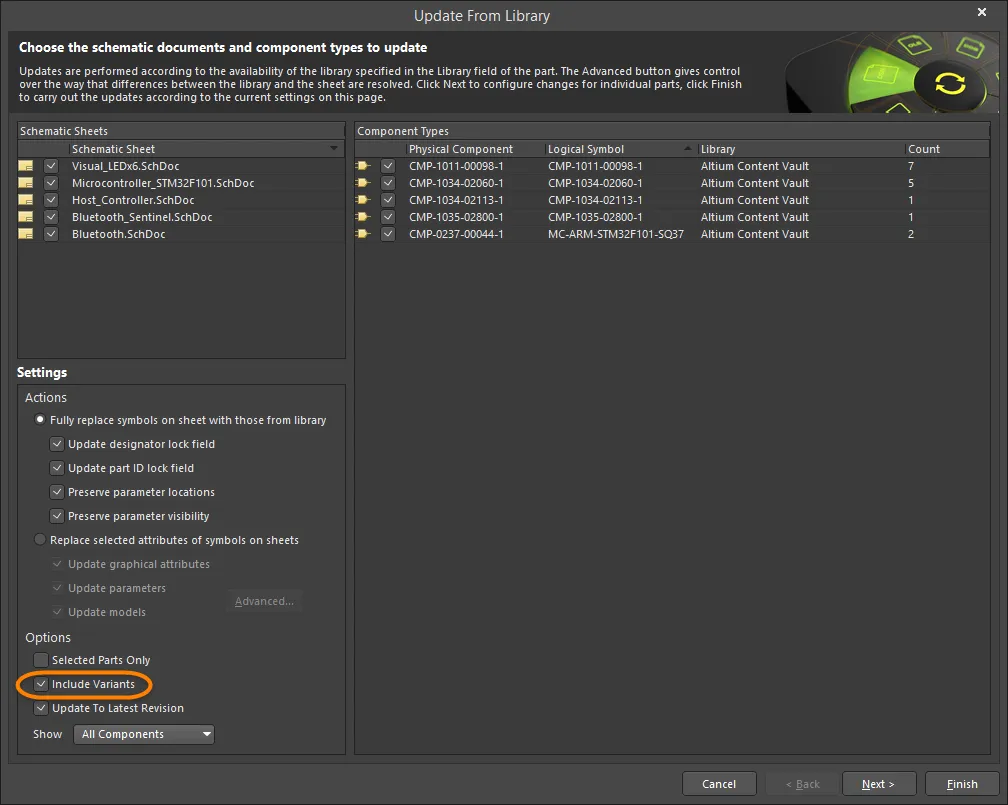
Para atualizar totalmente uma Peça Alternativa, incluindo o respetivo gráfico, ative a caixa de seleção Include Variants e ative a peça a atualizar.
Se tiverem sido efetuadas alterações em componentes de biblioteca usados no design base, estas também são atualizadas da forma habitual:
-
através do comando Tools » Update from Library no editor Schematic
-
ou do comando Tools » Update Schematics no editor Schematic Library.
Alterar Vários Parâmetros para Vários Componentes
A caixa de diálogo Variant Management suporta seleção múltipla, o que significa que qualquer número de componentes pode ser selecionado em simultâneo na parte superior (Component) da caixa de diálogo, e depois podem ser efetuadas atualizações em qualquer número de parâmetros selecionados na parte inferior (Parameters) da caixa de diálogo. A caixa de diálogo também oferece Filters (através do menu de contexto do botão direito do rato), para refinar ainda mais a seleção e os dados apresentados.
A título de exemplo, para repor os parâmetros variados manualmente para todos os componentes, em todas as variants:
-
Na parte superior (Component) da caixa de diálogo, utilize a opção do menu do botão direito Only Show Varied Components em combinação com as opções Filter do botão direito para apenas Show Fitted with Varied Parameters. A lista de componentes deverá agora mostrar apenas os componentes que têm parâmetros variados manualmente.
-
Clique com o botão direito na lista de componentes e escolha Select All no menu de contexto. Todos os componentes atualmente apresentados na parte superior da caixa de diálogo serão selecionados.
-
Depois, clique com o botão direito na parte inferior (Parameters) da caixa de diálogo e escolha Select All nesse menu de contexto. Todos os parâmetros de todos os componentes ficarão agora selecionados. Tenha em atenção que poderia ter sido escolhido o comando Select Column, o que permitiria aplicar uma ação (como Reset) aos componentes numa Variant (coluna) específica.
-
Clique novamente com o botão direito na lista de parâmetros e escolha Reset Selected no menu de contexto. Passe o cursor sobre a imagem abaixo para mostrar os passos 2, 3 e 4.
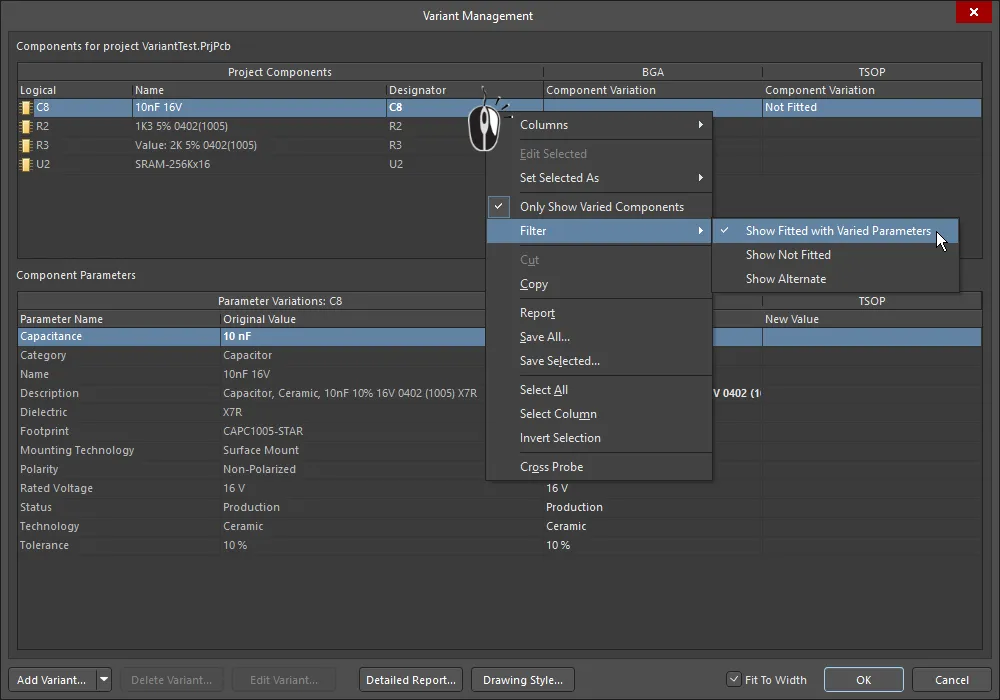
Reposição de todos os parâmetros variados manualmente, para todos os componentes, em todas as variants. Passe o cursor sobre a imagem para mostrar os passos 2, 3 e 4.
Se tiver estado a experimentar as opções Filter e tiver aplicado filtros diferentes, poderá ser necessário repor o filtro antes de tentar outra atualização. Para o fazer, desative a opção Only Show Varied Components para limpar o sistema de filtragem, depois volte a ativá-la e limpe as opções Filter conforme necessário.
Trabalhar com Parâmetros de Variant
Altium Designer suporta Parameters em vários níveis de um projeto. Por exemplo, os parâmetros ao nível do documento podem ser adicionados a cada folha esquemática no separador Parameters do painel Properties do editor Schematic (disponível quando nada está selecionado). Os parâmetros ao nível do projeto também podem ser adicionados a um projeto no separador Parameters da caixa de diálogo Project Options (Project » Options).
Além disso, os parâmetros também podem ser adicionados a uma Variante através da caixa de diálogo Editar Variante do Projeto. Na caixa de diálogo Variant Management, selecione a coluna da variante e clique no botão Edit Variant para abrir esta caixa de diálogo. Para adicionar um novo parâmetro, clique no botão Add . Utilize a caixa de diálogo Parameter Properties que é aberta para introduzir o Name e definir o Value do novo parâmetro e, em seguida, clique em OK. O novo parâmetro é agora apresentado na caixa de diálogo Edit Project Variant .

Os parâmetros incluídos em vários níveis de um projeto existem numa hierarquia, o que significa que pode, de facto, criar um parâmetro com o mesmo nome em diferentes níveis do projeto, em que cada um tem um valor diferente. O Altium Designer resolve esta situação utilizando prioridades, da seguinte forma:
-
Variante (prioridade mais elevada)
-
Documento esquemático
-
Projeto
Esta organização significa que o valor do parâmetro definido num documento esquemático substitui o valor definido nas opções do Projeto, e o valor do parâmetro definido numa Variante substitui o valor definido no documento esquemático. Note que os parâmetros ao nível do esquemático não estão disponíveis na PCB nem na BOM – para estes tipos de saída, devem ser utilizados parâmetros do projeto ou da variante.
Nas imagens abaixo, foi definido para o projeto um Parâmetro chamado ProjectTitle e também para cada variante. A animação mostra o comportamento na PCB à medida que o seletor Variants é utilizado para mostrar o desenho base e, em seguida, cada variante.
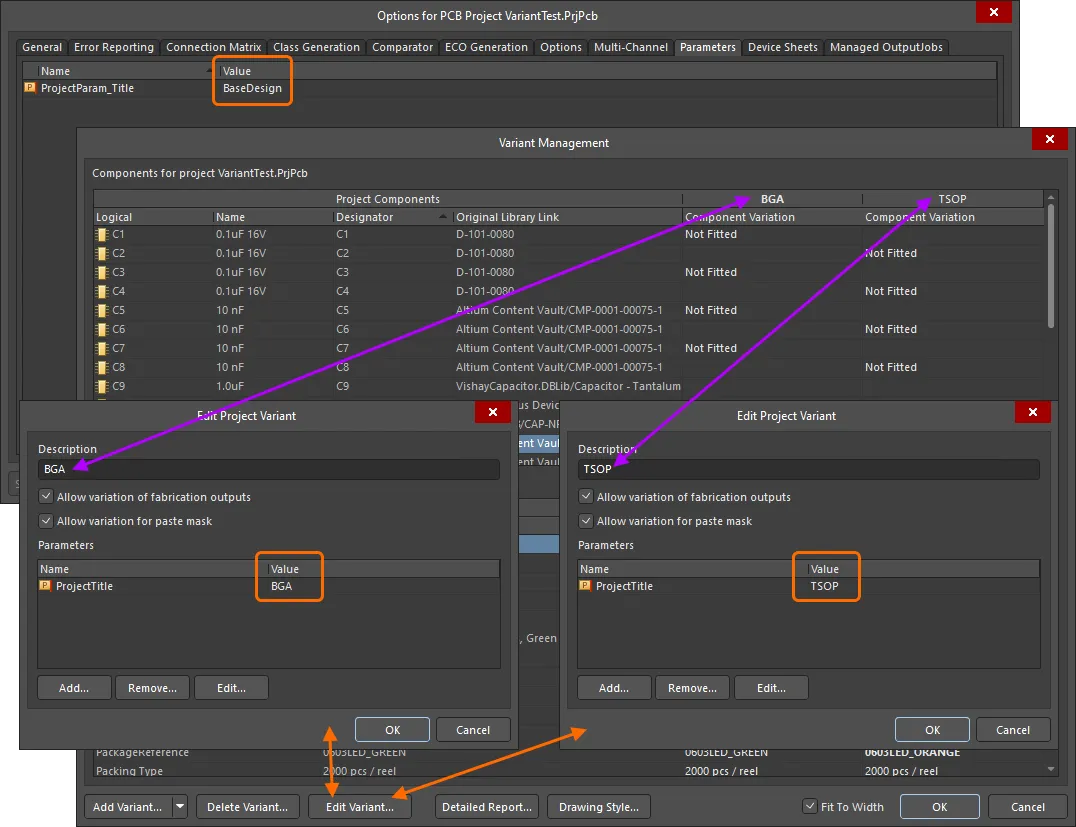
Foi adicionado ao projeto um parâmetro ProjectTitle (através da caixa de diálogo Project Options ) e também foi adicionado a cada Variante de desenho, mas com um Valor diferente em cada caso.
 Foi colocada na sobreposição da PCB uma string especial
 .ProjectTitle, que é automaticamente associada aos parâmetros do projeto e da variante com o mesmo nome.
Gerar um Relatório de Variante
A caixa de diálogo Variant Report acedida clicando no botão Detailed Report na parte inferior da caixa de diálogo Variant Management permite-lhe configurar e gerar um relatório detalhado, em formato HTML, das variantes de projeto definidas.
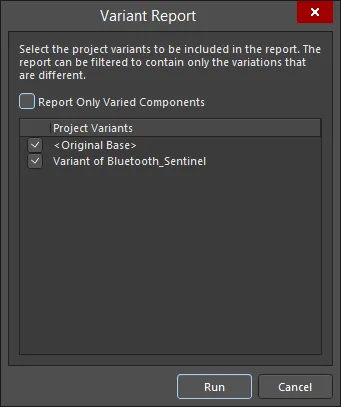
A caixa de diálogo Variant Report
Options and Controls of the Variant Report Dialog
-
Report Only Varied Components - utilize esta opção para determinar a informação exata apresentada no relatório:
-
Full Non-Varied Information (opção desativada) - são listados todos os componentes, mostrando o seu estado de inclusão em cada variante ativada. Para cada componente, são listados todos os parâmetros e os respetivos valores.
-
Full Varied Information (opção ativada) - são listados apenas os componentes que variam de alguma forma entre as variantes ativadas, mostrando o seu estado de inclusão em cada variante. Para cada componente, são listados apenas os parâmetros que variam de alguma forma entre variantes, juntamente com os respetivos valores.
-
Project Variants - esta região lista o desenho base original (<Original Base>) e todas as variantes definidas. O relatório gerado pode comparar uma variante específica com o desenho base, comparar uma variante com outra ou comparar todas as variantes com o desenho base. Por predefinição, todas as variantes definidas, bem como o desenho base original, estarão ativados para inclusão no relatório. Utilize a respetiva caixa de seleção para incluir/excluir entidades conforme necessário.
-
Run - clique neste botão para gerar o relatório. O relatório será criado e aberto como o documento ativo na janela principal de desenho.
Erros de Variante
As definições da variante são armazenadas no ficheiro do projeto (*.PrjPcb) e estes dados são lidos, analisados e carregados na caixa de diálogo Variant Management quando essa caixa de diálogo é aberta. Se forem detetados problemas durante o carregamento dos dados, como quaisquer incompatibilidades entre designadores de componentes ou UIDs de componentes, será aberta uma caixa de diálogo Information para descrever o problema.
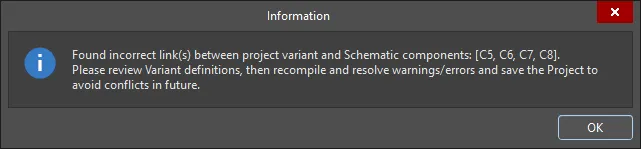
Resolva as incompatibilidades de designadores e de UID antes de continuar com o processo de desenho.
As incompatibilidades de UID de componentes são resolvidas automaticamente, e estas correções serão mantidas quando o projeto for guardado. Os designadores duplicados têm de ser corrigidos ao nível do esquemático. Para os resolver, valide o projeto (Project » Validate <project name>) e verifique o painel Messages para obter detalhes dos avisos/erros.

 AI-localized