
Библиотеки схемных компонентов
Краткий обзор
- Ознакомьтесь со способами создания библиотек, в том числе рабочей библиотеки или архива, точно соответствующих набору компонентов, используемых в проекте.
- Узнайте, как управлять компонентами и преобразовывать порты листа схемы в выводы условного графического обозначения.
- Разберитесь, как добавлять и упорядочивать модели посадочных мест, моделирования и целостности сигналов, а также настраивать соответствия, необходимые для их связи с условными графическими обозначениями.
Реальный компонент, устанавливаемый на плату, при разработке схемы представлен условным графическим обозначением, а при проектировании печатной платы — посадочным местом. Компоненты Altium Designer можно:
- Создавать в локальных библиотеках и размещать из них или
- Размещать непосредственно из подключенного рабочего пространства, доступного всей команде разработчиков.
Условные графические обозначения можно копировать из редактора схем в библиотеку схемных компонентов, копировать между библиотеками или создавать с нуля с помощью Schematic Symbol Generation Tool или инструментов рисования.
Создание новой библиотеки схемных компонентов
Чтобы создать новую библиотеку схемных компонентов, выберите команду File » New » Library в главном меню, а затем вариант Schematic Library в области File диалогового окна New Library.
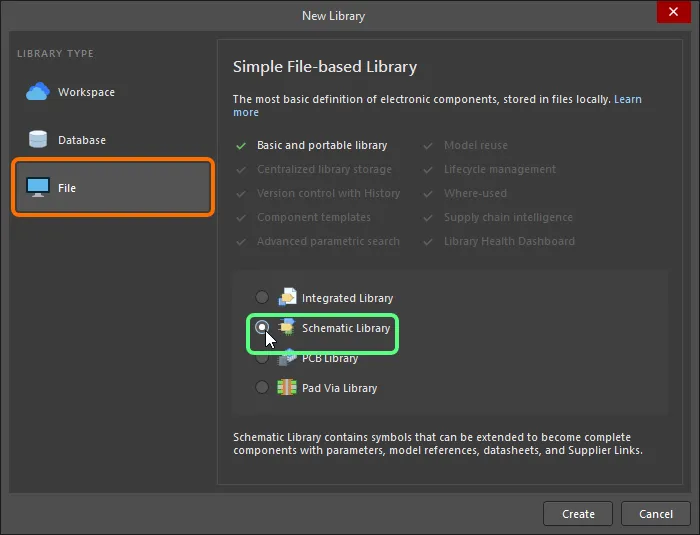
После нажатия Create будет создан новый документ библиотеки схемных компонентов с именем Schlib1.SchLib, который появится на панели Projects, а также откроется пустой лист компонента с именем Component_1.
Содержимое библиотеки отображается на панели SCH Library.
Теперь можно добавлять, удалять и редактировать схемные компоненты в новой библиотеке с помощью команд редактора условных графических обозначений.
Создание библиотеки схемных компонентов из документов схем
Вы также можете создать библиотеку всех компонентов, используемых в исходных документах схем активного проекта, нажав Design » Make Schematic Library. Это особенно удобно, если требуется создать точную рабочую библиотеку или архив завершенного проекта. Если имеются компоненты с одинаковым библиотечным именем, но различной внутренней структурой, откроется диалоговое окно Component Grouping, в котором можно указать параметры для группировки.
 диалоговое окно Component Grouping
Все исходные документы схем активного проекта будут открыты, если они еще не открыты, а документ библиотеки (<ProjectName>.SchLib) будет автоматически создан и добавлен в проект. Он откроется в редакторе условных графических обозначений как активный документ. Библиотека будет содержать все компоненты, используемые в проекте. Созданный файл появится на панели Projects в составе проекта во вложенной папке Libraries\Schematic Library Documents. Изначально файл не сохраняется на жесткий диск.
Создание библиотеки схемных компонентов из листа схемы
Новое условное графическое обозначение схемного компонента можно создать из активного листа схемы; при этом порты на этом листе станут выводами компонента. Для этого выберите команду Design » Create Component From Sheet в главном меню или щелкните правой кнопкой мыши в свободной от объектов части рабочей области и выберите команду Sheet Actions » Create Component From Sheet в контекстном меню.
После запуска команды откроется диалоговое окно Symbol Options. В нем можно задать высоту и ширину обозначения, длину выводов и стиль их расположения относительно портов на исходном листе.
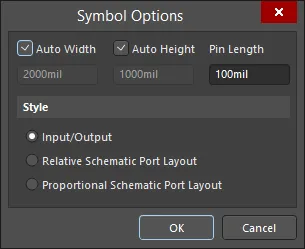
Диалоговое окно Symbol Options
Параметры и элементы управления диалогового окна Symbol Options
- Auto Width — включите для автоматического определения ширины создаваемого компонента. Если флажок снят, ширину можно задать, введя значение в текстовое поле.
- Auto Height — включите для автоматического определения высоты создаваемого компонента. Если флажок снят, высоту можно задать, введя значение в текстовое поле.
- Pin Length — введите длину выводов создаваемого компонента. Значение по умолчанию — 10.
-
Style — выберите стиль расположения портов:
- Input/Output — входные порты будут представлены выводами с правой стороны обозначения, а выходные — с левой. В обоих случаях выводы располагаются в алфавитном порядке.
- Relative Schematic Port Layout — порты листа схемы будут представлены выводами обозначения в том же порядке, что и на схеме.
- Proportional Schematic Port Layout — порты листа схемы будут представлены выводами обозначения, а размеры обозначения будут выбраны с учетом расположения портов на схеме.
После нажатия OK в диалоговом окне будет создан новый компонент с именем исходного документа схемы в новом документе библиотеки схемных компонентов (Schlib1.SchLib). Библиотека откроется как активный документ, а новый компонент станет активным компонентом этой библиотеки.
Создание нового схемного компонента
В библиотеке схемных компонентов можно создать любое количество условных графических обозначений. Чтобы создать новый схемный компонент в существующей библиотеке, выберите Tools » New Component в главном меню или контекстном меню рабочей области либо нажмите кнопку Add под областью Design Item ID на панели SCH Library.
После запуска команды откроется диалоговое окно New Component. В поле Design Item ID этого окна задайте подходящее имя компонента.
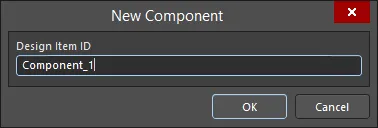
Диалоговое окно New Component
После нажатия OK в библиотеке будет создан новый компонент с указанным именем, а в рабочей области откроется и станет активным пустой лист компонента.
Поскольку новая библиотека всегда содержит один пустой компонент, начать создание компонента можно также с переименования Component_1. Для этого выберите Component_1 в списке Design Item ID на панели SCH Library, затем нажмите кнопку Edit на этой панели или дважды щелкните Component_1, чтобы открыть панель Properties в режиме Component. Введите новое уникальное имя компонента в поле Design Item ID, затем нажмите Enter.
Чтобы удалить текущий компонент из активной библиотеки, выберите Tools » Remove Component в главном меню или щелкните правой кнопкой мыши в рабочей области и выберите Tools » Remove Component в контекстном меню. Компоненты также можно удалять непосредственно с панели SCH Library. Выберите нужные компоненты в списке Design Item ID , затем нажмите кнопку Delete под списком или щелкните правой кнопкой мыши и выберите команду Delete в контекстном меню. При удалении через панель можно удалить сразу несколько компонентов.
Добавление моделей к схемному компоненту
К компоненту схемы можно добавить любое количество моделей посадочных мест печатной платы, а также файлы моделей, используемые для моделирования электрических цепей и анализа целостности сигналов. Если у компонента несколько моделей (например, несколько посадочных мест), нужную модель можно выбрать на панели Properties при размещении компонента на схеме. Модели можно создавать самостоятельно или загружать файлы моделей производителей из интернета. Библиотеки печатных плат могут содержать любое количество посадочных мест.
Добавить модели к текущему компоненту можно следующими способами:
-
Из области Model в нижней части рабочей области (нажмите значок перевернутых стрелок/шеврона в правом нижнем углу рабочей области, как показано на следующем изображении).
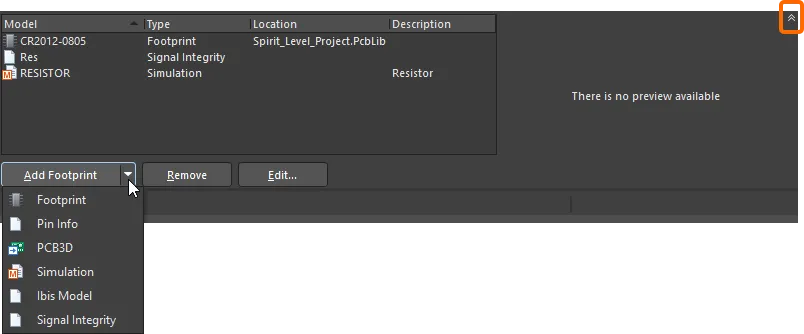
Нажмите выделенный значок шеврона, чтобы открыть область Model рабочей области. -
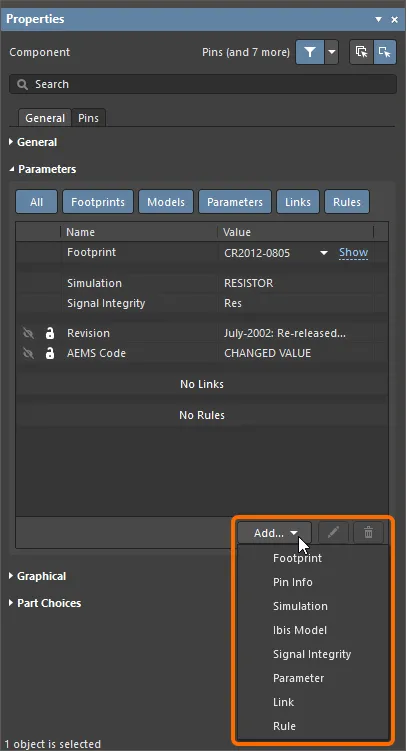
С помощью раскрывающегося списка Add в области Parameters панели Properties в режиме Component, выбрав нужную модель.
-
Диалоговое окно Model Manager редактора условных графических обозначений (Tools » Model Manager или щелкните правой кнопкой мыши компонент на панели SCH Library и выберите Model Manager в контекстном меню) позволяет просматривать и упорядочивать модели всех компонентов активной библиотеки схем. Например, можно добавить одну и ту же модель сразу к нескольким выбранным компонентам.
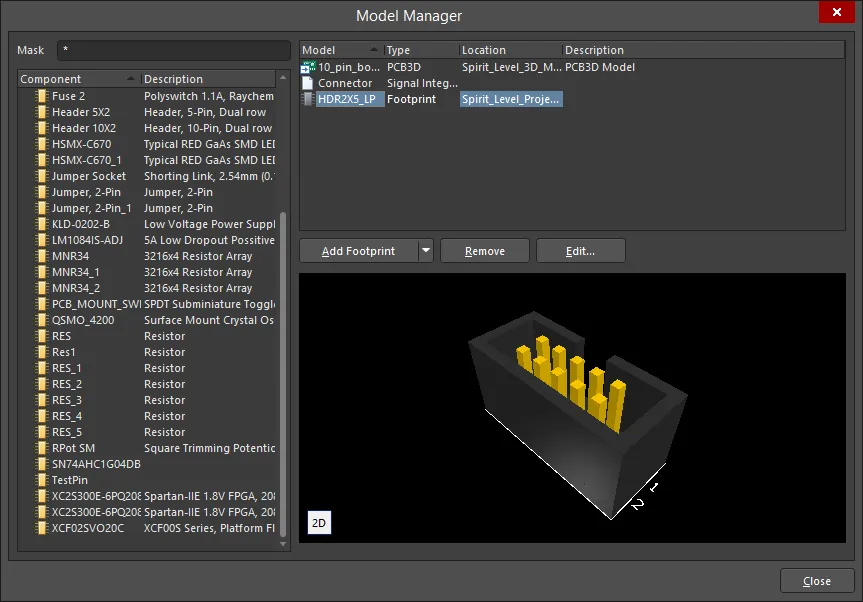
Диалоговое окно Model ManagerПараметры и элементы управления диалогового окна Model Manager
-
Mask — введите имя компонента в это поле, чтобы отфильтровать содержимое. Используйте «
*» в качестве подстановочного символа. - Component list — список всех существующих компонентов текущей библиотеки схем и их описаний.
- Model list — список всех моделей, связанных с выбранным компонентом. Контекстное меню этой области содержит команды Add, Copy, Paste, Remove и Edit для работы с моделью.
-
Add — нажмите, чтобы открыть раскрывающийся список и выбрать один из перечисленных ниже типов моделей. Для каждого варианта открывается соответствующее диалоговое окно, в котором можно настроить (при необходимости) и добавить нужную модель.
-
Footprint— физическая топология, необходимая на печатной плате для монтажа компонента или механического крепления. -
Pin Info— добавить файл Pin Info, который можно использовать для описания выводов ПЛИС/микроконтроллера в любых сторонних инструментах для работы с ПЛИС, а также для компонентов других типов. -
PCB3D— добавить 3D-модель к компоненту. -
Simulation— добавить SPICE-модель к компоненту для моделирования электрической цепи. -
Ibis Model— добавить IBIS-модель для более точного моделирования выводов ИС при анализе целостности сигналов. -
Signal Integrity— добавить модель целостности сигналов для настройки анализа целостности сигналов и управления им.
-
- Copy — нажмите, чтобы скопировать нужную модель из списка.
- Paste — нажмите, чтобы вставить модель в список. Новая модель появится в конце списка.
- Remove — нажмите, чтобы удалить выбранные посадочные места.
- Edit — нажмите, чтобы открыть соответствующее диалоговое окно, в котором можно изменить назначение модели.
- Refresh Preview — нажмите, чтобы обновить предварительный просмотр модели. Нажмите 2D/3D для переключения между 2D- и 3D-просмотром.
-
Mask — введите имя компонента в это поле, чтобы отфильтровать содержимое. Используйте «
Сопоставление модели с условным графическим обозначением
При связывании модели необходимо сопоставить информацию о компоненте на схеме с целевой моделью.
Информация для конкретной предметной области содержится в файлах моделей заданного формата, например IBIS, MDL и CKT. Для доступа системы к этой информации требуются и другие данные, такие как соответствие выводов и список соединений между условным графическим обозначением и моделью конкретной предметной области. Эти данные задаются в специализированном редакторе модели, который открывается при добавлении или редактировании модели. Помимо ссылки на файл модели, он содержит все сведения о соответствии выводов и списке соединений, необходимые для данного типа модели.
Расположения для поиска файлов моделей
При добавлении модели к компоненту в редакторе условных графических обозначений создается ссылка на модель; сами данные модели не копируются и не сохраняются в компоненте схемы. Это означает, что связанные модели должны быть доступны как при создании библиотеки, так и при размещении компонента на листе схемы. При работе в редакторе библиотек поиск данных модели, на которые ссылается компонент, выполняется в следующих расположениях:
- Сначала поиск выполняется в библиотеках, включенных в текущий проект пакета библиотек.
- Затем поиск выполняется в библиотеках печатных плат (не в интегрированных библиотеках), доступных в текущем списке Installed Libraries. Примечание: порядок библиотек в списке можно изменять.
- В последнюю очередь поиск выполняется во всех библиотеках моделей, расположенных по путям поиска проекта. Пути поиска задаются на вкладке Search Paths диалогового окна Project Options (Project » Project Options). Примечание: библиотеки, находящиеся по путям поиска, нельзя просматривать для выбора модели, однако компилятор учитывает их при поиске модели.
Подробнее о порядке поиска моделей в редакторе условных графических обозначений и редакторе схем см. в разделе Управление доступными библиотеками на основе баз данных и файлов на странице Поиск компонентов в файловых библиотеках и библиотеках баз данных.
Добавление посадочного места к компоненту схемы
Чтобы добавить посадочное место к текущему компоненту схемы, выберите Footprint при выборе варианта добавления модели, как описано выше. Откроется диалоговое окно PCB Model.
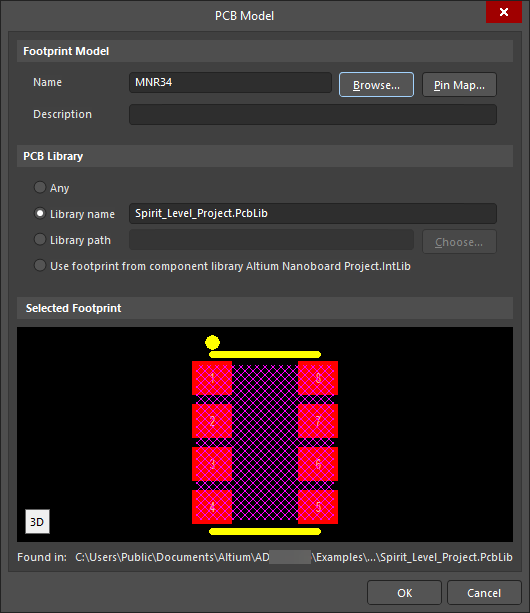
Диалоговое окно PCB Model
Параметры и элементы управления диалогового окна PCB Model
Модель посадочного места
- Name — отображает имя посадочного места.
- Browse — нажмите, чтобы открыть диалоговое окно Browse Libraries для поиска нужного посадочного места.
- Pin Map — нажмите, чтобы открыть диалоговое окно Model Map для сопоставления выводов условного графического обозначения и посадочного места печатной платы.
- Description - введите содержательное описание посадочного места.
Библиотека посадочных мест
- Any — включите для поиска нужного посадочного места во всех доступных в данный момент библиотеках.
- Library name — включите для поиска нужного посадочного места в библиотеке с указанным именем. Введите имя библиотеки непосредственно в текстовое поле.
- Library path — включите для поиска нужных посадочных мест в библиотеке с указанным именем в заданном расположении. Нажмите кнопку Choose, чтобы выбрать путь.
- Use footprint from component library — этот параметр становится доступен, если компонент размещён из скомпилированной библиотеки, например интегрированной библиотеки, или с сервера. При необходимости его можно переопределить для размещённого компонента, чтобы выбрать другую исходную библиотеку посадочных мест.
Выбранное посадочное место
В этой области отображается предварительный просмотр нужного посадочного места. Нажмите значок в левом нижнем углу области просмотра для переключения между режимами 2D и 3D. Если посадочное место не удаётся найти в указанной библиотеке посадочных мест, область просмотра будет пустой.
В верхней части диалогового окна PCB Model находится поле Name, которое должно содержать имя посадочного места. Имя можно ввести непосредственно или найти его в доступных библиотеках посадочных мест с помощью кнопки Browse и диалогового окна Просмотр библиотек. Раскрывающийся список Libraries предоставляет доступ к списку доступных библиотек. Нажмите кнопку  , чтобы открыть диалоговое окно Доступные файловые библиотеки, в котором можно добавлять и удалять библиотеки. Если нужного посадочного места нет ни в одной из текущих библиотек, найдите его, нажав кнопку Find для открытия диалогового окна Поиск в файловых библиотеках.
 Просмотр библиотек
В нижней части диалогового окна PCB Model находится текстовая строка, в которой указано, где была найдена модель.
Возможность поиска модели программой зависит от настройки, определяющей, где разрешено искать модели. Эта настройка находится непосредственно под именем модели. Доступные варианты — от Any, означающего поиск этой модели во всех доступных библиотеках, до Integrated Library или Server, указывающих, что модель можно использовать только из заданной интегрированной библиотеки или рабочего пространства.
Диалоговое окно PCB Model содержит следующие варианты:
| Вариант библиотеки | Поведение | Настройка в диалоговом окне |
|---|---|---|
| Any | Поиск соответствующей модели во всех доступных библиотеках. | 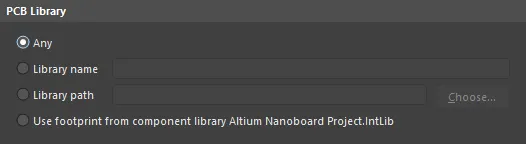 |
| Library name | Поиск соответствующей модели только в доступных библиотеках с указанным именем. | 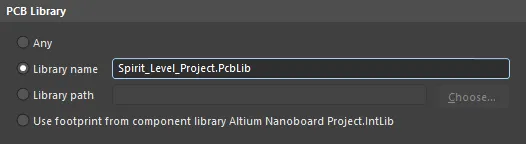 |
| Library path | Поиск соответствующей модели только в библиотеке с указанным именем в заданном расположении. | 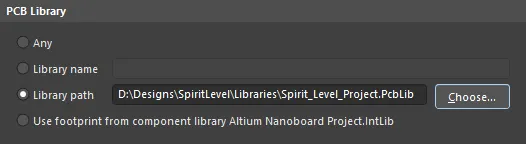 |
| Integrated library | Поиск модели только в интегрированной библиотеке, из которой был размещён компонент. Интегрированная библиотека должна быть доступна. | 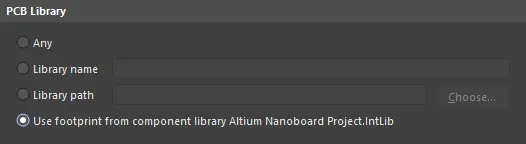 |
| Server | Поиск модели только в рабочем пространстве, из которого был размещён этот компонент. Программа должна быть подключена к этому рабочему пространству. | 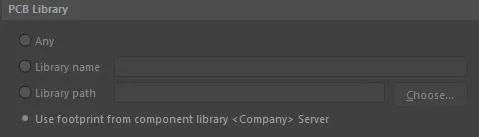 |
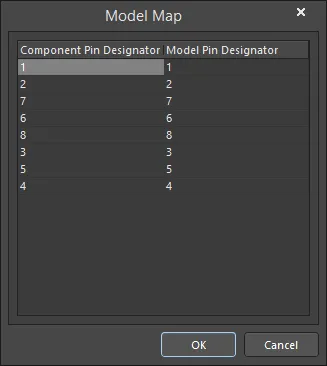
Чтобы настроить сопоставление выводов для связанного посадочного места, нажмите Pin Map в диалоговом окне PCB Model, чтобы открыть диалоговое окно Model Map и внести необходимые изменения в пары «вывод — контактная площадка». Обратите внимание: свойство Designator вывода условного графического обозначения сопоставляется с соответствующим обозначением вывода модели, которым для посадочного места является Designator контактной площадки.
- Component Pin Designator — столбец со всеми выводами условного графического обозначения; это поле недоступно для редактирования.
- Model Pin Designator — столбец с номерами выводов модели. В данном примере в нём отображаются контактные площадки назначенного посадочного места; отредактируйте каждое из этих полей, чтобы сопоставить контактную площадку платы с соответствующим выводом условного графического обозначения.
Добавление модели для моделирования к компоненту схемы
При создании нового компонента модель SPICE обычно берут с сайта производителя устройства. Чтобы добавить модель для моделирования к текущему компоненту схемы, выберите Simulation при выборе варианта добавления модели, как описано выше. Откроется диалоговое окно Модель для моделирования . В этом окне выполняются выбор модели и сопоставление выводов условного графического обозначения с выводами модели.
Вы также можете использовать SPICE Model Wizard (Tools » XSpice Model Wizard) для создания моделей SPICE определённых типов и их добавления к компоненту: подробнее.
Добавление модели на этапе разработки схемы
На этапе разработки схемы проект представляет собой набор компонентов, логически соединённых между собой. Для проверки или реализации проекта, например моделирования схемы, проектирования топологии платы, анализа целостности сигналов и т. д., его необходимо перенести в другую область проектирования. Для этого каждый компонент должен иметь подходящую модель для целевой области.
-
Посадочные места связываются с компонентом схемы путём их добавления в область Параметры панели Properties. Откройте раскрывающийся список Add и выберите Footprint, чтобы открыть диалоговое окно PCB Model для настройки посадочного места.

-
Модели связываются с компонентом схемы путём их добавления в область Параметры панели Properties. Откройте раскрывающийся список Add и выберите Simulation или Ibis Model для открытия соответствующего диалогового окна.
Использование параметров для добавления сведений о компоненте
Параметры компонента служат для задания дополнительных сведений о нём. Параметры позволяют задать дополнительную текстовую информацию о компоненте. Это могут быть электрические характеристики (например, мощность или допуск), сведения о закупках или складских запасах, примечания разработчика, ссылки на техническую документацию компонента — практически любая информация по вашему выбору: данные, необходимые вашей компании в спецификации BOM, данные производителя, ссылка на техническую документацию компонента или указания по проектированию, например правила проектирования или назначение классу объектов платы, и т. д.
Параметры можно задать в редакторе библиотек схем при создании компонента с помощью панели Properties.
Добавление параметров к компоненту
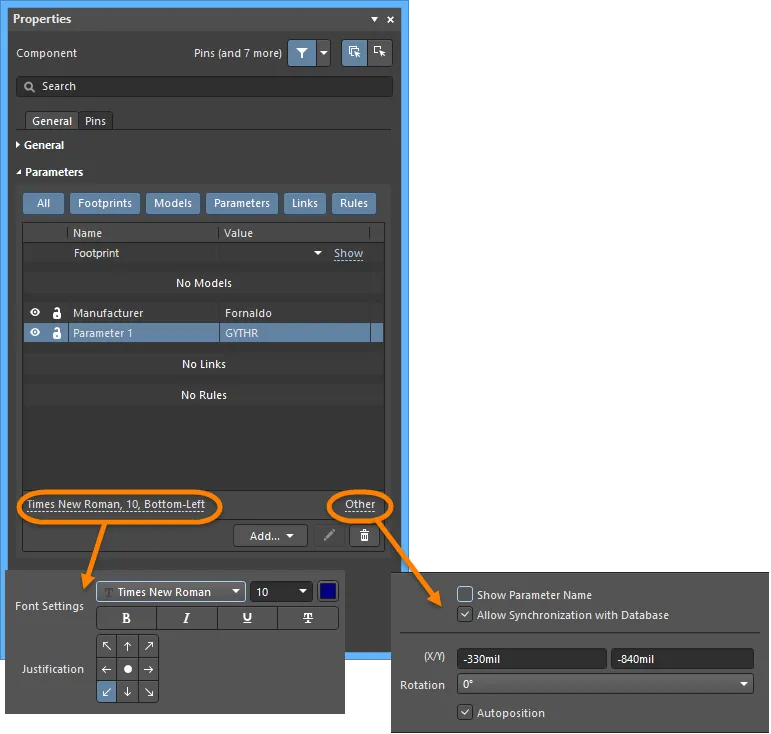
Для отдельного компонента параметры добавляются в области Parameters панели Properties в режиме Component . Как уже упоминалось, это можно сделать в библиотеке или после размещения компонента на листе схемы.
Чтобы добавить параметр к компоненту схемы, выполните следующие действия:
- Дважды щёлкните имя компонента на панели Библиотека схем, чтобы открыть панель Свойства в режиме «Компонент».
- В области Parameters выберите Parameter из раскрывающегося списка Add.
- Введите нужное имя параметра и его значение.
-
Убедитесь, что параметр видимости включён (
 ), если вы хотите, чтобы имя и значение отображались при размещении компонента на листе схемы.
-
Нажмите Font Link и Other в нижней части области Parameters, чтобы получить доступ к дополнительным настройкам параметров.
Добавление параметров к нескольким компонентам
Параметры — важнейший элемент каждого компонента, и многие из них обычно используются в нескольких компонентах. Помимо добавления параметров к каждому компоненту по отдельности, можно использовать команду Parameter Manager (Tools » Parameter Manager), чтобы добавить их сразу к нескольким компонентам. Помимо добавления и удаления параметров, можно также изменять их значения сразу у нескольких компонентов.
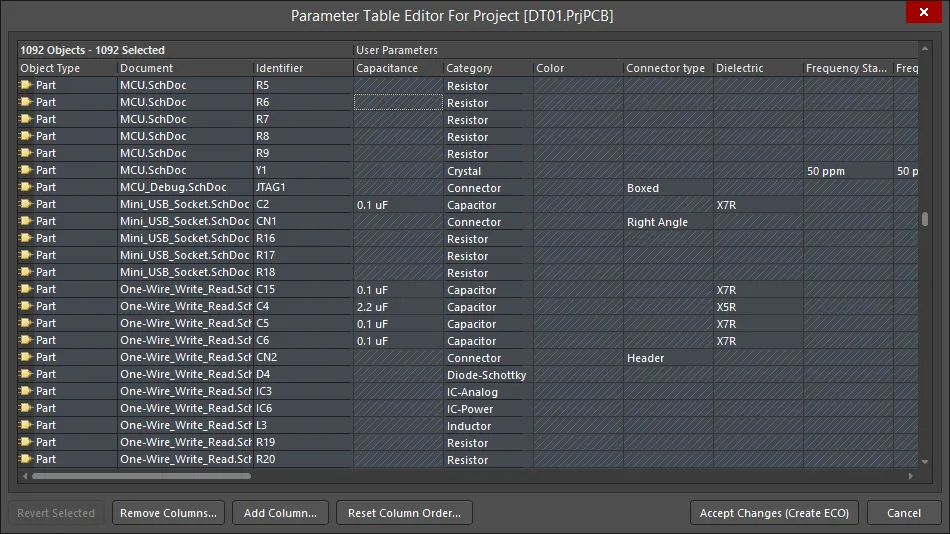
Диалоговое окно Parameter Table Editor позволяет редактировать все параметры всех компонентов.
Примечания о редактировании нескольких параметров:
- Параметры компонентов библиотеки и компонентов, используемых в проекте схемы, редактируются одинаково. Для начала выберите Tools » Parameter Manager в редакторе схем или редакторе библиотек схемных компонентов.
- Поскольку параметры можно добавлять к различным объектам, сначала необходимо выбрать типы объектов, параметры которых требуется изменить, в диалоговом окне Parameter Editor Options.
- Редактирование параметров выполняется в диалоговом окне «Редактор таблицы параметров». Открыть его можно разными способами, поэтому его заголовок может различаться. Порядок работы в этом диалоговом окне не зависит от способа его открытия: выделите нужные ячейки с помощью стандартных сочетаний клавиш Windows, затем щелкните правой кнопкой мыши и выберите действие редактирования.
- Изменения применяются не сразу, а через извещение об изменении (Engineering Change Order, ECO).
- Каждая изменяемая ячейка отмечается небольшим цветным значком. Описание каждого значка приведено на странице диалогового окна «Редактор таблицы параметров».
Отображение параметра в поле комментария компонента
По умолчанию на схеме отображаются параметры компонента «Позиционное обозначение» и «Комментарий». При передаче проекта из редактора схем в редактор печатных плат строки позиционного обозначения и комментария также являются стандартными строками, которые можно легко отобразить на плате.
Чтобы отобразить значение любого параметра компонента на схеме и печатной плате, например значение параметра с именем Capacitance, можно связать любой параметр компонента с его полем Comment , используя метод косвенной адресации строк.
Для этого имя параметра вводится в формате =ParameterName. Например, чтобы отобразить значение параметра компонента Capacitance в поле Comment этого компонента, введите строку =Capacitance в поле Comment на панели Properties, как показано ниже. Строка, заданная с использованием синтаксиса '=ParameterName', называется special string.
Специальные строки автоматически преобразуются для отображения на экране. Если параметр, связанный со специальной строкой, не имеет значения, вместо него серым цветом отображается имя параметра, если включен параметр Display Names of Special Strings that have No Value Defined на странице Схема — Графическое редактирование диалогового окна Preferences. Если этот параметр отключен, ничего не отображается.
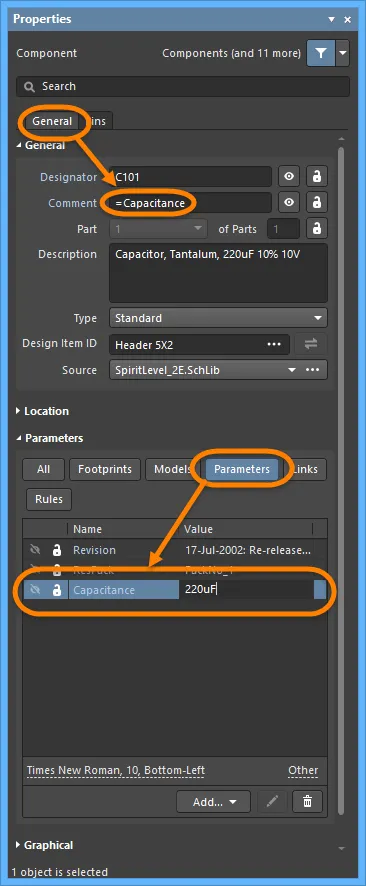
Используйте специальные строки для отображения значения любого параметра в поле Comment компонента.
Создание активных ссылок на справочную информацию
Область Параметры панели Properties в режиме Component позволяет добавить ссылку: откройте раскрывающееся меню Add и выберите Link. Эту возможность можно использовать, например, для добавления ссылок на техническое описание или веб-сайт производителя. Для компонента можно задать любое количество ссылок.

Ссылку следует настроить следующим образом:
- Name — используется для задания названия пункта меню:
-
Url — используется для задания целевого документа. Примеры допустимых значений:
-
C:\Design_Projects\Schematics\Modifications.txt -
C:\Design_Projects\Schematics\MyDataSheet.pdf -
https://www.altium.com -
www.altium.com/documentation
-
Ссылки, отображаемые на панели, активны: при нажатии на текст ссылки соответствующий URL открывается в выбранном вами браузере. Чтобы изменить существующую ссылку, щелкните в любом месте ячейки вне текста ссылки, затем нажмите кнопку редактирования.
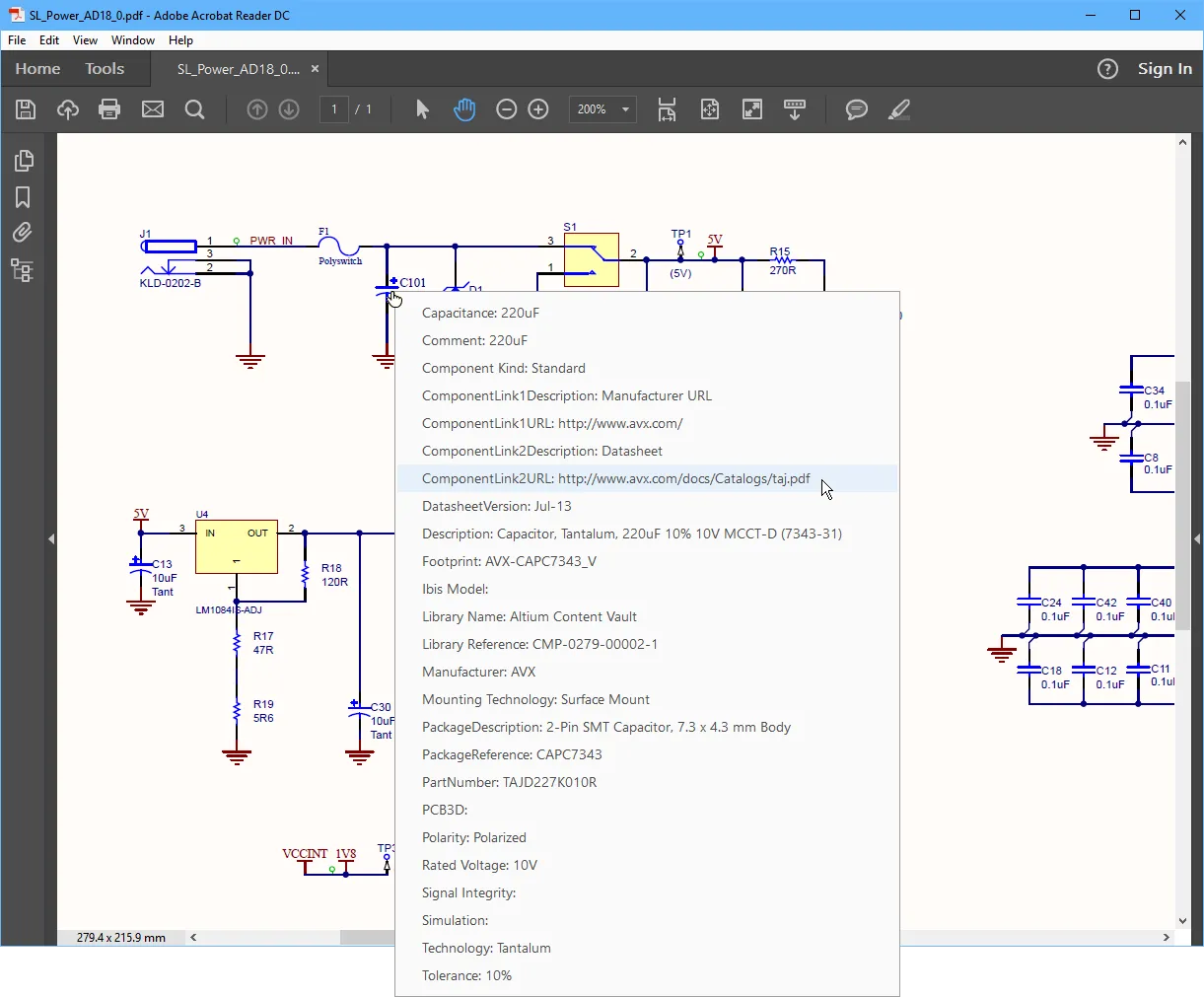
Ссылки доступны в контекстном меню, которое открывается щелчком правой кнопки мыши по размещенному на схеме компоненту. Хотя можно задать любое количество именованных ссылок, в контекстном меню References редактора схем будут доступны только первые 9. Остальные именованные ссылки не появятся в меню Reference редактора схем, но будут включены в создаваемый PDF-файл и будут доступны как активные ссылки при нажатии на компонент в PDF-документе (см. ниже).

Щелкните правой кнопкой мыши по компоненту на листе, чтобы получить доступ к его ссылкам.
После запуска команды откроется указанный целевой документ. Веб-страница, заданная URL-адресом, открывается напрямую, если она доступна. Для PDF-файла или текстового документа поиск выполняется следующим образом:
-
Если указан путь к документу, поиск сначала выполняется по этому пути.
-
Если документ не найден по указанному пути или путь не задан, поиск выполняется в папке
\Helpустановки Altium Designer.
Проверка компонента и создание отчетов
Чтобы убедиться, что новые компоненты созданы правильно, можно сформировать несколько отчетов. Перед созданием отчетов сохраните файл библиотеки.
Список библиотеки
В Library List перечислены все компоненты активного документа библиотеки и сведения о них.
- Выберите Reports » Library List.
-
Будет создан текстовый файл ASCII (<LibraryName>.rep), который откроется как активный документ. Файл содержит общее количество компонентов в библиотеке, а также имя и описание каждого компонента, если они доступны.
Также создается и открывается второй файл (<LibraryName>.csv), ссылка на который содержится в файле .rep. Это файл значений, разделенных запятыми, содержащий более подробные сведения о каждом компоненте библиотеки, извлеченные из его свойств.
Отчет по библиотеке
Из активного документа библиотеки можно сформировать отчет со сведениями о компонентах, хранящихся в этой библиотеке. В отчет можно включить сведения о параметрах, выводах и моделях, а также изображения компонентов и моделей для предварительного просмотра (цветные или черно-белые). Отчет можно создать в виде документа Microsoft Word (*.doc) или стандартного HTML-документа (*.html).
-
Выберите Reports » Library Report, чтобы открыть диалоговое окно Library Report Settings. В этом окне можно настроить содержимое и оформление отчета, а также указать, где и под каким именем он будет создан. По умолчанию отчет получает имя библиотеки схемных символов и сохраняется в той же папке.
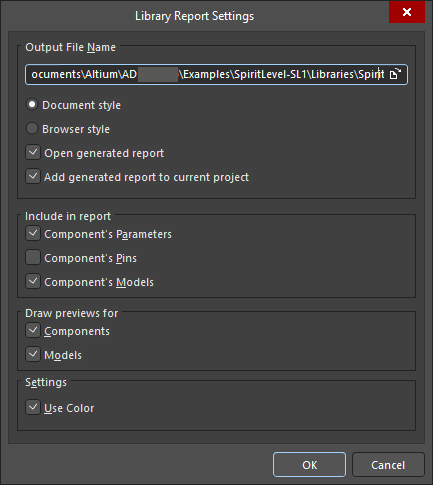
Параметры и элементы управления диалогового окна Library Report Settings
Имя выходного файла
- Output File Name — отображает полное имя выходного файла, включая путь. Нажмите значок выбора папки, чтобы найти и выбрать другую папку и имя файла.
- Document style — файл будет иметь расширение .doc, а отчет по библиотеке будет создан в формате документа Word.
- Browser style — файл будет иметь расширение .html, а созданная веб-страница откроется в интернет-браузере. При необходимости можно изменить полное имя выходного файла.
- Open generated report — включите, чтобы открыть созданный отчет в MS Word или интернет-браузере.
- Add generated report to current project — включите, чтобы добавить созданный отчет в текущий проект.
Включить в отчет
- Component's Parameters — включите, чтобы добавить в отчет параметры компонента.
- Component's Pins — включите, чтобы добавить в отчет выводы компонента.
- Component's Models — включите, чтобы добавить в отчет модели компонента.
Создать изображения для предварительного просмотра
- Components — включите, чтобы добавить в отчет изображения компонентов для предварительного просмотра.
- Models — включите, чтобы добавить в отчет изображения моделей для предварительного просмотра.
Настройки
- Use Color — включите, чтобы использовать цветные элементы в отчете по библиотеке как в формате Word, так и в веб-документе.
-
Настройте параметры отчета и нажмите OK. Если вы выбрали открытие отчета после создания, он откроется при наличии Microsoft Word (для отчета в формате Doc) или браузера по умолчанию (для отчета в формате HTML).
Если вы выбрали добавление созданного отчета в проект, он появится на панели Projects во вложенной папке Generated\Documents (для отчета в формате HTML) или во вложенной папке Generated\Text Documents (для отчета в формате Doc).
Проверка правил компонентов
Средство Component Rule Checker проверяет наличие ошибок, например дубликатов и отсутствующих выводов.
-
Выберите Reports » Component Rule Check (сочетание клавиш R, R), чтобы открыть диалоговое окно Library Component Rule Check. Укажите, какие атрибуты необходимо проверить, и нажмите OK.
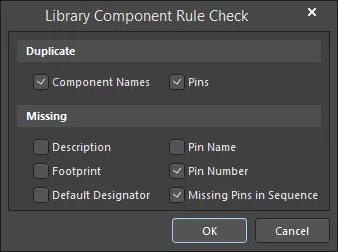
Параметры и элементы управления диалогового окна Library Component Rule Check
Дубликаты
- Component Names — включите этот параметр, чтобы проверять наличие повторяющихся имен компонентов.
- Pins — включите этот параметр, чтобы проверять наличие дублирующихся выводов.
Отсутствующие данные
- Description — включите этот параметр, чтобы проверять наличие отсутствующих описаний.
- Footprint — включите этот параметр, чтобы проверять наличие отсутствующих имен посадочных мест.
- Default Designator — включите этот параметр, чтобы проверять наличие отсутствующих позиционных обозначений по умолчанию.
- Pin Name — включите этот параметр, чтобы проверять наличие отсутствующих имен выводов.
- Pin Number — включите этот параметр, чтобы проверять наличие отсутствующих номеров выводов.
- Missing Pins In Sequence — включите этот параметр, чтобы проверять наличие пропущенных выводов в последовательности.
-
В рабочей области появится отчет с заголовком <
libraryname.ERR>, в котором перечислены компоненты, не прошедшие проверку правил.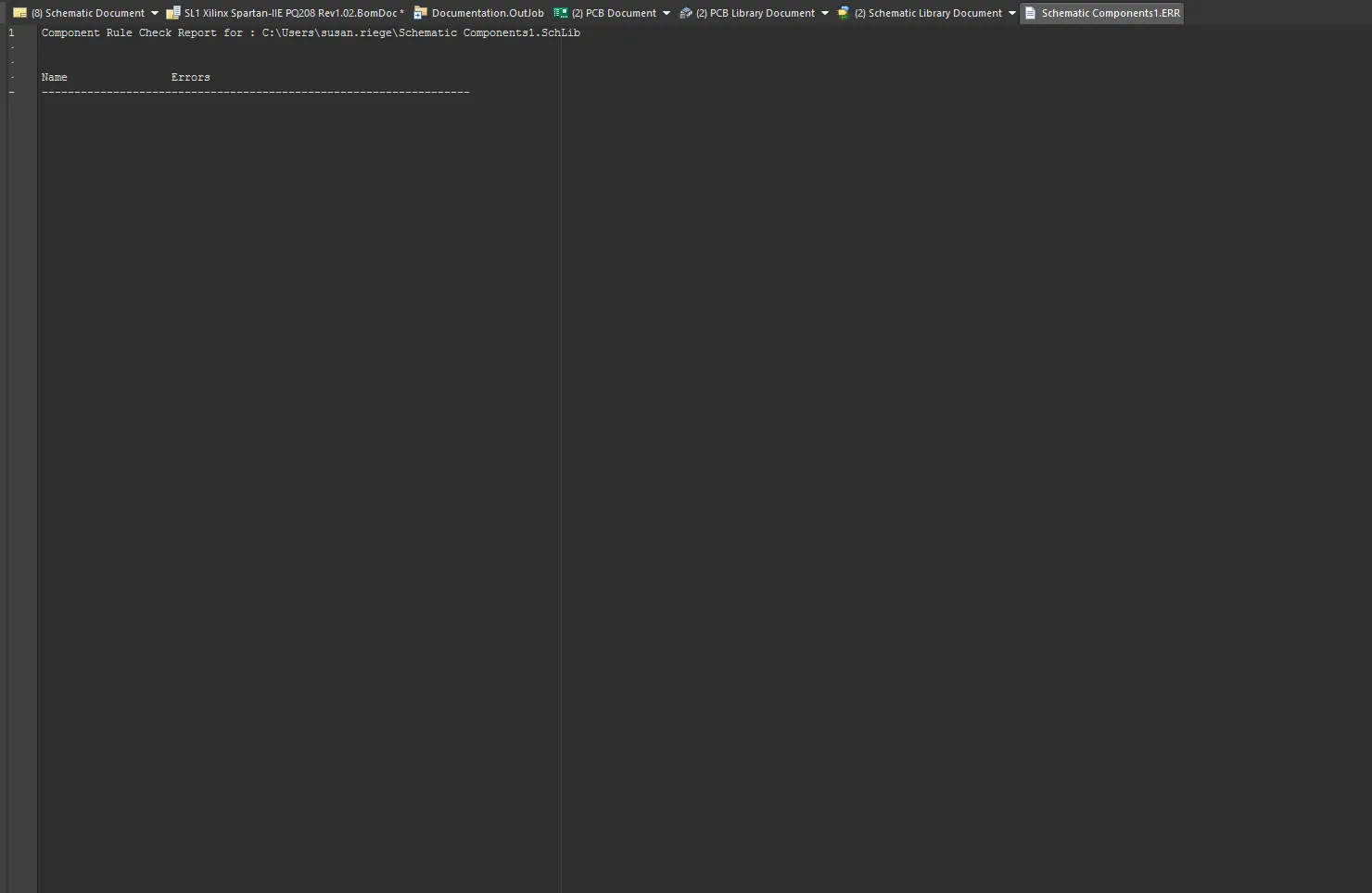
- Внесите необходимые изменения в библиотеку, затем повторно сформируйте отчет.
- Сохраните библиотеку схемных символов. Закройте отчет, чтобы вернуться в рабочую область редактора схем.
Копирование компонентов из других источников
Перемещение и копирование компонентов из других библиотек
Вы также можете копировать компоненты в свою библиотеку схемных символов из других открытых библиотек схемных символов, а затем изменять их свойства по мере необходимости. Если компонент входит в состав интегрированной библиотеки, необходимо открыть файл .IntLib и выбрать Yes, чтобы извлечь исходные библиотеки. Затем откройте созданную исходную библиотеку (*.SchLib) на панели Projects .
-
Выберите компонент, который нужно переместить или скопировать, в списке Design Item ID на панели SCH Library, чтобы он отобразился в окне проектирования.

-
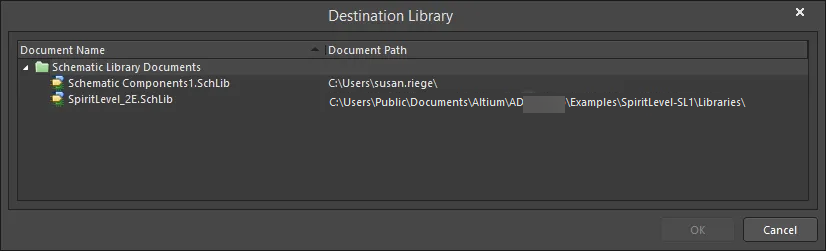
Выберите Tools » Move Component или Tools » Copy Component, чтобы открыть диалоговое окно Destination Library со списком всех открытых в данный момент документов библиотек схемных символов. В этом окне будут перечислены все открытые библиотеки независимо от того, являются ли они свободными документами или входят в состав текущего либо любого другого открытого проекта.
-
Выберите документ, в который требуется переместить/скопировать компонент, затем нажмите OK. Компонент или его копия будет помещён в целевую библиотеку, где при необходимости его можно отредактировать.
Копирование компонентов со схем
Вы также можете копировать компоненты с листов схемы в библиотеку схемных компонентов, а затем изменять их свойства по мере необходимости. Выберите на листе схемы компонент, который требуется скопировать, и скопируйте его с помощью команды Copy из контекстного меню выбранного компонента (сочетание клавиш: Ctrl+C). Затем откройте целевую библиотеку схемных компонентов, щёлкните правой кнопкой мыши в области списка компонентов на панели SCH Library и выберите Paste (сочетание клавиш: Ctrl+V).
Обратите внимание: если компонент был размещён на листе схемы из подключённого рабочего пространства Workspace или с панели Manufacturer Part Search, связь с исходным рабочим пространством Workspace сохраняется. Такие компоненты отмечены значком  на панели SCH Library. Вы можете удалить связи с Workspace для всех компонентов открытой библиотеки, выбрав команду Tools » Clear Server Links в главном меню. После запуска команды откроется диалоговое окно Confirm Clear Vault Links. Нажмите Yes , чтобы удалить указанные в диалоговом окне связи с Workspace и сохранить библиотеку; нажмите No , чтобы закрыть диалоговое окно без выполнения действий.
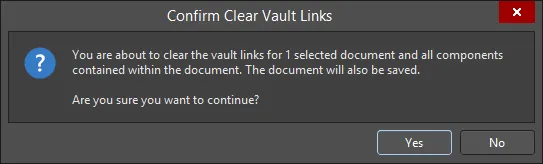
Диалоговое окно Confirm Clear Vault Links
Копирование нескольких компонентов
Для копирования нескольких компонентов также можно использовать панель SCH Library. Выберите компоненты на панели с помощью стандартных средств Ctrl+Click или Shift+Click, затем щёлкните правой кнопкой мыши один из выбранных компонентов и выберите Copy в контекстном меню. Затем можно щёлкнуть правой кнопкой мыши в списке и:
- Вставить компоненты обратно в ту же библиотеку.
- Вставить компоненты в другую открытую библиотеку.
- Скопировать и вставить компоненты со схемы в открытую библиотеку тем же способом.
Перенос проекта из одного расположения в другое
При размещении компонента из библиотеки в проекте он кэшируется в файле проекта, поэтому документ можно открыть в любом расположении без необходимости наличия или загрузки исходных библиотек. Это удобно при переносе проекта из одного расположения в другое, поскольку переносить библиотеки вместе с ним не требуется. Обратите внимание, что имя исходной библиотеки и имена моделей также сохраняются в свойствах размещённого компонента.
Панель SCH Library
Панель SCH Library позволяет просматривать и изменять компоненты, хранящиеся в активном документе библиотеки схемных компонентов. Панель также позволяет передавать изменения, внесённые в компоненты библиотеки, непосредственно в документ схемы проекта и задавать связи компонента с моделями.
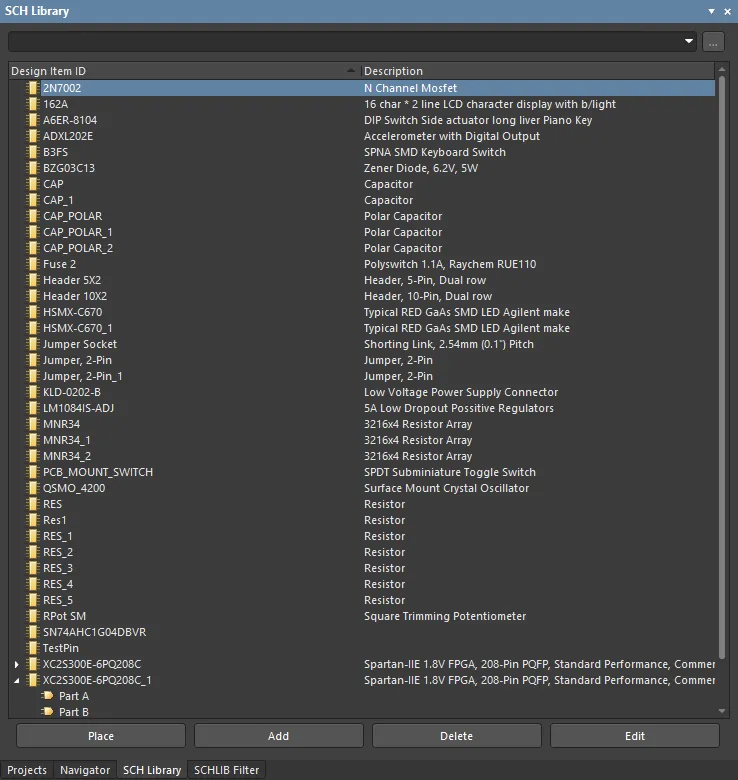
Интерактивный поиск, просмотр и редактирование компонентов библиотеки схемных компонентов и их выводов.
Содержимое и использование панели SCH Library
Просмотр библиотеки
При щелчке по записи компонента в списке он становится активным в окне редактора. В этом окне можно изменять условное графическое обозначение компонента, а также добавлять, редактировать или удалять связанные с ним модели по мере необходимости. При выборе объекта Pin на панели соответствующий графический объект выделяется в рабочей области редактора, а его изображение увеличивается. Таким образом, панель SCH Library обеспечивает быстрый и удобный поиск, просмотр и доступ к компонентам библиотеки схемных компонентов и их выводам.
Фильтрация содержимого
Содержимое списка Components можно фильтровать, чтобы быстро найти нужный компонент в библиотеке. Это особенно удобно, если библиотека содержит много элементов. Фильтрацию можно выполнять одним из способов, описанных в следующих разделах.
Косвенная фильтрация
При этом способе для фильтрации содержимого списка используется поле поиска в верхней части панели. Маска имени задаётся введённым в поле текстом. В списке остаются только компоненты, соответствующие введённому условию.
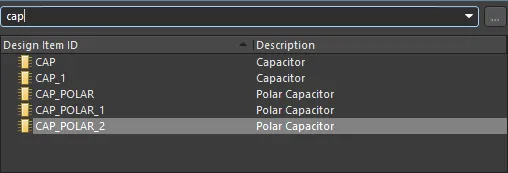
Фильтрация не учитывает регистр и поддерживает поиск по мере ввода: содержимое списка Components фильтруется по мере набора текста.
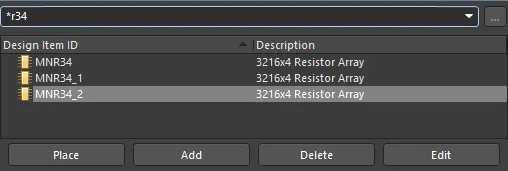
Для более сложной фильтрации используйте подстановочный символ *. Например, при вводе MN* отображаются только посадочные места компонентов, имена которых начинаются с MN, а при вводе *r34, как на рисунке ниже, — только посадочные места компонентов, имена которых содержат R34.
Прямая фильтрация
Этот способ доступен во всех областях панели и позволяет быстро перейти к записи, вводя текст непосредственно в области списка. Маска не применяется, поэтому всё содержимое списка постоянно остаётся видимым.
Чтобы быстро найти посадочное место компонента, щёлкните в разделе Components панели, затем введите первую букву имени посадочного места, к которому требуется перейти. Например, чтобы быстро перейти к записям компонентов, начинающимся с буквы R, нажмите R на клавиатуре. Первый компонент в списке, имя которого начинается с R, станет активным.
Если несколько Design Item IDs начинаются с одной и той же буквы, особенно в большой библиотеке, введите дополнительные буквы, чтобы перейти к нужной записи. Например, введите res, чтобы выделить первую запись серии RES в списке.

Комбинированная фильтрация
В некоторых ситуациях удобно одновременно использовать косвенную и прямую фильтрацию. Например, если известно, что искомый компонент имеет вариант подтипа BRMZ и префикс AD74, эти сведения можно использовать соответственно для косвенной фильтрации (маски) и прямого ввода.
Разделы панели
Компоненты
При щелчке по записи в Components списке соответствующий компонент становится активным в окне редактора и для четырех кнопок, расположенных непосредственно под списком. Эти кнопки позволяют выполнять следующие команды для компонентов списка:
-
Place — нажмите, чтобы разместить активный компонент на документе схемы. Выбор документа схемы зависит от того, открыты ли в данный момент какие-либо документы схем.
- Если ни один документ схемы не открыт, при нажатии кнопки будет создан новый документ схемы, который станет активным в окне редактора. Активный компонент библиотеки будет прикреплен к курсору и готов к размещению.
- Если открыты один или несколько документов схем, последний активный документ (независимо от того, к какому проекту он относится) станет активным в окне редактора, а активный компонент библиотеки будет прикреплен к курсору и готов к размещению.
- Add — нажмите, чтобы добавить новый компонент в документ библиотеки. Откроется диалоговое окно New Component. Введите имя нового компонента, который нужно добавить в список. В окне редактора откроется пустой лист, на котором можно создать компонент.
- Delete — нажмите, чтобы безвозвратно удалить выбранные компоненты из документа библиотеки. Откроется диалоговое окно с запросом подтверждения удаления.
- Edit — нажмите, чтобы открыть панель Properties, на которой можно просматривать и редактировать свойства активного компонента. Панель позволяет создавать связи с новыми моделями или редактировать существующие. Двойной щелчок по Design Item ID записи также открывает панель Properties.

Контекстное меню
Щелчок правой кнопкой мыши по записи в Components списке открывает меню команд.

Доступны следующие команды:
- Select all — быстро выбрать все записи компонентов в списке.
- Update Schematic Sheets — нажмите, чтобы перенести все изменения, внесенные в компоненты активного документа библиотеки, во все открытые документы схем. Все экземпляры измененных компонентов в этих документах будут обновлены.
-
Model Manager — открыть диалоговое окно Model Manager, в котором можно добавлять, редактировать или удалять модели для любых компонентов активной библиотеки.

- Copy — поместить копии выбранных компонентов во внутренний буфер обмена редактора библиотек схем.
- Cut — поместить копии выбранных компонентов во внутренний буфер обмена редактора библиотек схем и безвозвратно удалить эти компоненты из библиотеки. Появится диалоговое окно с запросом подтверждения удаления.
- Paste — вставить компонент из внутреннего буфера обмена редактора библиотек схем в активный документ библиотеки.
- Delete — безвозвратно удалить выбранные компоненты из документа библиотеки. Появится диалоговое окно с запросом подтверждения удаления.
Примечания
-
Для выбора нескольких записей в списке поддерживаются стандартные действия с Ctrl+Click и Shift+Click.
-
Активным считается компонент, условное графическое обозначение и информация о модели которого в данный момент отображаются в окне редактора. Компонент может быть активным, не будучи выбранным в Components списке.
-
Ctrl+ClickВыполните
-
Ctrl+Click на выбранной записи списка, чтобы снять с нее выделение.
-
Сочетания клавиш Home, Down Arrow, Up Arrow и End , а также команды First Component, Next Component, Previous Component и Last Component из подменю Tools контекстного меню рабочей области позволяют перейти к первой, следующей, предыдущей и последней записи в области списка соответственно.
-
Многосекционные компоненты отображаются в списке со стрелкой рядом с ними. Каждая секция представлена отдельной вложенной записью.
-
В разделах панели с несколькими столбцами данные можно сортировать по любому столбцу, щелкнув его заголовок. Щелкните один раз для сортировки по возрастанию и еще раз — для сортировки по убыванию.
-
Порядок отображения столбцов данных можно изменить. Чтобы переместить столбец, нажмите его заголовок и перетащите по горизонтали в нужное положение. Допустимое положение обозначается двумя стрелками.
-
Компонент, вставляемый в активный документ библиотеки, может быть скопирован как из документа схемы, так и из другого документа библиотеки схем.
-
Если из основной схемы в редакторе схем в буфер обмена скопировано несколько компонентов, в документ библиотеки будут вставлены все выбранные компоненты.
-
Если один и тот же компонент вставляется в библиотеку несколько раз или в библиотеку добавляется несколько новых компонентов без переименования, копии различаются суффиксами _1, _2, _3 и т. д.
-
Для переноса изменений, внесенных в компоненты документа библиотеки, необходимо открыть документ схемы.
-
При создании нового документа библиотеки схем панель будет содержать один пустой компонент — Component_1.
 Локализовано с помощью ИИ