Как разработчик печатных плат, вы используете компоненты с определенными символами (и другими моделями доменов) и некоторыми ключевыми параметрическими данными, но в конечном итоге это лишь «символы проектного замысла» — они имеют значение в контексте проектирования, но не несут физического смысла вне этого проекта. Каждую из этих проектных сущностей необходимо «воплотить в реальном мире» либо путем закупки готового стандартного изделия (OTS), либо путем изготовления по спецификации (MTS).
В области Supply Chain специалист по закупкам часто не знает, что именно представляет собой тот или иной компонент в проекте. Требуется указать, что именно нужно закупать — какие физически выпускаемые компоненты могут быть использованы для реализации данного проектного компонента. Лучше всего это может определить разработчик, который и указывает, какие реальные компоненты допустимо использовать для реализации компонентов уровня проекта. В рамках Unified Component парадигмы моделирования Altium предоставляет именно такую возможность, предлагая Part Catalog и концепцию создания Part Choices.
Part Choices по сути создают сопоставление между компонентом в вашем подключенном Workspace и назначенными деталями производителя в локальном Part Catalog этого Workspace. Иными словами, Part Choices задают «разрешенные» детали производителя, которые можно использовать для реализации данного компонента на собранной плате. Фактическая информация по цепочке поставок — включая производителя (и номер детали), поставщика (и номер детали), описание, цены и наличие — берется из локального Part Catalog Workspace и соответствующего источника компонентов.
Part Choices можно задавать при определении компонента, до его сохранения в ваш подключенный Workspace, а затем изменять в любое время, редактируя этот компонент. В этом документе рассматриваются концепции Part Catalog и Part Choices, способы добавления информации о цепочке поставок к компоненту после его сохранения в Workspace (без прямого редактирования самого компонента), а также использование этой информации в составе ведомости материалов.
Part Catalog
Существует два типа каталогов деталей — Global и Local. Используемый тип каталога зависит от вашей среды проектирования. В следующих разделах кратко описаны эти два типа каталогов.
Global Part Catalog
Это облачная база данных каталога деталей Altium. Global Part Catalog хранит элементы, представляющие реальные детали производителей, а также один или несколько элементов, представляющих детали поставщиков — варианты представления этих деталей производителей в том виде, в каком они продаются поставщиками/продавцами. Каждая деталь поставщика является ссылкой на элемент в базе данных компонентов — сводной базе данных компонентов Altium Parts Provider (которая, в свою очередь, взаимодействует с включенными поставщиками и получает от них данные по компонентам).
Этот каталог используется, когда:
-
подключенный Workspace не используется. То есть применяются более старые методологии управления компонентами, в которых основой хранения компонентов служат SchLib, DbLib или SVNDbLib.
-
используется устаревшее хранилище Altium Personal Vault (и вы не подключены активно к Workspace).
Local Part Catalog
Это локальная база данных каталога деталей, предназначенная для управления и отслеживания деталей производителей и связанных с ними деталей поставщиков. Каталог устанавливается как сервис (Part Catalog Service), предоставляется через платформу вашего Workspace и работает только с этим Workspace.
Local Part Catalog хранит элементы, представляющие реальные детали производителей, а также один или несколько элементов, представляющих детали поставщиков — варианты представления этих деталей производителей в том виде, в каком они продаются поставщиками/продавцами. Каждая деталь поставщика является ссылкой на элемент в базе данных компонентов — либо в сводной базе данных компонентов Altium Parts Provider (которая, в свою очередь, взаимодействует с включенными поставщиками и получает от них данные по компонентам), либо в подключенной локальной базе данных компонентов (если поддерживается).
Какие именно поставщики используются — своего рода список
Approved Suppliers — управляется Workspace. Этот список настраивается через браузерный интерфейс Workspace. Это обеспечивает централизованное управление цепочкой поставок, благодаря чему разработчики по всей организации используют один и тот же утвержденный список поставщиков для получения информации по цепочке поставок для компонентов, применяемых в их проектах. Дополнительные сведения см. в
Part Source Configuration (
Altium 365 Workspace,
Enterprise Server Workspace).
Workspace централизованно определяет, какие поставщики должны использоваться в организации. Когда вы вошли в него, список поставщиков — в области
Altium Parts Options на странице
Data Management – Parts Providers page диалогового окна
PreferencesPreferences — будет недоступен для редактирования. Он будет просто доступен только для чтения как отражение этого централизованно заданного списка.
Part Choices
Само сопоставление — от компонента в Workspace к назначенным деталям производителя в локальном Part Catalog этого Workspace — выполняется с помощью Part Choices. Каждый компонент ссылается на собственный список Part Choices. Все ревизии этого компонента используют один и тот же список Part Choices.
Разработчик действительно получает широкие возможности, так как может указывать детали производителей, которые действительно взаимозаменяемы на этапе производства в контексте любого использования данного компонента в проекте — в этом и состоит суть истинной эквивалентности деталей. И именно это интеллектуальное сопоставление компонента превращает обычный компонент Workspace в по-настоящему Unified Component. Единая природа компонента благодаря выбранным для него Part Choices в конечном итоге создает связь от этого компонента через выбранную(ые) деталь(и) производителя и далее к деталям продавца (поставщика), на которые каждая из них ссылается. С точки зрения разработчика компонент напрямую связан с цепочкой поставок.
Для каждого определенного Part Choice используется деталь производителя, а не конкретный продавец/поставщик, что означает: вы получаете один Part Choice, который включает все решения на основе поставщиков, продающих эту деталь (и определенных для использования через ваш Workspace).
Данные в реальном времени становятся доступны — они поступают из соответствующей базы данных компонентов — и позволяют разработчику видеть текущую стоимость и наличие выбранных деталей у всех включенных продавцов, продающих эти выбранные детали (как определено в локальном Part Catalog). И эту информацию видит не только разработчик. Специалист по закупкам также может отслеживать информацию по цепочке поставок, поскольку она доступна в Workspace для каждого находящегося там компонента.
Деталь больше недоступна или внезапно стала экономически невыгодной? Не проблема: предусмотрена передача обновлений в реальном времени обратно в область проектирования сразу после возникновения изменения. Благодаря такому важному «предупреждению» разработчик может удалить этот вариант из связанного списка Part Choices для данного компонента и фактически «убрать его с радара». И в любой момент в список можно добавить дополнительные новые действительно эквивалентные детали, если появится что-то более подходящее, доступное и экономически выгодное.
Доступ к списку Part Choices
Поскольку компонент ссылается на свой список Part Choices, вы можете управлять этим списком без формального редактирования самого компонента, которое в противном случае потребовало бы повторного сохранения в виде новой ревизии. И помните: когда список Part Choices изменяется, все ревизии этого компонента «видят» обновленный список.
Для более формального управления компонентами при редактировании списков Part Choices можно использовать контроль ревизий Part Choice.
Подробнее.
В пространстве проектирования есть четыре основных места, откуда можно получить доступ к списку Part Choices компонента.
-
Панель Components panel — перейдите к нужному компоненту Workspace и выберите его. Текущий список Part Choices, заданный для этого компонента, можно увидеть в области Part Choices панели Details (она отображается при нажатии элемента управления  в правом верхнем углу панели).

На панели Components список Part Choices для компонента можно увидеть в области Part Choices панели Details.
-
Панель Properties — Part Choices компонента, размещенного на листе схемы, можно просматривать на панели Properties, когда компонент выбран в рабочем пространстве редактора схем.
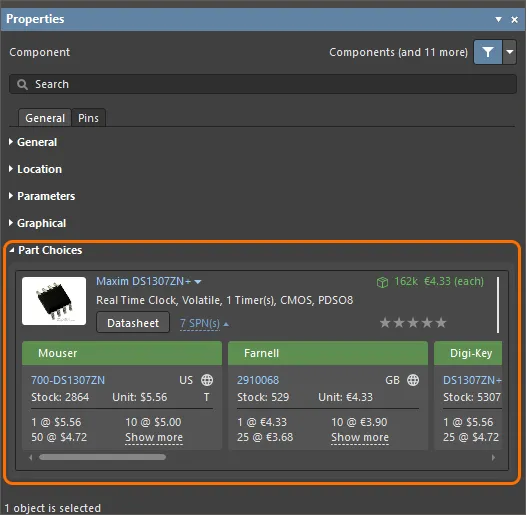
На панели Properties Part Choices компонента можно увидеть в области Part Choices, когда компонент выбран на листе схемы.
-
Документ ActiveBOM document (*.BomDoc) — выберите запись компонента в верхней области документа. Текущий список Part Choices, заданный для этого компонента, будет представлен как Solutions в нижней области документа.
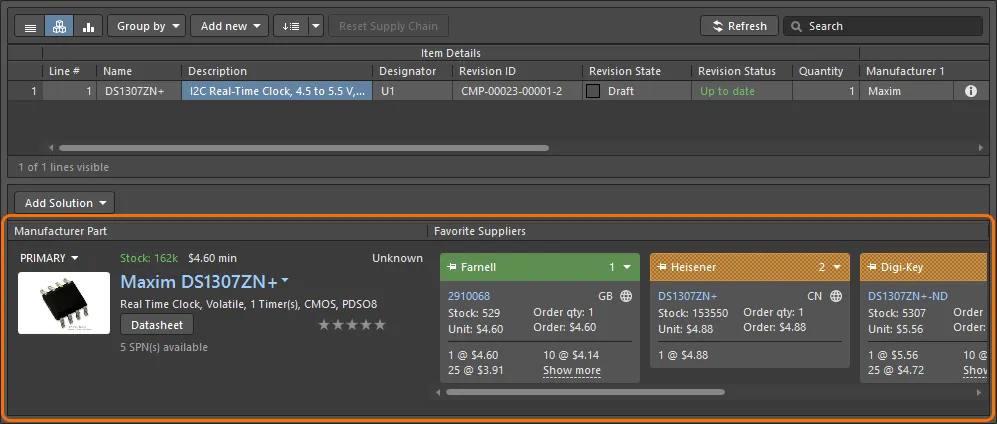
В ActiveBOM список Part Choices для компонента отображается как решения для этого компонента в нижней области документа.
-
Панель Explorer panel — перейдите к нужному компоненту и выберите его. Текущий список Part Choices, заданный для этого компонента, можно увидеть на вкладке представления аспекта Part Choices (щелкните по этой вкладке, чтобы сделать ее активной).

На панели Explorer список Part Choices для компонента можно увидеть на вкладке представления аспекта Part Choices.
Supplier Data Merging
Управление Part Choices
Чтобы вручную добавить Part Choice в список:
-
На панели Components щелкните правой кнопкой мыши по записи компонента Workspace, затем выберите в контекстном меню команду Operations » Create/Edit Part Choices. Это откроет диалоговое окно Edit Part Choices. В нем нажмите кнопку  в правом нижнем углу диалогового окна. Откроется диалоговое окно Add Part Choices, которое используется так же, как панель Manufacturer Part Search panel (подробное описание всех элементов интерфейса см. на соответствующей странице). Найдите нужную деталь производителя, выберите ее и нажмите кнопку OK. Затем снова нажмите OK уже в диалоговом окне Edit Part Choices, чтобы применить изменение. Новый Part Choice будет добавлен в область Part Choices панели Details.
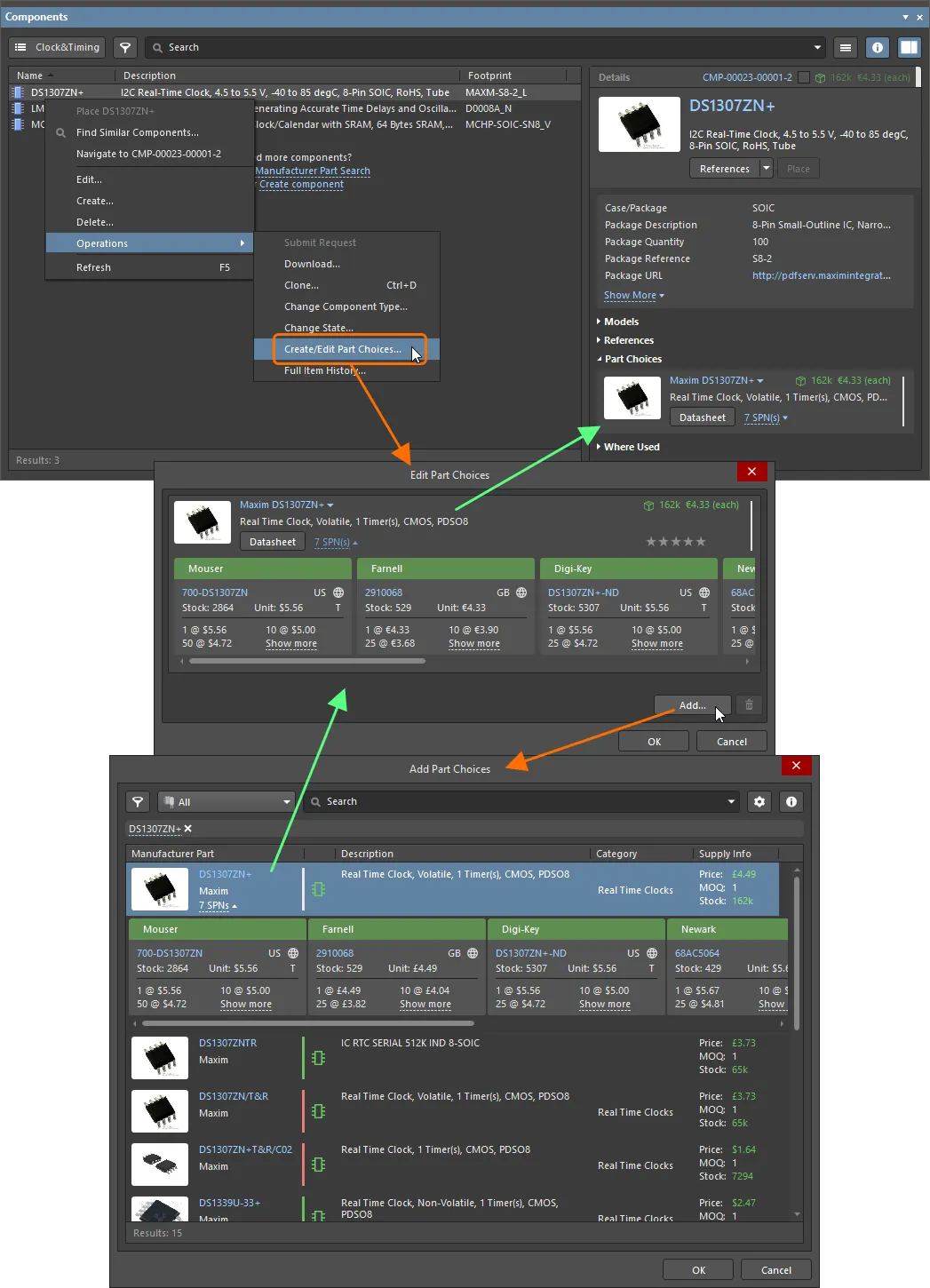
На панели Components списком Part Choices компонента можно управлять с помощью команды Operations » Create/Edit Part Choices.
-
В BomDoc выберите запись компонента в верхней области, затем нажмите кнопку  в нижней области и выберите в связанном меню команду Edit Part Choices in Library. Это откроет диалоговое окно Edit Part Choices. В нем нажмите кнопку в правом нижнем углу диалогового окна. Появится диалоговое окно Add Part Choices — найдите нужную деталь производителя, выберите ее и нажмите кнопку OK. Затем снова нажмите OK в диалоговом окне Edit Part Choices, чтобы применить изменение — новый Part Choice будет показан как дополнительное решение в нижней области BomDoc.
Добавленные Part Choices и ранжирование в BomDoc автоматически сохраняются обратно для компонента в Workspace.
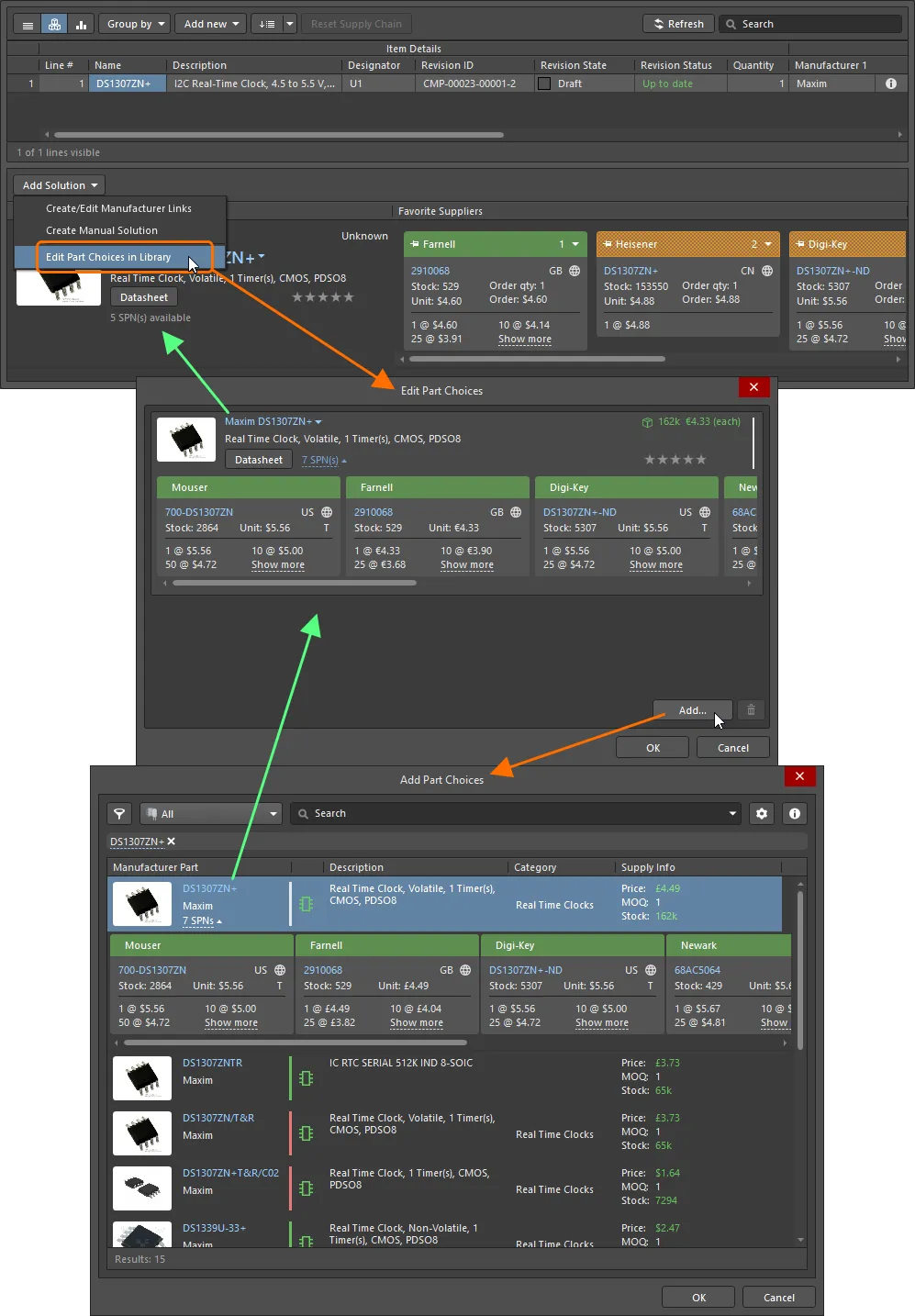
В ActiveBOM списком Part Choices компонента можно управлять с помощью команды Add Solution » Edit Part Choices in Library.
-
На панели Explorer нажмите кнопку  в правом нижнем углу вкладки представления аспекта Part Choices. Это откроет диалоговое окно Edit Part Choices. В нем нажмите кнопку в правом нижнем углу диалогового окна. Откроется диалоговое окно Add Part Choices; найдите нужную деталь производителя, выберите ее и нажмите кнопку OK. Затем снова нажмите OK в диалоговом окне Edit Part Choices, чтобы применить изменение. Новый Part Choice будет добавлен на вкладку представления аспекта Part Choices.

На панели Explorer списком Part Choices компонента можно управлять на вкладке представления аспекта Part Choices.
-
Результаты поиска в диалоговом окне Add Part Choices отображаются по Manufacturer Part, а связанные записи SPN (Supplier Part Numbers) отражают включенных продавцов, поставляющих эту деталь. Когда вы выбираете деталь, в список Part Choices добавляется именно деталь производителя. Используя деталь производителя, а не конкретного продавца/поставщика, вы получаете один Part Choice, который включает все решения на основе поставщиков, продающих эту деталь (и доступных для использования через ваш Workspace).
Щелкните запись SPNs для детали производителя, чтобы увидеть доступных поставщиков этой детали и оценить, правильно ли вы выбираете Part Choice с точки зрения наличия, цены и т. д.
-
Поле Search в диалоговом окне Add Part Choices автоматически заполняется данными из выбранного компонента. Поле, из которого берутся данные для поиска, определяется параметром Suggested Keywords на странице Data Management – Part Providers диалогового окна Preferences. По умолчанию поиск выполняется по полю Comment; при необходимости это можно изменить.
-
Чтобы удалить Part Choice, выберите его в списке — в диалоговом окне Edit Part Choices (панель Components и BomDoc) или на вкладке представления аспекта Part Choices (панель Explorer) — затем нажмите кнопку  .
.
Структура Part Choice
Part Choice содержит различные сведения, как показано на следующем изображении и подробно описано ниже.
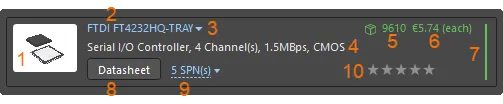
«Структура» Part Choice — запись можно разбить на 10 основных элементов информации.
-
Изображение детали.
-
Название производителя и номер детали производителя. Это кликабельная ссылка на сайт Octopart website, где представлена подробная информация об этой детали производителя.
Наведите курсор на запись, чтобы скопировать номер детали производителя и название производителя с помощью элемента управления, который появится справа от записи:

-
Раскрывающееся меню, предоставляющее доступ к следующим командам:
-
Open in Manufacturer Part Search — открывает панель Manufacturer Part Search panel, при этом номер детали производителя и название производителя этой детали подставляются в качестве поискового запроса.
-
Open in Octopart — открывает сайт Octopart, где представлена подробная информация об этой детали производителя.

-
Описание.
-
Наличие на складе. Эта запись отображает общую сумму складских запасов, доступных у поставщиков, включенных в источник Altium Parts Provider для вашего Workspace.
-
Медианная цена за единицу. Эта запись будет отображаться красным текстом, если цены отсутствуют или цена = 0.
-
Индикатор жизненного цикла производителя. Наведите курсор на индикатор, чтобы увидеть информативную всплывающую подсказку. Он может находиться в одном из четырех состояний:
-
Белый/серый = состояние по умолчанию, неизвестно или информация отсутствует
-
Зеленый = новые изделия или состояния массового производства
-
Оранжевый = не рекомендуется для новых разработок
-
Красный = устарело или EOL
Статус жизненного цикла производителя предназначен для использования как indicator по ряду причин:
-
Altium поддерживает базу данных из многих миллионов компонентов, выпускаемых тысячами производителей компонентов. Поскольку не существует единого согласованного метода, которым эти производители отражают состояние жизненного цикла компонента, статус основывается на информации, агрегированной от производителей, глобальных дистрибьюторов и глобального анализа продаж.
-
Деталь получает статус EOL или Obsolete только тогда, когда по крайней мере один авторизованный дистрибьютор или производитель подтвердил этот статус.
-
Определение статуса Not Recommended for New Design является более сложной задачей. Производители иногда сообщают только о том, активна деталь или нет, и могут не предупреждать заранее о том, что деталь будет снята с производства или заменена. Поэтому этот статус жизненного цикла не всегда совпадает со статусом, предоставленным производителем. Алгоритм статуса использует различную информацию, включая данные о наличии на складах у всех дистрибьюторов в реальном времени и за прошлые периоды, чтобы попытаться определить доступность детали. Детали, которые стабильно имеют плохую доступность (хотя ранее обычно были доступны), либо не могут быть поставлены в течение некоторого периода времени после ранее хорошей доступности, в конечном итоге будут помечены как Not Recommended for New Design (если они уже не имеют статуса EOL или Obsolete).
-
Идея индикатора статуса жизненного цикла состоит в том, чтобы предоставлять простую и понятную информацию, помогающую принимать более обоснованные решения по детали, выделяя те детали, которые могут быть проблемными. Однако из-за огромного объема данных и количества управляемых компонентов всегда существует вероятность, что статус Altium отстает от текущего статуса производителя и, следовательно, не является актуальным. Altium не может гарантировать точность статуса жизненного цикла; при любых сомнениях рекомендуется дополнительно проверять у производителя официальную информацию о жизненном цикле.
-
Техническое описание. Нажмите кнопку  , чтобы открыть datasheet производителя для этой детали.
-
SPN (номера деталей поставщиков). Указывает количество поставщиков (из числа включенных в источник Altium Parts Provider вашего Workspace), которые могут поставить эту деталь. Щелкните ссылку, чтобы отобразить подробную информацию по цепочке поставок о поставщиках, у которых есть эта деталь, отсортированную по наличию и цене. Сведения о детали у каждого поставщика представлены на плитке с цветным баннером. Подробности о значках и информации на каждой плитке приведены ниже.
-
Пользовательский ранг (недоступен на панели Components). Если доступны несколько деталей производителя — для компонента задано несколько Part Choices и, следовательно, при использовании ActiveBOM (и BomDoc) доступно несколько решений, — решения автоматически ранжируются от лучшего к худшему на основе доступности детали, цены и состояния жизненного цикла производителя. Если вы предпочитаете использовать решение с более низким рангом, например чтобы выбрать конкретного производителя, вы можете переопределить автоматическое ранжирование, задав пользовательский ранг с помощью функции со звездами. Щелкните по нужному количеству звезд, чтобы увеличить или уменьшить уровень ранга для данного Part Choice. Чтобы удалить ранжирование, нажмите элемент управления справа от звезд.
Understanding the Supplier Tile
В каждой плитке SPN представлено большое количество информации. Наведите курсор на значок или элемент, чтобы отобразить всплывающую подсказку с дополнительной информацией.
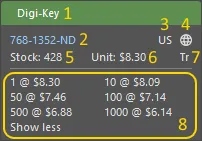
Плитка SPN включает подробную информацию о доступности детали у данного конкретного поставщика.
-
Баннер плитки с названием поставщика, при этом цвет баннера отражает риск, связанный с выбором этого поставщика. Риск может измениться в любой момент на основе данных о наличии и ценах, полученных от Altium Parts Provider.
-
Зеленый = Лучший выбор
-
Оранжевый = Приемлемо
-
Красный = Рискованно
-
Номер детали у поставщика (ссылка на эту деталь на сайте поставщика).
-
Код страны местоположения поставщика (ISO alpha 2).
-
Источник данных о детали (обычно Altium Parts Provider) и время последнего обновления; цвет обозначает:
-
Светло-серый = По умолчанию, обновлено менее недели назад
-
Оранжевый = 1 неделя < последнее обновление < 1 месяц назад
-
Красный = последнее обновление > 1 месяца назад
-
Количество на складе; красный, если товар отсутствует на складе.
-
Цена за единицу, красный, если цена недоступна. Цена за единицу включает значок валюты; валюта определяется местоположением поставщика.
-
Упаковка поставляемых деталей (например, Tr = Tray).
-
Доступные ценовые уровни с минимальными количествами заказа.
Если в браузерном интерфейсе вашего Workspace в Altium 365 настроено подключение к учетной записи конкретного поставщика (
подробнее), в плитках SPN, где это применимо, будут отображаться индивидуальные цены.
Контроль ревизий списка вариантов выбора детали
Если при редактировании списков вариантов выбора детали для компонентов вам требуется более формальный контроль, вы можете включить контроль ревизий списка вариантов выбора детали для вашего Workspace. Это можно сделать, включив параметр Part Choices Revision Control на странице Admin – Settings – Vault – Components в браузерном интерфейсе Workspace (Altium 365 Workspace, Enterprise Server Workspace).
Если контроль ревизий списка вариантов выбора детали включен, выполнение команды изменения Part Choice List для компонента (как описано выше) откроет Component Editor in its Single Component mode вместо диалогового окна Edit Part Choices. Внесите необходимые изменения в список вариантов выбора детали компонента с помощью элементов управления в области Part Choices region of the editor и сохраните компонент обратно в Workspace как следующую ревизию этого компонента.
Если у вас включен контроль ревизий списка вариантов выбора детали, обратите внимание, что компонент, размещенный в проекте, не обновит свой список вариантов выбора детали, если он был изменен. Обновите компонент до последней ревизии из панели Properties, когда компонент выбран на схеме, в документе ActiveBOM или в диалоговом окне Item Manager, чтобы увидеть обновленный для этой ревизии список вариантов выбора детали.
Функция контроля ревизий списка вариантов выбора детали требует Altium Designer 23 или более поздней версии. Поэтому, если функция включена, пользователи более ранних версий Altium Designer не смогут просматривать и редактировать списки вариантов выбора детали.
Включение информации о цепочке поставок в BOM
Related pages: Управление BOM с ActiveBOM, Настройка BOM в Report Manager
После того как для ваших компонентов определены данные цепочки поставок, вы можете включить эту информацию в свою ведомость материалов. Следующее составное изображение показывает это для BOM, сформированной из BomDoc проекта, а также при формировании из исходного проекта (без BomDoc).
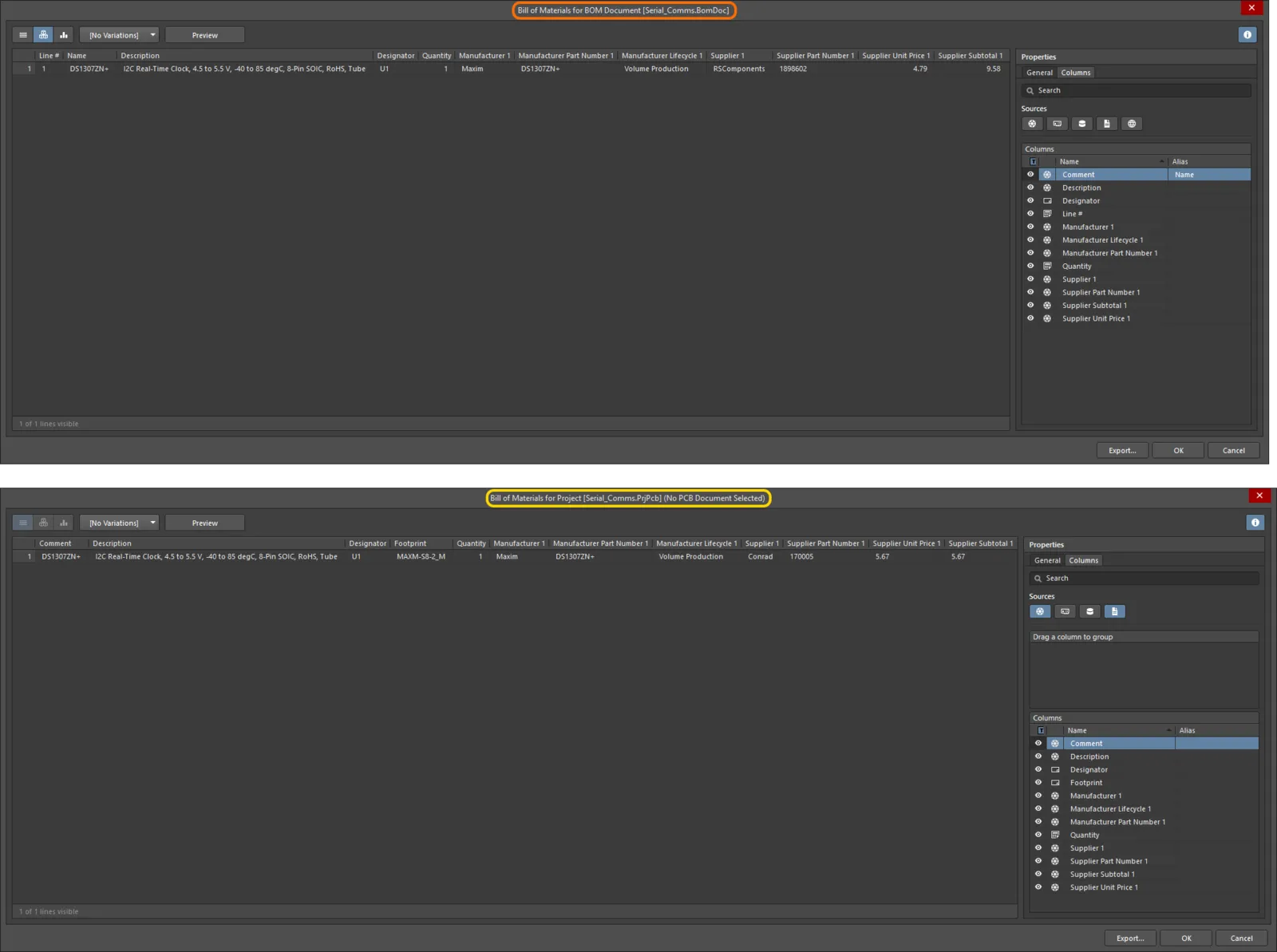
Включение данных цепочки поставок для компонентов в ведомость материалов, сформированную для проекта с BomDoc (вверху) и без BomDoc (внизу).



 Локализовано с помощью ИИ