
Добавление информации о цепочке поставок в компонент
Как разработчик печатных плат, вы используете компоненты с определенными символами (и другими моделями предметных областей) и некоторыми ключевыми параметрическими данными, но в конечном счете это всего лишь «символы проектного замысла» — они имеют смысл в контексте проекта, но не обладают физическим значением вне этого проекта. Каждая из этих проектных сущностей должна быть «воплощена в реальном мире» либо путем закупки готового серийного изделия (OTS), либо путем изготовления по спецификации (MTS).
В области Supply Chain специалист по закупкам часто не знает, что именно представляет собой тот или иной компонент в проекте. Требуется указать, что именно нужно закупить — какие физически произведенные компоненты можно использовать для реализации данного проектного компонента. Лучше всего это может определить разработчик, поскольку именно он знает, какие реальные компоненты допустимо использовать для реализации компонентов уровня проекта. В рамках парадигмы Unified Component моделирования Altium предоставляет именно такую возможность, предлагая Part Catalog и концепцию создания Part Choices.
Part Choices по сути создают сопоставление между компонентом в вашем подключенном Workspace и назначенными Manufacturer Parts в локальном Part Catalog этого Workspace. Иными словами, Part Choices определяют «разрешенные» компоненты производителя, которые можно использовать для реализации данного компонента на собранной плате. Фактическая информация цепочки поставок — включая производителя (и номер детали), поставщика (и номер детали), описание, цену и наличие — поступает из локального Part Catalog Workspace и соответствующего источника компонентов.
Part Choices можно задавать при определении компонента, до его сохранения в ваш подключенный Workspace, и в дальнейшем изменять в любое время путем редактирования этого компонента. В этом документе рассматриваются концепции Part Catalogs и Part Choices, способы добавления информации о цепочке поставок к компоненту после его сохранения в Workspace (без прямого редактирования), а также то, как затем эту информацию можно использовать в составе Bill of Materials.
Part Catalog

Существует два типа каталога компонентов — Global и Local. Используемый тип каталога зависит от вашей среды проектирования. В следующих разделах кратко описаны эти два типа каталогов.
Global Part Catalog
Это облачная база данных каталога компонентов Altium. Global Part Catalog хранит элементы, представляющие реальные Manufacturer Parts, а также один или несколько элементов, представляющих Supplier Parts — варианты этих Manufacturer Parts, продаваемые поставщиками/продавцами. Каждый Supplier Part является ссылкой на элемент в базе данных компонентов — агрегированной базе данных компонентов Altium Parts Provider (которая, в свою очередь, взаимодействует с включенными поставщиками и получает от них данные о компонентах).
Этот каталог используется, когда:
- не используется подключенный Workspace. То есть применяются более старые методологии управления компонентами, использующие SchLib, DbLib или SVNDbLib в качестве «основы» для хранения компонентов.
- используется устаревший Altium Personal Vault (и вы не подключены к Workspace).
Local Part Catalog
Это локальная база данных каталога компонентов, предназначенная для управления и отслеживания компонентов производителей и связанных с ними компонентов поставщиков. Каталог устанавливается как служба (Part Catalog Service), предоставляется через платформу вашего Workspace и работает только с этим Workspace.
Local Part Catalog хранит элементы, представляющие реальные Manufacturer Parts, а также один или несколько элементов, представляющих Supplier Parts — варианты этих Manufacturer Parts, продаваемые поставщиками/продавцами. Каждый Supplier Part является ссылкой на элемент в базе данных компонентов — либо агрегированной базе данных компонентов Altium Parts Provider (которая, в свою очередь, взаимодействует с включенными поставщиками и получает от них данные о компонентах), либо связанной локальной базы данных компонентов (где это поддерживается).
Part Choices

Само сопоставление — от компонента в Workspace к назначенным Manufacturer Parts в локальном Part Catalog этого Workspace — выполняется с помощью Part Choices. Каждый компонент ссылается на собственный список part choices. Редакции этого компонента будут использовать один и тот же список part choices.
Разработчик получает действительно широкие возможности, поскольку может указывать Manufacturer Parts, которые действительно взаимозаменяемы на этапе производства в контексте любого использования данного компонента в проекте — в этом и заключается суть подлинной эквивалентности компонентов. И именно это интеллектуальное сопоставление компонента превращает обычный компонент Workspace в по-настоящему Unified Component. Единая природа компонента благодаря выбранным для него part choices в конечном итоге создает связь от этого компонента через выбранные Manufacturer Part(s) к Vendor (Supplier) Parts, на которые каждый из них ссылается. С точки зрения разработчика, компонент напрямую подключен к цепочке поставок.
Данные в реальном времени становятся доступными — они поступают из соответствующей базы данных компонентов — чтобы разработчик мог видеть текущую стоимость и наличие выбранных компонентов, причем от всех включенных продавцов, которые продают эти выбранные компоненты (как определено в локальном Part Catalog). И не только разработчик может видеть эту информацию. Специалист по закупкам также может быть в курсе информации о цепочке поставок, поскольку она доступна в Workspace для каждого находящегося там компонента.
Компонент больше недоступен или внезапно стал экономически невыгодным? Не проблема: предусмотрена отправка обновлений в реальном времени обратно в область проектирования сразу после возникновения изменений. Благодаря такому важному «предупреждению» разработчик может удалить этот вариант из связанного списка part choices для данного компонента и фактически «убрать его с радаров». И в любой момент в список можно добавить новые, действительно эквивалентные компоненты, если появится что-то более подходящее, доступное и экономически выгодное.
Доступ к списку Part Choices
Поскольку компонент ссылается на свой список part choices, вы можете управлять этим списком без необходимости формально редактировать сам компонент, что в противном случае означало бы повторное сохранение его в виде новой редакции. И помните: когда список part choices изменяется, все редакции этого компонента «увидят» обновленный список.
Существует четыре основных места, из которых можно получить доступ к списку part choices компонента в рабочем пространстве проектирования.
-
Панель Components — перейдите к нужному компоненту Workspace и выберите его. Текущий список part choices, заданных для этого компонента, можно увидеть в области Part Choices панели Details (отображается при нажатии элемента управления
 в правом верхнем углу панели).

На панели Components список part choices для компонента можно увидеть в области Part Choices панели Details. -
PropertiesПанель Properties — part choices компонента, размещенного на листе схемы, можно просматривать на панели Properties, когда компонент выбран в рабочем пространстве редактора схем.
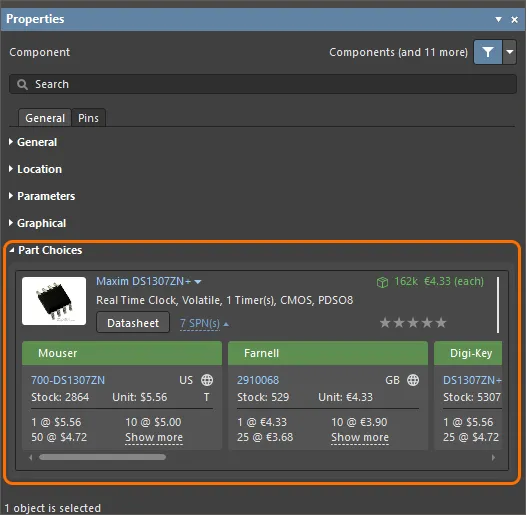
На панели Properties part choices для компонента можно увидеть в области Part Choices, когда компонент выбран на листе схемы. -
Документ ActiveBOM (*.BomDoc) — выберите запись компонента в верхней области документа. Текущий список part choices, заданных для этого компонента, будет представлен как Solutions в нижней области документа.
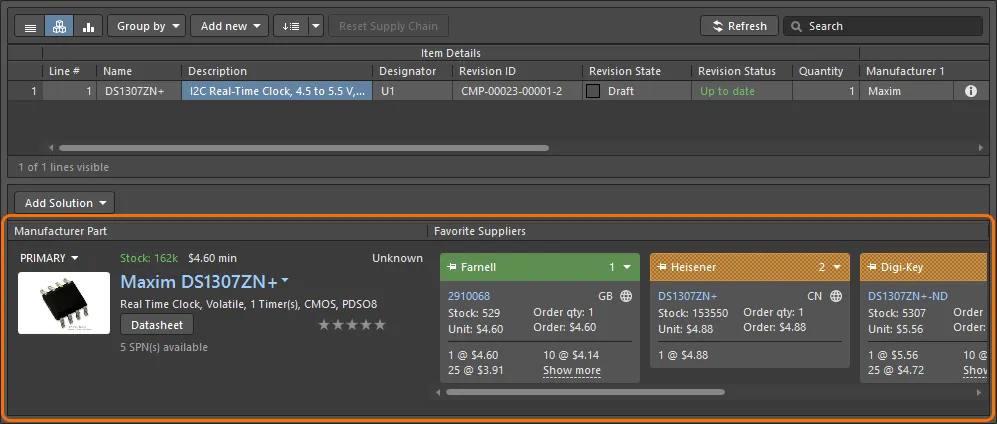
В ActiveBOM список part choices для компонента представлен как решения для этого компонента в нижней области документа. -
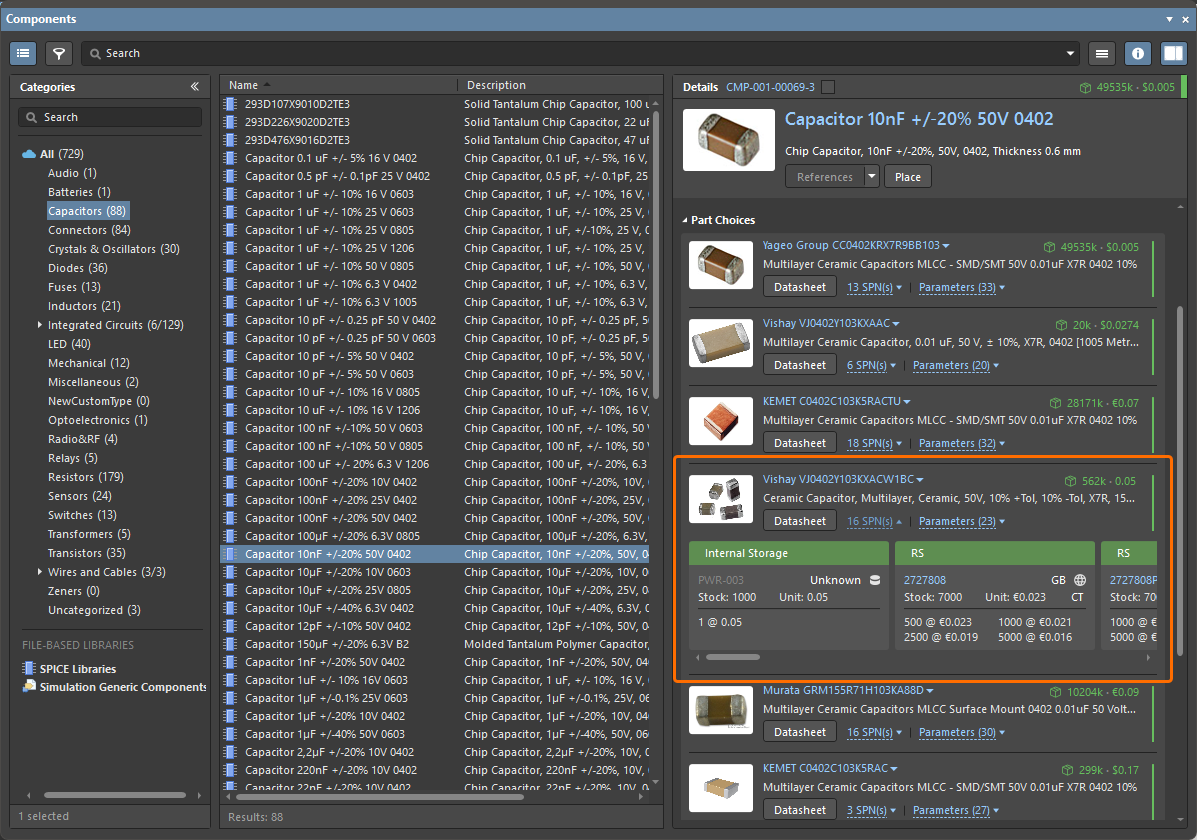
Панель Explorer — перейдите к нужному компоненту и выберите его. Текущий список part choices, заданных для этого компонента, можно увидеть на вкладке представления аспектов Part Choices (щелкните эту вкладку, чтобы сделать ее активной).

На панели Explorer список part choices для компонента можно увидеть на вкладке представления аспектов Part Choices.
 ).
).Управление вариантами выбора компонентов
Чтобы вручную добавить вариант выбора компонента в список:
-
На панели Components щелкните правой кнопкой мыши запись компонента Workspace, затем выберите команду Operations » Create/Edit Part Choices в контекстном меню. Это откроет диалоговое окно Edit Part Choices. В нем нажмите кнопку
 в правом нижнем углу диалогового окна. Откроется диалоговое окно Add Part Choices, которое используется так же, как панель Manufacturer Part Search panel (подробное описание всех элементов интерфейса см. на этой странице). Найдите нужную деталь производителя, выберите ее, затем нажмите кнопку OK. Затем снова нажмите OK в диалоговом окне Edit Part Choices, чтобы применить изменение. Новый вариант выбора компонента будет добавлен в область Part Choices панели Details.
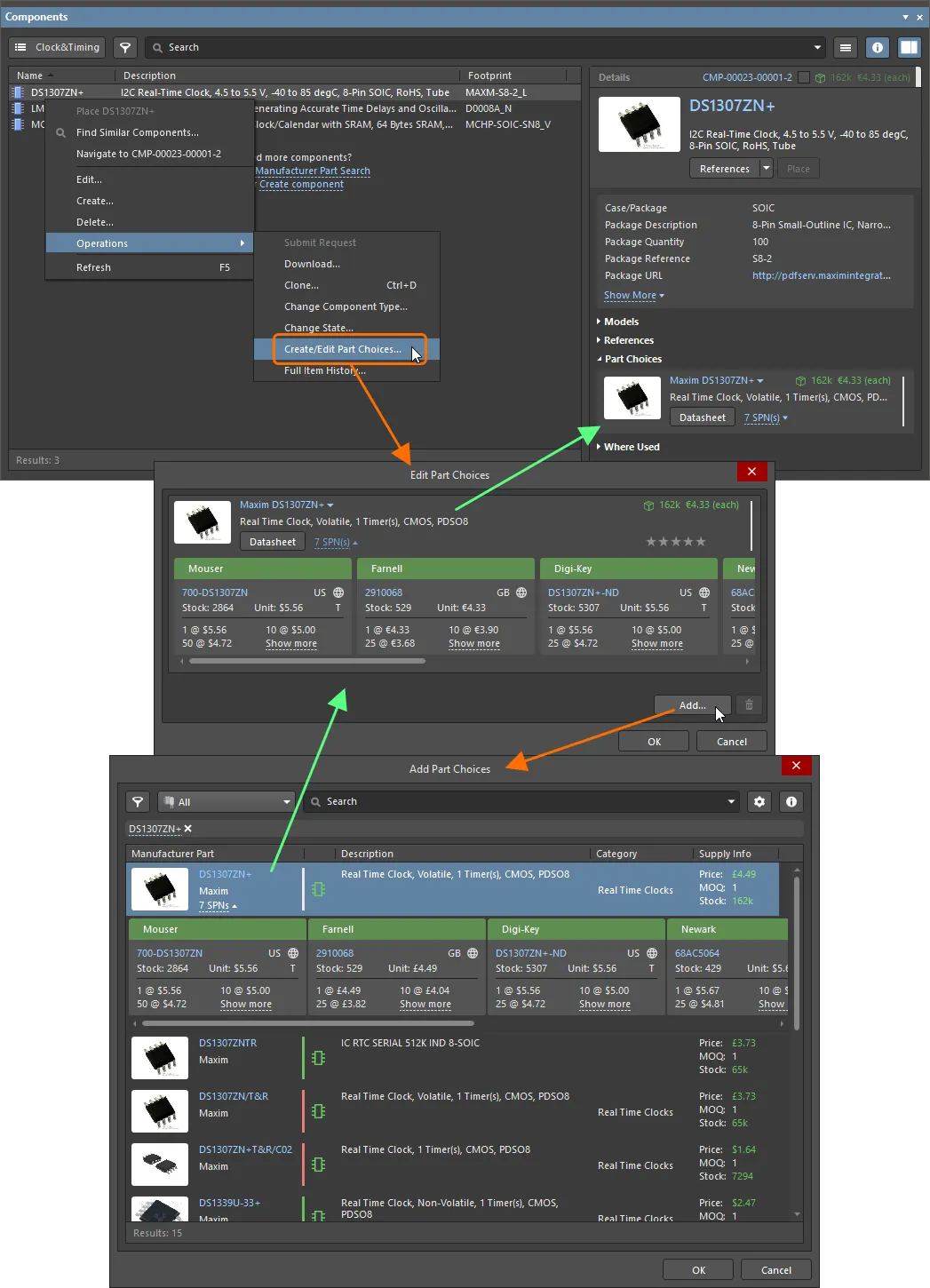
На панели Components списком вариантов выбора компонентов для компонента можно управлять с помощью команды Operations » Create/Edit Part Choices. -
В BomDoc выберите запись компонента в верхней области, затем нажмите кнопку
 в нижней области и выберите команду Edit Part Choices in Library в связанном меню. Это откроет диалоговое окно Edit Part Choices. В нем нажмите кнопку в правом нижнем углу диалогового окна. Появится диалоговое окно Add Part Choices — найдите нужную деталь производителя, выберите ее, затем нажмите кнопку OK. Затем снова нажмите OK в диалоговом окне Edit Part Choices, чтобы применить изменение — новый вариант выбора компонента будет представлен как дополнительное решение в нижней области BomDoc.
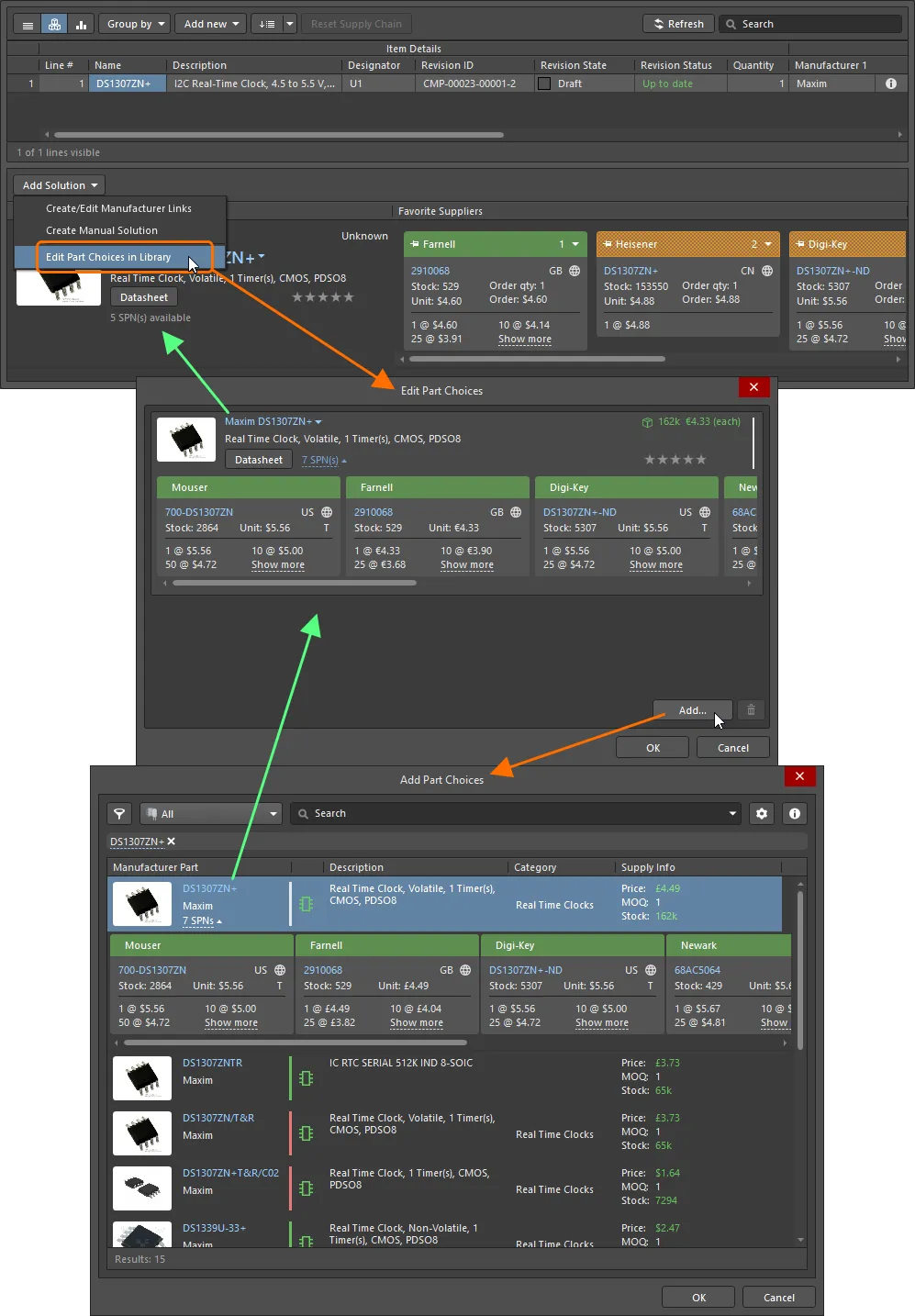
В ActiveBOM списком вариантов выбора компонентов для компонента можно управлять с помощью команды Add Solution » Edit Part Choices in Library. -
На панели Explorer нажмите кнопку
 в правом нижнем углу вкладки представления аспекта Part Choices. Это откроет диалоговое окно Edit Part Choices. В нем нажмите кнопку в правом нижнем углу диалогового окна. Откроется диалоговое окно Add Part Choices; найдите нужную деталь производителя, выберите ее, затем нажмите кнопку OK. Затем снова нажмите OK в диалоговом окне Edit Part Choices, чтобы применить изменение. Новый вариант выбора компонента будет добавлен на вкладку представления аспекта Part Choices.

На панели Explorer списком вариантов выбора компонентов для компонента можно управлять на вкладке представления аспекта Part Choices.
Структура варианта выбора компонента
Вариант выбора компонента содержит различные сведения, как показано на следующем изображении и подробно описано ниже.
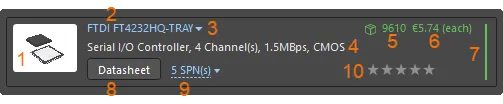
«Структура» варианта выбора компонента — запись можно разбить на 10 ключевых элементов информации.
-
Изображение компонента.
-
Имя производителя и номер детали производителя. Это кликабельная ссылка на сайт Octopart website, где представлена подробная информация об этой детали производителя.
Наведите курсор на запись, чтобы скопировать номер детали производителя и имя производителя с помощью элемента управления, который появится справа от записи:

-
Выпадающее меню, предоставляющее доступ к следующим командам:
- Open in Manufacturer Part Search – открывает панель Manufacturer Part Search panel, где номер детали производителя и имя производителя этой детали введены как поисковый запрос.
- Open in Octopart – открывает сайт Octopart, где представлена подробная информация об этой детали производителя.

-
Описание.
-
Складской запас. Эта запись отображает общую сумму доступного запаса у поставщиков, включенных в источник Altium Parts Provider для вашего Workspace.
-
Медианная цена за единицу. Эта запись будет отображаться красным текстом, если цены отсутствуют или цена = 0.
-
Индикатор жизненного цикла производителя. Наведите курсор на индикатор, чтобы увидеть информативную всплывающую подсказку. Он может находиться в одном из четырех состояний:
- Белый/серый = По умолчанию, неизвестно или нет информации
- Зеленый = Состояния New или Volume Production
- Оранжевый = Не рекомендуется для новых разработок
- Красный = Устаревший или EOL
-
Техническое описание. Нажмите кнопку
 , чтобы открыть техническое описание детали от производителя.
-
SPN (номера деталей поставщиков). Указывает количество поставщиков (из числа включенных в источник Altium Parts Provider вашего Workspace), которые могут поставить эту деталь. Щелкните ссылку, чтобы отобразить подробную информацию о цепочке поставок для поставщиков, у которых есть эта деталь, отсортированную по доступности и цене. Сведения каждого поставщика об этой детали представлены на плитке с цветным баннером. Подробности о значках и информации в каждой плитке приведены ниже.
-
Пользовательский ранг (недоступно на панели Components). Если доступно несколько деталей производителя — для компонента выбрано несколько вариантов, и, следовательно, при использовании ActiveBOM (и BomDoc) доступно несколько решений, — решения автоматически ранжируются от высшего к низшему на основе доступности детали, цены и состояния жизненного цикла производителя. Если вы предпочитаете использовать решение с более низким рангом, например, чтобы использовать конкретного производителя, вы можете переопределить автоматическое ранжирование, задав пользовательский ранг с помощью функции звезд. Щелкните нужное количество звезд, чтобы повысить или понизить уровень ранга для данного варианта выбора компонента. Чтобы удалить ранг, нажмите элемент управления
 справа от звезд.
Understanding the Supplier Tile
В каждой плитке SPN представлено большое количество информации. Наведите курсор на значок или элемент, чтобы отобразить всплывающую подсказку с дополнительной информацией.
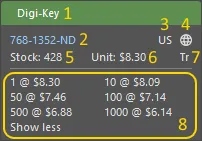
Плитка SPN содержит подробную информацию о доступности детали у конкретного поставщика.
-
Баннер плитки с названием поставщика, при этом цвет баннера отражает риск, связанный с выбором этого поставщика. Риск может измениться в любой момент на основе данных о наличии и цене, полученных от Altium Parts Provider.
- Зеленый = Лучший выбор
- Оранжевый = Приемлемо
- Красный = Рискованно
- Номер детали у поставщика (ссылка на эту деталь на сайте поставщика).
- Код страны местоположения поставщика (ISO alpha 2).
-
Источник данных о детали (обычно Altium Parts Provider) и время последнего обновления; цвет обозначает:
- Светло-серый = По умолчанию, обновлено менее недели назад
- Оранжевый = 1 неделя < последнее обновление < 1 месяц назад
- Красный = последнее обновление > 1 месяца назад
- Количество на складе; красный, если товара нет в наличии.
- Цена за единицу, красный, если цена недоступна. Цена за единицу включает значок валюты; валюта определяется местоположением поставщика.
- Упаковка поставляемых деталей (например, Tr = Tray).
- Доступные ценовые уровни с минимальными объемами заказа.
Контроль ревизий списка вариантов выбора деталей
Если при редактировании списков вариантов выбора деталей для компонентов вам требуется более формальный контроль, вы можете включить контроль ревизий списка вариантов выбора деталей для вашего Workspace. Это можно сделать, включив параметр Part Choices Revision Control на странице Admin – Settings – Vault – Components в браузерном интерфейсе Workspace (Altium 365 Workspace, Enterprise Server Workspace).
Если контроль ревизий списка вариантов выбора деталей включен, при вызове команды изменения Part Choice List для компонента (as described above) вместо диалогового окна Edit Part Choices будет открываться Component Editor in its Single Component mode. Внесите необходимые изменения в список вариантов выбора деталей компонента с помощью элементов управления в области Part Choices region of the editor и сохраните компонент обратно в Workspace как следующую ревизию этого компонента.
Включение информации о цепочке поставок в BOM
Related pages: Управление BOM с помощью ActiveBOM, Настройка BOM в Report Manager
После того как для ваших компонентов определены данные цепочки поставок, вы можете включить эту информацию в свою ведомость материалов. Следующее комбинированное изображение показывает это для BOM, сформированной из BomDoc проекта, а также при формировании из исходного проекта (без BomDoc).
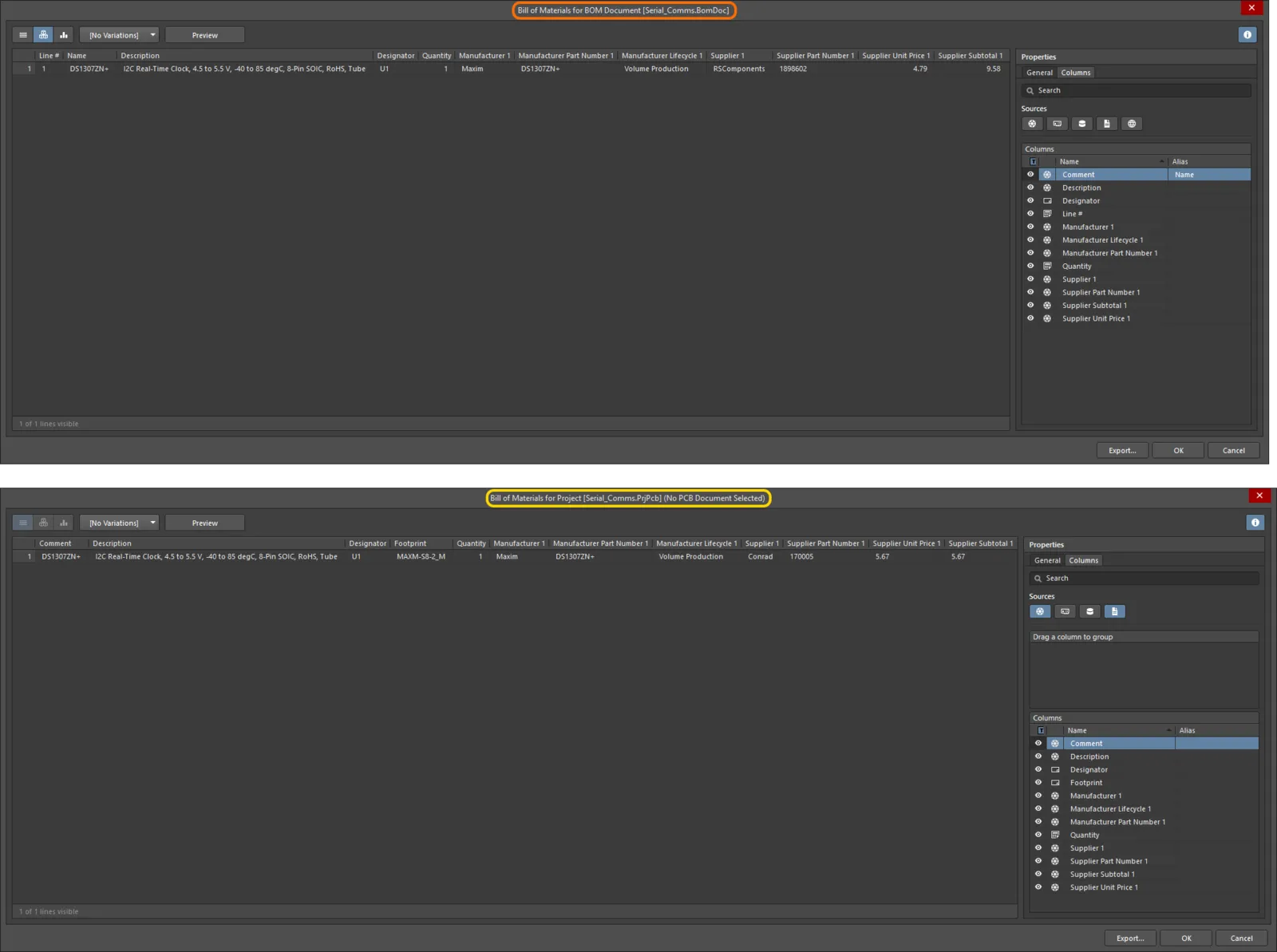
Включение данных цепочки поставок для компонентов в ведомость материалов, сформированную для проекта с BomDoc (вверху) и без BomDoc (внизу).
 Локализовано с помощью ИИ