
Добавление информации о цепочке поставок в компонент
Краткий обзор
- Узнайте о назначении глобального и локального каталогов деталей и поставщиков, одобренных для Workspace.
- Разберитесь, как варианты деталей связывают компоненты с деталями производителей и доступными предложениями поставщиков.
- Узнайте, где найти варианты деталей и как добавить их к сохранённым компонентам Workspace.
У компонентов, которые вы используете при проектировании печатной платы, есть условные графические обозначения (и другие модели для соответствующих областей проектирования), а также основные параметрические данные. Однако по сути это лишь «символическое выражение проектного замысла»: они имеют смысл в контексте проекта, но не имеют физического воплощения за его пределами. Каждый такой объект проекта необходимо «воплотить в реальном мире»: либо приобрести готовое серийное изделие (OTS), либо заказать его изготовление по спецификации (MTS).
В сфере управления цепочками поставок специалист по закупкам часто не знает, что представляет собой тот или иной компонент проекта. Ему необходимо понимать, что именно следует закупить, — какие физически выпускаемые компоненты можно использовать для реализации компонента проекта. Именно разработчик лучше всего может указать, какие реальные компоненты подходят для реализации компонентов, представленных в проекте. В рамках парадигмы моделирования Unified Component Altium предоставляет такую возможность с помощью Part Catalog и концепции выбора Part Choices.
Варианты компонентов фактически задают соответствие между компонентом в подключенном рабочем пространстве и выбранными компонентами производителей в локальном каталоге компонентов этого рабочего пространства. Иными словами, варианты компонентов определяют «допустимые» компоненты производителей, которые можно использовать для реализации данного компонента на собранной плате. Сами сведения о цепочке поставок — производитель (и его артикул), поставщик (и его артикул), описание, цены и наличие — поступают из локального Part Catalog рабочего пространства и соответствующего источника данных о компонентах.
Варианты компонентов можно выбрать при определении компонента, до его сохранения в подключенном рабочем пространстве, а затем изменить в любой момент, отредактировав компонент. В этом документе рассматриваются концепции каталогов компонентов и вариантов компонентов, способы добавления сведений о цепочке поставок к компоненту после его сохранения в рабочем пространстве (без непосредственного редактирования компонента), а также использование этих сведений в спецификации.
Каталог компонентов

Существует два типа каталогов компонентов: Global и Local. Тип используемого каталога зависит от вашей среды проектирования. Ниже кратко описаны оба типа каталогов.
Глобальный каталог компонентов
Это облачная база данных каталога компонентов Altium. В Global Part Catalog хранятся записи, представляющие реальные компоненты производителей, а также одна или несколько записей, представляющих компоненты поставщиков — варианты поставки этих компонентов производителей, предлагаемые поставщиками и продавцами. Каждый компонент поставщика содержит ссылку на запись в базе данных компонентов — сводной базе данных Altium Parts Provider (которая, в свою очередь, взаимодействует с включенными поставщиками и собирает сведения об их компонентах).
Этот каталог используется в следующих случаях:
- Подключенное рабочее пространство не используется. То есть применяются более ранние методы управления компонентами, в которых основой для хранения компонентов служат SchLib, DbLib или SVNDbLib.
- Используется устаревшее хранилище Altium Personal Vault (при этом активного подключения к рабочему пространству нет).
Локальный каталог компонентов
Это локальная база данных каталога компонентов, предназначенная для управления компонентами производителей и связанными с ними компонентами поставщиков, а также для их отслеживания. Каталог устанавливается как служба (Part Catalog Service), предоставляемая платформой рабочего пространства, и работает только с этим рабочим пространством.
В Local Part Catalog хранятся записи, представляющие реальные компоненты производителей, а также одна или несколько записей, представляющих компоненты поставщиков — варианты поставки этих компонентов производителей, предлагаемые поставщиками и продавцами. Каждый компонент поставщика содержит ссылку на запись в базе данных компонентов: либо в сводной базе данных Altium Parts Provider (которая, в свою очередь, взаимодействует с включенными поставщиками и собирает сведения об их компонентах), либо в связанной локальной базе данных компонентов (если это поддерживается).
Варианты компонентов

Само сопоставление компонента рабочего пространства с выбранными компонентами производителей в локальном каталоге этого рабочего пространства выполняется с помощью Part Choices. Каждый компонент ссылается на собственный список вариантов компонентов. Все ревизии этого компонента используют один и тот же список вариантов.
Разработчик получает возможность указывать компоненты производителей, действительно взаимозаменяемые на этапе производства при любом использовании данного компонента в проекте, — именно в этом и заключается подлинная эквивалентность компонентов. Такое интеллектуальное сопоставление превращает обычный компонент рабочего пространства в полноценный Unified Component. Благодаря выбранным вариантам единое представление компонента в конечном итоге связывает его с выбранными компонентами производителей, а через них — с компонентами продавцов (поставщиков), на которые они ссылаются. С точки зрения разработчика компонент оказывается напрямую связан с цепочкой поставок.
Данные, поступающие из соответствующей базы данных компонентов в реальном времени, позволяют разработчику видеть актуальные цены и наличие выбранных компонентов у всех включенных продавцов, которые их продают (согласно локальному каталогу компонентов). И эта информация доступна не только разработчику. Специалист по закупкам также может отслеживать актуальные сведения о цепочке поставок, поскольку они доступны в рабочем пространстве для каждого хранящегося в нем компонента.
Изделие больше недоступно или его использование внезапно стало экономически невыгодным? Не проблема: при любом изменении обновленные данные передаются в область проектирования в режиме реального времени. Получив такое важное уведомление, разработчик может удалить это изделие из списка вариантов выбора для соответствующего компонента и тем самым исключить его из рассмотрения. При этом в список в любой момент можно добавить новые, действительно эквивалентные изделия, если появятся более подходящие, доступные и экономически выгодные варианты.
Доступ к списку вариантов выбора изделий
Поскольку компонент ссылается на свой список вариантов выбора изделий, вы можете управлять этим списком без редактирования самого компонента, которое потребовало бы повторного сохранения компонента в новой ревизии. Помните, что при изменении списка вариантов выбора изделий все ревизии этого компонента будут использовать обновленный список.
В среде проектирования предусмотрены четыре основных места, откуда можно получить доступ к списку вариантов выбора изделий для компонента.
-
Панель Components — найдите и выберите нужный компонент рабочего пространства. Текущий список вариантов выбора изделий для этого компонента отображается в области Part Choices раздела Details (который открывается нажатием элемента управления
 в правом верхнем углу панели).

На панели Components список вариантов выбора изделий для компонента отображается в области Part Choices раздела Details. -
Панель Properties — варианты выбора изделий для компонента, размещенного на листе схемы, можно просмотреть на панели Properties, выбрав компонент в рабочей области редактора схем.
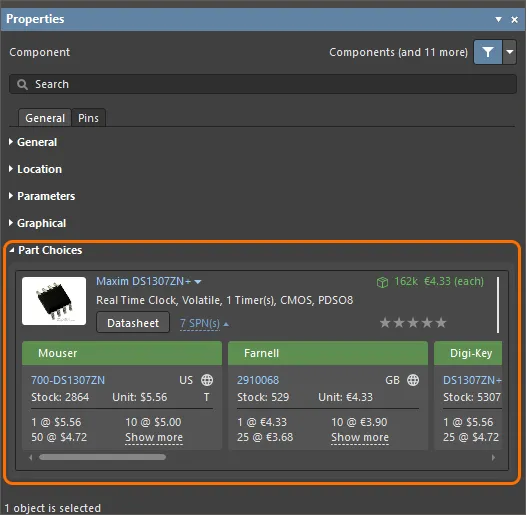
На панели Properties варианты выбора изделий для компонента отображаются в области Part Choices, когда компонент выбран на листе схемы. -
Документ ActiveBOM (*.BomDoc) — выберите запись компонента в верхней области документа. Текущий список вариантов выбора изделий для этого компонента будет представлен в виде решений в нижней области документа.
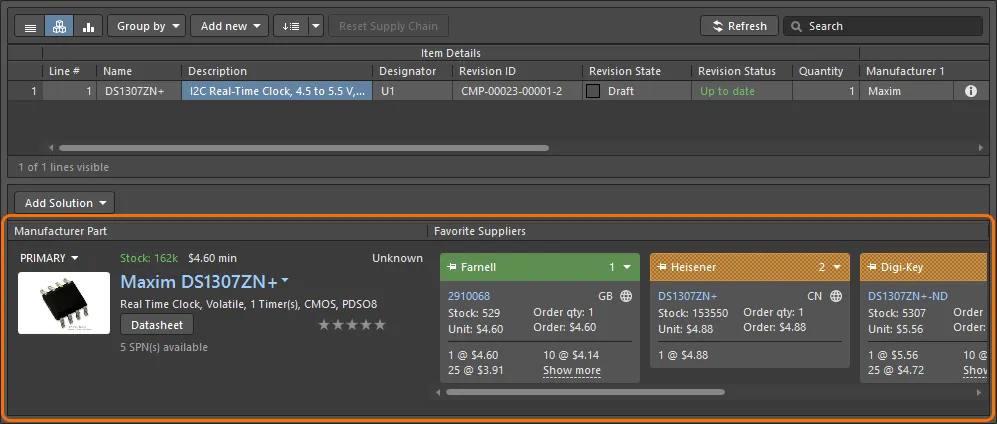
В документе ActiveBOM список вариантов выбора изделий для компонента представлен в виде решений для этого компонента в нижней области документа. -
Панель Explorer — найдите и выберите нужный компонент. Текущий список вариантов выбора изделий для этого компонента отображается на вкладке представления Part Choices (нажмите эту вкладку, чтобы сделать ее активной).

На панели Explorer список вариантов выбора изделий для компонента отображается на его вкладке представления Part Choices.
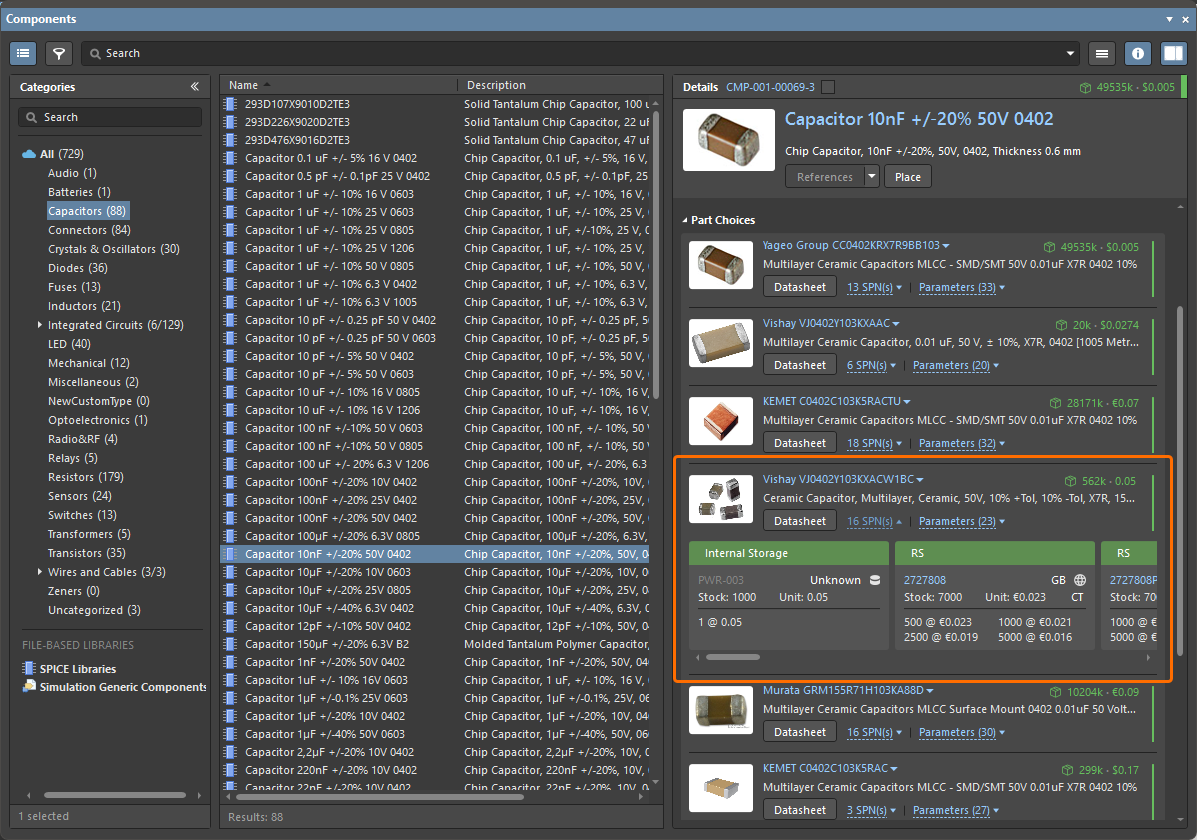 )
)Управление вариантами выбора изделий
Чтобы вручную добавить вариант выбора изделия в список:
-
На панели Components щелкните правой кнопкой мыши запись компонента рабочего пространства и выберите в контекстном меню команду Operations » Create/Edit Part Choices. Откроется диалоговое окно Edit Part Choices. В нем нажмите кнопку
 в правом нижнем углу. Откроется диалоговое окно Add Part Choices, которое используется так же, как панель Manufacturer Part Search (подробное описание всех элементов интерфейса приведено на соответствующей странице). Найдите нужное изделие производителя, выберите его и нажмите кнопку OK. Вернувшись в диалоговое окно Edit Part Choices, еще раз нажмите OK, чтобы применить изменение. Новый вариант выбора изделия будет добавлен в область Part Choices раздела Details.
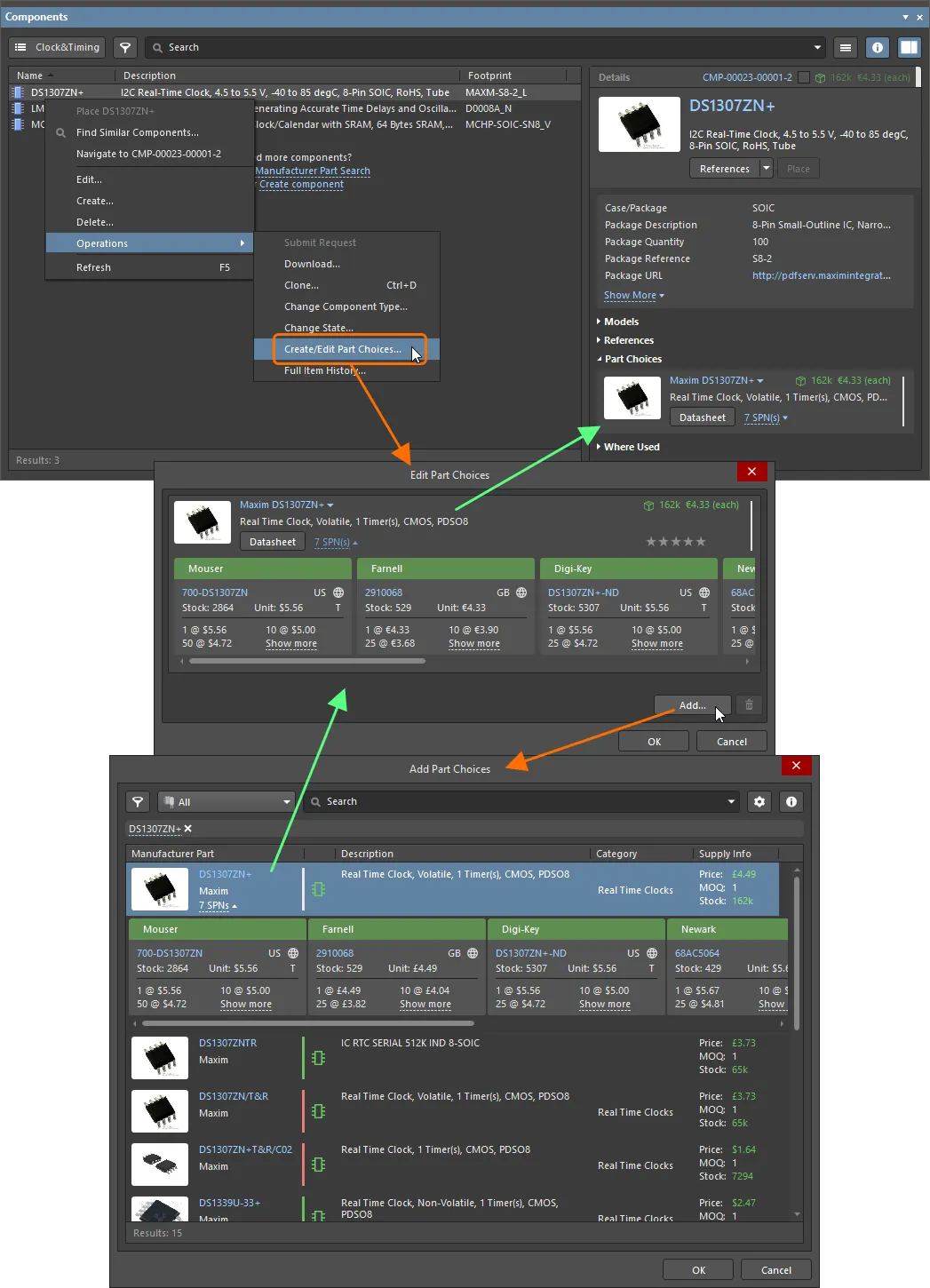
На панели Components списком вариантов выбора изделий для компонента можно управлять с помощью команды Operations » Create/Edit Part Choices. -
В документе BomDoc выберите запись компонента в верхней области, затем нажмите кнопку
 в нижней области и выберите команду Edit Part Choices in Library в открывшемся меню. Откроется диалоговое окно Edit Part Choices. В нем нажмите кнопку в правом нижнем углу. Появится диалоговое окно Add Part Choices — найдите нужное изделие производителя, выберите его и нажмите кнопку OK. Еще раз нажмите OK в диалоговом окне Edit Part Choices, чтобы применить изменение: новый вариант выбора изделия будет представлен как дополнительное решение в нижней области документа BomDoc.
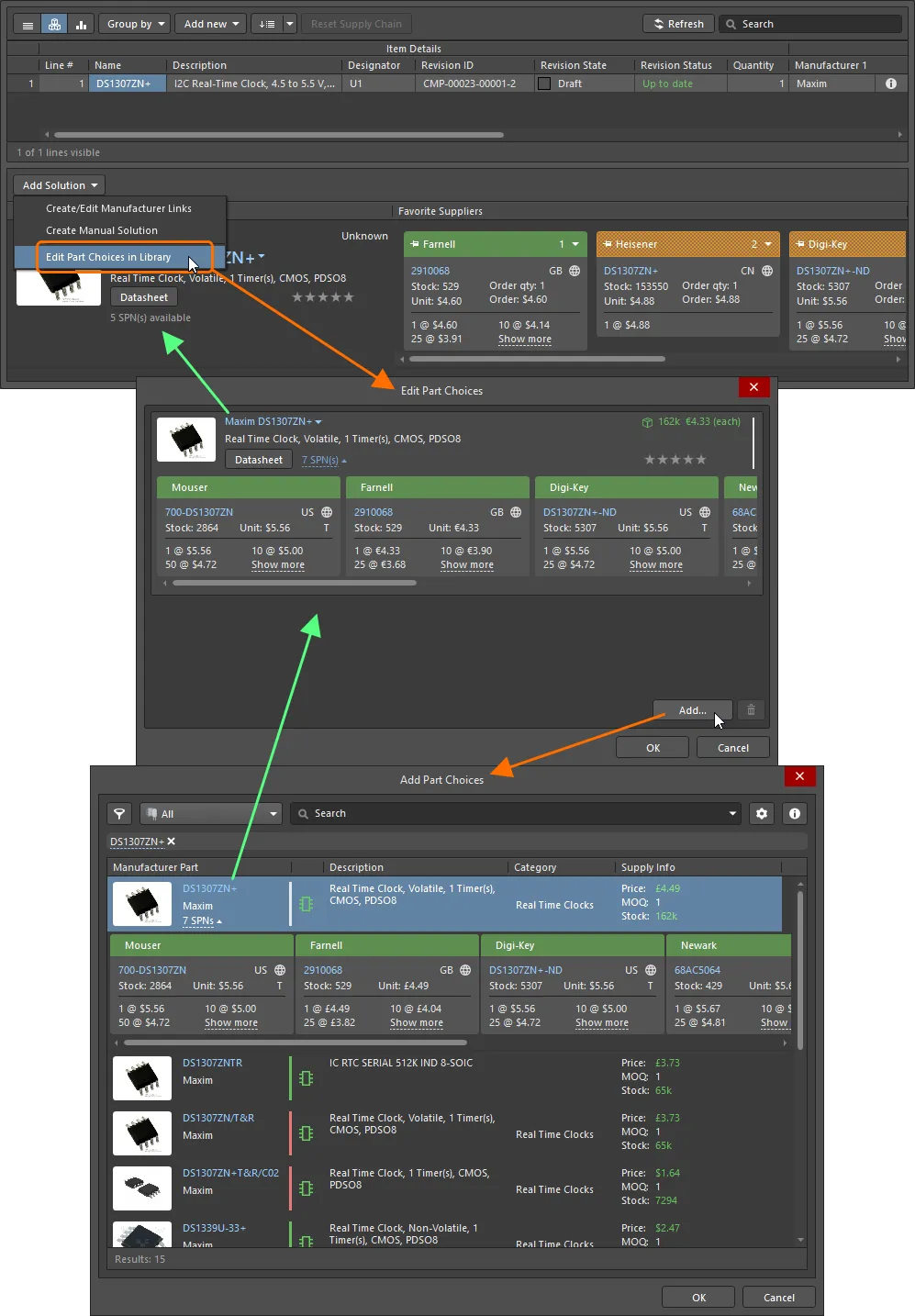
В документе ActiveBOM списком вариантов выбора изделий для компонента можно управлять с помощью команды Add Solution » Edit Part Choices in Library. -
На панели Explorer нажмите кнопку
 в правом нижнем углу вкладки представления Part Choices. Откроется диалоговое окно Edit Part Choices. В нем нажмите кнопку в правом нижнем углу. Откроется диалоговое окно Add Part Choices; найдите нужное изделие производителя, выберите его и нажмите кнопку OK. Еще раз нажмите OK в диалоговом окне Edit Part Choices, чтобы применить изменение. Новый вариант выбора изделия будет добавлен на вкладку представления Part Choices.

На панели Explorer списком вариантов выбора изделий для компонента можно управлять на его вкладке представления Part Choices.
Структура варианта компонента
Вариант компонента содержит различные сведения, которые кратко представлены на следующем изображении и подробно описаны далее.
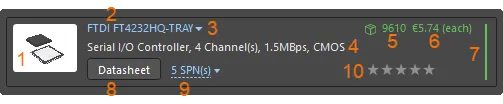
Структура варианта компонента: запись можно разделить на 10 основных информационных элементов.
-
Изображение компонента.
-
Название производителя и артикул производителя. Это ссылка на сайт Octopart, где приведены подробные сведения об этом компоненте производителя.
Наведите указатель на запись, чтобы скопировать артикул и название производителя с помощью элемента управления, который появляется справа от записи:

-
Раскрывающееся меню, предоставляющее доступ к следующим командам:
- Open in Manufacturer Part Search — открывает панель поиска компонентов производителей, в которой в качестве поискового запроса указаны артикул и название производителя компонента.
- Open in Octopart — открывает сайт Octopart с подробными сведениями об этом компоненте производителя.

-
Описание.
-
Складской запас. Здесь отображается суммарное количество компонентов, доступных у поставщиков, включенных в источник Altium Parts Provider для вашего рабочего пространства.
-
Медианная цена за единицу. Если цены отсутствуют или цена равна 0, значение отображается красным цветом.
-
Индикатор жизненного цикла компонента производителя. Наведите указатель на индикатор, чтобы открыть всплывающую подсказку с дополнительными сведениями. Индикатор может находиться в одном из четырех состояний:
- Белый/серый = состояние по умолчанию, неизвестно или нет данных
- Зеленый = новый компонент или серийное производство
- Оранжевый = не рекомендуется для новых разработок
- Красный = устарел или снят с производства
-
Техническое описание. Нажмите кнопку
 , чтобы открыть техническое описание компонента от производителя.
-
SPN (артикулы поставщиков). Указывает количество поставщиков (из числа включенных в источник Altium Parts Provider вашего рабочего пространства), которые могут поставить этот компонент. Нажмите ссылку, чтобы просмотреть подробные сведения о цепочке поставок и поставщиках, предлагающих этот компонент, с сортировкой по доступности и цене. Сведения о компоненте от каждого поставщика представлены на карточке с цветным заголовком. Значки и сведения на каждой карточке подробно описаны ниже.
-
Пользовательский рейтинг (недоступен на панели Components). Если доступно несколько компонентов производителей — то есть для компонента задано несколько вариантов и, следовательно, имеется несколько решений при использовании ActiveBOM (и BomDoc), — решения автоматически ранжируются от лучшего к худшему с учетом доступности, цены и стадии жизненного цикла компонента производителя. Если вы предпочитаете использовать решение с более низким рейтингом, например компонент определенного производителя, вы можете переопределить автоматическое ранжирование, задав пользовательский рейтинг с помощью звезд. Нажмите на нужное количество звезд, чтобы повысить или понизить рейтинг данного варианта компонента. Чтобы удалить рейтинг, нажмите элемент управления
 справа от звезд.
Understanding the Supplier Tile
На каждой карточке SPN представлено большое количество сведений. Наведите указатель на значок или элемент данных, чтобы открыть всплывающую подсказку с дополнительной информацией.
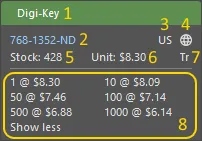
Карточка SPN содержит подробные сведения о доступности компонента у конкретного поставщика.
-
Заголовок карточки с названием поставщика; его цвет отражает риск, связанный с выбором этого поставщика. Уровень риска может измениться в любой момент в зависимости от данных о доступности и цене, полученных от Altium Parts Provider.
- Зеленый = лучший выбор
- Оранжевый = приемлемый выбор
- Красный = рискованный выбор
- Артикул поставщика (ссылка на компонент на сайте поставщика).
- Код страны, в которой находится поставщик (двухбуквенный код ISO).
-
Источник данных о компоненте (обычно Altium Parts Provider) и дата последнего обновления; цвет обозначает:
- Светло-серый = по умолчанию, обновлено менее недели назад
- Оранжевый = с момента последнего обновления прошло более недели, но менее месяца
- Красный = с момента последнего обновления прошло более месяца
- Количество на складе; красный цвет, если запас отсутствует.
- Цена за единицу; красный цвет, если цена недоступна. Цена за единицу включает символ валюты; валюта определяется местонахождением поставщика.
- Упаковка поставляемых компонентов (например, Tr = лоток).
- Доступные ценовые уровни в зависимости от объема закупки с указанием минимального количества заказа.
Управление ревизиями вариантов компонентов
Если при редактировании списков вариантов компонентов вам нужен более строгий контроль изменений, вы можете включить управление ревизиями вариантов компонентов для своего рабочего пространства. Для этого включите параметр Part Choices Revision Control на странице Admin – Settings – Vault – Components в браузерном интерфейсе рабочего пространства (рабочее пространство Altium 365, рабочее пространство Enterprise Server).
Когда управление ревизиями вариантов компонентов включено, вызов команды изменения списка вариантов компонента (как описано выше) открывает редактор компонентов в режиме редактирования одного компонента вместо диалогового окна Edit Part Choices. Внесите необходимые изменения в список вариантов компонента с помощью элементов управления в области Part Choices редактора и сохраните компонент в рабочем пространстве в виде его следующей ревизии.
Включение информации о цепочке поставок в спецификацию
Related pages: Управление спецификацией с помощью ActiveBOM, Настройка спецификации в Report Manager
После того как для компонентов заданы данные о цепочке поставок, их можно включить в спецификацию. На следующем составном изображении показано, как это выглядит для спецификации, сформированной из документа BomDoc проекта, а также непосредственно из исходного проекта (без BomDoc).
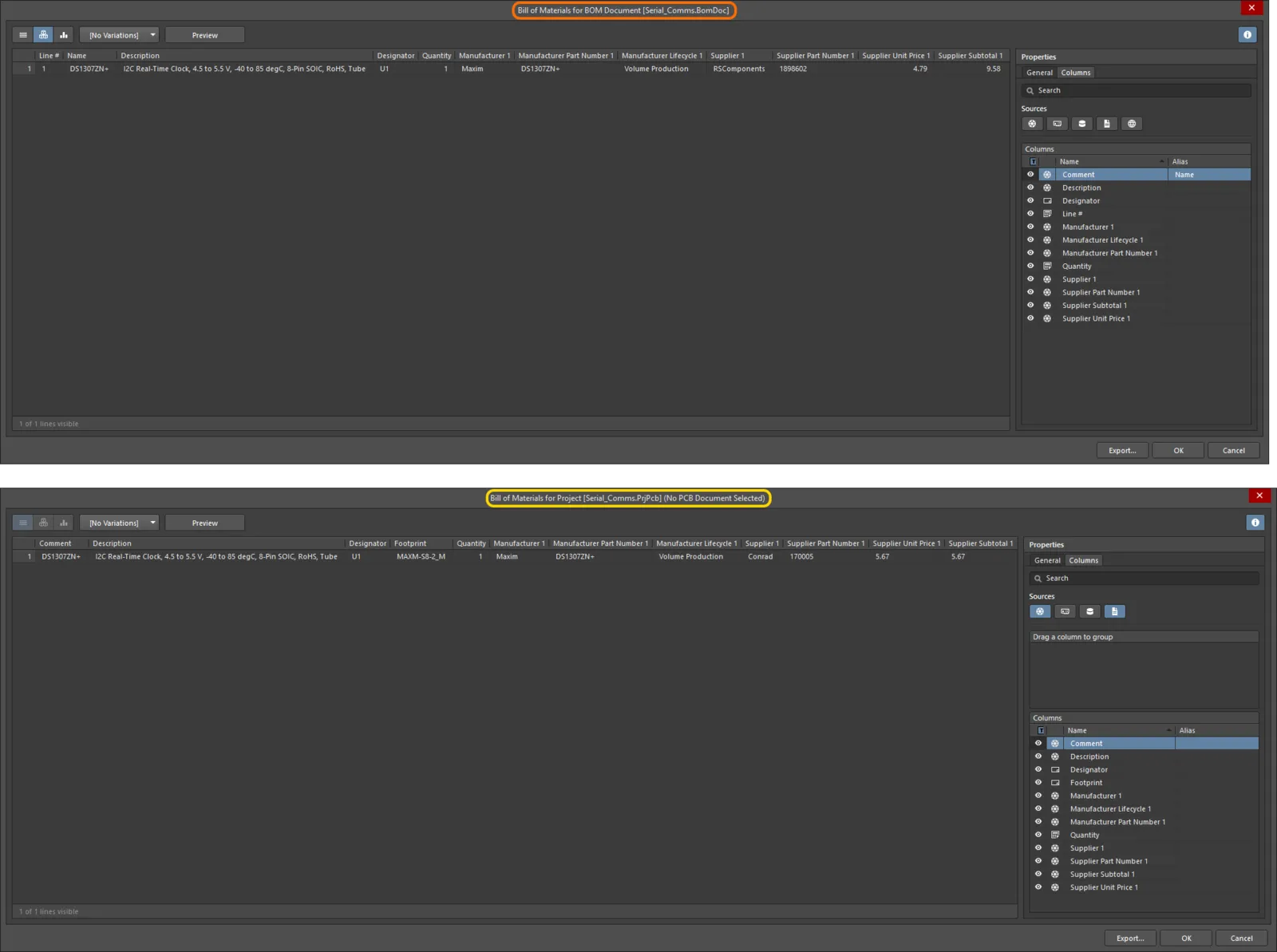
Включение данных о цепочке поставок компонентов в спецификацию, сформированную для проекта с документом BomDoc (ActiveBOM) (вверху) и без него (внизу).
 Локализовано с помощью ИИ