
Редактирование отдельного компонента
Компонент Workspace определяется/редактируется с помощью редактора компонентов (Component Editor), который может работать в двух режимах — Single Component Editing и Batch Component Editing. Первый предоставляет упрощённый интерфейс для определения/редактирования одного компонента. Это режим по умолчанию при создании нового компонента или редактировании одной ревизии существующего компонента. Второй предоставляет интерфейс для определения/редактирования нескольких компонентов, но при желании может использоваться и для определения/редактирования одного компонента.
В этом документе рассматривается работа с редактором компонентов в режиме Single Component Editing.
Обзор интерфейса
В режиме Single Component Editing интерфейс редактора компонентов по сути разделён на четыре основные области, показанные на следующем изображении и кратко описанные ниже.

Редактор компонентов при работе в режиме Single Component Editing можно разделить на четыре ключевые области.
- Component — здесь задаются ключевые свойства компонента, включая его Name, Description, уникальный Id, резидентный Folder, Type и ссылку на Component Template (при необходимости).
- Models — здесь добавляются ссылки на сохранённые (или создаваемые «на лету») доменные модели для использования компонентом.
- Parameters — здесь формируется набор параметрических данных, которые будут применены к компоненту. Сюда могут входить параметры из связанного Component Template, а также дополнительные пользовательские параметры. Здесь также можно добавлять ссылки на URL веб-сайтов, а также даташиты.
- Part Choices — здесь можно искать и добавлять варианты Part Choices для компонента; реальные детали производителей, которые должны использоваться для данного компонента в проекте при изготовлении и сборке платы.
Component
Эта область предоставляет элементы управления для задания следующих атрибутов компонента:
-
Name — отражает человекочитаемое имя, присвоенное компоненту. Этот системный параметр доступен и индексируется при поиске в Workspace и позволяет удобно находить конкретные компоненты без необходимости помнить их Item ID!
По мере ввода имени появляется всплывающий список доступных деталей производителей — из локального каталога деталей Workspace (Local Part Catalog). Можно выбрать запись, чтобы быстро определить компонент, используя выбранные данные (параметры, модели, даташиты). Эта возможность создания на основе поиска детали производителя также доступна при нажатии кнопки
 в крайней правой части поля. Подробнее см. Creating the Component from a Manufacturer Part Search.
-
Description — отражает описание, добавленное к компоненту. Этот системный параметр доступен и индексируется при поиске в Workspace.
Кроме того, при нажатии элемента управления Advanced Settings открывается доступ к следующему:
-
Id — это поле используется для определения ID, под которым компонент будет сохранён в Workspace. Для нового компонента, созданного с помощью команды File » New » Component или панели Components, это поле заполняется в соответствии с шаблоном компонента, заданным для выбранного типа компонента в диалоге Create new component. Если шаблон отсутствует или в диалоге выбрана запись
<Undefined>, используется схема именования по умолчанию:CMP-{00000}. Для нового компонента, созданного через панель Explorer, это поле заполняется в соответствии со схемой именования по умолчанию, заданной для родительской папки этого компонента. Если к родительской папке привязан шаблон компонента, то из этого шаблона будет подхвачен формат именования компонентов (Component Naming). Программа автоматически назначит следующий доступный уникальный ID согласно этой схеме, предварительно просканировав весь Workspace и идентификаторы существующего содержимого. -
Folder — используйте это поле, чтобы сохранить компонент в конкретную папку целевого Workspace. Для нового компонента, созданного с помощью команды File » New » Component или панели Components, это поле заполняется в соответствии с шаблоном компонента, заданным для выбранного типа компонента в диалоге Create new component. Если шаблон отсутствует или в диалоге выбрана запись
<Undefined>, поле остаётся пустым. Для нового компонента, созданного через панель Explorer, это поле заполняется родительской папкой компонента. Вы полностью контролируете, где именно в целевом Workspace будет храниться компонент. Чтобы вручную указать целевую папку, нажмите кнопку, чтобы открыть диалог Choose Folder. Перейдите к существующей папке и выберите её либо создайте новую «на лету».
-
Template — это поле позволяет сослаться на определённый Component Template. Щёлкните по полю, чтобы открыть список всех Component Template, доступных в подключённом Workspace. Щёлкните по записи, чтобы создать ссылку на указанную (последнюю) ревизию этого Component Template. Информация из шаблона будет подхвачена в редактор компонентов (Name, Description, Id формат именования, Folder, Type, Models и Parameters). Подробнее см. Referencing a Component Template.
-
Type — это поле поддерживает возможность задания типа компонента и является ключевым атрибутом, используемым для целевого поиска компонентов. При просмотре собственных компонентов с помощью панели Components группировка Categories для компонентов формируется на основе типа компонента, заданного для каждого компонента. Щёлкните по полю, чтобы открыть список текущих определённых типов компонентов и выбрать нужный. Типы задаются на уровне настроек. Нажмите кнопку
 справа от поля, чтобы открыть страницу Data Management – Component Types page диалога Preferences, где можно настроить этот список под свои задачи — добавляя новые типы и подтипы либо редактируя и удаляя существующие.
 ).
). ).
).Models
Эта область редактора используется для добавления ссылок на сохранённые (или создаваемые «на лету») доменные модели для использования компонентом.
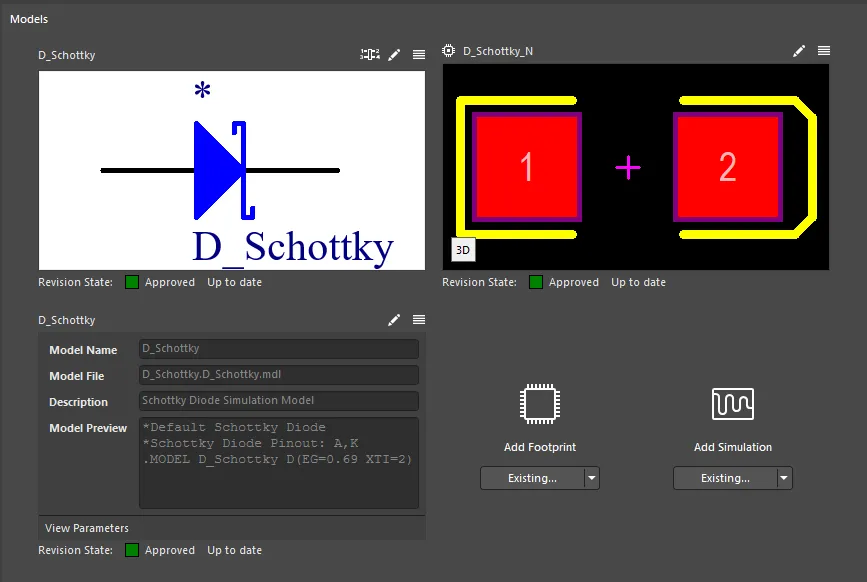
Область Models предоставляет элементы управления для задания моделей, необходимых для представления компонента в доменах Schematic, PCB и Simulation.
Используйте следующие сворачиваемые разделы, чтобы узнать больше о работе с моделями.
Adding Model Links
Ссылки на требуемые модели для компонента можно задать различными способами:
-
Выбор существующей модели. Нажмите значок раскрывающегося списка на кнопке под типом модели и выберите Existing в соответствующем меню. Выберите модель требуемого типа в последующем диалоге. Обратите внимание, что поле Revision State под предпросмотром модели будет отражать текущее состояние жизненного цикла выбранной ревизии модели, а также является ли она последней ревизией (
Up to date) или нет (Out of date).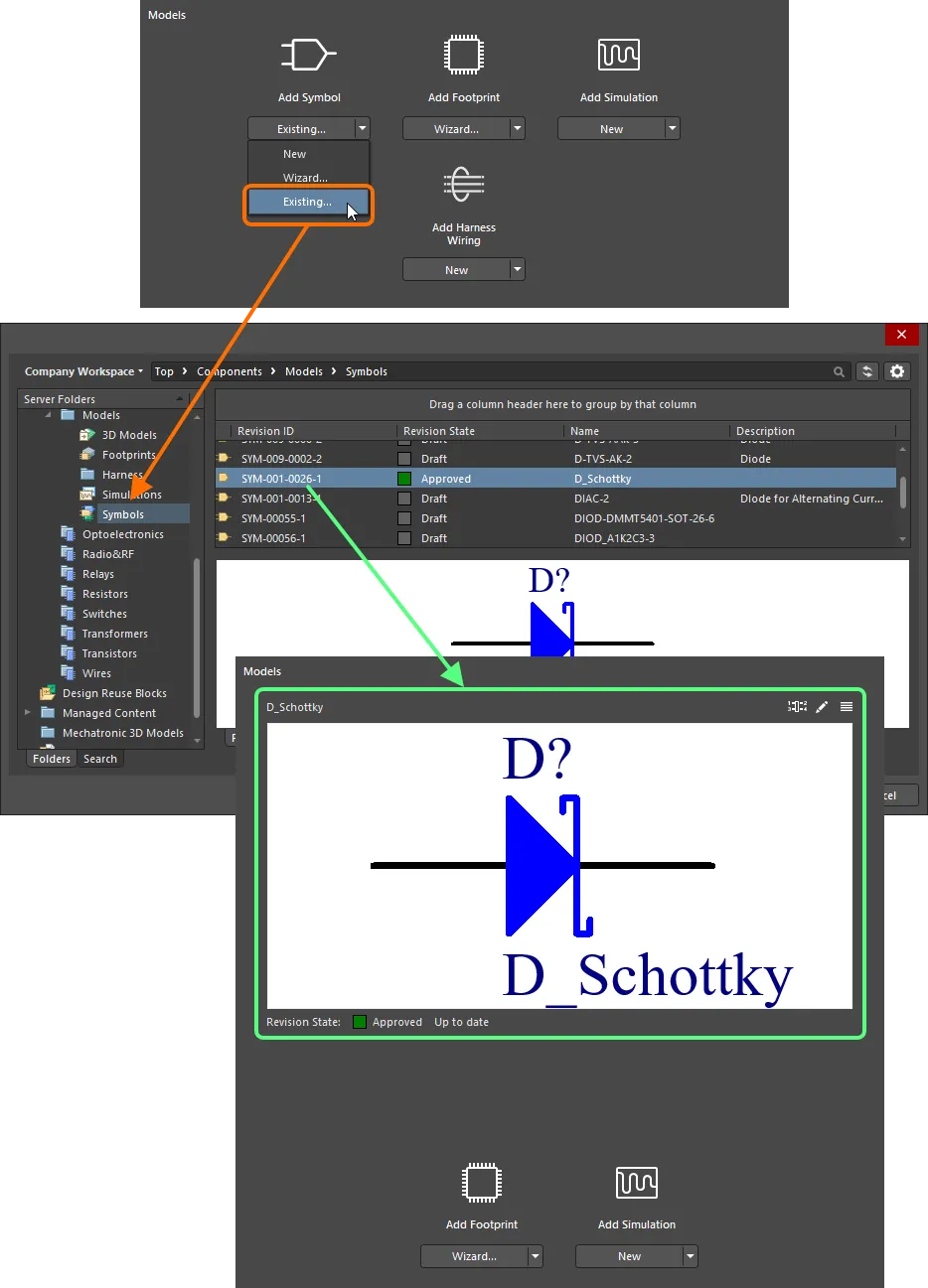
Добавление существующей модели через диалог. -
Перетащите модель напрямую из панели Explorer panel.
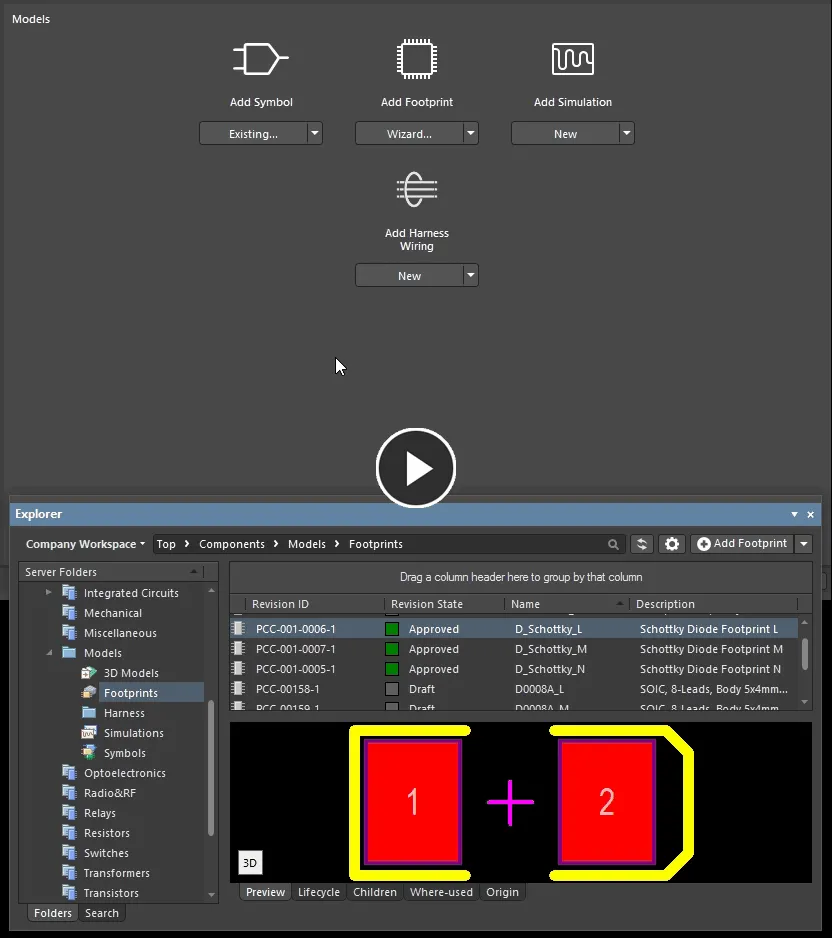
Добавьте одну или несколько моделей с помощью перетаскивания из панели Explorer panel. -
Создание новой модели вручную. Нажмите значок раскрывающегося списка на кнопке под типом модели и выберите New в соответствующем меню. Откроется соответствующий временный редактор (редактор schematic symbol editor для символа, редактор PCB footprint editor для посадочного места или редактор harness wiring model editor для модели жгута) либо диалог Sim Model dialog (для модели симуляции) — готовый к определению модели. При необходимости измените имя модели. После определения сохраните и закройте редактор или нажмите OK в диалоге — модель появится связанной обратно в области Models. Обратите внимание, что поле Revision State под предпросмотром модели будет показывать
Not released. При сохранении компонента любая вновь определённая модель также автоматически будет сохранена в Workspace — в начальную ревизию нового Item.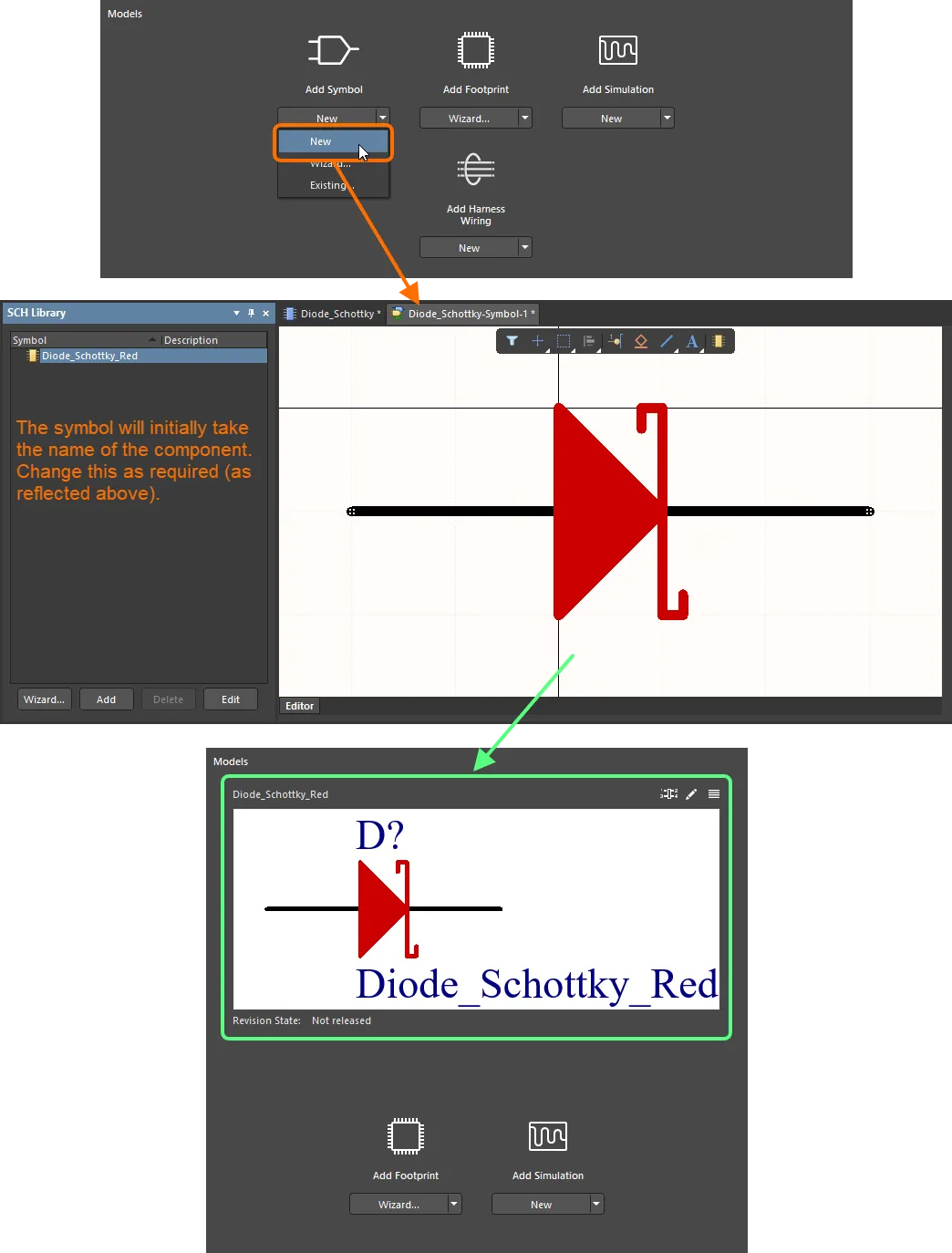
Пример ручного создания новой модели для компонента — в данном случае, условного графического обозначения. Изначально символ был названDiode_Schottky— по имени родительского компонента — но затем переименован вDiode_Schottky_Red. Обратите внимание, что модель не сохраняется в Workspace, пока не будет сохранён родительский компонент. -
Создание новой модели с помощью мастера (только для символа и посадочного места). Нажмите значок раскрывающегося списка на кнопке под типом модели и выберите Wizard в соответствующем меню. Процесс для этих двух типов моделей похож, отличается только используемый мастер:
- Для символа появится Symbol Wizard. Для посадочного места появится IPC Compliant Footprint Wizard. Используйте соответствующий мастер, чтобы определить модель.
- После завершения работы в мастере откроется соответствующий временный редактор для данного типа модели с загруженной результирующей моделью, сгенерированной мастером. Сгенерированный символ изначально будет назван именем компонента, который сейчас определяется — при необходимости измените это. Сгенерированная модель посадочного места получит имя, заданное для неё в мастере.
-
Внесите дополнительные изменения при необходимости, затем сохраните и закройте редактор — модель появится связанной обратно в области Models. Обратите внимание, что поле Revision State под предпросмотром модели будет показывать
Not released. - При сохранении компонента в Workspace любая вновь определённая модель также автоматически будет сохранена в Workspace — в начальную ревизию нового Item.
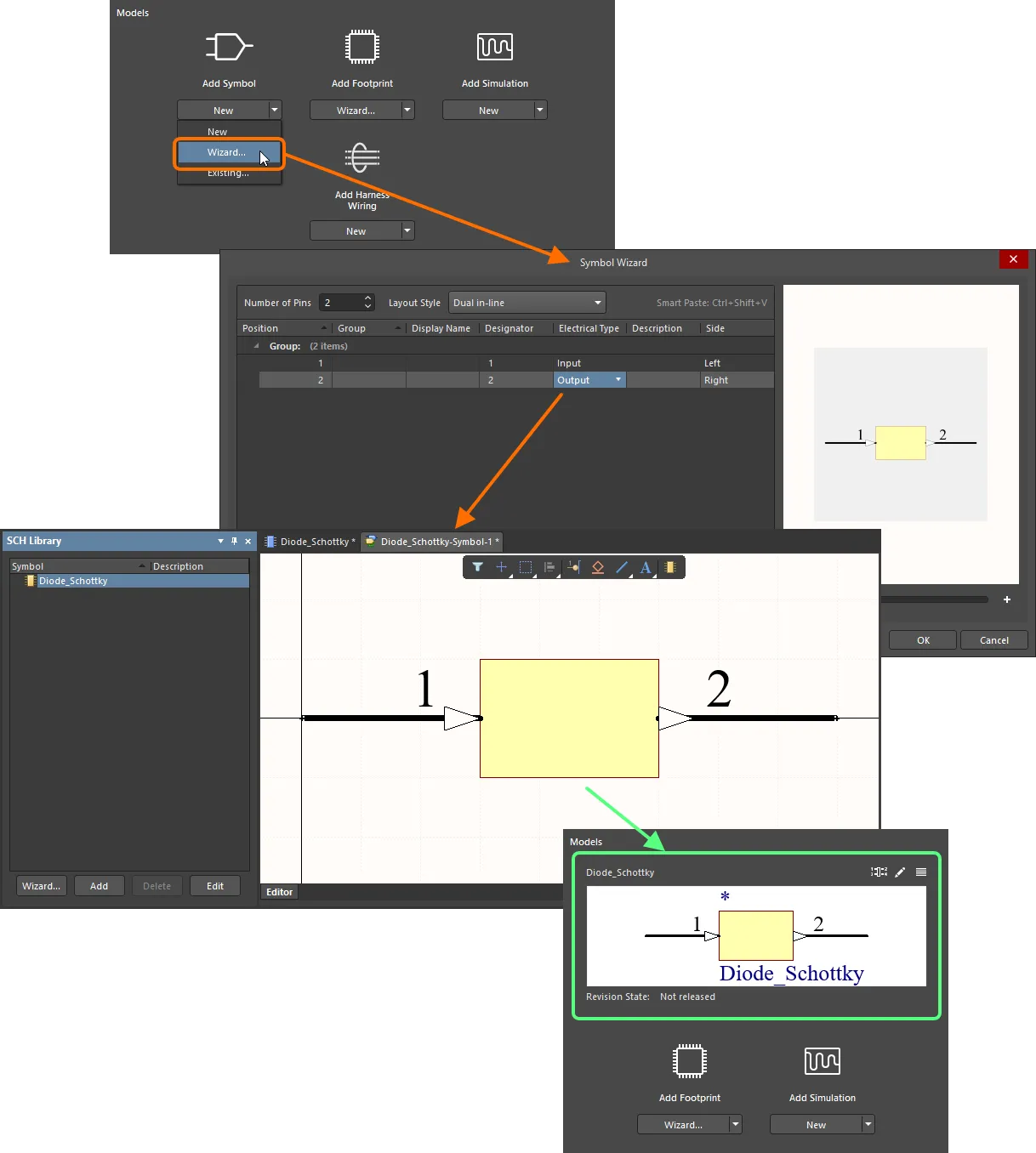
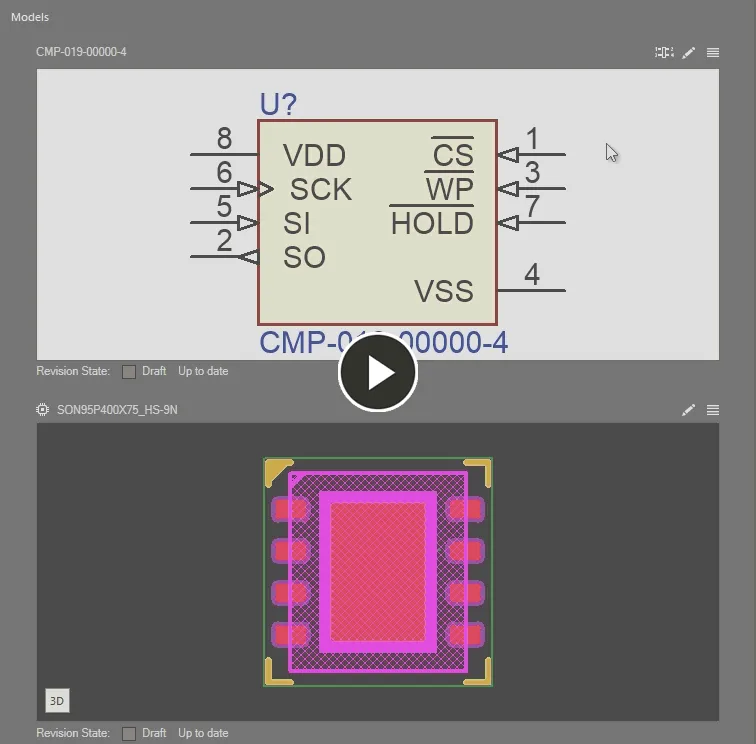
Пример использования Symbol Wizard для создания требуемого символа для создаваемого/редактируемого компонента. Наведите курсор на изображение, чтобы увидеть пример использования IPC Compliant Footprint Wizard для создания модели посадочного места для компонента. - Из шаблона. Если компонент ссылается на шаблон компонента, все модели, которые определены (как выделенные параметры) в этом шаблоне (только SCHLIB и PCBLIB(ы)), будут добавлены в область Models. Дополнительные сведения см. в разделе Referencing a Component Template.
- Из Manufacturer Part Search. Если компонент создаётся на основе поиска по производительской детали, и параметры моделей включены в диалоге Use Component Data, выбранные модели, определённые для выбранной детали, будут добавлены. Дополнительные сведения см. в разделе Creating the Component from a Manufacturer Part Search.
Хранение вновь созданных моделей
Вы можете задать целевые папки по умолчанию, в которых должны создаваться новые модели, либо при необходимости переопределить их, указав другую целевую папку — это даёт больший контроль и гибкость в том, как создаются и хранятся ваши модели.
Defining Default Target Folders
Целевые папки выпуска по умолчанию для вновь создаваемых моделей задаются на странице Admin – Settings – Vault – Components в браузерном интерфейсе Workspace (Altium 365 Workspace, Enterprise Server Workspace).
Чтобы изменить папку по умолчанию, нажмите кнопку Select. Появится окно Explorer, в котором можно выбрать новую целевую папку выпуска по умолчанию для данного типа модели. После выбора нажмите OK, чтобы закрыть окно и вернуться на страницу Components, при этом соответствующее поле будет обновлено новым путём к папке.
Если были внесены изменения в целевые папки выпуска по умолчанию, обязательно нажмите кнопку Save в правом верхнем углу страницы.
Overriding the Default Target Folder
Вновь создаваемые модели — при создании компонентов через Component Editor в режиме Single Component Editing — будут сохраняться в Workspace согласно заданным целевым папкам выпуска по умолчанию, как описано выше. Однако при желании вы можете переопределить значение по умолчанию, указав конкретную папку, в которой следует хранить создаваемую модель. Для этого нажмите элемент управления  в правом верхнем углу предпросмотра модели и выберите пункт Select Target Folder в меню. Появится диалог Choose Folder (по сути, сокращённая версия панели Explorer). Используйте его, чтобы выбрать требуемую целевую папку, и нажмите OK.
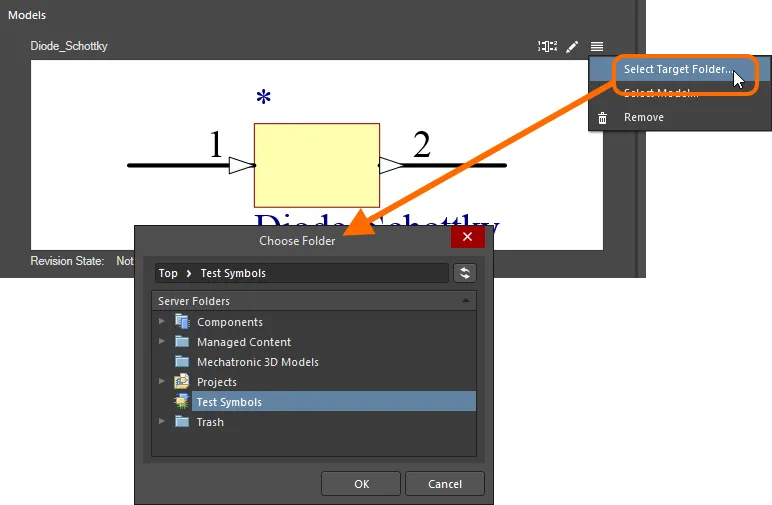
Переопределите папку выпуска по умолчанию для типа модели, выбрав другую.
Пока компонент ещё не выпущен, выбранная целевая папка будет отображаться текстом над окном предпросмотра модели — полезное напоминание о том, где будет находиться новая модель!

Пока компонент остаётся невыпущенным, выбранная папка для модели отображается.
Linking a Simulation Model
Связь модели симуляции с компонентом задаётся в диалоге Sim Model. Выбор модели и сопоставление выводов условного графического обозначения с выводами модели выполняются в этом диалоге.
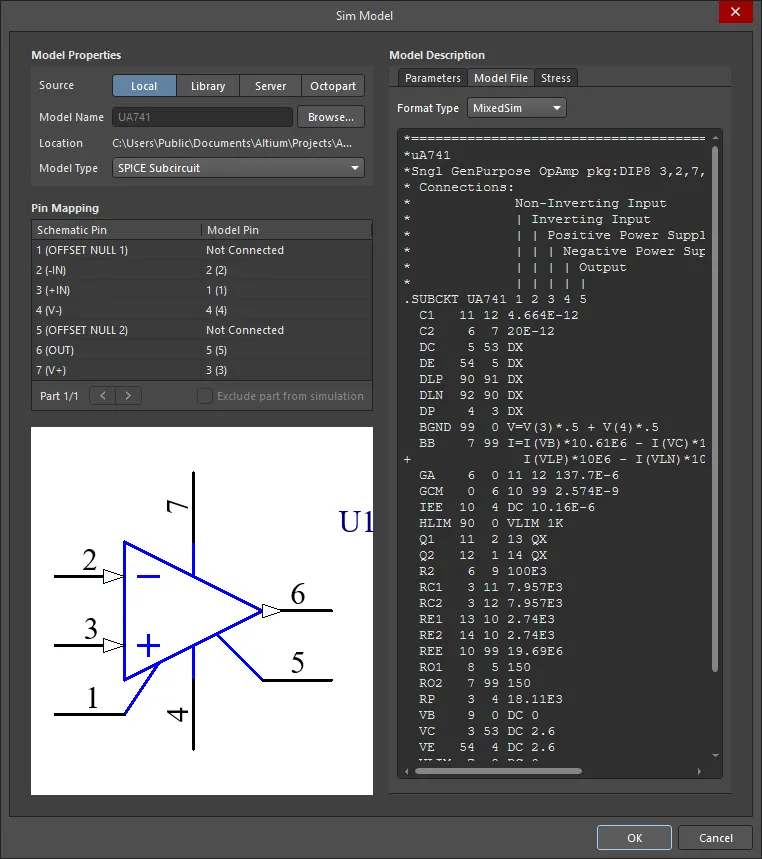
Выберите модель симуляции и сопоставьте её определения выводов с выводами символа в диалоге Sim Model.
Выбор источника модели
Перед тем как нажать кнопку Browse для выбора модели, установите требуемый режим Source. Включённая вами кнопка Source определяет, что произойдёт при нажатии кнопки Browse:
- Local – используйте этот вариант, чтобы найти файл модели, хранящийся локально на жёстком диске или сетевом сервере.
- Library – используйте этот вариант, чтобы найти модель, доступную через диалог Available File-based Libraries.
- Server – используйте этот вариант, чтобы найти модель, расположенную в подключённом Workspace.
-
Octopart – используйте этот вариант, чтобы найти модель компонента, доступную в диалоге Manufacturer Part Search (этот диалог совпадает с панелью Manufacturer Part Search panel). Включите раздел Filter диалога (
 ), затем выполните поиск и включите фильтр Has Simulation, чтобы возвращались только компоненты, содержащие модель симуляции. Затем используйте основное поле поиска, чтобы найти и проверить, доступна ли нужная вам модель компонента (show image). Хотя панель Manufacturer Part Search возвращает компоненты целиком, в вашем проекте будет использована только модель симуляции выбранного компонента.

Поиск и выбор модели
После выбора источника нажмите кнопку Browse, чтобы выбрать файл модели. Какие диалоги появятся и каким способом вы будете находить модель, зависит от того, какой вариант Source вы включили. На слайдах ниже показан различный диалог, который открывается для каждого из четырёх режимов Source.


Слайды показывают различный диалог, который появляется для каждого из четырёх режимов Source.
После выбора файла модели признаком совместимости и работоспособности модели является отображение текста, параметров и информации, содержащихся в файле модели. Эта информация появляется в области Model Description диалога Sim Model. Перейдите на вкладку Model File, чтобы изучить содержимое модели.
Также важно подтвердить, что параметр Format Type модели корректно задан на вкладке Model File. Программа попытается определить и назначить его автоматически — убедитесь, что значение верное.
Сопоставление выводов модели с выводами символа компонента
Для корректной работы модели необходимо проверить соответствие между выводами компонента и выводами модели, поскольку они могут не сопоставляться один к одному. Большинство файлов моделей включает описание номеров выводов модели в тексте файла модели, как показано на изображении ниже — используйте это, чтобы сопоставить каждый вывод модели с правильным выводом символа.

Каждый вывод компонента должен быть сопоставлен с соответствующим выводом модели.
 для перехода между списками выводов разных частей и настройки сопоставления выводов для них. Чтобы исключить определённую часть многосекционного компонента из моделирования, включите Exclude part from simulation при просмотре списка выводов для этой части.
Добавление параметров моделирования на уровне компонента
При использовании модели моделирования для компонента в проекте параметры, специфичные для этой модели, можно задавать на двух разных уровнях:
- Model-level parameter – задаются как часть самого определения модели моделирования (в файле SimModel) и сохраняются вместе с этим определением в ревизии связанной модели моделирования.
- Component-level parameter – задаются как часть определения компонента (здесь, в Component Editor) и сохраняются вместе с этим определением в ревизии связанного компонента.
Чтобы увидеть параметры уровня модели и, следовательно, понять, какие параметры можно добавить на уровне компонента, нажмите элемент управления View Parameters в нижней части окна предварительного просмотра модели Simulation model.
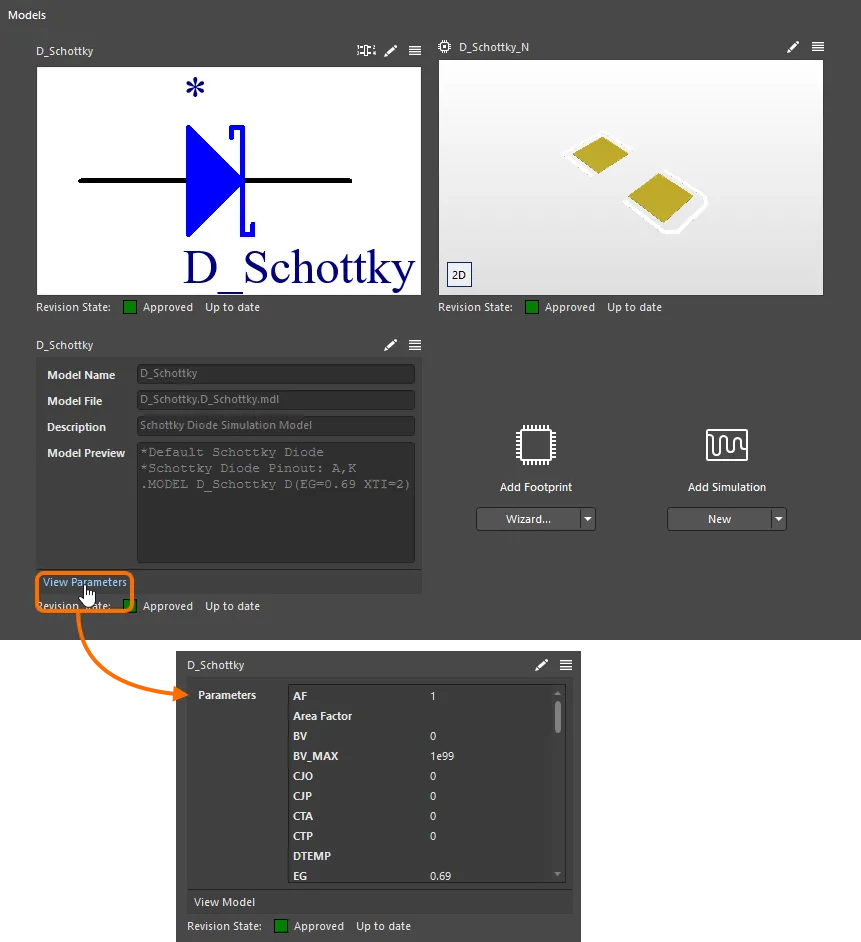
Просмотрите параметры уровня модели для модели моделирования, чтобы увидеть, какие параметры можно добавить на уровне компонента.
Чтобы добавить любые из этих параметров на уровне компонента, откройте диалог Sim Model для компонента (нажмите элемент управления  в правом верхнем углу окна предварительного просмотра модели Simulation model, если модель уже добавлена) и включите опцию Show in Component для интересующего параметра модели моделирования на вкладке Parameters этого диалога. После нажатия OK выбранные параметры будут добавлены в список в области Parameters редактора Component Editor.
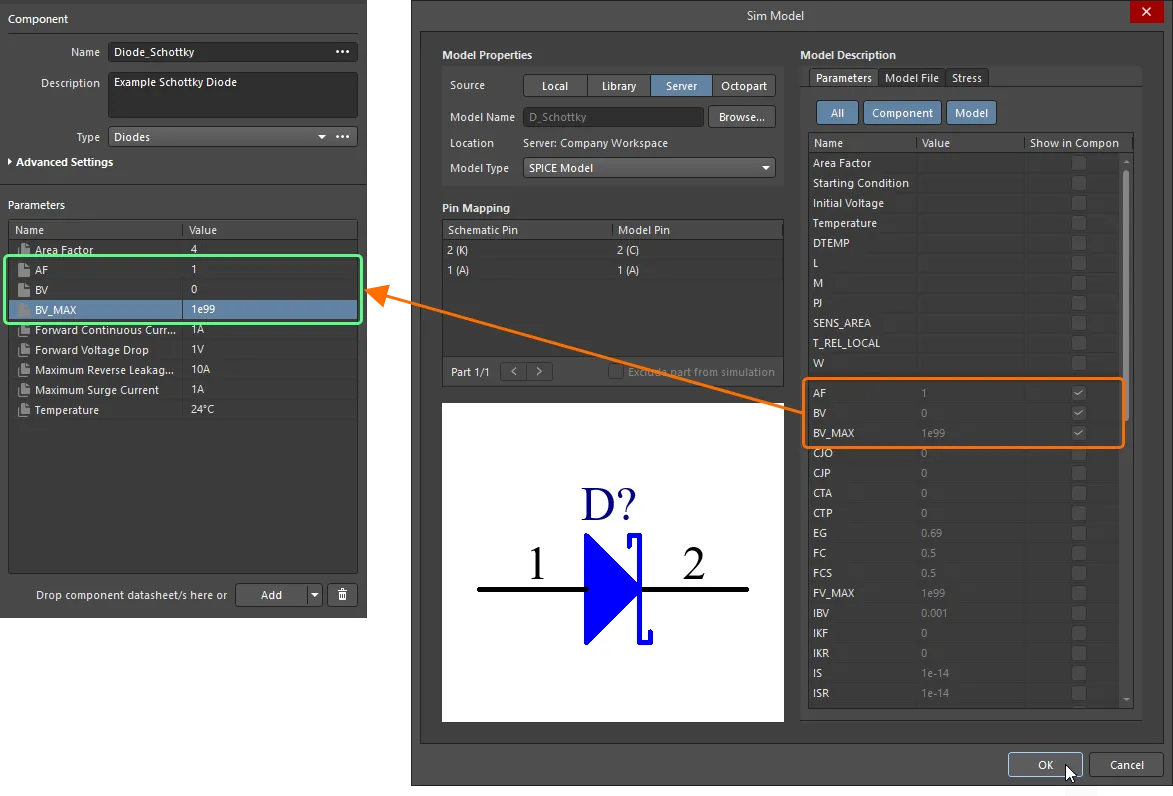
Добавляйте параметры, связанные с моделированием, на уровне компонента. Обратите внимание, что некоторые параметры (например, Area Factor и Temperature) уже доступны благодаря ссылочному Component Template.
Конфигурация модели стресс-анализа
Вкладка Stress диалога Sim Model предоставляет элементы управления для настройки модели моделирования для стресс-анализа. Здесь можно выбрать требуемый Device Type и задать значения параметров, а также определить сопоставление выводов между стресс-моделью (в которой выводы предопределены) и моделью моделирования.
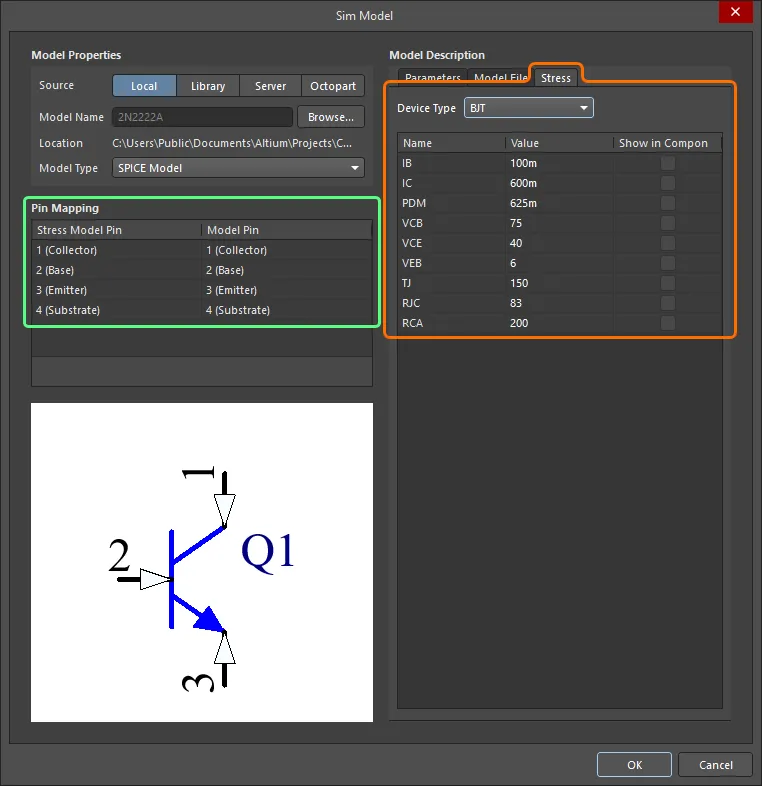
Модель стресс-анализа для компонента можно настроить на вкладке Stress диалога Sim Model.
Доступные параметры стресс-анализа для различных типов устройств перечислены и описаны ниже.
Резистор
| Имя параметра | Описание |
|---|---|
| PDM | Максимальная рассеиваемая мощность резистора |
| RV | Допустимое напряжение |
| TMAX | Максимальная температура, которую может выдержать резистор (отображается как TB на диаграмме Stress) |
| SLP | Наклон зависимости рассеиваемой мощности от температуры |
Конденсатор
| Имя параметра | Описание |
|---|---|
| CI | Максимальная пульсация |
| CV | Допустимое напряжение |
| CVP | Максимальное положительное напряжение |
| CVN | Максимальное обратное напряжение |
| PDML | Максимальные потери мощности из‑за последовательного сопротивления |
| TMAX | Максимальная температура (отображается как TJL на диаграмме Stress) |
| SLP | Наклон температурного дерейтинга |
| TBRK | Температура точки излома |
| ESR | Эквивалентное последовательное сопротивление |
| RTH | Тепловое сопротивление |
Индуктивность
| Имя параметра | Описание |
|---|---|
| LI | Номинальный ток |
| LV | Электрическая прочность диэлектрика |
| PDML | Максимальные потери мощности из‑за последовательного сопротивления |
| TMAX | Максимальная температура (отображается как TJL на диаграмме Stress) |
| ESR | Эквивалентное последовательное сопротивление |
| RTH | Тепловое сопротивление |
Диод
| Имя параметра | Описание |
|---|---|
| IF | Максимальный прямой ток |
| IFD | Максимальный прямой ток |
| IFS | Максимальный прямой ток |
| IRMX | Максимальный обратный ток |
| PDM | Максимальная рассеиваемая мощность |
| VR | Максимальное обратное напряжение |
| VD | Максимальное обратное напряжение |
| TJ | Максимальная температура перехода |
| RJC | Тепловое сопротивление, переход‑корпус |
| RCA | Тепловое сопротивление, корпус‑окружающая среда |
BJT
| Имя параметра | Описание |
|---|---|
| IB | Максимальный ток базы |
| IC | Максимальный ток коллектора |
| PDM | Максимальная рассеиваемая мощность |
| VCB | Максимальное напряжение коллектор‑база |
| VCE | Максимальное напряжение коллектор‑эмиттер |
| VEB | Максимальное напряжение эмиттер‑база |
| TJ | Максимальная температура перехода |
| RJC | Тепловое сопротивление, переход‑корпус |
| RCA | Тепловое сопротивление, корпус‑окружающая среда |
JFET
| Имя параметра | Описание |
|---|---|
| ID | Максимальный ток стока |
| IG | Максимальный прямой ток затвора |
| PDM | Максимальная рассеиваемая мощность |
| VDG | Максимальное напряжение сток‑затвор |
| VDS | Максимальное напряжение сток‑исток |
| VGS | Максимальное напряжение затвор‑исток |
| TJ | Максимальная температура перехода |
| RJC | Тепловое сопротивление, переход‑корпус |
| RCA | Тепловое сопротивление, корпус‑окружающая среда |
MESFET
| Имя параметра | Описание |
|---|---|
| ID | Максимальный ток стока |
| IG | Максимальный прямой ток затвора |
| PDM | Максимальная рассеиваемая мощность |
| VDG | Максимальное напряжение сток‑затвор |
| VDS | Максимальное напряжение сток‑исток |
| VGS | Максимальное напряжение затвор‑исток |
| TJ | Максимальная температура перехода |
| RJC | Тепловое сопротивление, переход‑корпус |
| RCA | Тепловое сопротивление, корпус‑окружающая среда |
MOSFET
| Имя параметра | Описание |
|---|---|
| ID | Максимальный ток стока |
| IG | Максимальный прямой ток затвора |
| PDM | Максимальная рассеиваемая мощность |
| VDG | Максимальное напряжение сток‑затвор |
| VDS | Максимальное напряжение сток‑исток |
| VGSF | Максимальное прямое напряжение затвор‑исток |
| VGSR | Максимальное обратное напряжение затвор‑исток |
| TJ | Максимальная температура перехода |
| RJC | Тепловое сопротивление, переход‑корпус |
| RCA | Тепловое сопротивление, корпус‑окружающая среда |
Ключ
| Имя параметра | Описание |
|---|---|
| PDSW | Номинальная мощность ключа |
| SI | Номинальный ток ключа |
| SV | Номинальное напряжение контактов ключа |
IGBT
| Имя параметра | Описание |
|---|---|
| IC | Максимальный ток коллектора |
| IG | Максимальный ток затвора |
| PDM | Максимальная рассеиваемая мощность |
| VCE | Максимальное напряжение коллектор‑эмиттер |
| VCG | Максимальное напряжение коллектор‑затвор |
| VGEF | Максимальное прямое напряжение затвор‑эмиттер |
| VGER | Максимальное обратное напряжение затвор‑эмиттер |
| TJ | Максимальная температура перехода |
| RJC | Тепловое сопротивление, переход‑корпус |
| RCA | Тепловое сопротивление, корпус‑окружающая среда |
OpAmp3
| Имя параметра | Описание |
|---|---|
| IPLUS | Ток неинвертирующего входа |
| IMINUS | Ток инвертирующего входа |
| IOUT | Выходной ток |
| VDIFF | Дифференциальное входное напряжение |
OpAmp5
| Имя параметра | Описание |
|---|---|
| VSMAX | Максимальная разность напряжений питания |
| VSMIN | Минимальная разность напряжений питания |
| VPMAX | Минимальная разность между входным напряжением (неинвертирующим) и положительным напряжением питания |
| VPMIN | Минимальная разность между входным напряжением (неинвертирующим) и отрицательным напряжением питания |
| VMMAX | Минимальная разность между входным напряжением (инвертирующим) и положительным напряжением питания |
| VMMIN | Минимальная разность между входным напряжением (инвертирующим) и отрицательным напряжением питания |
| VEEMAX | Максимальное отрицательное напряжение питания |
| VCCMAX | Максимальное положительное напряжение питания |
| IPLUS | Ток неинвертирующего входа |
| IMINUS | Ток инвертирующего входа |
| IOUT | Выходной ток |
| VDIFF | Дифференциальное входное напряжение |
CurrentSource
| Имя параметра | Описание |
|---|---|
| IV | Максимальное напряжение, которое может выдержать источник тока |
VoltageSource
| Имя параметра | Описание |
|---|---|
| VI | Максимальный ток, который может выдержать источник напряжения |
Bridge
| Имя параметра | Описание |
|---|---|
| IF1 | Максимальный прямой ток диода 1 |
| IF2 | Максимальный прямой ток диода 2 |
| IF3 | Максимальный прямой ток диода 3 |
| IF4 | Максимальный прямой ток диода 4 |
| PDM | Максимальная рассеиваемая мощность |
| VR1 | Пиковое обратное напряжение диода 1 |
| VR2 | Пиковое обратное напряжение диода 2 |
| VR3 | Пиковое обратное напряжение диода 3 |
| VR4 | Пиковое обратное напряжение диода 4 |
| TJ | Максимальная температура перехода |
| RJC | Тепловое сопротивление «переход–корпус» |
| RCA | Тепловое сопротивление «корпус–окружающая среда» |
Optocoupler
| Имя параметра | Описание |
|---|---|
| IC | Максимальный ток коллектора |
| IFD | Максимальный прямой ток |
| PDM | Максимальная рассеиваемая мощность |
| VCEO | Максимальное напряжение коллектор–эмиттер |
| VD | Максимальное обратное напряжение |
| VECO | Максимальное напряжение эмиттер–коллектор |
OptocouplerNPN
| Имя параметра | Описание |
|---|---|
| IC | Максимальный ток коллектора |
| IFD | Максимальный прямой ток |
| PDM | Максимальная рассеиваемая мощность |
| VCEO | Максимальное напряжение коллектор–эмиттер |
| VD | Максимальное обратное напряжение |
| VECO | Максимальное напряжение эмиттер–коллектор |
| VCBO | Максимальное напряжение коллектор–база |
| VEBO | Максимальное напряжение эмиттер–база |
Varistor
| Имя параметра | Описание |
|---|---|
| ITM | Пиковый ток |
| TJ | Максимальная температура перехода |
| RJC | Тепловое сопротивление «переход–корпус» |
| RCA | Тепловое сопротивление «корпус–окружающая среда» |
Thyristor
| Имя параметра | Описание |
|---|---|
| IGM | Максимальный ток затвора |
| IT | Максимальный ток анода |
| VDRM | Максимальное напряжение анод–катод |
| VRRM | Максимальное напряжение катод–анод |
| TJ | Максимальная температура перехода |
| RJC | Тепловое сопротивление «переход–корпус» |
| RCA | Тепловое сопротивление «корпус–окружающая среда» |
Transformer
| Имя параметра | Описание |
|---|---|
| Primary_Current | Ток первичной обмотки |
| Secondary_Current | Ток вторичной обмотки |
| Isolation_Voltage | Напряжение изоляции между первичной и вторичной обмотками |
DoubleTransformer
| Имя параметра | Описание |
|---|---|
| Primary_Current | Ток первичной обмотки |
| Isolation_Voltage1 | Напряжение изоляции между первичной и вторичной обмотками |
| Isolation_Voltage2 | Напряжение изоляции между первичной и вторичной обмотками |
| Secondary_one_Current | Ток первой вторичной обмотки |
| Secondary_two_Current | Ток второй вторичной обмотки |
Direct Editing of Linked Models
Чтобы изменить модель, которая в данный момент используется (на которую ссылается) компонент, нажмите элемент управления в правом верхнем углу её предпросмотра. Откроется соответствующий временный редактор ( редактор условных графических обозначений схемы для символа или редактор посадочных мест PCB для футпринта) либо диалог Sim Model dialog (для модели симуляции) — и вы сможете внести необходимые изменения в модель. Когда всё будет готово, сохраните изменения и закройте редактор либо нажмите OK в диалоге — изменённая модель снова будет связана и отобразится в области Models. При сохранении компонента в Workspace изменённая модель также будет автоматически сохранена в Workspace — в следующей ревизии её родительского элемента (Item).

Пример редактирования существующей модели, на которую ссылается компонент.
Changing a Model
Чтобы заменить модель, нажмите элемент управления — в правом верхнем углу предпросмотра модели — и выберите в меню пункт Select Model. В появившемся диалоге найдите и выберите другую модель или другую ревизию этой же модели.
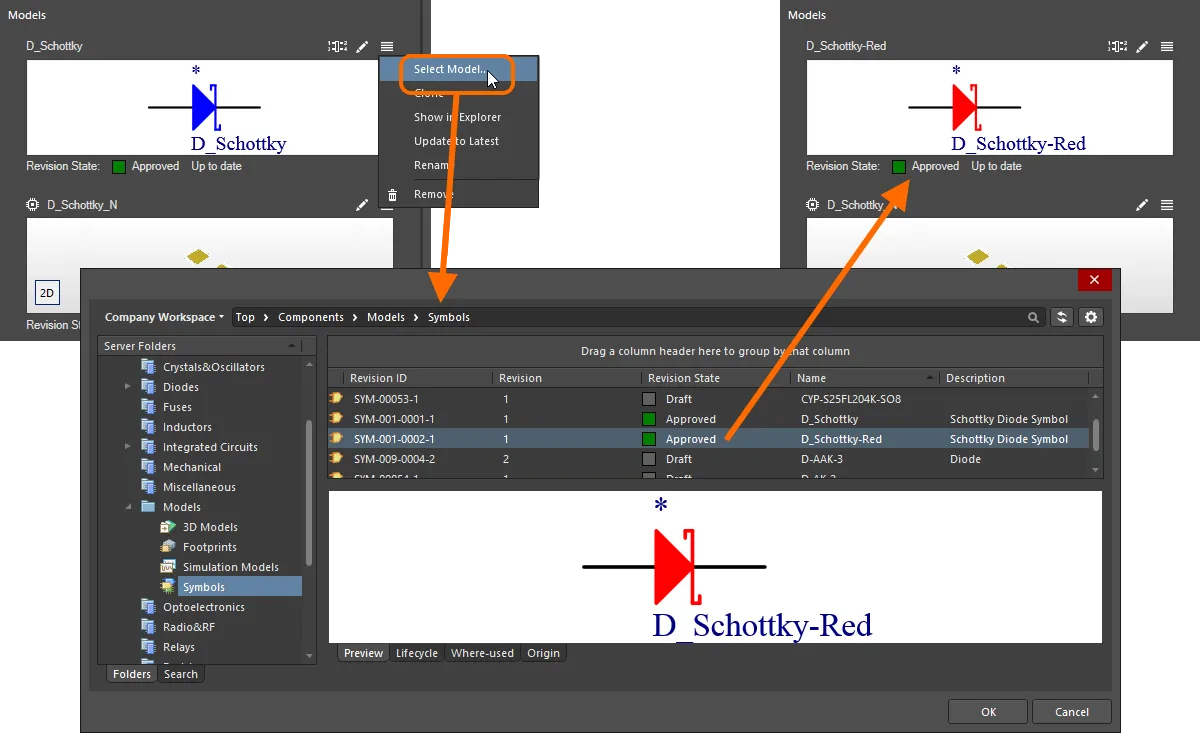
Пример переключения символа, используемого для представления компонента.
Copying a Model
Чтобы скопировать существующую связанную доменную модель, нажмите элемент управления — в правом верхнем углу предпросмотра модели — и выберите в меню пункт Make a copy . Откроется соответствующий временный редактор для этого типа модели, где скопированная модель будет готова к внесению изменений (включая изменение имени новой модели, чтобы отличать её). Когда всё будет готово, просто сохраните изменения и закройте редактор — скопированная модель снова будет связана и отобразится в области Models. Обратите внимание: поле Revision State под предпросмотром модели будет показывать Not released. При сохранении компонента в Workspace скопированная модель также будет автоматически сохранена в Workspace — в начальной ревизии нового элемента (Item).
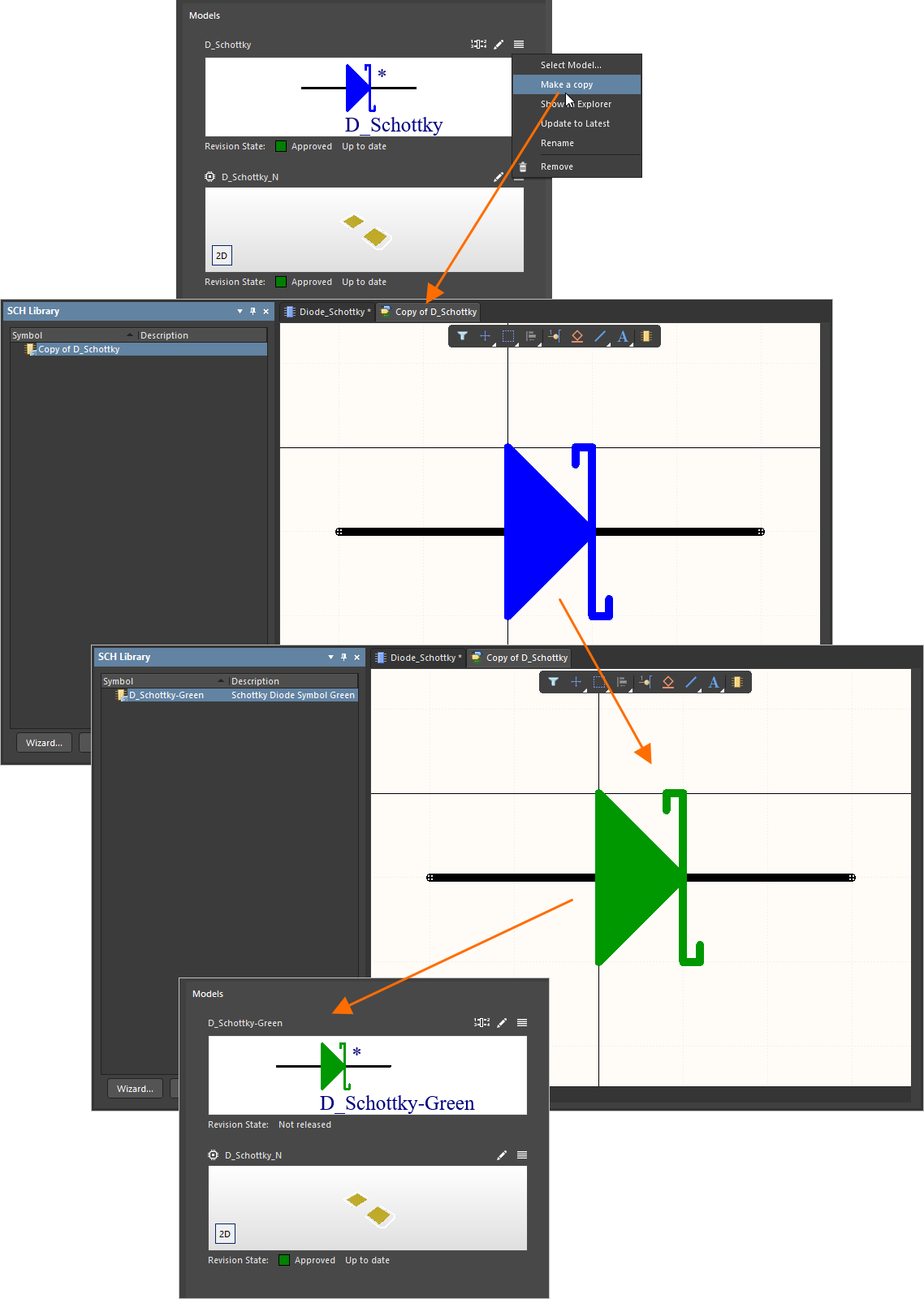
Пример копирования существующей модели — позволяет быстро создать новую модель «на лету» и использовать её в компоненте без необходимости делать всё с нуля.
 ).
).Browsing a Model
Чтобы быстро перейти к модели в панели Explorer panel, нажмите элемент управления — в правом верхнем углу предпросмотра модели — и выберите в меню пункт Show in Explorer. Панель отобразит (или сфокусируется на) этой модели (и её ревизии).
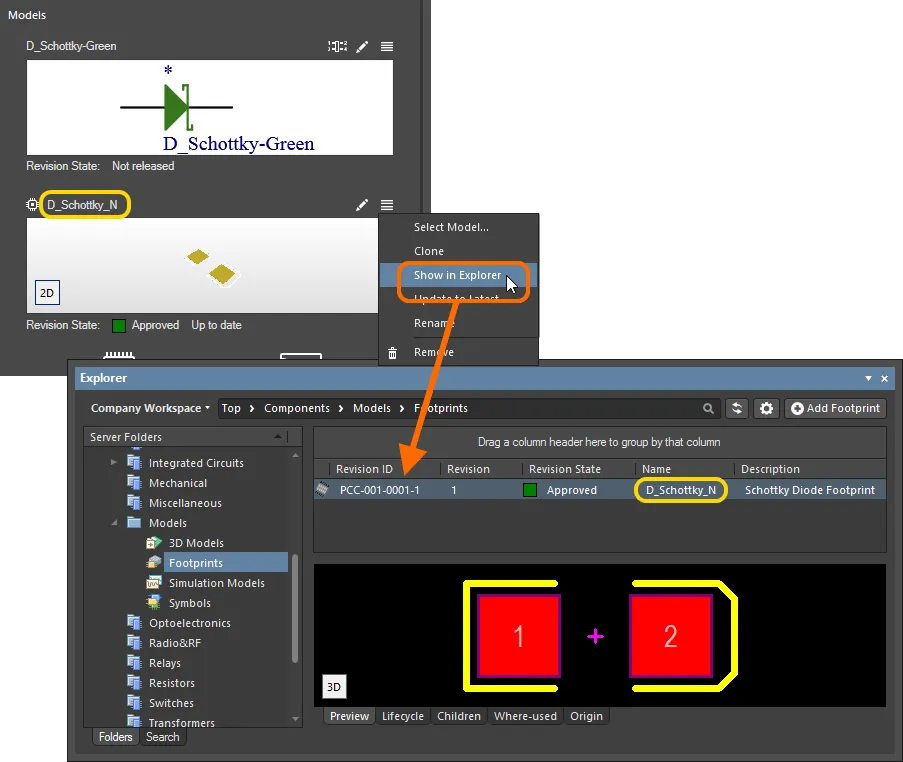
Пример перехода к ревизии модели в панели Explorer.
Out of Date Models
Когда вы пытаетесь сохранить компонент обратно в Workspace, редактор компонентов выполняет проверку — Component Rule Check. В рамках этой проверки, если редактор обнаружит, что связанная модель не является последней ревизией, это будет отмечено в диалоге ошибки проверки, а проблема будет подробно описана в панели Messages. Информацию о состоянии ревизии можно найти под графическим предпросмотром ревизии модели, на которую дана ссылка. Если доступна более поздняя ревизия модели, поле Revision State отразит это текстом Out of date справа от состояния жизненного цикла текущей ревизии. Когда используется последняя ревизия, текст будет Up to date.
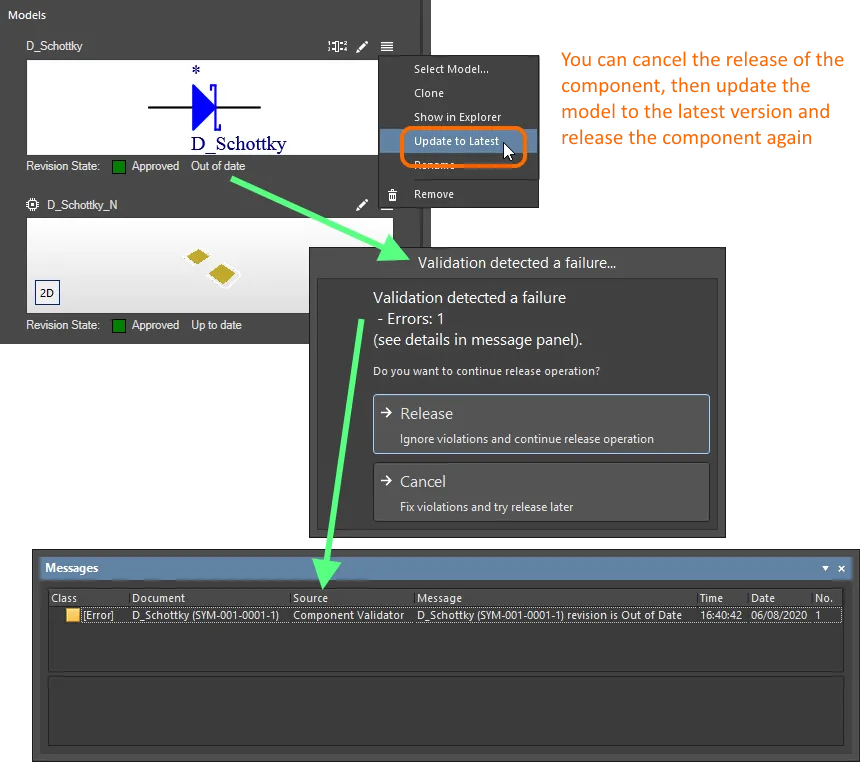
Обнаружение устаревшей модели в рамках автоматических проверок валидации компонента в редакторе компонентов.
У вас есть возможность отменить сохранение и исправить проблему(ы) либо проигнорировать нарушение(я) и всё равно сохранить. Чтобы обновить ссылку и использовать последнюю ревизию модели, нажмите элемент управления — в правом верхнем углу предпросмотра модели — и выберите в меню пункт Update to Latest.
Support for Multiple Footprint Models
Хотя компонент может ссылаться на один символ, предусмотрена возможность ссылаться на любое количество моделей посадочных мест. Это будет полезной функцией для тех, кто хочет создавать компоненты, ссылающиеся на 3 посадочных места, удовлетворяющие требованиям IPC для разных уровней плотности: L (наименьшее или минимальное количество меди), M (наибольшее или максимальное количество меди) и N (номинальное или среднее количество меди). Для этого, после привязки модели посадочного места, элемент управления Add Footprint по‑прежнему будет доступен. Посадочное место по умолчанию — первое из привязанных, и оно отмечено значком  в левом верхнем углу модели.

Компонент может ссылаться на несколько моделей посадочных мест. Посадочное место по умолчанию (подсвечено оранжевым) отмечено значком в левом верхнем углу.
Model Pin-to-Pad Cross-probing
Когда и символ, и модель посадочного места добавлены в компонент, поддерживается визуальная подсветка при кросс‑пробинге между выводами символа и соответствующими площадками модели посадочного места. Модель посадочного места должна отображаться в 2D, а кросс‑пробинг является однонаправленным (только вывод‑к‑площадке).
Подсветка кросс‑пробинга между выводами символа и площадками 2D‑модели посадочного места для редактируемого компонента.
Removing a Model
Чтобы удалить модель, щёлкните элемент управления — в правом верхнем углу предпросмотра модели — и выберите в меню пункт Remove.
Renaming a Model
Чтобы переименовать модель, щёлкните элемент управления — в правом верхнем углу предпросмотра модели — и выберите в меню пункт Rename. В появившемся диалоге Rename измените имя и описание по необходимости, а также добавьте соответствующие примечания к выпуску.
Edit Pin Mapping
Чтобы просмотреть и отредактировать сопоставление выводов для компонента — между выводами его связанного условного графического обозначения и площадками/выводами связанных моделей посадочного места и моделирования — нажмите элемент управления  (в правом верхнем углу предпросмотра модели), чтобы открыть панель Pins. Панель позволяет изменить сопоставление «один‑к‑одному» по умолчанию на пользовательское, например когда один вывод подключается к нескольким площадкам посадочного места или при любом другом несоответствии номеров вывод‑к‑площадке. Панель позволяет задавать/редактировать и просматривать сопоставление между выводами и площадками.

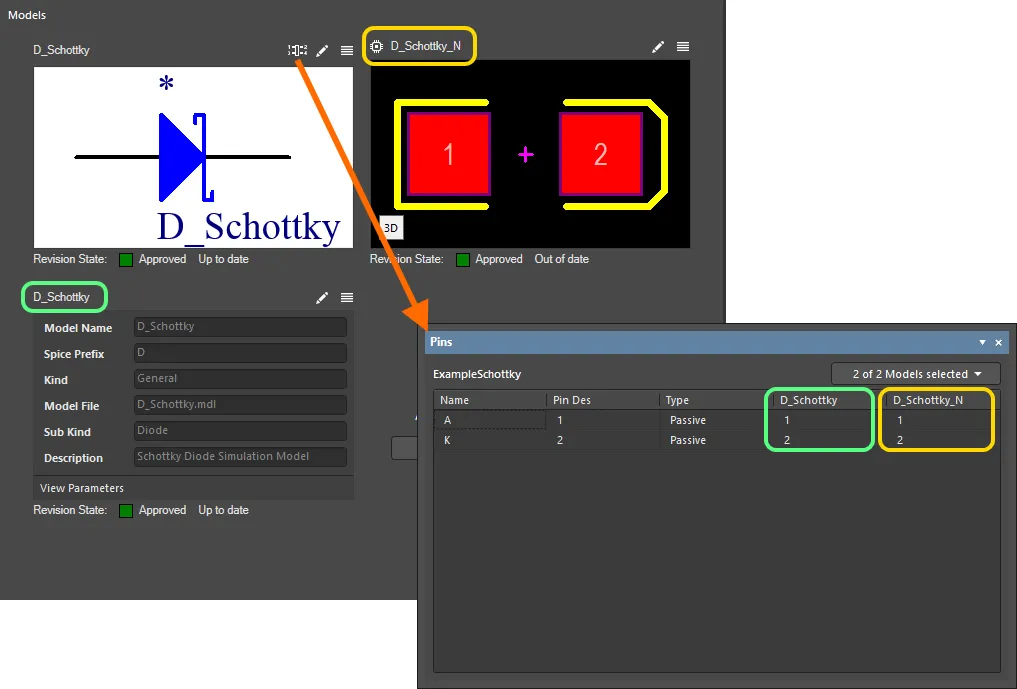
Откройте панель Pins, с помощью которой можно при необходимости определить сопоставление выводов для вашего компонента между различными доменами проектирования.
По умолчанию пронумерованные выводы символа будут сопоставлены с площадками/выводами с теми же номерами в связанных моделях посадочного места и моделирования. Изменяйте целевые площадки/выводы напрямую, щёлкнув ячейку модели и введя требуемое значение. Это позволяет выполнять пользовательское сопоставление выводов, и при использовании такого сопоставления в правом верхнем углу предпросмотра модели домена будет отображаться значок  .
.
Для модели посадочного места сопоставление «один‑к‑одному» по умолчанию можно изменить так, чтобы один вывод был подключён к нескольким площадкам посадочного места, либо задать любое другое несоответствие номеров вывод‑к‑площадке. При сопоставлении одного вывода с несколькими площадками записи сопоставления вводятся в виде чисел, разделённых запятыми (1,2,3,4 и т. д.).

Пример сопоставления одного вывода символа компонента с несколькими площадками связанной модели посадочного места.
Что следует учитывать при сопоставлении выводов:
- Нельзя оставлять ячейку целевой площадки/вывода модели пустой — она должна быть сопоставлена.
- Нельзя вводить номер площадки/вывода модели, которого нет в этой модели.
- Нельзя назначать одну площадку/вывод модели более чем одному выводу символа.
Любое из этих условий приведёт к появлению значка  в ячейке — устраните проблему соответствующим образом.
Параметры
Эта область редактора используется для добавления параметрических данных к компоненту. Здесь вручную можно добавить три типа параметров:
-
 Parameter — стандартный пользовательский параметр.
-
 Link — URL‑ссылка на страницу веб‑сайта, например на сайт производителя или онлайн‑даташит.
-
 Datasheet — ссылка на даташит (в любом формате), который был загружен в Workspace и на который ссылается компонент.
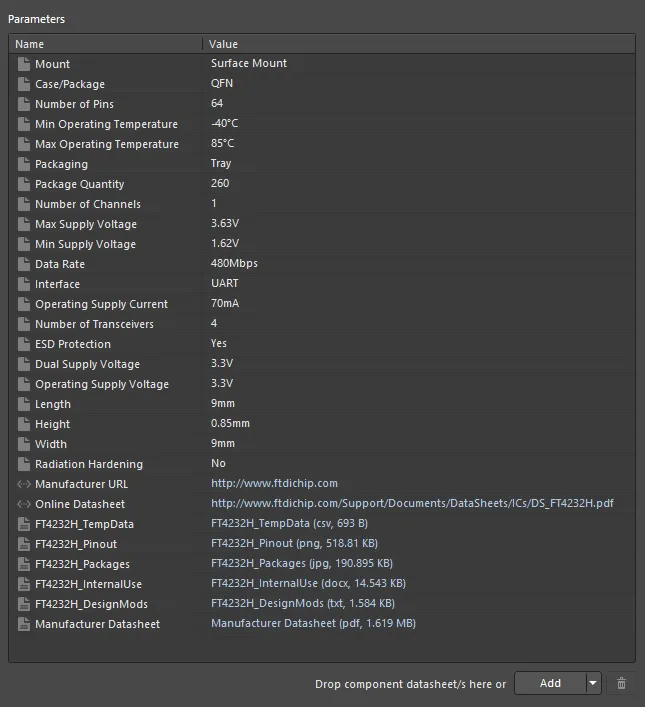
Область Parameters, предоставляющая элементы управления для добавления параметрических данных к компоненту.
Можно добавить любое количество параметров этих типов по мере необходимости. Для этого нажмите на часть со стрелкой раскрывающегося списка у кнопки  внизу области, затем выберите соответствующий пункт меню. Новый параметр будет добавлен в список следующим образом:
-
Parameter — будет добавлен ниже текущей выбранной записи в списке. Имя будет в формате по умолчанию
Parameter n; щёлкните поле Name, чтобы изменить его при необходимости. Щёлкните поле Value и введите требуемое значение. - Link — будет добавлен в конец списка. Щёлкните поле Name и введите требуемое имя. Оно будет отображаться в подменю References, вызываемом правой кнопкой мыши, для размещённого экземпляра компонента на листе схемы. Введите (или вставьте) URL целевой страницы в поле Value. Он станет гиперссылкой для перехода к цели.
- Datasheet — появится стандартный диалог Windows Open, в котором можно найти и выбрать нужный даташит. Через этот диалог можно одновременно добавить несколько даташитов. Каждый даташит будет добавлен в конец списка. Поле Name изначально будет соответствовать имени самого файла и отображается на панели Explorer, а также в подменю References для компонента после его размещения на листе схемы. При необходимости измените его на более подходящую подпись. Поле Value будет содержать сведения о файле — его имя, формат и размер на диске. Это будет гиперссылка для быстрого открытия даташита.
Прикрепление даташитов перетаскиванием (Drag and Drop)
Помимо ручного прикрепления через диалог Open, упомянутый в предыдущем разделе, вы также можете прикрепить к компоненту один или несколько даташитов следующими способами:
-
Перетащив их из Проводника Windows в любое место области Parameters.
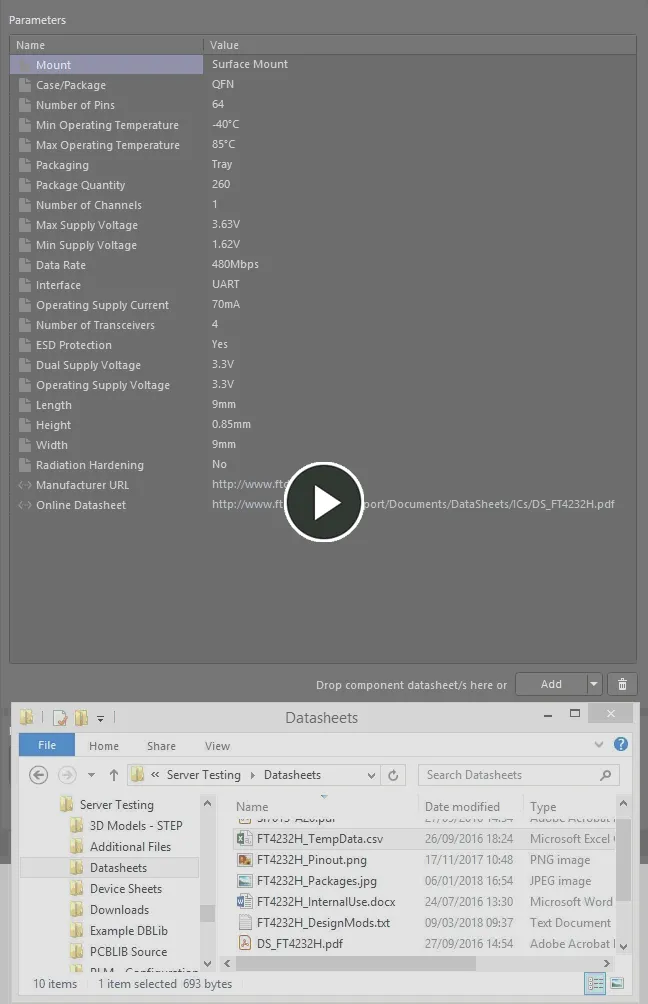
Пример, демонстрирующий прикрепление даташитов с локального диска и последующее редактирование локальной подписи для основного даташита. -
Перетащив ссылку на даташит с веб‑страницы во внешнем браузере в любое место области Parameters.
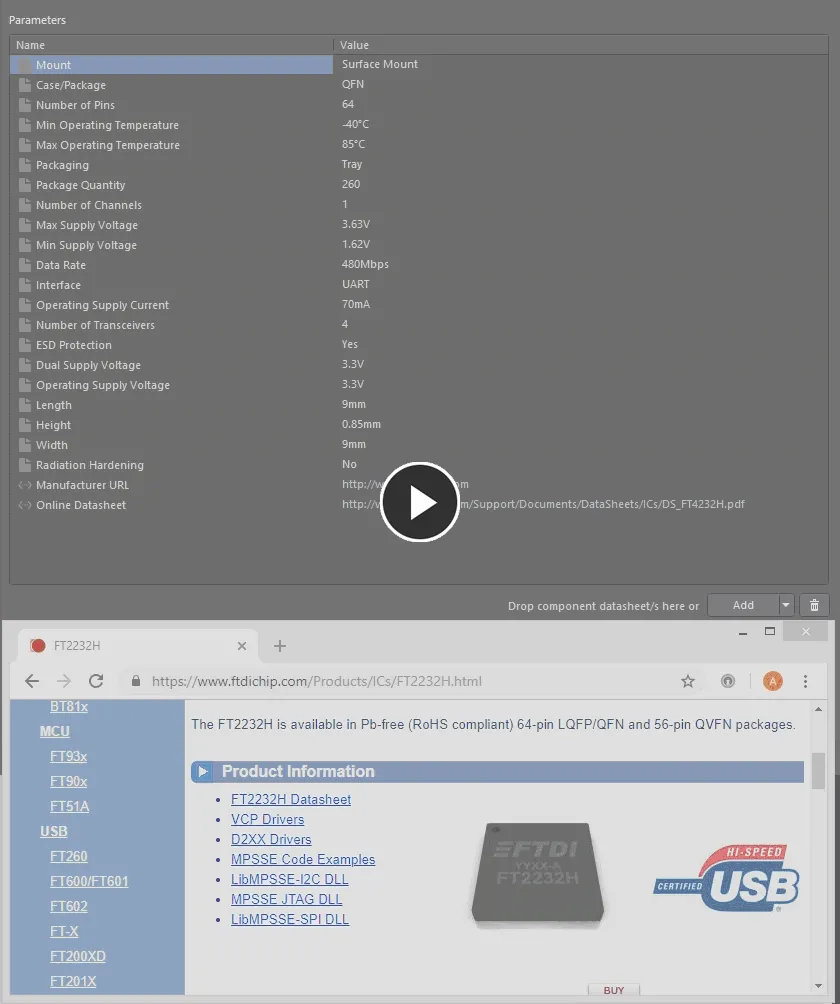
Пример, демонстрирующий прикрепление даташита с веб‑страницы.
Параметры шаблона
Кроме того, если компонент ссылается на Component Template, то любые параметры, определённые в этом шаблоне, будут подтянуты и добавлены в область Parameters.
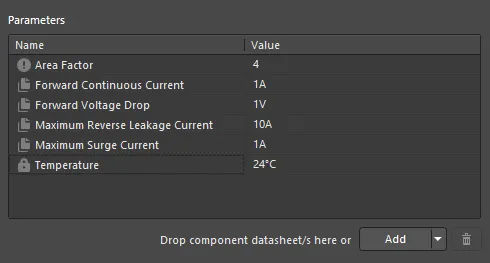
Пример параметров из связанного Component Template.
Примечания:
-
Стандартный параметр шаблона (не помеченный как Read-only или Required) отличается в области Parameters значком
 .
.
-
Параметр шаблона, помеченный как Read-only, отличается в области Parameters значком
 .
.
- Параметр шаблона, помеченный как Required, в области Parameters выделяется с помощью значка
 .
.
-
Параметр шаблона, определённый через словарь, в области Parameters выделяется с помощью значка
 .
.
- Существующий пользовательский параметр с тем же именем, что и параметр в связанном Component Template, будет заменён версией из шаблона. Любое существующее значение этого параметра будет сохранено (и не будет перезаписано значением из шаблона).
- Поля значений для параметров на основе шаблона, помеченных как «только для чтения», будут недоступны для редактирования. Для всех остальных параметров на основе шаблона, не помеченных как «только для чтения», вы можете изменять значения по мере необходимости.
-
Если параметр на основе шаблона помечен как Required, но в шаблоне ему не задано значение, его поле значения будет содержать значок , предупреждая о том, что для этого параметра требуется значение. Вы не сможете сохранить компонент в Workspace, пока не будут определены значения для всех обязательных параметров.
-
Если для параметра в шаблоне задано описание, то в области Parameters Component Editor будет отображаться соответствующий столбец Description.

Поддержка единиц измерения для типов данных параметров компонентов
Component Editor поддерживает типы данных параметров компонентов с учётом единиц измерения, которые определены в подключённом Component Template. Вы можете вводить значение параметра непосредственно в соответствующее поле в различных форматах — например 2.2k, 2k2, 4M, 2.5GHz — при этом движок Workspace обладает необходимой логикой, чтобы распознавать числовое значение, стоящее за такими записями.
Эта возможность шаблона компонента облегчает целевой поиск в Search facility Workspace — инструменте, который позволяет искать не только по типу компонента, но и выполнять более «умный» поиск с использованием диапазонов. Используя параметры компонентов с учётом единиц измерения, вы можете быстро задать поиск, например, чтобы найти все конденсаторы с ёмкостью в диапазоне от 47uF до 220uF.
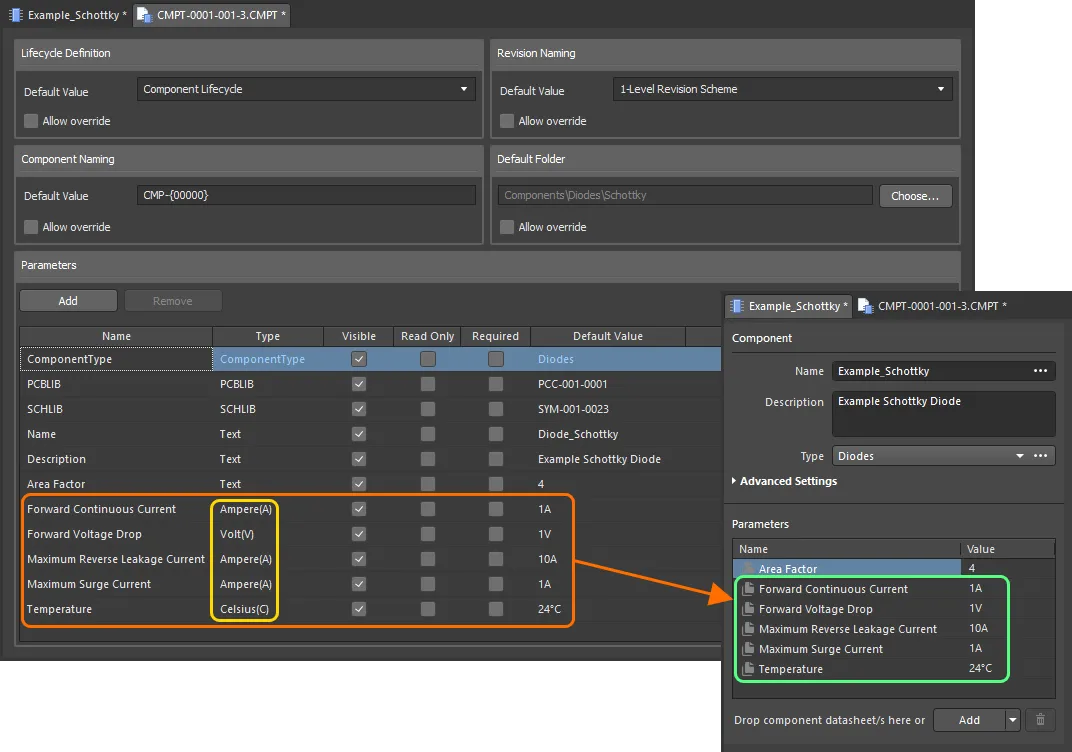
Параметры компонентов из подключённого шаблона компонента, имеющие типы данных с учётом единиц измерения.
При вводе значения для параметра компонента, использующего тип данных с учётом единиц измерения, следует учитывать следующее:
-
Значение можно вводить в различных форматах:
-
Только числовое значение (например,
10). Обратите внимание: если у типа данных есть единица измерения, она будет применена автоматически. У типов с единицами измерения единица указана в скобках после имени. -
Числовое значение в научной нотации (например,
1e10,1E6). -
Числовое значение и единицы измерения (например,
10F). -
Числовое значение с приставкой (например,
10k). Соответствующая единица измерения будет добавлена автоматически (где применимо). -
Числовое значение с приставкой и единицами измерения (например,
10kF). -
Числовое значение с приставкой в типичном инженерном формате (например, для сопротивления:
2k2,2K2,10r2,10R2). Значение будет автоматически нормализовано соответствующим образом (например,2K2станет2.2k).
-
Только числовое значение (например,
-
Приставку и/или единицы измерения можно вводить с пробелом или без пробела после числового значения (например,
10uFили10 uF). Пробел будет автоматически удалён.
Supported Units
Поддерживаются следующие типы данных с учётом единиц измерения:
- Вольт (V)
- Ампер (A)
- Ом
- Фарад (F)
- Генри (H)
- Ватт (W)
- Герц (Hz)
- Цельсий (C)
- Децибел (dB)
- Процент (%)
- Метр (m)
- Грамм (g)
- Секунда (s)
Supported Prefixes
В следующей таблице перечислены приставки, которые поддерживаются при вводе значения для типа параметра с учётом единиц измерения.
| Приставка | Термин | Значение (научное) | Значение (обычное) |
|---|---|---|---|
| T | тера | 1 x 10¹² | 1,000,000,000,000 |
| G | гига | 1 x 10⁹ | 1,000,000,000 |
| M | мега | 1 x 10⁶ | 1,000,000 |
| k | кило | 1 x 10³ | 1,000 |
| m | милли | 1 x 10⁻³ | 1 / 1,000 |
| u | микро | 1 x 10⁻⁶ | 1 / 1,000,000 |
| n | нано | 1 x 10⁻⁹ | 1 / 1,000,000,000 |
| p | пико | 1 x 10-12 | 1 / 1,000,000,000,000 |
| f | фемто | 1 x 10-15 | 1 / 1,000,000,000,000,000 |
Validating a Parameter's Value
Когда для параметра компонента используется тип данных с учётом единиц измерения, введённое значение проверяется на соответствие указанному типу данных. Это гарантирует, что при вводе единицы измерения используется корректная единица для данного типа данных. Например, параметр типа Celsius не может иметь значение 10V!
В Component Editor ввод недопустимого значения параметра приводит к появлению диалогового окна, предупреждающего о том, что введённое значение некорректно. Это также относится к копированию и вставке значения между ячейками. Нажатие OK в диалоге вернёт значение к предыдущему.

Проверка данных — Component Editor обладает логикой, позволяющей предупреждать о несоответствии между введённым значением параметра с учётом единиц измерения и его типом данных.
Поддержка типов данных параметров компонентов, определённых через словарь
Component Editor поддерживает типы данных параметров компонентов, определённые через словарь и настроенные в подключённом Component Template. Вы можете выбрать значение параметра из вариантов, определённых в словаре, щёлкнув в столбце Value и используя выпадающий список. Вы также можете щёлкнуть в столбце Value и начать вводить значение — выпадающий список откроется, и ближайшее значение будет подсвечено в списке.
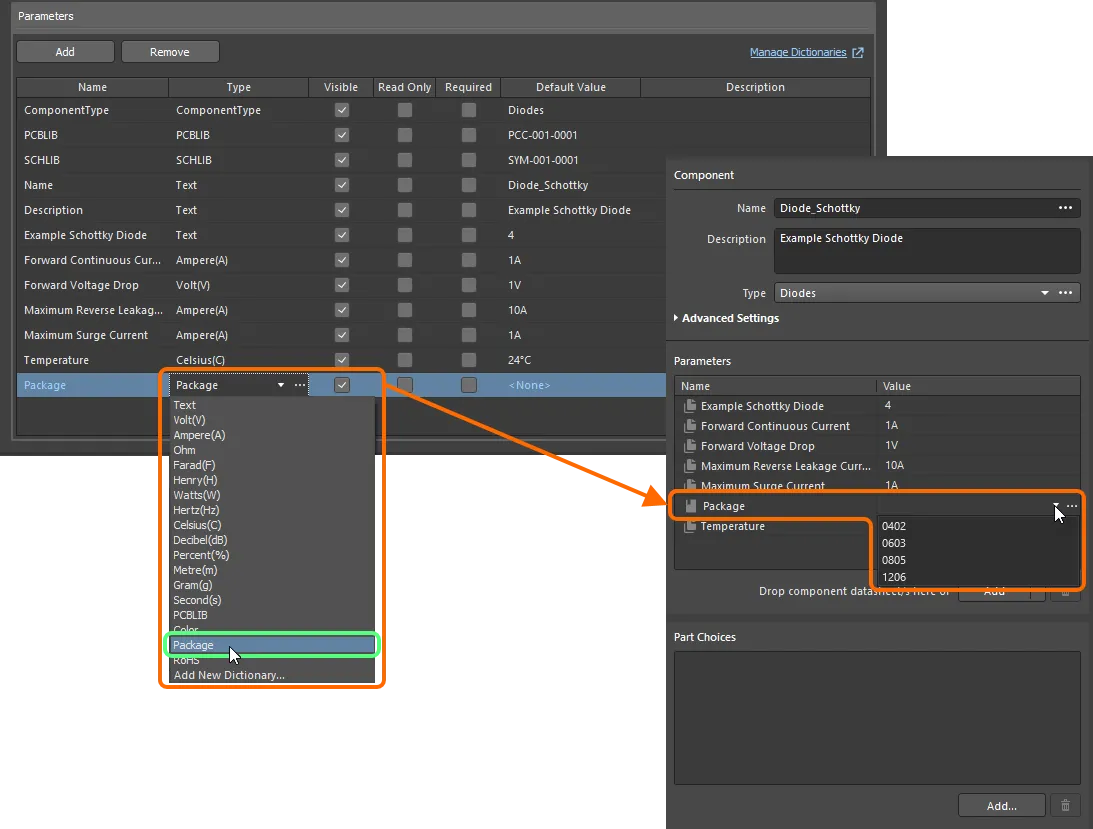
Параметры компонентов из подключённого шаблона компонента, имеющие типы данных с учётом единиц измерения.
Если вы являетесь администратором Workspace, нажмите значок  справа от поля Value, чтобы открыть страницу Settings – Vault – Dictionaries в браузерном интерфейсе Workspace, где можно управлять словарями.

Динамические (на уровне элемента) параметры
Altium Designer в сочетании с подключенным Workspace поддерживает концепцию динамических параметров, или параметров на уровне элемента (item-level). Это параметры, которые добавляются к родительскому Component Item и доступны всем его выпущенным ревизиям без необходимости перевыпускать Item в новой ревизии, чтобы «подхватить» эти параметры. Эта функция позволяет обновлять компоненты без создания новых ревизий компонентов, что, в свою очередь, повлияло бы на связанные проекты, в которых используются эти компоненты. Примером может служить изменение параметра стоимости — применяемое динамически, «на лету».
Динамические параметры можно просматривать при редактировании ревизии Component Item с помощью Component Editor в режиме Single Component Editing. У таких параметров другой значок —  — чтобы отличать их в области Parameters редактора. При наведении курсора на значок будет показан текст
 Dynamic.
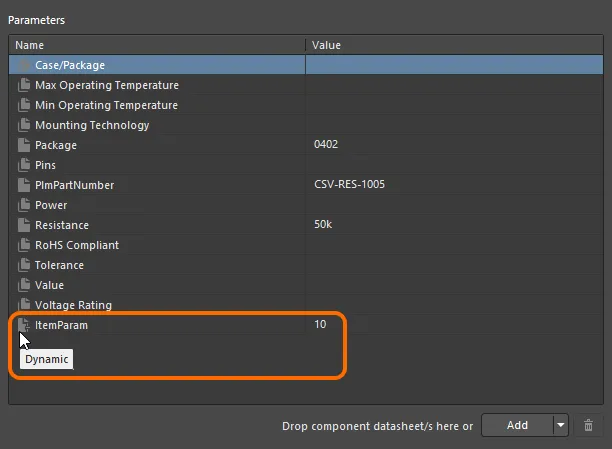
Пример динамического параметра, добавленного к Component Item и доступного его ревизиям.
Part Choices
Эта область редактора используется для задания одного или нескольких Part Choices для компонента — «разрешённых» производительских позиций (manufacturer parts), которые можно использовать для реализации компонента на собранной плате. Фактическая информация по цепочке поставок — включая производителя (и номер детали), поставщика (и номер детали), описание, цены и доступность — берётся из локального Part Catalog Workspace и соответствующего источника Part Source.
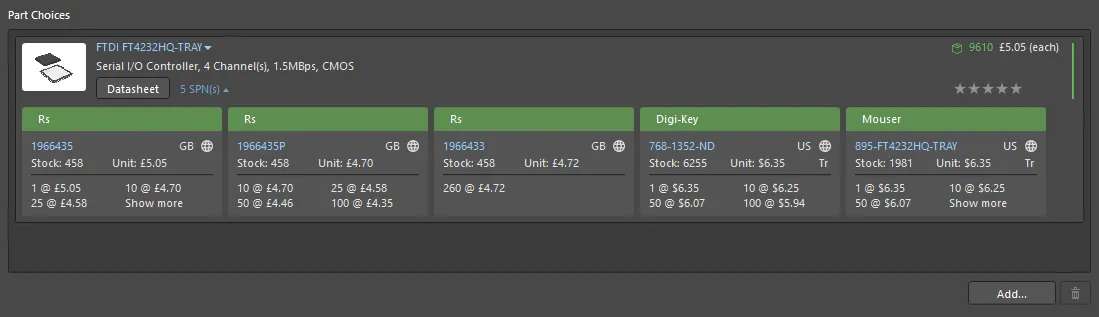
Пример списка Part Choices для определяемого компонента, содержащего одну производительскую деталь.
Производительскую деталь можно добавить в список Part Choices для компонента двумя способами:
- Вручную.
- Автоматически — при выполнении поиска производительской детали. Подробнее см. Creating the Component from a Manufacturer Part Search.
Чтобы добавить вариант вручную, нажмите кнопку  в нижней части области. Появится диалог Add Part Choices, который используется так же, как панель Manufacturer Part Search panel (подробности по всем элементам интерфейса см. на соответствующей странице). Найдите нужную производительскую деталь, выберите её, затем нажмите кнопку OK. Щёлкните запись производителя — Supplier Part Numbers — чтобы увидеть доступных поставщиков этой детали и оценить, правильный ли выбор вы делаете, исходя из доступности, цены и т. п.
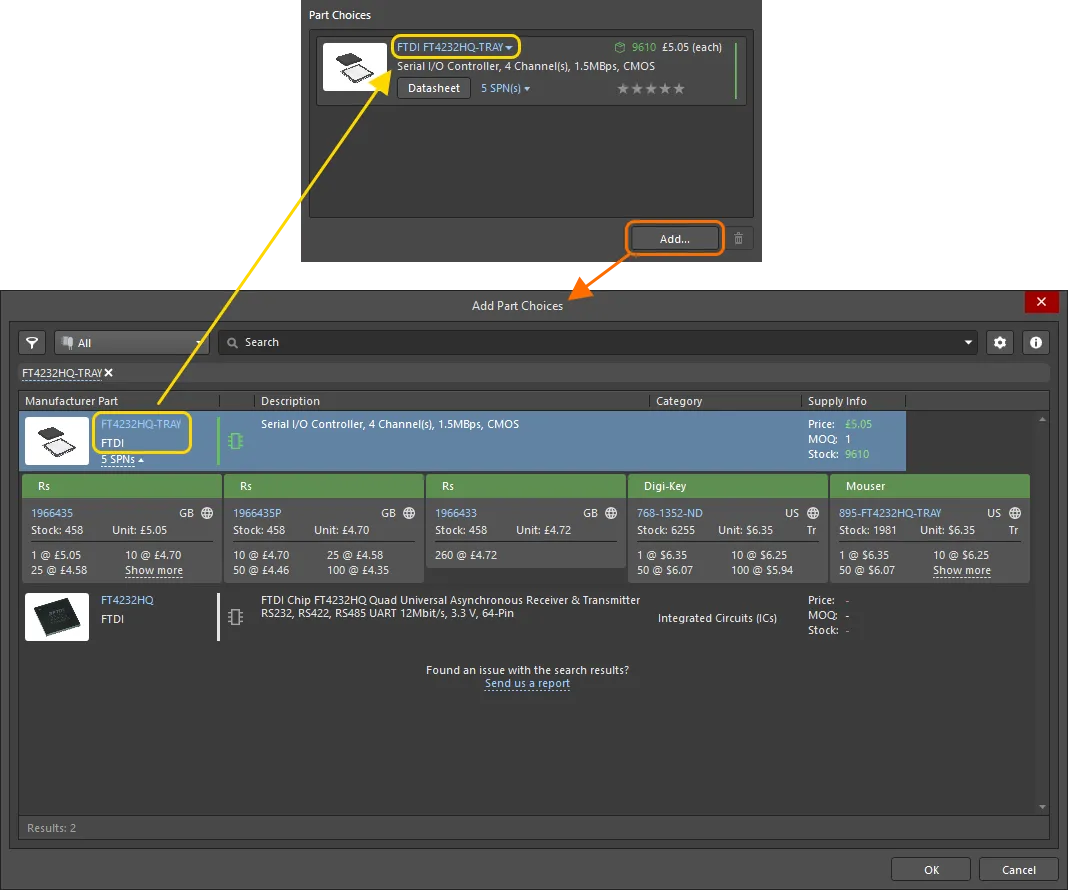
Ручной выбор детали — используйте диалог Add Part Choices для поиска нужной производительской детали, выберите её запись и нажмите OK.
Чтобы удалить вариант выбора, выделите его в списке, затем нажмите кнопку  .
.
Creating the Component from a Manufacturer Part Search
Чтобы ускорить создание компонента, Altium Designer поддерживает возможность поиска реальной производительской детали благодаря функциональности Manufacturer Part Search, а затем добавления этой детали (или части её данных) в Component Editor. Таким образом можно быстро определить новый компонент для добавления в ваш Workspace, не создавая его с нуля. Нет необходимости «изобретать велосипед», поскольку все данные по этой детали — её имя, описание, параметры, даташиты, варианты выбора (part choices) и любые определённые модели — можно импортировать.
К самой функции можно получить доступ несколькими способами — нажмите на сворачиваемый раздел, чтобы узнать подробнее.
В каждом случае откроется диалог Use Component Data, предоставляющий элементы управления для выбора данных, которые вы хотите применить к создаваемому/редактируемому компоненту: имя, описание, параметры, модели и даташиты. Если у компонента ещё не определены данные, по умолчанию в этом диалоге будут включены все данные, доступные для выбранной детали, для загрузки в компонент. Если компонент частично определён (с именем, описанием и/или символом), соответствующие опции по умолчанию будут отключены в диалоге — при этом вам будут доступны элементы управления, позволяющие заменить их данными из выбранной детали.
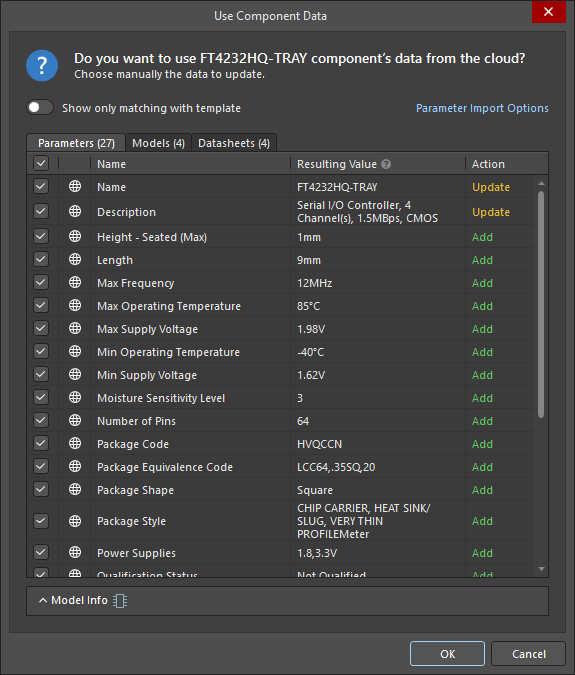
Используйте диалог Use Component Data, чтобы выбрать данные, добавляемые в компонент из выбранной детали.
Options and Controls of the Use Component Data Dialog
-
Show only matching with template — включите эту опцию, чтобы отображались только данные, соответствующие шаблону компонента. Отключение этой опции покажет все данные, доступные в выбранной детали.
-
Parameter Import Options — нажмите, чтобы открыть страницу Data Management – Parts Providers диалога Preferences, где можно настроить параметры импорта параметров.
-
Parameters (nn), Models (nn), Datasheets (nn) — используйте вкладки для просмотра соответствующих данных и выбора элементов, которые нужно включить в компонент.
-
Model Info — нажмите, чтобы развернуть область, которая предоставляет больше информации о моделях, назначенных детали. Значок справа от элемента управления указывает уровень качества моделей.
См. страницу Searching for Manufacturer Parts, чтобы узнать больше о данных моделей.
From the Name Field
Поле Name предоставляет два способа доступа к функции Manufacturer Part Search:
-
Typing Directly — когда вы начинаете ввод в поле Name, появляется всплывающий список подходящих производительских деталей (производитель указан справа). Выберите деталь для использования.

Начните вводить имя нужной производительской детали — и выберите соответствующую запись из удобного всплывающего списка. На изображении показано, как все данные по этой детали загружаются в Component Editor. -
Using the Manufacturer Part Search dialog — нажмите кнопку
в крайней правой части поля, чтобы открыть диалог Manufacturer Part Search. Найдите нужную производительскую деталь, выберите запись, затем нажмите кнопку OK.
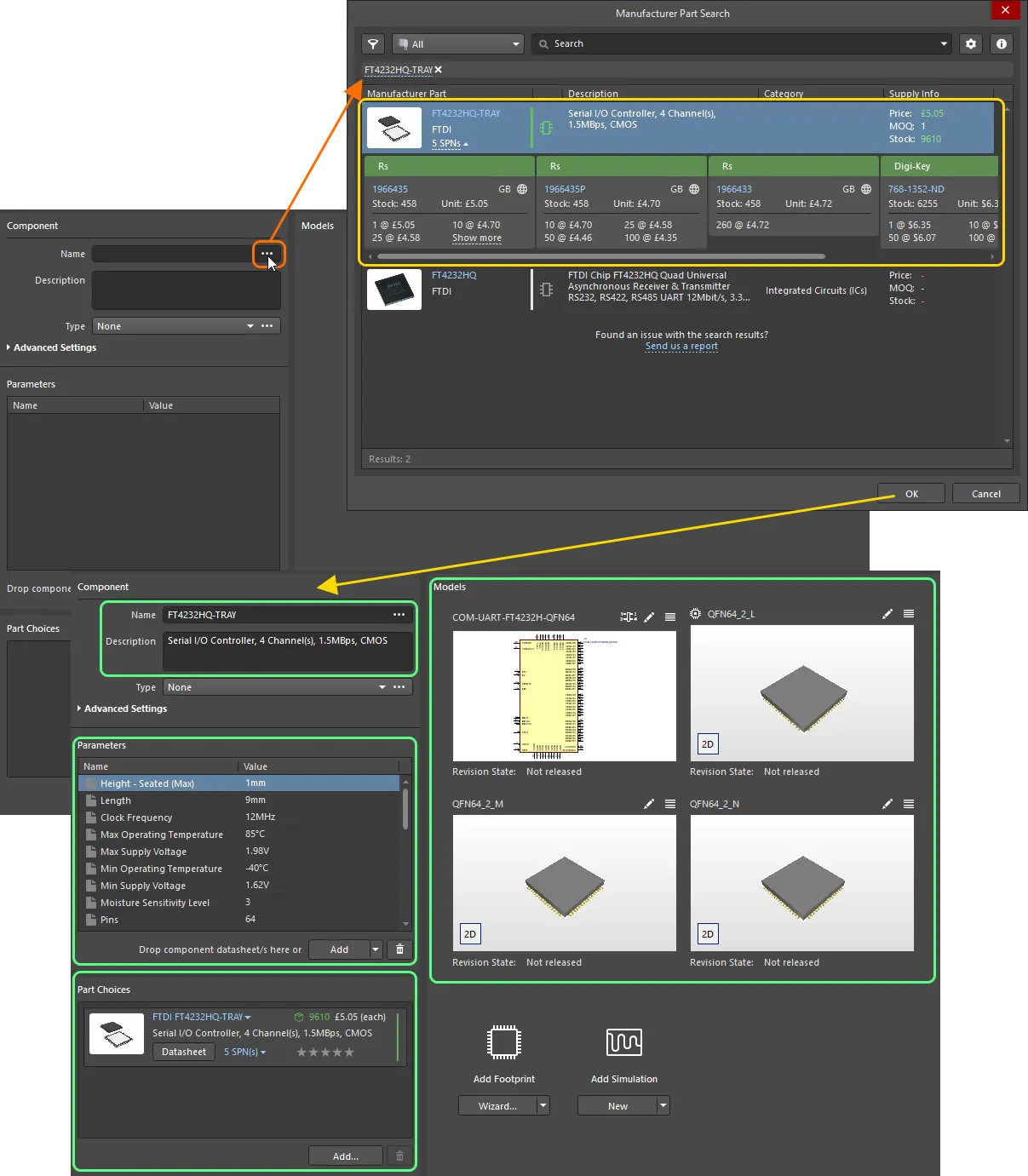
Используйте диалог Manufacturer Part Search, чтобы найти нужную manufacturer part, выберите её, затем нажмите OK. На изображении показано, как все данные по этой детали переносятся в Component Editor.
From the Tools Menu
Функция Manufacturer Part Search доступна через выбор команды Tools » Create from Part Search в главном меню. Либо используйте сочетание клавиш Shift+Ctrl+M. Появится диалог Manufacturer Part Search. Найдите нужную деталь, выберите запись, затем нажмите кнопку OK.

Используйте диалог Manufacturer Part Search, чтобы найти нужную manufacturer part, выберите её, затем нажмите OK. На изображении показано, как все данные по этой детали переносятся в Component Editor.
From the Part Choices Region
Деталь также можно фактически выбрать и загрузить её данные при ручном добавлении Part Choice. После нажатия кнопки в нижней части области Part Choices появится диалог Add Part Choices. Он очень похож на диалог Manufacturer Part Search. Найдите нужную manufacturer part, выберите запись, затем нажмите кнопку OK.

Найдите Part Choice и перенесите все данные, связанные с этой деталью, в Component Editor, фактически определив компонент.
Устранение несоответствий между параметрами и шаблоном
При обнаружении несоответствий в именовании параметров между компонентом, сохраняемым в Workspace , и шаблоном в вашем Workspace, вы можете исправить такие случаи «на лету» во время сохранения и сохранить эти изменения в глобальных настройках. В диалоге Use Component Data отключите опцию Show only matching with template, чтобы отображались все параметры компонента. Для параметра с обнаруженным несоответствием используйте элемент управления Fix, чтобы открыть диалог Parameter Mapping Configuration и применить необходимые изменения.

Используйте диалог Parameter Mapping Configuration, чтобы устранить несоответствия между параметрами компонента и шаблоном компонента.
 Локализовано с помощью ИИ