
Редактирование отдельного компонента
Компонент рабочего пространства создается и редактируется в редакторе компонентов, который может работать в двух режимах — Single Component Editing и Batch Component Editing. Первый предоставляет упрощенный интерфейс для создания и редактирования одного компонента. Этот режим используется по умолчанию при создании нового компонента или редактировании одной ревизии существующего компонента. Второй предоставляет интерфейс для создания и редактирования нескольких компонентов, но при желании его можно использовать и для работы с одним компонентом.
В этом документе рассматривается работа с редактором компонентов в режиме Single Component Editing.
Обзор интерфейса
В режиме Single Component Editing интерфейс редактора компонентов разделен на четыре основные области, показанные на следующем изображении и кратко описанные ниже.

При работе в режиме Single Component Editing редактор компонентов можно разделить на четыре основные области.
-
Компонент — здесь задаются основные свойства компонента, включая Name, Description, Type, уникальный Id, Folder, в котором он находится, и при необходимости ссылку на шаблон компонента.
-
Модели — здесь добавляются ссылки на сохраненные (или созданные на лету) модели для соответствующих областей проектирования, которые будут использоваться компонентом.
-
Параметры — здесь формируется набор параметрических данных, которые будут применяться к компоненту. Он может включать как параметры из указанного шаблона компонента, так и дополнительные пользовательские параметры. Здесь также можно добавить ссылки на веб-сайты и техническую документацию.
-
Варианты компонентов производителя — здесь можно искать и добавлять варианты компонентов производителя для данного компонента, то есть реальные изделия производителей, которые должны использоваться вместо компонента проекта при изготовлении и сборке платы.
Компонент
В этой области доступны элементы управления для задания следующих атрибутов компонента:
-
Name — отображает удобочитаемое имя, присвоенное компоненту. Этот системный параметр доступен и индексируется при поиске в рабочем пространстве, позволяя легко находить нужные компоненты без необходимости запоминать их идентификаторы Item ID!
Когда вы начнете вводить имя (не менее двух символов), появится всплывающий список доступных компонентов производителей из локального каталога компонентов рабочего пространства. Вы можете выбрать запись, чтобы быстро создать компонент с выбранными данными (параметрами, моделями, технической документацией). Эта функция создания компонента на основе поиска компонентов производителей также доступна по нажатию кнопки
 в правой части поля. Подробнее см. в разделе Создание компонента на основе поиска компонентов производителей.
-
Description — отображает описание, добавленное к компоненту. Этот системный параметр доступен и индексируется при поиске в рабочем пространстве.
-
Type – это поле позволяет задать тип компонента и является ключевым атрибутом для целевого поиска компонентов. При просмотре собственных компонентов с помощью панели Components группировка компонентов Categories определяется типом, заданным для каждого компонента. Щелкните поле, чтобы открыть список доступных типов компонентов. Типы задаются в настройках. Нажмите кнопку
 справа от поля, чтобы открыть страницу «Управление данными — Типы компонентов» диалогового окна Preferences, где можно настроить этот список под свои потребности: добавить новые типы и подтипы, отредактировать или удалить существующие типы.
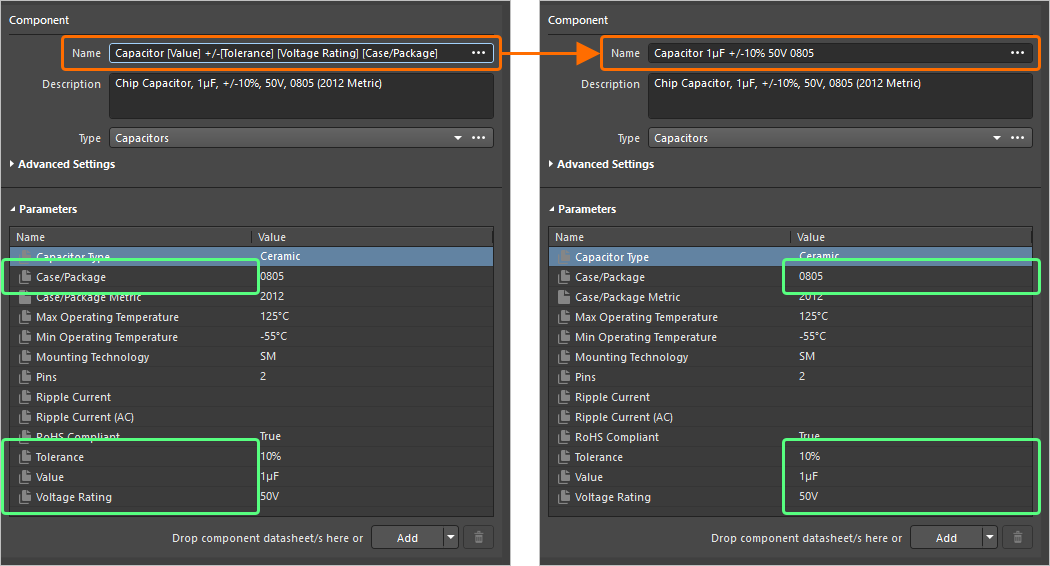 .
.
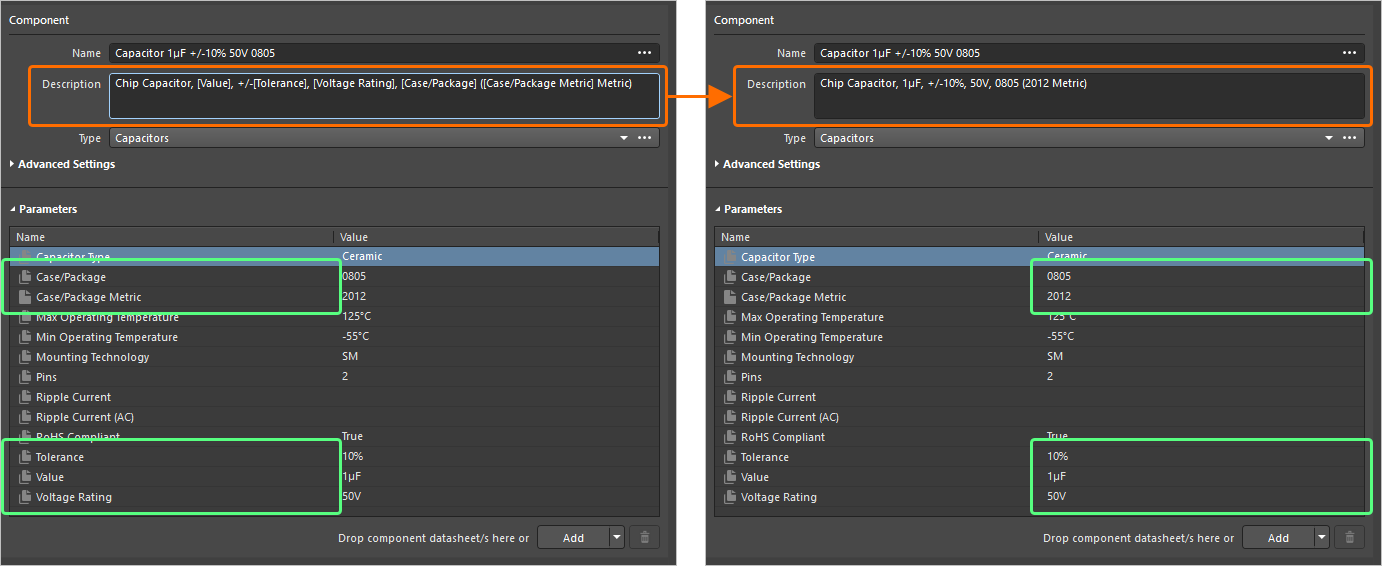 .
.
Кроме того, нажав элемент управления Advanced Settings, вы получите доступ к следующим полям:
-
Id – это поле определяет идентификатор компонента, сохраняемого в рабочем пространстве. Для нового компонента, создаваемого с помощью команды File » New » Component или панели Components, поле заполняется в соответствии с шаблоном компонента, заданным для типа, выбранного в диалоговом окне Create new component. Если шаблон отсутствует или в диалоговом окне выбран пункт
<Undefined>, используется схема именования по умолчанию:CMP-{00000}. Для нового компонента, создаваемого с помощью панели Explorer, поле заполняется в соответствии со схемой именования по умолчанию, заданной для родительской папки компонента. Если к родительской папке привязан шаблон компонента, заданные правила именования компонентов берутся из этого шаблона. Программа автоматически назначает следующий доступный уникальный идентификатор на основе этой схемы, предварительно проверив все рабочее пространство и идентификаторы существующего содержимого. -
Folder – используйте это поле, чтобы сохранить компонент в определенную папку целевого рабочего пространства. Для нового компонента, создаваемого с помощью команды File » New » Component или панели Components, поле заполняется в соответствии с шаблоном компонента, заданным для типа, выбранного в диалоговом окне Create new component. Если шаблон отсутствует или в диалоговом окне выбран пункт
<Undefined>, поле остается пустым. Для нового компонента, создаваемого с помощью панели Explorer, в поле указывается родительская папка этого компонента. Вы можете самостоятельно выбрать, где в целевом рабочем пространстве будет храниться компонент. Чтобы вручную указать целевую папку, нажмите кнопку и откройте диалоговое окно Choose Folder. Найдите и выберите существующую папку или создайте новую на ходу.
-
Template – это поле позволяет указать ссылку на заданный шаблон компонента. Щелкните поле, чтобы открыть список всех шаблонов компонентов, доступных в подключенном рабочем пространстве. Щелкните запись, чтобы создать ссылку на указанную (последнюю) ревизию этого шаблона компонента. Данные шаблона будут загружены в редактор компонентов (Name, Description, формат именования Id, Folder, Type, Models и Parameters). Дополнительные сведения см. в разделе Ссылка на шаблон компонента.
 ).
). ).
).Модели
Эта область редактора используется для добавления ссылок на сохраненные (или создаваемые на ходу) модели представления компонента в различных средах проектирования.
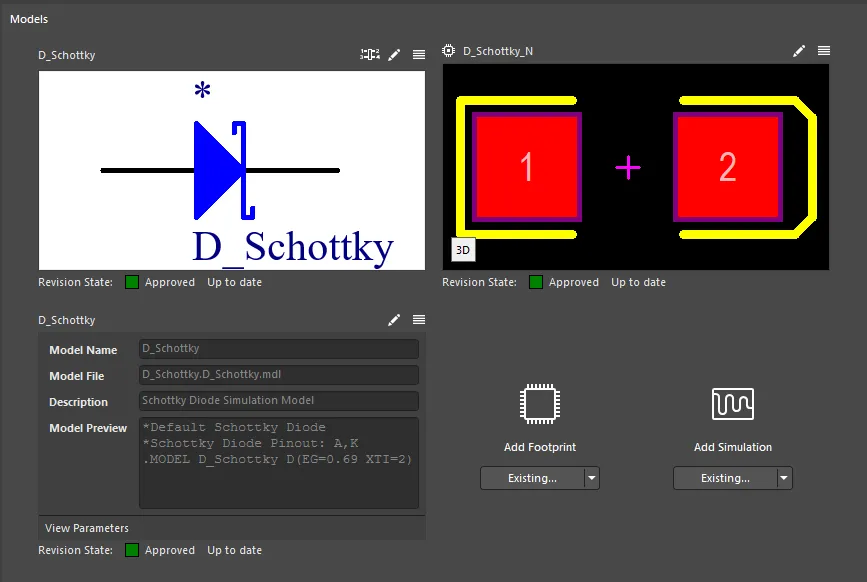
Область Models с элементами управления для задания моделей, необходимых для представления компонента в различных средах проектирования.
Подробнее о работе с моделями см. в следующих раскрывающихся разделах.
Добавление ссылок на модели
Ссылки на необходимые модели компонента можно задать несколькими способами:
-
Выбор существующей модели. Нажмите значок раскрывающегося списка на кнопке под типом модели и выберите Existing в открывшемся меню. В следующем диалоговом окне выберите модель нужного типа. Обратите внимание: поле Revision State под предварительным просмотром модели отображает текущее состояние жизненного цикла выбранной ревизии модели, а также указывает, является ли эта ревизия последней (
Up to date) или нет (Out of date).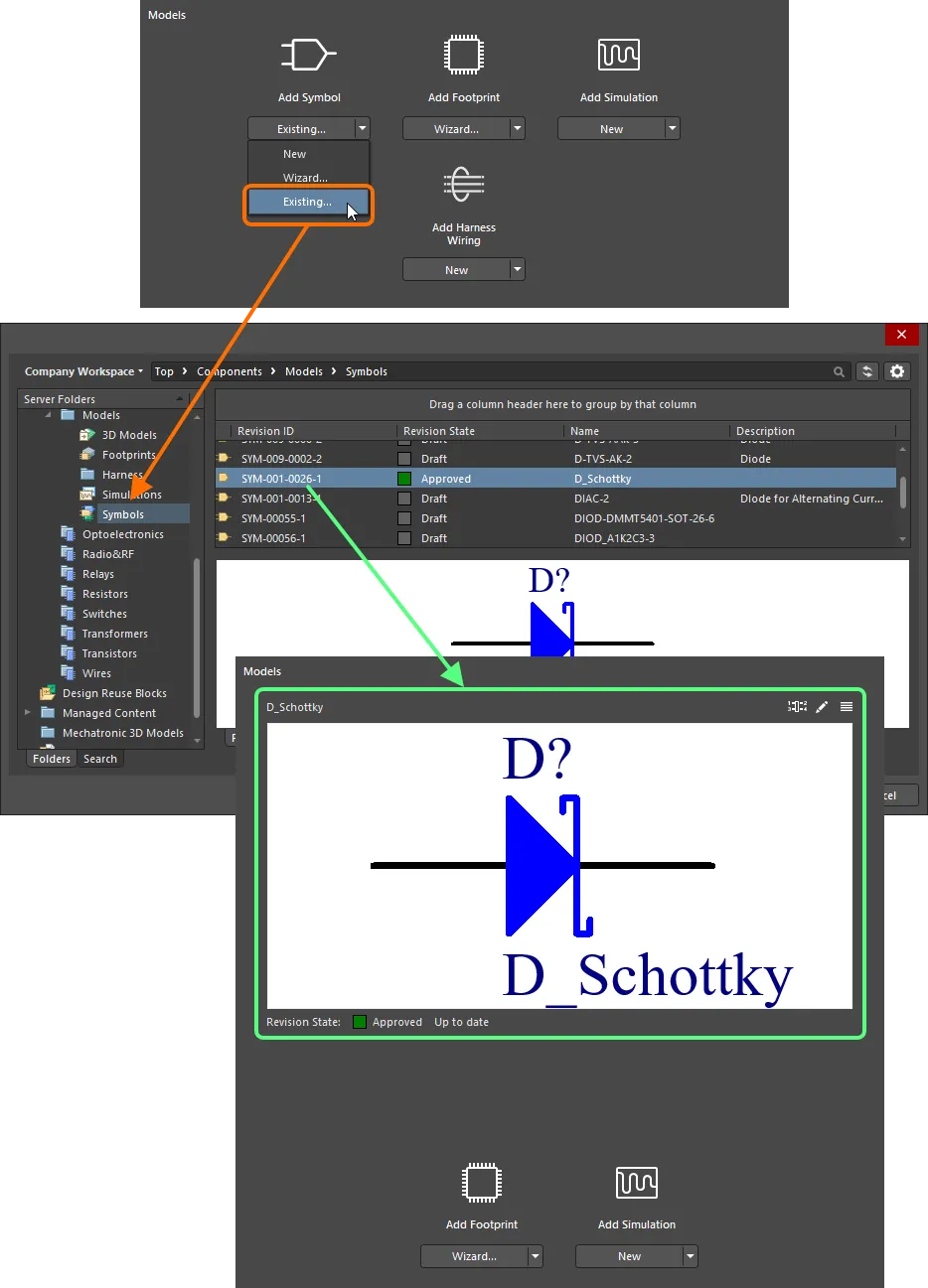
Добавление существующей модели через диалоговое окно. -
Перетащите модель непосредственно из панели Explorer.
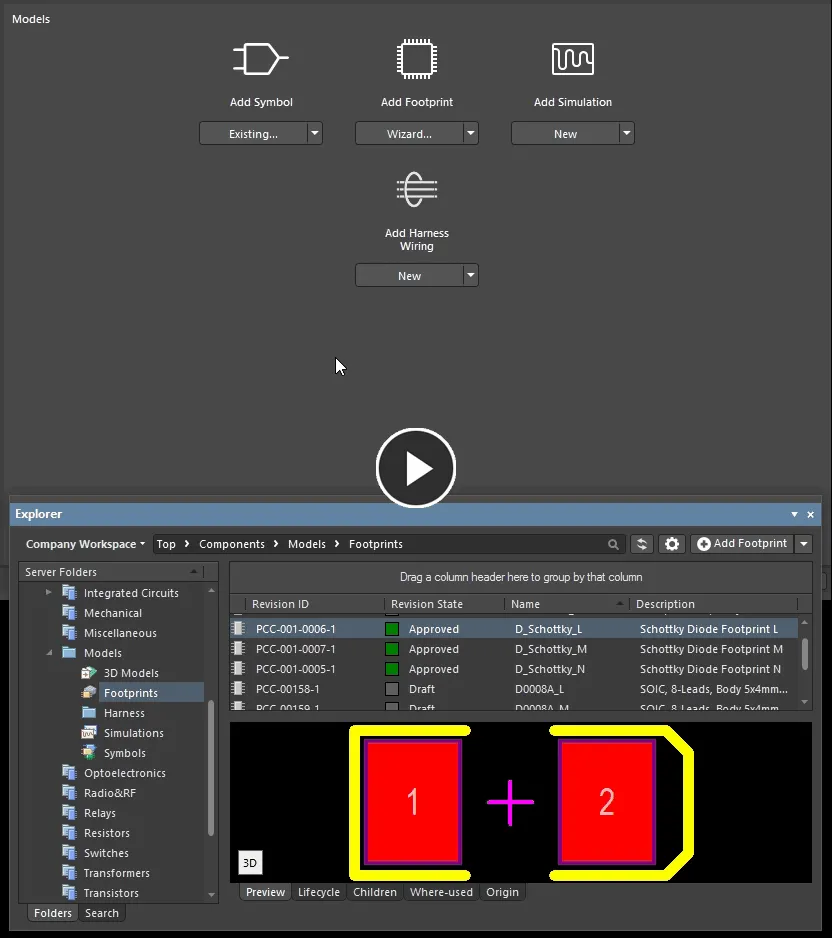
Добавьте одну или несколько моделей, перетащив их из панели Explorer. -
Создайте новую модель вручную. Нажмите значок раскрывающегося списка на кнопке под типом модели и выберите New в открывшемся меню. Откроется соответствующий временный редактор (редактор символов схемы для символа, редактор посадочных мест печатной платы для посадочного места или редактор моделей соединений жгута для модели соединений жгута) либо диалоговое окно Sim Model (для модели моделирования), в котором можно задать модель. При необходимости измените имя модели. Завершив создание модели, сохраните и закройте редактор либо нажмите OK в диалоговом окне — ссылка на модель появится в области Models. Обратите внимание: в поле Revision State под предварительным просмотром модели будет отображаться
Not released. При сохранении компонента любая новая модель также автоматически сохраняется в рабочее пространство, в начальную ревизию нового элемента.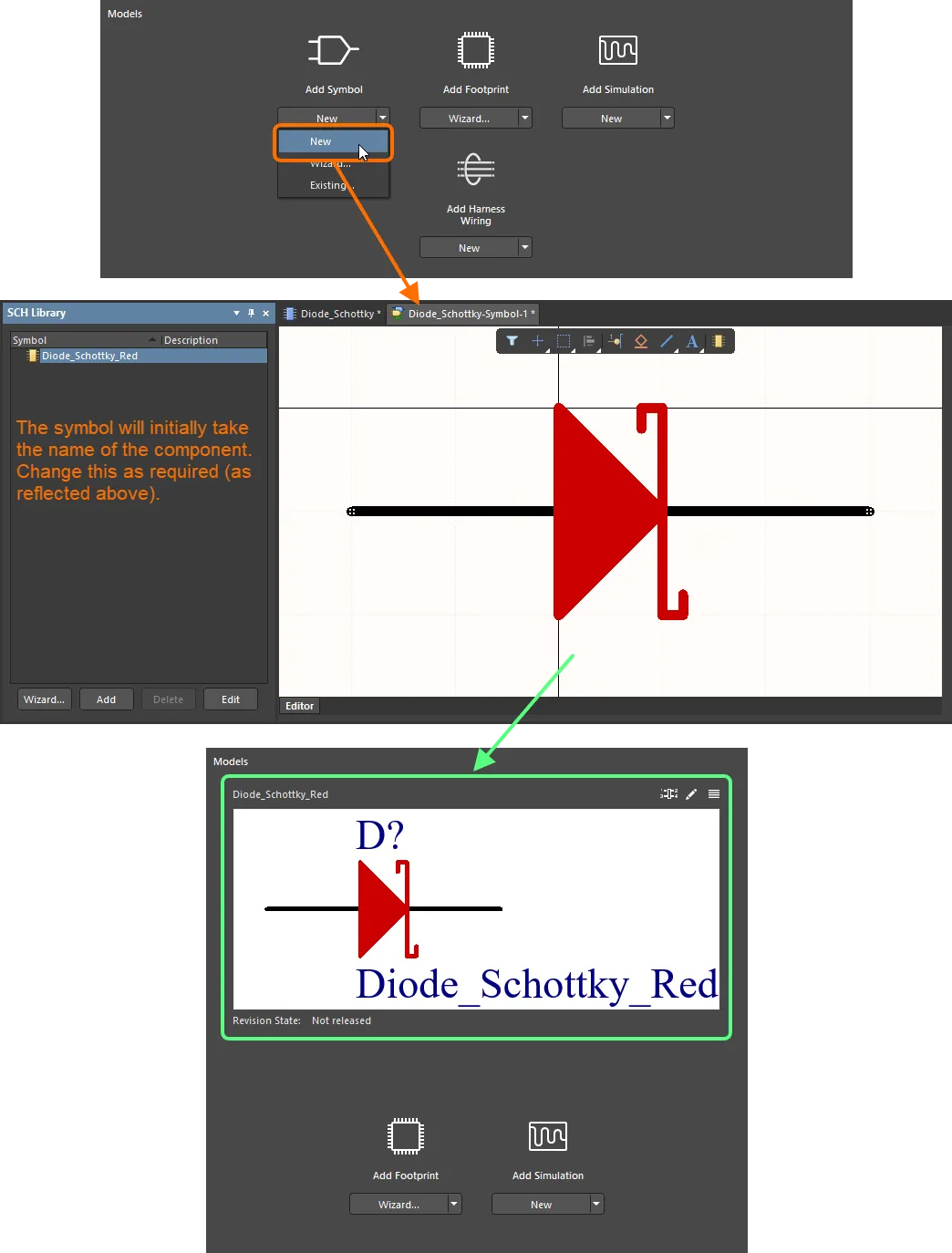
Пример создания новой модели компонента вручную — в данном случае символа схемы. Изначально символу было присвоено имяDiode_Schottky— по имени родительского компонента, — но затем он был переименован вDiode_Schottky_Red. Обратите внимание: модель сохраняется в рабочее пространство только после сохранения родительского компонента. -
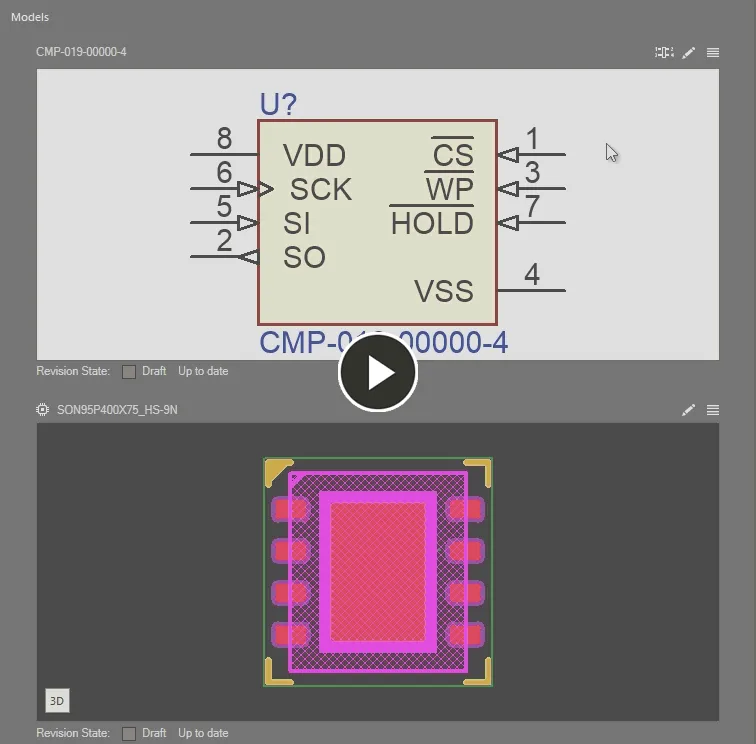
Создайте новую модель с помощью мастера (только для символов и посадочных мест). Нажмите значок раскрывающегося списка на кнопке под типом модели и выберите Wizard в открывшемся меню. Процесс аналогичен для обоих типов моделей, различается лишь используемый мастер:
-
Для символа откроется мастер создания символов. Для посадочного места откроется мастер создания посадочных мест по стандартам IPC. Используйте соответствующий мастер, чтобы задать модель в соответствии с требованиями.
-
После завершения работы мастера откроется соответствующий временный редактор для данного типа модели, в который будет загружена созданная мастером модель. Созданному символу первоначально присваивается имя компонента, который вы сейчас создаете, — при необходимости измените его. Созданная модель посадочного места получит имя, заданное в мастере.
-
При необходимости внесите дополнительные изменения, затем сохраните и закройте редактор — ссылка на модель появится в области Models. Обратите внимание: в поле Revision State под предварительным просмотром модели будет отображаться
Not released. -
При сохранении компонента в рабочее пространство любая новая модель также автоматически сохраняется в рабочее пространство, в начальную ревизию нового элемента.
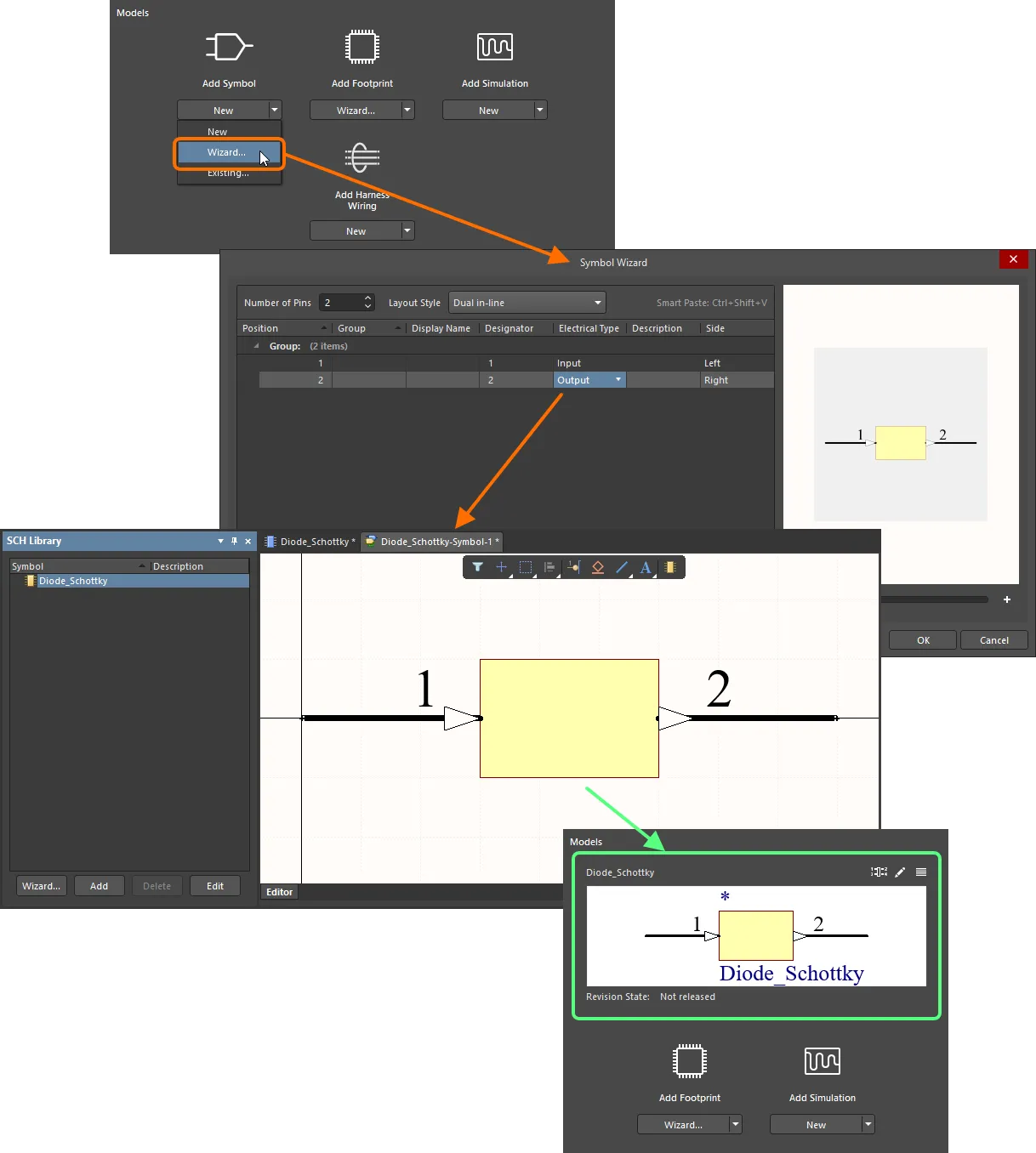
Пример использования Symbol Wizard для создания нужного символа создаваемого или редактируемого компонента. Наведите указатель на изображение, чтобы увидеть пример использования IPC Compliant Footprint Wizard для создания модели посадочного места компонента. -
-
Из шаблона. Если компонент ссылается на шаблон компонента, все модели, заданные (в виде специальных параметров) в этом шаблоне (только SCHLIB и PCBLIB), будут добавлены в область Models. Дополнительные сведения см. в разделе Ссылка на шаблон компонента.
-
Из результатов поиска деталей производителей. Если компонент создается на основе результатов поиска деталей производителей и в диалоговом окне Use Component Data включены параметры моделей, будут добавлены выбранные модели, заданные для выбранной детали. Дополнительные сведения см. в разделе Создание компонента на основе результатов поиска деталей производителей.
Хранение вновь созданных моделей
Вы можете задать целевые папки по умолчанию для вновь создаваемых моделей или при необходимости переопределить их, указав другую целевую папку. Это обеспечивает больший контроль и гибкость при создании и хранении моделей.
Defining Default Target Folders
Целевые папки выпуска по умолчанию для вновь создаваемых моделей задаются на странице Admin – Settings – Vault – Components веб-интерфейса рабочего пространства (рабочее пространство Altium 365, рабочее пространство Enterprise Server).
Чтобы изменить папку по умолчанию, нажмите кнопку Select. Откроется окно Explorer, в котором можно выбрать новую целевую папку выпуска по умолчанию для данного типа модели. После выбора нажмите OK, чтобы закрыть окно и вернуться на страницу Components. В соответствующем поле будет указан новый путь к папке.
Если вы изменили целевые папки выпуска по умолчанию, обязательно нажмите кнопку Save в правом верхнем углу страницы.
Overriding the Default Target Folder
Вновь созданные модели — при создании компонентов в редакторе компонентов в режиме Single Component Editing — будут сохраняться в рабочем пространстве в заданных целевых папках выпуска по умолчанию, как описано выше. Однако при желании вы можете переопределить настройку по умолчанию, указав конкретную папку для хранения созданной модели. Для этого нажмите элемент управления  в правом верхнем углу области предварительного просмотра модели и выберите в меню пункт Select Target Folder. Откроется диалоговое окно Choose Folder (по сути, сокращенная версия панели Explorer). Выберите в нем нужную целевую папку и нажмите OK.
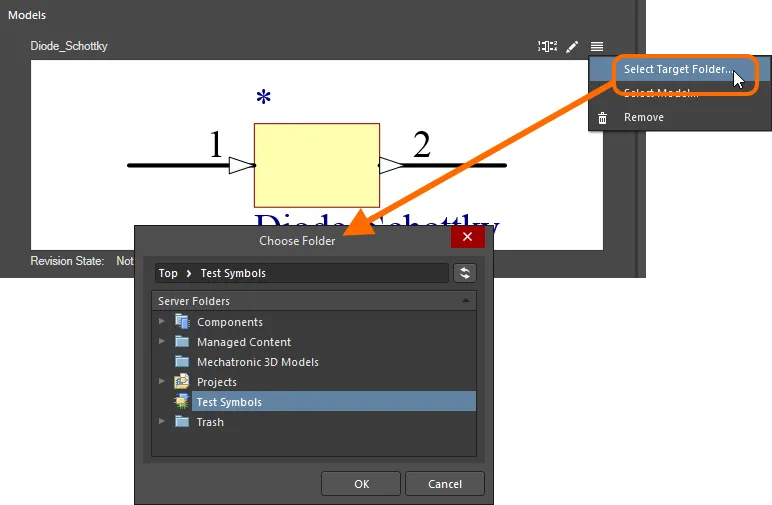
Переопределите папку выпуска по умолчанию для данного типа модели, выбрав другую папку.
Пока компонент не выпущен, выбранная целевая папка отображается текстом над окном предварительного просмотра модели — это удобное напоминание о том, где будет находиться новая модель!

Пока компонент не выпущен, отображается выбранная папка для модели.
Привязка модели моделирования
Привязка модели моделирования к компоненту задается в диалоговом окне Sim Model. В этом окне выполняются выбор модели и сопоставление выводов условного графического обозначения на схеме с выводами модели.
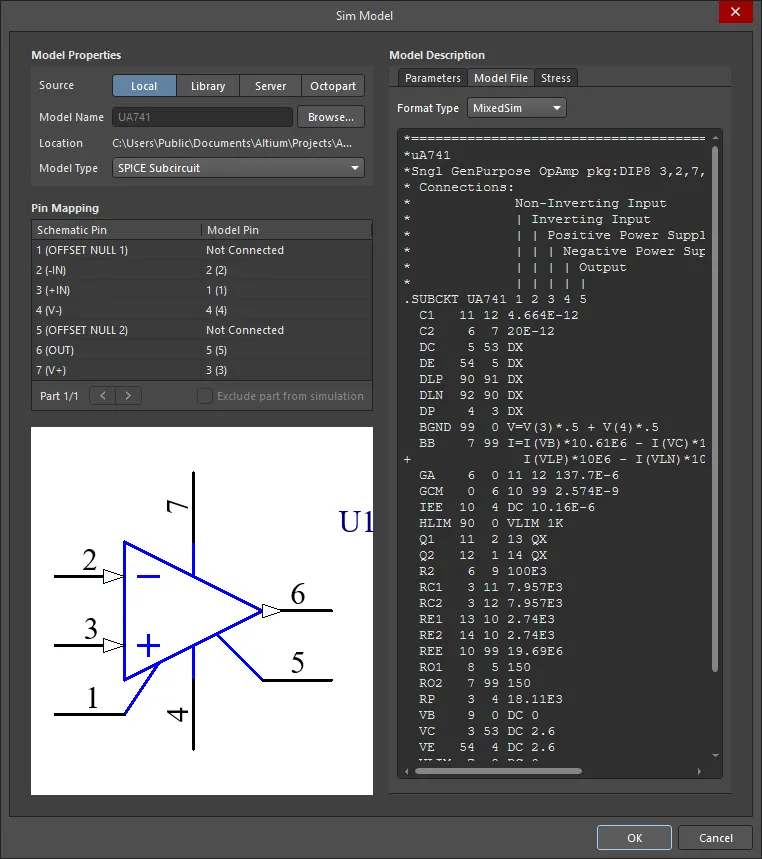
Выберите модель моделирования и сопоставьте ее выводы с выводами условного графического обозначения на схеме в диалоговом окне Sim Model.
Выбор источника модели
Прежде чем нажать кнопку Browse для выбора модели, выберите требуемый режим Source. Выбранная кнопка источника определяет, что произойдет при нажатии кнопки Browse:
-
Local — используйте этот вариант для поиска файла модели, хранящегося на локальном жестком диске или сетевом сервере.
-
Library — используйте этот вариант для поиска модели, доступной через диалоговое окно Available File-based Libraries.
-
Server — используйте этот вариант для поиска модели, находящейся в подключенном рабочем пространстве.
-
Octopart — используйте этот вариант для поиска модели компонента, доступной в диалоговом окне Manufacturer Part Search (это окно аналогично панели поиска деталей производителей). Включите раздел Filter диалогового окна (
 ), затем выполните поиск и включите фильтр Has Simulation, чтобы в результатах отображались только компоненты с моделью моделирования. Затем с помощью основного поля поиска проверьте, доступна ли нужная модель компонента (
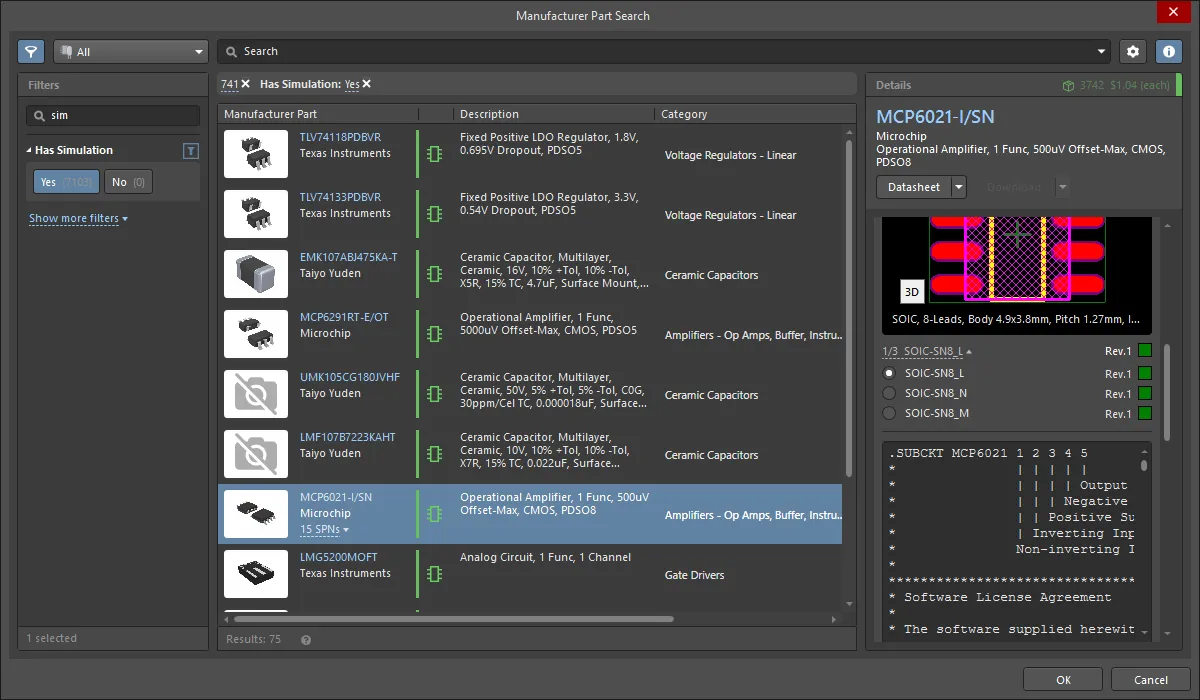 ). Хотя панель Manufacturer Part Search возвращает полные компоненты, в проекте будет использоваться только модель моделирования выбранного компонента.
Поиск и выбор модели
После выбора источника нажмите кнопку Browse, чтобы выбрать файл модели. Открывающиеся диалоговые окна и способ поиска модели зависят от выбранного варианта Source. На слайдах ниже показаны диалоговые окна, открывающиеся для каждого из четырех режимов Source.


На слайдах показаны диалоговые окна, открывающиеся для каждого из четырех режимов Source.
После выбора файла модели отображение текста, параметров и сведений, содержащихся в этом файле, служит признаком совместимости и работоспособности модели. Эти сведения отображаются в области Model Description диалогового окна Sim Model. Перейдите на вкладку Model File, чтобы изучить содержимое модели.
Также важно убедиться, что на вкладке Model File правильно задан параметр модели Format Type. Программа попытается определить и задать его автоматически; проверьте правильность настройки.
Сопоставление выводов модели с выводами условного графического обозначения компонента
Для корректной работы модели необходимо проверить соответствие между выводами компонента и выводами модели, поскольку оно может не быть взаимно однозначным. Большинство файлов моделей содержат описание номеров выводов модели в тексте файла, как показано на изображении ниже. Используйте это описание, чтобы сопоставить каждый вывод модели с соответствующим выводом условного графического обозначения.

Каждый вывод компонента должен быть сопоставлен с соответствующим выводом модели.
 для перехода между списками выводов разных частей и настройки их сопоставления. Чтобы исключить определенную часть многосекционного компонента из моделирования, включите Exclude part from simulation при просмотре списка выводов этой части.
Добавление параметров моделирования на уровне компонента
При использовании модели моделирования для компонента в проекте параметры этой модели можно задать на двух уровнях:
- Model-level parameter – в составе определения самой модели моделирования (в файле SimModel); они сохраняются вместе с этим определением в ревизии связанной модели моделирования.
- Component-level parameter – в составе определения компонента (здесь, в редакторе компонентов); они сохраняются вместе с этим определением в ревизии связанного компонента.
Чтобы просмотреть параметры уровня модели и определить, какие из них можно добавить на уровне компонента, нажмите элемент управления View Parameters в нижней части окна предварительного просмотра модели моделирования.
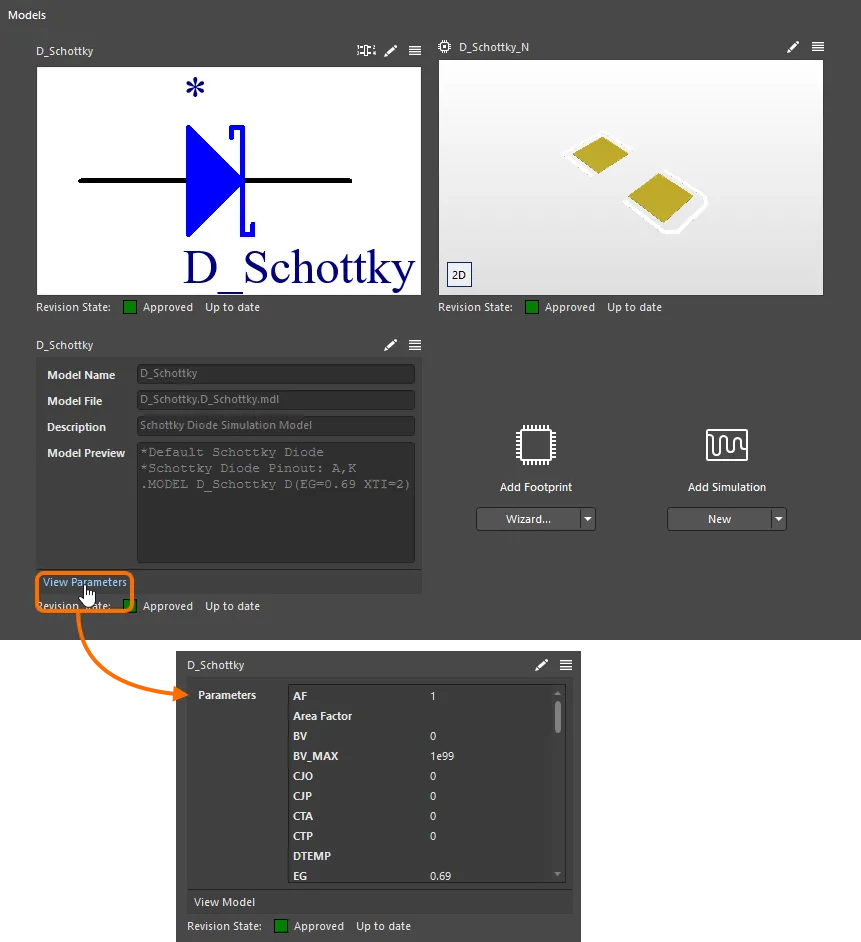
Просмотрите параметры уровня модели моделирования, чтобы определить, какие из них можно добавить на уровне компонента.
Чтобы добавить любой из этих параметров на уровне компонента, откройте диалоговое окно Sim Model для компонента (если модель уже добавлена, нажмите элемент управления  в правом верхнем углу окна предварительного просмотра модели моделирования) и включите опцию Show in Component для нужного параметра модели на вкладке Parameters этого диалогового окна. После нажатия OK выбранные параметры будут добавлены в список в области Parameters редактора компонентов.
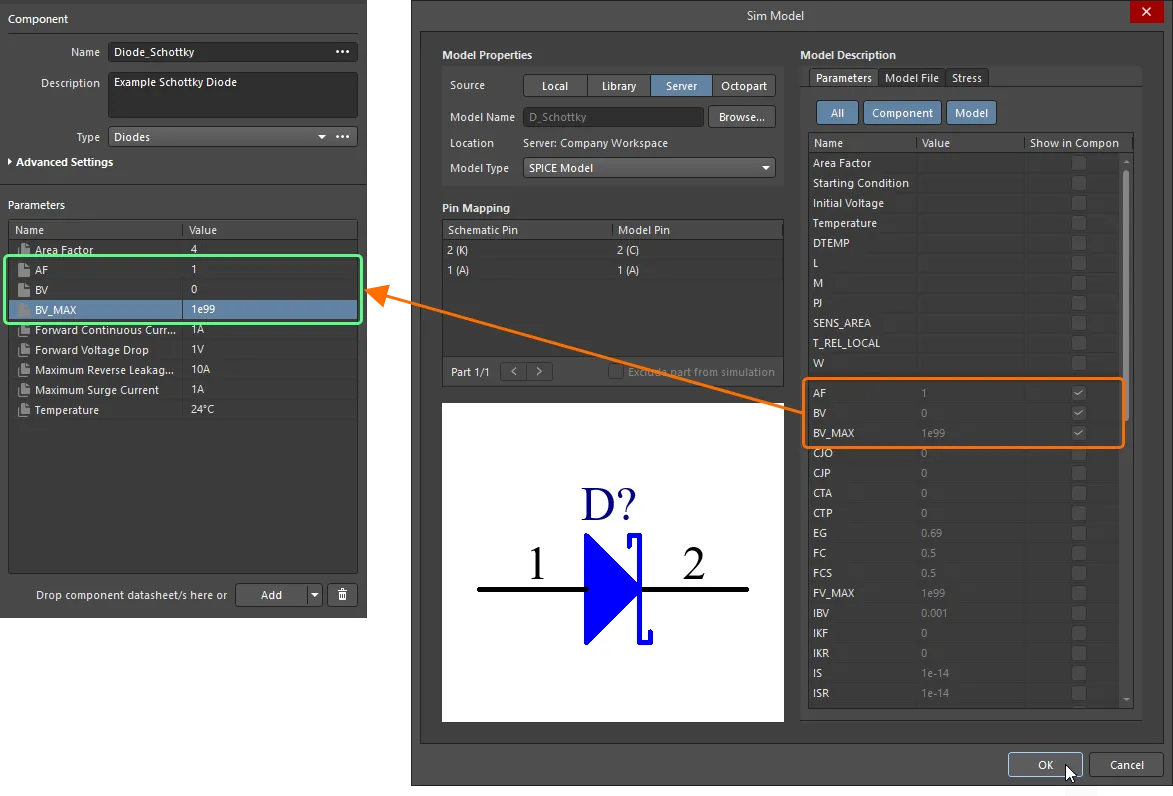
Добавьте параметры моделирования на уровне компонента. Обратите внимание, что некоторые параметры (например, Area Factor и Temperature) уже доступны благодаря связанному шаблону компонента.
Настройка модели анализа электрических и тепловых нагрузок
На вкладке Stress диалогового окна Sim Model доступны элементы управления для настройки модели моделирования для анализа электрических и тепловых нагрузок. Здесь можно выбрать нужный Device Type и задать значения параметров, а также настроить соответствие выводов модели анализа нагрузок (выводы которой предопределены) выводам модели моделирования.
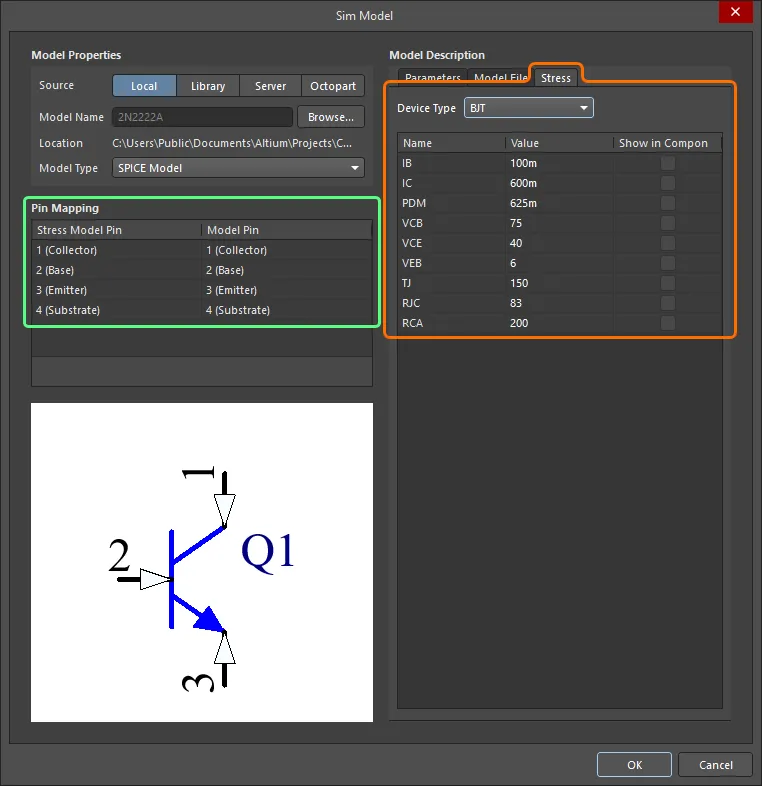
Модель анализа электрических и тепловых нагрузок для компонента можно настроить на вкладке Stress диалогового окна Sim Model.
Доступные параметры анализа электрических и тепловых нагрузок для различных типов устройств перечислены и описаны ниже.
Резистор
| Имя параметра | Описание |
|---|---|
| PDM | Максимальная рассеиваемая мощность резистора |
| RV | Номинальное напряжение |
| TMAX | Максимальная температура, которую выдерживает резистор (отображается как TB на графике Stress) |
| SLP | Наклон зависимости рассеиваемой мощности от температуры |
Конденсатор
| Имя параметра | Описание |
|---|---|
| CI | Максимальный ток пульсаций |
| CV | Номинальное напряжение |
| CVP | Максимальное положительное напряжение |
| CVN | Максимальное обратное напряжение |
| PDML | Максимальные потери мощности на последовательном сопротивлении |
| TMAX | Максимальная температура (отображается как TJL на графике Stress) |
| SLP | Наклон зависимости снижения допустимой нагрузки от температуры |
| TBRK | Температура точки излома |
| ESR | Эквивалентное последовательное сопротивление |
| RTH | Тепловое сопротивление |
Катушка индуктивности
| Имя параметра | Описание |
|---|---|
| LI | Номинальный ток |
| LV | Электрическая прочность изоляции |
| PDML | Максимальные потери мощности на последовательном сопротивлении |
| TMAX | Максимальная температура (отображается как TJL на графике Stress) |
| ESR | Эквивалентное последовательное сопротивление |
| RTH | Тепловое сопротивление |
Диод
| Имя параметра | Описание |
|---|---|
| IF | Максимальный прямой ток |
| IFD | Максимальный прямой ток |
| IFS | Максимальный прямой ток |
| IRMX | Максимальный обратный ток |
| PDM | Максимальная рассеиваемая мощность |
| VR | Максимальное обратное напряжение |
| VD | Максимальное обратное напряжение |
| TJ | Максимальная температура перехода |
| RJC | Тепловое сопротивление «переход — корпус» |
| RCA | Тепловое сопротивление «корпус — окружающая среда» |
Биполярный транзистор
| Имя параметра | Описание |
|---|---|
| IB | Максимальный ток базы |
| IC | Максимальный ток коллектора |
| PDM | Максимальная рассеиваемая мощность |
| VCB | Максимальное напряжение «коллектор — база» |
| VCE | Максимальное напряжение «коллектор — эмиттер» |
| VEB | Максимальное напряжение «эмиттер — база» |
| TJ | Максимальная температура перехода |
| RJC | Тепловое сопротивление «переход — корпус» |
| RCA | Тепловое сопротивление «корпус — окружающая среда» |
Полевой транзистор с управляющим p-n-переходом
| Имя параметра | Описание |
|---|---|
| ID | Максимальный ток стока |
| IG | Максимальный прямой ток затвора |
| PDM | Максимальная рассеиваемая мощность |
| VDG | Максимальное напряжение «сток — затвор» |
| VDS | Максимальное напряжение «сток — исток» |
| VGS | Максимальное напряжение «затвор — исток» |
| TJ | Максимальная температура перехода |
| RJC | Тепловое сопротивление «переход — корпус» |
| RCA | Тепловое сопротивление «корпус — окружающая среда» |
MESFET
| Имя параметра | Описание |
|---|---|
| ID | Максимальный ток стока |
| IG | Максимальный прямой ток затвора |
| PDM | Максимальная рассеиваемая мощность |
| VDG | Максимальное напряжение сток–затвор |
| VDS | Максимальное напряжение сток–исток |
| VGS | Максимальное напряжение затвор–исток |
| TJ | Максимальная температура перехода |
| RJC | Тепловое сопротивление переход–корпус |
| RCA | Тепловое сопротивление корпус–окружающая среда |
MOSFET
| Имя параметра | Описание |
|---|---|
| ID | Максимальный ток стока |
| IG | Максимальный прямой ток затвора |
| PDM | Максимальная рассеиваемая мощность |
| VDG | Максимальное напряжение сток–затвор |
| VDS | Максимальное напряжение сток–исток |
| VGSF | Максимальное прямое напряжение затвор–исток |
| VGSR | Максимальное обратное напряжение затвор–исток |
| TJ | Максимальная температура перехода |
| RJC | Тепловое сопротивление переход–корпус |
| RCA | Тепловое сопротивление корпус–окружающая среда |
Переключатель
| Имя параметра | Описание |
|---|---|
| PDSW | Номинальная мощность переключателя |
| SI | Номинальный ток переключателя |
| SV | Номинальное напряжение на контактах переключателя |
IGBT
| Имя параметра | Описание |
|---|---|
| IC | Максимальный ток коллектора |
| IG | Максимальный ток затвора |
| PDM | Максимальная рассеиваемая мощность |
| VCE | Максимальное напряжение коллектор–эмиттер |
| VCG | Максимальное напряжение коллектор–затвор |
| VGEF | Максимальное прямое напряжение затвор–эмиттер |
| VGER | Максимальное обратное напряжение затвор–эмиттер |
| TJ | Максимальная температура перехода |
| RJC | Тепловое сопротивление переход–корпус |
| RCA | Тепловое сопротивление корпус–окружающая среда |
OpAmp3
| Имя параметра | Описание |
|---|---|
| IPLUS | Ток неинвертирующего входа |
| IMINUS | Ток инвертирующего входа |
| IOUT | Выходной ток |
| VDIFF | Дифференциальное входное напряжение |
OpAmp5
| Имя параметра | Описание |
|---|---|
| VSMAX | Максимальная разность напряжений питания |
| VSMIN | Минимальная разность напряжений питания |
| VPMAX | Минимальная разность между напряжением на неинвертирующем входе и напряжением положительного питания |
| VPMIN | Минимальная разность между напряжением на неинвертирующем входе и напряжением отрицательного питания |
| VMMAX | Минимальная разность между напряжением на инвертирующем входе и напряжением положительного питания |
| VMMIN | Минимальная разность между напряжением на инвертирующем входе и напряжением отрицательного питания |
| VEEMAX | Максимальное напряжение отрицательного питания |
| VCCMAX | Максимальное напряжение положительного питания |
| IPLUS | Ток неинвертирующего входа |
| IMINUS | Ток инвертирующего входа |
| IOUT | Выходной ток |
| VDIFF | Дифференциальное входное напряжение |
Источник тока
| Имя параметра | Описание |
|---|---|
| IV | Максимальное напряжение, которое может выдержать источник тока |
Источник напряжения
| Имя параметра | Описание |
|---|---|
| VI | Максимальный ток, который может выдержать источник напряжения |
Мост
| Имя параметра | Описание |
|---|---|
| IF1 | Максимальный прямой ток диода 1 |
| IF2 | Максимальный прямой ток диода 2 |
| IF3 | Максимальный прямой ток диода 3 |
| IF4 | Максимальный прямой ток диода 4 |
| PDM | Максимальная рассеиваемая мощность |
| VR1 | Пиковое обратное напряжение диода 1 |
| VR2 | Пиковое обратное напряжение диода 2 |
| VR3 | Пиковое обратное напряжение диода 3 |
| VR4 | Пиковое обратное напряжение диода 4 |
| TJ | Максимальная температура перехода |
| RJC | Тепловое сопротивление переход–корпус |
| RCA | Тепловое сопротивление корпус–окружающая среда |
Оптопара
| Имя параметра | Описание |
|---|---|
| IC | Максимальный ток коллектора |
| IFD | Максимальный прямой ток |
| PDM | Максимальная рассеиваемая мощность |
| VCEO | Максимальное напряжение коллектор–эмиттер |
| VD | Максимальное обратное напряжение |
| VECO | Максимальное напряжение эмиттер–коллектор |
Оптопара с NPN-транзистором
| Имя параметра | Описание |
|---|---|
| IC | Максимальный ток коллектора |
| IFD | Максимальный прямой ток |
| PDM | Максимальная рассеиваемая мощность |
| VCEO | Максимальное напряжение коллектор–эмиттер |
| VD | Максимальное обратное напряжение |
| VECO | Максимальное напряжение эмиттер–коллектор |
| VCBO | Максимальное напряжение коллектор–база |
| VEBO | Максимальное напряжение эмиттер–база |
Варистор
| Имя параметра | Описание |
|---|---|
| ITM | Пиковый ток |
| TJ | Максимальная температура перехода |
| RJC | Тепловое сопротивление переход–корпус |
| RCA | Тепловое сопротивление корпус–окружающая среда |
Тиристор
| Имя параметра | Описание |
|---|---|
| IGM | Максимальный ток управляющего электрода |
| IT | Максимальный ток анода |
| VDRM | Максимальное напряжение анод–катод |
| VRRM | Максимальное напряжение катод–анод |
| TJ | Максимальная температура перехода |
| RJC | Тепловое сопротивление переход–корпус |
| RCA | Тепловое сопротивление корпус–окружающая среда |
Трансформатор
| Имя параметра | Описание |
|---|---|
| Primary_Current | Ток первичной обмотки |
| Secondary_Current | Ток вторичной обмотки |
| Isolation_Voltage | Напряжение изоляции между первичной и вторичной обмотками |
Трансформатор с двумя вторичными обмотками
| Имя параметра | Описание |
|---|---|
| Primary_Current | Ток первичной обмотки |
| Isolation_Voltage1 | Напряжение изоляции между первичной и вторичной обмотками |
| Isolation_Voltage2 | Напряжение изоляции между первичной и вторичной обмотками |
| Secondary_one_Current | Ток первой вторичной обмотки |
| Secondary_two_Current | Ток второй вторичной обмотки |
Непосредственное редактирование связанных моделей
Чтобы изменить модель, которая в данный момент используется компонентом (на которую он ссылается), нажмите элемент управления в правом верхнем углу области предварительного просмотра модели. Откроется соответствующий временный редактор (редактор символов схемы для символа или редактор посадочных мест печатной платы для посадочного места) либо диалоговое окно Sim Model (для модели симуляции), в котором можно внести необходимые изменения в модель. По завершении сохраните изменения и закройте редактор либо нажмите OK в диалоговом окне — изменённая модель появится в области Models как связанная с компонентом. При сохранении компонента в рабочее пространство изменённая модель также будет автоматически сохранена в рабочее пространство — в следующую ревизию её родительского элемента.

Пример редактирования существующей модели, на которую ссылается компонент.
Замена модели
Чтобы заменить модель, нажмите элемент управления в правом верхнем углу области предварительного просмотра модели и выберите в меню пункт Select Model. В открывшемся диалоговом окне найдите и выберите другую модель или другую ревизию той же модели.
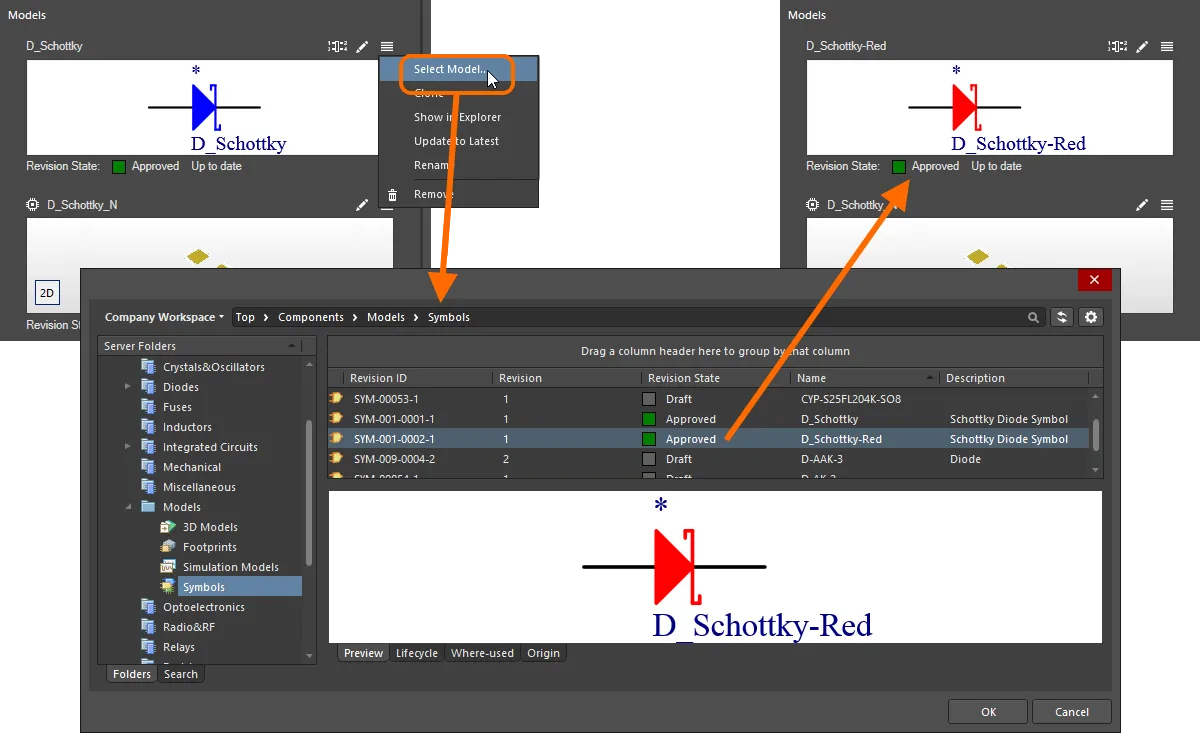
Пример замены символа, используемого для представления компонента.
Копирование модели
Чтобы скопировать существующую модель определённого типа, на которую ссылается компонент, нажмите элемент управления в правом верхнем углу области предварительного просмотра модели и выберите в меню пункт Make a copy. Откроется соответствующий временный редактор для этого типа модели с готовой к редактированию копией. Внесите необходимые изменения, в том числе измените имя новой модели, чтобы отличать её от исходной. По завершении просто сохраните изменения и закройте редактор — скопированная модель появится в области Models как связанная с компонентом. Обратите внимание: в поле Revision State под областью предварительного просмотра модели будет отображаться Not released. При сохранении компонента в рабочее пространство скопированная модель также будет автоматически сохранена в рабочее пространство — в начальную ревизию нового элемента.
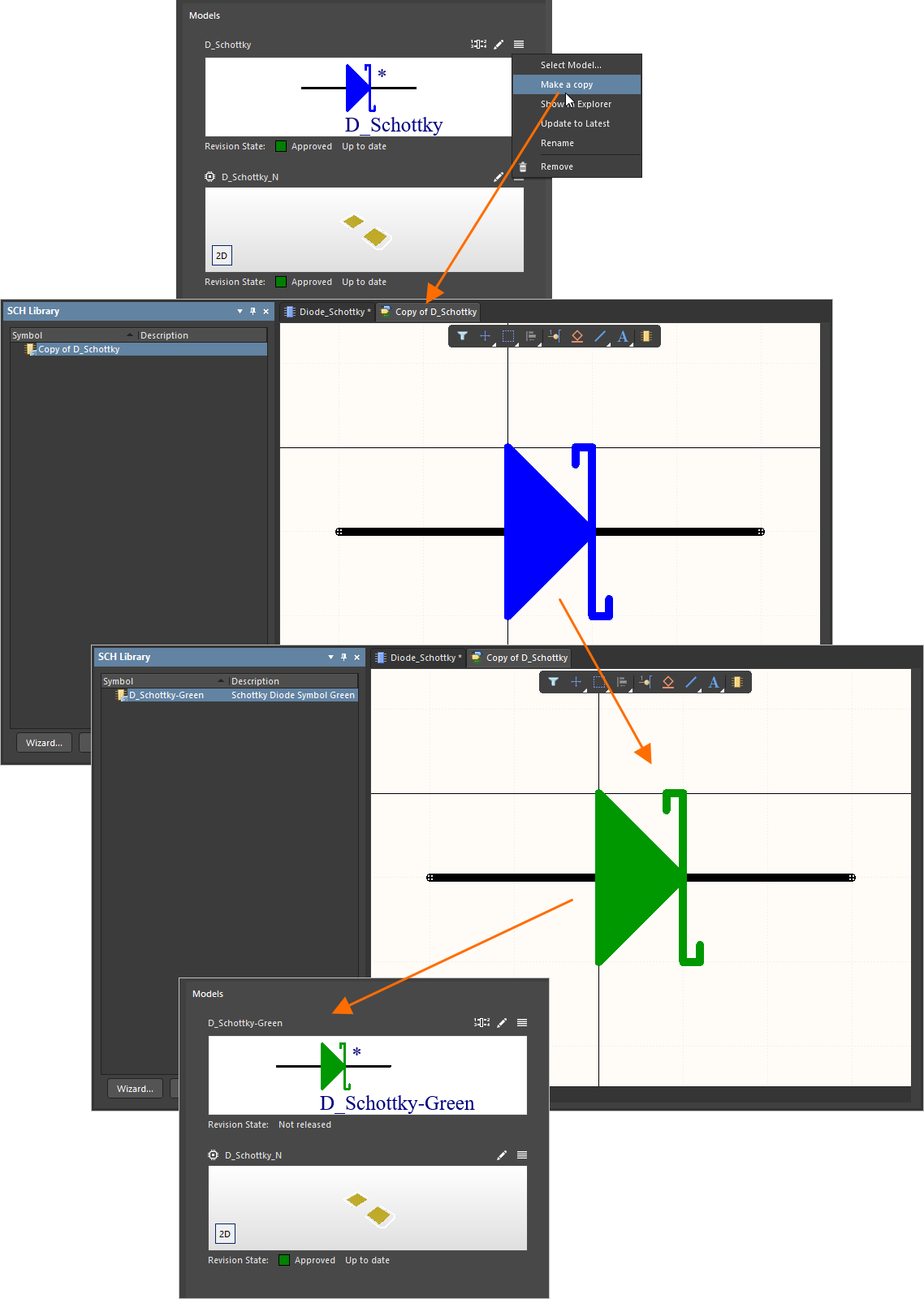
Пример копирования существующей модели: это позволяет быстро создать новую модель на её основе и использовать её в компоненте, не создавая всё с нуля.
 ).
).Просмотр модели
Чтобы быстро перейти к модели на панели Explorer, нажмите элемент управления в правом верхнем углу области предварительного просмотра модели и выберите в меню пункт Show in Explorer. Панель откроется (или станет активной), и на ней будет показана эта модель и её ревизия.
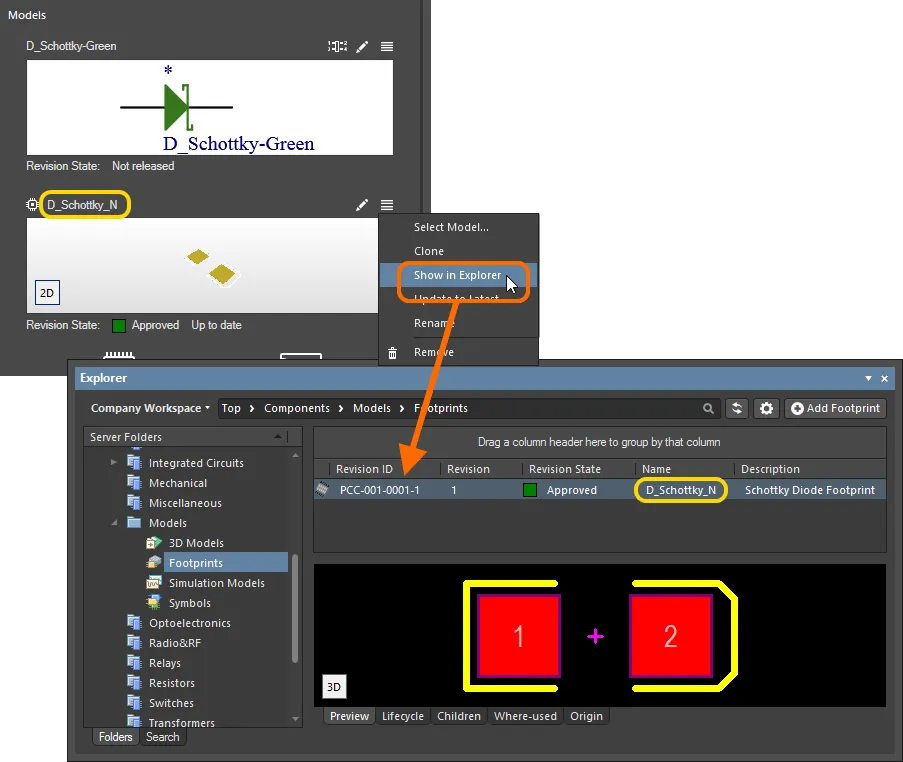
Пример перехода к ревизии модели на панели Explorer.
Устаревшие модели
При попытке сохранить компонент обратно в рабочее пространство редактор компонентов выполняет проверку — Component Rule Check. Если в ходе этой проверки редактор обнаруживает, что связанная модель имеет не самую последнюю ревизию, появляется диалоговое окно с сообщением об ошибке проверки, а подробности проблемы отображаются на панели Messages. Сведения о состоянии ревизии находятся под графическим представлением используемой ревизии модели. Если доступна более новая ревизия модели, в поле Revision State справа от состояния жизненного цикла текущей ревизии отображается текст Out of date. Если используется последняя ревизия, отображается текст Up to date.
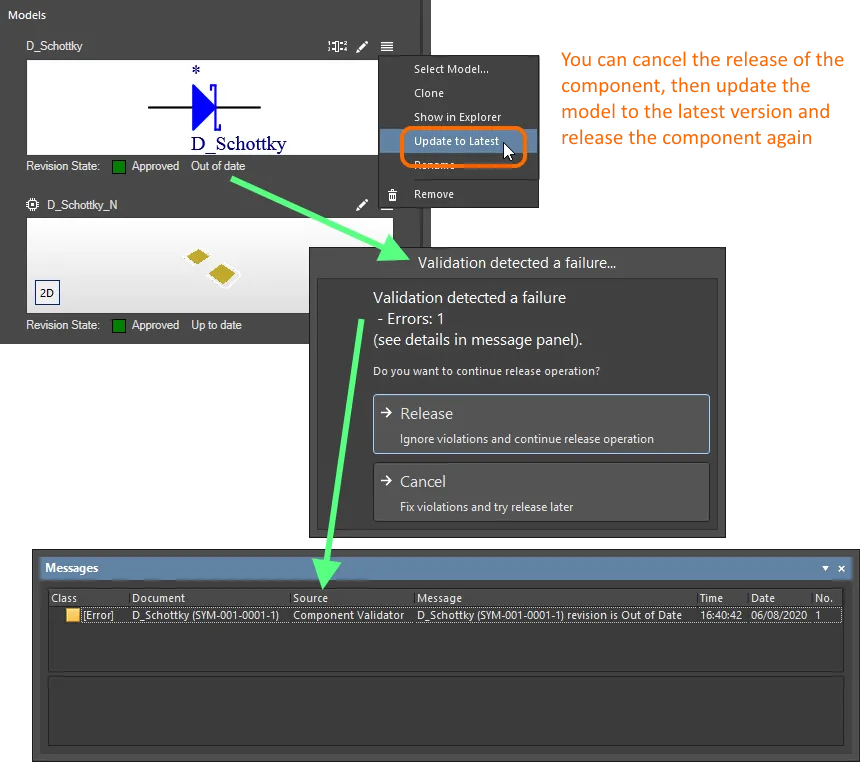
Обнаружение устаревшей модели в ходе автоматической проверки компонента в редакторе компонентов.
Можно отменить сохранение и устранить проблемы либо проигнорировать нарушения и всё равно сохранить компонент. Чтобы обновить ссылку для использования последней ревизии модели, нажмите элемент управления в правом верхнем углу области предварительного просмотра модели и выберите в меню пункт Update to Latest.
Поддержка нескольких моделей посадочных мест
Компонент может ссылаться только на один символ, но при этом допускается использование любого количества моделей посадочных мест. Эта возможность пригодится тем, кто хочет создавать компоненты с тремя посадочными местами, соответствующими требованиям IPC для разных уровней плотности: L (наименьшее, или минимальное количество меди), M (наибольшее, или максимальное количество меди) и N (номинальное, или среднее количество меди). Поэтому после привязки модели посадочного места элемент управления Add Footprint остаётся доступным. Посадочным местом по умолчанию становится первое связанное посадочное место; оно отмечается значком  в левом верхнем углу модели.

Компонент может ссылаться на несколько моделей посадочных мест. Посадочное место по умолчанию (выделенное оранжевым) отмечено значком в левом верхнем углу.
Перекрёстное выделение выводов символа и контактных площадок посадочного места
Если в компонент добавлены и символ, и модель посадочного места, поддерживается визуальное перекрёстное выделение выводов символа и соответствующих контактных площадок модели посадочного места. Модель посадочного места должна отображаться в 2D, а перекрёстное выделение работает только в одном направлении — от вывода к контактной площадке.
Перекрёстное выделение выводов символа и контактных площадок 2D-модели посадочного места для редактируемого компонента.
Удаление модели
Чтобы удалить модель, нажмите элемент управления в правом верхнем углу области предварительного просмотра модели и выберите пункт Remove в меню.
Переименование модели
Чтобы переименовать модель, нажмите элемент управления в правом верхнем углу области предварительного просмотра модели и выберите пункт Rename в меню. В открывшемся диалоговом окне Rename измените название и описание, а также при необходимости добавьте примечания к выпуску.
Редактирование сопоставления выводов
Чтобы просмотреть и изменить сопоставление выводов компонента — между выводами связанного с ним символа схемы и контактными площадками/выводами связанных моделей посадочного места и моделирования — нажмите элемент управления  в правом верхнем углу области предварительного просмотра модели, чтобы открыть панель Pins. Панель позволяет заменить стандартное взаимно-однозначное сопоставление выводов и контактных площадок произвольным соответствием: например, подключить один вывод к нескольким контактным площадкам посадочного места или задать любое другое соответствие, при котором номера выводов и контактных площадок не совпадают. На панели можно задавать, редактировать и просматривать сопоставление выводов и контактных площадок.

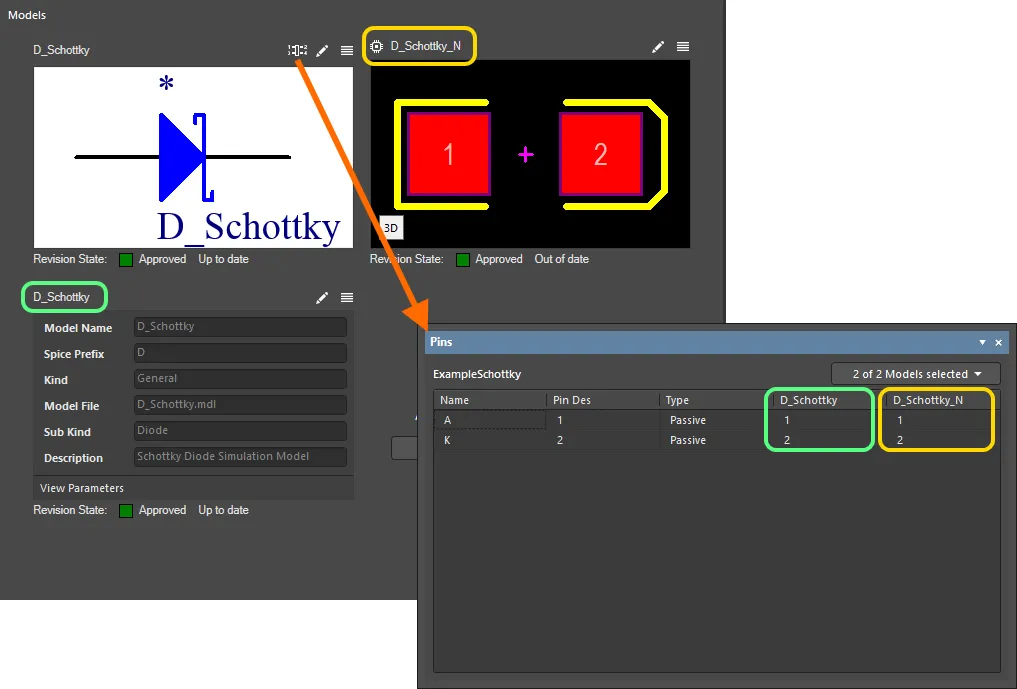
Откройте панель Pins, чтобы задать необходимое сопоставление выводов компонента между различными областями проектирования.
По умолчанию пронумерованные выводы символа сопоставляются с контактными площадками/выводами с такими же номерами в связанных моделях посадочного места и моделирования. Чтобы изменить назначенную контактную площадку или вывод, нажмите соответствующую ячейку модели и введите нужное значение. Это позволяет задать произвольное сопоставление выводов. Если такое сопоставление задано, в правом верхнем углу области предварительного просмотра модели соответствующей области проектирования отображается значок  .
.
Для модели посадочного места стандартное взаимно-однозначное сопоставление выводов и контактных площадок можно изменить так, чтобы один вывод подключался к нескольким контактным площадкам, либо задать любое другое соответствие, при котором номера выводов и контактных площадок не совпадают. При сопоставлении одного вывода с несколькими контактными площадками их номера вводятся через запятую (1,2,3,4 и т. д.).

Пример сопоставления одного вывода символа компонента с несколькими контактными площадками связанной модели посадочного места.
Что следует учитывать при сопоставлении выводов:
- Нельзя оставлять ячейку целевой контактной площадки/вывода модели пустой — сопоставление обязательно должно быть задано.
- Нельзя вводить номер контактной площадки/вывода, отсутствующий в этой модели.
- Нельзя назначать одну контактную площадку/вывод модели нескольким выводам символа.
При любом из этих нарушений в ячейке появляется значок  — устраните соответствующую проблему.
Параметры
Эта область редактора используется для добавления параметрических данных к компоненту. Здесь можно вручную добавить параметры трех типов:
-
 Parameter — стандартный пользовательский параметр.
-
 Link — URL-ссылка на страницу веб-сайта, например сайта производителя, или на техническое описание в интернете.
-
 Datasheet — ссылка на техническое описание (в любом формате), загруженное в рабочее пространство и связанное с компонентом.
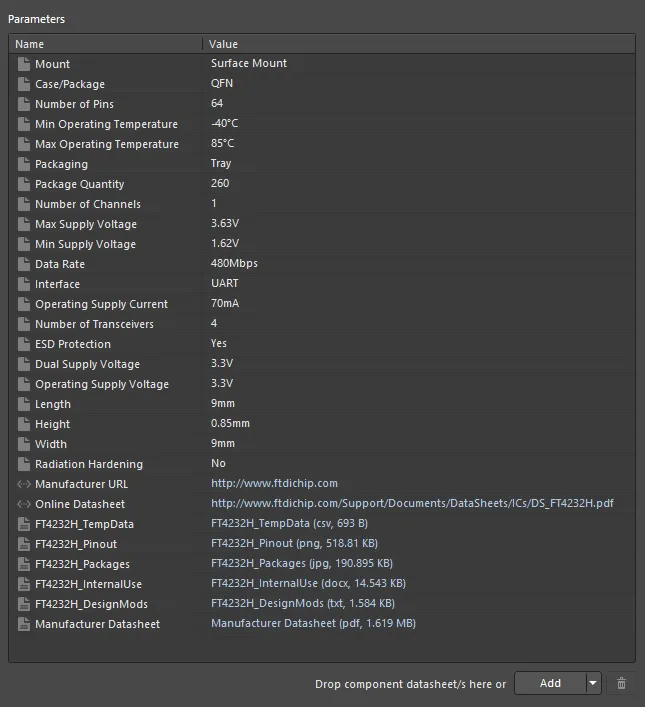
Область Parameters с элементами управления для добавления параметрических данных к компоненту.
При необходимости можно добавить любое количество параметров этих типов. Для этого нажмите часть кнопки  с раскрывающимся списком внизу области, затем выберите соответствующий пункт меню. Новый параметр будет добавлен в список следующим образом:
-
Parameter — будет добавлен под текущей выбранной записью в списке. Название по умолчанию будет иметь формат
Parameter n; чтобы изменить его, нажмите поле Name. Нажмите поле Value и введите нужное значение. - Link — будет добавлен в конец списка. Нажмите поле Name и введите нужное название. Оно будет отображаться в подменю References контекстного меню экземпляра компонента, размещенного на листе схемы. Введите (или вставьте) URL целевой страницы в поле Value. Он станет гиперссылкой для перехода на эту страницу.
- Datasheet — откроется стандартное диалоговое окно Windows Open, в котором можно найти и выбрать нужное техническое описание. В этом диалоговом окне можно одновременно добавить несколько технических описаний. Каждое из них будет добавлено в конец списка. Изначально Name будет совпадать с именем файла и отображаться на панели Explorer, а также в подменю References компонента после его размещения на листе схемы. При необходимости задайте более подходящее название. В Value будут указаны имя файла, его формат и размер на диске. Это будет гиперссылка для быстрого открытия технического описания.
Прикрепление технических описаний перетаскиванием
Помимо ручного прикрепления через диалоговое окно Open, описанного в предыдущем разделе, одно или несколько технических описаний можно прикрепить к компоненту следующими способами:
-
Перетаскиванием из Проводника Windows в любое место области Parameters.
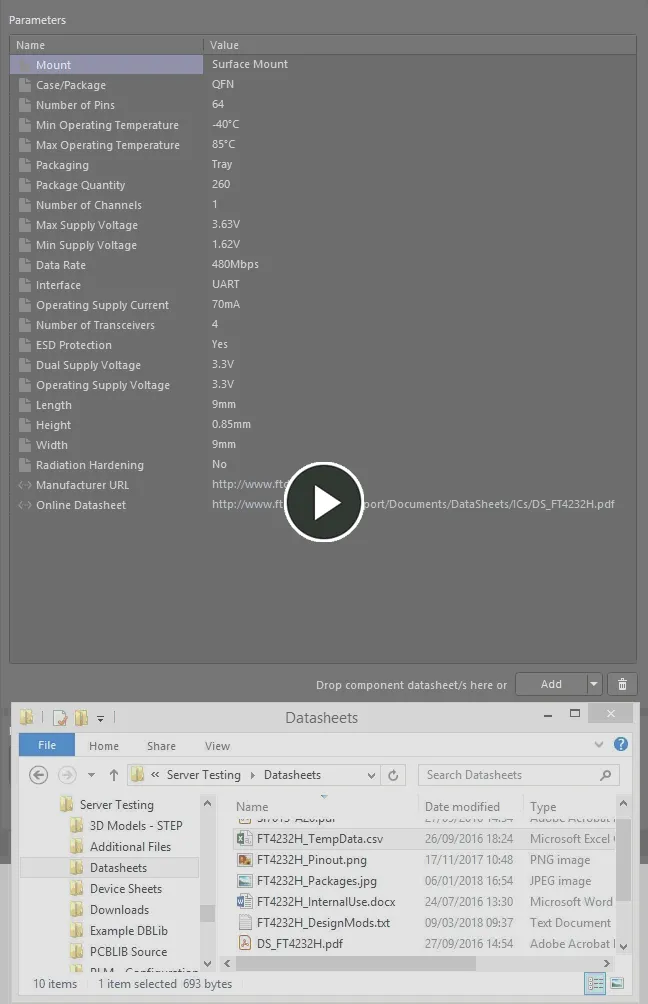
Пример прикрепления технических описаний с локального диска с последующим редактированием локальной подписи к основному техническому описанию. -
Перетаскиванием ссылки на техническое описание с веб-страницы, открытой во внешнем браузере, в любое место области Parameters.
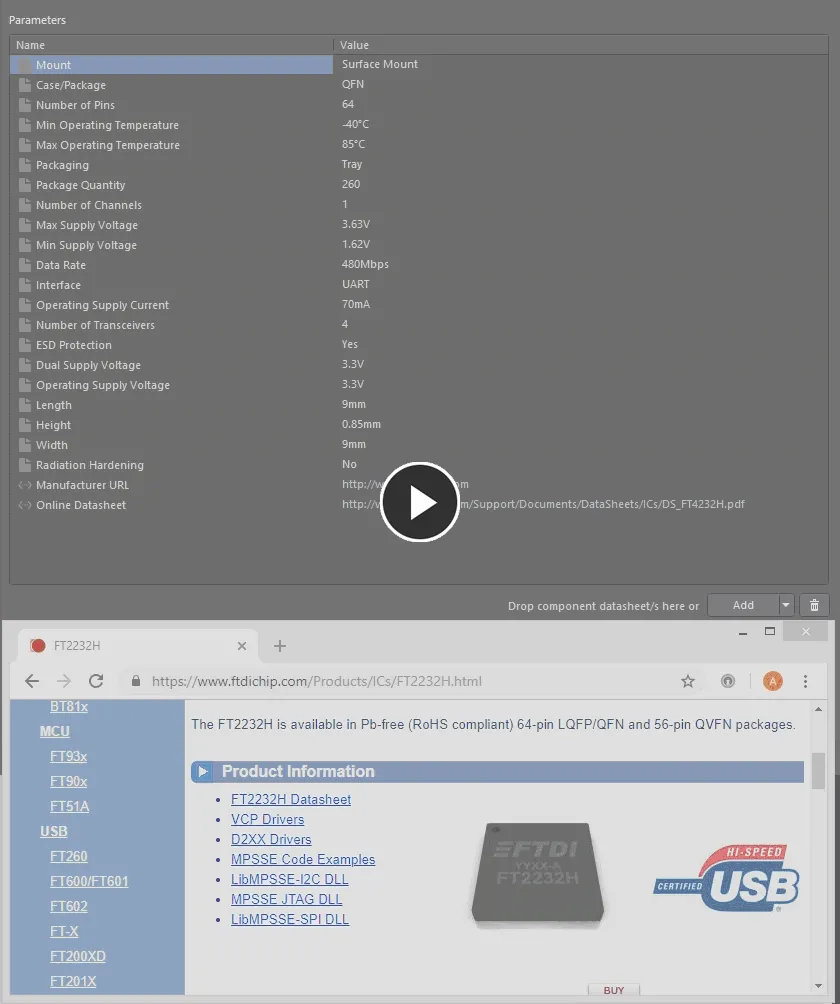
Пример прикрепления технического описания с веб-страницы.
Параметры шаблона
Кроме того, если компонент ссылается на шаблон компонента, все параметры, определенные в этом шаблоне, будут импортированы и добавлены в область Parameters.
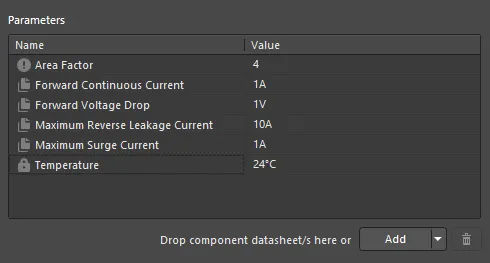
Пример параметров из связанного шаблона компонента.
Обратите внимание:
-
Стандартный параметр шаблона (не отмеченный как доступный только для чтения или обязательный) обозначается в области Parameters значком
 .
.
-
Параметр шаблона, отмеченный как доступный только для чтения, обозначается в области Parameters значком
 .
.
-
Параметр шаблона, отмеченный как обязательный, обозначается в области Parameters значком
 .
.
-
Параметр шаблона, определенный с помощью словаря, обозначается в области Parameters значком
 .
.
- Существующий пользовательский параметр, имя которого совпадает с именем параметра в связанном шаблоне компонента, будет заменен параметром из шаблона. При этом существующее значение параметра сохранится и не будет перезаписано значением из шаблона.
- Поля значений параметров из шаблона, отмеченных как доступные только для чтения, недоступны для редактирования. Значения всех остальных параметров из шаблона, не отмеченных как доступные только для чтения, можно изменять по необходимости.
-
Если параметр из шаблона отмечен как обязательный, но его значение в шаблоне не задано, в поле значения будет отображаться значок , указывающий на необходимость задать значение этого параметра. Вы не сможете сохранить компонент в рабочем пространстве, пока не будут заданы значения всех обязательных параметров.
-
Если для параметра в шаблоне задано описание, в области Parameters редактора компонентов будет отображаться столбец Description.

Поддержка типов данных параметров компонентов с учетом единиц измерения
Редактор компонентов поддерживает типы данных параметров компонентов с учетом единиц измерения, определенные в связанном шаблоне компонента. Значение параметра можно вводить непосредственно в соответствующее поле в различных форматах — например, 2.2k, 2k2, 4M, 2.5GHz. Рабочее пространство автоматически распознает числовые значения, соответствующие этим записям.
Эта возможность шаблона компонента позволяет выполнять целевой поиск с помощью средства поиска рабочего пространства — оно позволяет искать не только по типу компонента, но и по диапазонам значений. Благодаря параметрам компонентов с учетом единиц измерения можно быстро задать условия поиска, например найти все конденсаторы с емкостью от 47uF до 220uF.
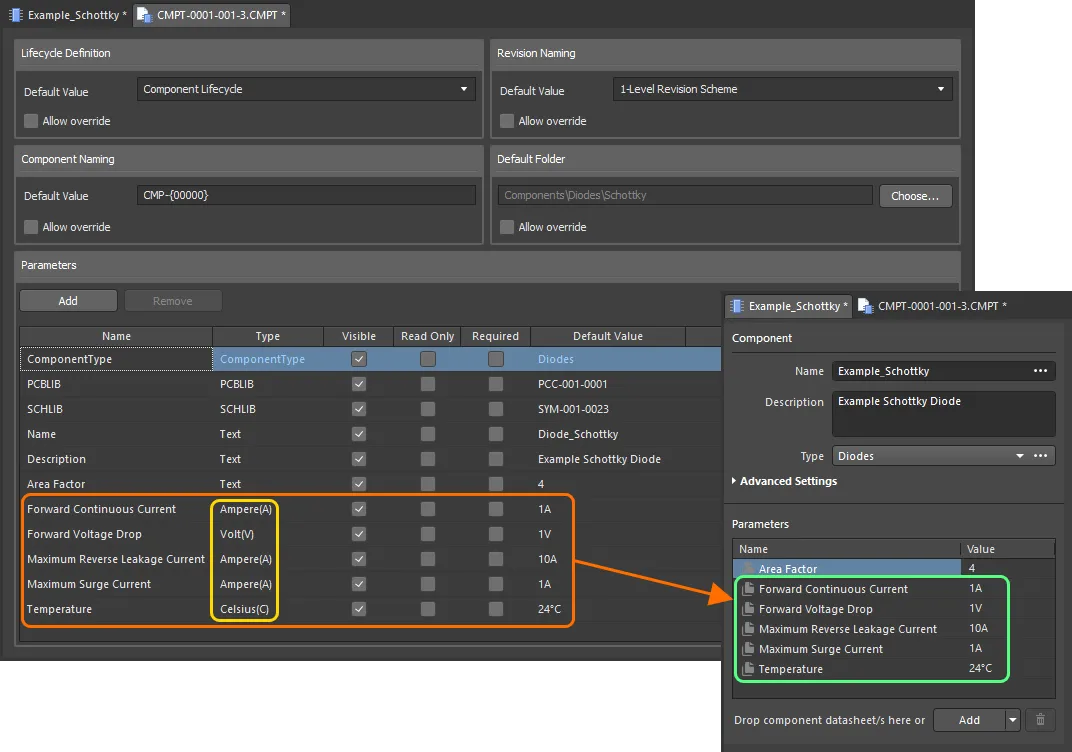
Параметры компонентов из связанного шаблона компонента, имеющие типы данных с учетом единиц измерения.
При вводе значения параметра компонента с типом данных, учитывающим единицы измерения, следует учитывать следующее:
-
Значение можно вводить в различных форматах:
-
Только числовое значение (например,
10). Обратите внимание: если тип данных имеет единицу измерения, она будет применена автоматически. У таких типов единица измерения указана в скобках после названия. -
Числовое значение в научной нотации (например,
1e10,1E6). -
Числовое значение и единица измерения (например,
10F). -
Числовое значение с приставкой (например,
10k). Соответствующая единица измерения будет добавлена автоматически, если применимо. -
Числовое значение с приставкой и единицей измерения (например,
10kF). -
Числовое значение с приставкой в стандартном инженерном формате (например, для сопротивления:
2k2,2K2,10r2,10R2). Значение будет автоматически приведено к нормализованному виду (например,2K2преобразуется в2.2k).
-
Только числовое значение (например,
-
Приставку и/или единицу измерения можно вводить как с пробелом после числового значения, так и без него (например,
10uFили10 uF). Пробел будет автоматически удален.
Поддерживаемые единицы измерения
Поддерживаются следующие типы данных с учетом единиц измерения:
- Вольт (V)
- Ампер (A)
- Ом
- Фарад (F)
- Генри (H)
- Ватт (W)
- Герц (Hz)
- Градус Цельсия (C)
- Децибел (dB)
- Процент (%)
- Метр (m)
- Грамм (g)
- Секунда (s)
Поддерживаемые приставки
В следующей таблице перечислены приставки, поддерживаемые при вводе значения параметра с типом данных, учитывающим единицы измерения.
| Приставка | Название | Значение (научная нотация) | Значение (обычная запись) |
|---|---|---|---|
| T | Тера | 1 x 10¹² | 1,000,000,000,000 |
| G | Гига | 1 x 10⁹ | 1,000,000,000 |
| M | Мега | 1 x 10⁶ | 1,000,000 |
| k | кило | 1 x 10³ | 1,000 |
| m | милли | 1 x 10⁻³ | 1 / 1,000 |
| u | микро | 1 x 10⁻⁶ | 1 / 1,000,000 |
| n | нано | 1 x 10⁻⁹ | 1 / 1,000,000,000 |
| p | пико | 1 x 10-12 | 1 / 1,000,000,000,000 |
| f | фемто | 1 x 10-15 | 1 / 1,000,000,000,000,000 |
Проверка значения параметра
Если для параметра компонента используется тип данных с учетом единиц измерения, введенное значение проверяется на соответствие указанному типу данных. Это позволяет убедиться, что при указании единицы измерения используется единица, соответствующая этому типу данных. Например, параметр типа Celsius не может иметь значение 10V!
При вводе недопустимого значения параметра в редакторе компонентов появляется диалоговое окно с предупреждением о том, что введенное значение недопустимо. То же происходит при копировании и вставке значения между ячейками. Нажатие OK в этом диалоговом окне вернет предыдущее значение.

Проверка данных — редактор компонентов автоматически предупреждает о несоответствии введенного значения параметра с учетом единиц измерения его типу данных.
Поддержка типов данных параметров компонентов, заданных словарем
Редактор компонентов поддерживает типы данных параметров компонентов, заданные словарем и настроенные в используемом шаблоне компонента. Вы можете выбрать значение параметра из вариантов, заданных в словаре, щелкнув в столбце Value и воспользовавшись раскрывающимся списком. Можно щелкнуть в столбце Value и начать вводить значение — раскрывающийся список откроется, а наиболее близкое значение будет выделено.
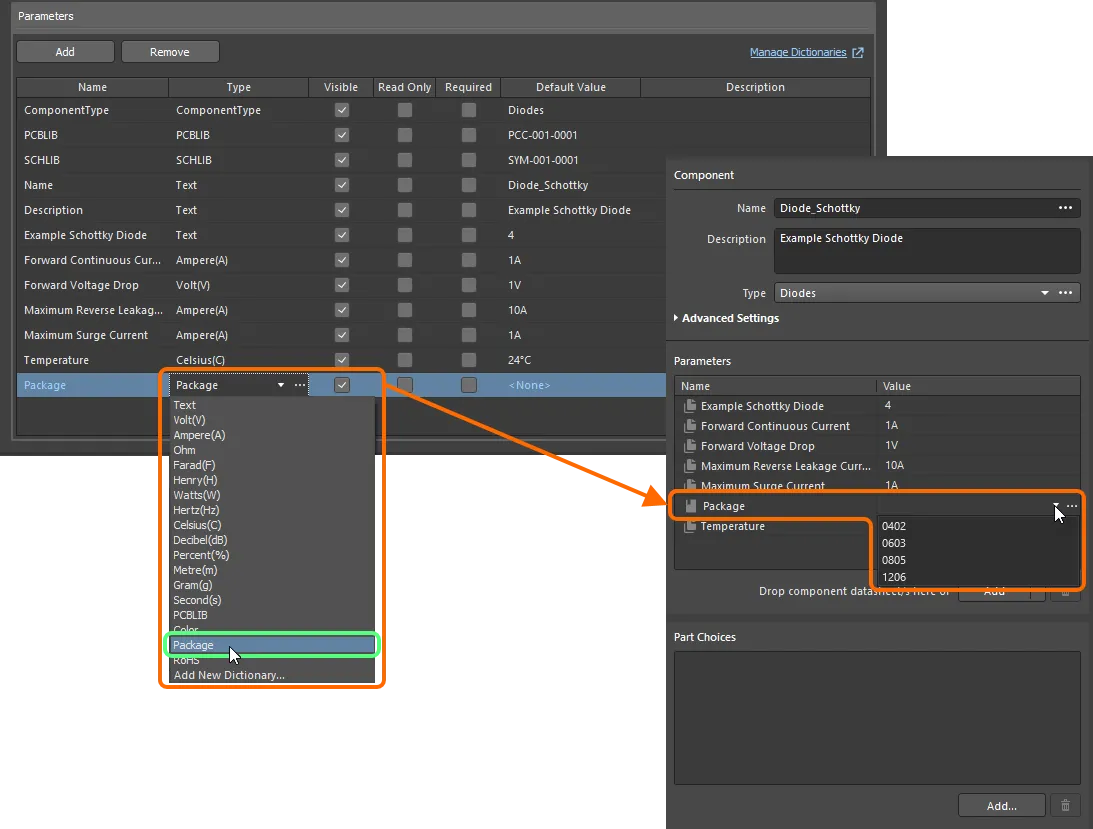
Параметры компонентов из используемого шаблона компонента, имеющие типы данных с учетом единиц измерения.
Если вы являетесь администратором рабочего пространства, нажмите значок  справа от поля Value, чтобы открыть страницу Settings – Vault – Dictionaries в браузерном интерфейсе рабочего пространства, где можно управлять словарями.

Динамические параметры (на уровне элемента)
Altium Designer совместно с подключенным рабочим пространством поддерживает концепцию динамических параметров, или параметров на уровне элемента. Эти параметры добавляются к родительскому элементу компонента и доступны во всех его выпущенных ревизиях без необходимости повторного выпуска элемента в новой ревизии для добавления этих параметров. Эта возможность позволяет обновлять компоненты без создания новых ревизий, которые, в свою очередь, повлияли бы на связанные проекты, использующие эти компоненты. Например, таким образом можно динамически изменять параметр стоимости — буквально на лету.
Динамические параметры можно просматривать при редактировании ревизии элемента компонента в редакторе компонентов в режиме Single Component Editing. Такие параметры имеют другой значок —  — чтобы их можно было отличить в области Parameters редактора. При наведении указателя на значок отображается текст
 Dynamic.
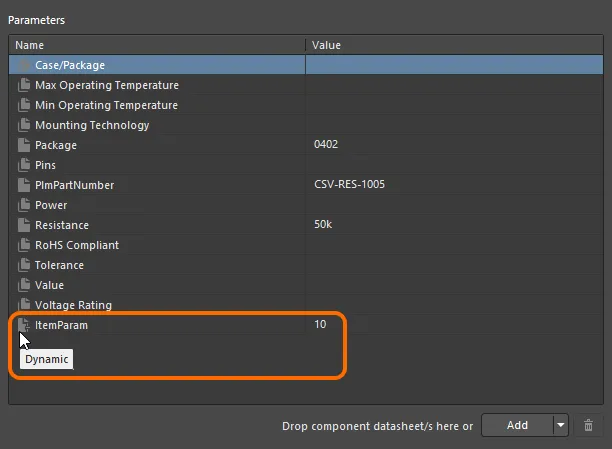
Пример динамического параметра, добавленного к элементу компонента и доступного в его ревизиях.
Варианты компонентов
Эта область редактора используется для указания одного или нескольких Part Choices для компонента — «допустимых» компонентов производителей, которые могут использоваться для его реализации на собранной плате. Актуальные сведения о цепочке поставок, включающие производителя (и артикул), поставщика (и артикул), описание, цены и наличие, поступают из локального Part Catalog рабочего пространства и соответствующего источника данных о компонентах.
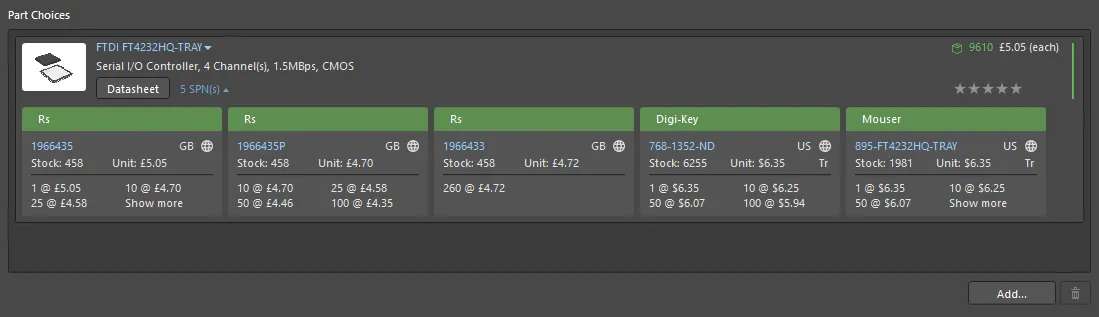
Пример списка вариантов для создаваемого компонента, содержащего один компонент производителя.
Компонент производителя можно добавить в список вариантов компонента двумя способами:
- Вручную.
- Автоматически при поиске компонента производителя. Подробнее см. Создание компонента на основе поиска компонентов производителей.
Чтобы вручную добавить вариант компонента, нажмите кнопку  в нижней части области. Откроется диалоговое окно Add Part Choices, которое используется так же, как панель Manufacturer Part Search (подробное описание всех элементов интерфейса приведено на этой странице). Найдите нужный компонент производителя, выберите его и нажмите кнопку OK. Нажмите запись
 SPNs для компонента производителя — Supplier Part Numbers, — чтобы просмотреть доступных поставщиков этого компонента и оценить правильность выбора с учетом наличия, цен и других факторов.
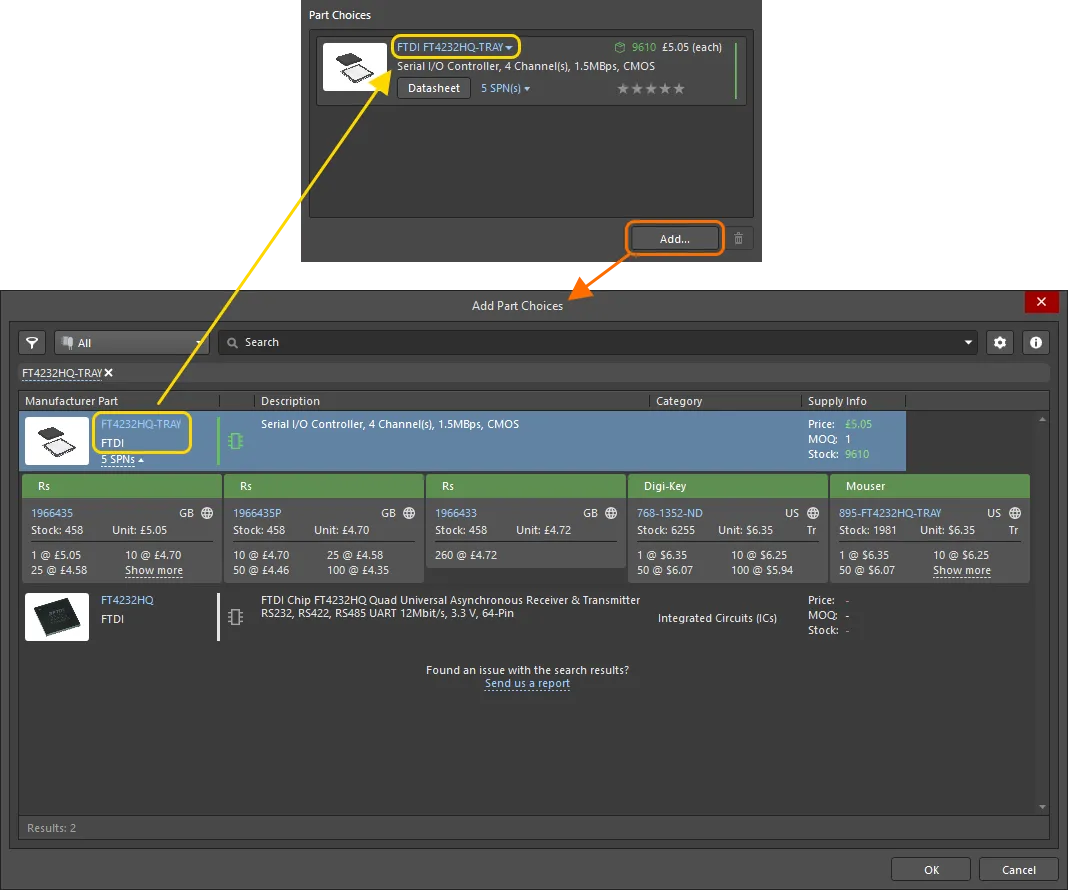
Выбор варианта компонента вручную — используйте диалоговое окно Add Part Choices, чтобы найти нужный компонент производителя, выберите его запись и нажмите OK.
Чтобы удалить вариант компонента, выберите его в списке и нажмите кнопку  .
.
Создание компонента на основе поиска компонентов производителей
Чтобы ускорить создание компонентов, Altium Designer позволяет найти реально существующий компонент производителя с помощью функции Manufacturer Part Search, а затем добавить этот компонент (или часть его данных) в редактор компонентов. Таким образом можно быстро создать новый компонент для добавления в рабочее пространство, не разрабатывая его с нуля. Не нужно «изобретать велосипед», поскольку можно импортировать все данные этого компонента: название, описание, параметры, техническую документацию, варианты компонентов и все заданные модели.
Эта функция доступна несколькими способами — нажмите на раскрывающийся раздел, чтобы узнать подробности.
В каждом случае откроется диалоговое окно Use Component Data с элементами управления для выбора данных, которые нужно применить к создаваемому или редактируемому компоненту: названия, описания, параметров, моделей и технической документации. Если для компонента еще не заданы данные, в этом диалоговом окне по умолчанию будут выбраны для загрузки все доступные данные найденного компонента производителя. Если компонент уже частично определен и у него заданы название, описание и/или условное графическое обозначение, соответствующие параметры в диалоговом окне по умолчанию будут отключены. Однако вы сможете включить их, чтобы заменить существующие данные данными выбранного компонента производителя.
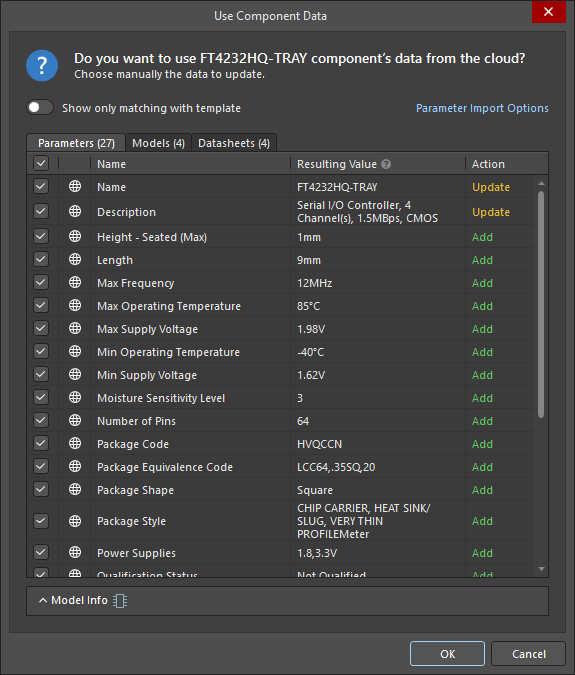
Используйте диалоговое окно Use Component Data, чтобы выбрать данные выбранного компонента производителя для добавления в компонент.
Параметры и элементы управления диалогового окна Use Component Data
-
Show only matching with template – включите этот параметр, чтобы отображать только данные, соответствующие шаблону компонента. Если этот параметр отключен, отображаются все данные, доступные для выбранного компонента производителя.
-
Parameter Import Options – нажмите, чтобы открыть страницу Data Management – Parts Providers диалогового окна Preferences, где можно настроить параметры импорта.
-
Parameters (nn), Models (nn), Datasheets (nn) – используйте вкладки для просмотра соответствующих данных и выбора элементов, которые необходимо включить в компонент.
-
Model Info – нажмите, чтобы развернуть область с дополнительной информацией о моделях, назначенных детали. Значок справа от элемента управления указывает уровень качества моделей.
Подробнее о данных моделей см. на странице Поиск деталей производителей.
Из поля имени
Поле Name предоставляет два способа доступа к функции поиска деталей производителей:
-
Typing Directly – как только вы начнете вводить текст в поле Name (не менее двух символов), появится всплывающий список подходящих деталей производителей (производитель указан справа). Выберите нужную деталь.

Начните вводить название нужной детали производителя и выберите соответствующую запись из удобного всплывающего списка. На изображении показан импорт всех данных этой детали в редактор компонентов. -
Using the Manufacturer Part Search dialog – нажмите кнопку
в правой части поля, чтобы открыть диалоговое окно Manufacturer Part Search. Найдите нужную деталь производителя, выберите запись и нажмите кнопку OK.
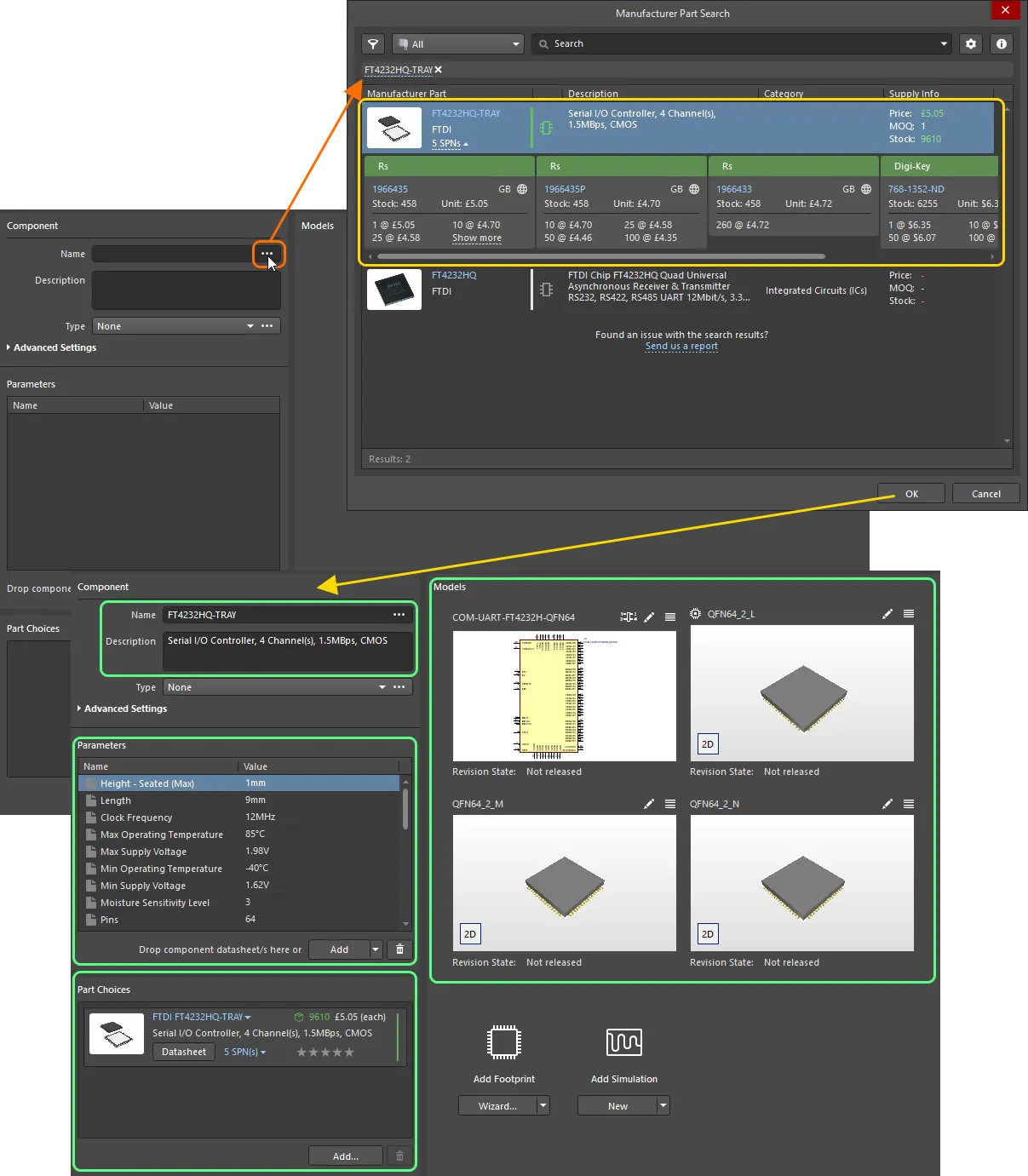
Используйте диалоговое окно Manufacturer Part Search, чтобы найти нужную деталь производителя, выберите ее и нажмите OK. На изображении показан импорт всех данных этой детали в редактор компонентов.
Из меню Tools
Для доступа к функции поиска деталей производителей выберите команду Tools » Create from Part Search в главном меню. Также можно использовать сочетание клавиш Shift+Ctrl+M. Откроется диалоговое окно Manufacturer Part Search. Найдите нужную деталь, выберите запись и нажмите кнопку OK.

Используйте диалоговое окно Manufacturer Part Search, чтобы найти нужную деталь производителя, выберите ее и нажмите OK. На изображении показан импорт всех данных этой детали в редактор компонентов.
Из области вариантов деталей
Выбрать деталь и загрузить ее данные также можно при добавлении варианта детали вручную. После нажатия кнопки в нижней части области Part Choices откроется диалоговое окно Add Part Choices. Оно очень похоже на диалоговое окно Manufacturer Part Search. Найдите нужную деталь производителя, выберите запись и нажмите кнопку OK.

Найдите вариант детали и импортируйте все связанные с ней данные в редактор компонентов, тем самым определив компонент.
Устранение несоответствий между параметрами и шаблоном
При обнаружении несоответствий в именах параметров между компонентом, сохраняемым в рабочее пространство, и шаблоном в этом рабочем пространстве вы можете исправить их непосредственно во время сохранения и сохранить эти изменения в глобальных настройках. В диалоговом окне Use Component Data отключите параметр Show only matching with template, чтобы отобразить все параметры компонента. Для параметра, в котором обнаружено несоответствие, используйте элемент управления Fix, чтобы открыть диалоговое окно Parameter Mapping Configuration и внести необходимые изменения.

Используйте диалоговое окно Parameter Mapping Configuration для устранения несоответствий между параметрами компонента и шаблоном компонента.
Запуск проверки правил компонента
Перед сохранением компонента библиотеки рабочего пространства, созданного или отредактированного в редакторе компонентов, в подключенное рабочее пространство и предоставлением его для использования в проектах необходимо убедиться, что компонент соответствует требованиям согласно заданным настройкам. Редактор компонентов выполняет проверку — Component Rule Check — при попытке сохранить компонент в рабочее пространство или при ручном запуске этой функции.
 Локализовано с помощью ИИ