Помогая упростить создание ваших компонентов, Altium Designer в сочетании с вашим подключенным Workspace поддерживает создание и определение Component Templates (элементов шаблонов компонентов, Component Template Items) в этом Workspace. Подобно тому как шаблон схемы может использоваться для предварительного задания информации на листах схем, которые на него ссылаются, шаблон компонента используется компонентом библиотеки Workspace и предоставляет предопределенные настройки для использования при определении этого компонента.
В частности, шаблоны компонентов разрабатывались с особым учетом параметрической информации, позволяя вам в одном месте определить «набор-контейнер» параметров, которые будут доступны ссылающемуся компоненту. Через шаблон можно управлять тем, какие из этих параметров будут видимыми, задавать значения по умолчанию и даже отмечать обязательные параметры как mandatory. Во время сохранения компонента выполняются проверки валидации, обеспечивающие соответствие требованиям.
Заданные значения по умолчанию для многих настроек шаблона можно заблокировать в режиме только для чтения или выборочно разрешить их переопределение разработчиком при определении компонента.
Доступ к шаблонам компонентов зависит от лицензирования программного обеспечения. Подробнее см. в Note блоке в правой части страницы.
Такие шаблоны компонентов создаются непосредственно в Workspace. После создания шаблона компонента (и сохранения данных в одной из его ревизий) его можно повторно использовать при создании одного или нескольких компонентов.
Тип папки
При создании папки для хранения шаблонов компонентов можно указать ее тип. Это не влияет на содержимое папки — публикация шаблона компонента всегда приводит к созданию соответствующего элемента Component Template Item. Это лишь дает визуальную «подсказку» о том, что хранится в папке, и может быть полезно при просмотре Workspace в поисках нужного содержимого. Чтобы указать использование папки как контейнера для шаблонов компонентов, установите ее Folder Type как Component Templates при определении свойств папки в диалоговом окне Edit Folder dialog.
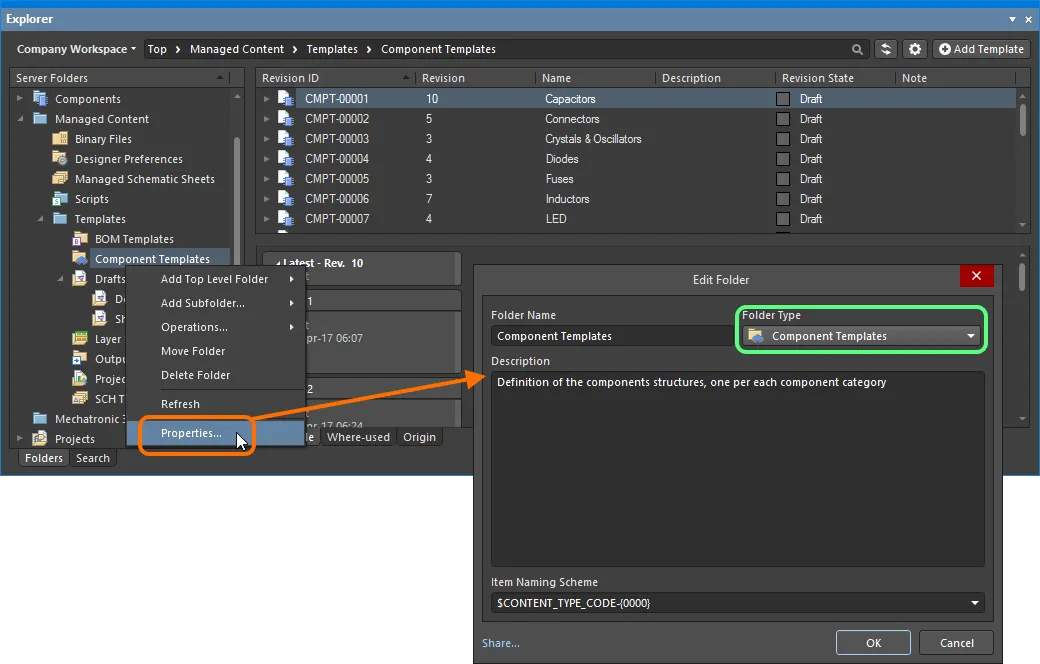
Указание типа папки — ее предполагаемого назначения — дает визуальное представление о содержимом этой папки при просмотре Workspace.
Item Naming Scheme
Еще одним важным аспектом родительской папки является используемая для нее Item Naming Scheme. Она определяет формат уникального ID для каждого элемента, создаваемого в этой конкретной папке. Доступно несколько стандартных примеров схем, использующих короткий код либо для типа папки (CTC – коллекция шаблонов компонентов, Component Template Collection), либо для типа содержимого (CMPT – шаблон компонента, Component Template):
-
$CONTENT_TYPE_CODE-001-{0000} – например, CMPT-001-0001.
-
$CONTENT_TYPE_CODE-001-{A00} – например, CMPT-001-A01.
-
$FOLDER_TYPE_CODE-001-{0000} – например, CTC-001-0001.
-
$FOLDER_TYPE_CODE-001-{A000} – например, CTC-001-A001.
При использовании стандартной схемы именования программа автоматически назначит следующий доступный уникальный ID на основе этой схемы, просканировав весь Workspace и идентификаторы существующего содержимого. Это может существенно сэкономить время при ручном создании шаблонов компонентов.
Для папки также можно определить пользовательскую схему — просто введите ее в соответствующее поле, убедившись, что переменная часть заключена в фигурные скобки (например, CMP-TMP-{0000}).
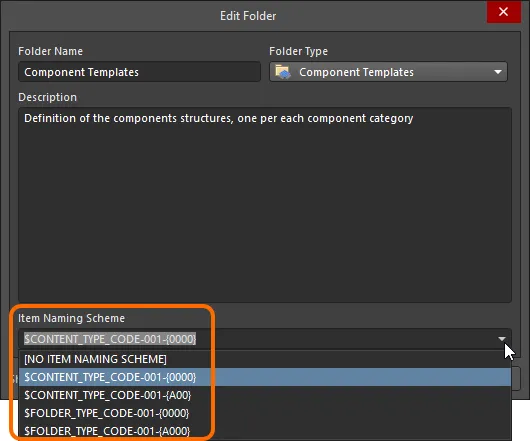
Схема именования элементов родительской папки применяется к уникальному ID каждого элемента, создаваемого в этой папке.
Используемая для родительской папки Item Naming Scheme может быть изменена в любое время. Измененная схема затем будет применяться ко всему новому содержимому, создаваемому в этой папке.
Тип содержимого
При создании целевого элемента Component Template Item для хранения вашего шаблона компонента убедитесь, что его Content Type установлен в Component Template в диалоговом окне Create New Item dialog. Если вы создаете элемент в папке типа Component Templates, этот тип содержимого будет доступен в контекстном меню по правому щелчку при создании элемента.
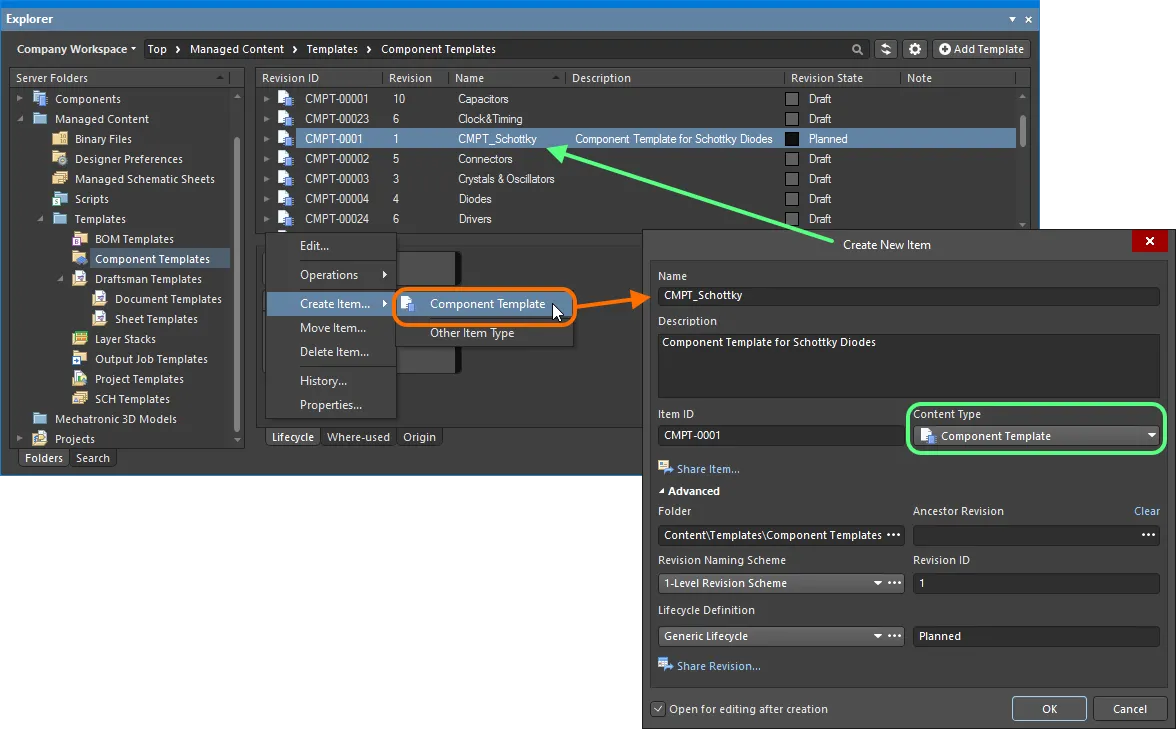
Создание шаблона компонента в папке Component Templates — правильный Content Type доступен в контекстном меню.
Item Lifecycle Definition and Revision Naming
Related pages: Определение схем именования ревизий для Workspace, Определение жизненных циклов для Workspace
При определении шаблона компонента обязательно укажите тип управления жизненным циклом, который будет использоваться для шаблона компонента, а также схему именования его ревизий.
Управление тем, какие типы содержимого могут использовать конкретное определение жизненного цикла или схему именования ревизий, можно задать и включить на глобальном уровне из диалогового окна Content Types при определении каждой схемы. Схемы по умолчанию, назначаемые для использования шаблоном компонента: Generic Lifecycle и 1-Level Revision Scheme соответственно.
После того как определение шаблона сохранено в начальную ревизию элемента Component Template Item, эти схемы нельзя изменить для данного конкретного элемента.
Укажите необходимые схемы в диалоговом окне Create New Item, используя поля Lifecycle Definition и Revision Naming Scheme соответственно.
Если для каких-либо определений/схем включена опция управления использованием определений жизненного цикла и схем именования ревизий по типу содержимого, и для типа содержимого Component Template не задано использование конкретного определения/схемы, то такое определение/схема не будет доступно в соответствующем раскрывающемся списке.
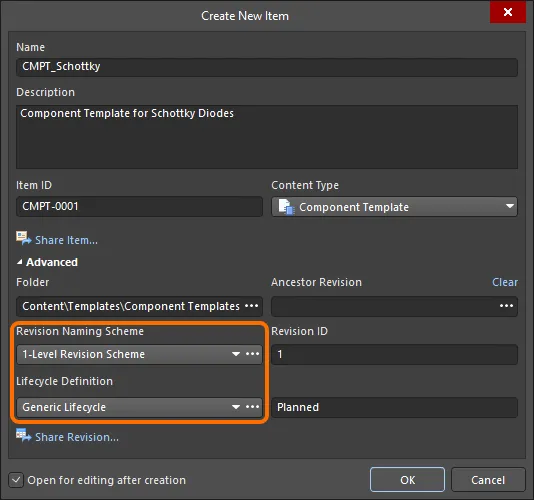
Выбор определения жизненного цикла и схем именования ревизий для вручную созданного шаблона компонента.
Соблюдение стандартных схем именования ревизий и определений жизненного цикла для различных типов проектных данных в Workspace обеспечивает плавное и последовательное управление этим содержимым.
Рекомендуется также добавить имя и описание как часть определения шаблона компонента. Эта информация используется при поиске в Workspace и позволяет быстро понять, что именно предоставляет шаблон компонента.
Сохранение шаблона компонента
Related page: Создание и редактирование содержимого
До сих пор мы рассматривали поддержку шаблона компонента в Workspace с точки зрения связанных типов папок и содержимого. Сохранение фактически определенного шаблона компонента в ревизию такого элемента Component Template Item также может выполняться удобным и упрощенным способом.
Шаблон компонента можно редактировать и сохранять в начальную ревизию нового элемента Component Template Item благодаря поддержке прямого редактирования в Workspace. Прямое редактирование освобождает вас от ограничений, связанных с отдельными исходными данными под управлением версий. Вы можете просто редактировать поддерживаемый тип содержимого с помощью временного редактора, загруженного с последней версией исходных данных непосредственно из самого Workspace. А после завершения редактирования объект сохраняется (или пересохраняется) в следующую запланированную ревизию своего родительского элемента, после чего временный редактор закрывается. Никаких файлов на жестком диске, никаких сомнений, работаете ли вы с правильным или последним исходником, и никакой необходимости поддерживать отдельное ПО для контроля версий. Workspace берет все это на себя, с высокой надежностью и таким образом, который значительно ускоряет внесение изменений в ваши данные.
При создании элемента Component Template Item у вас есть возможность после создания отредактировать и сохранить шаблон компонента в начальную ревизию этого элемента. Для этого включите параметр Open for editing after creation в нижней части диалогового окна Create New Item dialog (он включен по умолчанию). Элемент будет создан, и откроется временный редактор Component Template Editor, представив .CMPT документ как активный документ в главном окне проектирования. Этот документ будет назван в соответствии с Item-Revision в формате: <Item><Revision>.CMPT (например, CMPT-0001-1.CMPT).
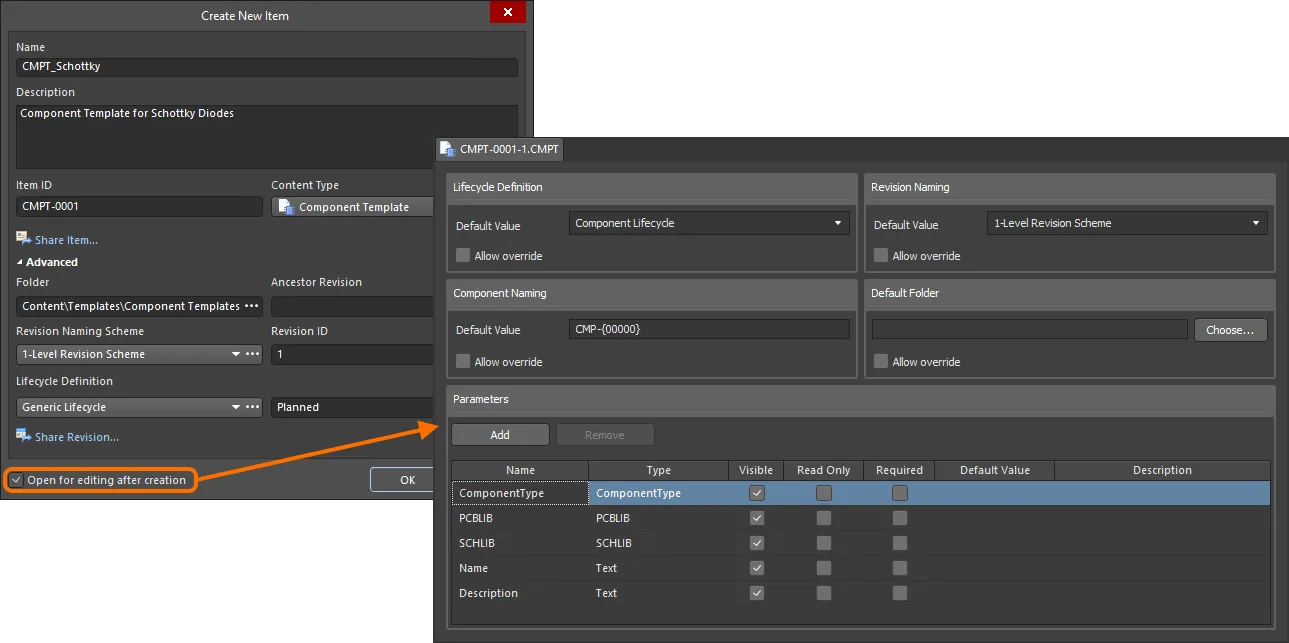
Пример редактирования начальной ревизии шаблона компонента непосредственно из Workspace — временный редактор Component Template Editor предоставляет документ, в котором можно определить ваш шаблон компонента.
Используйте этот документ, чтобы определить шаблон компонента по мере необходимости. Подробнее см. в разделе Определение шаблона.
При прямом редактировании используются три соответствующих элемента управления, которые легко доступны из меню Quick Access Bar (в верхнем левом углу главного окна приложения) или с панели инструментов Component Template Standard:
-
 – Save Active Document. Используйте эту кнопку для локального сохранения любых изменений, внесенных в документ. Это позволяет сохранить текущие изменения, если вы хотите вернуться позже и внести дополнительные правки перед окончательным сохранением в Workspace.
-
 /
/ – Save to Server. Используйте эту кнопку, чтобы сохранить определенный шаблон компонента в Workspace, поместив его в начальную (запланированную) ревизию целевого элемента Component Template Item. Появится диалоговое окно Edit Revision, в котором при необходимости можно изменить имя, описание и добавить примечания к выпуску. После сохранения документ и редактор закроются. Документ, содержащий исходный шаблон компонента,
 *.CMPT, будет сохранен в ревизии элемента.
Элемент управления
Save to Server также удобно доступен справа от записи шаблона компонента непосредственно в панели
Projects panel .
-
 /
/ – Discard Local Changes. Используйте эту кнопку, если хотите отменить редактирование и отказаться от всех внесенных изменений. Документ и редактор закроются, и ничего не будет опубликовано в целевой элемент Component Template Item.
Эти элементы управления также доступны как команды — Save (горячая клавиша: Ctrl+S), Save to Server (горячая клавиша: Ctrl+Alt+S) и Discard Local Changes — из главного меню File и из контекстного меню по правому щелчку для записи шаблона компонента на панели Projects.
Сохраненные в Workspace данные состоят из исходного шаблона компонента, определенного в файле Component Template (<Item><Revision>.CMPT).
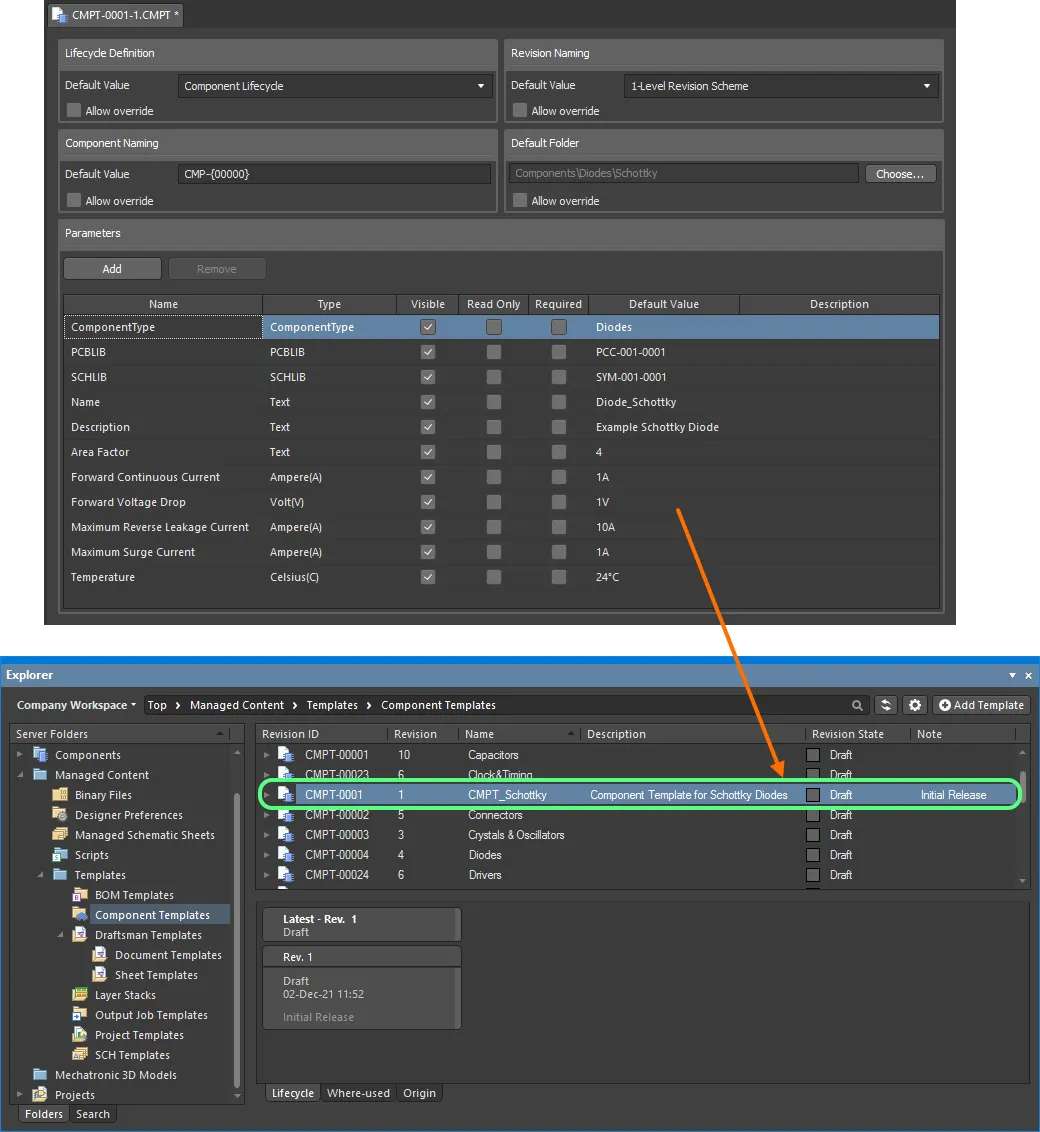
Пример определенного шаблона компонента, сохраненного обратно в Workspace.
Наследование шаблона компонента
Вы можете использовать шаблон компонента из корневого типа компонента, если с подтипом не связан шаблон компонента. При построении иерархии типов компонентов подтипы компонентов будут наследовать шаблон компонента, назначенный корневому/родительскому типу компонента.
Редактор CMPT (Component Template)
Для доступа к редактору Component Template в Altium Designer должно быть установлено расширение Component Template Editor software extension. Это расширение устанавливается вместе с Altium Designer по умолчанию. Его можно установить или удалить вручную.
Подробнее об управлении расширениями см. на странице Extending Your Installation (Altium Designer Develop, Altium Designer Agile, Altium Designer).
Определение шаблона
Редактор Component Template по сути разделен на две основные области, показанные на изображении ниже и кратко описанные далее.

Редактор Component Template можно условно разделить на две ключевые области.
-
Upper Region – для определения параметров уровня компонента (жизненный цикл, именование и параметры папки) для компонента, ссылающегося на шаблон.
-
Lower Region – для определения параметров, которые будут использоваться компонентом, ссылающимся на шаблон.
Настройка параметров компонента
Верхняя половина редактора предназначена для задания значений по умолчанию для следующих свойств компонента:
-
Lifecycle Definition – выберите определение жизненного цикла, которое будет применяться к компоненту, созданному с использованием шаблона. В раскрывающемся списке отображаются все определения, заданные для Workspace и разрешенные к использованию компонентом.
-
Revision Naming – выберите схему именования ревизий, которая будет применяться к компоненту, созданному с использованием шаблона. В раскрывающемся списке отображаются все схемы, заданные для Workspace и разрешенные к использованию компонентом.
Если для каких-либо определений/схем включена опция управления использованием определений жизненного цикла и схем именования ревизий по типу содержимого, и для типа содержимого Component не указано использование конкретного определения/схемы, то это определение/схема не будет доступно в соответствующем раскрывающемся списке.
-
Component Naming – используйте это поле, чтобы задать схему именования элементов по умолчанию для компонента, созданного с использованием шаблона, обеспечив уникальный идентификатор результирующего компонента в Workspace. Введенное здесь значение будет использоваться как шаблон для автоматического именования компонента (в связанном поле Id (при использовании Component Editor в режиме Single Component Editing) или в поле Item ID (при использовании Component Editor в режиме Batch Component Editing)). Программа автоматически назначит следующий доступный уникальный идентификатор на основе этой схемы, просканировав весь Workspace и идентификаторы существующего содержимого. Схема именования элементов по умолчанию –
CMP-{00000} – уже предоставлена, но вы, разумеется, можете создать собственную схему, введя ее в это поле, при этом переменная часть должна быть заключена в фигурные скобки (например, CMP-001-{0000}).
-
Default Folder – для указания папки по умолчанию в целевом Workspace, где будет храниться сохраненный компонент. Для этого нажмите кнопку Choose, чтобы открыть диалог Choose Folder (вариант панели Explorer panel), где можно перейти к существующей папке в Workspace и выбрать ее либо создать новую папку на месте.
Поля для задания целевого Workspace нет, поскольку он будет жестко задан как тот же Workspace, в котором находится ревизия шаблона компонента.
Параметр Allow override для каждого свойства можно использовать для независимого управления тем, может ли пользователь изменять это свойство (включено) или нет (отключено) при определении компонента в редакторе Component.
Когда шаблон используется по ссылке, значения, указанные в этой области, применяются для предварительного заполнения соответствующих полей в Component Editor (где это доступно):
-
Single Component Editing mode – поля Id и Folder в области Advanced Settings региона Component.
-
Batch Component Editing mode – на вкладке Document Options диалога Document Options dialog и, как следствие, поля Item ID и FolderPath в области Component региона определений компонентов.
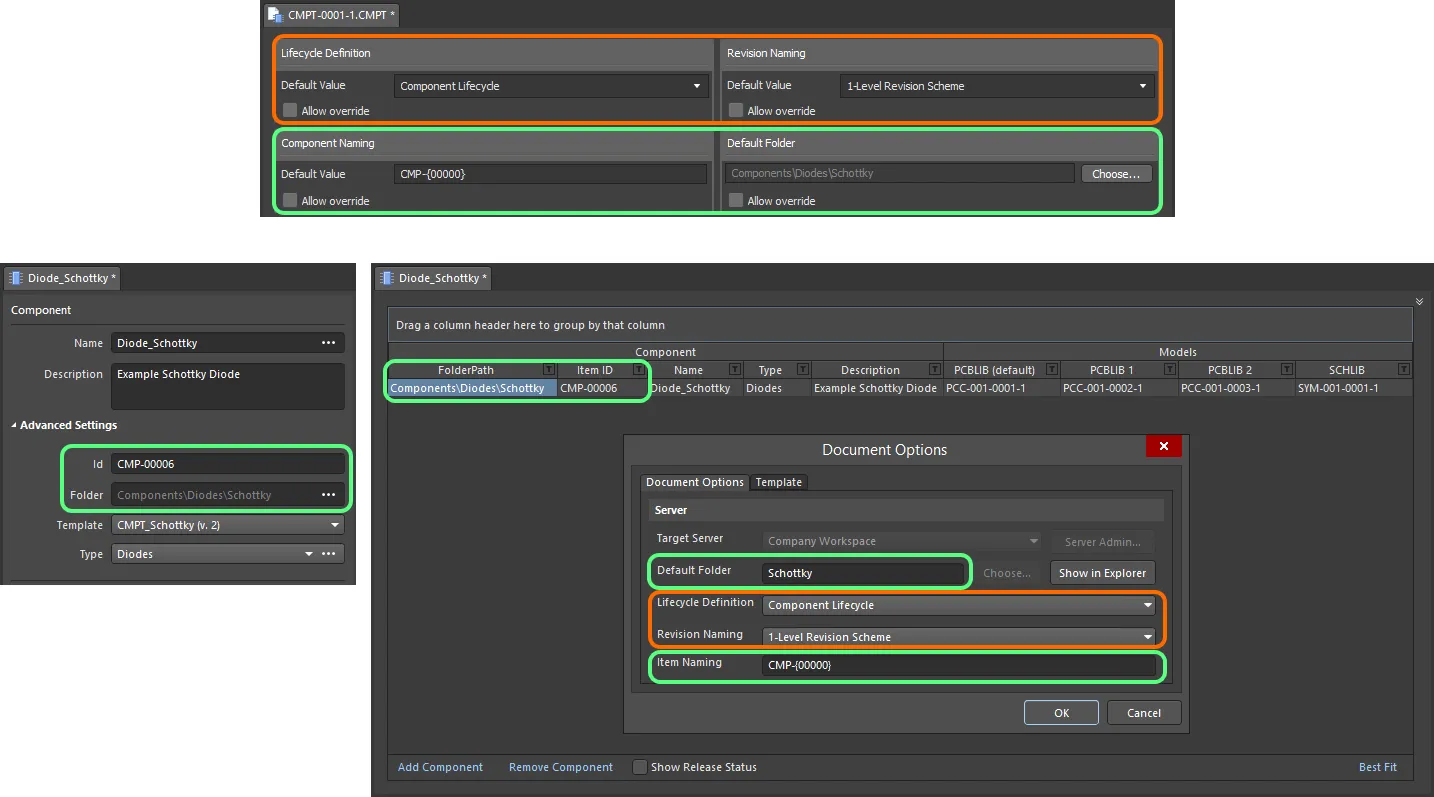
Когда шаблон используется по ссылке, значения применяются для предварительного заполнения соответствующих полей при редактировании компонента в Component Editor в режиме Single Component Editing (слева) и режиме Batch Component Editing (справа).
Определение параметров
Нижняя половина редактора предназначена для определения параметров и управления ими; эти параметры будут доступны компоненту, ссылающемуся на шаблон.
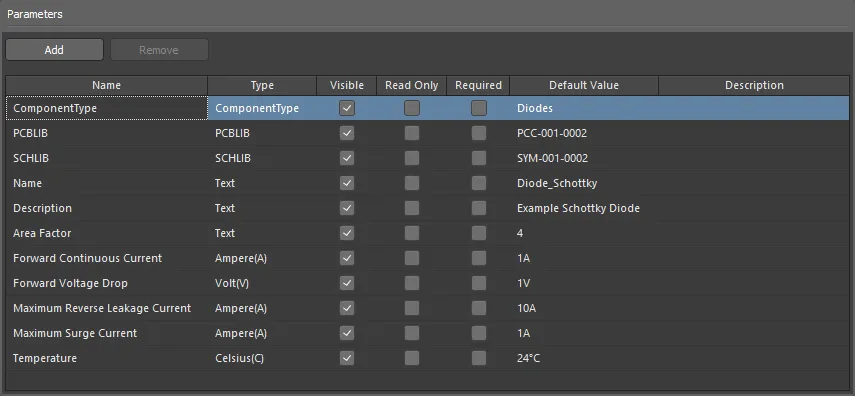
Пример параметров, заданных в шаблоне компонента.
Системные параметры по умолчанию
При создании нового шаблона компонента по умолчанию включаются различные системные параметры, как показано на изображении ниже и подробно описано далее.

Системные параметры уровня системы по умолчанию, включенные в новый шаблон компонента.
-
ComponentType – этот параметр позволяет указать тип компонента. Это облегчает целевой поиск с помощью мощного средства Search facility Workspace — средства, которое не только позволяет искать по типу компонента, но и выполнять более интеллектуальный поиск благодаря поддержке unit-aware component parameters. При просмотре собственных компонентов Workspace с помощью панели Components panel группировка Categories для компонентов формируется на основе параметров ComponentType, связанных с каждым компонентом. Щелкните связанное поле Default Value, затем нажмите кнопку  , чтобы открыть диалог Choose component type. Используйте его, чтобы выбрать требуемый тип компонента, и нажмите OK — выбранный тип будет вставлен как значение параметра ComponentType обратно в основную таблицу параметров.
Диалог
Choose component type отражает набор типов компонентов, определенных на странице
Data Management – Component Types page диалога
Preferences. Нажмите кнопку
в нижней части диалога
Choose component type, чтобы открыть эту страницу настроек, где можно адаптировать список под свои задачи — добавляя новые типы и подтипы, а также редактируя и удаляя существующие.

Пример Component Template, в котором системный параметр ComponentType установлен в Diodes.
Для этого параметра установлен тип данных ComponentType, и его нельзя изменить. Кроме того, параметр ComponentType нельзя копировать или удалять. Выберите ячейку и используйте клавишу Delete , чтобы очистить значение.
-
SCHLIB и PCBLIB – эти два параметра позволяют указать модели символа и посадочного места по умолчанию соответственно. Щелкните связанное поле Default Value для каждого параметра, затем нажмите кнопку , чтобы открыть диалог выбора требуемой модели.
Обратите внимание, что вы выбираете именно модель, а не конкретную ревизию этой модели. Таким образом, компонент, использующий шаблон, всегда будет использовать последнюю ревизию выбранной модели.
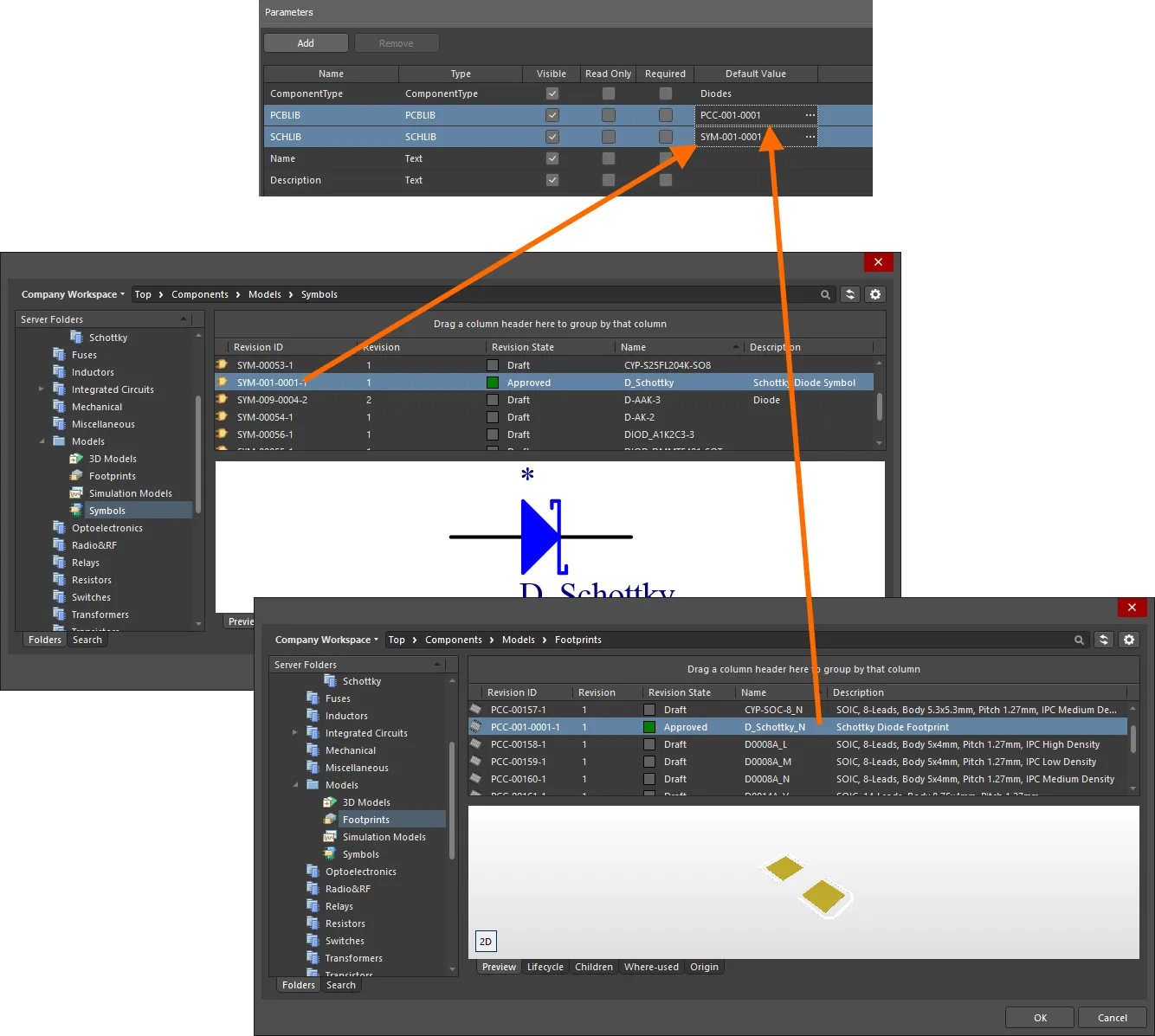
Укажите модели символа и посадочного места как часть вашего шаблона.
Для этих параметров установлены типы данных SCHLIB и PCBLIB соответственно, и их нельзя изменить. Кроме того, параметры моделей нельзя копировать или удалять. Выберите ячейку и используйте клавишу Delete , чтобы очистить значение.
-
Name и Description – эти два параметра позволяют задать имя и описание компонента соответственно. Введите необходимые строки в связанное поле Default Value для каждого параметра.
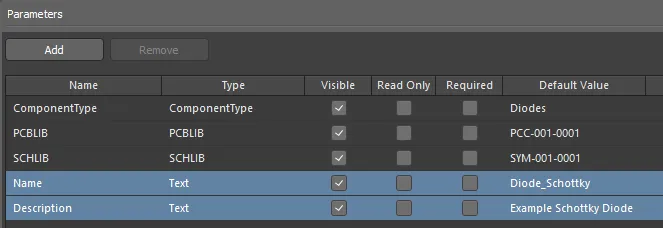
Укажите параметры Name и Description как часть вашего шаблона.
Для обоих этих параметров установлен тип данных Text, и его нельзя изменить. Кроме того, эти параметры нельзя копировать или удалять.
Добавление нового пользовательского параметра
Чтобы добавить новый пользовательский параметр в список, нажмите кнопку  (или используйте команду Add из контекстного меню по правому щелчку) — параметр будет добавлен в конец текущего списка.
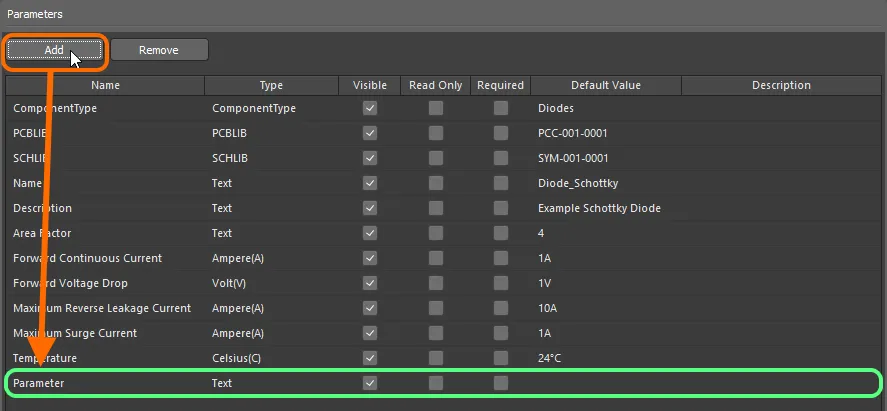
Пример добавления нового пользовательского параметра в шаблон.
Каждый параметр представлен в таблице следующей информацией:
Список параметров также поддерживает простые действия копирования и вставки, позволяя дублировать один или несколько существующих пользовательских параметров. Вставленные параметры будут добавлены в конец списка.
Поддерживаются стандартные сочетания клавиш копирования (Ctrl+C) и вставки (Ctrl+V), а также эти команды доступны в меню по правому щелчку. Для операций копирования-вставки можно выбрать несколько пользовательских параметров, используя стандартные методы Ctrl+Click и Shift+Click.
Чтобы удалить один или несколько пользовательских параметров из списка, выберите каждый параметр, затем нажмите кнопку
или используйте команду
Remove в контекстном меню по правому щелчку.
Column Ordering and Sizing
Порядок столбцов можно настраивать. Нажмите на заголовок столбца и перетащите его по горизонтали в нужную новую позицию. Допустимые позиции выделяются вертикальными стрелками позиционирования.
Ширину столбца можно изменить, щелкнув и перетащив правый разделитель (в заголовке этого столбца).
Sorting
Параметры можно сортировать по определенному столбцу, щелкнув заголовок этого столбца. Щелкните один раз, чтобы отсортировать по возрастанию (на основе содержимого этого столбца). Щелкните еще раз, чтобы отсортировать по убыванию.
Можно выполнять сортировку по нескольким столбцам. Когда параметры уже отсортированы по определенному столбцу, Shift+Click по другому столбцу, чтобы выполнить «дополнительную сортировку» по содержимому этого столбца.
Чтобы убрать сортировку для столбца, Ctrl+Click по его заголовку.
Типы данных параметров компонентов с поддержкой единиц измерения
Component Template Editor позволяет задавать явные типы данных для параметров компонентов, определенных в шаблоне компонента (*.CMPT). Кроме того, эти типы данных учитывают единицы измерения и поддерживают ряд популярных приставок единиц. Таким образом, вы можете вводить значение параметра в разных форматах — например, 2.2k, 2k2, 4M, 2.5GHz, — а Workspace обладает необходимой интеллектуальностью, чтобы распознавать числовое значение, стоящее за такими записями.
Эта функция шаблона компонента облегчает целевой поиск с помощью средства Advanced Search facility на сервере — средства, которое не только позволяет выполнять поиск по типу компонента, но и дает возможность искать более интеллектуально, используя диапазоны. Используя возможности параметров компонентов с поддержкой единиц измерения, вы можете быстро задать поиск, например, чтобы найти все конденсаторы с емкостью от 47uF до 220uF.
Параметры с поддержкой единиц измерения также используются для интеллектуальной фильтрации при поиске по вашим собственным компонентам с помощью панели
Components panel.
Используйте следующие сворачиваемые разделы, чтобы узнать больше о параметрах с поддержкой единиц измерения.
Supported Units
При определении пользовательского параметра как части шаблона компонента поддерживаются следующие типы данных с поддержкой единиц измерения:
-
Большинство типов данных имеют единицу измерения (в скобках). Она будет применяться, если при вводе значения параметра единица не указана.
-
Обратите внимание, что типы данных, выделенные жирным шрифтом в приведенном ниже списке, доступны только для шаблона компонента в подключенном Workspace на платформе Altium.
-
Integer
-
Decimal
-
Ампер (A)
-
Area (mm2)
-
Bit
-
Candela (cd)
-
Цельсий (C)
-
Децибел (dB)
-
Фарад (F)
-
Грамм (g)
-
Генри (H)
-
Герц (Hz)
-
Joule (J)
-
Lumen (lm)
-
Метр (m)
-
Millimetre (mm)
-
Ом
-
Процент (%)
-
Pascal (Pa)
-
Bar (bar)
-
Pounds per square inch (psi)
-
Rotations per minute (rpm)
-
Секунда (s)
-
Siemens (S)
-
Temperature coefficient (ppm/°C)
-
Tesla (T)
-
Вольт (V)
-
Ватт (W)
Supported Unit Prefixes
В следующей таблице перечислены приставки единиц, которые поддерживаются при вводе значения для типа параметра с поддержкой единиц измерения.
| Префикс |
Термин |
Значение (научное) |
Значение (обычное) |
| T |
Тера |
1 x 10¹² |
1,000,000,000,000 |
| G |
Гига |
1 x 10⁹ |
1,000,000,000 |
| M |
Мега |
1 x 10⁶ |
1,000,000 |
| k |
кило |
1 x 10³ |
1,000 |
| m |
милли |
1 x 10⁻³ |
1 / 1,000 |
| u |
микро |
1 x 10⁻⁶ |
1 / 1,000,000 |
| n |
нано |
1 x 10⁻⁹ |
1 / 1,000,000,000 |
| p |
пико |
1 x 10-12 |
1 / 1,000,000,000,000 |
| f |
фемто |
1 x 10-15 |
1 / 1,000,000,000,000,000 |
Обратите внимание, что использование некоторых или всех приставок единиц может быть неприменимо в зависимости от типа параметра. Например, для процентов не допускается никакая приставка единицы. Программное обеспечение предупредит вас о любом недопустимом использовании приставок единиц.
Adding a Unit-aware Component Parameter
При добавлении параметра в шаблон (нажмите в области Parameters) используйте связанное поле Type, чтобы выбрать требуемый тип данных с поддержкой единиц измерения из раскрывающегося списка.

Выбор поддерживаемого типа данных с поддержкой единиц измерения для пользовательского параметра в шаблоне компонента. В этом примере Ampere — это тип параметра.
При вводе значения параметра компонента, использующего тип данных с поддержкой единиц измерения, — либо как Default Value в шаблоне компонента, либо как требуемое значение в определении компонента — следует учитывать следующее:
-
Значение можно вводить в различных форматах:
-
Только числовое значение (например,
10). Обратите внимание, что если тип данных имеет единицу измерения, она будет применена автоматически. У тех типов, которые имеют единицы, единица указана в скобках после названия.
-
Числовое значение в научной нотации (например,
1e10, 1E6).
-
Числовое значение и единицы измерения (например,
10F).
-
Числовое значение с приставкой (например,
10k). Соответствующая единица будет добавлена автоматически (где это применимо).
-
Числовое значение с приставкой и единицами измерения (например,
10kF).
-
Числовое значение с приставкой в типичном инженерном формате (например, для сопротивления:
2k2, 2K2, 10r2, 10R2). Значение будет автоматически нормализовано соответствующим образом (например, 2K2 станет 2.2k).
-
Приставку и/или единицы измерения можно вводить как с пробелом после числового значения, так и без него (например,
10uF или 10 uF). Пробел будет автоматически удален.
Обратите внимание, что инженерные сокращения нечувствительны к регистру, поэтому ввод 2k2 эквивалентен вводу 2K2, а ввод 100R эквивалентен вводу 100r. Единственное исключение — это M (Mega) и m (milli).
Data Validation
Если для параметра компонента используется тип данных с поддержкой единиц измерения, введенное значение проверяется на соответствие заданному типу данных. Это гарантирует использование корректной единицы измерения для данного типа данных. Например, параметр типа Celsius не может иметь значение 10V!
Проверка выполняется везде, где используется параметр компонента с типом данных, поддерживающим единицы измерения, и для этого параметра задается значение:
-
При задании значения по умолчанию для параметра в шаблоне компонента.
-
При задании значения параметра как части определения компонента в Component Editor.
-
При настройке поиска по диапазону на основе значения параметра в составе сохраненной схемы поиска.
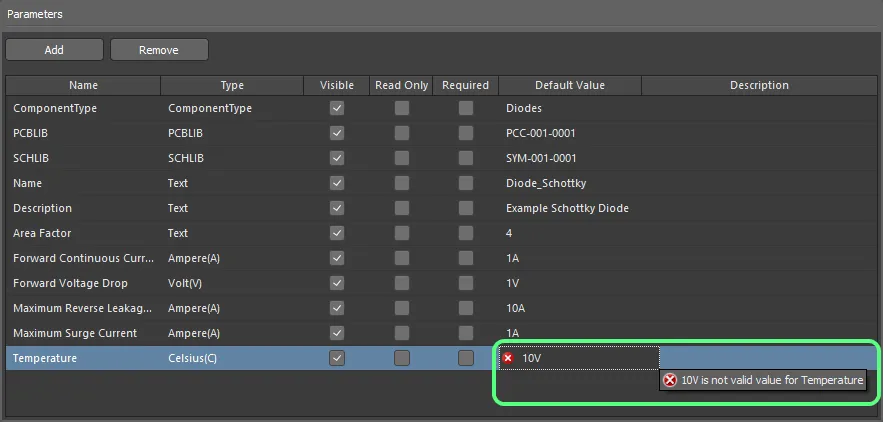
Пример работы проверки данных в Component Template Editor.
Типы данных параметров, определяемые словарями
Словари — это пользовательские типы параметров с несколькими заданными значениями. Словари управляются администраторами Workspace на странице Settings – Vault – Dictionaries в браузерном интерфейсе Workspace; к ней можно перейти из редактора Component Template, выбрав параметр Add New Dictionary в раскрывающемся списке Type или щелкнув элемент управления Manage Dictionaries в правом верхнем углу области Parameters.
-
К странице Settings – Vault – Dictionaries также можно перейти со страницы Data Management – Dictionaries page диалогового окна Preferences, нажав элемент управления Manage Dictionaries, а также со страницы Data Management – Servers page диалогового окна Preferences, нажав элемент управления Properties для активного или известного Workspace и выбрав в меню пункт Dictionaries.
-
Если для параметра выбран тип, определяемый словарем, к странице Settings – Vault – Dictionaries также можно перейти, щелкнув ячейку параметра в столбце Type, а затем нажав кнопку  (
( ).
).
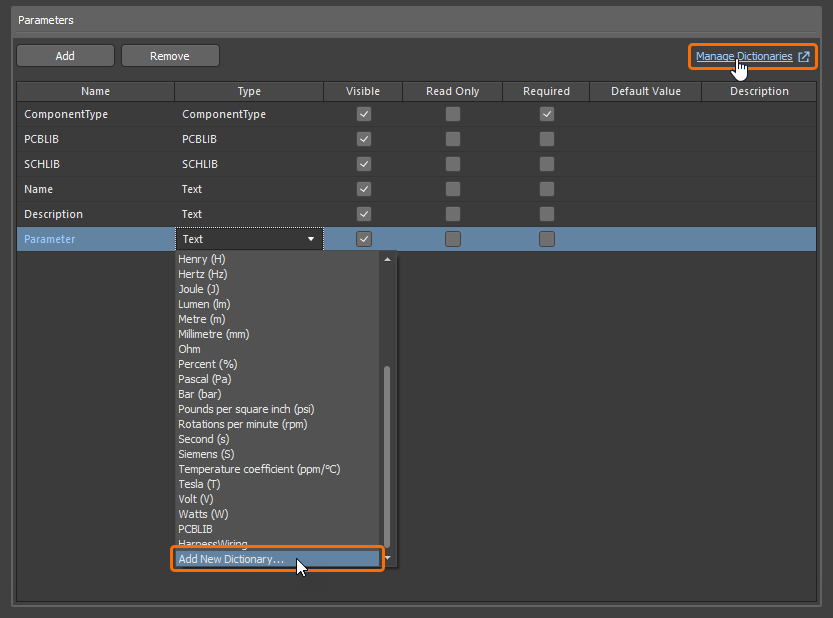
Откройте страницу управления словарями в браузерном интерфейсе Workspace из Component Template Editor.
Определенные словари доступны как типы параметров в раскрывающемся списке Type.

Выберите тип параметра, определяемый словарем, в раскрывающемся списке Type.
Значения, определенные для выбранного словарного типа, доступны в раскрывающемся списке Default Value. Выберите нужное значение, чтобы использовать его как значение параметра по умолчанию, или выберите <None>.
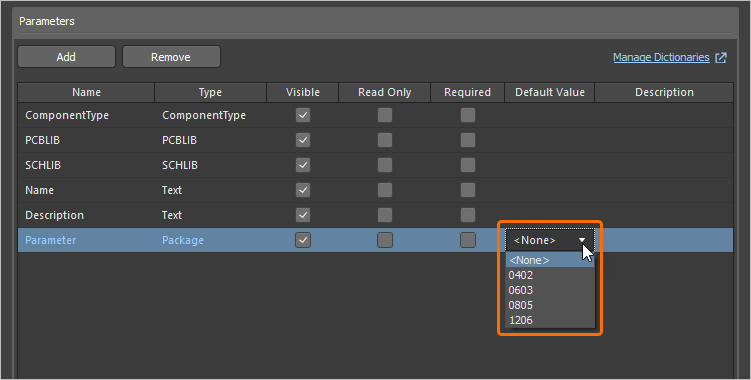
Выберите значение по умолчанию из значений, определенных для выбранного словарного типа.
-
Значения по умолчанию проверяются при сохранении шаблона компонента в Workspace. Если значение по умолчанию становится несогласованным со словарем (например, значение было удалено из словаря, а затем шаблон, использующий это значение, был открыт для редактирования), это значение будет выделено красным в столбце Default Value, а при попытке сохранить шаблон обратно в Workspace в панели Messages будет показано сообщение об ошибке.
-
Если значение параметра компонента становится несогласованным со словарем (например, тип этого параметра был переключен с Text на тип, определяемый словарем, в шаблоне компонента, и текущее значение компонента не совпадает ни с одним значением из выбранного словарного типа), этот параметр будет выделен при редактировании компонента в Component Editor: рядом с несогласованным значением параметра будет показан значок восклицательного знака при редактировании компонента в режиме Single Component Editing, а значение параметра будет выделено красным при редактировании компонента в режиме Batch Component Editing. Убедитесь, что все параметры компонента согласованы со значениями шаблона; в противном случае вы не сможете сохранить компонент в следующую ревизию.

-
Если словари были изменены в браузерном интерфейсе подключенного Workspace, необходимо отключиться от Workspace и подключиться снова, чтобы эти изменения отразились в Altium Designer. Подробнее см. на странице Accessing Your Workspace.
Определение нескольких посадочных мест
Component Template Editor также поддерживает определение нескольких PCB footprint как части шаблона компонента. Можно указать любое количество ссылок на модели посадочных мест, и эта возможность будет особенно полезна тем, кто хочет создавать компоненты, ссылающиеся на 3 footprint, соответствующие требованиям IPC для разных уровней плотности: L (наименьшее, или минимальное количество меди), M (наибольшее, или максимальное количество меди) и N (номинальное, или среднее количество меди).
Чтобы добавить в шаблон определение дополнительной модели посадочного места, нажмите , чтобы добавить новый параметр, затем выберите пункт PCBLIB в раскрывающемся меню, связанном с полем Type.
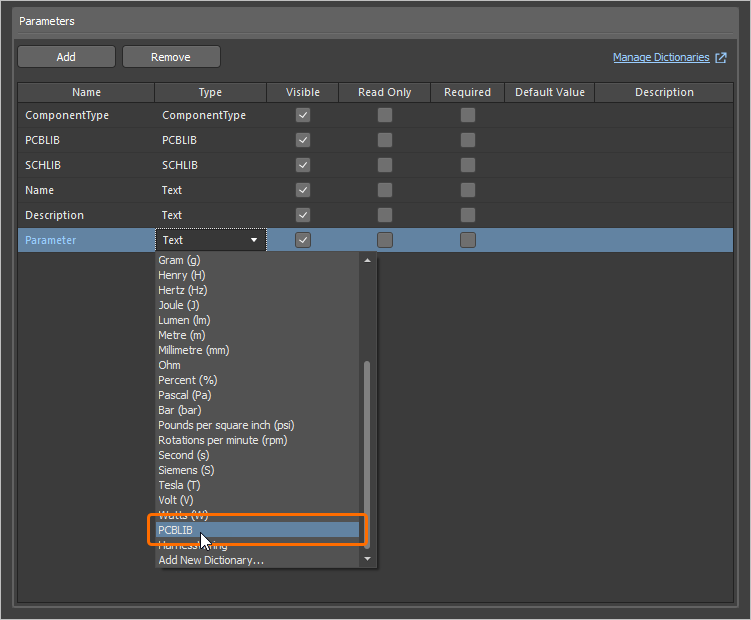
Преобразуйте только что добавленный параметр в определение модели посадочного места, установив его Type в значение PCBLIB.
Имя параметра изменится с Parameter на PCBLIB n, где n — следующее доступное целое число для различения нескольких моделей посадочных мест (например, PCBLIB 1, PCBLIB 2 и т. д.). Модель по умолчанию будет связана с записью PCBLIB. Когда Footprints будут перенесены в Component Editor при определении компонента, модель Footprint по умолчанию будет обозначена значком  в левом верхнем углу окна предварительного просмотра модели (в режиме Single Component Editing) и записью
 PCBLIB (default) в области Required Models/Parameters (в режиме Batch Component Editing).
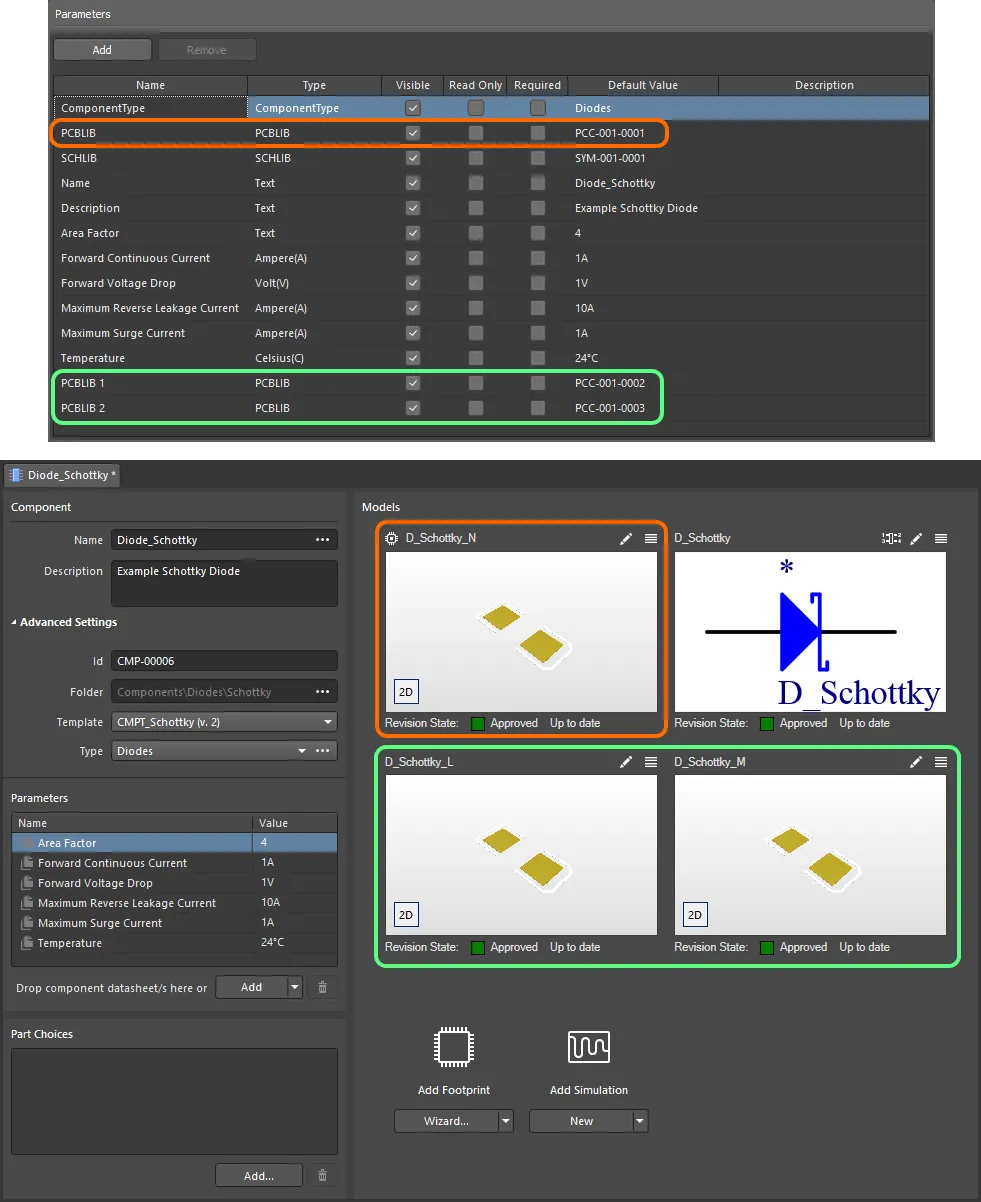
Пример компонента, определенного в Component Editor (режим Single Component Editing) с использованием связанного Component Template. В шаблоне определены три модели посадочных мест, которые переносятся в определение компонента. Обратите внимание, что запись модели PCBLIB в шаблоне используется как модель посадочного места по умолчанию (обозначена значком в левом верхнем углу) при определении компонента. Наведите курсор на изображение, чтобы увидеть тот же компонент, определяемый в Component Editor в режиме Batch Component Editing. В этом случае посадочное место по умолчанию называется PCBLIB (default).
Импорт и экспорт шаблона компонента
Существующий файл шаблона компонента (*.CMPT) или файл библиотеки компонентов (*.CMPLIB) можно импортировать в редактор шаблонов компонентов, а редактируемый шаблон компонента можно экспортировать в файл шаблона компонента (*.CMPT). Используйте команды File » Import » Component Template, File » Import » Component Library и File » Export в главном меню редактора компонентов, чтобы выбрать нужное действие, а затем в открывшемся стандартном диалоговом окне Windows перейти к требуемому расположению и выбрать файл для импорта либо задать имя файла, который будет экспортирован.
Повторное использование шаблона компонента
Использование ревизии шаблона компонента — точнее, ссылка на нее из ревизии компонента, который вы редактируете в данный момент, — может выполняться следующими способами.
Компонент может ссылаться только на один шаблон компонента одновременно.
При создании нового компонента
При создании нового компонента с помощью команды File » New » Component из главного меню можно выбрать шаблон в диалоговом окне Create new component.
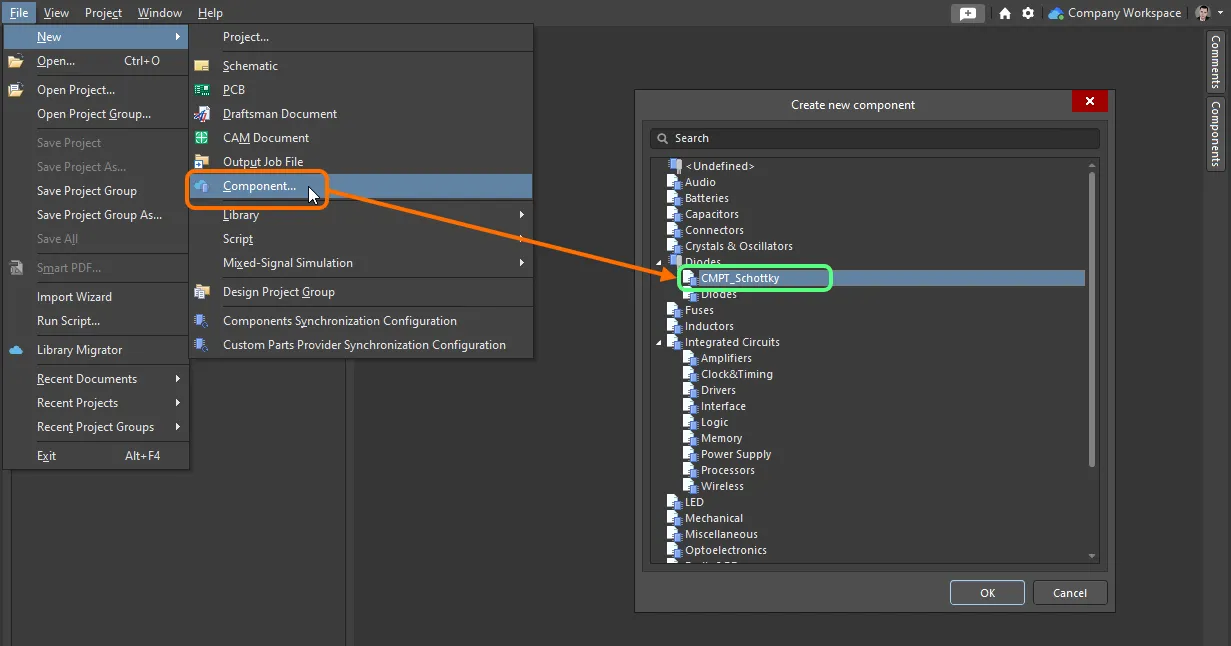
Быстрое связывание шаблона компонента из списка всех доступных шаблонов при создании нового компонента.
Вручную из Component Editor
Повторное использование ревизии шаблона компонента из Component Editor зависит от режима работы редактора.
В режиме Single Component Editing
При редактировании одного компонента в этом режиме Component Editor выберите нужный Component Template из раскрывающегося меню, связанного с полем Template — частью группы Advanced Settings в области Component редактора. В списке перечислены все шаблоны компонентов, в настоящее время доступные в том же Workspace, где находится сам компонент, — по имени, с указанием их последних ревизий в скобках. Выберите нужный шаблон, чтобы применить его.
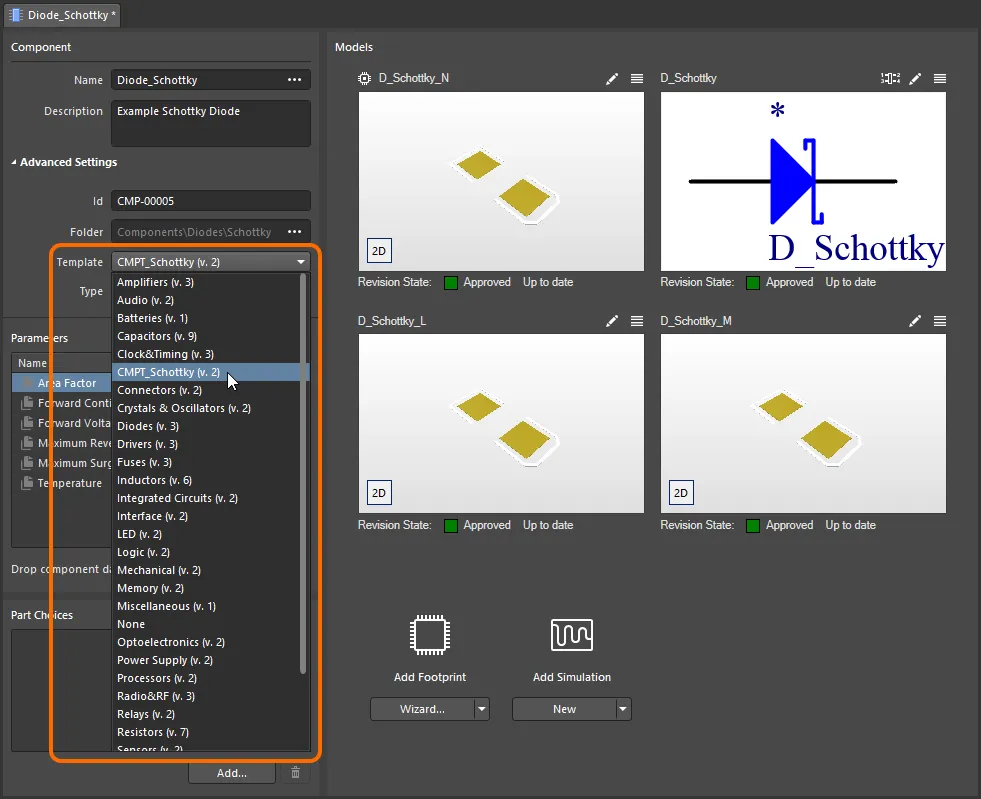
Быстрое связывание шаблона компонента из меню всех доступных шаблонов при редактировании ревизии компонента в режиме Single Component Editing редактора Component Editor.
В режиме Batch Component Editing
Существует два способа «подключить» ревизию Component Template к ревизии компонента, которая редактируется в данный момент:
-
На вкладке Template диалогового окна Document Options dialog (Edit » Document Options). Нажмите кнопку Choose справа от поля Item Revision. Это откроет диалоговое окно Choose Item (вариант панели Explorer panel). Используйте это диалоговое окно, чтобы перейти к нужной ревизии шаблона компонента и выбрать ее. После нажатия OK будет создана связь между ревизией компонента и целевой ревизией шаблона компонента. Подтверждение этой связи можно увидеть на вкладке Template диалогового окна Document Options.
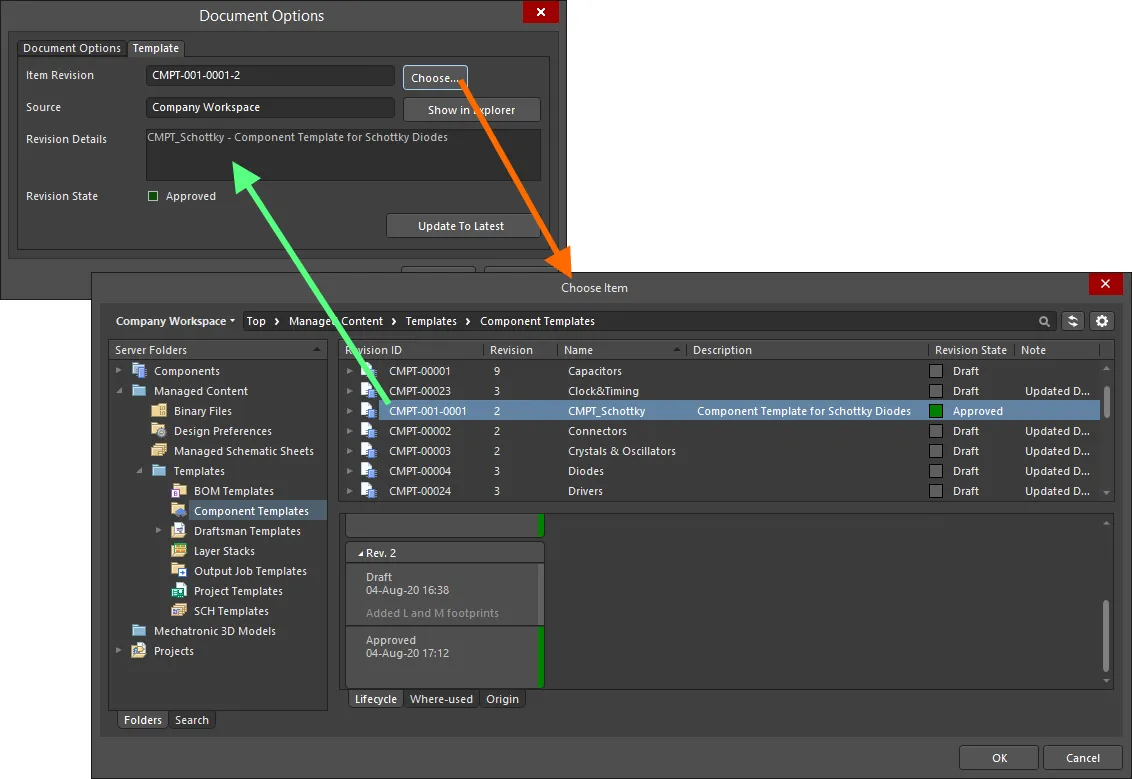
Ручное связывание компонента с ревизией шаблона компонента в целевом Workspace.
Используемый шаблон компонента можно изменить в любое время — нажмите Choose и выберите ревизию другого шаблона компонента.
Состояние связанной ревизии элемента Component Template отражается на вкладке
Template диалогового окна
Document Options. Если доступна более новая ревизия связанного элемента, нажмите кнопку

, чтобы использовать эту последнюю ревизию.
-
Из меню Add, связанного с областью Required Models/Parameters в Component Editor. Подменю Templates содержит список всех шаблонов компонентов — по имени — в настоящее время доступных в том же Workspace, где находится сам компонент, с указанием их последних ревизий в скобках. Нажмите на запись, чтобы создать ссылку на последнюю ревизию этого шаблона компонента. Как и раньше, подтверждение связи можно увидеть на вкладке Templates диалогового окна Document Options.
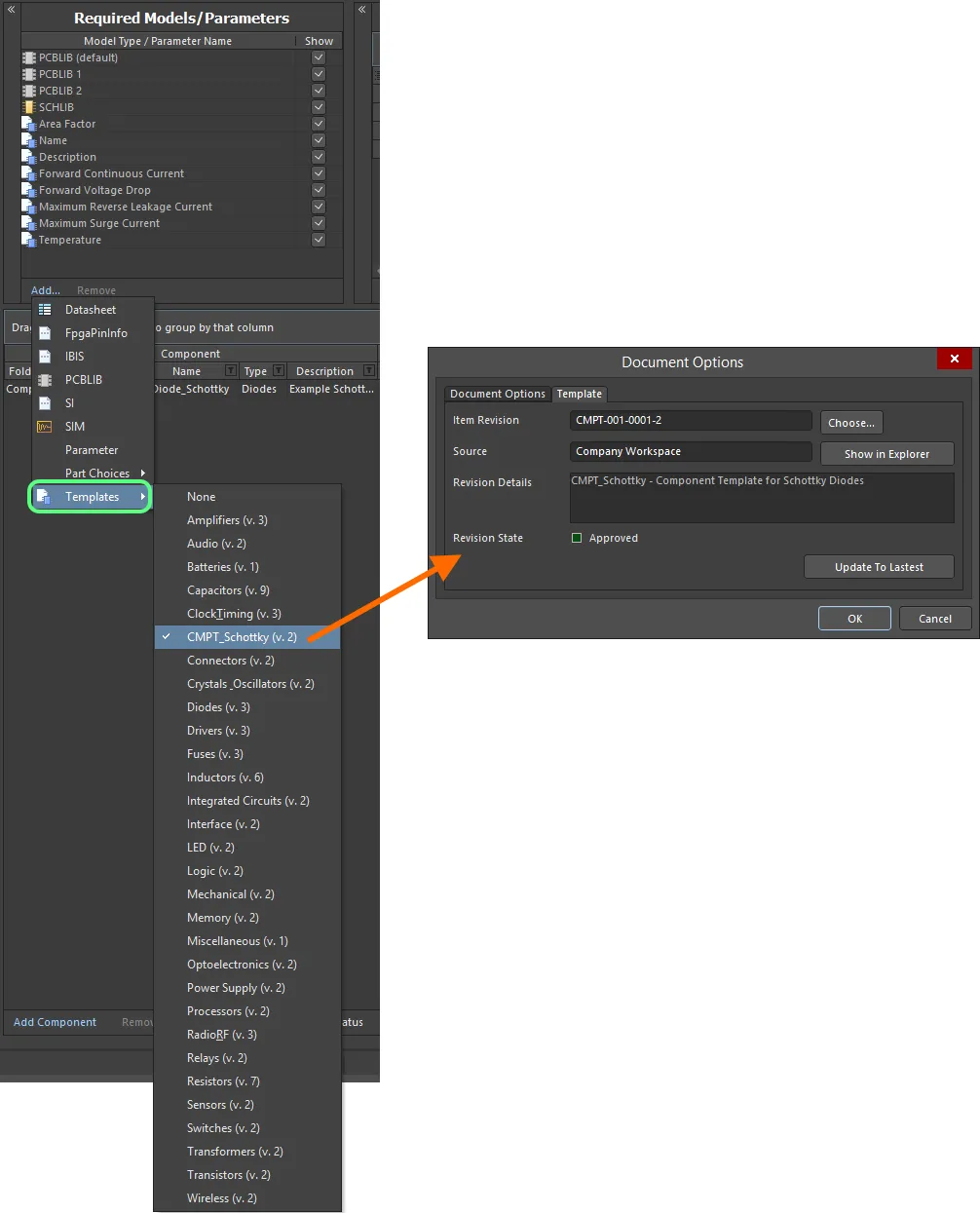
Быстрое связывание шаблона компонента из меню всех доступных шаблонов.
Наследуется из папки Components Workspace
Вы можете указать шаблон компонента, который будет автоматически использоваться для всех компонентов (и их редакций), хранящихся в папке Components внутри Workspace.
Шаблон компонента по умолчанию можно задать только для папки типа Components.
Укажите требуемый шаблон с помощью поля Component Template при определении свойств папки в диалоговом окне Edit Folder dialog. Связанный с этим полем раскрывающийся список содержит все шаблоны компонентов, доступные в том же Workspace, где находится сама папка Components, — по имени, с указанием их последних редакций в скобках. Выберите запись, чтобы создать ссылку на последнюю редакцию этого шаблона компонента для каждого последующего компонента, создаваемого в этой папке.
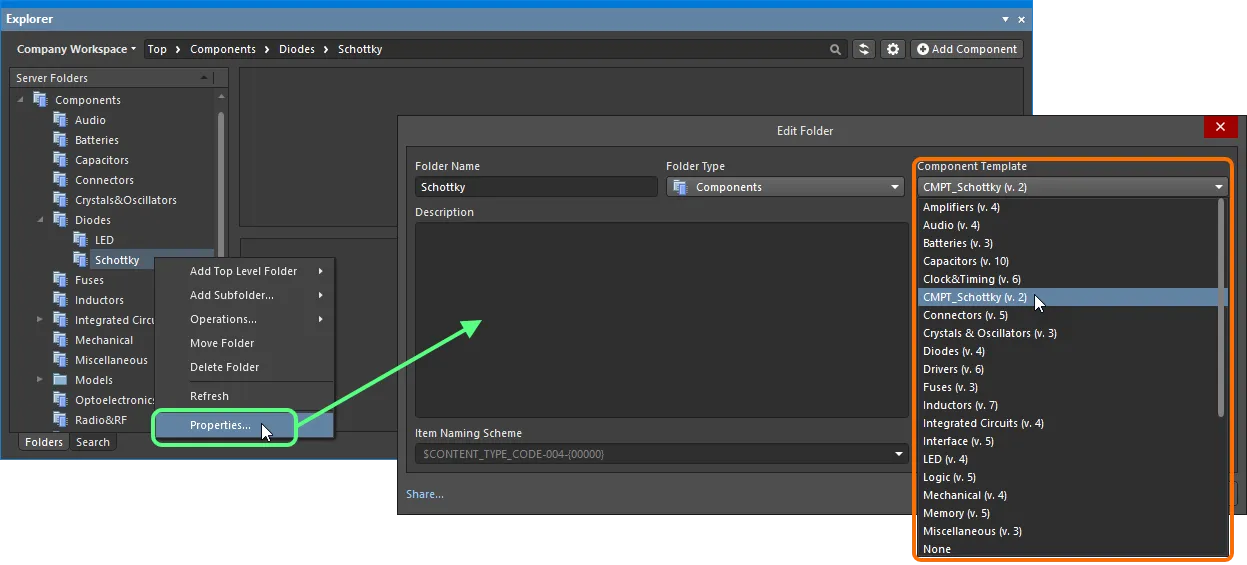
Укажите шаблон компонента по умолчанию, который будет применяться ко всем компонентам, создаваемым в родительской папке Components.
Чтобы не использовать эту функцию, оставьте/установите поле Component Template в значение None.
Если шаблон компонента выбран на уровне папки, этот же шаблон будет использоваться по умолчанию при создании компонентов во вложенных дочерних подпапках. Это позволяет быстро наследовать шаблон для всех компонентов в дочерних папках.
Когда редакция компонента сохраняется в Workspace, фактически фиксируется конкретная редакция использованного шаблона компонента — создается жесткая ссылка на эту редакцию, если она не будет изменена вручную.
Влияние на модели и параметры компонента при использовании шаблона компонента
При редактировании редакции компонента, когда редакция шаблона компонента связана/используется как ссылка, в Component Editor происходит следующее в отношении моделей и параметров:
-
Модели, определенные в используемом шаблоне, добавляются в область Models (режим Single Component Editing) и область Model Links (режим Batch Component Editing).
-
Существующая используемая модель будет сохранена, и компонент продолжит использовать эту модель, если только она не будет намеренно изменена вручную.
-
Параметры, определенные в используемом шаблоне, добавляются в область Parameters (режим Single Component Editing) и область Required Models/Parameters (режим Batch Component Editing).
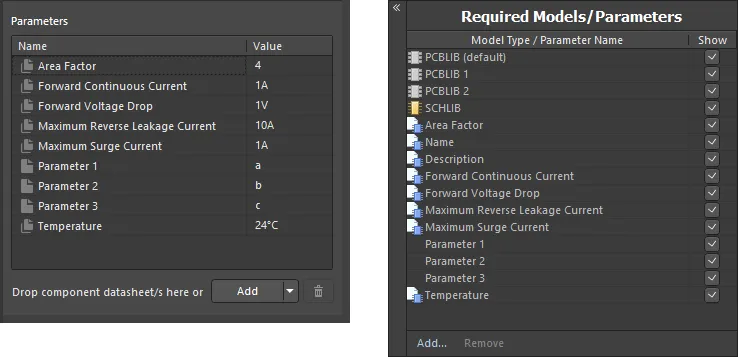
Пример параметров после связывания с редакцией шаблона компонента при использовании Component Editor в режиме Single Component Editing (слева) и режиме Batch Component Editing (справа).
Все параметры, полученные из используемого шаблона компонента, различаются с помощью значка

(режим
Single Component Editing) и значка

(режим
Batch Component Editing). Кроме того, только для режима Batch Component Editing параметр
Show для каждого параметра на основе шаблона повторяет состояние соответствующего параметра
Visible в шаблоне.
Параметры на основе шаблона удалить нельзя.
Вы можете свободно добавлять дополнительные пользовательские параметры по мере необходимости.
-
Только в режиме Batch Component Editing параметры на основе шаблона, которые настроены на отображение, группируются вместе в области определения компонента редактора, где в качестве текста заголовка используется Template Parameters.

Внешний вид примеров параметров на основе шаблона в области, где определяются сами компоненты, при использовании Component Editor в режиме Batch Component Editing.
-
Поля значений для параметров на основе шаблона, помеченных как только для чтения, будут недоступны для редактирования. Для всех остальных параметров на основе шаблона, не помеченных как только для чтения, вы можете изменять значения по мере необходимости.
В Component Editor в режиме
Single Component Editing параметр шаблона только для чтения обозначается в области
Parameters значком

.
-
Если параметр на основе шаблона помечен как обязательный, но в шаблоне ему не присвоено значение, его поле значения будет отображаться с красной рамкой (в режиме Batch Component Editing) или со значком  (в режиме Single Component Editing), уведомляя вас о том, что для этого параметра требуется значение. Вы не сможете сохранить компонент в Workspace, пока не будут заданы значения для всех обязательных параметров.
В Component Editor в режиме
Single Component Editing обязательный параметр шаблона обозначается в области
Parameters значком

.
Повторное сохранение шаблона компонента
На любом этапе вы можете вернуться к любой редакции шаблона компонента в Workspace и отредактировать ее напрямую. Щелкните правой кнопкой мыши по редакции и выберите команду Edit в контекстном меню. Временный редактор снова откроется, и шаблон, содержащийся в этой редакции, будет доступен для редактирования. Внесите необходимые изменения, затем сохраните шаблон компонента в следующую редакцию Item.
Щелчок правой кнопкой мыши по записи верхнего уровня самого шаблона компонента приведет к редактированию последней редакции этого шаблона.
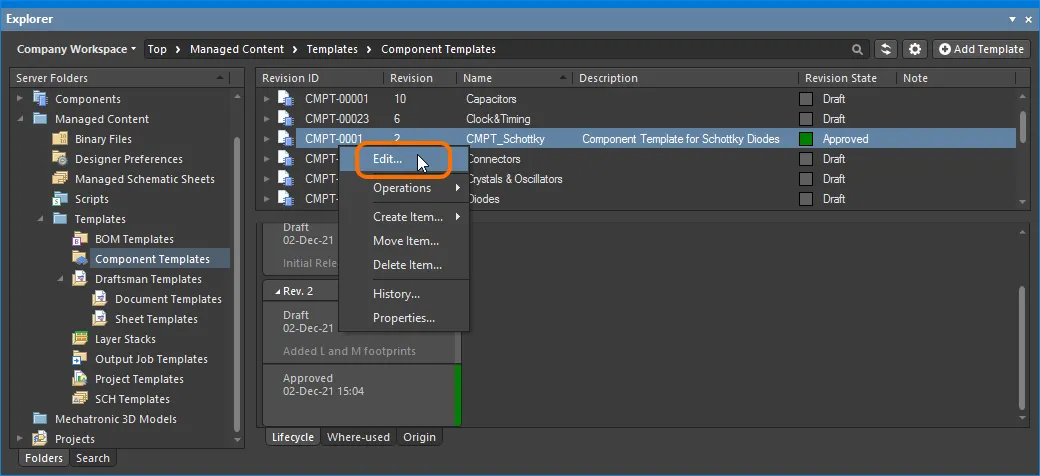
Доступ к команде запуска прямого редактирования существующей редакции шаблона компонента.
Загрузка сохраненных данных
Загрузите данные, хранящиеся в редакции шаблона компонента, щелкнув правой кнопкой мыши по этой редакции (в панели Explorer) и выбрав команду Operations » Download в контекстном меню. Файл шаблона компонента будет загружен в подпапку выбранного каталога, имя которой формируется по Item Revision ID. Файл можно найти в находящейся там папке Released.
Используйте команду Download из записи верхнего уровня самого шаблона компонента, чтобы загрузить файл шаблона компонента, сохраненный в последней редакции этого шаблона.
Нажмите кнопку Explore в диалоговом окне Download from Server, чтобы быстро перейти к папке загрузки.
Мягкое удаление
При подключении к Workspace доступна гибкая функциональность удаления шаблона компонента непосредственно из Altium Designer, из панели Explorer panel. Щелкните правой кнопкой мыши по записи шаблона компонента на панели и выберите команду Delete Item в контекстном меню. Появится диалоговое окно Delete Items, в котором нужно подтвердить удаление. Это действие фактически является «мягким удалением», при котором шаблон компонента будет перемещен в область Trash Workspace. Trash по сути представляет собой корзину, в которую можно переместить любое содержимое вашего Workspace (посредством мягкого удаления). Она изолирована от остальной части Workspace.
Благодаря возможности мягкого удаления вы можете удалить шаблон компонента, который в данный момент используется.
Несколько шаблонов компонентов можно удалить за одно действие. Выберите все нужные шаблоны компонентов с помощью стандартных элементов множественного выбора (Shift+Click, Ctrl+Click), затем щелкните правой кнопкой мыши и выберите команду Delete Items в контекстном меню.
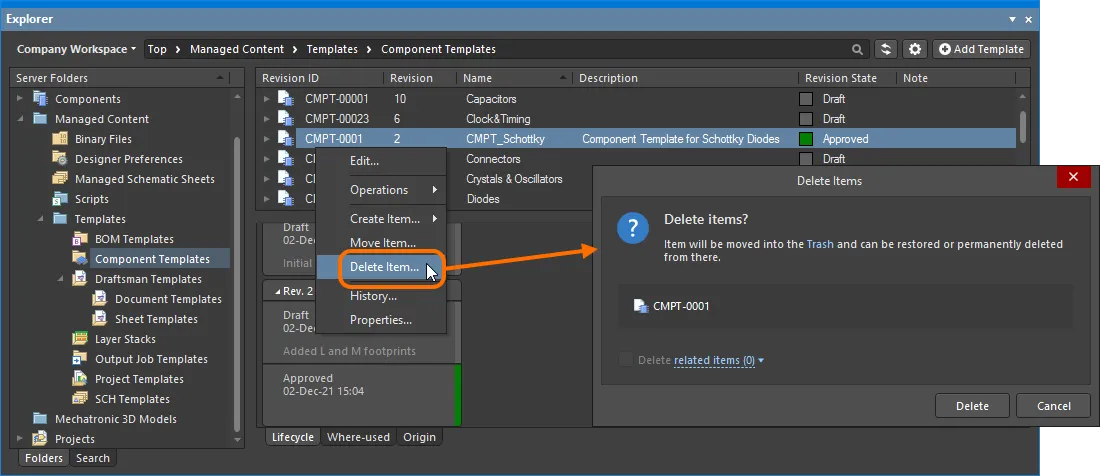
Мягкое удаление шаблона компонента. Шаблон будет перемещен в область Trash Workspace.
Чтобы продолжить удаление, нажмите кнопку  . Объект будет удален, а диалоговое окно Deletion Summary подтвердит успешное удаление. Если при удалении возникнет проблема, вы будете об этом уведомлены.
Все содержимое, удаленное таким образом, можно найти на странице Trash в браузерном интерфейсе Workspace. Обратите внимание, что вы можете видеть только то содержимое, которое было мягко удалено лично вами. Администраторы смогут видеть полное содержимое страницы Trash — то есть весь контент, который был мягко удален.
Что следует учитывать в отношении мягко удаленного шаблона компонента:
-
Шаблон компонента будет недоступен из вашего программного обеспечения для проектирования и из Web-интерфейса.
-
Везде, где использовался этот шаблон компонента, будет отражено, что шаблон компонента удален.
-
Шаблон компонента можно восстановить или удалить окончательно со страницы Trash, если у вас есть права на редактирование. Окончательное удаление возможно только в том случае, если он не используется родительским Item.
Обратите внимание: если вы выполнили мягкое удаление шаблона компонента, переместив его в Trash, вы можете снова создать новый шаблон компонента с тем же именем. Если впоследствии вы восстановите исходный шаблон компонента, а исходное имя уже занято, будет использован числовой суффикс, чтобы сохранить уникальность его имени в пределах Workspace.

 Локализовано с помощью ИИ