
Компоненты общего вида
Краткий обзор
- Узнайте, как отредактировать и сохранить шаблон компонента, чтобы обобщённый компонент стал доступен для использования.
- Разберитесь, как имя шаблона и параметр ComponentType влияют на значок его плитки.
- Узнайте, как удалить обобщённый компонент, удалив ссылку на его символ или сам шаблон.
Чтобы ускорить компоновку печатной платы на ранних этапах проектирования, предусмотрены стандартные базовые Generic Components . Универсальные компоненты можно быстро размещать в проекте без необходимости искать и выбирать конкретный компонент производителя из доступных источников компонентов. Универсальные компоненты служат временными заменителями, которые легко заменить подходящими компонентами позднее в процессе проектирования. Их также можно рассматривать как виртуальные или параметрические компоненты.
Когда Altium Designer подключён к рабочему пространству, универсальные компоненты создаются автоматически при добавлении ссылки на схемный символ в шаблон компонента. Именно так по умолчанию настроены шаблоны для базовых пассивных компонентов, таких как резисторы и конденсаторы.
Например, чтобы сделать доступным универсальный компонент «Батарея», выполните следующие действия:
-
На панели Explorerперейдите в папку шаблонов компонентов, в которой находится нужный шаблон
Batteries(Managed Content » Templates » Component Templates при стандартной активации/установке рабочего пространства, как показано на изображении ниже). -
Откройте шаблон компонента
Batteriesдля редактирования. -
Добавьте ссылку на подходящую модель символа по умолчанию в соответствующий параметр. Указанная модель может представлять собой существующий символ, символ, полученный клонированием и редактированием другого символа, или пользовательский символ, созданный с нуля.
-
Сохраните отредактированный шаблон в рабочем пространстве (File » Save to Server).

Создайте новый универсальный компонент, добавив ссылку на модель символа в соответствующий шаблон компонента.
Наличие модели символа в обновлённом шаблоне приводит к добавлению плитки универсального компонента «Батареи» к доступным на панели Components при выборе категории All.
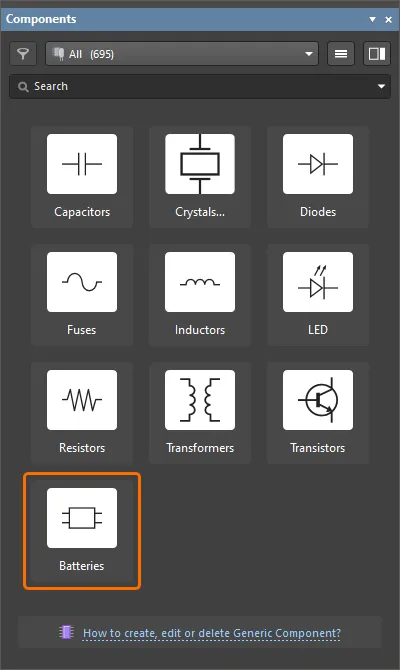
Универсальные компоненты доступны для использования на панели Components
Обратите внимание, что значок плитки универсального компонента на панели Components зависит от значения по умолчанию параметра ComponentType, заданного в шаблоне, и имени шаблона (свойства Name элемента шаблона компонента). На основе сочетания этих двух значений программа автоматически выбирает значок, ключ изображения которого наиболее близок к этому сочетанию. Доступные изображения значков и их ключи перечислены в раскрывающемся разделе ниже.
Изображения значков универсальных компонентов
Bridge Rectifiers

Buzzer

Capacitor

Capacitor Polarized

Crystal

Diac

Diode

Diode LED

Diode Schottky

Diode Tunnel

Diode Zener

Fuse

Inductor

Inductor Core

JFET n-channel

JFET p-channel

Microphone

MOSFET

Operational amplifier

Resistor

Resistor Variable

Speaker

Thyristor

Transformer

Transistor NPN

Transistor PNP

Если подходящий значок не найден, используется стандартное изображение, показанное ниже.

Чтобы удалить универсальный компонент, удалите ссылку на символ из шаблона компонента либо удалите сам шаблон компонента. Чтобы удалить ссылку на символ из шаблона, выберите ячейку SCHLIB Default Value и нажмите клавишу Delete на клавиатуре (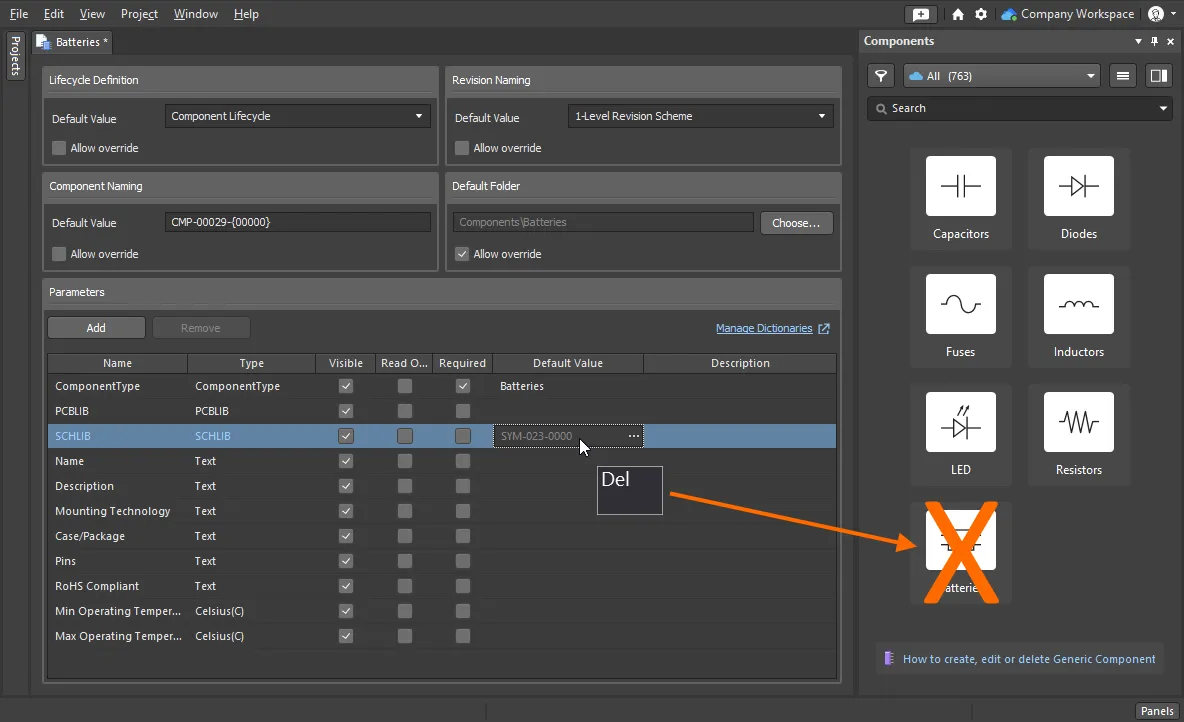 ). Плитка этого универсального компонента больше не будет отображаться на панели Components.
 Локализовано с помощью ИИ