
Шаблоны компонентов
Для упрощения создания компонентов Altium Designer совместно с подключенным рабочим пространством поддерживает создание и определение Component Templates (элементов шаблонов компонентов) в этом рабочем пространстве. Подобно тому как шаблон схемы позволяет заранее задать информацию на листах схемы, которые на него ссылаются, компонент библиотеки рабочего пространства ссылается на шаблон компонента, содержащий предопределенные настройки для его описания.
Шаблоны компонентов разработаны прежде всего для работы с параметрической информацией: они позволяют в одном месте определить набор параметров, доступных компоненту, который ссылается на шаблон. С помощью шаблона можно управлять видимостью этих параметров, задавать значения по умолчанию и даже отмечать отдельные параметры как обязательные. При сохранении компонента выполняются проверки, обеспечивающие соблюдение этих требований.
Такие шаблоны компонентов создаются непосредственно в рабочем пространстве. После создания шаблона компонента (и сохранения данных в его ревизии) его можно повторно использовать для создания одного или нескольких компонентов.
Тип папки
При создании папки для хранения шаблонов компонентов можно указать ее тип. Это не влияет на содержимое папки: выпуск шаблона компонента всегда приводит к созданию соответствующего элемента шаблона компонента. Тип папки лишь служит визуальной подсказкой о ее содержимом и помогает при поиске нужных данных в рабочем пространстве. Чтобы обозначить папку как контейнер для шаблонов компонентов, задайте для Folder Type значение Component Templates при определении свойств папки в диалоговом окне Edit Folder.
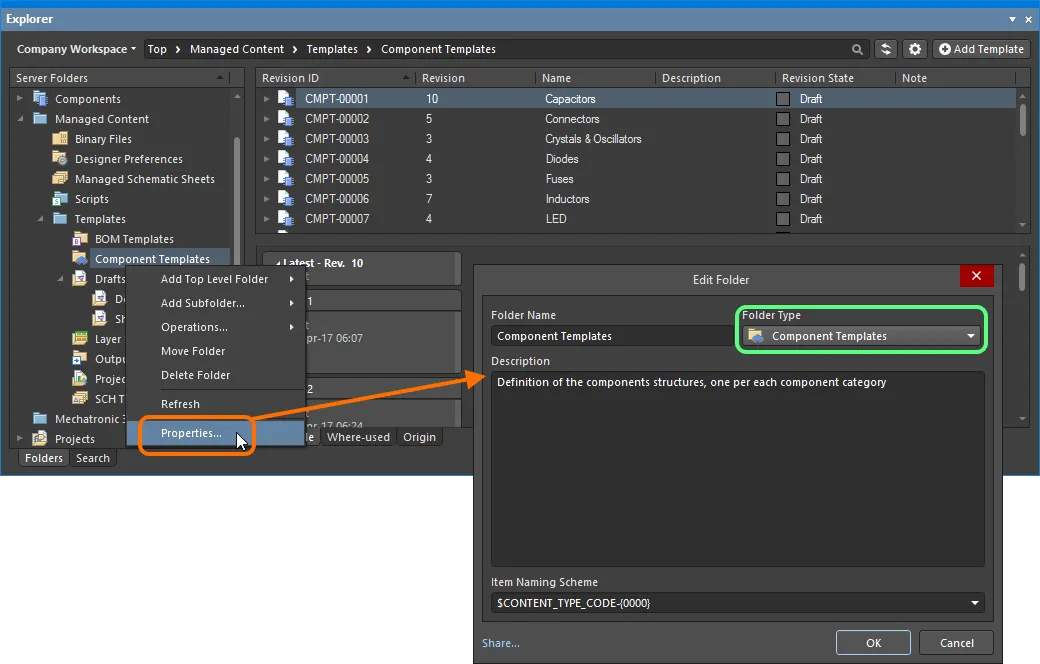
Указание типа папки — ее назначения — позволяет визуально определить ее содержимое при просмотре рабочего пространства.
Схема именования элементов
Еще один важный аспект родительской папки — используемая для нее Item Naming Scheme. Она определяет формат уникального идентификатора каждого элемента, создаваемого в этой папке. Доступно несколько стандартных примеров схем, использующих сокращенный код типа папки (CTC — коллекция шаблонов компонентов) или типа содержимого (CMPT — шаблон компонента):
-
$CONTENT_TYPE_CODE-001-{0000}— например,CMPT-001-0001. -
$CONTENT_TYPE_CODE-001-{A00}— например,CMPT-001-A01. -
$FOLDER_TYPE_CODE-001-{0000}— например,CTC-001-0001. -
$FOLDER_TYPE_CODE-001-{A000}— например,CTC-001-A001.
При использовании стандартной схемы именования программа автоматически назначает следующий доступный уникальный идентификатор на основе этой схемы, предварительно проверив все рабочее пространство и идентификаторы существующего содержимого. Это позволяет значительно сэкономить время при ручном создании шаблонов компонентов.
Для папки также можно задать собственную схему: достаточно ввести ее в поле, заключив переменную часть в фигурные скобки (например, CMP-TMP-{0000}).
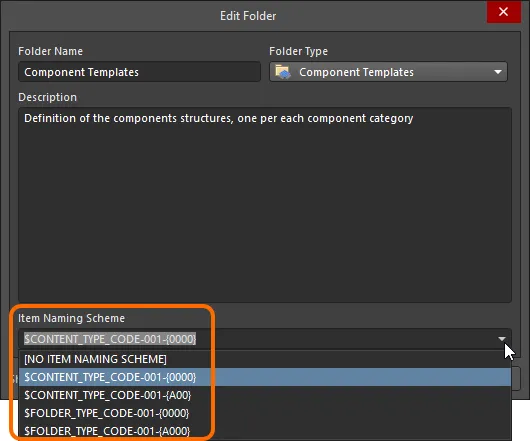
Схема именования элементов родительской папки применяется к уникальному идентификатору каждого элемента, создаваемого в этой папке.
Тип содержимого
При создании целевого элемента шаблона компонента для хранения вашего шаблона убедитесь, что для его Content Type задано значение Component Template в диалоговом окне Create New Item. Если вы создаете элемент в папке типа Component Templates, этот тип содержимого будет доступен в контекстном меню, открываемом щелчком правой кнопки мыши при создании элемента.
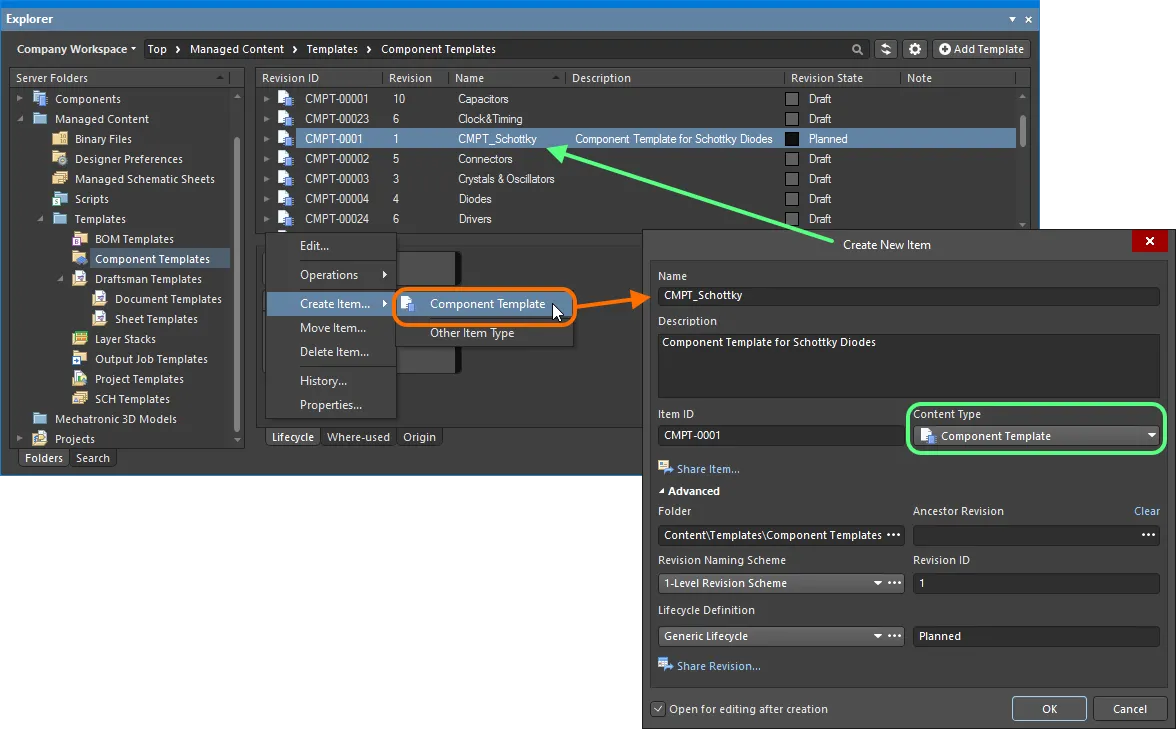
Создание шаблона компонента в папке Component Templates — нужный Content Type доступен в контекстном меню.
Определение жизненного цикла элемента и именование ревизий
Related pages: Определение схем именования ревизий для рабочего пространства, Определение жизненных циклов для рабочего пространства
При описании шаблона компонента обязательно укажите тип управления жизненным циклом, который будет использоваться для шаблона, и схему именования его ревизий.
При определении каждой схемы в диалоговом окне Content Types можно на глобальном уровне настроить и включить ограничения на то, какие типы содержимого могут использовать конкретное определение жизненного цикла или схему именования ревизий. По умолчанию для шаблона компонента назначаются схемы Generic Lifecycle и 1-Level Revision Scheme соответственно.
Укажите нужные схемы в диалоговом окне Create New Item, используя поля Lifecycle Definition и Revision Naming Scheme соответственно.
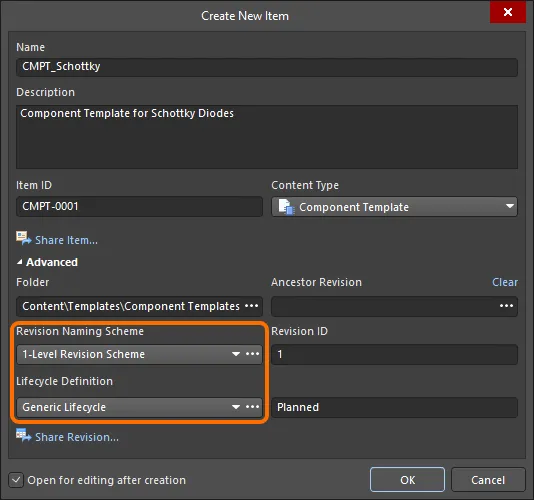
Выбор определения жизненного цикла и схемы именования ревизий для шаблона компонента, создаваемого вручную.
Сохранение шаблона компонента
Related page: Создание и редактирование содержимого
До сих пор мы рассматривали поддержку шаблонов компонентов в рабочем пространстве с точки зрения соответствующих типов папок и содержимого. Сохранить готовый шаблон компонента в ревизии такого элемента шаблона компонента можно простым и удобным способом.
Благодаря поддержке прямого редактирования в рабочем пространстве шаблон компонента можно отредактировать и сохранить в начальной ревизии вновь созданного элемента шаблона компонента. Прямое редактирование избавляет от необходимости отдельно хранить исходные данные под управлением системы контроля версий. Вы можете просто редактировать поддерживаемый тип содержимого во временном редакторе, в который загружаются последние исходные данные непосредственно из рабочего пространства. После завершения редактирования объект сохраняется (или повторно сохраняется) в следующей запланированной ревизии родительского элемента, а временный редактор закрывается. На жестком диске нет файлов, не нужно сомневаться, что вы работаете с правильной или последней версией исходных данных, и не требуется поддерживать отдельное программное обеспечение для контроля версий. Рабочее пространство берет все это на себя, обеспечивая целостность данных и значительно ускоряя внесение изменений.
При создании элемента шаблона компонента вы можете отредактировать шаблон компонента и сохранить его в начальной ревизии этого элемента. Для этого включите опцию Open for editing after creation в нижней части диалогового окна Create New Item (по умолчанию она включена). Будет создан элемент и открыт временный редактор шаблонов компонентов, в котором документ .CMPT будет активным документом в главном окне проектирования. Имя этого документа будет соответствовать элементу и его ревизии в формате: <Item><Revision>.CMPT (например, CMPT-0001-1.CMPT).
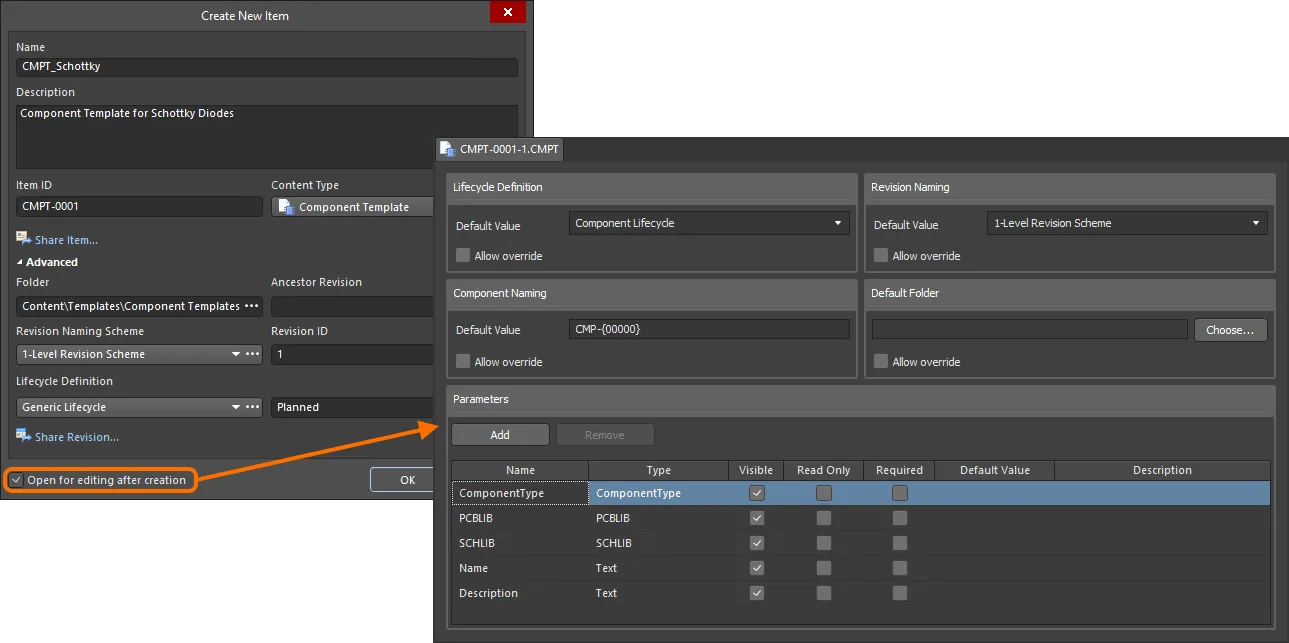
Пример редактирования начальной ревизии шаблона компонента непосредственно из рабочего пространства — временный редактор шаблонов компонентов предоставляет документ для определения шаблона компонента.
Используйте этот документ, чтобы определить шаблон компонента в соответствии с вашими требованиями. Подробнее см. в разделе Определение шаблона.
При непосредственном редактировании доступны три элемента управления, расположенные в Quick Access Bar (в левом верхнем углу главного окна приложения) или на панели инструментов Component Template Standard:
-
 — Save Active Document. Используйте эту кнопку для локального сохранения изменений в документе. Это позволяет сохранить текущие изменения, если вы хотите вернуться к редактированию позже, прежде чем окончательно сохранить шаблон в рабочем пространстве.
-
 /
/ — Save to Server. Используйте эту кнопку, чтобы сохранить определённый шаблон компонента в рабочем пространстве, в начальной (запланированной) ревизии целевого элемента шаблона компонента. Откроется диалоговое окно Edit Revision, в котором можно изменить имя и описание, а также при необходимости добавить примечания к выпуску. После сохранения документ и редактор закроются. Документ с исходным шаблоном компонента,
 *.CMPT, будет сохранён в ревизии элемента. -
 /
/ — Discard Local Changes. Используйте эту кнопку, чтобы отменить редактирование и отбросить все внесённые изменения. Документ и редактор закроются, и в целевой элемент шаблона компонента ничего не будет выпущено.
Эти элементы управления также доступны в виде команд — Save (сочетание клавиш: Ctrl+S), Save to Server (сочетание клавиш: Ctrl+Alt+S) и Discard Local Changes — в главном меню File и в контекстном меню записи шаблона компонента на панели Projects.
Сохранённые в рабочем пространстве данные представляют собой исходный шаблон компонента, определённый в файле шаблона компонента (<Item><Revision>.CMPT).
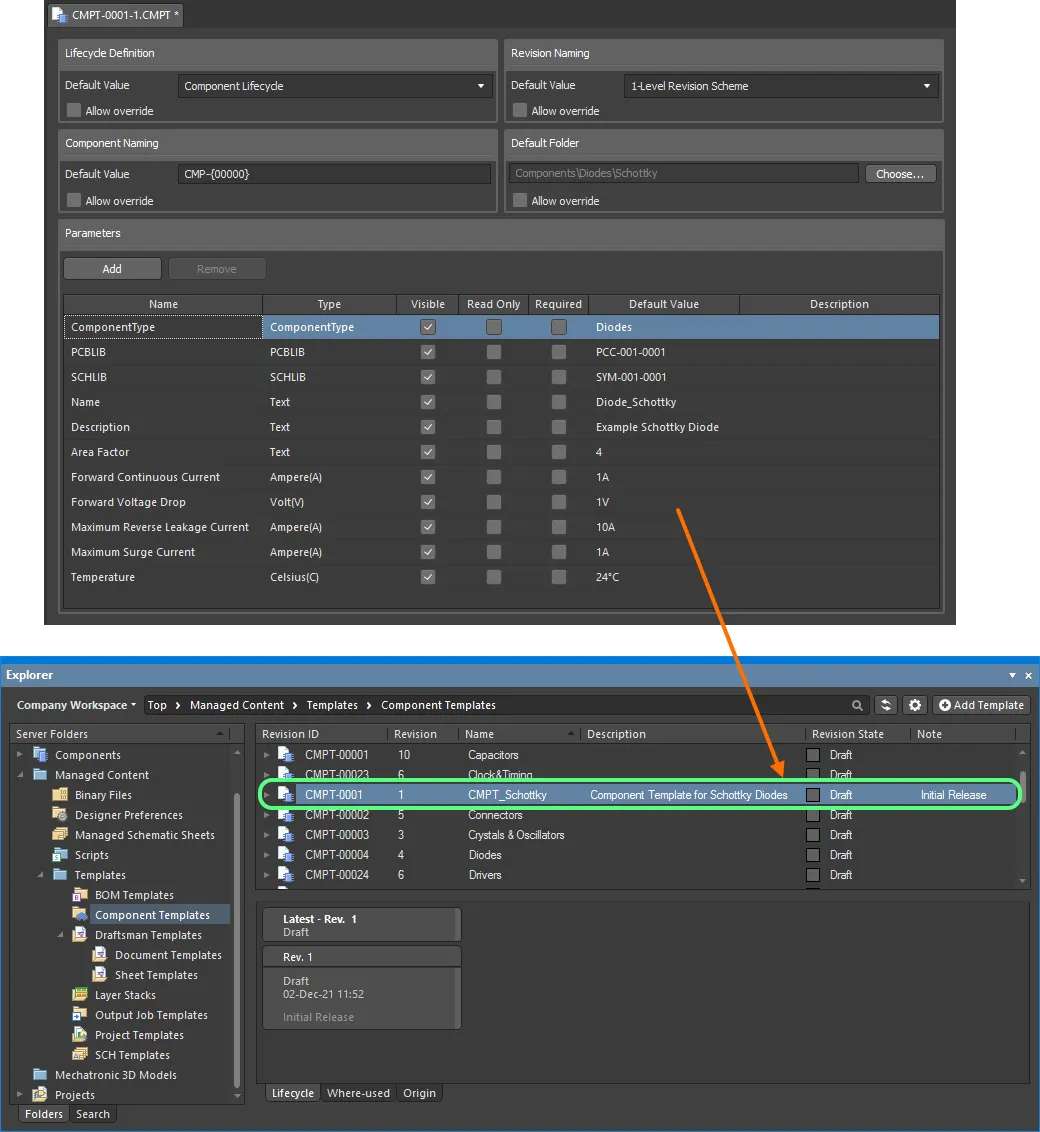
Пример определённого шаблона компонента, сохранённого в рабочем пространстве.
Наследование шаблона компонента
Если к подтипу не привязан шаблон компонента, можно использовать шаблон корневого типа компонентов. При построении иерархии типов компонентов подтипы наследуют шаблон компонента, назначенный корневому или родительскому типу компонентов.
Редактор CMPT (шаблонов компонентов)
Определение шаблона
Редактор шаблонов компонентов разделён на две основные области, показанные на следующем изображении и кратко описанные ниже.

Редактор шаблонов компонентов можно условно разделить на две основные области.
- Upper Region — для определения настроек уровня компонента (жизненного цикла, именования и папки) для компонента, ссылающегося на шаблон.
- Lower Region — для определения параметров, используемых компонентом, ссылающимся на шаблон.
Настройка свойств компонента
Верхняя половина редактора предназначена для определения значений по умолчанию для следующих свойств компонента:
-
Lifecycle Definition — выберите определение жизненного цикла, которое будет применяться к компоненту, созданному с использованием шаблона. В раскрывающемся списке перечислены все определения, заданные для рабочего пространства и разрешённые для использования компонентами.
-
Revision Naming — выберите схему именования ревизий, которая будет применяться к компоненту, созданному с использованием шаблона. В раскрывающемся списке перечислены все схемы, заданные для рабочего пространства и разрешённые для использования компонентами.
-
Component Naming – используйте это поле, чтобы задать схему именования элементов по умолчанию для компонента, создаваемого на основе шаблона, и обеспечить уникальный идентификатор компонента в рабочем пространстве. Введенное здесь значение будет использоваться как шаблон для автоматического именования компонента (в соответствующем поле Id при использовании редактора компонентов в режиме Single Component Editing или в поле Item ID при использовании редактора компонентов в режиме Batch Component Editing). Программа автоматически назначит следующий доступный уникальный идентификатор на основе этой схемы, проверив все рабочее пространство и идентификаторы существующего содержимого. По умолчанию предусмотрена схема именования элементов
CMP-{00000}, но вы можете создать собственную, введя ее в поле и заключив переменную часть в фигурные скобки (например,CMP-001-{0000}). -
Default Folder – позволяет указать папку по умолчанию в целевом рабочем пространстве для хранения сохраненного компонента. Для этого нажмите кнопку Choose, чтобы открыть диалоговое окно Choose Folder (вариант панели Explorer), в котором можно найти и выбрать существующую папку в рабочем пространстве или сразу создать новую.
При использовании шаблона значения, заданные в этой области, используются для предварительного заполнения соответствующих полей в редакторе компонентов (если они доступны):
- Single Component Editing mode – поля Id и Folder в области Advanced Settings раздела Component.
- Batch Component Editing mode – на вкладке Document Options диалогового окна Document Options и, соответственно, поля Item ID и FolderPath в области Component раздела определений компонентов.
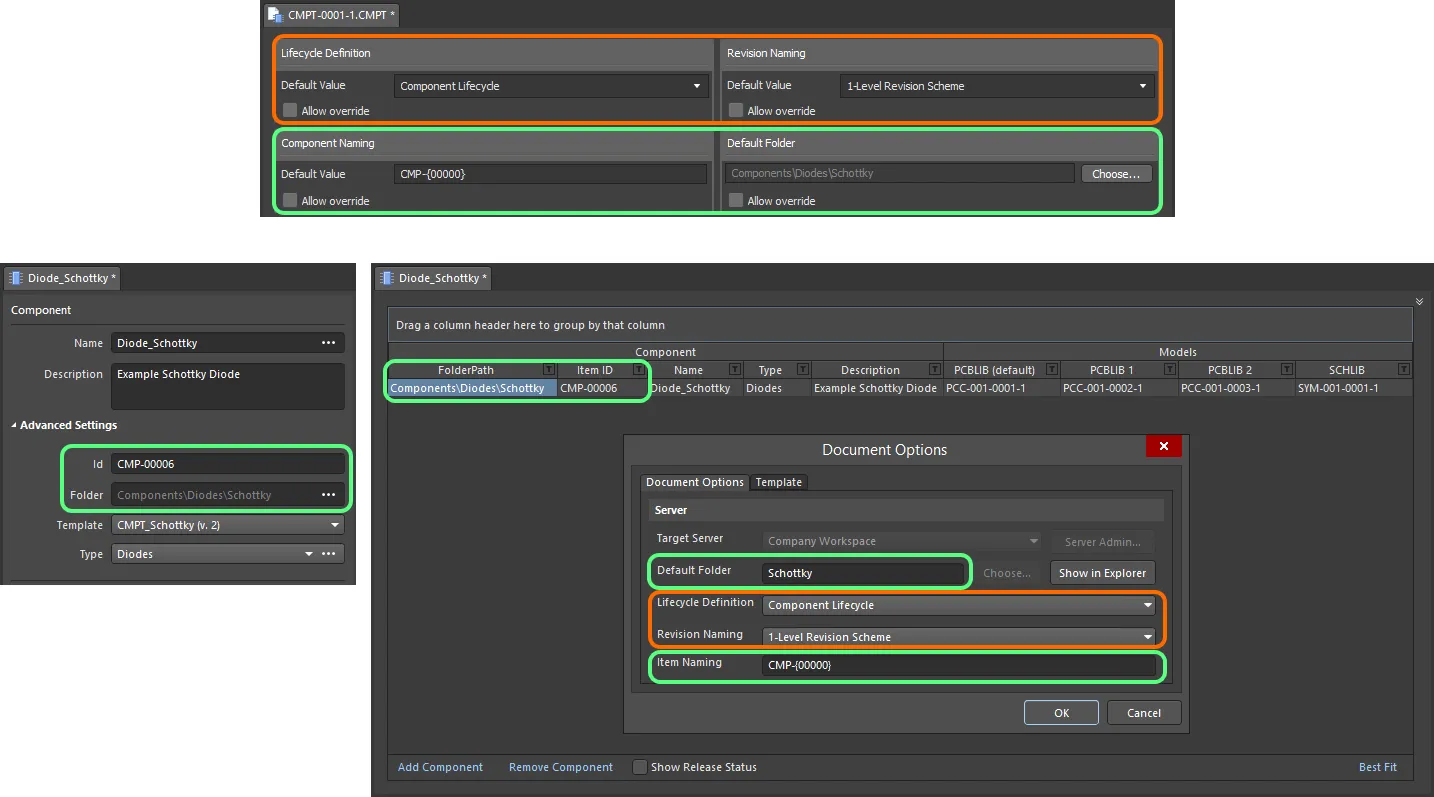
При использовании шаблона заданные значения используются для предварительного заполнения соответствующих полей при редактировании компонента в редакторе компонентов в режиме Single Component Editing (слева) и режиме Batch Component Editing (справа).
Определение параметров
Нижняя половина редактора предназначена для определения параметров, которые будут доступны компоненту, использующему шаблон, и управления ими.
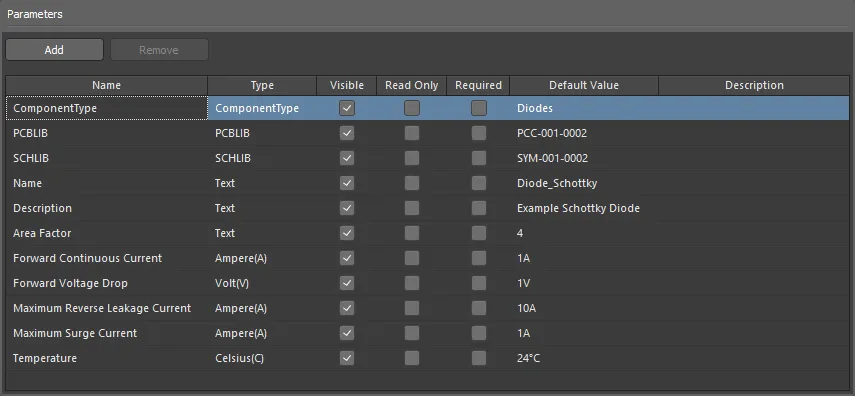
Пример параметров, заданных в шаблоне компонента.
Системные параметры по умолчанию
При создании нового шаблона компонента в него по умолчанию включаются различные системные параметры, показанные на следующем изображении и подробно описанные далее.

Системные параметры, включенные по умолчанию в новый шаблон компонента.
-
ComponentType– этот параметр позволяет указать тип компонента. Это упрощает целевой поиск с помощью мощного средства поиска рабочего пространства, которое позволяет не только искать по типу компонента, но и выполнять более точный поиск благодаря поддержке параметров компонентов с учетом единиц измерения. При просмотре компонентов вашего рабочего пространства с помощью панели Components группировка компонентов Categories определяется параметрамиComponentType, связанными с каждым компонентом. Щелкните соответствующее поле Default Value, а затем нажмите кнопку , чтобы открыть диалоговое окно Choose component type. Выберите в нем нужный тип компонента и нажмите OK — выбранный тип будет подставлен в качестве значения параметра ComponentType в основной таблице параметров.

Пример шаблона компонента, в котором системному параметру ComponentType присвоено значениеDiodes. -
SCHLIBиPCBLIB— эти два параметра позволяют указать модели символа и посадочного места по умолчанию соответственно. Щелкните соответствующее поле Default Value для каждого параметра, а затем нажмите кнопку, чтобы открыть диалоговое окно выбора нужной модели.
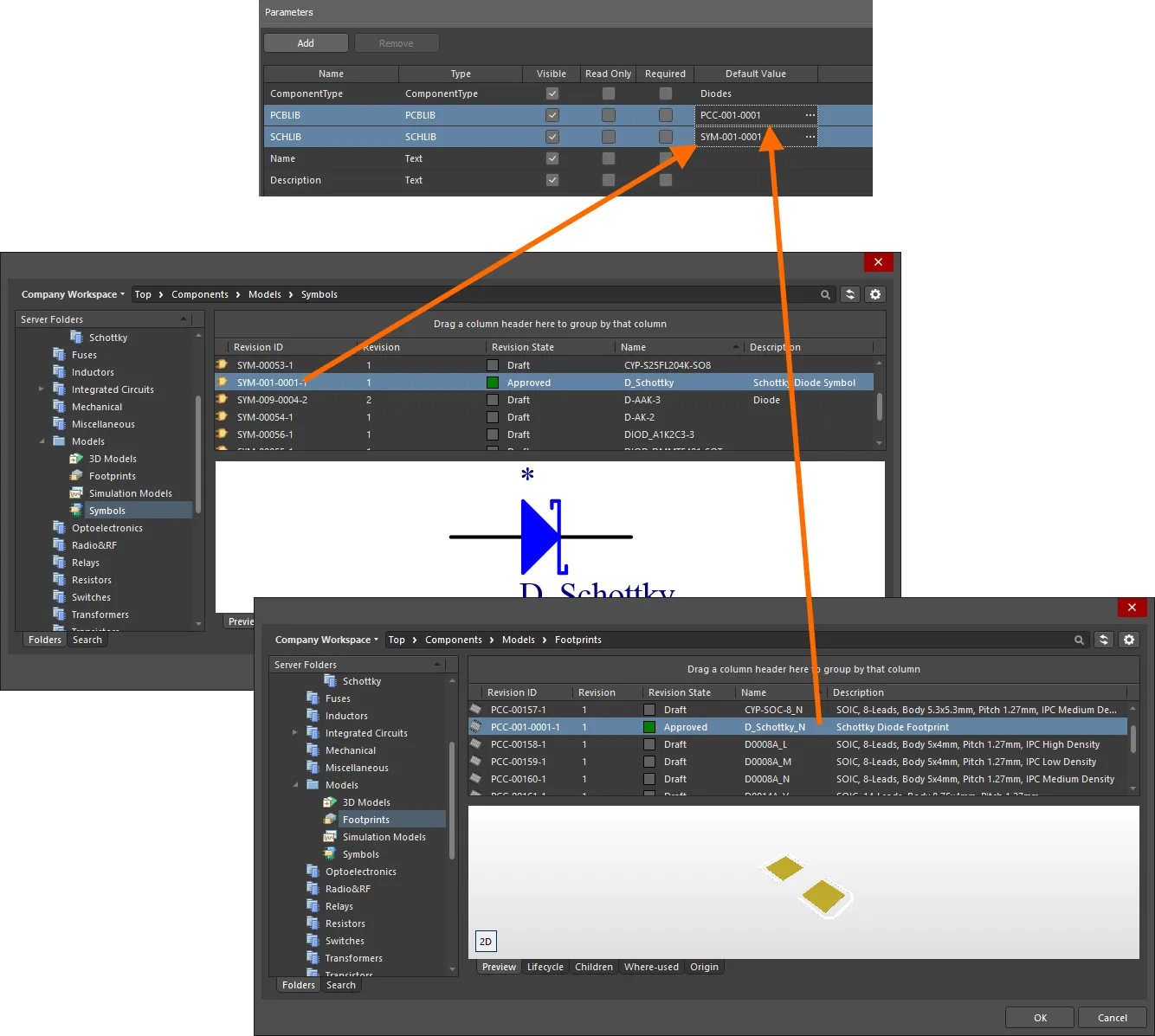
Укажите модели символа и посадочного места в шаблоне. -
NameиDescription— эти два параметра позволяют задать имя и описание компонента соответственно. Введите нужные строки в соответствующее поле Default Value для каждого параметра.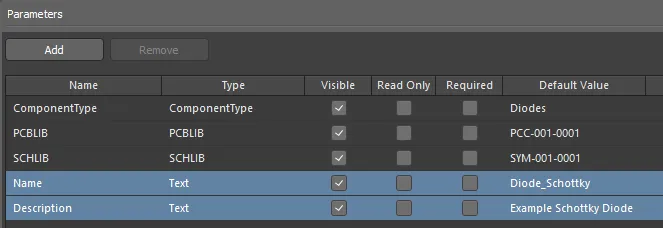
Задайте параметрыNameиDescriptionв шаблоне.
 в нижней части диалогового окна Choose component type, чтобы перейти на эту страницу настроек, где можно адаптировать список к своим потребностям: добавить новые типы и подтипы либо изменить и удалить существующие.
Добавление нового пользовательского параметра
Чтобы добавить новый пользовательский параметр в список, нажмите кнопку  (или используйте команду Add в контекстном меню) — параметр будет добавлен в конец текущего списка.
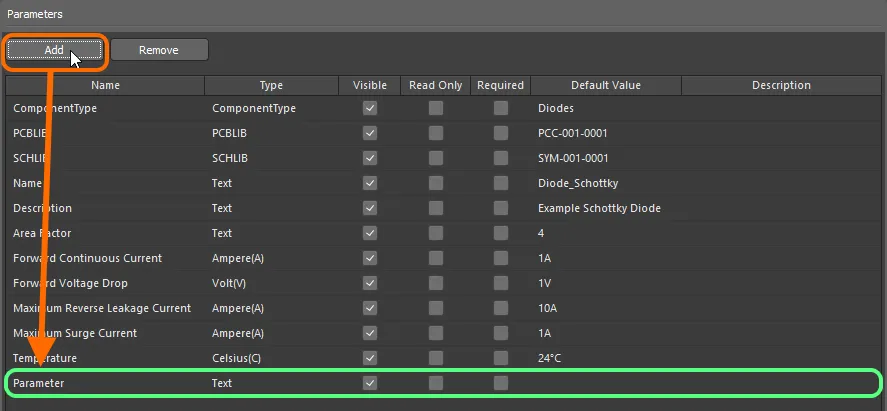
Пример добавления нового пользовательского параметра в шаблон.
Для каждого параметра в таблице отображается следующая информация:
-
Name – используйте это поле, чтобы задать имя параметра — как правило, осмысленное имя, отражающее его назначение. При добавлении параметрам присваиваются имена по умолчанию (
Parameter,Parameter 1,Parameter 2и т. д.). -
Type – тип параметра. Изначально по умолчанию задается
Text, однако поддерживается ряд типов данных с учетом единиц измерения, а также типPCBLIB, позволяющий задать несколько посадочных мест, иHarnessWiring, позволяющий задать компонент схемы соединений жгута. Также поддерживаются типы параметров, определенные в доступных словарях — подробнее. -
Visible – включите эту опцию (для нового параметра она включена по умолчанию), чтобы соответствующая опция Show для параметра была включена при редактировании одного или нескольких компонентов в редакторе компонентов (в режиме Batch Component Editing). Это, в свою очередь, управляет отображением соответствующего столбца параметра в нижней области редактора компонентов, где задаются определения самих компонентов. Это свойство не влияет на определение компонента в режиме Single Component Editing редактора.
-
Read Only – включите эту опцию, чтобы сделать параметр доступным только для чтения. При редактировании компонента, ссылающегося на шаблон, значение параметра будет недоступно для изменения.
-
Required – включите эту опцию, чтобы сделать параметр обязательным. При редактировании компонента, ссылающегося на шаблон, для параметра необходимо задать значение, иначе сохранить компонент будет невозможно. В редакторе компонентов такой параметр при отсутствии значения выделяется красной рамкой ячейки значения (в режиме Batch Component Editing) или значком
 в ней (в режиме Single Component Editing).
-
Default Value – используйте это поле, чтобы ввести значение параметра по умолчанию.
-
Description – добавьте описание параметра, например краткое пояснение его назначения. Если для параметра в шаблоне задано описание, столбец Description будет соответственно отображаться в области Parameters редактора компонентов в его Single Component Editing.
Список параметров также поддерживает простые операции копирования и вставки, позволяя дублировать один или несколько существующих пользовательских параметров. Вставленные параметры добавляются в конец списка.
 или воспользуйтесь командой Remove в контекстном меню.
Порядок и размеры столбцов
Порядок столбцов можно изменять. Нажмите на заголовок столбца и перетащите его по горизонтали в нужное место. Допустимые позиции отмечаются вертикальными стрелками.
Сортировка
Параметры можно отсортировать по определенному столбцу, нажав на его заголовок. Нажмите один раз для сортировки по возрастанию (на основе содержимого столбца). Нажмите еще раз для сортировки по убыванию.
Можно выполнить сортировку по нескольким столбцам. Если параметры уже отсортированы по определенному столбцу, используйте Shift+Click на другом столбце, чтобы выполнить дополнительную сортировку по его содержимому.
Типы данных параметров компонентов с учетом единиц измерения
Редактор шаблонов компонентов позволяет явно задавать типы данных для параметров компонентов, определенных в шаблоне компонента (*.CMPT). Кроме того, эти типы данных учитывают единицы измерения и поддерживают ряд распространенных приставок. Поэтому значение параметра можно вводить в различных форматах, например 2.2k, 2k2, 4M, 2.5GHz, — рабочая область автоматически распознает числовое значение, соответствующее введенной записи.
Эта возможность шаблона компонента упрощает целевой поиск с помощью серверной функции расширенного поиска, которая позволяет искать не только по типу компонента, но и по диапазонам значений. Благодаря параметрам компонентов с учетом единиц измерения можно быстро задать поиск, например найти все конденсаторы с емкостью от 47uF до 220uF.
Подробнее о параметрах с учетом единиц измерения см. в раскрывающихся разделах ниже.
Поддерживаемые единицы измерения
При определении пользовательского параметра в шаблоне компонента поддерживаются следующие типы данных с учетом единиц измерения:
-
Целое число
-
Десятичное число
-
Ампер (A)
-
Площадь (mm2)
-
Бит
-
Кандела (cd)
-
Градус Цельсия (C)
-
Децибел (dB)
-
Фарад (F)
-
Грамм (g)
-
Генри (H)
-
Герц (Hz)
-
Джоуль (J)
-
Люмен (lm)
-
Метр (m)
-
Миллиметр (mm)
-
Ом
-
Процент (%)
-
Паскаль (Pa)
-
Бар (bar)
-
Фунты на квадратный дюйм (psi)
-
Обороты в минуту (rpm)
-
Секунда (s)
-
Сименс (S)
-
Температурный коэффициент (ppm/°C)
-
Тесла (T)
-
Вольт (V)
-
Ватт (W)
Поддерживаемые приставки единиц измерения
В следующей таблице перечислены приставки единиц измерения, поддерживаемые при вводе значения параметра с типом данных, учитывающим единицы измерения.
| Приставка | Название | Значение (научная запись) | Значение (обычная запись) |
|---|---|---|---|
| T | Тера | 1 x 10¹² | 1,000,000,000,000 |
| G | Гига | 1 x 10⁹ | 1,000,000,000 |
| M | Мега | 1 x 10⁶ | 1,000,000 |
| k | кило | 1 x 10³ | 1,000 |
| m | милли | 1 x 10⁻³ | 1 / 1,000 |
| u | микро | 1 x 10⁻⁶ | 1 / 1,000,000 |
| n | нано | 1 x 10⁻⁹ | 1 / 1,000,000,000 |
| p | пико | 1 x 10-12 | 1 / 1,000,000,000,000 |
| f | фемто | 1 x 10-15 | 1 / 1,000,000,000,000,000 |
Добавление параметра компонента с учетом единиц измерения
При добавлении параметра в шаблон (нажмите в области Parameters) выберите нужный тип данных с учетом единиц измерения из раскрывающегося списка в соответствующем поле Type.

Выбор поддерживаемого типа данных с учетом единиц измерения для пользовательского параметра в шаблоне компонента. В этом примере тип параметра — Ampere.
При вводе значения параметра компонента с типом данных, учитывающим единицы измерения, — будь то Default Value в шаблоне компонента или требуемое значение в определении компонента — следует учитывать следующее:
-
Значение можно вводить в различных форматах:
-
Только числовое значение (например,
10). Обратите внимание: если тип данных имеет единицу измерения, она будет применена автоматически. У таких типов единица измерения указана в скобках после названия. -
Числовое значение в экспоненциальной записи (например,
1e10,1E6). -
Числовое значение с единицей измерения (например,
10F). -
Числовое значение с приставкой (например,
10k). Соответствующая единица измерения будет добавлена автоматически (если применимо). -
Числовое значение с приставкой и единицей измерения (например,
10kF). -
Числовое значение с приставкой в стандартной инженерной записи (например, для сопротивления:
2k2,2K2,10r2,10R2). Значение будет автоматически приведено к соответствующему формату (например,2K2станет2.2k).
-
Только числовое значение (например,
-
Приставку и/или единицу измерения можно вводить как с пробелом после числового значения, так и без него (например,
10uFили10 uF). Пробел будет автоматически удалён.
Проверка данных
Если для параметра компонента используется тип данных с учётом единиц измерения, введённое значение проверяется на соответствие указанному типу данных. Это гарантирует использование правильной единицы измерения для данного типа данных. Например, параметр типа Celsius не может иметь значение 10V!
Проверка выполняется везде, где используется параметр компонента с типом данных, учитывающим единицы измерения, и задаётся значение этого параметра:
- При задании значения по умолчанию для параметра в шаблоне компонента.
- При задании значения параметра в определении компонента в редакторе компонентов.
- При настройке поиска по диапазону значений параметра в рамках сохранённой схемы поиска.
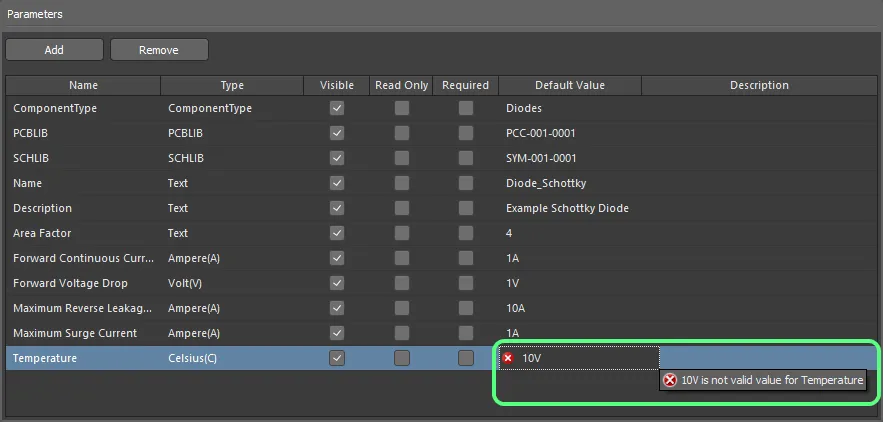
Пример проверки данных в редакторе шаблонов компонентов.
Типы данных параметров на основе словарей
Словари — это пользовательские типы параметров с набором заданных значений. Управление словарями выполняется администраторами рабочего пространства на странице Settings – Vault – Dictionaries в браузерном интерфейсе рабочего пространства. Открыть эту страницу из редактора шаблонов компонентов можно, выбрав Add New Dictionary в раскрывающемся списке Type или нажав элемент управления Manage Dictionaries в правом верхнем углу области Parameters.

 ).
). 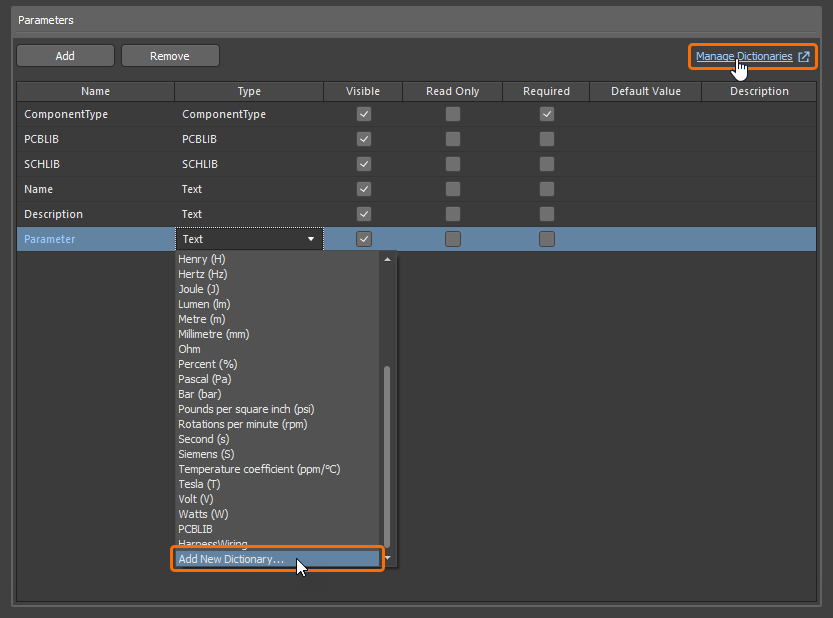
Откройте страницу управления словарями в браузерном интерфейсе рабочего пространства из редактора шаблонов компонентов.
Заданные словари доступны в качестве типов параметров в раскрывающемся списке Type.

Выберите тип параметра на основе словаря в раскрывающемся списке «Тип».
Значения, заданные для выбранного типа на основе словаря, доступны в раскрывающемся списке Default Value. Выберите нужное значение в качестве значения параметра по умолчанию или выберите <None>.
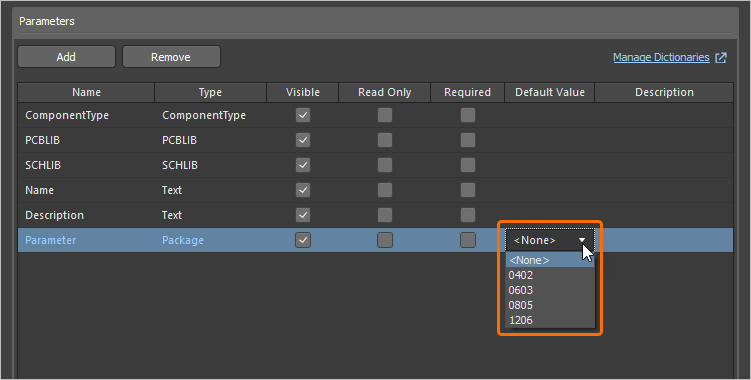
Выберите значение по умолчанию из значений, заданных для выбранного типа на основе словаря.

Задание нескольких посадочных мест
Редактор шаблонов компонентов также позволяет задавать несколько посадочных мест печатной платы в шаблоне компонента. Можно указать любое количество ссылок на модели посадочных мест. Эта возможность особенно полезна при создании компонентов с тремя посадочными местами, соответствующими требованиям IPC для разных уровней плотности: L (наименьший, или минимальная площадь меди), M (наибольший, или максимальная площадь меди) и N (номинальный, или средняя площадь меди).
Чтобы добавить в шаблон ещё одно определение модели посадочного места, нажмите для добавления нового параметра, затем выберите пункт PCBLIB в раскрывающемся меню поля Type.
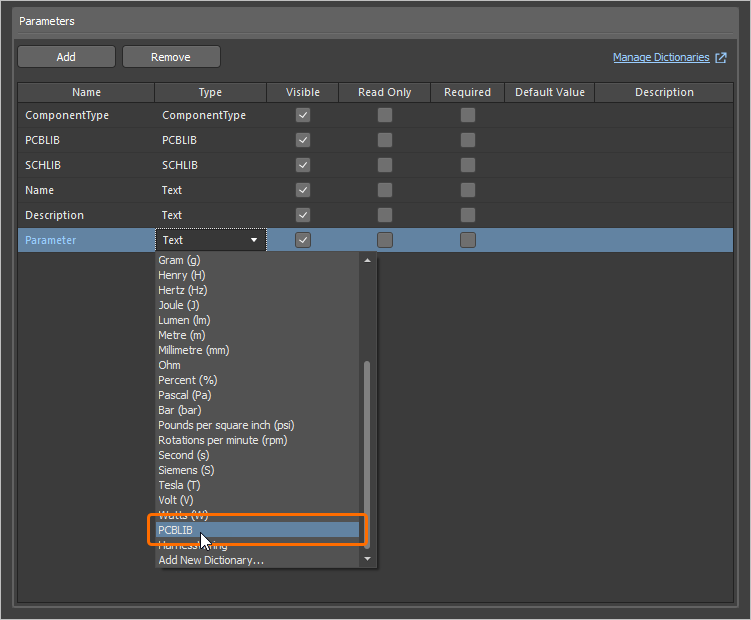
Преобразуйте добавленный параметр в определение модели посадочного места, установив для его Type значение PCBLIB.
 в левом верхнем углу окна предварительного просмотра модели (в режиме Single Component Editing) и записью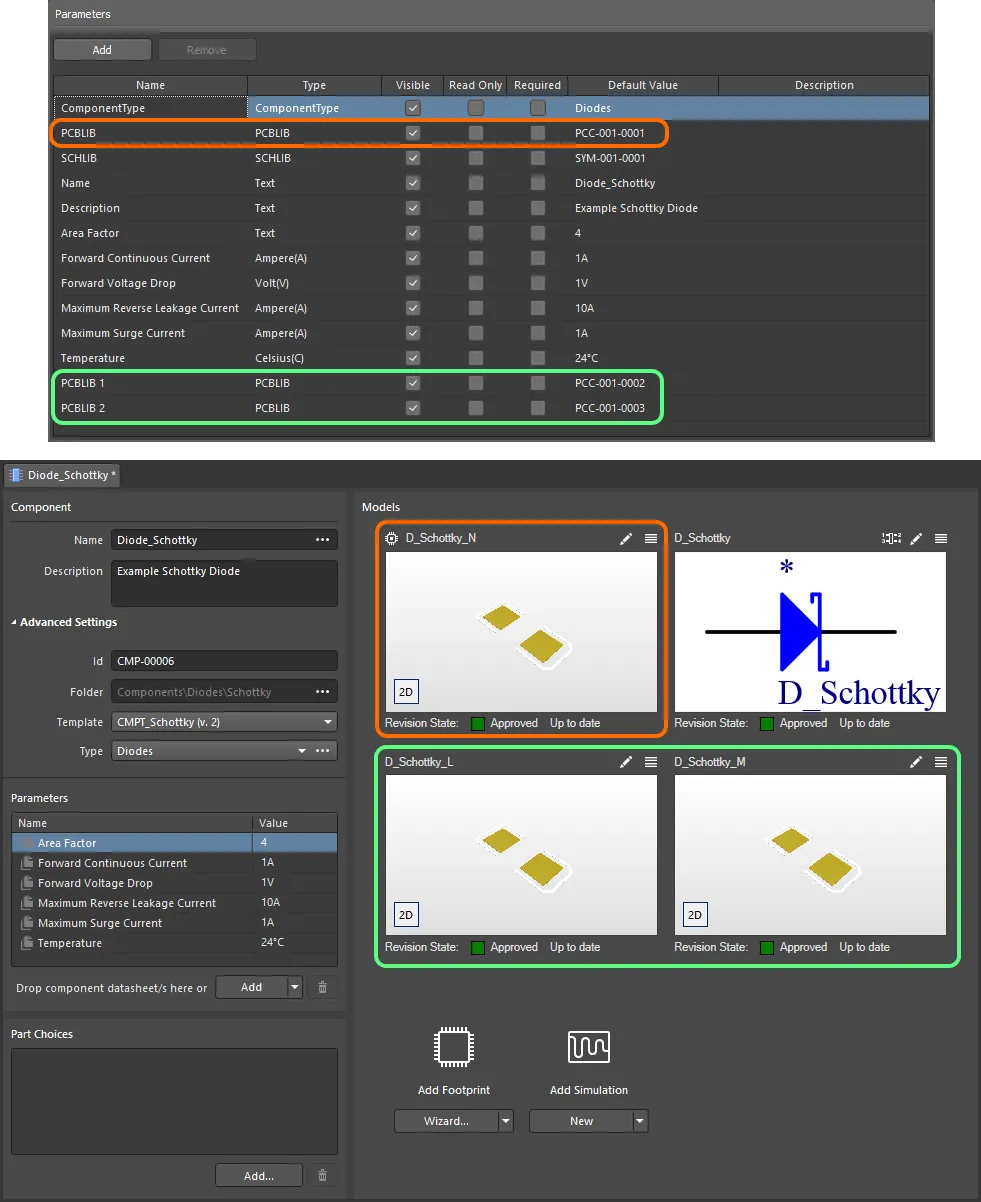
Пример компонента, определяемого в редакторе компонентов (режим Single Component Editing) с использованием связанного шаблона компонента. В шаблоне заданы три модели посадочных мест, которые добавляются в определение компонента. Обратите внимание: при определении компонента запись модели PCBLIB в шаблоне используется как модель посадочного места по умолчанию (она отмечена значком в левом верхнем углу). Наведите указатель на изображение, чтобы увидеть определение того же компонента в редакторе компонентов в режиме Batch Component Editing. В этом случае посадочное место по умолчанию обозначается как PCBLIB (default).
Импорт и экспорт шаблона компонента
Существующий файл шаблона компонента (*.CMPT) или файл библиотеки компонентов (*.CMPLIB) можно импортировать в редактор шаблонов компонентов, а редактируемый шаблон компонента можно экспортировать в файл шаблона компонента (*.CMPT). Используйте команды File » Import » Component Template, File » Import » Component Library и File » Export главного меню редактора компонентов, чтобы выбрать нужное действие, а затем в открывшемся стандартном диалоговом окне Windows перейдите в нужную папку и выберите файл для импорта или задайте имя экспортируемого файла.
Повторное использование шаблона компонента
Использовать ревизию шаблона компонента — точнее, связать с ней редактируемую ревизию компонента — можно следующими способами.
При создании нового компонента
При создании нового компонента с помощью команды File » New » Component главного меню можно выбрать шаблон в диалоговом окне Create new component.
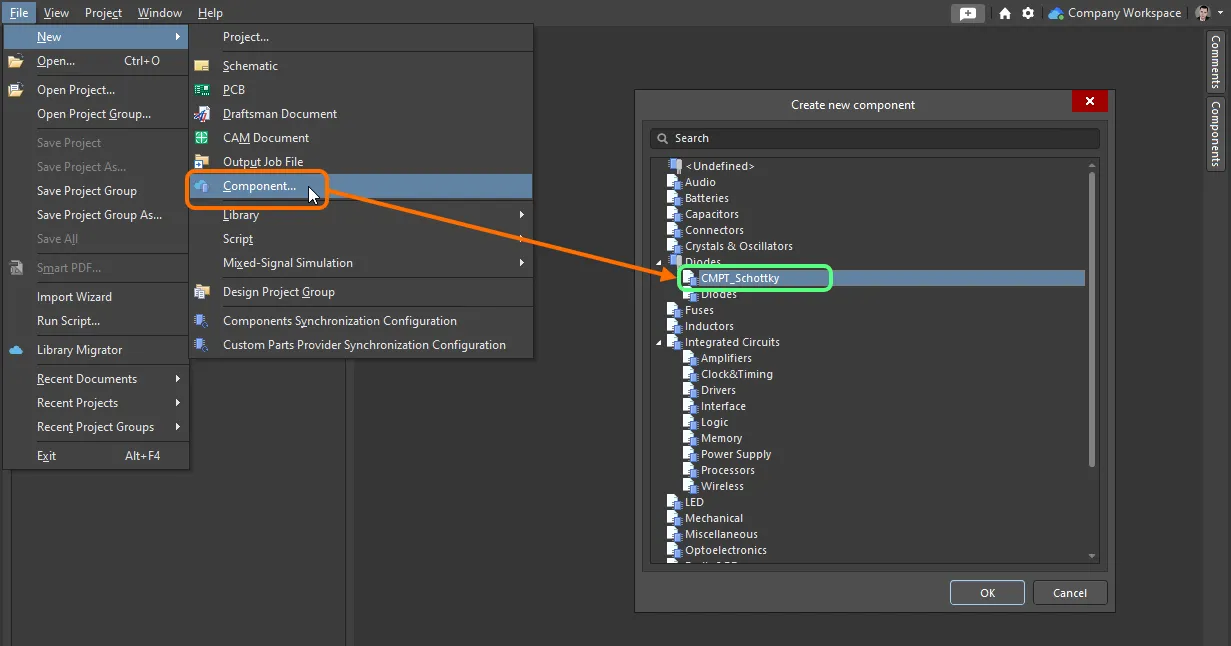
Быстрое подключение шаблона компонента из списка всех доступных шаблонов при создании нового компонента.
Вручную в редакторе компонентов
Способ повторного использования ревизии шаблона компонента в редакторе компонентов зависит от режима работы редактора.
В режиме редактирования одного компонента
При редактировании одного компонента в этом режиме редактора компонентов выберите нужный шаблон компонента в раскрывающемся меню поля Template, входящего в группу Advanced Settings в области Component редактора. В списке приведены названия всех шаблонов компонентов, доступных в том же рабочем пространстве, где находится сам компонент; их последние ревизии указаны в скобках. Выберите нужный шаблон, чтобы применить его.
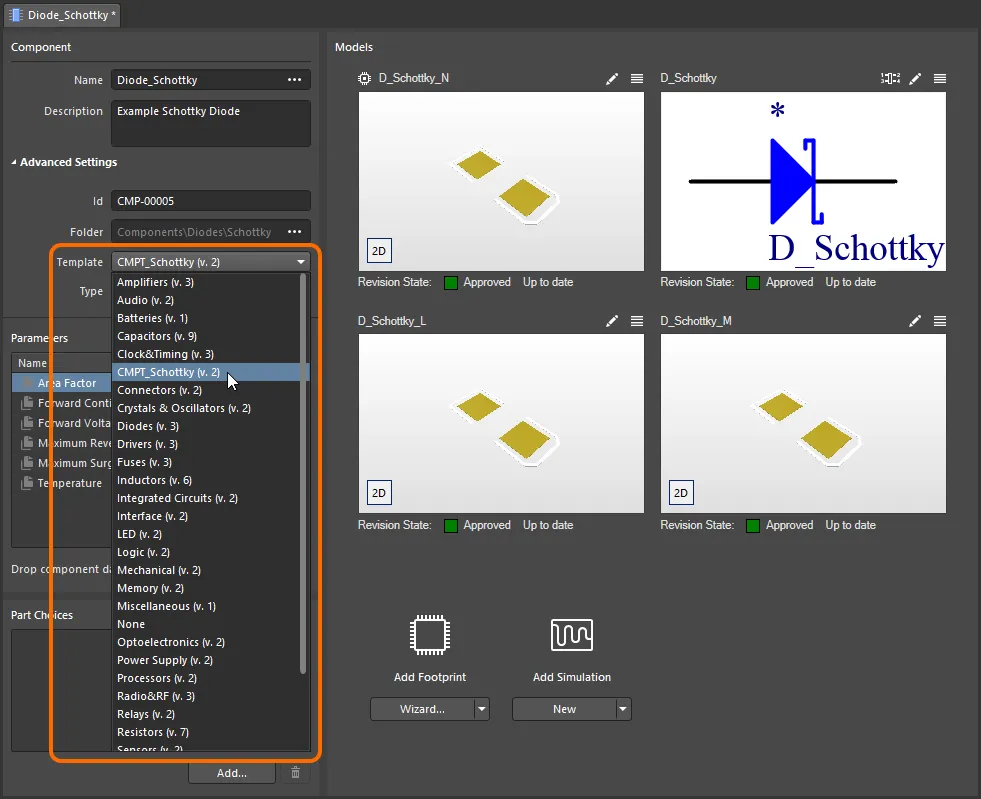
Быстрое подключение шаблона компонента из меню всех доступных шаблонов при редактировании ревизии компонента в редакторе компонентов в режиме Single Component Editing.
В режиме пакетного редактирования компонентов
Связать редактируемую ревизию компонента с ревизией шаблона компонента можно двумя способами:
-
На вкладке Template диалогового окна Параметры документа (Edit » Document Options). Нажмите кнопку Choose справа от поля Item Revision. Откроется диалоговое окно Choose Item (вариант панели Проводник). В этом окне найдите и выберите ревизию нужного шаблона компонента. После нажатия OK будет создана связь между ревизией компонента и выбранной ревизией шаблона компонента. Эту связь можно увидеть на вкладке Template диалогового окна Document Options.
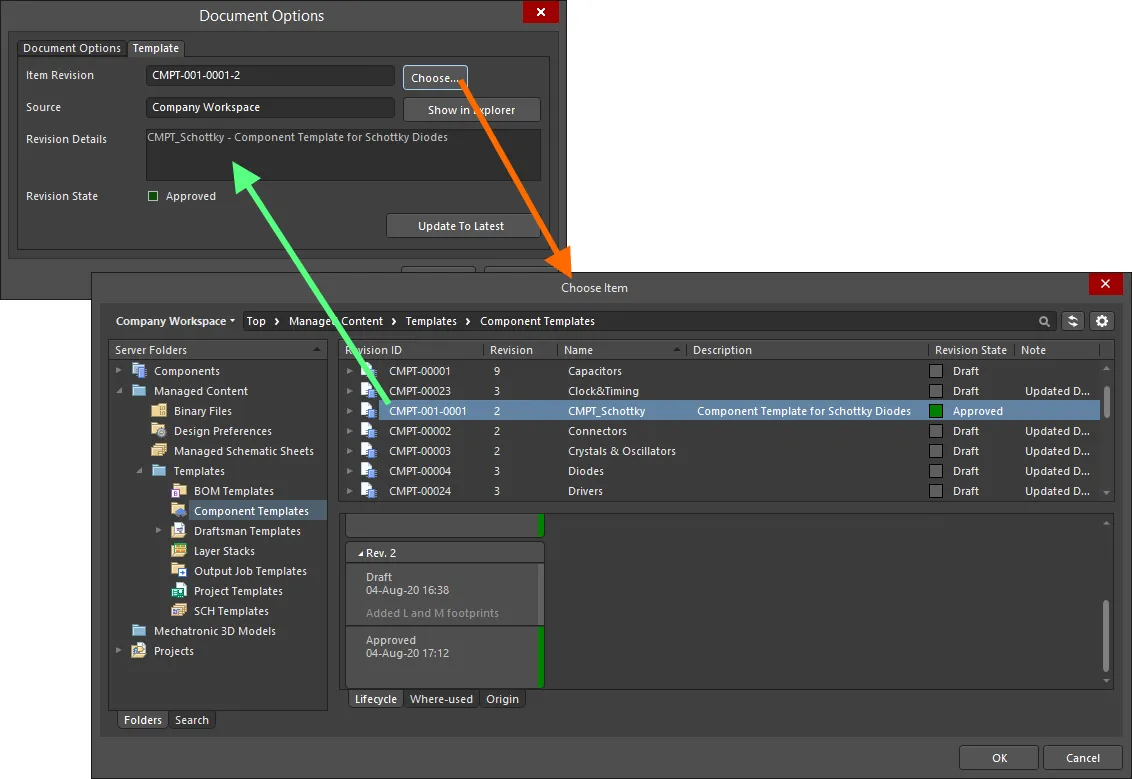
Ручное связывание компонента с ревизией шаблона компонента в целевом рабочем пространстве. -
В меню Add, связанном с областью Required Models/Parameters редактора компонентов. В подменю Templates приведены названия всех шаблонов компонентов, доступных в том же рабочем пространстве, где находится сам компонент; их последние ревизии указаны в скобках. Нажмите на запись, чтобы создать связь с последней ревизией соответствующего шаблона компонента. Проверить наличие связи также можно на вкладке Templates диалогового окна Document Options.
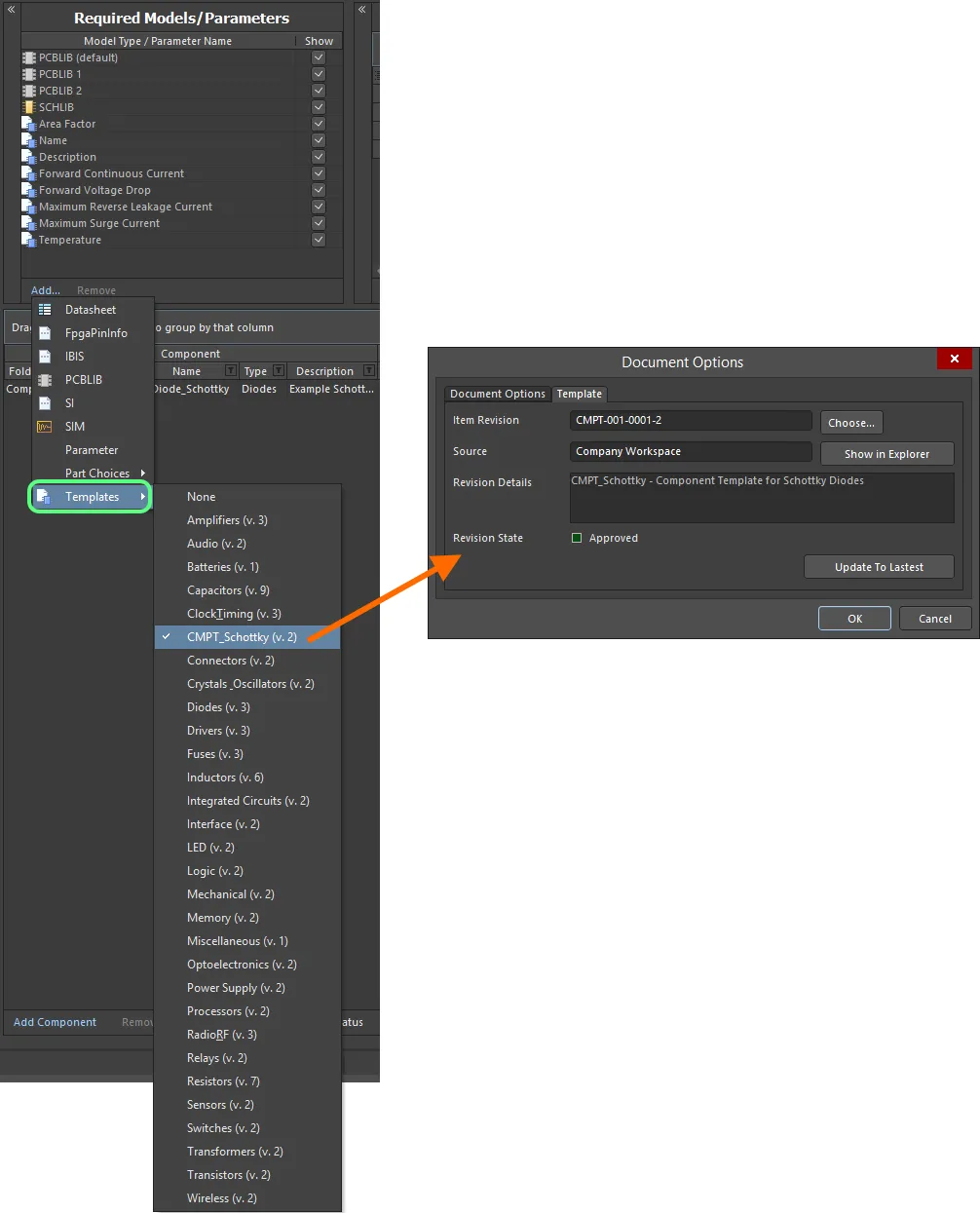
Быстрое подключение шаблона компонента из меню всех доступных шаблонов.
 , чтобы использовать эту последнюю ревизию.
Наследование от папки компонентов в рабочем пространстве
Можно указать шаблон компонента, который будет автоматически использоваться для всех компонентов (и их ревизий), хранящихся в папке компонентов рабочего пространства.
Укажите нужный шаблон в поле Component Template при настройке свойств папки в диалоговом окне Редактирование папки. В раскрывающемся списке этого поля приведены названия всех шаблонов компонентов, доступных в том же рабочем пространстве, где находится сама папка компонентов; их последние ревизии указаны в скобках. Выберите запись, чтобы каждый компонент, впоследствии создаваемый в этой папке, связывался с последней ревизией соответствующего шаблона компонента.
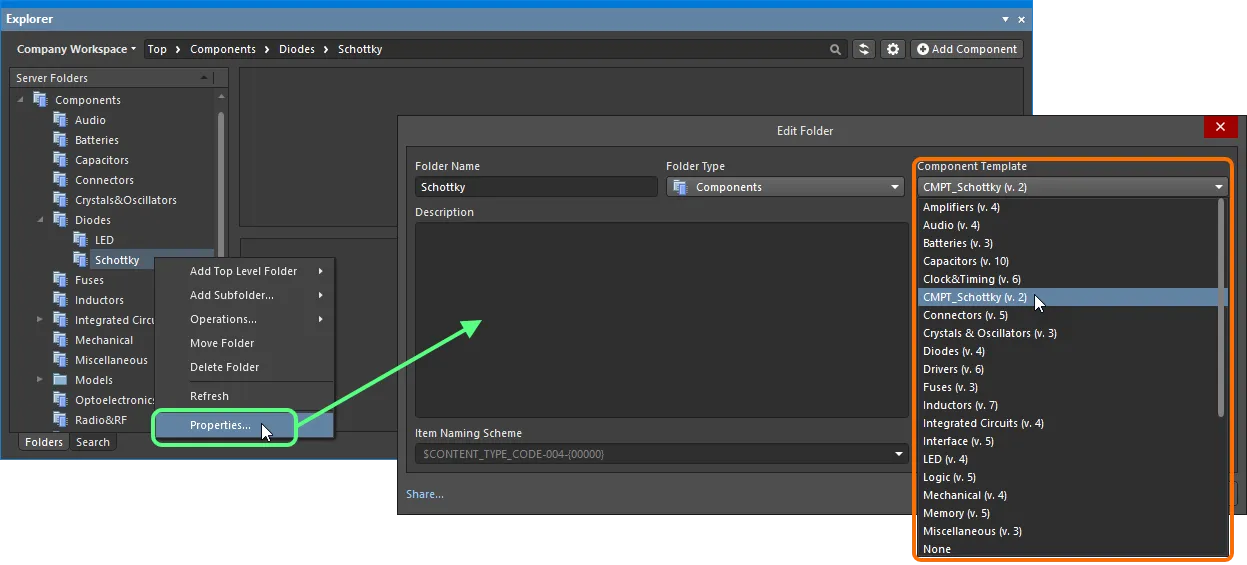
Укажите шаблон компонента по умолчанию, который будет применяться ко всем компонентам, создаваемым в родительской папке компонентов.
Если шаблон компонента выбран на уровне папки, этот же шаблон будет по умолчанию использоваться при создании компонентов во вложенных папках. Это позволяет быстро распространить шаблон на все компоненты в дочерних папках посредством наследования.
Влияние использования шаблона компонента на модели и параметры компонента
Если при редактировании ревизии компонента устанавливается связь с ревизией шаблона компонента, в редакторе компонентов с моделями и параметрами происходит следующее:
- Модели, заданные в связанном шаблоне, добавляются в область Models (режим Single Component Editing) и область Model Links (режим Batch Component Editing).
- Уже связанная модель сохраняется, и компонент продолжает использовать её, если она не будет явно изменена вручную.
-
Параметры, заданные в связанном шаблоне, добавляются в область Parameters (режим Single Component Editing) и область Required Models/Parameters (режим Batch Component Editing).
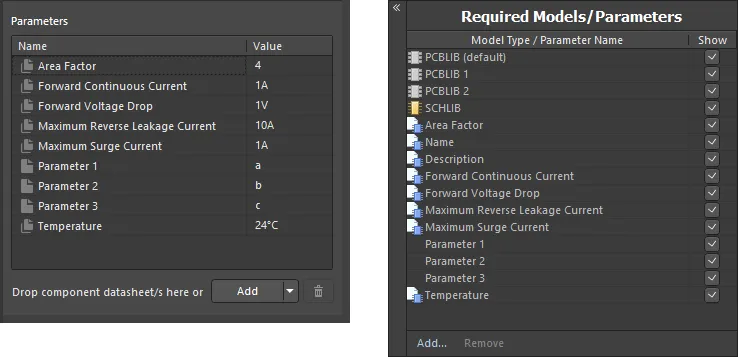
Пример параметров после связывания с ревизией шаблона компонента при использовании редактора компонентов в режиме Single Component Editing (слева) и режиме Batch Component Editing (справа). -
Только в режиме Batch Component Editing параметры из шаблона, для которых включено отображение, объединяются в группу в области определений компонентов редактора; в качестве заголовка используется
Template Parameters.
Пример отображения параметров на основе шаблона в области определения компонентов при использовании редактора компонентов в режиме Batch Component Editing. -
Поля значений параметров на основе шаблона, отмеченных как доступные только для чтения, нельзя редактировать. Значения всех остальных параметров на основе шаблона, не отмеченных как доступные только для чтения, можно изменять по мере необходимости.
-
Если параметр на основе шаблона отмечен как обязательный, но в шаблоне для него не задано значение, его поле значения отображается с красной рамкой (в режиме Batch Component Editing) или со значком
(в режиме Single Component Editing), указывающим, что для этого параметра необходимо задать значение. Вы не сможете сохранить компонент в рабочую область, пока не будут заданы значения всех обязательных параметров.
 (режим Single Component Editing) и значком
  (режим Batch Component Editing). Кроме того, только в режиме пакетного редактирования компонентов состояние опции Show для каждого параметра из шаблона соответствует состоянию опции Visible в шаблоне.
 .
.
 .
.
Повторное сохранение шаблона компонента
На любом этапе можно вернуться к любой ревизии шаблона компонента в рабочей области и отредактировать ее напрямую. Щелкните правой кнопкой мыши по ревизии и выберите команду Edit в контекстном меню. Снова откроется временный редактор, в котором шаблон из выбранной ревизии будет открыт для редактирования. Внесите необходимые изменения, затем сохраните шаблон компонента в следующую ревизию элемента.
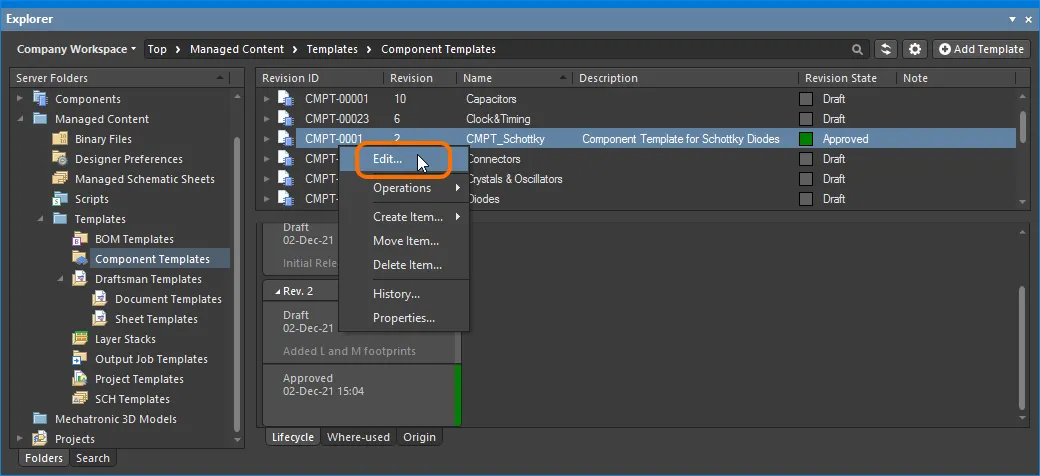
Доступ к команде запуска непосредственного редактирования существующей ревизии шаблона компонента.
Скачивание сохраненных данных
Чтобы скачать данные, хранящиеся в ревизии шаблона компонента, щелкните правой кнопкой мыши по этой ревизии (на панели Explorer) и выберите команду Operations » Download в контекстном меню. Файл шаблона компонента будет скачан в подпапку выбранного каталога, имя которой соответствует идентификатору ревизии элемента. Файл находится в папке Released внутри этой подпапки.
Мягкое удаление
При подключении к рабочей области доступен гибкий механизм удаления шаблона компонента непосредственно из Altium Designer, с панели Explorer. Щелкните правой кнопкой мыши по записи шаблона компонента на панели и выберите команду Delete Item в контекстном меню. Появится диалоговое окно Delete Items, в котором нужно подтвердить удаление. Фактически выполняется «мягкое удаление»: шаблон компонента перемещается в раздел Trash рабочей области. Раздел Trash по сути представляет собой корзину, в которую можно переместить любое содержимое рабочей области посредством мягкого удаления. Он изолирован от остальной рабочей области.
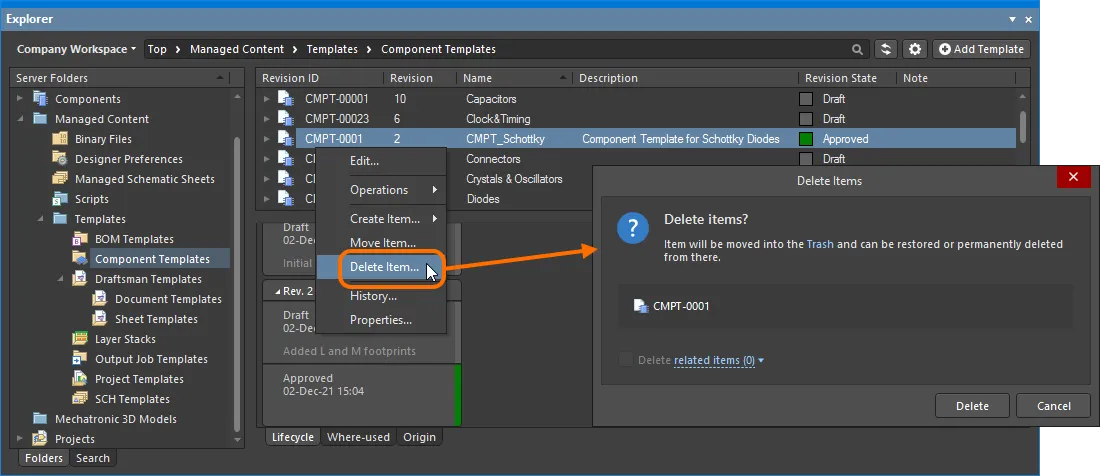
Мягкое удаление шаблона компонента. Шаблон будет перемещен в раздел Trash рабочей области.
Чтобы продолжить удаление, нажмите кнопку  . Элемент будет удален, а диалоговое окно Deletion Summary подтвердит успешное удаление. Если при удалении возникнет проблема, вы получите соответствующее уведомление.
Все содержимое, удаленное таким образом, находится на странице Trash браузерного интерфейса рабочей области. Обратите внимание: вы можете просматривать только то содержимое, которое лично удалили посредством мягкого удаления. Администраторы могут видеть все содержимое страницы Trash, то есть все содержимое, которое было удалено посредством мягкого удаления.
При мягком удалении шаблона компонента следует учитывать следующее:
- Шаблон компонента будет недоступен как в программном обеспечении для проектирования, так и в веб-интерфейсе.
- Во всех местах, где использовался шаблон компонента, будет отображаться информация о том, что он удален.
- Шаблон компонента можно восстановить или удалить безвозвратно со страницы Trash, если у вас есть права на редактирование. Безвозвратное удаление возможно только в том случае, если шаблон не используется родительским элементом.
 Локализовано с помощью ИИ