
Настройка и кастомизация Altium Designer
Обзор настройки и кастомизации
Существует множество способов настроить Altium Designer так, чтобы он работал максимально удобно для вас, включая использование двух мониторов, одновременный просмотр всех документов и сохранение уникальной компоновки рабочего стола.
Рабочее пространство Altium Designer можно настраивать, чтобы повысить продуктивность при проектировании. К ресурсам относятся строки меню, панели инструментов и таблицы сочетаний клавиш. За каждым элементом ресурса стоит предварительно настроенный «запускатель процесса», который активирует команду при выборе соответствующего элемента ресурса. Все команды, доступные из меню, можно добавлять в эти ресурсы или удалять из них. Предварительно настроенные запускатели процесса объединяют сам процесс, выполняемый при выборе команды, а также любые параметры, битмапы (значки), подписи (имя элемента, отображаемое в ресурсе), описания и связанные сочетания клавиш. Если запускатель процесса изменён, будет обновлён каждый связанный экземпляр команды на любой панели.
Настройка среды проектирования
В следующих разделах описаны способы настройки Altium Designer под ваши задачи.
Поддержка двух мониторов
Altium Designer поддерживает работу с двумя мониторами; рекомендуемое разрешение — 2560 x 1440. При одновременном открытии множества документов, нескольких панелей, панелей инструментов и вспомогательных документов эта функция даёт достаточно места для более комфортной организации рабочего окружения. Например, можно выделить один монитор исключительно под проектирование, а на другом разместить различные панели и дополнительные документы. Используйте настройки компьютера, чтобы настроить конфигурацию мониторов в соответствии с вашими потребностями.
Компоновки рабочего стола
В качестве дополнительной помощи при настройке среды проектирования Altium Designer поддерживает концепцию Desktop Layouts (компоновок рабочего стола). Эта функция позволяет расположить окна документов, панели и панели инструментов приложения на рабочем столе нужным образом, а затем сохранить эту компоновку в файл. Благодаря этому несколько пользователей могут быстро организовать рабочее пространство под свои привычки, загрузив предпочитаемую компоновку. Параметры сохранения и загрузки компоновок, включая сброс к компоновке по умолчанию, поставляемой с ПО, доступны на странице System - View диалога Preferences.

Настройка меню и панелей инструментов
У каждого разработчика свой стиль работы. Altium Designer учитывает это и поэтому позволяет настраивать рабочее пространство, повышая продуктивность. Например, можно создавать новые панели инструментов и команды, добавлять команды на панель инструментов или в меню, а также создавать выпадающие меню.
Вы можете легко настроить Altium Designer, размещая меню и панели инструментов в любом месте на ваших мониторах так, как вам удобно. Ключевым элементом кастомизации рабочего пространства является диалог Customizing Editor, который используется для настройки ресурсов в редакторе, а также для добавления в эти ресурсы или удаления из них. Когда диалог Customizing Editor открыт, можно перетаскивать команды между активными меню и панелями инструментов. Открыть диалог можно одним из следующих способов.
-
Щёлкнуть правой кнопкой мыши по строке меню или панели инструментов и выбрать Customize в выпадающем меню;
-
Дважды щёлкнуть в пустой области (вдали от любых команд) строки меню или панели инструментов;
-
Выбрать команду View » Toolbars » Customize в главном меню;
-
В некоторых редакторах (например, Schematic, Schematic Symbol, PCB, PCB Footprint, Output Job) к команде также можно получить доступ, нажав B , чтобы открыть всплывающее меню Toolbar, и выбрав пункт Customize .
У каждого редактора есть своя версия диалога, как показано на примерах изображений ниже.
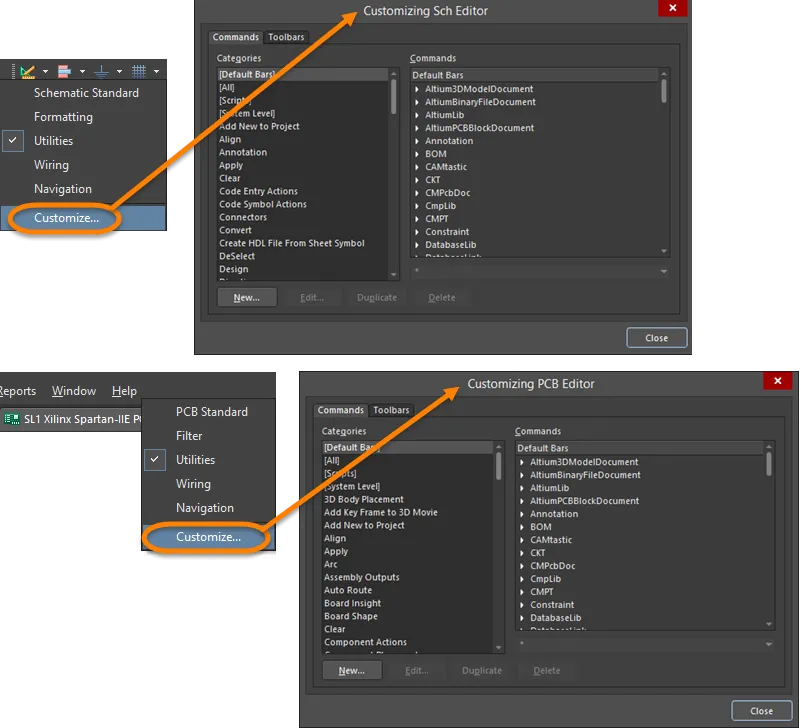
Доступ к диалогу Customizing Editor: верхнее изображение — доступ к Utilities панели инструментов из схемы; нижнее изображение — доступ из главной строки меню на PCB.
За каждым элементом ресурса, таким как значок на панели инструментов или пункт меню, стоит предварительно настроенный запускатель процесса, который активирует команду при выборе соответствующего элемента ресурса. Предварительно настроенные запускатели процесса объединяют сам процесс, выполняемый при выборе команды, а также любые параметры, битмапы (значки), подписи (имя элемента, отображаемое в ресурсе), описания и связанные сочетания клавиш. Если запускатель процесса изменён, будет обновлён каждый связанный экземпляр команды на любой панели.
Добавление команды в меню или на панель инструментов
При добавлении команды на панель она может быть связана (linked) или продублирована (duplicated). Связанная команда будет обновляться, если изменён исходный запускатель процесса. Продублированная команда, напротив, останется копией исходного запускателя процесса и обновляться не будет. Продублированные команды можно изменять, создавая новую команду путём изменения свойств её запускателя процесса. Чтобы добавить команду на панель, выполните следующие шаги.
- Щёлкните правой кнопкой мыши по строке меню или панели инструментов и выберите Customize в меню. Откроется соответствующий диалог Customizing Editor.

- Элементы Categories на вкладке Commands диалога — это заголовки меню и подменю, отсортированные по алфавиту. По умолчанию встроенные панели (меню и панели инструментов по умолчанию) отображаются в списке Commands . Щёлкните категорию, чтобы отобразить все команды, связанные с этой строкой меню. Это все команды, установленные для выбранной категории.
- Выберите команду, которую хотите добавить на панель инструментов или в меню, в области Commands на вкладке Commands диалога Customizing Editor.
- Не закрывая диалог, перейдите к меню или панели инструментов, куда нужно добавить команду, и щёлкните правой кнопкой мыши, чтобы открыть выпадающее меню Customize.
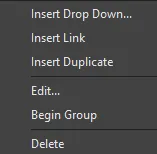
- Выберите Insert Link, чтобы связать с исходным запускателем процесса, или Insert Duplicate , чтобы создать копию команды.
- Отпустите кнопку мыши — команда будет добавлена в меню или на панель инструментов.
Создание новой команды
Чтобы создать новую команду, выполните следующие шаги:
-
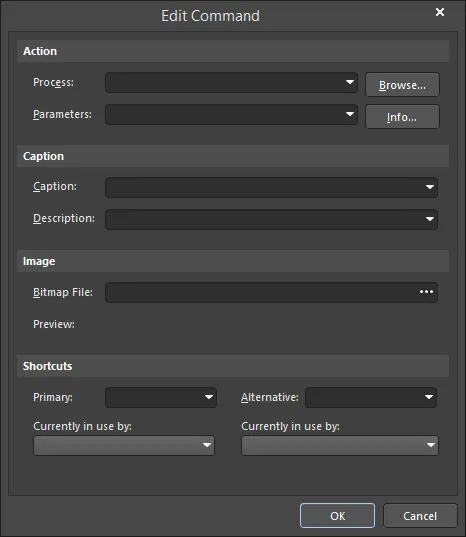
На вкладке Commands диалога Customizing Editor нажмите New , чтобы открыть диалог Edit Command.
-
Нажмите кнопку Browse , чтобы открыть диалог Process Browser и выбрать нужный процесс для новой команды.

Диалог Process BrowserOptions and Controls of the Process Browser Dialog
- Filter — введите текст, чтобы отфильтровать процессы, отображаемые в List Region.
- List region — список процессов, используемых в ПО. Щёлкните процесс, чтобы выбрать его.
- Show processes — используйте выпадающий список, чтобы просмотреть и выбрать конкретную область процессов, которые будут показаны в List Region. Выберите All , чтобы показать все процессы.
- Description — отображает краткое описание выбранного процесса.
-
Используйте элементы управления диалога Process Browser , чтобы найти нужный процесс, затем нажмите OK , чтобы вернуться в диалог Edit Command.
-
В диалоге Edit Command значение Caption станет именем команды в соответствующем меню, поэтому используйте название, которое легко распознать как новую команду. Клавишу-акселератор можно задать как часть подписи команды, добавив символ амперсанда (&) непосредственно перед буквой, которую вы хотите использовать в качестве акселератора.
-
Если требуется связать изображение с новым запускателем процесса, нажмите
 в поле Bitmap File, чтобы найти файл битмапа. Это изображение (или значок) будет отображаться, когда новая команда добавлена на панели инструментов; например, команда Zoom In использует битмап Zoomin.bmp, находящийся в \System\Buttons folder установки.
-
При необходимости можно использовать область Shortcuts , чтобы добавить Primary и Alternative сочетание клавиш, используя выпадающие списки для каждого. После определения новой команды нажмите OK.
-
Категория [Custom] будет добавлена в область Categories диалога Customizing Editor . При выборе этой категории новая команда отображается в области Commands .
-
Теперь можно добавить новую команду на соответствующие панели. Подробности см. в разделе Adding a Command to a Menu or Toolbar.
Дублирование команд
Часто проще создать новую команду, продублировав похожую существующую команду, а затем изменив её параметры. Чтобы продублировать команду, выполните следующие шаги.
- На вкладке Commands диалога Customizing Editor выберите команду, которую хотите продублировать, затем нажмите Duplicate , чтобы создать новую копию выбранной команды.
- Щёлкните [Custom] в области Categories , чтобы увидеть новую (продублированную) команду в списке Commands .
- Выберите новую (продублированную) команду и нажмите Edit (или дважды щёлкните команду), чтобы открыть диалог Edit Command , в котором можно изменить её свойства (например, добавить новый параметр и новую подпись), затем нажмите OK.
- Можно выбрать и перетащить новую команду на панель инструментов или в меню.
Удаление пользовательской команды
Удаление настроенной команды, сохранённой в категории Custom , приведёт к удалению всех экземпляров этой пользовательской команды из всех ресурсов.
- В диалоговом окне Customizing Editor щёлкните категорию [Custom] , затем выберите команду, которую хотите удалить, в области Commands .
- Нажмите Delete. Все экземпляры команды будут удалены с панелей.

Удаление команды из одного ресурса
Если вы хотите удалить только один экземпляр команды, не затрагивая другие экземпляры:
-
При открытом диалоговом окне Customizing Editor в верхней части рабочей области выберите команду, которую хотите удалить из меню или панели инструментов. Белая рамка вокруг команды означает, что она выбрана.
-
Щёлкните правой кнопкой мыши и выберите Delete. Либо нажмите и удерживайте пункт меню или значок панели инструментов и перетащите его за пределы панели. Во время перетаскивания курсор меняется на
 .
.
Создание новой панели инструментов
На вкладке Toolbars диалогового окна Customizing Editor можно выбрать, какие главное меню и панели инструментов отображать, создать новую панель или дублировать существующую, а также переименовать, удалить или восстановить панели инструментов. Чтобы создать новую панель инструментов, выполните следующие шаги.
- В диалоговом окне Customizing Editor откройте вкладку Toolbars.
- Нажмите New , чтобы создать новую панель инструментов. В области Bars появится New Toolbar .
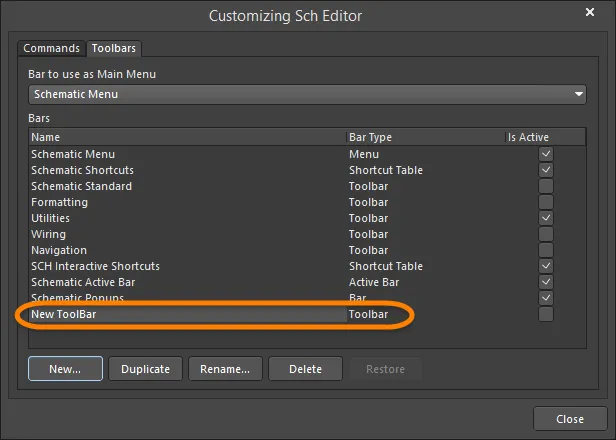
- Выбрав New Toolbar, нажмите Rename , затем введите нужное имя для новой панели инструментов.
- Активируйте панель инструментов, установив соответствующий флажок Is Active . Пустая панель инструментов появится закреплённой в области меню экрана.
- Теперь вы можете добавлять команды на новую панель инструментов. Подробности см. в разделе Adding a Command to a Menu or Toolbar.
Дублирование панели инструментов
Если вы хотите создать новую панель инструментов на основе существующей, проще продублировать исходную панель и отредактировать команды.
-
На вкладке Toolbars диалогового окна Customizing Editor нажмите кнопку Duplicate , чтобы создать новый экземпляр выбранной панели инструментов.
-
Copy of <toolbar name появится в области Bars .

-
Выбрав Copy of <toolbar name, нажмите Rename , затем введите нужное имя для дубликата панели инструментов.
-
Теперь вы можете добавлять команды на новую панель инструментов. Подробности см. в разделе Adding a Command to a Menu or Toolbar.
Активация панелей инструментов
Панели инструментов отображаются на экране только если они активны. Выберите, какие панели инструментов активны (отображаются), на вкладке Toolbars в диалоговом окне Customizing Editor . Если флажок Is Active установлен, соответствующая панель инструментов активна и будет отображаться.
Быстрые способы добавления команд на существующие панели инструментов
При открытом диалоговом окне Customizing Editor выберите команду в меню или на панели инструментов, которую хотите продублировать или связать. Используйте Ctrl+Click, затем перетащите команду в новое место (в Insert Duplicate); используйте Shift+Ctrl+Click, затем перетащите команду в новое место (в Insert Link).
Настройка главного меню
Вы можете указать, какая строка главного меню активна (отображается), выбрав меню из выпадающего списка Bar to use as Main Menu на вкладке Toolbars в диалоговом окне Customizing Editor.

Восстановление меню и панелей инструментов по умолчанию
Выполните следующие шаги, чтобы восстановить исходные меню и панели инструментов по умолчанию и удалить все пользовательские настройки.
- На вкладке Toolbars в диалоговом окне Customizing Editor в области Bars выберите панель, которую хотите восстановить, затем нажмите кнопку Restore .
- Нажмите OK , чтобы подтвердить удаление всех пользовательских настроек для выбранной панели и восстановить исходные меню и панели инструментов по умолчанию.
Добавление разделителя групп в выпадающее меню
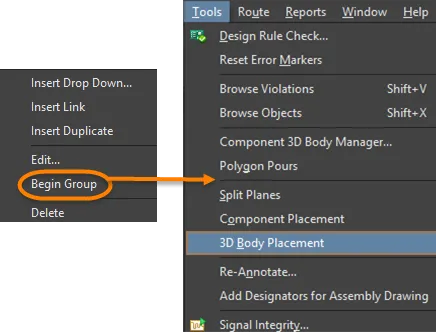
Вы можете добавить линию-разделитель над пунктом в меню или перед значком на панели инструментов. При открытом диалоговом окне Customizing Editor щёлкните правой кнопкой мыши по пункту меню или элементу панели инструментов и выберите Begin Group.
Создание нового выпадающего меню
-
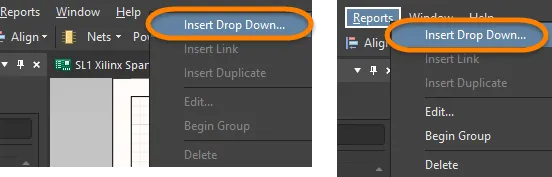
При открытом диалоговом окне Customizing Editor установите курсор в место, где вы хотите добавить новое выпадающее меню. Выпадающее меню можно добавить, чтобы создать новое главное меню или подменю внутри существующего меню. Чтобы создать главное меню, выберите существующее меню справа от места, где должно появиться новое меню. Чтобы создать подменю, выберите команду в существующем меню ниже места, где должно появиться новое подменю.
-
Установив курсор, щёлкните правой кнопкой мыши и выберите команду Insert Drop Down в контекстном меню.

- Введите Caption (имя меню), клавишу быстрого вызова для быстрого доступа к меню (необязательно), и bitmap для значка (если требуется), затем нажмите OK. Новое имя меню (Caption) появится в меню.
- Теперь вы можете добавлять команды в новое меню. Подробности см. в разделе Adding a Command to a Menu or Toolbar .
Расположение файлов пользовательских настроек
Файлы ваших пользовательских настроек хранятся по адресу: \Users\<ProfileName>\AppData\Roaming\Altium\Altium Designer <Solution> <GUID>. Это следующие файлы:
-
UserTools.tlt -
DXP.rcs
Системные команды
На вкладке Commands диалогового окна Customizing Editor категория [System Level] включает команды для «переключения видимости плавающих панелей» и «переключения фокуса плавающих панелей». Любые новые команды, добавленные в эту категорию, станут системными командами, и их сочетания клавиш можно будет использовать в любом редакторе.
Работа с таблицами сочетаний клавиш
Таблица сочетаний клавиш содержит список всех сочетаний, доступных в данный момент в редакторе. Для каждого редактора может быть активна только одна таблица сочетаний клавиш. Например, Schematic Shortcuts — это имя таблицы сочетаний клавиш по умолчанию для редактора схем. Если сочетание клавиш изменено у команды, оно автоматически обновляется в активной таблице.
Таблицы сочетаний клавиш можно добавлять, создавать, удалять или изменять так же, как меню и панели инструментов.
Локализация для иностранных языков
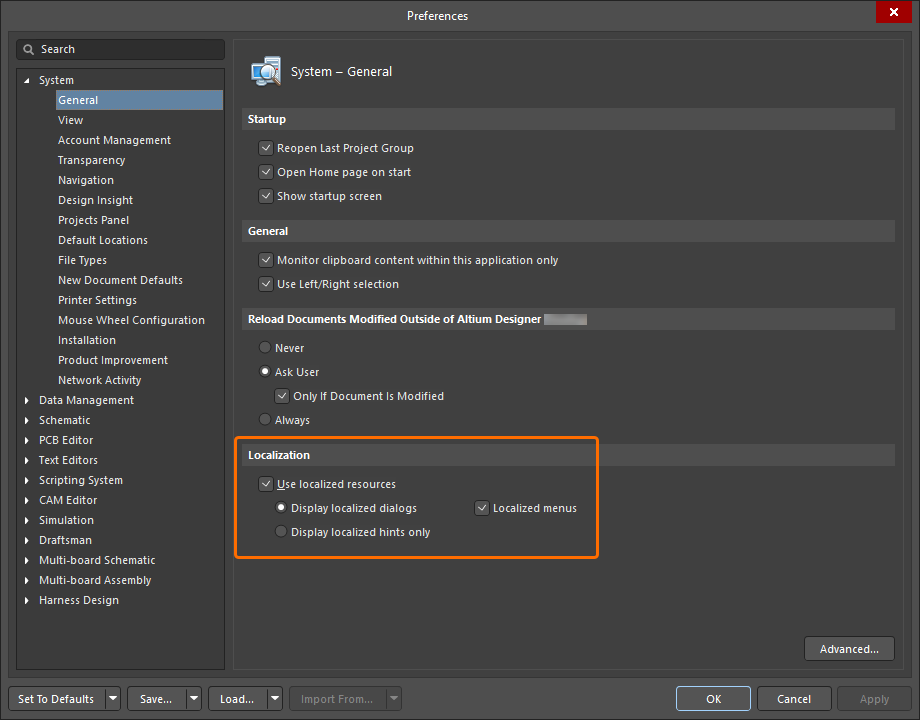
Altium Designer поддерживает несколько неанглийских языковых режимов. Все пункты меню и большая часть текста диалоговых окон будут отображаться на языке, выбранном в Windows на компьютере, где установлен Altium Designer. Localization настраивается на странице System - General диалогового окна Preferences . После изменения любых параметров Localization потребуется перезапустить Altium Designer.
 Локализовано с помощью ИИ