
Process-based Project Creation
Related pages: Processes & Workflows (Altium 365 Workspace, Enterprise Server Workspace), Creating & Managing Processes (Altium 365 Workspace, Enterprise Server Workspace)
Создание нового проекта Workspace на основе процесса
Если активны одно или несколько определений процессов для темы процессов создания проектов, возможность создать новый проект через диалог Create Project ограничивается только проектами типов Local и VCS. Вместо этого создание проектов на основе Workspace переходит под управление активных определений процессов.
В Altium Designer активированные определения процессов, входящие в тему Project Creations, доступны из основного File » New » Project in <WorkspaceName>подменю. После запуска выбранной команды открывается Create New Project диалог (фактически названный в соответствии с выбранным процессом). Используйте General вкладку диалога, чтобы задать имя и описание проекта, указать его тип, а также при необходимости назначить шаблон. На вкладке Advanced можно указать локальный рабочий каталог проекта, выбрать целевой репозиторий и папку, а также определить, в какой папке внутри структуры папок Workspace он должен располагаться. Когда всё готово, нажмите Start, чтобы создать новый проект Workspace в соответствии с базовым рабочим процессом (workflow) для данного процесса.
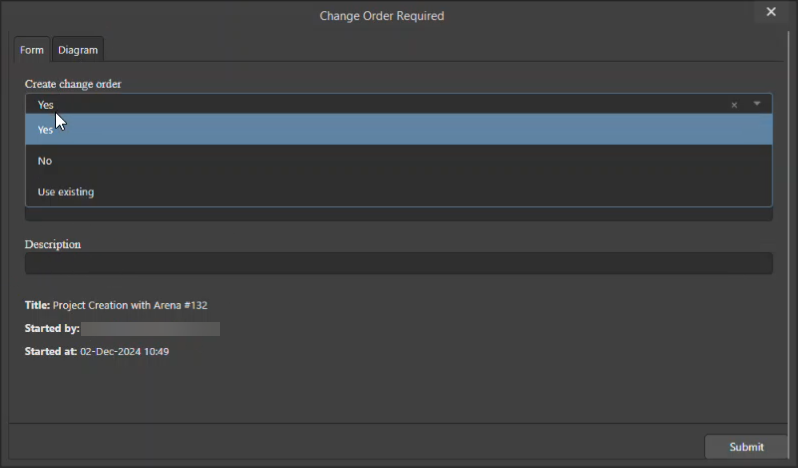 ).
). 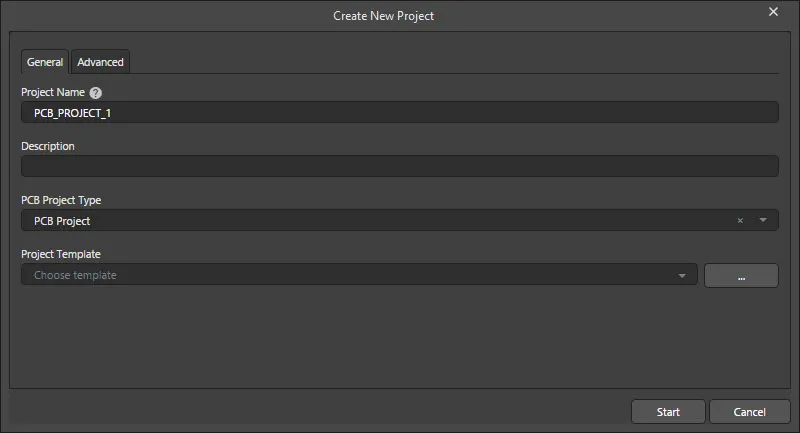
Диалог, с помощью которого запускается создание проекта на основе определённого рабочего процесса. Обратите внимание: имя диалога будет соответствовать имени выбранного процесса.
Options and Controls of the Create New Project Dialog
Вкладка General
-
Project Name — введите подходящее имя для проекта Workspace.
- Description — введите осмысленное описание проекта.
- PCB Project Type — используйте выпадающий список, чтобы выбрать подходящий тип проекта.
-
Project Template — используйте выпадающий список, чтобы выбрать нужный шаблон из списка установленных шаблонов. Нажмите
 для открытия версии Explorer панели (с заголовком Select Project Template) и выбора нужного шаблона.
- Start — при нажатии проект будет создан в соответствии с базовым процессом workflow.
Вкладка Advanced
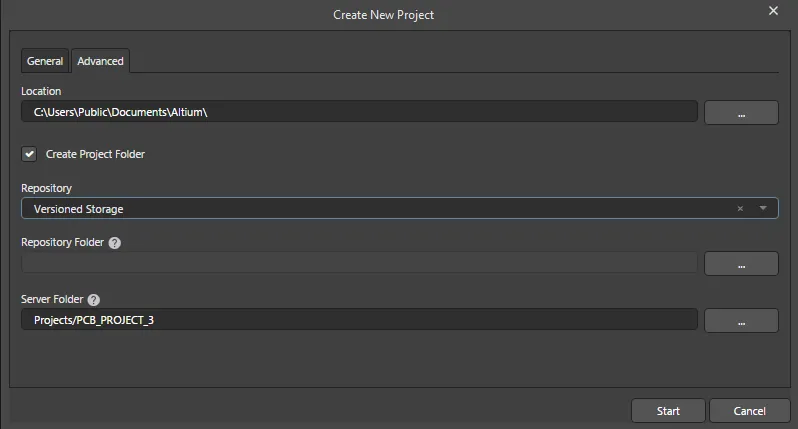
-
Location — используйте для указания расположения, где будет находиться проект. Нажмите для просмотра и выбора нужного расположения.
- Create Project Folder — установите флажок, чтобы автоматически создать новую папку проекта.
- Repository — используйте выпадающий список, чтобы выбрать нужный репозиторий для проекта.
-
Repository Folder — нажмите
для открытия Add to Version Controlдиалога, в котором можно указать папку репозитория.
-
Server Folder — используйте для указания серверной папки. Нажмите
для открытия Choose Folder диалога, в котором можно выбрать нужную папку.
Преобразование проекта на основе процесса
Когда подключённый Workspace содержит активированные определения процессов, входящие в тему Project Creations, к проиндексированным командам можно получить доступ, щёлкнув правой кнопкой мыши по локальному проекту в панели Projects и выбрав нужный процесс в подменю Convert to Managed Project .
После запуска команды открывается диалог Create Project (фактически названный в соответствии с выбранным процессом). Используйте General вкладку диалога, чтобы описать проект и при необходимости указать тип проекта и шаблон. На вкладке Advanced можно указать расположение проекта и выбрать репозиторий, а также папки репозитория и Workspace. Когда всё готово, нажмите Start , чтобы создать новый проект Workspace в соответствии с базовым workflow для данного процесса.
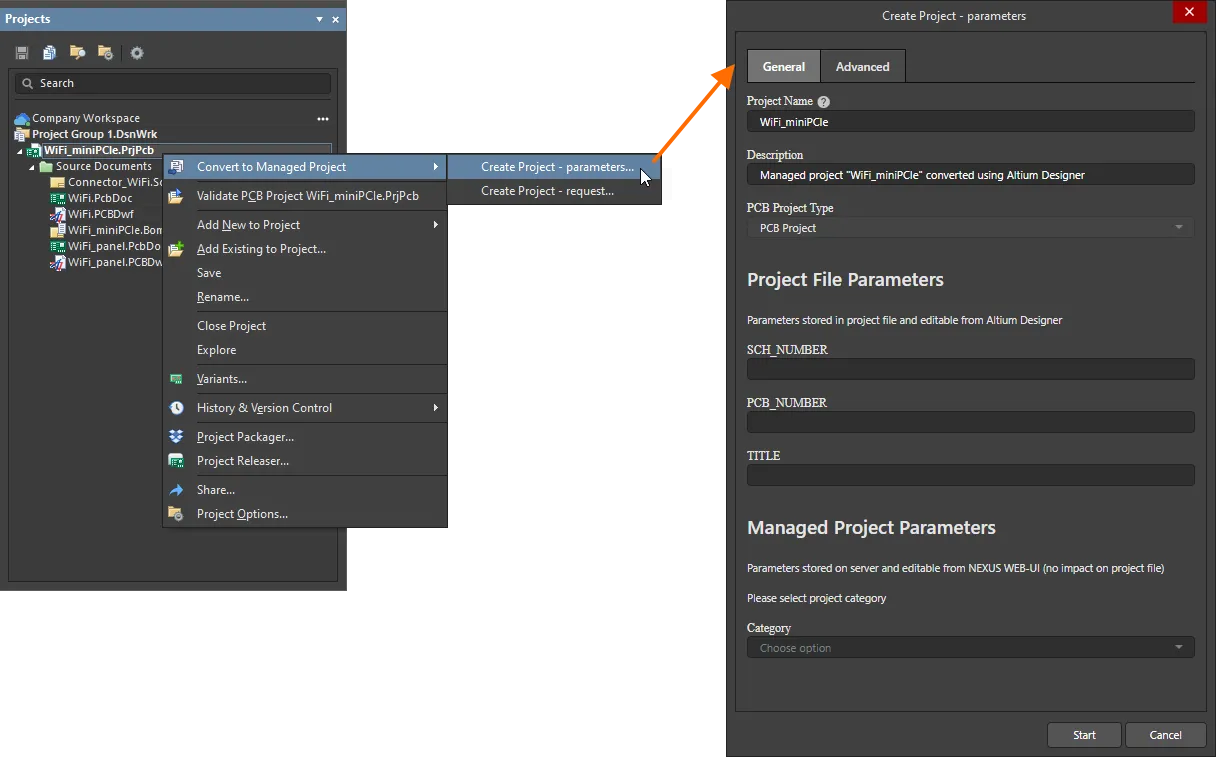
Копирование проекта на основе процесса
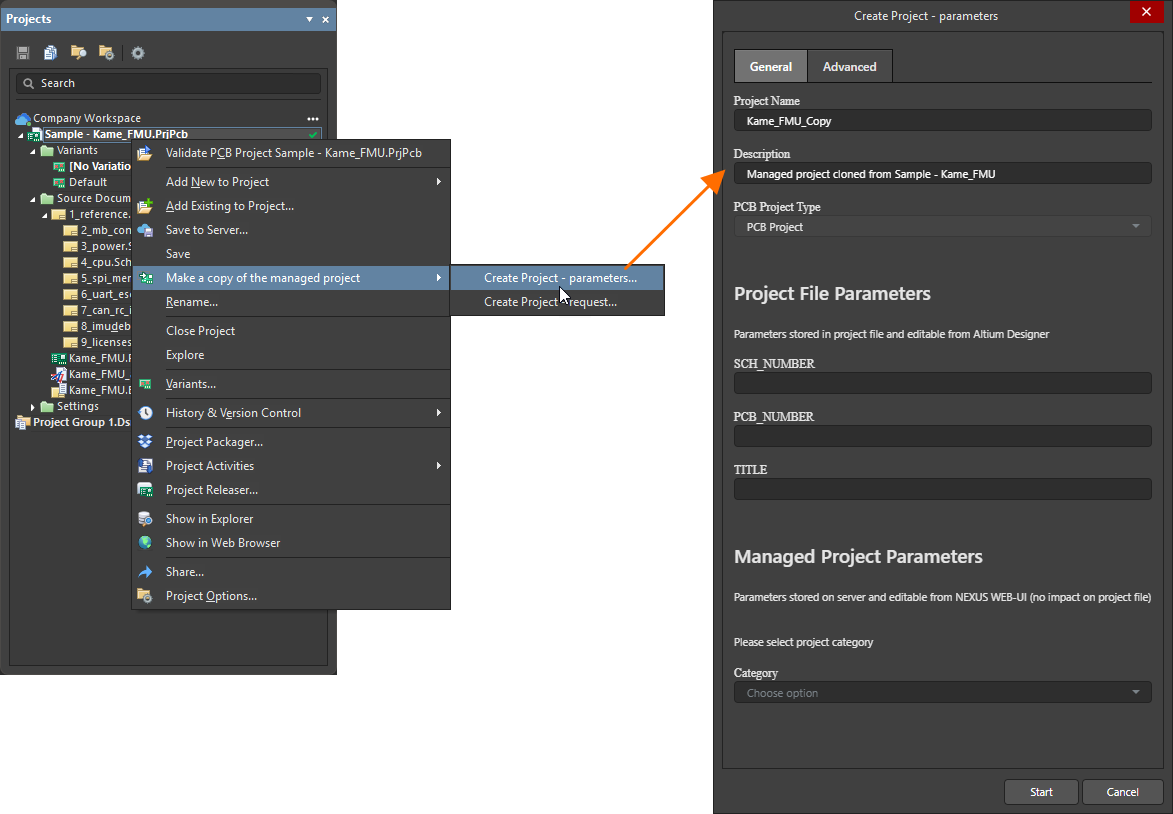
Когда подключённый Workspace содержит активированные определения процессов, входящие в тему Project Creations, к проиндексированным командам можно получить доступ, щёлкнув правой кнопкой мыши по проекту Workspace в панели Projects и выбрав нужный процесс в подменю Make a copy of the managed project.
После запуска команды открывается диалог Create Project (фактически названный в соответствии с выбранным процессом). Используйте General вкладку диалога, чтобы описать проект и при необходимости указать тип проекта и шаблон. На вкладке Advanced можно указать расположение проекта и выбрать репозиторий, а также папки репозитория и Workspace. Когда всё готово, нажмите Start , чтобы создать новый проект Workspace в соответствии с базовым workflow для данного процесса.
 Локализовано с помощью ИИ