
Элементы среды

Altium Essentials: Design Environment
This content is part of the official Altium Professional Training Program. For full courses, materials and certification, visit Altium Training.
Altium Designer уникален своей способностью поддерживать все аспекты электронного проектирования — от ввода схемы до формирования производственных выходных данных. Это реализовано в одном программном приложении благодаря поддержке базовой интеграционной платформы X2. Платформа поддерживает все стандартные элементы пользовательского интерфейса, такие как меню и панели инструментов (также называемые ресурсами), при этом каждый редактор подключает собственный набор ресурсов и команд. См. раздел ниже с описаниями, способами доступа и т. п. к элементам среды Altium Designer.

В следующих разделах описаны некоторые из основных элементов рабочей области, выделенные на изображении выше.
Настройки
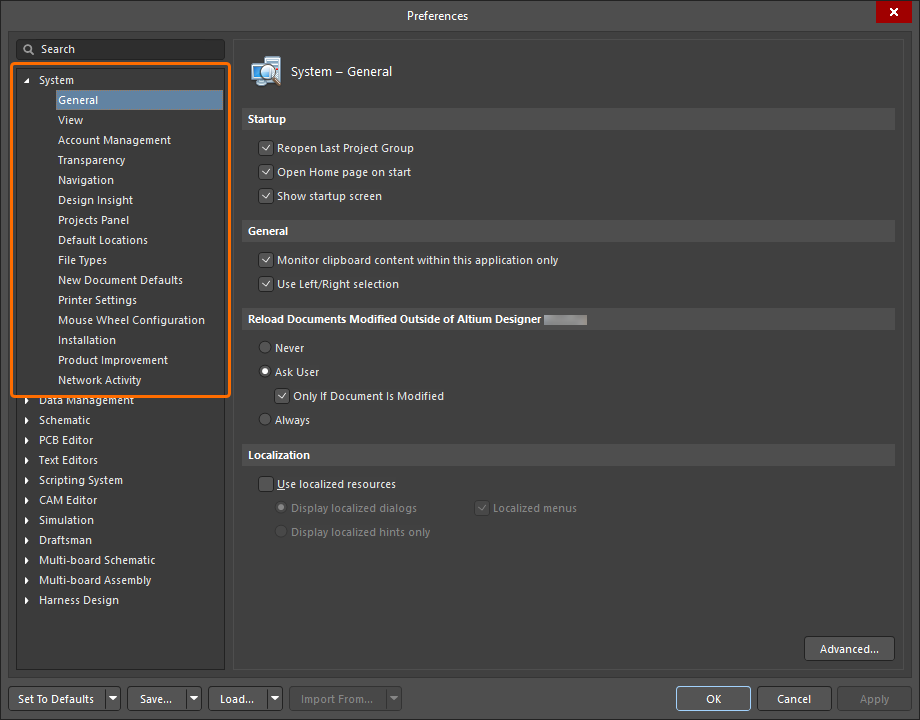
Диалоговое окно Preferences dialog — это центральное место, где можно задать глобальные системные настройки в разных функциональных областях программы. Эти настройки применяются ко всем проектам и соответствующим документам. Доступ к различным диалоговым окнам осуществляется щелчком по  в правом верхнем углу рабочей области. Используйте
  в левой части диалога, чтобы открыть варианты для нужной области, затем выберите требуемый заголовок, чтобы открыть соответствующую страницу настроек.
Управление Active Workspace
Элемент управления Active Workspace, расположенный справа от значка , позволяет подключиться к доступному вам Workspace. В зависимости от того, выполнен ли вход в вашу учетную запись Altium и есть ли подключение к Workspace, элемент управления может отображаться следующим образом:
-
 – вы в данный момент подключены к доступному Workspace. Текст отражает имя подключенного Workspace.
-
 – вы в данный момент не подключены к Workspace. Щелкните элемент управления, чтобы подключиться к доступному Workspace, или выберите Custom connection в меню элемента управления Current User control, чтобы подключиться к Workspace на Enterprise Server.
-
 – вы в данный момент не подключены к Workspace и не вошли в свою учетную запись Altium. Выберите Sign in в меню элемента управления Current User control, чтобы подключиться к своей учетной записи Altium, или выберите Custom connection в меню, чтобы подключиться к Workspace на Enterprise Server.
Подробную информацию см. в Accessing Your Workspace.
Элемент управления Current User
Элемент управления Current User расположен в правом верхнем углу рабочей области; он отражает, выполнен ли вход в вашу учетную запись Altium, и предоставляет доступ к меню, позволяющему настроить некоторые аспекты установки Altium Designer.
Вход
Когда вход в вашу учетную запись Altium не выполнен, элемент управления Current User отображается как  . Чтобы войти в учетную запись Altium, щелкните этот элемент управления, затем выберите пункт
  в связанном меню.
Подробную информацию см. в Signing in to Your Altium Account.
Лицензии (Altium Designer Agile, Altium Designer)
Система лицензирования позволяет быстро и эффективно начать работу с программой для проектирования. Чтобы открыть представление License Management , щелкните элемент управления Current User и выберите Licenses в раскрывающемся меню.
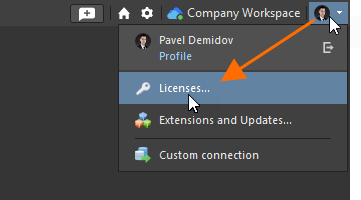
Полную информацию о лицензировании см. в License Management in Altium Designer Agile и License Management in Altium Designer.
Расширения (Altium Designer Develop)
Extensions — это дополнения к программе, которые расширяют возможности и функциональность. Вы можете устанавливать или удалять дополнительные функции, включая новый импортёр или экспортёр, инструмент для генерации условных графических обозначений (schematic symbols) и поддержку совместной работы с механическими САПР.
Чтобы открыть представление Extensions , щелкните элемент управления Current User и выберите Extensions в раскрывающемся меню.
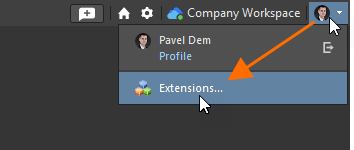
Подробную информацию см. в Installing & Managing Altium Designer Develop и Extending Your Altium Designer Develop Installation.
Расширения и обновления (Altium Designer Agile, Altium Designer)
Расширения — это дополнения к программе, которые расширяют возможности и функциональность. Вы можете устанавливать, обновлять или удалять дополнительные функции, включая новый импортёр или экспортёр, инструмент для генерации условных графических обозначений и поддержку совместной работы с механическими САПР. Чтобы открыть представление Extensions and Updates , щелкните элемент управления Current User и выберите Extensions and Updates в раскрывающемся меню.
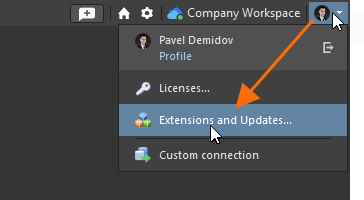
Подробную информацию см. в Extending Your Altium Designer Agile Installation и Extending Your Altium Designer Installation .
Обновление программы предоставляет вам самую свежую версию основной платформы и всех установленных расширений. Чтобы открыть Updates, щелкните элемент управления Current User и выберите Extensions and Updates в раскрывающемся меню. В представлении Extensions and Updates выберите вкладку Updates , как показано на изображении ниже.

(n) отображает общее количество доступных обновлений. Если (n) отсутствует, обновлений нет.
Страница Updates показывает доступные обновления основной платформы, а также список System Extensions и Software Extensions , для которых доступно обновление.
Подробную информацию см. в Installing & Managing Altium Designer Agile и Installing and Managing Altium Designer.
Пользовательское подключение (Altium Designer Agile, Altium Designer)
Пункт Custom connection в меню элемента управления Current User позволяет подключиться к вашему Workspace на Enterprise Server прямо из среды проектирования. Выберите этот пункт, и появится диалоговое окно Sign in, с помощью которого можно подключиться к целевому Workspace. Введите URL Workspace и учетные данные доступа к Workspace, затем нажмите кнопку Sign in .
Подробную информацию см. в разделе Connecting to Your Enterprise Server Workspace документа Accessing Your Workspace.
Панели
Панели — важнейшие элементы среды Altium Designer. Будь то панели, специфичные для конкретного редактора документов, или используемые на более глобальном, системном уровне, они предоставляют информацию и элементы управления, повышающие продуктивность и позволяющие проектировать эффективнее. Например, панель PCB можно использовать для просмотра по Components или Nets. При первом запуске Altium Designer панель Projects panel уже будет открыта и закреплена/пристыкована слева в рабочей области. Чтобы открыть другие панели, нажмите кнопку Panels в правом нижнем углу рабочей области и выберите нужную панель. У каждого редактора есть панели, специфичные для этого редактора.

Слева: панели PCB; справа: панели Schematic
Две панели, представляющие интерес и широко используемые практически в каждом редакторе Altium Designer, — это панели Properties и Messages.
Панель Properties
Интерактивная панель Properties обеспечивает универсальный доступ к редактированию свойств документов и объектов, доступных в каждом редакторе проектирования. Панель динамически определяет своё содержимое (иными словами, меняет режим) в зависимости от того, какой документ или объект выбран в данный момент, и показывает конкретные свойства и настройки, относящиеся к этому документу/объекту. Панель Properties также поддерживает редактирование свойств нескольких выбранных объектов.

Панель Properties в режиме Components. Этот режим активен, когда на листе схемы выбран компонент.
Панель Messages
Независимо от того, выполняете ли вы проверку проекта, запускаете проверку правил проектирования (DRC) для активного документа PCB, выполняете смешанную (mixed-signal) симулицию или используете любые другие функции ПО, формирующие сообщения, панель Messages предоставляет интеллектуальный способ вывода списка любых предупреждений и/или ошибок, которые могут присутствовать, а также любой статусной информации. Панель поддерживает кросс-пробинг (cross-probing) от выбранного сообщения на панели к объекту, ответственному за это сообщение, в связанном документе.

Панель Messages
Active Bar
Наиболее часто используемые инструменты в каждом редакторе доступны на Active Bar, которая отображается в верхней части рабочей области. Наведите курсор на значок, чтобы увидеть всплывающую подсказку с описанием значка. Чтобы использовать отображаемый значок, щелкните по нему.

Верхнее изображение: PCB Active Bar; нижнее изображение: схема Active Bar.
Кнопки на Active Bar бывают однофункциональными или многофункциональными. Многофункциональные кнопки обозначаются маленьким белым треугольником в правом нижнем углу. Нажмите и удерживайте в любом месте многофункциональной кнопки одну секунду или щелкните по ней правой кнопкой мыши — появится меню со списком других доступных команд. Последняя использованная команда станет командой по умолчанию для этого места кнопки.

Главные меню
Главные меню предоставляют доступ к командам и функциям для активного документа. Меню отображаются в верхней левой части каждого редактора, и у каждого редактора есть собственный набор меню.
 Главные меню для PCB (верхнее изображение) и SCH (нижнее изображение)
Чтобы использовать команды, щелкните заголовок (например, Design) и затем выберите нужную команду из раскрывающегося меню.

Панель быстрого доступа
Quick Access Bar расположена в верхней левой части рабочей области и используется для быстрого выполнения часто используемых функций.

-
 — используется для выхода и закрытия Altium Designer.
-
 — используется для сохранения текущего активного документа.
-
 — используется для сохранения всех документов, в которых были внесены изменения.
-
 — используется для доступа к диалоговому окну Open Project dialog, в котором можно выбрать проект для открытия.
-
 — используется для отмены последнего действия. Значок доступен только если действие было выполнено.
-
 — используется для повтора последнего действия. Значок доступен только если была выполнена отмена (undo).
Строка состояния
Status Bar отображает сводную информацию, такую как координатное положение курсора, подсказки команд, информацию о сочетаниях клавиш и доступ к различным панелям (с помощью кнопки Panels справа в строке состояния). Вы можете включать/выключать отображение Status Bar , выбрав View » Status Bar в главных меню.

Строка состояния команд
Command Status Bar предоставляет информацию о команде, которая используется в данный момент. Когда команда в данный момент не используется, это отражается в строке через статус Idle state - ready for command. Вы можете включать/выключать отображение Command Status Bar , выбрав команду View » Command Status в главных меню.

Command Status Bar при использовании команды Interactive Routing в редакторе PCB.
Монитор системных ресурсов Windows
Когда потребление ресурсов достигает уровня, считающегося высоким, в правом нижнем углу Altium Designer появляется индикатор предупреждения о ресурсах. Наведите курсор на индикатор, чтобы получить информацию о том, какой(ие) ресурс(ы) превышают соответствующие уровни потребления. Обратите внимание, что цвет индикатора меняется, чтобы подчеркнуть уровень потребления ресурсов.
 Индикатор предупреждения появляется, когда потребление ресурсов Altium Designer становится высоким, и меняет цвет, показывая, когда требуется действие.
Отслеживаются следующие ресурсы:
- Память, используемая Altium Designer
- Количество выделенных дескрипторов GDI
- Процент выделенных глобальных и сеансовых атомов
Монитор ресурсов срабатывает и отображает индикатор предупреждения, когда любой из перечисленных выше ресурсов достигает следующих уровней:
- < 60% — нормальный уровень (индикатор ресурсов не отображается)
- 61%–75% — считается высоким уровнем, обозначается желтым индикатором
- 76%–90% — считается очень высоким уровнем, обозначается оранжевым индикатором. Кроме того, сообщение указывает, что рекомендуется перезапуск Altium Designer.
- > 90% — считается критическим уровнем, обозначается красным индикатором. Кроме того, сообщение указывает, что рекомендуется перезапуск Altium Designer.
Домашняя страница
Home Page Altium Designer — это автономная веб-страница, которую можно открыть как вкладку в Altium Designer. Страница предоставляет доступ к ориентированному на пользователя контенту, включая новые функции, вебинары, видео, блоги и учебные материалы. Информация на этой странице постоянно обновляется, а видео добавляются, чтобы помогать вам оставаться в курсе возможностей Altium Designer.

Home Page открывается при запуске приложения. Вы можете закрыть вкладку Home Page , щелкнув по вкладке правой кнопкой мыши и выбрав Close Home Page. Чтобы получить доступ к Home Page после закрытия вкладки, щелкните значок  в правом верхнем углу рабочей области.
 Локализовано с помощью ИИ