Размещение компонентов

Altium Essentials: PCB Component Placement
This content is part of the official Altium Professional Training Program. For full courses, materials and certification, visit Altium Training.
Краткий обзор
- Вы узнаете, что входит в посадочное место компонента на печатной плате: от контактных площадок и элементов шелкографии до необязательных 3D-моделей.
- Вы разберётесь, какие свойства компонентов в Altium Designer влияют на размещение, ориентацию, назначение слоя и идентификацию.
- Вы увидите, как редактор печатных плат работает с различными типами компонентов и способами определения их областей.
Существует выражение: проектирование печатной платы — это на 90% размещение компонентов и на 10% трассировка. Хотя о соотношении этих долей можно спорить, общепризнано, что правильное размещение компонентов критически важно для качественного проектирования платы. Помните, что в процессе трассировки также может потребоваться корректировать размещение.
Посадочное место компонента определяет пространство и точки подключения, необходимые для монтажа физического компонента на печатной плате. Это групповой объект, состоящий из набора простых примитивов, включая контактные площадки, линии и дуги, а также другие объекты проекта.
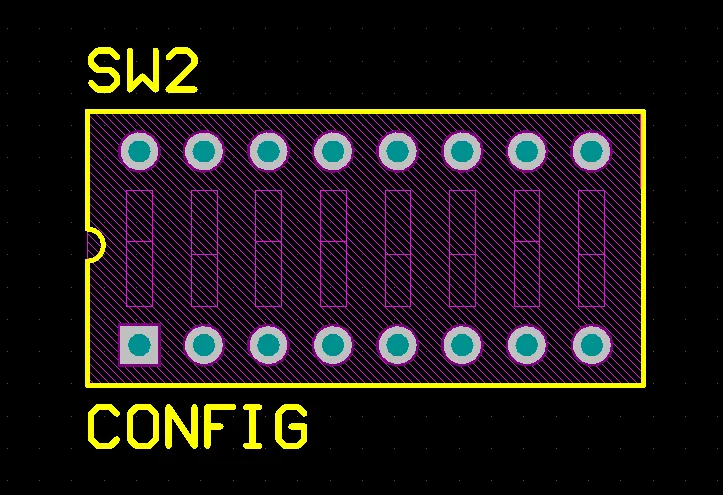
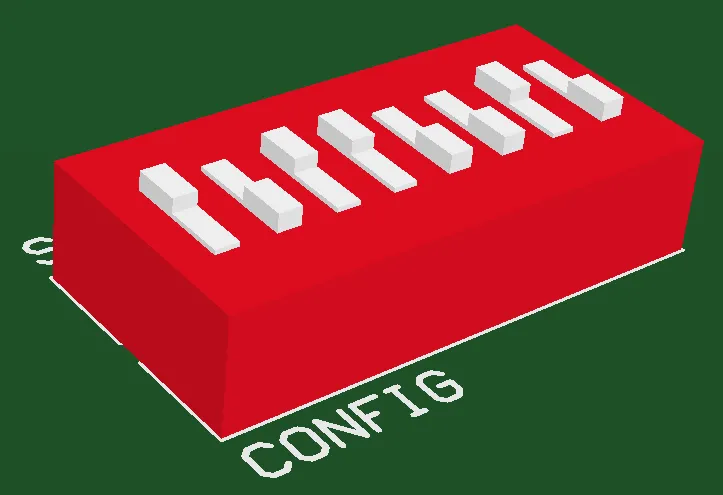
Посадочное место компонента определяет его монтаж и подключения на печатной плате и может также включать объекты 3D-тел, описывающие реальный компонент.
Контактные площадки обеспечивают точки монтажа и подключения выводов компонента. Дополнительные графические примитивы, например линии и дуги, часто используются для обозначения контура компонента на слое шелкографии.
Посадочное место компонента также может содержать необязательные объекты 3D-тел, которые определяют физическое пространство или габариты реального компонента, устанавливаемого на плату. Если физический компонент описан с помощью объектов 3D-тел или импортированных моделей STEP, можно выполнять трёхмерную проверку зазоров между компонентами.
Посадочные места компонентов создаются в редакторе посадочных мест печатной платы путём размещения соответствующих объектов проекта, формирующих геометрию, необходимую для монтажа и подключения компонента. Опорной точкой компонента служит начало координат рабочей области редактора посадочных мест. В редакторе его можно задать в точке вывода 1, в геометрическом центре или в произвольной точке компонента. Подробнее о создании посадочных мест см. на странице Создание посадочного места компонента печатной платы.
Свойства компонента
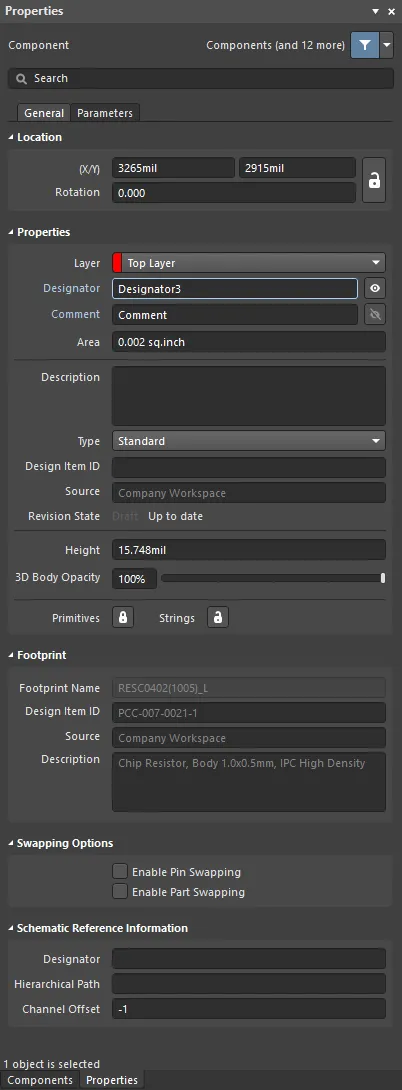
Режим Component панели Properties.
Вкладка «Общие»
Расположение


-
(X/Y)
-
X (первое поле) — текущая координата X (по горизонтали) опорной точки компонента относительно текущего начала координат рабочей области. Измените значение, чтобы переместить компонент по оси X. Значение можно вводить в метрических или дюймовых единицах; если единицы отличаются от используемых по умолчанию, укажите их при вводе значения. Опорная точка посадочного места компонента задаётся в редакторе библиотек.
-
Y (второе поле) — текущая координата Y (по вертикали) опорной точки компонента относительно текущего начала координат. Измените значение, чтобы переместить компонент по оси Y. Значение можно вводить в метрических или дюймовых единицах; если единицы отличаются от используемых по умолчанию, укажите их при вводе значения. Опорная точка посадочного места компонента задаётся в редакторе библиотек.
-
-
Rotation — угол поворота компонента (в градусах), отсчитываемый против часовой стрелки от нулевого положения (горизонталь 3 o'clock). Измените значение, чтобы повернуть компонент. Минимальный шаг изменения угла составляет 0,001°.
Свойства
-
Layer — задаёт слой, на котором размещён компонент. Компоненты можно размещать на верхнем (Top Layer) или нижнем (Bottom Layer) слое. Чтобы выбрать другой слой, воспользуйтесь раскрывающимся списком. При изменении слоя все примитивы компонента переносятся на соответствующие противоположные слои. Например, при переносе компонента с верхнего слоя на нижний однослойные контактные площадки переносятся с верхнего слоя на нижний, примитивы слоя Top Overlay — на Bottom Overlay, а примитивы парного механического слоя — на другой механический слой этой пары. Ориентация компонента зеркально отражается относительно оси X, а текст шелкографии компонента становится читаемым при просмотре снизу.
-
Reuse Block — если компонент входит в состав блока повторного использования, в этом поле отображается имя родительского блока. Нажмите гиперссылку Reuse Block, чтобы просмотреть свойства этого блока повторного использования.
-
Designator — позиционное обозначение компонента представляет собой буквенно-цифровую строку длиной до 255 символов. У каждого компонента должно быть уникальное позиционное обозначение. Переключайте
 или
или  , чтобы показать или скрыть обозначение. Нажмите гиперссылку Designator, чтобы открыть свойства позиционного обозначения компонента.
-
Comment — комментарий компонента представляет собой буквенно-цифровую строку длиной до 255 символов. Переключайте
или , чтобы показать или скрыть комментарий. Нажмите гиперссылку Comment, чтобы открыть свойства комментария компонента.
-
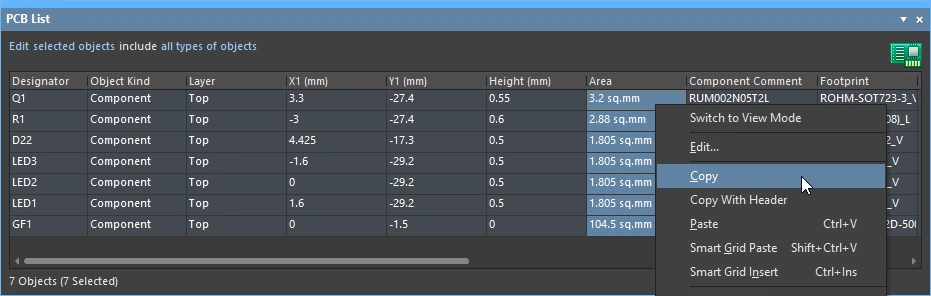
Area — площадь размещённого компонента, отображаемая в текущих единицах измерения платы. Площадь можно задать вручную; в противном случае она автоматически рассчитывается по области выделения компонента:
-
Чтобы задать площадь компонента, измените Area на панели Properties для посадочного места в редакторе посадочных мест печатной платы. Чтобы передать обновленное посадочное место на открытую печатную плату, щелкните правой кнопкой мыши имя посадочного места на панели PCB Library, затем выберите Update PCB With <ComponentName> в контекстном меню.
-
Площадь компонента, уже размещенного на печатной плате, также можно задать вручную: для этого выберите компонент и введите значение в этом поле.
-
Чтобы для компонента, размещенного на печатной плате, перейти от заданной вручную площади к расчетной, удалите значение в этом поле; поле автоматически заполнится вычисленным значением.
-
Автоматически вычисляемая площадь — это площадь области, которая подсвечивается при выборе компонента щелчком мыши. Область выделения определяется геометрическими объектами на слое Courtyard, а если этот слой отсутствует — совокупностью геометрических объектов на слоях шелкографии и меди, а также объектов 3D Body (текстовые строки не учитываются). На верхних изображениях ниже показана площадь компонента при наличии контура на слое Courtyard; на нижнем изображении показана площадь, рассчитанная по геометрическим объектам на слоях шелкографии и меди, а также объектам 3D Body.
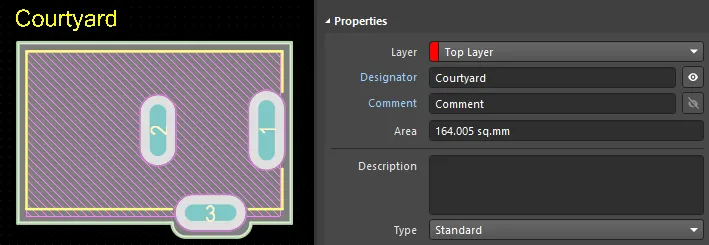
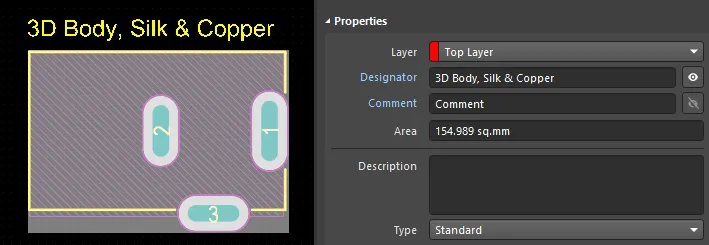
► Подробнее о том, как рассчитывается область выделения, и о других доступных режимах ее определения.
► Подробнее о работе с механическими слоями.
-
-
Description — описание данного компонента на уровне компонента. Обычно описание задается при создании компонента, но его также можно изменить или добавить для компонента на схеме. Это описание отображается на панели Components.
-
Type — выберите здесь один из следующих типов компонента для посадочного места. Доступны следующие типы:
-
Standard— эти компоненты обладают стандартными электрическими свойствами, всегда синхронизируются между схемой и печатной платой (посадочное место, выводы/контактные площадки и назначенные цепи должны совпадать) и включаются в спецификацию. Пример — обычный электрический компонент, например резистор. -
Mechanical— эти компоненты не обладают электрическими свойствами, не синхронизируются (их необходимо вручную размещать в обоих редакторах) и включаются в спецификацию. Пример — радиатор. -
Graphical— эти компоненты не обладают электрическими свойствами, не синхронизируются (их необходимо вручную размещать в обоих редакторах) и not включаются в спецификацию. Пример — логотип компании. -
Net Tie (in BOM)— эти компоненты используются для замыкания двух или более разных цепей между собой. Они всегда синхронизируются между схемой и печатной платой (посадочное место, выводы/контактные площадки и назначенные цепи должны совпадать) и включаются в спецификацию. Они отличаются от компонентов типа Standard тем, что соединения, образованные медью внутри посадочного места, не проверяются — именно эта медь позволяет замыкать цепи. Примечание: включите параметр Verify Shorting Copper в диалоговом окне Design Rule Checker, чтобы убедиться в отсутствии неподключенной меди внутри компонента. -
Net Tie— эти компоненты используются для замыкания двух или более разных цепей между собой. Они всегда синхронизируются между схемой и печатной платой (посадочное место, выводы/контактные площадки и назначенные цепи должны совпадать) и not включаются в спецификацию. Они отличаются от компонентов типа Standard тем, что соединения, образованные медью внутри посадочного места, не проверяются — именно эта медь позволяет замыкать цепи. Примечание: включите параметр Verify Shorting Copper в диалоговом окне Design Rule Checker, чтобы убедиться в отсутствии неподключенной меди внутри компонента. -
Standard (No BOM)— эти компоненты обладают стандартными электрическими свойствами, всегда синхронизируются между схемой и печатной платой (посадочное место, выводы/контактные площадки и назначенные цепи должны совпадать) и not включаются в спецификацию. Пример — компонент контрольной точки, который требуется исключить из спецификации. -
Jumper— эти компоненты используются для добавления проволочных перемычек в проект печатной платы, например на односторонней плате, которую невозможно полностью развести на одном слое. Для компонентов этого типа посадочное место и выводы синхронизируются между схемой и печатной платой, а назначенные цепи — нет; компонент включается в спецификацию. Помимо выбора этого типа на уровне компонента, обеим контактным площадкам компонента необходимо назначить одинаковое ненулевое значение JumperID. Компоненты типа Jumper не требуется подключать проводами на схеме; их необходимо добавлять на схему только в том случае, если они должны присутствовать в спецификации. Если они не требуются в спецификации, их можно разместить непосредственно на печатной плате, где задается Component Type, устанавливаются JumperIDs и вручную назначается Nets для контактных площадок.
-
-
Design Item ID — отображает идентификатор Design Item ID выбранного компонента. Это поле недоступно для редактирования.
-
Source — отображает исходный документ компонента. Нажмите
 , чтобы открыть диалоговое окно поиска и выбора другого исходного документа.
-
Revision State — показывает состояние ревизии компонента библиотеки Workspace с точки зрения этапа жизненного цикла, а также статус ревизии, то есть является ли она последней выпущенной ревизией этого компонента (
Up to date) или более ранней (Out of date). -
Height — поле высоты компонента. Это поле использовалось для задания высоты компонента печатной платы до появления объекта 3D Body, однако 3D-модель предоставляет более совершенный способ определения высоты компонента для таких задач, как обнаружение коллизий в 3D. Обратите внимание: Altium MCAD CoDesigner использует значение, заданное в этом поле Height, а не высоту 3D-модели (подробнее).
-
3D Body Opacity — введите требуемый процент непрозрачности или воспользуйтесь ползунком.
-
Primitives — нажмите соответствующий значок замка для блокировки или разблокировки.
 – заблокировать все примитивы компонента, чтобы с ним можно было работать как с единым объектом.
  – разблокировать для изменения отдельных примитивов, из которых состоит компонент. После редактирования примитивы компонента следует снова заблокировать.
-
Strings – нажмите соответствующий значок замка для блокировки или разблокировки.
– заблокировать все строки компонента. – разблокировать для изменения строк компонента.
Посадочное место
- Footprint Name – отображает имя посадочного места, соответствующего выбранному компоненту.
- Design Item ID – идентификатор выбранного компонента.
- Source – имя рабочего пространства Workspace, в котором размещен выбранный компонент.
- Description – описание посадочного места компонента, заданное в редакторе посадочных мест печатной платы.
Параметры перестановки
- Enable Pin Swapping – установите флажок, чтобы разрешить перестановку выводов.
- Enable Part Swapping – установите флажок, чтобы разрешить перестановку секций компонента (например, четырех секций микросхемы серии 74).
Справочная информация о схеме
- Designator – позиционное обозначение компонента схемы, с которым сопоставлен данный компонент печатной платы.
- Hierarchical Path – показывает расположение компонента в иерархической структуре схемы.
- Channel Offset – при первом переносе проекта со схемы на печатную плату каждому компоненту на каждом листе схемы назначается уникальное смещение канала.
Вкладка «Параметры»
- Table – отображает Name, Value и Source каждого параметра в списке.
Позиционные обозначения и комментарии компонентов
Поля позиционного обозначения и комментария являются дочерними объектами-параметрами компонента печатной платы. Позиционное обозначение служит для однозначной идентификации каждого размещенного компонента и позволяет отличить его от всех остальных компонентов, размещенных во всех документах печатных плат проекта. Комментарий используется для добавления дополнительной информации к размещенному объекту. И комментарий, и позиционное обозначение настраиваются после размещения родительского объекта компонента. Эти объекты нельзя разместить непосредственно.
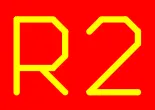
Размещенный объект позиционного обозначения

Размещенный объект комментария
Позиционные обозначения 2D/3D-компонентов печатной платы автоматически увеличиваются на единицу при размещении, если позиционное обозначение исходного компонента заканчивается цифрой. Измените позиционное обозначение первого компонента перед размещением на панели Свойства.
Для буквенного или числового приращения позиционного обозначения с шагом, отличным от 1, используйте функцию Paste Array. Элементы управления этой функцией находятся в диалоговом окне Настройка вставки массива, которое открывается нажатием кнопки Paste Array в диалоговом окне Paste Special (Edit » Paste Special).
Графический метод редактирования позволяет выбрать размещенный объект позиционного обозначения или комментария непосредственно в рабочей области и изменить его положение, угол поворота, ориентацию и размер.
При выборе объекта позиционного обозначения или комментария доступны следующие маркеры редактирования:
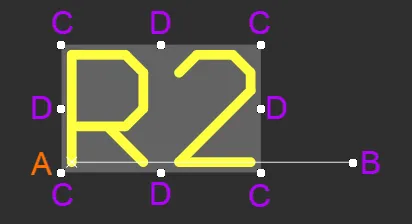
Выбранное позиционное обозначение
- Нажмите и перетащите B, чтобы повернуть позиционное обозначение или комментарий вокруг его опорной точки A (обозначенной маленьким крестиком x).
- Нажмите и перетащите C, чтобы одновременно изменить размер ограничивающей рамки позиционного обозначения или комментария по вертикали и горизонтали.
- Нажмите и перетащите D, чтобы по отдельности изменить размер ограничивающей рамки позиционного обозначения или комментария по вертикали и горизонтали.
-
Нажмите в любом месте позиционного обозначения или комментария вне маркеров редактирования и перетащите его для изменения положения. Во время перетаскивания комментарий можно поворачивать или зеркально отражать:
- Нажмите Spacebar, чтобы повернуть позиционное обозначение или комментарий против часовой стрелки, или Shift+Spacebar для поворота по часовой стрелке. Поворот выполняется в соответствии со значением Rotation Step, заданным на странице Редактор печатных плат — Общие диалогового окна Preferences.
- Нажмите клавишу X или Y, чтобы зеркально отразить позиционное обозначение или комментарий по оси X или Y.
Свойства объекта позиционного обозначения или комментария можно изменить в режиме Parameter панели Properties.
Свойства параметра
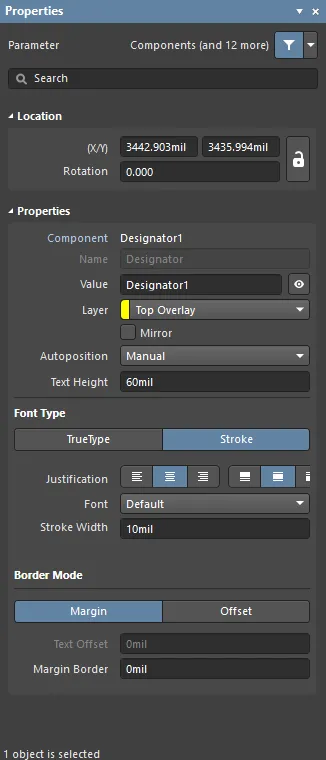
Режим Parameter панели Properties.
Расположение
-
(X/Y)
-
X (первое поле) — текущая координата X (по горизонтали) опорной точки позиционного обозначения относительно текущего начала координат рабочей области. Измените значение, чтобы изменить положение позиционного обозначения по оси X. Значение можно вводить в метрических или британских единицах; если единицы отличаются от используемых по умолчанию, укажите их при вводе значения.
-
Y (второе поле) — текущая координата Y (по вертикали) опорной точки позиционного обозначения относительно текущего начала координат. Измените значение, чтобы изменить положение позиционного обозначения по оси Y. Значение можно вводить в метрических или британских единицах; если единицы отличаются от используемых по умолчанию, укажите их при вводе значения.
-
- Rotation — угол поворота позиционного обозначения (в градусах), отсчитываемый против часовой стрелки от нулевого направления (горизонталь 3 o'clock). Измените значение, чтобы повернуть позиционное обозначение. Минимальный шаг изменения угла составляет 0,001°.
Свойства
-
Parameter type — отображает тип параметра (компонент, символ листа и т. д.) и имя параметра.
-
Name — имя позиционного обозначения.
-
Value — используйте это поле для ввода нужного значения позиционного обозначения. Нажмите значок глаза, чтобы показать или скрыть значение в рабочей области.
-
Layer - выберите нужный слой в раскрывающемся списке. При необходимости включите Mirror .
-
Autoposition - выберите в раскрывающемся списке нужное автоматическое положение относительно связанного объекта.
-
Text Height - введите в этом поле нужную высоту текста.
-
Font Type
-
TrueType - выберите для использования шрифтов, доступных на вашем ПК (в папке \Windows\Fonts ). Шрифты TrueType обеспечивают полную поддержку Unicode. По умолчанию программа ссылается на используемый шрифт TrueType (шрифты не сохраняются в файле печатной платы), поэтому этот шрифт должен быть установлен на каждом ПК, на который переносится проект. Также можно внедрить используемые шрифты TrueType в файл печатной платы с помощью параметров на странице Редактор печатных плат — Шрифты TrueType диалогового окна Preferences, где также можно выбрать Substitution Font для использования в случае, если невнедренный шрифт недоступен.
-
Justification - задайте положение позиционного обозначения внутри ограничивающего прямоугольника.
-
Left (
 ) - нажмите левую кнопку, чтобы выровнять текст по горизонтали по левому краю.
-
Center (
 ) - нажмите центральную кнопку, чтобы выровнять текст по горизонтали по центру.
-
Right (
 ) - нажмите левую кнопку, чтобы выровнять текст по горизонтали по правому краю.
-
Above (
 ) - нажмите верхнюю кнопку, чтобы выровнять текст по вертикали по верхнему краю.
-
Middle (
 ) - нажмите среднюю кнопку, чтобы выровнять текст по вертикали по центру.
-
Below (
 ) - нажмите нижнюю кнопку, чтобы выровнять текст по вертикали по нижнему краю.
-
Left (
-
Font - выберите нужный шрифт TrueType в раскрывающемся списке. Используйте параметры B (bold) и/или I (italic) для выделения текста нужным образом.
-
Inverted - используйте для инверсного отображения текста с возможностью управления размером рамки вокруг него. Для дополнительной настройки текста можно использовать следующие параметры:
-
Size (Width/Height) -
- Width - ширина ограничивающего прямоугольника.
- Height - высота ограничивающего прямоугольника.
-
Size (Width/Height) -
-
Inverted - используйте для инверсного отображения текста с возможностью управления размером рамки вокруг него. Для дополнительной настройки текста можно использовать следующие параметры:
-
-
Stroke
-
Justification - задайте положение позиционного обозначения внутри ограничивающего прямоугольника.
-
Left () - нажмите левую кнопку, чтобы выровнять текст по горизонтали по левому краю.
-
Center () - нажмите центральную кнопку, чтобы выровнять текст по горизонтали по центру.
-
Right () - нажмите левую кнопку, чтобы выровнять текст по горизонтали по правому краю.
-
Above () - нажмите верхнюю кнопку, чтобы выровнять текст по вертикали по верхнему краю.
-
Middle () - нажмите среднюю кнопку, чтобы выровнять текст по вертикали по центру.
-
Below () - нажмите нижнюю кнопку, чтобы выровнять текст по вертикали по нижнему краю.
-
Left (
-
Font - выберите нужный штриховой шрифт в раскрывающемся списке. Доступны следующие варианты:
-
Default- простой векторный шрифт, предназначенный для перьевых и векторных фотоплоттеров. -
Sans Serif- сложный шрифт, замедляющий формирование векторных выходных данных, например Gerber. -
Serif- сложный шрифт, замедляющий формирование векторных выходных данных, например Gerber.
-
- Stroke Width - отображает толщину штриха.
-
Justification - задайте положение позиционного обозначения внутри ограничивающего прямоугольника.
-
TrueType - выберите для использования шрифтов, доступных на вашем ПК (в папке \Windows\Fonts ). Шрифты TrueType обеспечивают полную поддержку Unicode. По умолчанию программа ссылается на используемый шрифт TrueType (шрифты не сохраняются в файле печатной платы), поэтому этот шрифт должен быть установлен на каждом ПК, на который переносится проект. Также можно внедрить используемые шрифты TrueType в файл печатной платы с помощью параметров на странице Редактор печатных плат — Шрифты TrueType диалогового окна Preferences, где также можно выбрать Substitution Font для использования в случае, если невнедренный шрифт недоступен.
-
Border Mode
-
Margin - нажмите эту кнопку, чтобы разрешить редактирование параметра отступа от рамки (Margin Border).
- Text Offset - величина отступа позиционного обозначения от края или угла, относительно которого оно выровнено. Этот параметр не действует, если выбран режим выравнивания Center . Этот параметр недоступен для Margin.
-
Offset - нажмите эту кнопку, чтобы разрешить редактирование параметра смещения текста (Text Offset).
- Margin Border - задайте размер поля вокруг позиционного обозначения. Этот параметр недоступен для Offset.
-
Margin - нажмите эту кнопку, чтобы разрешить редактирование параметра отступа от рамки (Margin Border).
Доступность компонентов на печатной плате
При переносе проекта из редактора схем в редактор печатных плат посадочные места компонентов автоматически размещаются из доступных библиотек. Это называется синхронизацией проекта — процессом обнаружения и устранения различий между схемой и печатной платой.
Altium Designer предоставляет набор инструментов, упрощающих размещение нужного посадочного места компонента в рабочей области печатной платы. Подробнее об этих инструментах см. на следующих страницах:
Просмотр размещенных компонентов
В режиме панели PCB Components три ее основные области изменяются, отражая иерархию компонентов текущего проекта печатной платы (сверху вниз):
- Component Classes
- Components в пределах класса
- Component Primitives
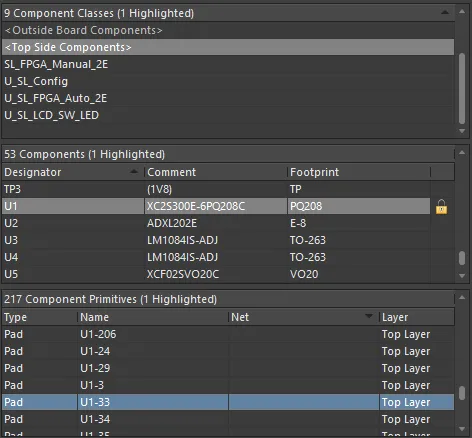
Области панели PCB позволяют последовательно уточнять выборку: от классов компонентов к отдельным компонентам, а затем к примитивам компонентов.
Щелкните правой кнопкой мыши запись компонента или его примитива и выберите команду Properties (либо дважды щелкните саму запись), чтобы открыть панель Properties, в которой можно просматривать и при необходимости изменять свойства компонента или примитива.
Щелкните правой кнопкой мыши запись класса компонентов и выберите Properties (либо дважды щелкните саму запись), чтобы открыть для этого класса диалоговое окно Редактирование класса компонентов. В этом окне можно просматривать и изменять состав компонентов класса, переименовывать его или добавлять новые классы.
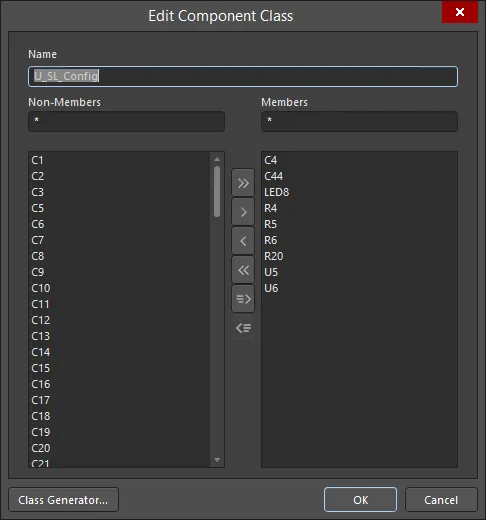
Редактирование выбранного класса компонентов.
Отображение и включение каждого типа примитивов компонента в области Component Primitives панели зависит от того, включен ли соответствующий параметр в контекстном меню, вызываемом из области Components или Component Primitives.
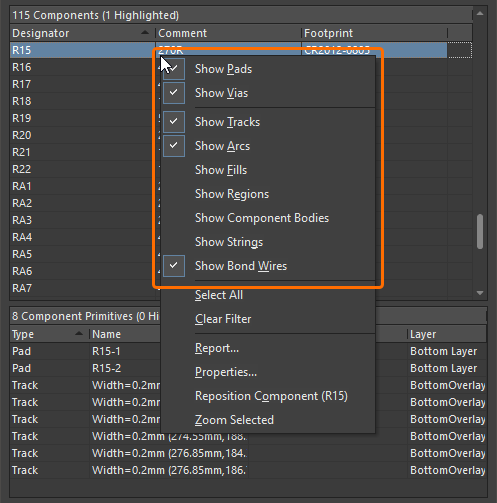
Щелкните правой кнопкой мыши запись компонента или его примитива, чтобы выбрать включаемые элементы.
При просмотре компоненты можно легко блокировать и разблокировать двойным щелчком в ячейке справа от столбца Footprint в области Components.
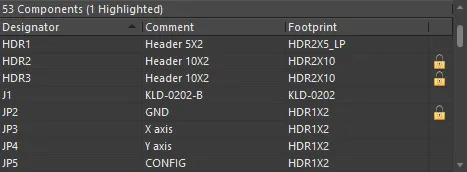
Блокировка и разблокировка на панели PCB избавляет от необходимости переходить к панели Properties.
Ограничивающий прямоугольник выделения компонента
При щелчке и выборе компонента отображается ограничивающая рамка выделения. Чтобы определить, какие слои используются для формирования этой рамки, можно воспользоваться параметром PCB.ComponentSelection в диалоговом окне Advanced Settings. Параметр поддерживает три режима (введите значение 0, 1 или 2; режим по умолчанию — 2):
-
0 - legacy mode— в этом режиме объединяются геометрические объекты со всех слоев, кроме строк позиционного обозначения и комментария на слое шелкографии. -
1 - by layer mode— используются геометрические объекты с первого из перечисленных ниже слоев, содержащего объекты, в следующем порядке приоритета:-
Слой типа Courtyard
-
Слой 3D-тел (модели STEP хранятся в объекте 3D Body, размеры которого соответствуют минимальному прямоугольному параллелепипеду, вмещающему модель. Для выделения компонента используется это 3D-тело, а не форма модели STEP)
-
Слой шелкографии и медные слои
-
Медные слои
-
-
2 - by graphic mode— в этом режиме объединяются геометрические объекты, обнаруженные на слое типа Courtyard, слое шелкографии и медных слоях, а также объекты 3D Body. Текстовые строки исключаются.
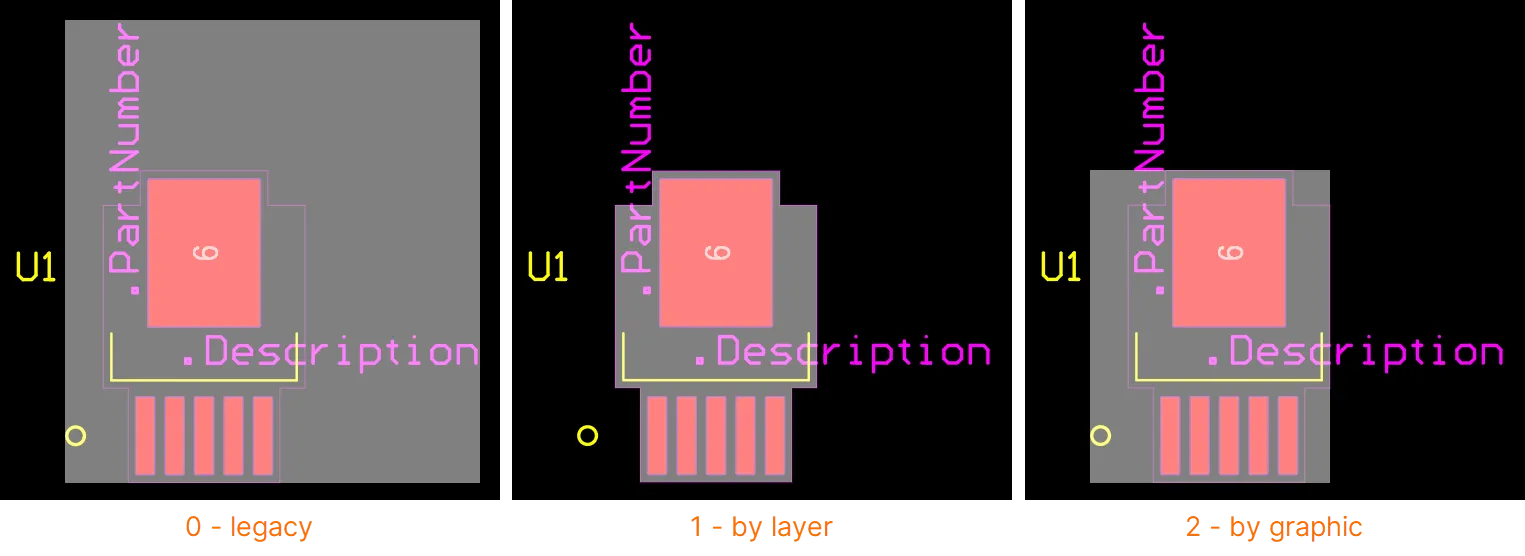
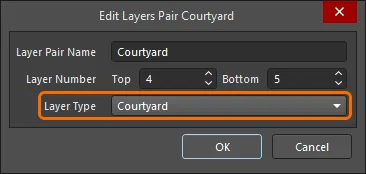
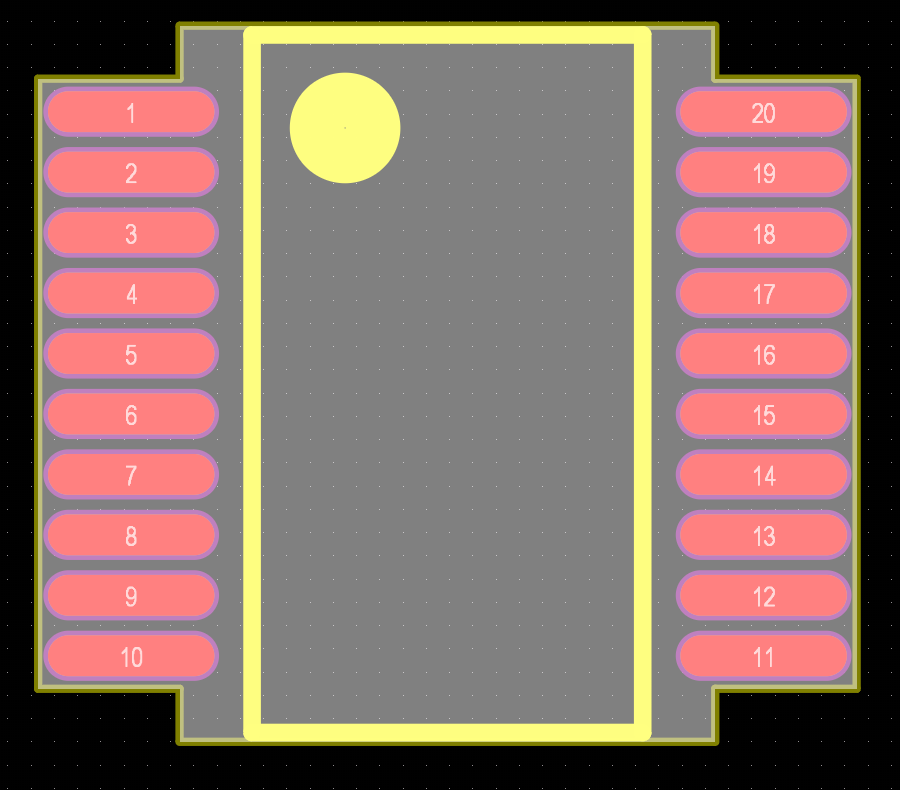 ).
).Добавление примитивов в компонент
Выбранные примитивы можно добавить в компонент с помощью команды Tools » Convert » Add Selected Primitives to Component в главном меню. После вызова команды укажите компонент, в который нужно добавить выбранные примитивы. После подтверждения новые примитивы будут распознаваться как часть единого объекта компонента и могут использоваться совместно с его исходными примитивами.
Для выполнения этой операции примитивы целевого компонента должны быть разблокированы. Чтобы разблокировать примитивы компонента, используйте значок замка Primitives в свойствах компонента.
Разбиение компонента на примитивы
Компонент можно преобразовать в составляющие его примитивы с помощью команды Tools » Convert » Explode Component to Free Primitives в главном меню либо щелкнув правой кнопкой мыши по размещенному компоненту (выбранному или нет) и выбрав в контекстном меню команду Component Actions » Explode Component To Free Primitives (или Explode Selected Components To Free Primitives). После разбиения объект больше не является компонентом: его позиционное обозначение и комментарий удаляются, а сам компонент превращается в набор примитивов, из которых он был создан.
Операция разбиения не влияет на модель посадочного места, хранящуюся в соответствующей исходной библиотеке, и затрагивает только преобразуемые экземпляры компонентов, размещенные в документе печатной платы.
Доступ к справочной информации по ссылкам
Если в компонент добавлены именованные ссылки на документы, можно открыть указанный документ или страницу по URL, заданному соответствующим параметром ссылки, для выбранного компонента или компонента под курсором. Эта функция позволяет отображать именованные ссылки на документы, перенесенные из компонентов схемы, как именованные ссылки компонентов печатной платы на PDF-документы, текстовые файлы или HTML-страницы. Это происходит при обновлении именованных ссылок на документы компонента при передаче данных со схемы на печатную плату (Design » Update PCB Document). Во время такого обновления (посредством ECO) именованные ссылки на документы со схемы преобразуются в пары параметров ComponentLink (ComponentLinknDescription/ComponentLinknURL) для соответствующего компонента печатной платы. Например:
| Параметр компонента схемы | Параметры компонента печатной платы | |||
|---|---|---|---|---|
| Name | Url |
⇒ |
Name | Value |
STM32 Family Web Page |
http://www.st.com/stm32 |
ComponentLink1Description |
STM32 Family Web Page |
|
ComponentLink1URL |
http://www.st.com/stm32 |
|||
Индекс ссылки (n), используемый в параметрах компонента, определяет порядковую позицию соответствующей ссылки компонента печатной платы в подменю References. Если компонент на печатной плате выбран, заданные пары параметров ComponentLink отображаются в разделе Parameters панели Properties.
После запуска команды непосредственно откроется целевая веб-страница по URL или указанный документ (если он доступен).
 Локализовано с помощью ИИ