
Design Insight
По мере развития проекты проектирования могут быстро усложняться и нередко содержат большое количество проектных документов различной сложности и с разными объёмами данных. Хотя это может создавать трудности при навигации по документам, проект и входящие в него документы обычно просматриваются через панель Projects.
Altium Designer также предоставляет Design Insight, который является визуально ориентированным средством навигации по проекту: он отображает выбираемые предпросмотры содержимого проекта и доступен из Projects панели. Основное преимущество навигации на основе предпросмотра в том, что не нужно открывать каждый документ, чтобы понять, что в нём содержится. Это делает поиск нужного документа простым и быстрым и даёт наглядный способ быстро получить общее представление о проекте.
Project Insight
В Projects панели доступно интуитивное и наглядное средство навигации по проекту — Project Insight, которое является частью функции Design Insight в Altium Designer. Активируйте обзор Project Insight, установив флажок Enable Project Insight на странице System – Design Insight в диалоговом окне Preferences.
Project Insight позволяет просматривать все документы и переходить к конкретному документу в любом проекте, открытом в Projects панели. Наведите курсор на значок проекта ( для проекта Workspace,
  для локального проекта) в панели, чтобы получить «insight» о входящих в проект проектных документах. Перейдите к нужному документу и откройте его, щёлкнув по его изображению предпросмотра.

Визуально просматривайте документы проекта, наводя курсор на значок проекта в Projects панели. Щёлкните, чтобы открыть документ.
 и
и  . Используйте их для перемещения по файлам проекта.
Документы в обзоре Project Insight отображаются в том порядке, в котором они были добавлены в проект. Чтобы увидеть порядок добавления файлов, включите параметр Show document position in project на странице System – Projects Panel в диалоговом окне Preferences. Рядом с записями документов в Projects панели появится номер. Обновите отображение, закрыв и снова открыв панель.
Document Insight
Функция предпросмотра Design Insight также применяется к отдельным записям документов в Projects панели как Document Insight. Активируйте предпросмотр Document Insight, установив флажок Enable Document Insight на странице System – Design Insight в диалоговом окне Preferences.
Как и в функции Project Insight, наведите курсор на значок документа — например,  для схемы — чтобы увидеть графический предпросмотр документа. Щёлкните по изображению, чтобы открыть документ в соответствующем редакторе. Обратите внимание: чтобы предпросмотр отображался, документ должен быть открыт хотя бы один раз.

Connectivity Insight
Параметр Connectivity Insight предоставляет предпросмотр связи «сеть/вывод» между объектами и схемами проекта. На схеме наведите курсор на компонент, чтобы просмотреть его подчасти, на символ листа — чтобы просмотреть его дочерние листы, и на сеть — чтобы увидеть её связность в структуре проекта. Включите эту функцию Design Insight, установив флажок Enable Connectivity Insight на странице System – Design Insight в диалоговом окне Preferences.

Дополнительно доступна функция: наведите курсор на объект, принадлежащий сигнальной сети, затем нажмите Ctrl+Alt. Это откроет выбираемое древовидное представление. Щёлкните нужный лист в дереве, чтобы быстро перейти к этому документу.

Эту функцию можно включить/отключить на странице System – Design Insight page диалогового окна Preferences, установив/сняв флажок Mouse Hover для записи Document Tree .

Net Name Identification
При наведении курсора на провод схемы отображаются как имя сети (логическое), так и физическое имя, связанное с этим проводом. Это особенно актуально для иерархических проектов, где сеть может иметь имя, локальное для схемы (имя сети logical). Имя сети physical — это её фактическое назначение в netlist и то, которое используется для связности на PCB.
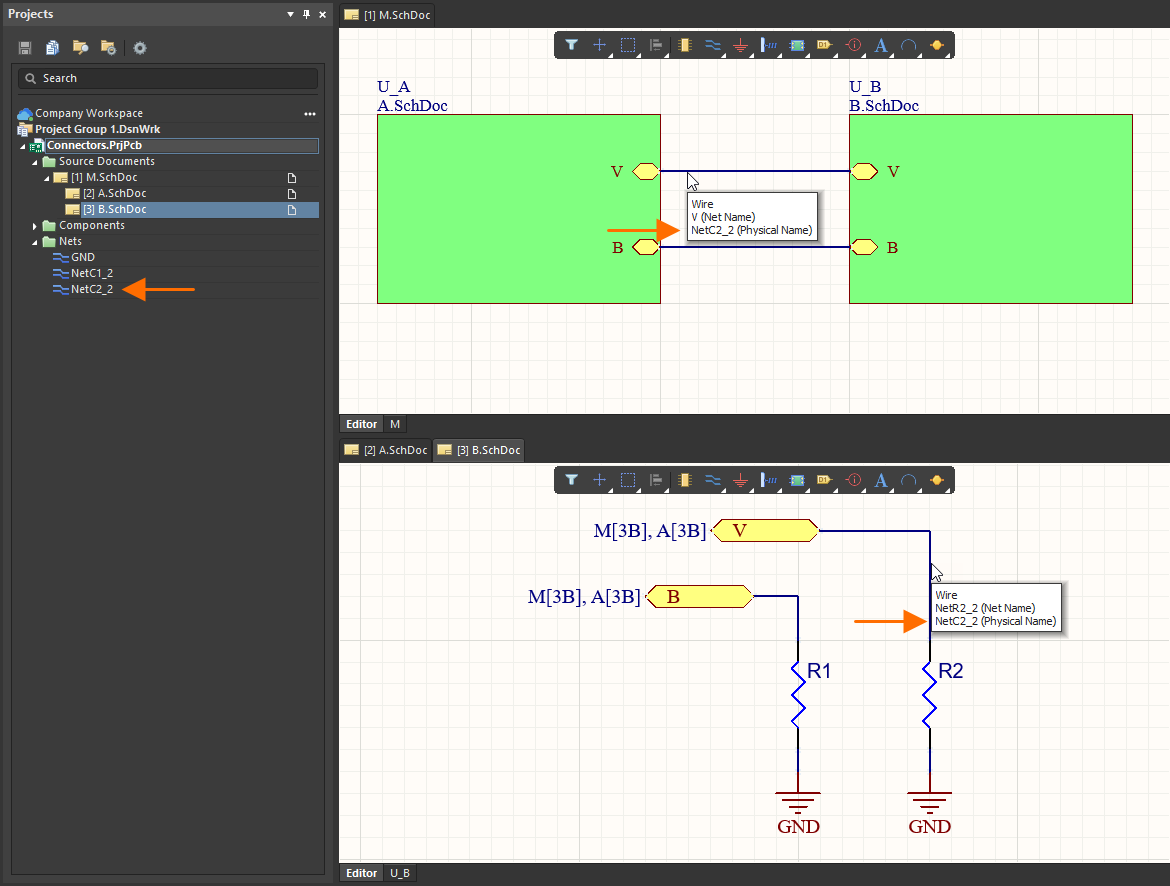
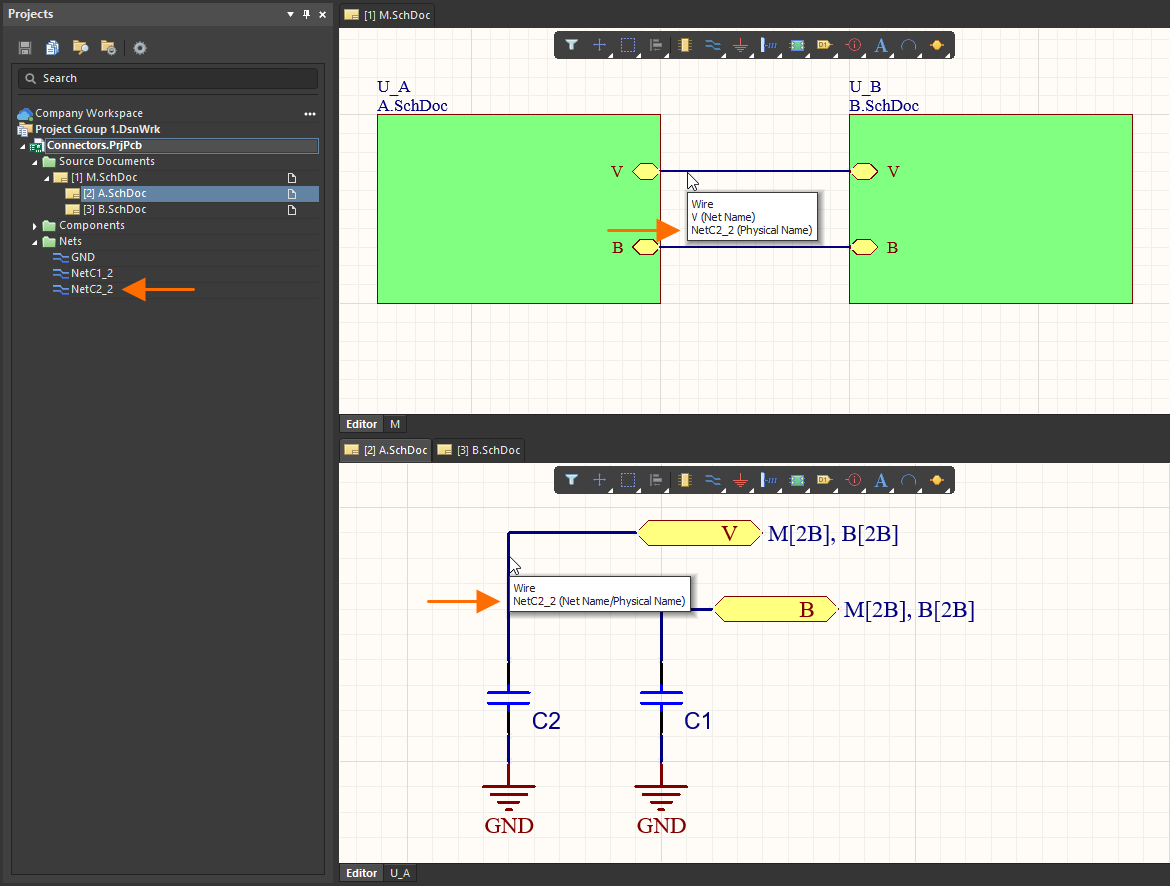
Эту функцию можно включить/отключить на странице System – Design Insight page диалогового окна Preferences, установив/сняв флажок Mouse Hover для записи Object Hints.
Net Name и Physical Name, связанные с проводом, также отображаются в области General (Net) панели Properties, когда провод выбран в рабочем пространстве проектирования.
 Локализовано с помощью ИИ