
Управление содержимым с помощью менеджера элементов
Краткий обзор
- Узнайте, для чего предназначен Диспетчер элементов: прежде всего для преобразования существующего содержимого проекта в объекты рабочего пространства и обновления проектов при изменении данных в нем.
- Посмотрите, как Диспетчер элементов отображает текущие данные проекта рядом с предлагаемыми новыми настройками, связанными с рабочим пространством, упрощая проверку и применение обновлений.
- Ознакомьтесь с основными инструментами диалогового окна, включая Automatch, ручной выбор, настраиваемые столбцы, группировку, а также команды поиска и обновления элементов.
Altium Designer совместно с подключенной рабочей областью Workspace позволяет обновлять компоненты существующего проекта платы, заменяя их компонентами из этой рабочей области. Компоненты из библиотек на основе баз данных и файлов можно по отдельности заменять компонентами Workspace или обновлять пакетно с помощью автоматического сопоставления параметров в Item Manager Altium Designer.
Благодаря гибко настраиваемой системе правил для поиска подходящих компонентов в Workspace диалоговое окно Item Manager позволяет быстро и эффективно перевести текущий проект печатной платы на использование компонентов Workspace.
Item Manager предоставляет две основные возможности для работы с компонентами и листами повторно используемых схемных решений в проекте платы:
- Migration – во-первых, позволяет перевести проект с использования компонентов и листов схем, созданных традиционными способами, на использование объектов Workspace (компонентов и управляемых листов). В этом отношении его можно рассматривать как инструмент «перехода на использование данных Workspace».
- Synchronization – во-вторых, после перевода проекта на использование содержимого Workspace Item Manager позволяет легко синхронизировать используемое в проекте содержимое с соответствующими исходными данными в Workspace, которые были обновлены. В этом отношении его можно рассматривать как инструмент «обновления на основе данных Workspace».
Для справки отметим, что отдельный компонент в проекте можно заменить компонентом Workspace непосредственно на панели Properties в редакторе схем. Для этого выберите компонент на листе схемы, затем в раскрывающемся меню Source панели выберите Workspace в качестве источника данных компонента. Для доступа необходимо подключение к этой рабочей области. Открывшееся диалоговое окно Component source позволяет выбрать целевой компонент из Workspace или просто связать компонент с Workspace, сохранив либо заменив идентификатор компонента (Design Item ID).
Если выбран компонент Workspace, полученные данные заменят существующий компонент и его модели, а параметры компонента будут обновлены. На панели также будут показаны текущее состояние жизненного цикла компонента и статус его ревизии, как показано ниже.
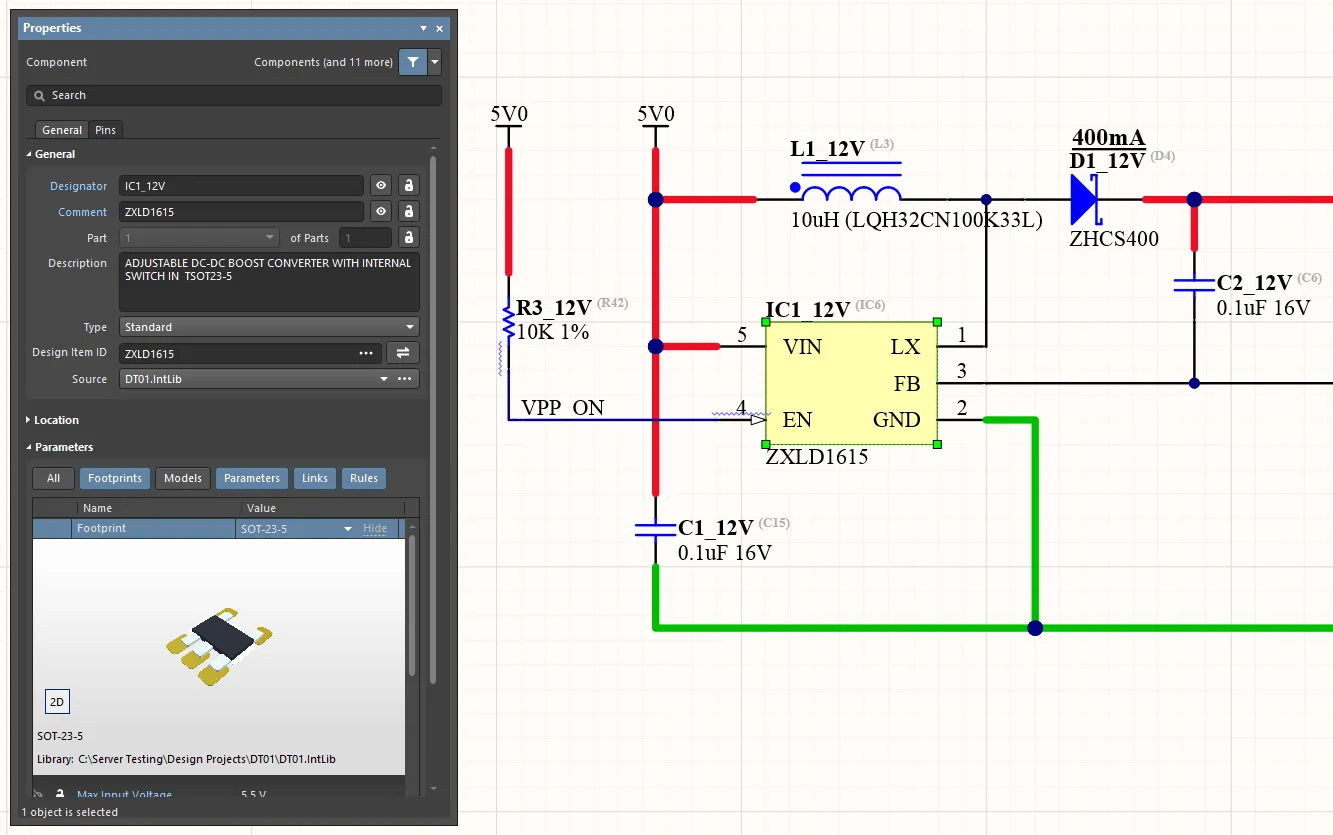
Локальный компонент можно преобразовать в компонент Workspace по отдельности или в составе пакетного обновления с помощью Item Manager. Здесь показан исходный компонент. Наведите указатель на изображение, чтобы увидеть компонент после замены его аналогом из Workspace.
Кроме того, компоненты можно заменять через документ ActiveBOM проекта (BomDoc).
Хотя поочередная замена всех локальных компонентов проекта компонентами Workspace была бы трудоемкой даже для небольшой платы, Item Manager предлагает простой автоматизированный способ преобразования с использованием расширенного сопоставления параметров (Automatching) и пакетного обновления. Типичный сценарий применения Item Manager — перевод существующего проекта платы на использование компонентов Workspace и управляемых листов схем, перенесенных в Workspace из корпоративных библиотек.
Доступ к Item Manager
Диалоговое окно Item Manager открывается из главного меню Tools при активном документе схемы (Tools » Item Manager) и отображает все компоненты и символы листов, найденные в активном проекте платы.
Выберите вкладку Unmanaged или Components в нижней части диалогового окна, чтобы отобразить список компонентов текущего проекта. По сути, в левой части диалогового окна показаны настройки компонентов активного проекта (Current Settings), а в правой — то, как они изменятся (New Settings) после назначения подходящих компонентов из Workspace. Область New Settings содержит те же поля, что и область Current Settings. Для просмотра символов листов и работы с ними выберите вкладку Sheet Symbols.
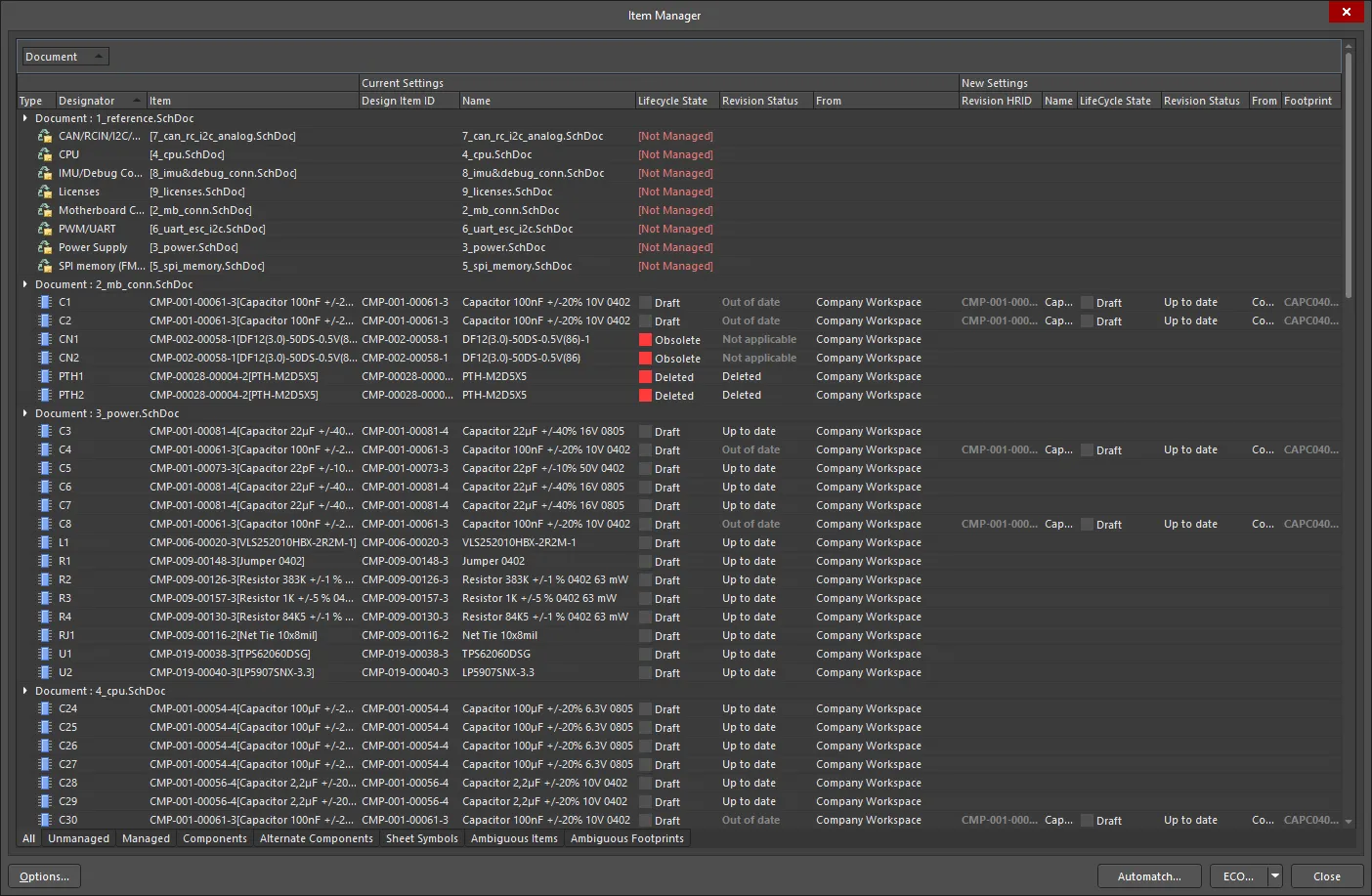
Откройте Item Manager из главного меню Tools редактора схем. Диалоговое окно автоматически заполнится компонентами текущего проекта (и листами схем).
Представление данных компонентов в диалоговом окне Item Manager можно гибко настраивать, включая нужные столбцы данных и группируя их. Это позволяет отображать список содержимого проекта и связанных с ним системных и пользовательских параметров в соответствии с принятым подходом к идентификации компонентов. Например, при необходимости можно вывести любые параметры элементов, в том числе внутренние корпоративные артикулы.
Столбцы
Чтобы настроить отображаемые в Item Manager столбцы, щелкните правой кнопкой мыши в области заголовков столбцов диалогового окна и выберите Columns » Select Columns в контекстном меню. В диалоговом окне Select columns будут представлены все доступные параметры, включая параметры локального проекта ([Current Settings]) и содержимого Workspace ([New Settings]). С помощью значка глаза слева от записи включите ( ) или отключите (
 ) отображение столбца.
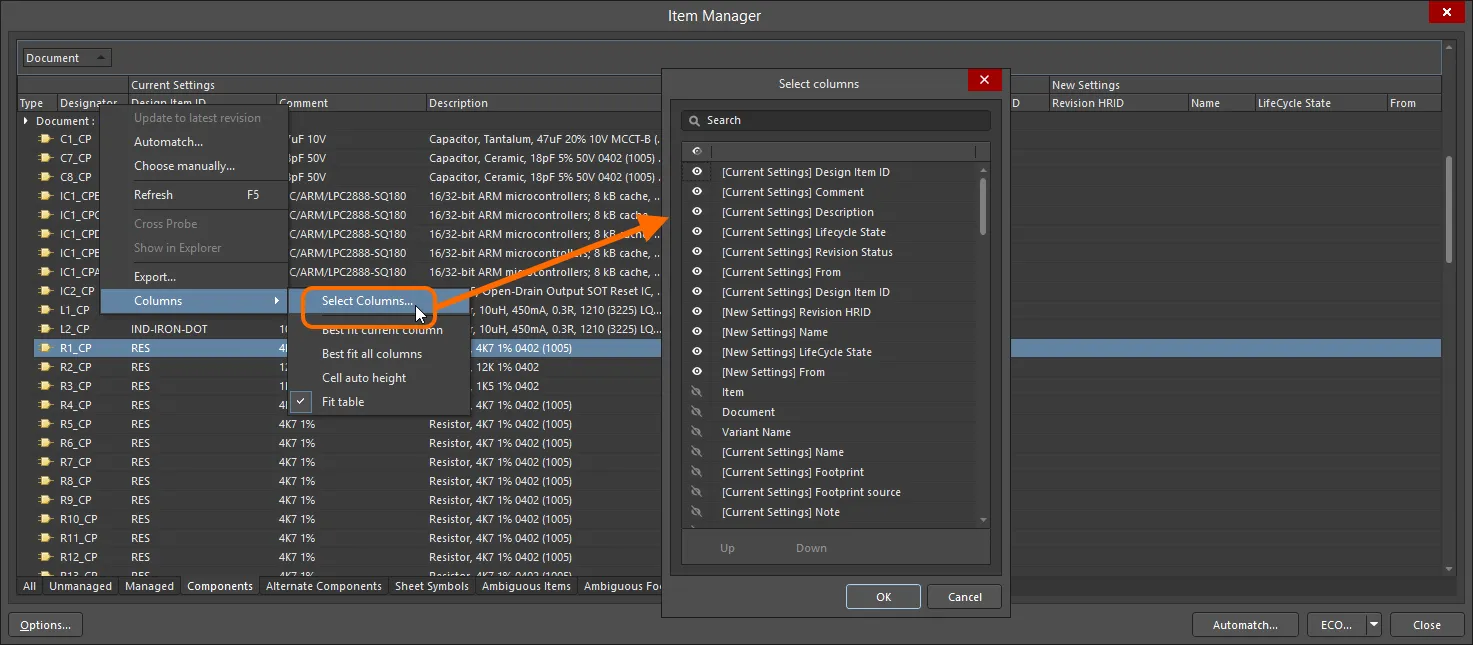
Набор отображаемых столбцов и их порядок можно настроить в соответствии со структурой Workspace, используемыми библиотеками и личными предпочтениями.
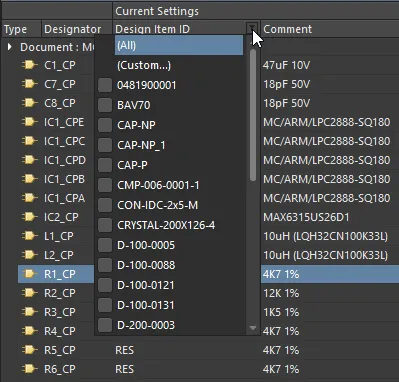
Наведите указатель на заголовок столбца, чтобы отобразить значок фильтра. Нажав на него, можно ограничить список в Item Manager определенными типами записей или применить пользовательский фильтр.
Группировка
Чтобы сгруппировать отображаемые данные по определенному столбцу параметров, например по категории типа компонента или документу схемы, перетащите заголовок нужного столбца в верхнюю строку диалогового окна, как указано в тексте подсказки. Записи в списке будут сгруппированы по выбранному столбцу параметров.
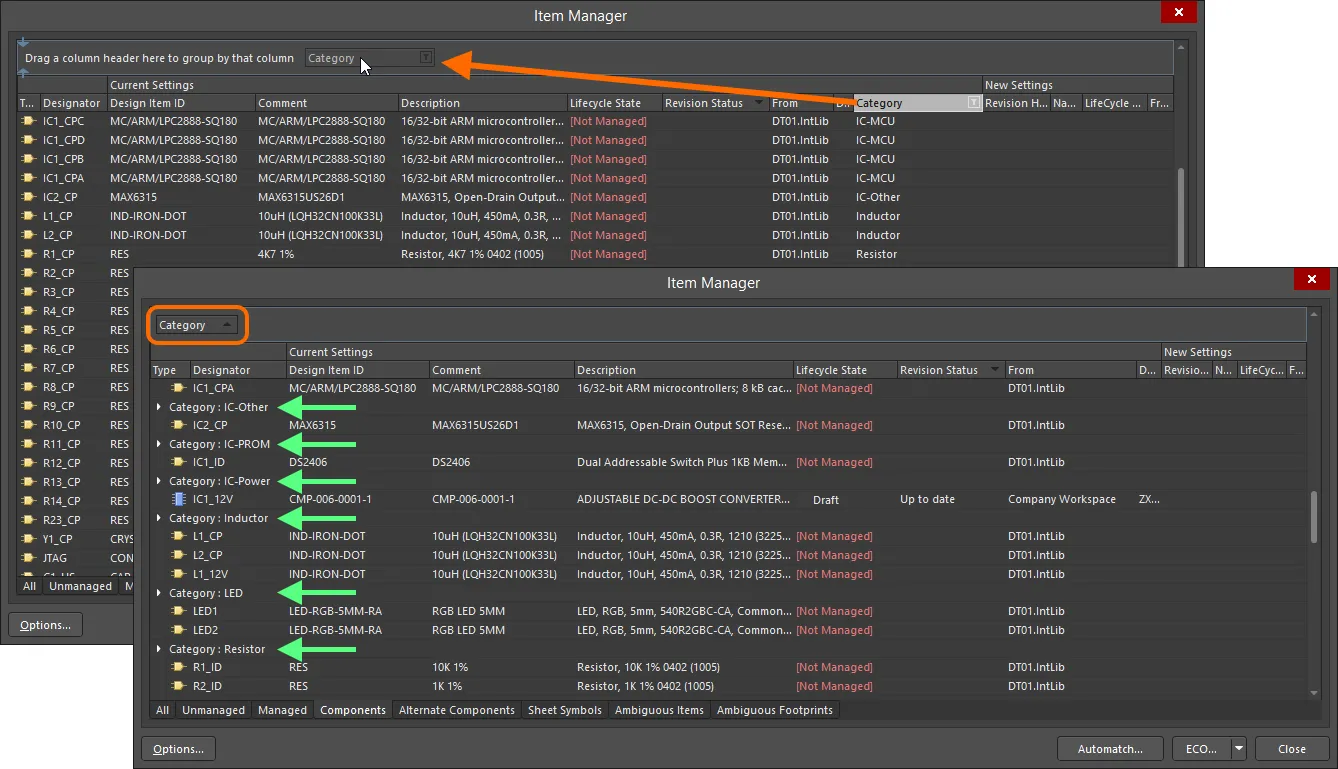
Заголовок любого столбца данных можно перетащить в верхнюю строку диалогового окна, чтобы сгруппировать записи по этому параметру.
Параметры и элементы управления диалогового окна Item Manager
- Type – отображает значок объекта.
- Designator – отображает позиционное обозначение элемента.
- Item – отображает идентификатор ревизии элемента (Item-Revision ID) и имя элемента (для объекта Workspace), идентификатор компонента Design Item ID (для компонента вне Workspace) или имя файла (для символа листа вне Workspace).
- Document – отображает документ, в котором находится элемент.
В средней части диалогового окна показаны настройки компонентов активного проекта (Current Settings), а в правой — то, как они изменятся (New Settings) после назначения подходящего компонента Workspace или управляемого листа. Эти области подробно описаны ниже.
Текущие настройки
Для каждого объекта проекта, представленного своим позиционным обозначением, в этой области таблицы отображаются следующие сведения:
-
Design Item ID – отображает идентификатор элемента и его ревизии (для объекта из рабочего пространства) или идентификатор элемента проекта (для компонента не из рабочего пространства). Для символа листа не из рабочего пространства это поле остается пустым.
-
Name – отображает комментарий (для компонента) или имя файла (для символа листа).
-
Lifecycle State – текущее состояние жизненного цикла ревизии компонента или управляемого листа схемы. Элементы, помеченные как удаленные, имеют состояние
Deleted. Записи не из рабочего пространства имеют состояние[Not Managed]. -
Revision Status – если ревизия находится в допустимом состоянии (разрешена для использования в проектах), это поле показывает, является ли она последней (
Up to date) или нет (Out of date). Элементы, помеченные как удаленные, имеют статусDeleted. Для записей не из рабочего пространства это поле остается пустым. -
From – исходное рабочее пространство или библиотека, из которых объект был размещен в проекте. Для символа листа не из рабочего пространства это поле остается пустым.
Новые настройки
В этой области представлена информация о предлагаемом изменении. Она содержит те же поля, что и область Current Settings, но при работе с содержимым рабочего пространства эти поля имеют несколько иной смысл:
- Revision HRID – отображает идентификатор элемента и его ревизии.
- Name – имя элемента.
- Lifecycle State – текущее состояние жизненного цикла выбранной ревизии компонента или управляемого листа схемы.
- Revision Status – текущий статус выбранной ревизии компонента или управляемого листа схемы.
- From – имя исходного рабочего пространства, в котором находится выбранный компонент или управляемый лист схемы.
- Footprint – имя связанного посадочного места. Для символа листа это поле остается пустым.
Дополнительные команды табличной области
Контекстное меню
-
Update to latest revision – используется для обновления выбранного элемента до последней ревизии.
- Automatch – нажмите, чтобы открыть диалоговое окно Automatching Items.
-
Choose manually – используется для открытия диалогового окна Replace Component или диалогового окна Choose Managed Sheet, которое обеспечивает прямой доступ к доступному содержимому рабочего пространства.
- Refresh – используется для обновления информации в табличной области.
- Cross Probe – используется для перекрестного перехода к элементу и определения его расположения на соответствующей схеме.
- Show in Explorer – используется для отображения элемента на панели Explorer.
- Export – используется для экспорта отчета об элементах с помощью диалогового окна Export for.
Вкладки
Используйте вкладки в нижней части табличной области, чтобы отображать в ней («фильтровать») следующее содержимое текущего проекта:
- All – отображать все содержимое текущего проекта.
- Unmanaged – отображать только локальное содержимое текущего проекта (то есть не размещенное из рабочего пространства).
- Managed – отображать только содержимое из рабочего пространства в текущем проекте.
- Components – отображать только компоненты текущего проекта.
- Alternate Components – отображать только альтернативные компоненты текущего проекта.
- Sheet Symbols – отображать только символы листов текущего проекта.
- Ambiguous Items – отображать только элементы текущего проекта с неоднозначным соответствием.
- Ambiguous Footprints – отображать только посадочные места текущего проекта с неоднозначным соответствием.
Дополнительные элементы управления
- Options – нажмите, чтобы открыть диалоговое окно Item Manager Options, в котором можно дополнительно настроить применение автоматически сопоставленных компонентов рабочего пространства к текущему проекту платы.
- Automatch – нажмите, чтобы открыть диалоговое окно Automatching Items. В процессе сопоставления локальный элемент сравнивается со свойствами элементов рабочего пространства в соответствии с правилами, заданными в диалоговом окне Item Manager Options. Если совпадение найдено, соответствующий элемент рабочего пространства (компонент или управляемый лист схемы) будет предложен для обновления. Эта команда также доступна в контекстном меню табличной области.
-
ECO – используйте раскрывающийся список для выбора нужного варианта:
- Generate ECO – после настройки необходимых изменений выберите этот вариант, чтобы сформировать Engineering Change Order и просмотреть действия, которые будут выполнены для внесения этих изменений. При необходимости можно отключить любые действия, поскольку вы всегда полностью контролируете вносимые изменения.
- Apply ECO – выберите для выполнения ECO. При этом этап просмотра ECO будет пропущен.
Переход к использованию содержимого рабочего пространства в проекте
Если подключенное рабочее пространство содержит наборы компонентов и управляемых листов схем, текущий проект платы можно перевести на использование этого содержимого там, где найдено подходящее соответствие. Сопоставление локального содержимого с содержимым рабочего пространства можно выполнить вручную или автоматически с помощью Item Manager на основе настраиваемого сопоставления параметров. По завершении локальные определения компонентов будут заменены соответствующими определениями из рабочего пространства.
Выбор содержимого рабочего пространства вручную
Чтобы вручную заменить локальный компонент (или схему) версией из рабочего пространства, выберите соответствующую запись в списке Item Manager, а затем команду Choose manually в контекстном меню, вызываемом правой кнопкой мыши. Также можно дважды щелкнуть элемент в таблице, чтобы выбрать для него замену вручную. В открывшемся диалоговом окне Replace Component найдите и выберите подходящий элемент в рабочем пространстве (будет использована его последняя ревизия).
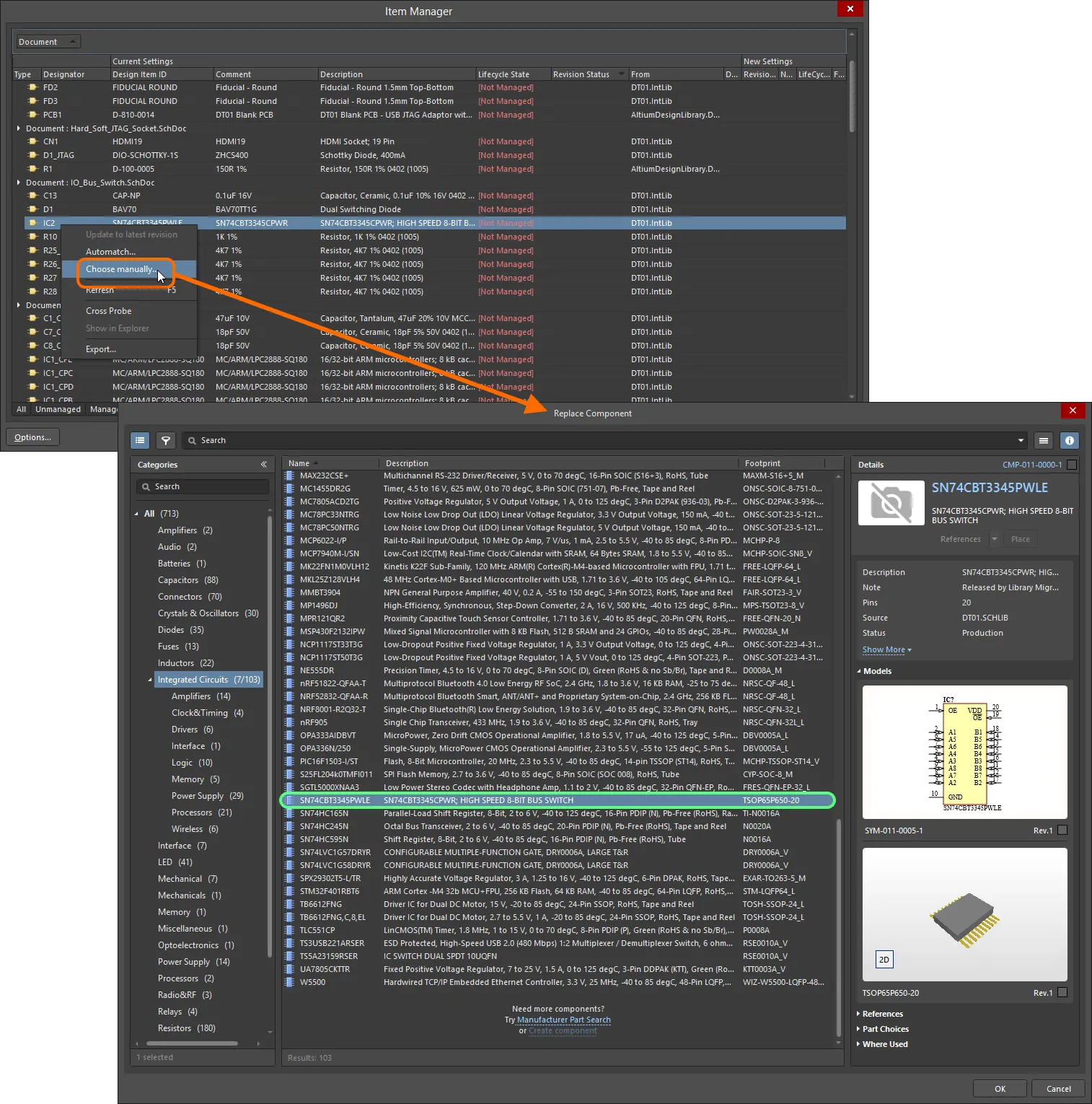
Пример выбора вручную компонента рабочего пространства в качестве источника для существующего компонента проекта.
После закрытия диалогового окна (OK) сведения о выбранном компоненте рабочего пространства появятся в области New Settings соответствующей записи в списке. Поскольку теперь для записи назначен объект рабочего пространства, ожидающий применения, обновленная запись переносится из списка на вкладке Unmanaged в список на вкладке Managed.
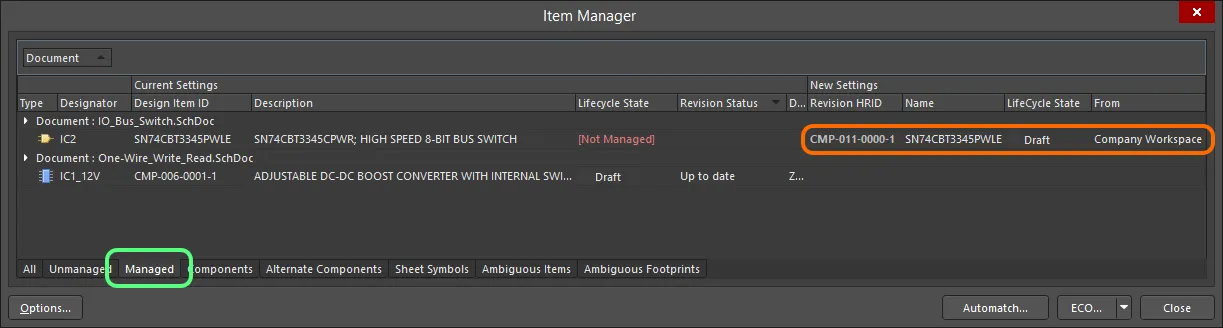
Сведения о выбранном элементе рабочего пространства отображаются в области New Settings таблицы на вкладке Managed.
Автоматическое сопоставление компонентов
Для автоматизации выбора подходящего содержимого рабочего пространства в Item Manager предусмотрена настраиваемая функция автоматического сопоставления. Она пытается найти для каждого локального компонента проекта соответствующий компонент в подключенном рабочем пространстве. Если соответствие найдено, этот компонент рабочего пространства предлагается для обновления.
В основе автоматического сопоставления параметров в Item Manager лежат правила и параметры обновления, доступные в диалоговом окне Item Manager Options, которое открывается кнопкой  диалогового окна Item Manager. Настраиваемые правила определяют, какие параметры компонентов активного (локального) проекта сопоставляются с параметрами всех компонентов рабочего пространства, выбранного в Source server.
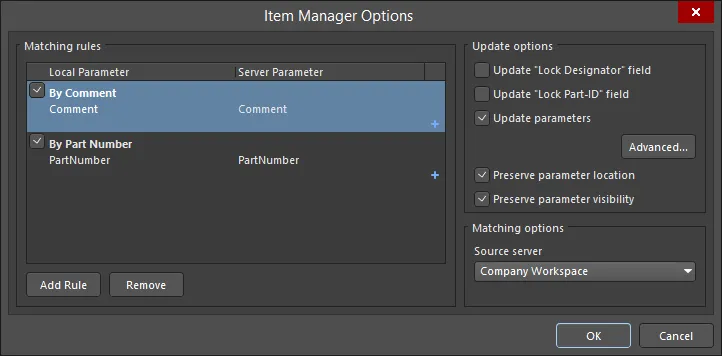
Создавайте простые или сложные правила для точного сопоставления локальных компонентов с подходящими компонентами рабочего пространства.
Эффективность этих правил при сопоставлении локальных компонентов с компонентами рабочего пространства зависит от доступных параметров компонентов, которые определяются системами, принятыми в компании, или индивидуальными предпочтениями. В самом простом, хотя и маловероятном, случае значения параметров Comment или Component Name у локальных компонентов и соответствующих им компонентов рабочего пространства могут совпадать. В идеале же и локальные компоненты, и компоненты рабочего пространства должны иметь общий параметр с внутренним номером компонента компании или номером детали производителя.
Чтобы создать такое правило по номеру детали, например, выберите и измените существующее правило (его также можно переименовать) или создайте новое с помощью кнопки  . Для редактирования правило должно быть выбрано (отмечено флажком). Обратите внимание, что раскрывающиеся списки Local Parameter и Server Parameter независимы друг от друга, что позволяет указывать параметры с разными именами. В приведенном ниже примере локальный параметр
 Libray Reference и параметр рабочего пространства Part Number содержат внутренний номер детали компании.
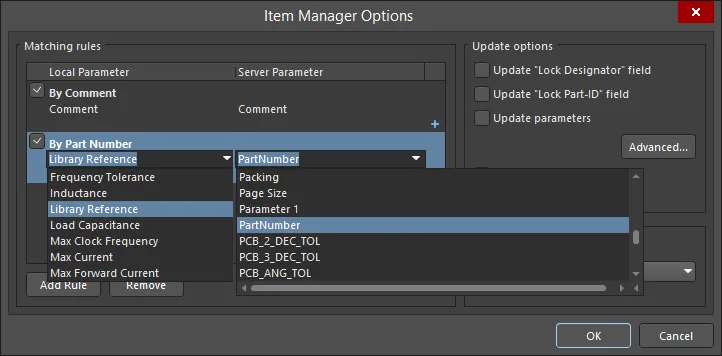
Сложные правила с несколькими параметрами требуют, чтобы все указанные параметры компонента совпадали с параметрами компонента рабочего пространства.
Применение правила сопоставления по номеру детали или внутреннему номеру, подобного описанному выше, скорее всего, позволит найти соответствия почти для всех локальных компонентов. После настройки правила процесс сопоставления запускается кнопкой  в диалоговом окне Item Manager.
В открывшемся диалоговом окне Automatching items найденные соответствия будут отмечены значком состояния  ; также будет указано имя правила, по которому найдено соответствие.
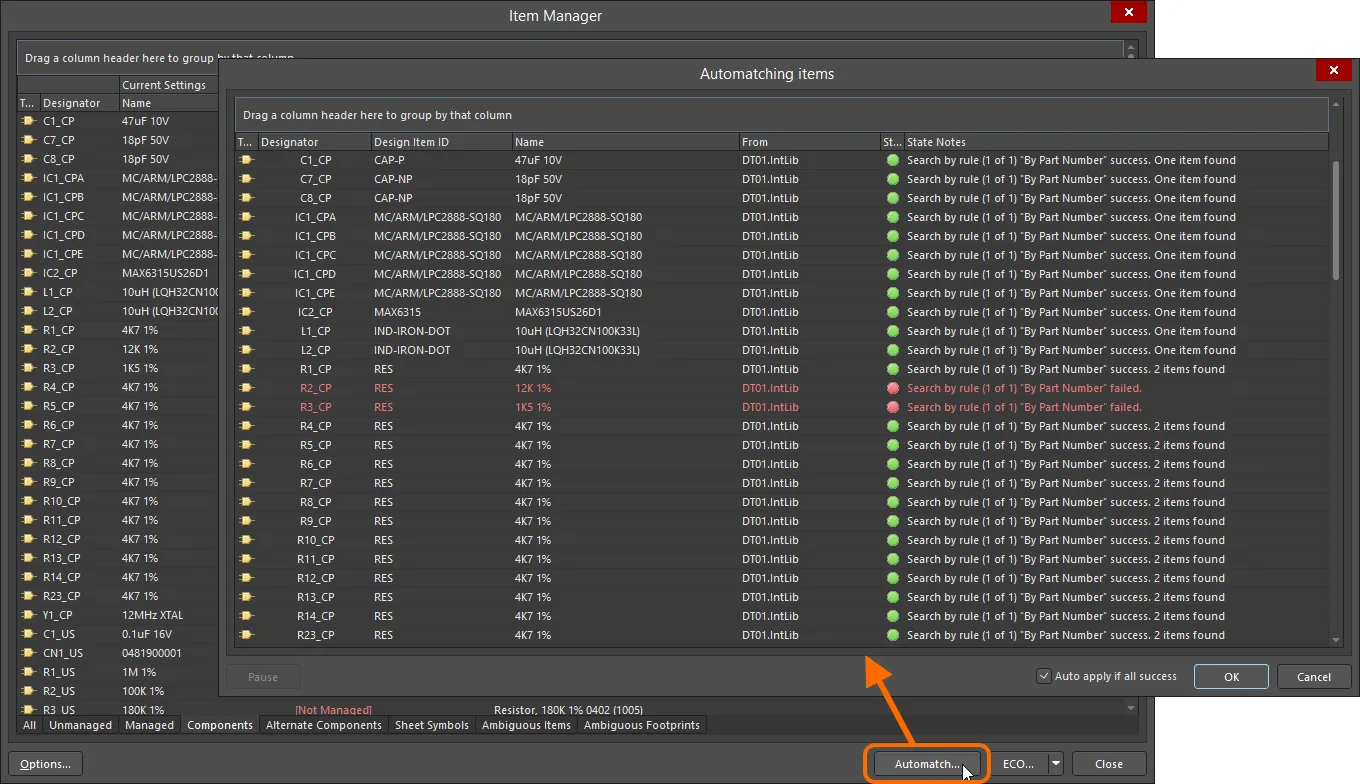
Пример успешного сопоставления множества локальных компонентов с компонентами рабочего пространства с помощью одного правила на основе общего номера детали.
Если соответствие не найдено, запись отображается красным цветом со значком состояния  и указанием причины ошибки или неудачного сопоставления. Для успешного сопоставления таких компонентов потребуется создать другое или дополнительное правило. Обратите внимание: правило может найти несколько подходящих компонентов рабочего пространства. Это считается успешным результатом, но требует ручного выбора. Такой результат считается «неоднозначным»; устранить неоднозначность можно в диалоговом окне Item Manager — см. ниже.
По завершении автоматического сопоставления закройте диалоговое окно Automatching items (OK), чтобы перенести предлагаемые новые настройки компонентов в диалоговое окно Items Manager. Содержимое рабочего пространства, ожидающее применения к сопоставленным записям, перечислено в области New Settings на вкладке Managed этого диалогового окна либо на вкладке Components вместе с содержимым, для которого соответствия не найдены.
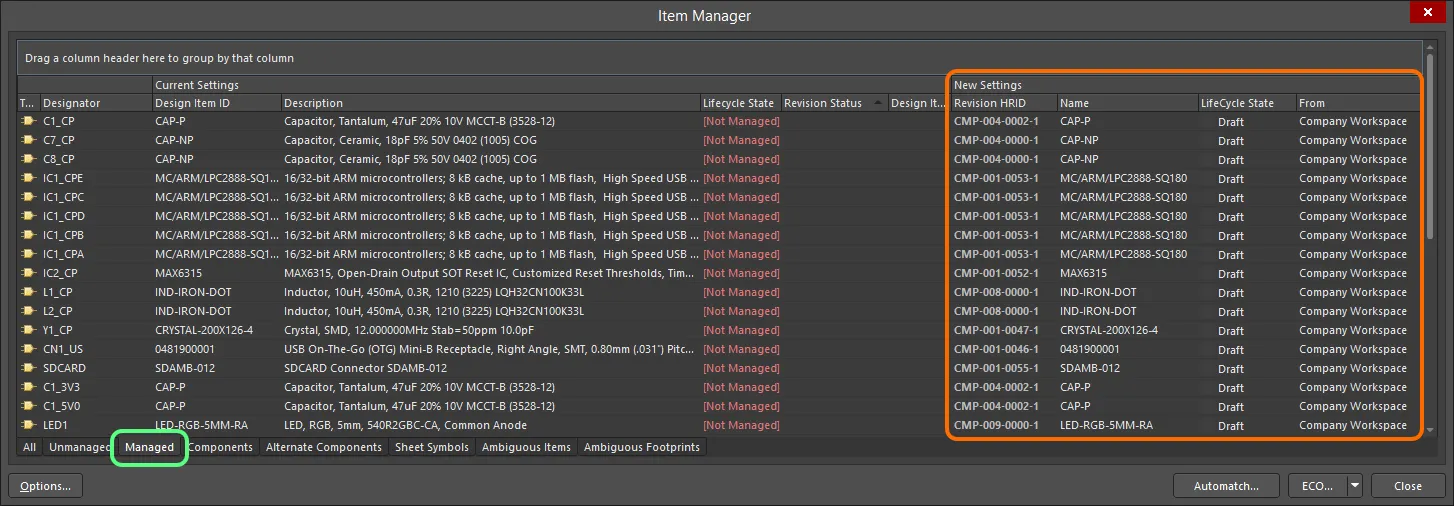
Ожидающие применения изменения, связанные с содержимым рабочего пространства, подробно представлены в области New Settings диалогового окна.
Чтобы устранить неоднозначность, обычно возникающую из-за нескольких найденных соответствий, выберите вкладку Ambiguous Items (или Ambiguous Footprints) и подходящий вариант в раскрывающемся списке ячейки Revision HRID раздела New Settings диалогового окна (по умолчанию в ней отображается <Not selected>). Обратите внимание, что несколько найденных соответствий, а значит и доступные варианты выбора, могут ссылаться на разные ревизии одного и того же компонента. После устранения неоднозначности запись компонента переместится в списки на вкладках Managed/Components.
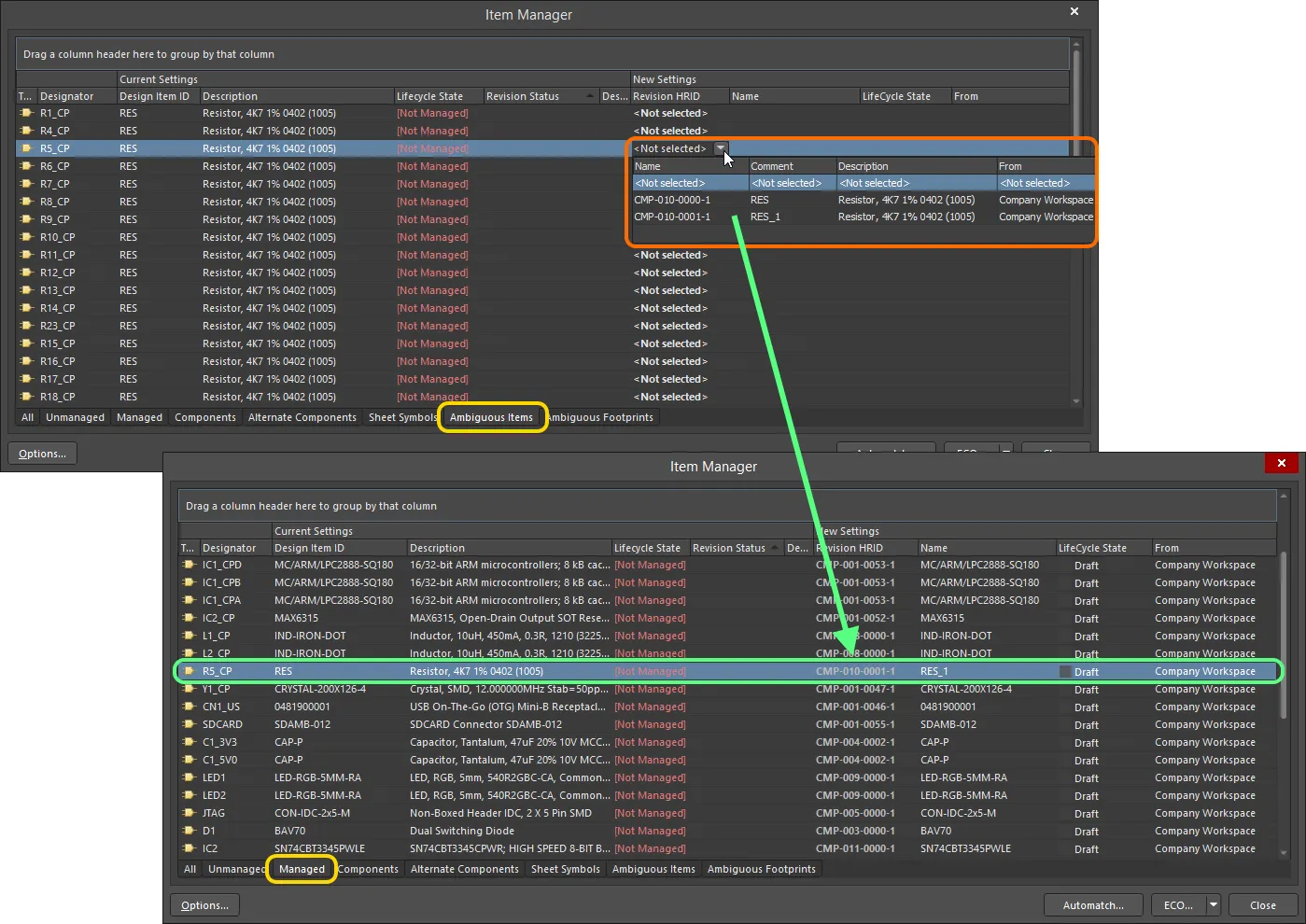
Если правило находит несколько совпадений, на вкладке Ambiguous Items можно выбрать подходящее. Если найдено более шести совпадений, возникает ошибка правила.
Расширенные правила сопоставления
Как описано выше, правила Item Manager устанавливают соответствия между параметрами локальных компонентов проекта и компонентов Workspace. Можно создать любое количество правил; они применяются в порядке убывания приоритета. Если первое (верхнее) правило не находит совпадения, применяется следующее — фактически это последовательная логическая операция ИЛИ. Правило активно только тогда, когда установлен соответствующий флажок.
При запуске автоматического сопоставления в столбце State Notes диалогового окна Automatching items указывается, каким правилам не удалось найти совпадение. В этом случае для успешного сопоставления имеющихся параметров требуется другое или новое правило.
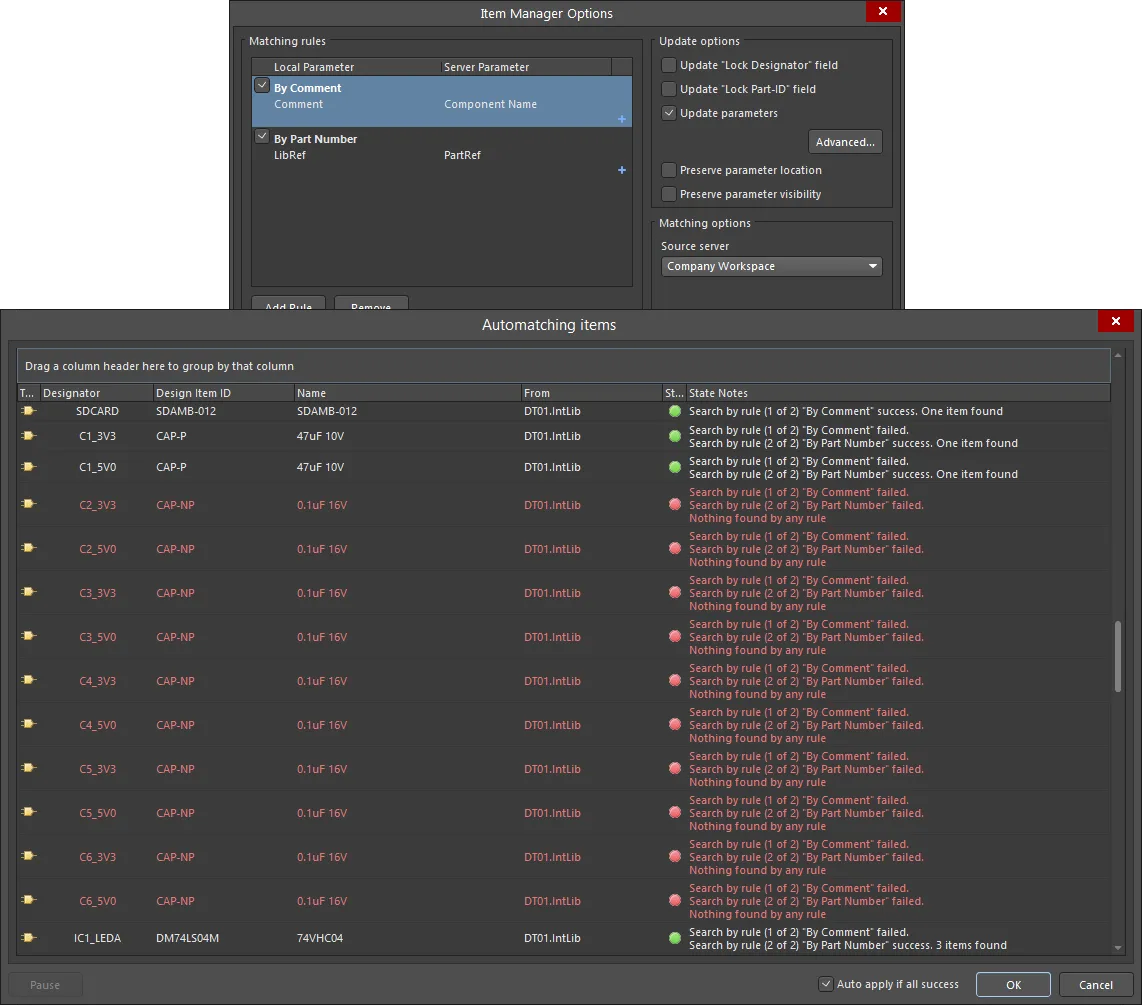
Если базовые правила не позволяют найти совпадения для всех компонентов, можно создать более точные параметрические правила, чтобы сопоставить все компоненты.
Для создания нового правила используйте кнопку Add Rule в диалоговом окне Item Manager Options, а для задания нескольких условий сопоставления параметров — соответствующий элемент  . Нажмите
  , чтобы удалить выбранное значение. С добавлением каждого условия для параметра правило становится все более конкретным, причем для успешного сопоставления должны выполняться все условия — фактически это логическая операция И. Нажмите кнопку Remove, чтобы удалить выбранное правило сопоставления.
В приведенном примере, если компоненты не удается сопоставить, скажем, по параметрам номера детали или каталожного номера, можно создать новое правило для сопоставления по подходящим характеристикам перечисленных выше несопоставленных конденсаторов.

Правила применяются последовательно сверху вниз до нахождения совпадения. Для совпадения по правилу с несколькими параметрами должны выполняться все условия.
Параметры обновления
Диалоговое окно Item Manager Options предоставляет ряд параметров обновления содержимого, позволяющих точнее настроить применение автоматически сопоставленных компонентов Workspace в текущем проекте платы.
В области Matching rules отображаются текущие правила сопоставления. Подробнее см. в разделе Автоматическое сопоставление компонентов.
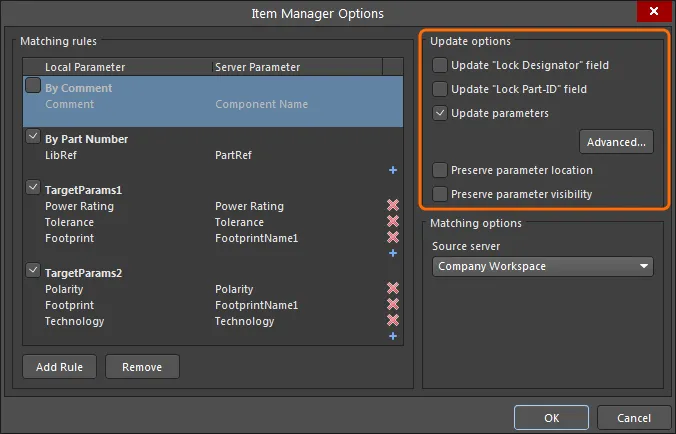
Параметры Update options в Item Manager позволяют гибко определять, какие параметры компонентов обновляются и при каких условиях.
Эти настройки применяются к текущему проекту через процедуру ECO и действуют следующим образом:
- Update ‘Lock Designator’ field — если флажок установлен, состояние Locked поля Designator локального компонента заменяется соответствующим состоянием связанного компонента Workspace.
- Update ‘Lock Part-ID’ field — если флажок установлен, состояние Locked селектора идентификатора части многосекционного локального компонента становится таким же, как у связанного компонента Workspace.
-
Update Parameters — установите флажок, чтобы разрешить обновление параметров компонента значениями из связанного компонента Workspace. При этом становятся доступны приведенные ниже настройки.
-
 — кнопка открывает диалоговое окно Library Update Settings (см. ниже).
- Preserve parameter location — если флажок установлен, положение видимого параметра на листе схемы остается неизменным, а не сбрасывается в положение по умолчанию, заданное для связанного компонента Workspace.
- Preserve parameter visibility — если флажок установлен, состояние Visible параметра остается неизменным, а не заменяется соответствующим состоянием связанного компонента Workspace.
-
Диалоговое окно Library Update Settings содержит список всех доступных параметров всех компонентов текущего проекта платы (команды массовой установки и снятия флажков доступны в контекстном меню). Параметры, отмеченные в списке, будут обновлены при замене локального компонента компонентом Workspace или его обновлении до компонента Workspace. Поведение при обновлении определяется описанными ниже настройками.
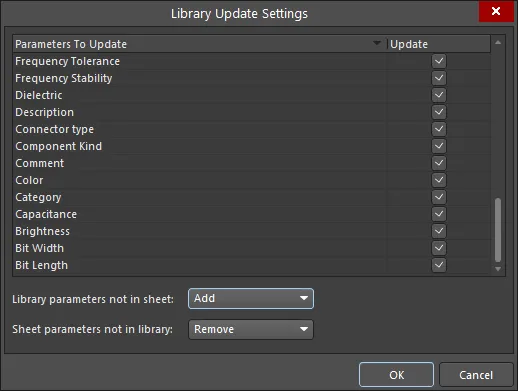
Можно точно указать, какие параметры компонентов следует обновлять. Команды установки флажков доступны в контекстном меню.
Порядок замены (или добавления) параметров определяется двумя нижними настройками диалогового окна:
-
Library parameters not in sheet — задает поведение при обновлении, если параметр компонента Workspace (Library) отсутствует у локального компонента (Sheet).
- Add — параметр добавляется в компонент при обновлении.
- Do not add — параметр не добавляется в компонент при обновлении.
- Add if not blank — параметр добавляется в компонент при обновлении только при наличии корректных данных (поле Value не пустое).
-
Sheet parameters not in library — задает поведение при обновлении, если параметр локального компонента (Sheet) отсутствует у связанного компонента Workspace (Library).
- Remove — существующий (локальный) параметр удаляется из компонента при обновлении.
- Do not remove — существующий параметр не удаляется из компонента при обновлении.
- Remove if blank — существующий параметр удаляется из компонента при обновлении, если в нем нет корректных данных (поле Value пустое).
Применение обновления
Предлагаемые изменения, настроенные в Item Manager, применяются к текущему проекту платы путем формирования и выполнения Engineering Change Order (ECO). Выделите в списке компоненты, которые требуется обновить, а затем выберите нужный вариант ECO в меню кнопки  . Доступны следующие варианты:
- Generate ECO — используйте эту команду для формирования и выполнения ECO через диалоговое окно Engineering Change Order. В этом окне можно просмотреть действия, которые будут выполнены для внесения изменений, и при необходимости отключить любые из них. Завершив проверку, выполните ECO, и изменения будут применены.
- Apply ECO — используйте эту команду для непосредственного создания и выполнения ECO в фоновом режиме (без отображения диалогового окна Engineering Change Order).
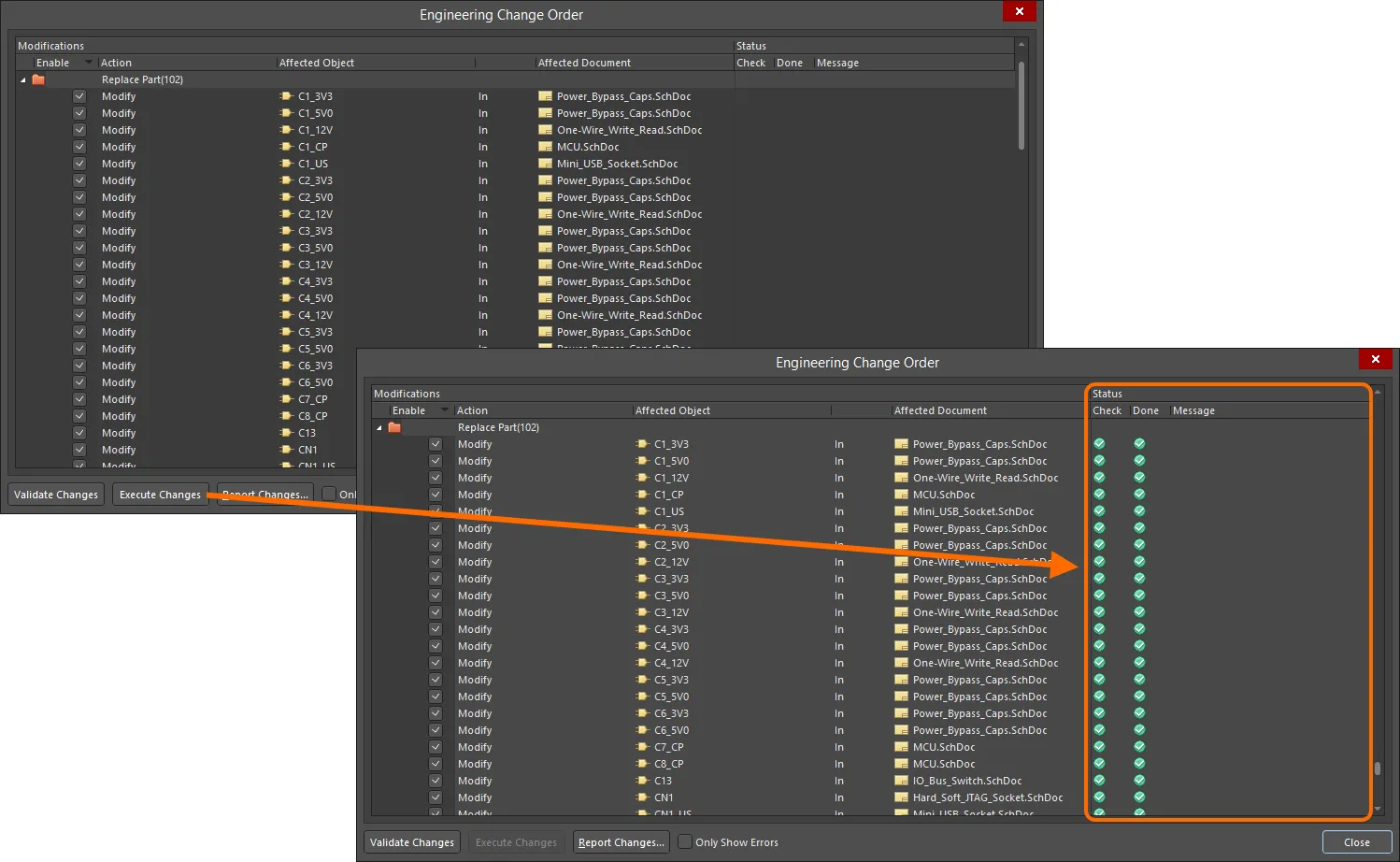
Изменения вносятся с помощью извещения об изменении (Engineering Change Order, ECO), которое можно выполнить в фоновом режиме или через диалоговое окно (как показано на рисунке).
Выполнение процедуры ECO соответствующим образом обновит компоненты проекта, после чего они будут отображаться в диалоговом окне Item Manager как актуальные компоненты Workspace. Обратите внимание: прежний значок каждой записи ( ) изменился и теперь указывает на ссылку на компонент Workspace (
 ).
).
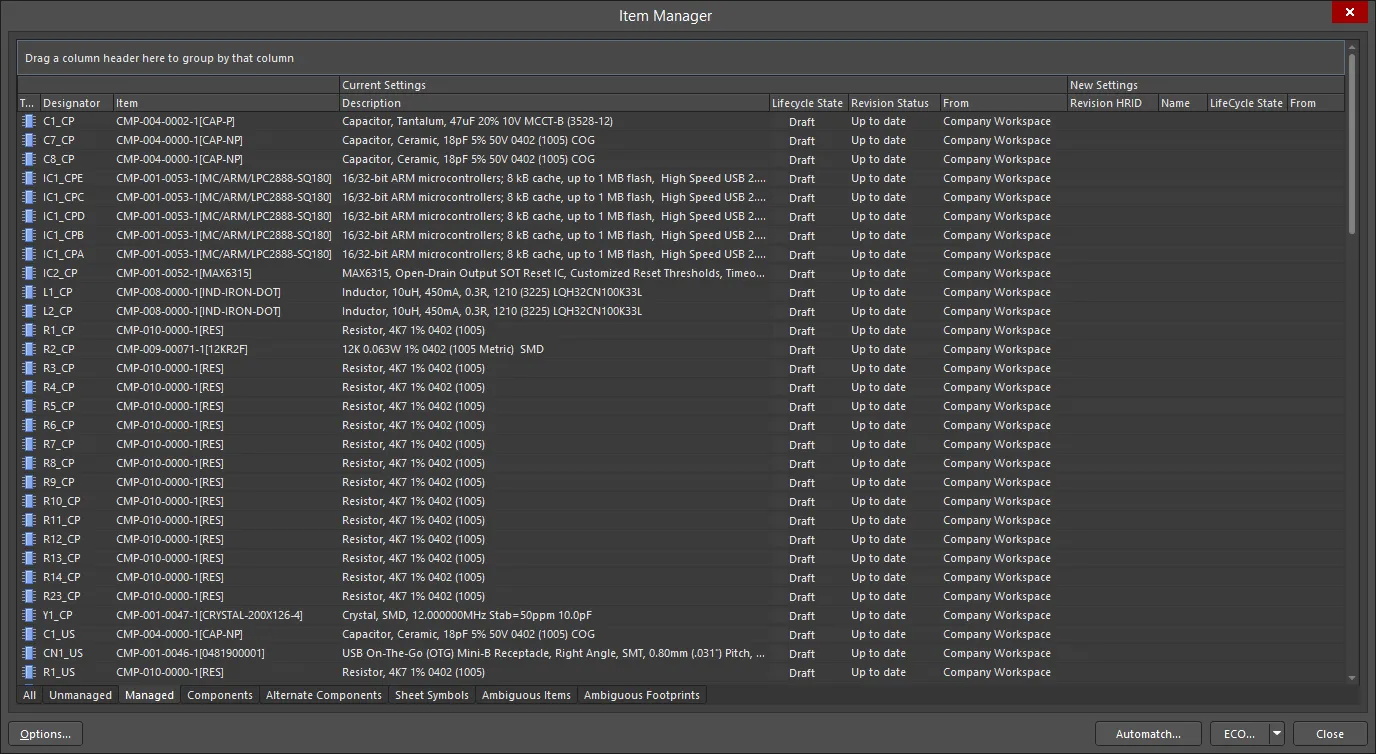
В Item Manager показаны новые текущие настройки содержимого проекта печатной платы. Ранее локальные компоненты проекта полностью заменены компонентами Workspace.
В редакторе схем обновленные компоненты связываются с соответствующими компонентами в Workspace — информация об активной связи позволяет обнаружить изменение состояния ревизии компонента Workspace при его последующем обновлении. Выберите компонент в рабочей области и обратите внимание на его Source и связанную информацию на панели Properties.
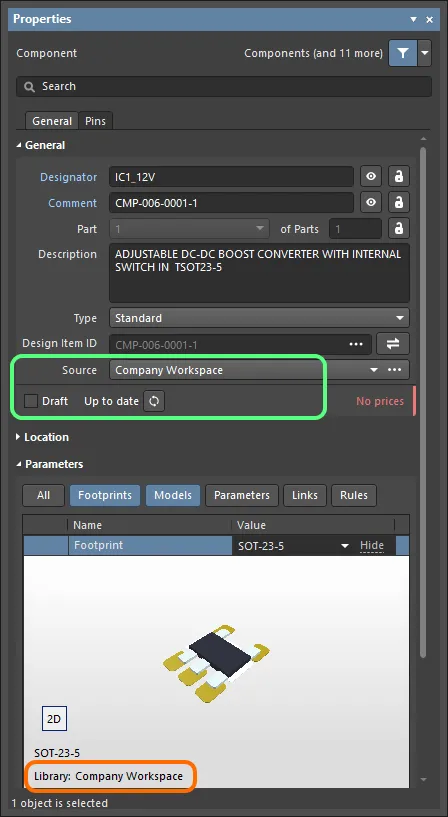
Пример успешной замены локального компонента: на панели Properties показаны источник в Workspace и состояние ревизии заменяющего компонента.
Синхронизация с измененным содержимым Workspace
В ходе разработки изделия весьма вероятны изменения исходных компонентов или управляемых листов схемы, используемых в проекте. Например, модели компонентов могут быть обновлены в соответствии с новым стандартом оформления чертежей, а в определения компонентов могут быть добавлены новые параметры. Любые подобные изменения компонентов Workspace и управляемых листов, используемых в проекте, необходимо обнаруживать и переносить на все затронутые листы схемы.
Определение необходимости обновления
Для отдельного выбранного компонента или символа листа соответствующий режим Компонент или Символ листа панели Properties позволяет сразу определить, что объект устарел относительно исходных данных в Workspace. Используйте соответствующую кнопку  или
или  , чтобы обновить данные этого объекта из исходного Workspace.
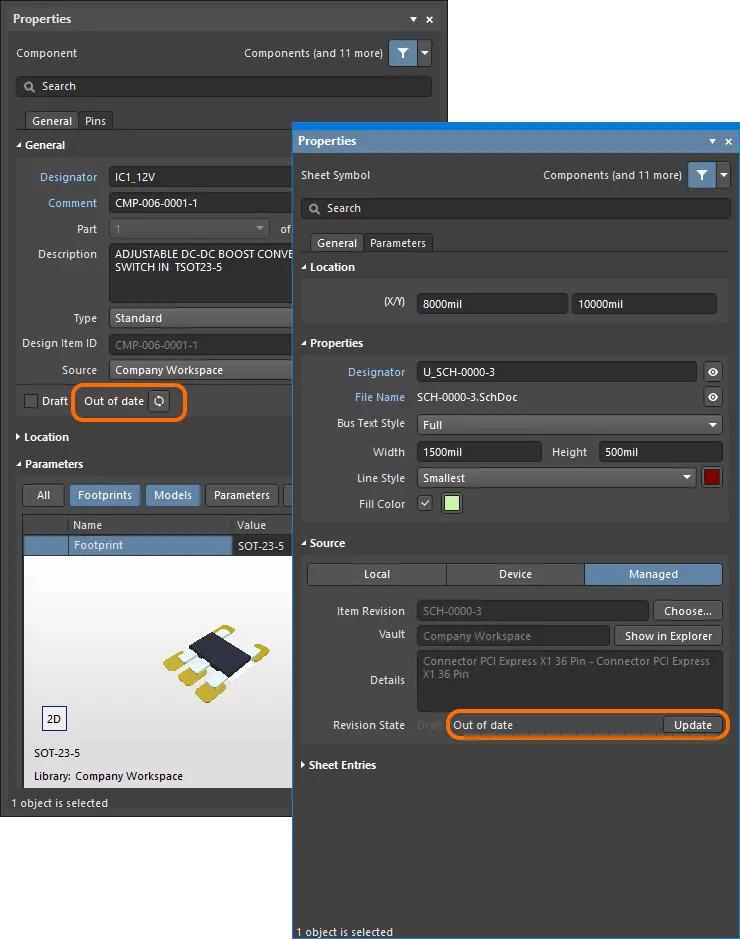
Если компонент или управляемый лист схемы устарел, это отображается на панели Properties при выборе объекта. Также доступна кнопка для обновления выбранного объекта до последней ревизии.
Помимо обнаружения и управления компонентами и листами схемы, которые в данный момент не являются объектами Workspace (обозначаются как [Не управляется] и не имеют источника в Workspace), Item Manager также используется для обнаружения и управления всем устаревшим содержимым.
При открытии Item Manager автоматически обнаруживает и выводит список всех компонентов и управляемых листов схемы с указанием того, получены ли они из Workspace, а затем сравнивает ревизию элемента для каждого объекта Workspace на схемах с доступными ревизиями этого объекта в Workspace. Если в Workspace доступна более новая ревизия, такой объект помечается как Out of date в столбце Revision Status окна Item Manager.
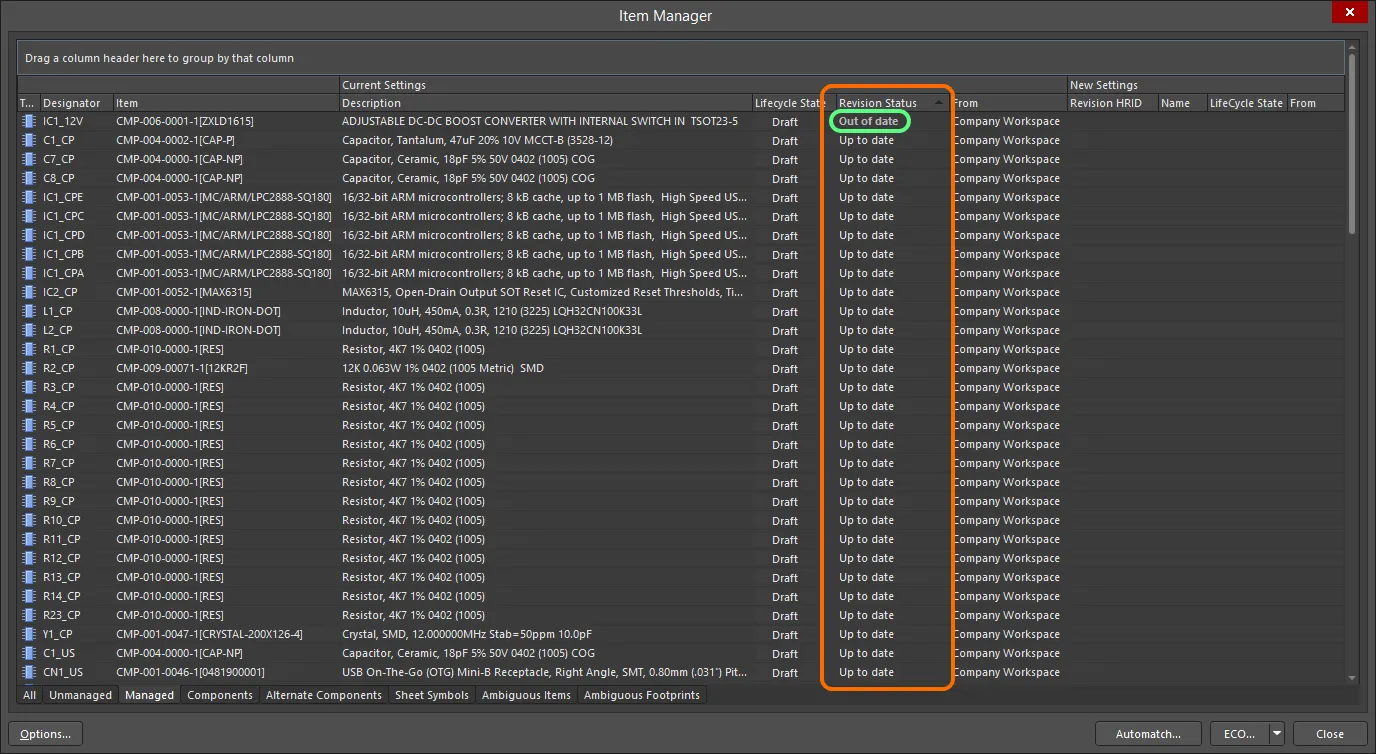
Обратите внимание на компоненты и управляемые листы схемы, для которых обнаружено состояние Out of Date, выберите их, а затем щелкните правой кнопкой мыши, чтобы выполнить обновление.
Обновление содержимого
Чтобы обновить устаревшие объекты, необходимо выбрать их, а затем применить команду Update to latest revision из контекстного меню, открываемого правой кнопкой мыши. После этого в области New Settings диалогового окна появятся сведения о каждой новой ревизии элемента.
После настройки необходимых изменений их нужно применить. Это выполняется с помощью извещения об изменении (Engineering Change Order, ECO). Раскрывающееся меню кнопки ECO в нижней части Item Manager предоставляет два способа обновления:
- Generate ECO — используйте эту команду, чтобы сформировать и выполнить ECO через диалоговое окно Engineering Change Order. В этом окне можно просмотреть действия, которые будут выполнены для внесения изменений. При необходимости любые действия можно отключить — вы всегда полностью контролируете, что именно будет изменено. Когда все будет готово, выполните ECO, и изменения вступят в силу.
- Apply ECO — используйте эту команду, чтобы напрямую создать и выполнить ECO в фоновом режиме, без открытия диалогового окна Engineering Change Order.
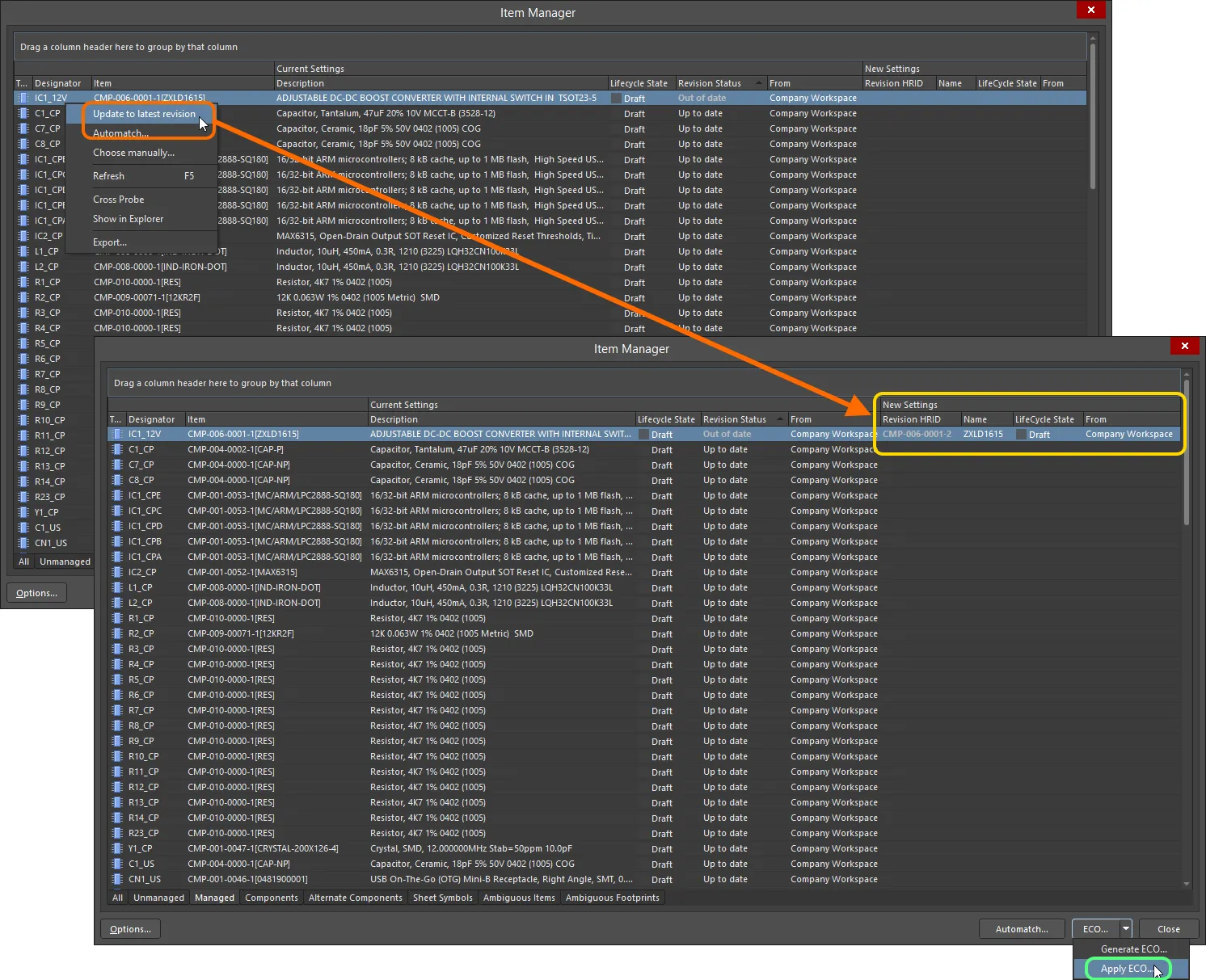
Выберите устаревшие объекты и используйте команду Update to latest revision контекстного меню, чтобы заполнить область New Settings сведениями об обновленных ревизиях. Затем примените обновление через ECO к компонентам и управляемым листам схемы в проекте.
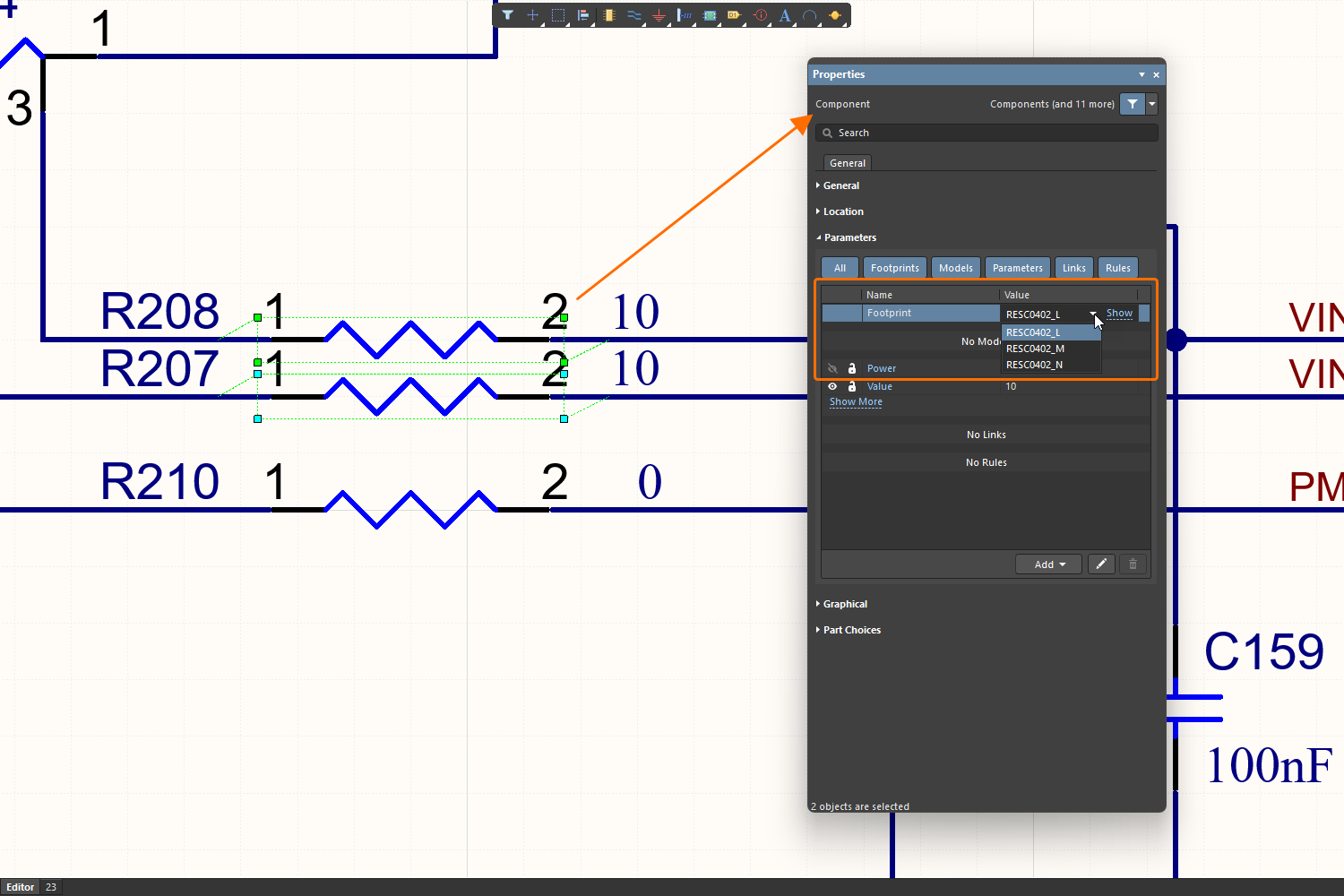
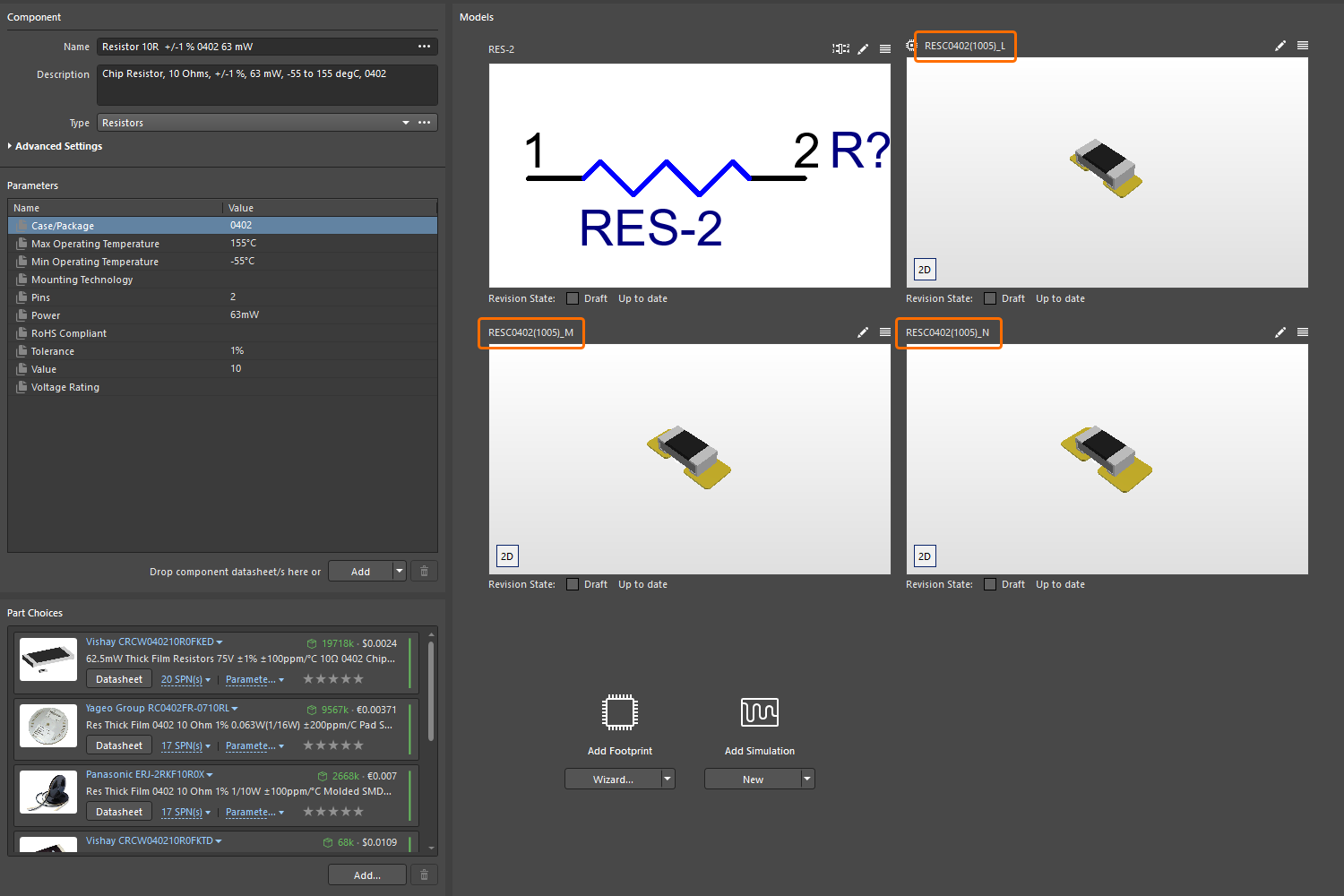
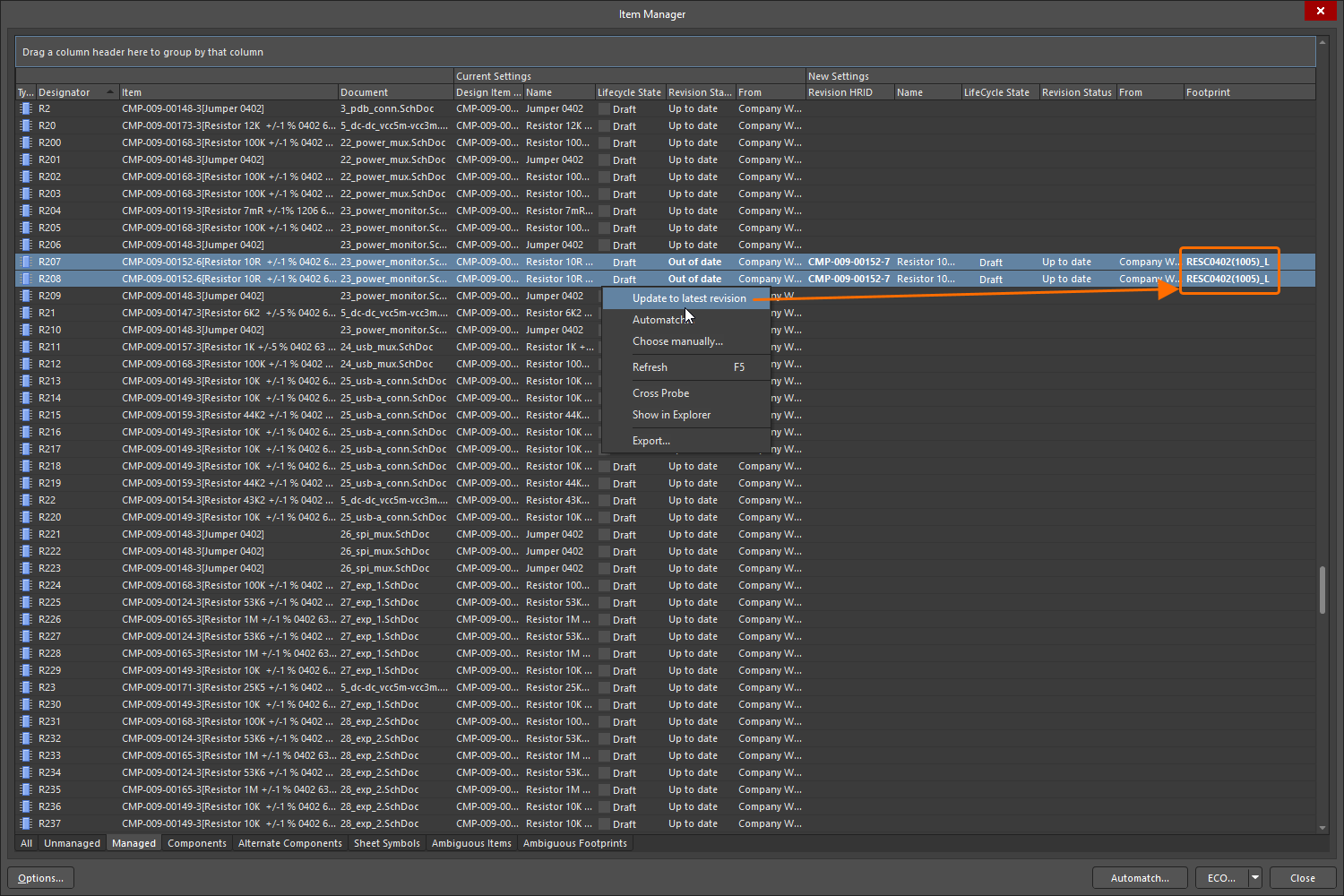
Убедиться в успешной замене можно на уровне отдельного компонента или символа листа на листах схемы проекта платы. Откройте панель Properties для выбранного объекта: теперь на ней будет показана ссылка на соответствующий исходный управляемый элемент. Также можно быстро выполнить проверку в Item Manager: в области Current Settings таблицы отображаются обновленные настройки элементов проекта платы.
Отчет Item Manager
Прежде чем приступать к обновлению или изменению компонентов в Item Manager, рекомендуется создать снимок текущего списка с помощью функции Export этого диалогового окна. Для этого щелкните правой кнопкой мыши в любом месте Item Manager и выберите Export в контекстном меню, затем перейдите в подходящую папку и задайте нужное имя отчета. Отчет создается в виде HTML-файла с тем же расположением данных, что и в текущем представлении Item Manager.
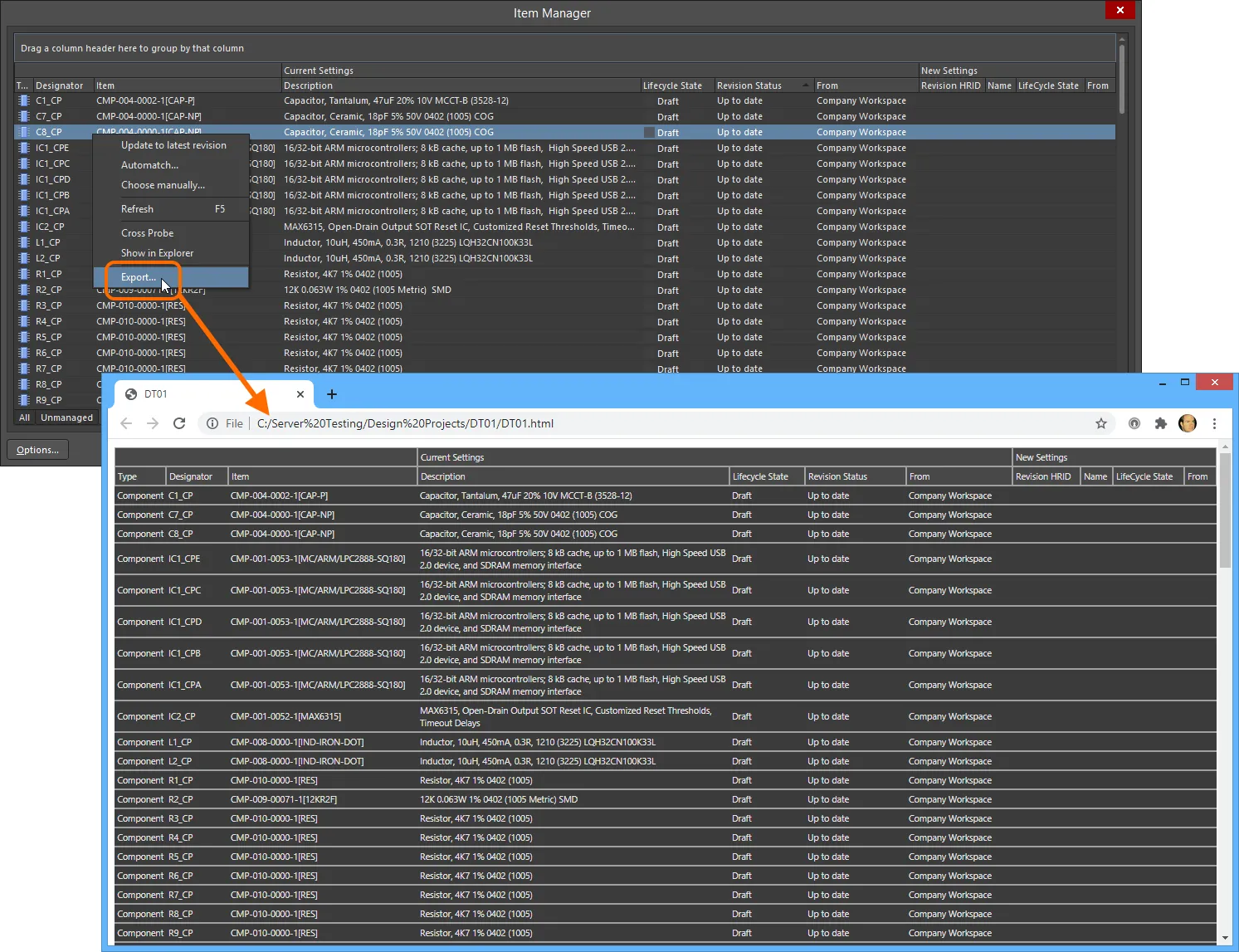
Выберите Export в контекстном меню, чтобы создать отчет на основе Item Manager. Отчет создается в формате HTML и представляет собой снимок полного списка Item Manager.
 Локализовано с помощью ИИ