
Управление содержимым с помощью менеджера элементов
Altium Designer в сочетании с подключенным Workspace позволяет обновлять компоненты в существующем проекте платы, чтобы использовать компоненты, находящиеся в этом Workspace. Компоненты, полученные из библиотек баз данных и файловых библиотек, можно обновлять до компонентов Workspace по отдельности или пакетно, используя автоматическое сопоставление параметров через Altium Designer Item Manager.
Используя гибко настраиваемую систему правил для выбора подходящих компонентов в Workspace, диалоговое окно Item Manager предоставляет быстрый и эффективный способ преобразовать текущий PCB-проект в проект, использующий компоненты Workspace.
Item Manager предоставляет две ключевые возможности в отношении компонентов и листов повторно используемых схемных цепей в проекте платы:
- Migration – во-первых, оно позволяет преобразовать проект из использования компонентов и схемных листов, основанных на традиционных подходах, к использованию сущностей Workspace (компонентов и управляемых листов). В этом смысле его можно рассматривать как функцию «преобразовать для использования данных Workspace».
- Synchronization – во-вторых, после того как проект был преобразован для использования содержимого Workspace, Item Manager предоставляет простой способ синхронизировать содержимое, используемое в проекте, с соответствующим исходным содержимым в Workspace, которое было обновлено. В этом смысле его можно рассматривать как функцию «обновить из данных Workspace».
Для справки отметим, что отдельный компонент в проекте можно обновить до компонента Workspace напрямую из панели Properties panel в редакторе схем. Для этого выберите компонент на схемном листе, затем в раскрывающемся меню панели Source выберите Workspace в качестве источника данных компонента — для доступа необходимо быть подключенным к Workspace. В появившемся затем диалоговом окне Component source можно выбрать целевой компонент из Workspace или просто связать компонент с Workspace, сохранив или заменив идентификатор компонента (Design Item ID).
Если компонент Workspace был выбран, полученные данные компонента заменят существующий компонент и модели, а также обновят параметры компонента. Панель также покажет текущее состояние жизненного цикла компонента и статус редакции, как показано ниже.
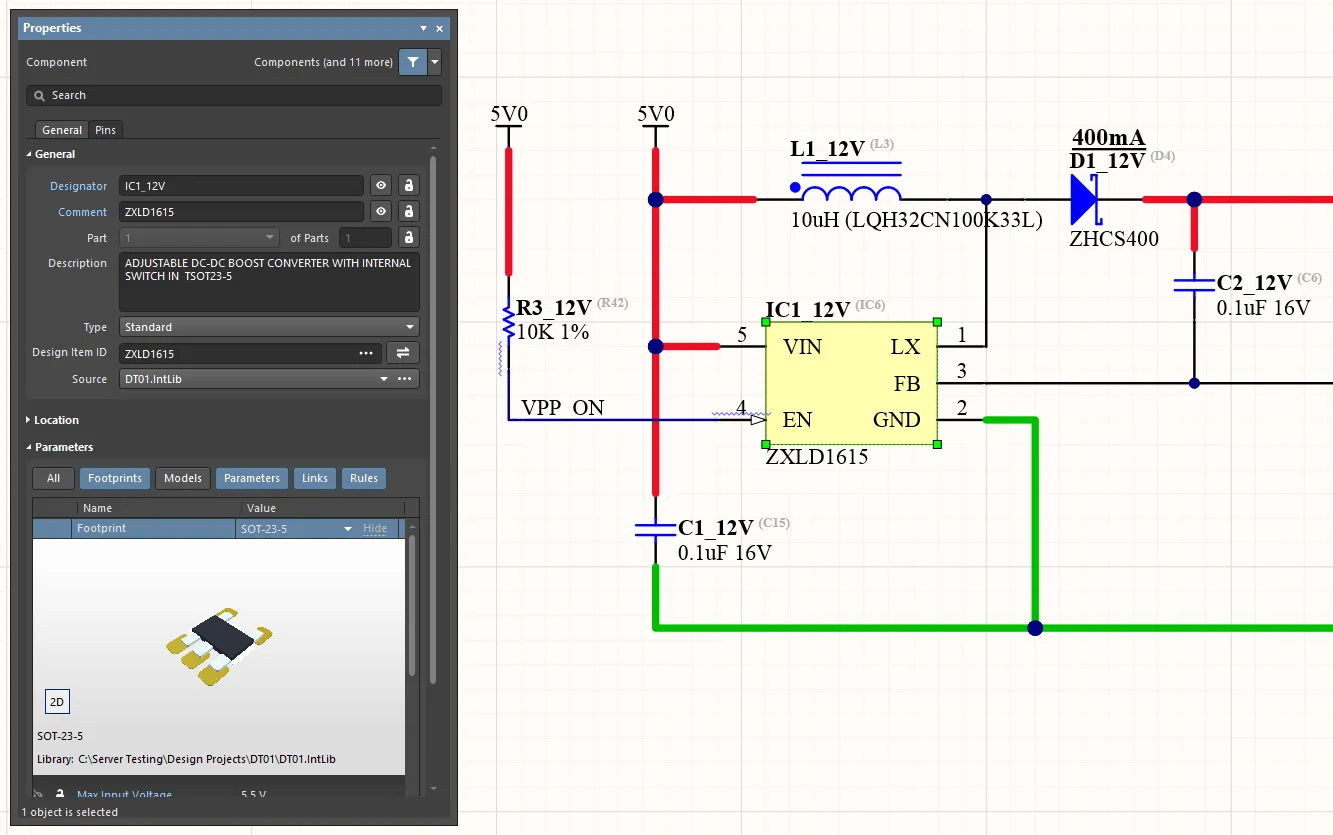
Локальный компонент можно преобразовать в компонент Workspace как по отдельности, так и массово с помощью Item Manager. Здесь показан исходный компонент. Наведите курсор на изображение, чтобы увидеть, как компонент заменяется своим аналогом из Workspace.
В качестве альтернативы компоненты можно заменять через документ ActiveBOM проекта (BomDoc).
Хотя такой подход был бы трудоемким способом обновления всех локальных компонентов проекта до компонентов Workspace даже в небольшом проекте платы, Item Manager предоставляет простой и автоматизированный метод преобразования, использующий расширенное сопоставление параметров (Automatching) и пакетное обновление. Типичным применением Item Manager является обновление существующего проекта платы для использования компонентов Workspace и управляемых схемных листов, которые были перенесены в Workspace из корпоративных библиотек.
Доступ к Item Manager
Диалоговое окно Item Manager открывается из основного Tools меню активного схемного документа (Tools » Item Manager) и отображает все компоненты и символы листов, найденные в активном проекте платы.
Выберите нижнюю вкладку диалогового окна Unmanaged или Components, чтобы заполнить список компонентов текущего проекта. По сути, левая часть диалогового окна показывает настройки компонентов активного проекта (Current Settings), а правая часть перечисляет, как они изменятся (New Settings) после назначения подходящих компонентов Workspace из Workspace. Область New Settings имеет те же поля, что и область Current Settings. Чтобы просматривать и выбирать символы листов, откройте вкладку Sheet Symbols.
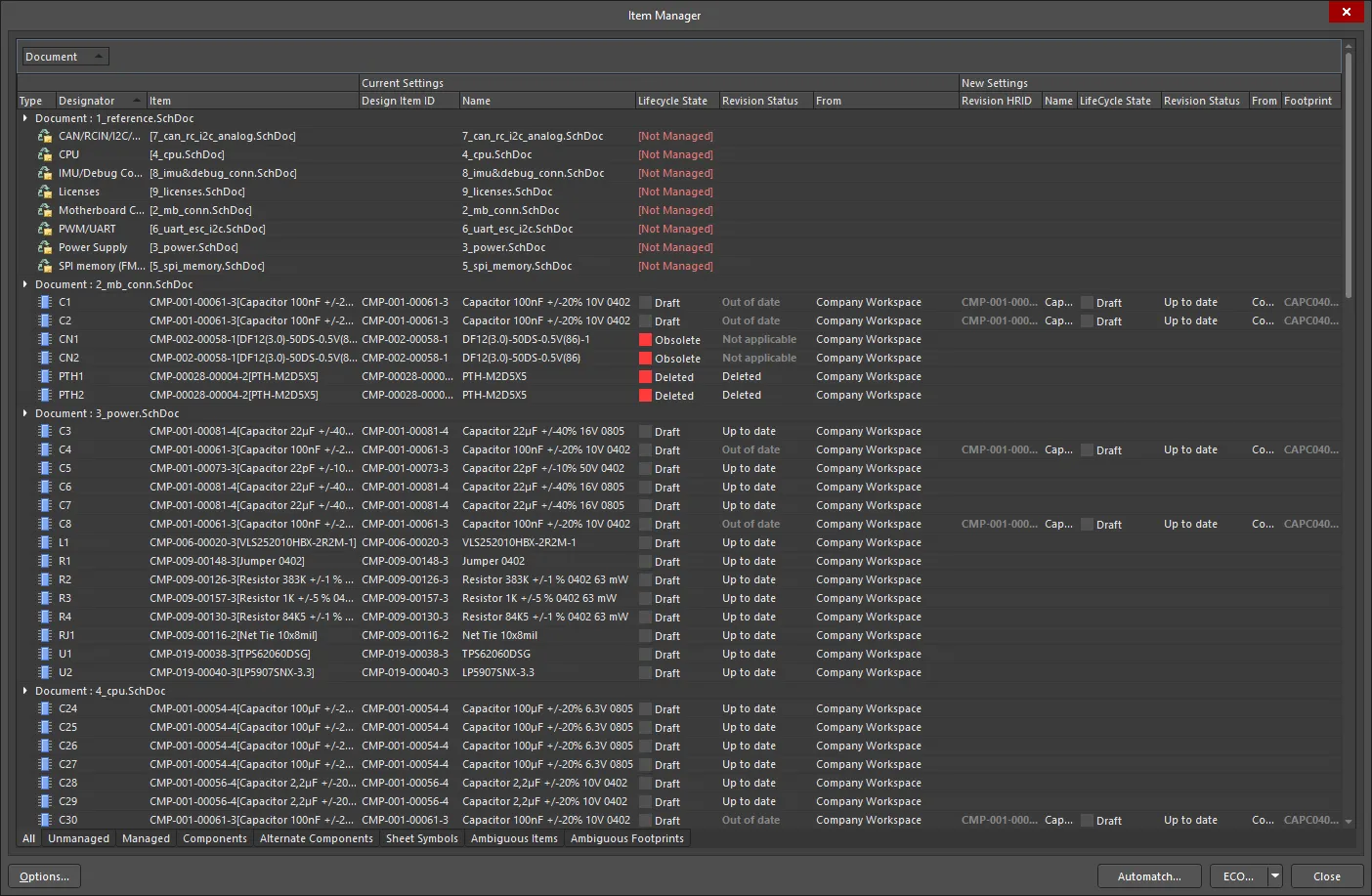
Откройте Item Manager из основного Tools меню редактора схем. Диалоговое окно автоматически заполнится компонентами текущего проекта (и схемными листами).
Способ представления данных компонентов в диалоговом окне Item Manager очень гибко настраивается на основе столбцов данных, которые включены и/или сгруппированы. Это позволяет отображать список содержимого проекта и связанных с ним системных/пользовательских параметров в соответствии с конкретными подходами к идентификации компонентов — при необходимости можно показать все параметры элементов, например внутренние корпоративные номера деталей.
Столбцы
Чтобы настроить, какие столбцы отображаются в Item Manager, щелкните правой кнопкой мыши в области заголовков столбцов диалогового окна и выберите Columns » Select Columns в контекстном меню. Диалоговое окно Select columns предложит все доступные параметры, включая параметры непосредственно из локального проекта ([Current Settings]) и содержимого в Workspace ([New Settings]). Используйте элемент управления «глаз» слева от записи, чтобы показывать столбец ( ) или скрывать его (
 ).
).
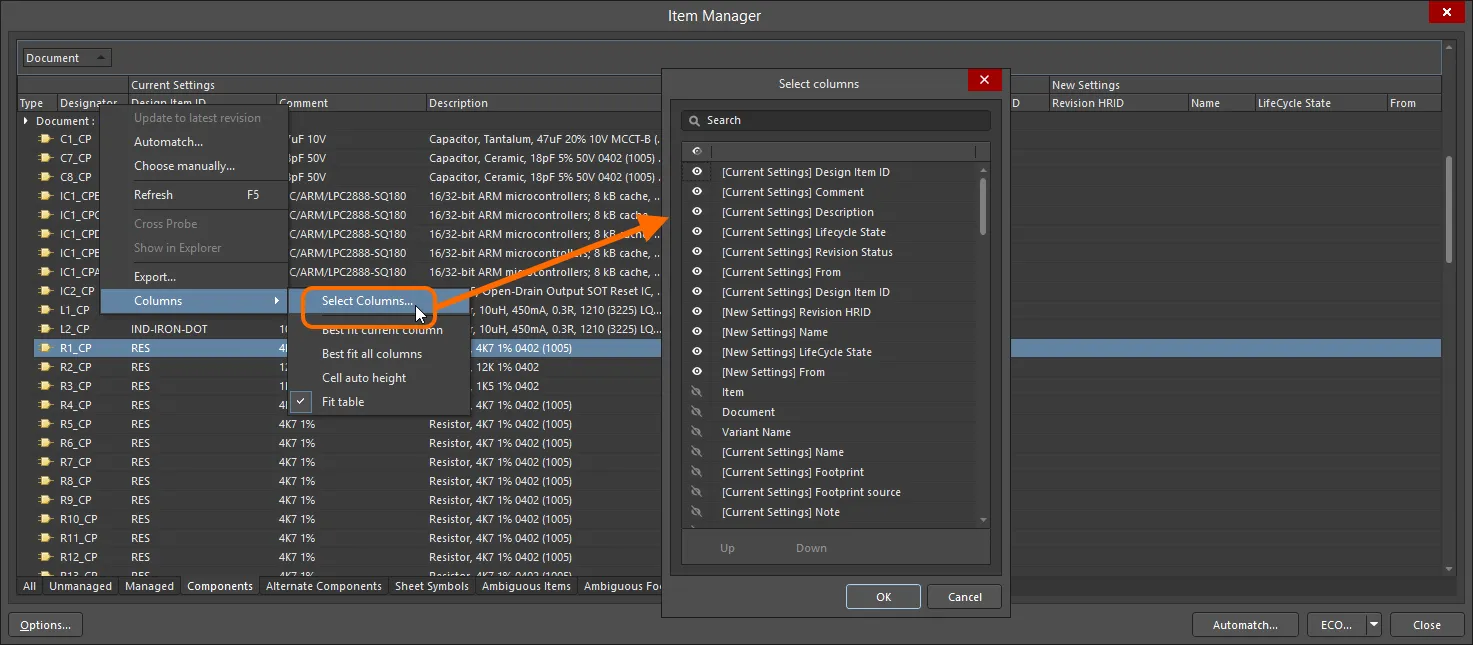
Отображаемые столбцы и их порядок можно настроить в соответствии с вашими системами Workspace/библиотек и предпочтениями.
Наведите курсор на заголовок столбца, чтобы появился значок фильтра; при его выборе список в Item Manager можно ограничить определенными типами записей или пользовательским фильтром.
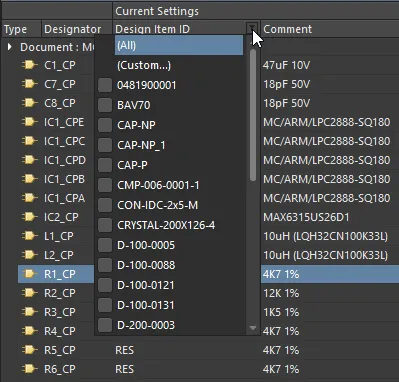
Группировка
Чтобы сгруппировать перечисленные данные содержимого по определенному столбцу параметров, например по категории типа компонента или схемному документу и т. п., перетащите нужный заголовок столбца в верхнюю строку заголовка диалогового окна (как указано в подсказке). Список содержимого будет перестроен и сгруппирует записи по назначенному столбцу параметров.
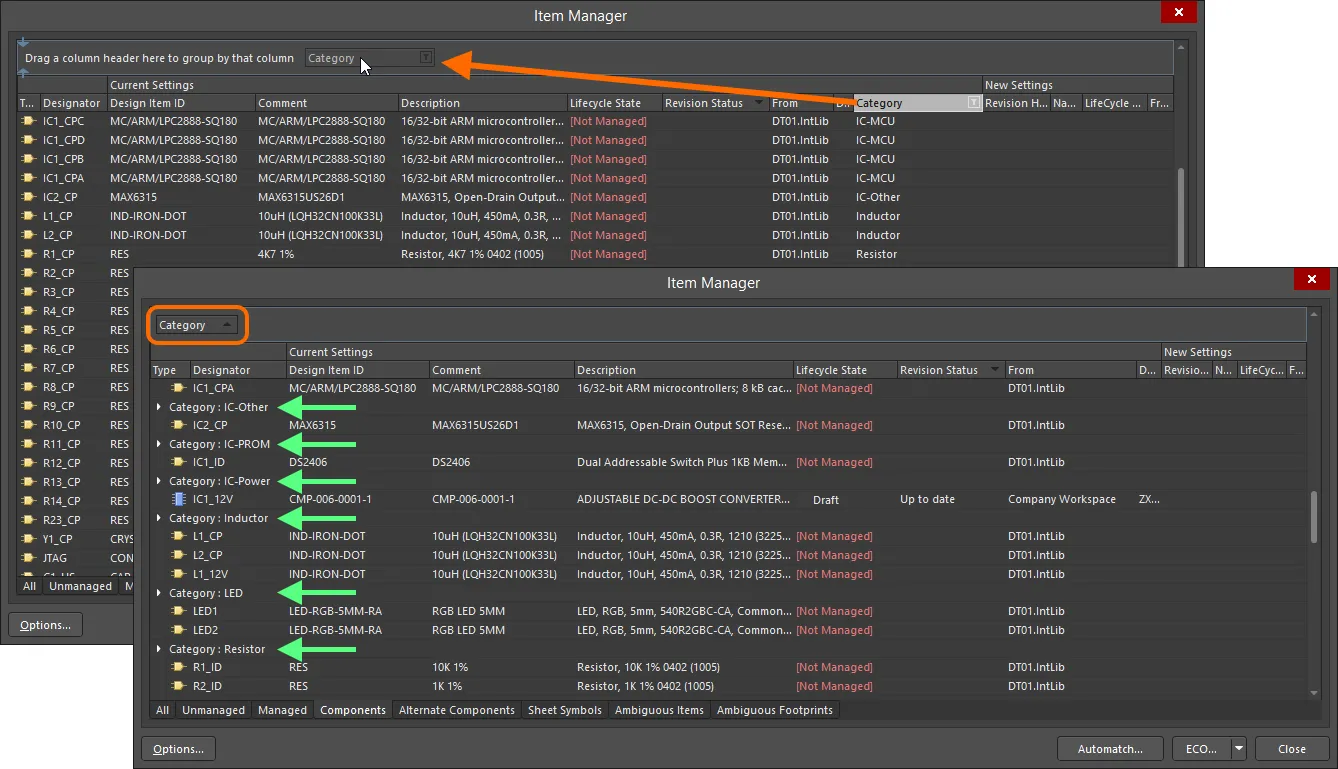
Любой заголовок столбца данных можно перетащить в верхнюю строку диалогового окна, чтобы сгруппировать перечисленные записи по этому параметру.
Options and Controls of the Item Manager Dialog
- Type – отображает значок сущности.
- Designator – отображает позиционное обозначение Item.
- Item – отображает Item-Revision ID и имя Item (для сущности Workspace), Design Item ID (для компонента не из Workspace) или имя файла (для символа листа не из Workspace).
- Document – отображает документ, в котором находится Item.
Средняя часть диалогового окна показывает настройки компонентов активного проекта (Current Settings), а правая часть перечисляет, как они изменятся (New Settings) после назначения подходящего компонента Workspace или управляемого листа. Эти области подробно описаны ниже.
Текущие настройки
Для каждой сущности проекта, указанной по ее позиционному обозначению, в этой области таблицы представлена следующая информация:
-
Design Item ID – отображает Item-Revision ID (для сущности Workspace) или Design Item ID (для компонента не из Workspace). Для символа листа не из Workspace это поле пустое.
-
Name – отображает комментарий (для компонента) или имя файла (для символа листа).
-
Lifecycle State – текущее состояние жизненного цикла редакции компонента или редакции управляемого схемного листа. Элементы, которые были мягко удалены, будут иметь состояние
Deleted. Записи не из Workspace будут иметь состояние[Not Managed]. -
Revision Status – если редакция находится в применимом состоянии (разрешена для использования в проектах), это поле показывает, является ли редакция последней (
Up to date) или нет (Out of date). Элементы, которые были мягко удалены, будут иметь статусDeleted. Для записей не из Workspace это поле пустое. -
From – исходный Workspace или библиотека, из которых сущность была размещена в проекте. Для символа листа не из Workspace это поле пустое.
Новые настройки
Эта область представляет информацию о предлагаемом изменении. Она имеет те же поля, что и область Current Settings, однако при работе с содержимым Workspace эти поля имеют немного иное значение:
- Revision HRID – отображает Item-Revision ID.
- Name – имя Item.
- Lifecycle State – текущее состояние жизненного цикла выбранного компонента или редакции управляемого схемного листа.
- Revision Status – текущий статус редакции выбранного компонента или редакции управляемого схемного листа.
- From – имя исходного Workspace, в котором находится выбранный компонент или управляемый схемный лист.
- Footprint – имя связанного посадочного места. Для символа листа это поле пустое.
Дополнительные команды области таблицы
Меню правой кнопки мыши
-
Update to latest revision – используйте для обновления выбранного Item до последней редакции.
- Automatch – нажмите, чтобы открыть диалоговое окно Automatching Items dialog.
-
Choose manually – используйте, чтобы открыть диалог Replace Component или Choose Managed Sheet диалог, который предоставляет прямой доступ к доступному содержимому Workspace.
- Refresh – используйте, чтобы обновить информацию в области таблицы.
- Cross Probe – используйте для перекрестного поиска и перехода к Item на соответствующей схеме.
- Show in Explorer – используйте, чтобы показать Item на панели Explorer.
- Export – используйте, чтобы экспортировать отчет по элементам с помощью Export for диалога.
Вкладки
Используйте вкладки в нижней части области таблицы, чтобы заполнить («отфильтровать») эту область следующим конкретным содержимым в текущем проекте:
- All – показать все содержимое в текущем проекте.
- Unmanaged – показывать только локальное содержимое в текущем проекте (то есть оно не было размещено из Workspace).
- Managed – показывать только содержимое Workspace в текущем проекте.
- Components – показывать только компоненты в текущем проекте.
- Alternate Components – показывать только все альтернативные компоненты в текущем проекте.
- Sheet Symbols – показывать только символы листов в текущем проекте.
- Ambiguous Items – показывать только неоднозначные элементы в текущем проекте.
- Ambiguous Footprints – показывать только неоднозначные посадочные места в текущем проекте.
Дополнительные элементы управления
- Options – нажмите, чтобы открыть диалог Item Manager Options, в котором можно дополнительно настроить применение автоматически сопоставленных компонентов Workspace к текущему проекту платы.
- Automatch – нажмите, чтобы открыть диалог Automatching Items. Процесс сопоставления сравнивает локальный элемент со свойствами Items в Workspace в соответствии с правилами сопоставления, заданными в Item Manager Options диалоге. Когда совпадение найдено, этот Item Workspace (компонент или управляемый лист схемы) будет предложен для обновления. Эта команда также доступна в контекстном меню области таблицы.
-
ECO – используйте раскрывающийся список, чтобы выбрать нужный вариант:
- Generate ECO – после того как изменения будут настроены должным образом, нажмите этот параметр, чтобы создать Engineering Change Order и просмотреть действия, которые будут выполнены для применения этих изменений. При необходимости вы можете отключить любые действия, поскольку всегда полностью контролируете, что именно будет изменено.
- Apply ECO – выберите, чтобы выполнить ECO. При этом процесс просмотра ECO будет пропущен.
Переход на проектное содержимое Workspace
Предполагая, что подключенный Workspace заполнен наборами компонентов и управляемых листов схем, текущий проект платы можно преобразовать для использования этого содержимого там, где доступно подходящее совпадение. Сопоставление локальных элементов с элементами Workspace может выполняться вручную или автоматически через Item Manager на основе настраиваемого сопоставления параметров. После завершения локальные определения компонентов будут обновлены до их аналогов из Workspace.
Ручной выбор содержимого Workspace
Чтобы вручную заменить локальный компонент (или схему) версией из Workspace, выберите его запись в списке Item Manager, затем выберите Choose manually в контекстном меню по правому щелчку. Вы также можете дважды щелкнуть элемент в таблице, чтобы вручную выбрать элемент. В открывшемся затем диалоге Replace Component найдите и выберите в Workspace подходящий Item (будет использована последняя ревизия этого Item).
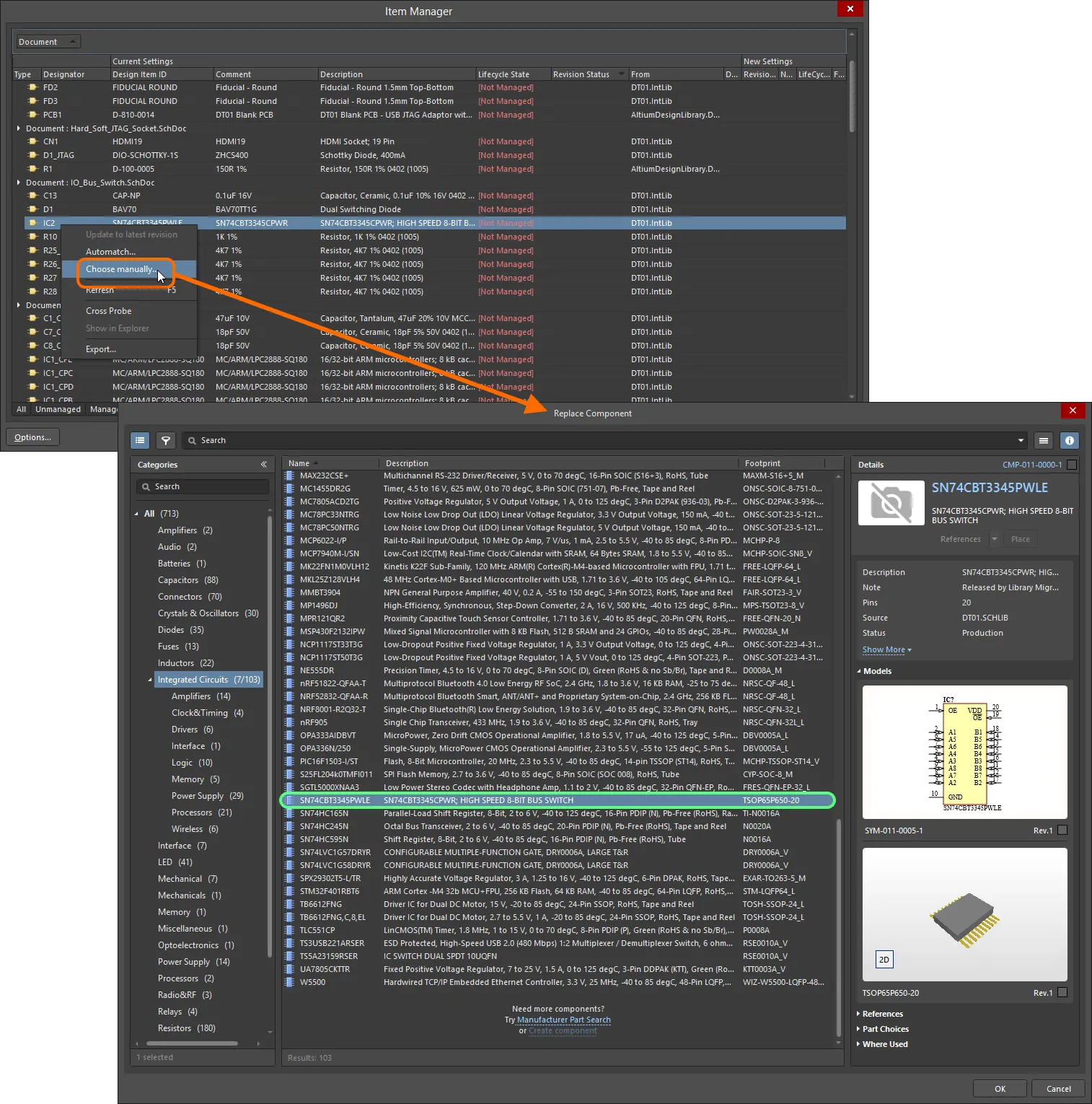
Пример ручного выбора компонента Workspace для использования в качестве источника для существующего компонента проекта.
Когда диалог будет закрыт (OK), информация о выбранном компоненте Workspace заполнит область New Settings этой записи в списке. Обратите внимание, что, поскольку запись теперь является ожидающим применения объектом Workspace, обновленная запись переносится из списка на вкладке Unmanaged в список на вкладке Managed.
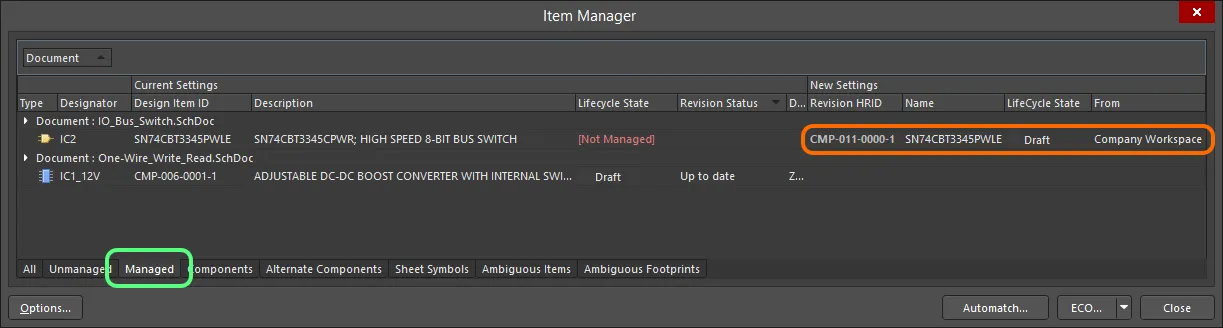
Сведения о выбранном Item Workspace отображаются в области New Settings таблицы на вкладке Managed.
Автоматическое сопоставление компонентов
Чтобы автоматизировать процесс выбора подходящего содержимого Workspace, Item Manager предоставляет настраиваемую возможность автоматического сопоставления, которая пытается сопоставить каждый локальный компонент проекта с компонентом в подключенном Workspace. Когда совпадение найдено, этот компонент Workspace будет предложен для обновления.
Ключом к возможностям автоматического сопоставления параметров в Item Manager являются правила обновления и параметры, доступные в Item Manager Options диалоге, который открывается кнопкой  в диалоге Item Manager. Настраиваемые правила определяют, какие параметры компонентов в активном (локальном) проекте сопоставляются с параметрами всех компонентов Workspace в выбранном Source server.
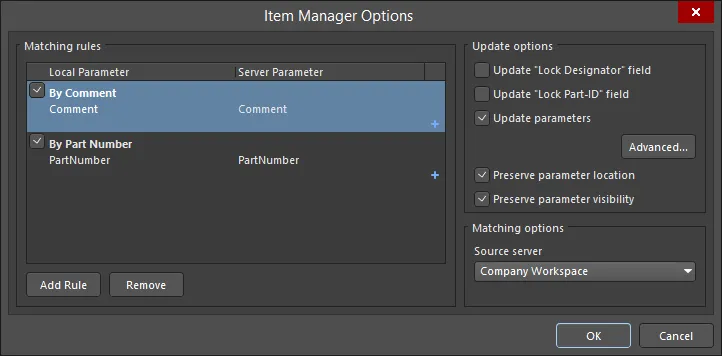
Создавайте простые или сложные правила, чтобы точно сопоставлять локальные компоненты с подходящими компонентами в Workspace.
Насколько эффективны эти правила для достижения совпадения между локальными компонентами и компонентами Workspace, зависит от доступных параметров компонентов, которые определяются корпоративными системами или индивидуальными предпочтениями. В самом простом, хотя, возможно, и маловероятном сценарии, записи параметров Comment или Component Name могут совпадать между локальными и соответствующими компонентами Workspace. Однако в идеальном случае и локальные, и компоненты Workspace будут иметь общий корпоративный ссылочный номер или параметр номера детали производителя.
Чтобы создать, например, такое правило по номеру детали, выберите и измените существующее правило (его также можно переименовать) или используйте кнопку  , чтобы создать новое правило — правило должно быть выбрано (отмечено), чтобы его можно было редактировать. Обратите внимание, что раскрывающиеся списки выбора Local Parameter и Server Parameter независимы, что позволяет указывать параметры с разными именами — в приведенном ниже примере локальный параметр
 Libray Reference и параметр Workspace Part Number представляют корпоративный ссылочный номер детали.
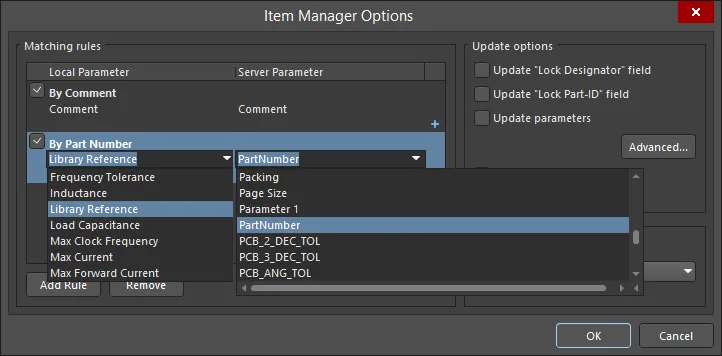
Сложные правила с несколькими параметрами требуют, чтобы все указанные параметры компонента совпадали с параметрами компонента в Workspace.
Запуск правила сопоставления по номеру детали/ссылочному номеру, подобного приведенному выше, вероятно, позволит получить почти полное совпадение между локальными и компонентами Workspace. После настройки правила процесс сопоставления запускается кнопкой  в диалоге Item Manager.
В открывшемся затем Automatching items диалоге успешные совпадения будут отмечены значком состояния  , а также будет указано имя правила, которое сработало.
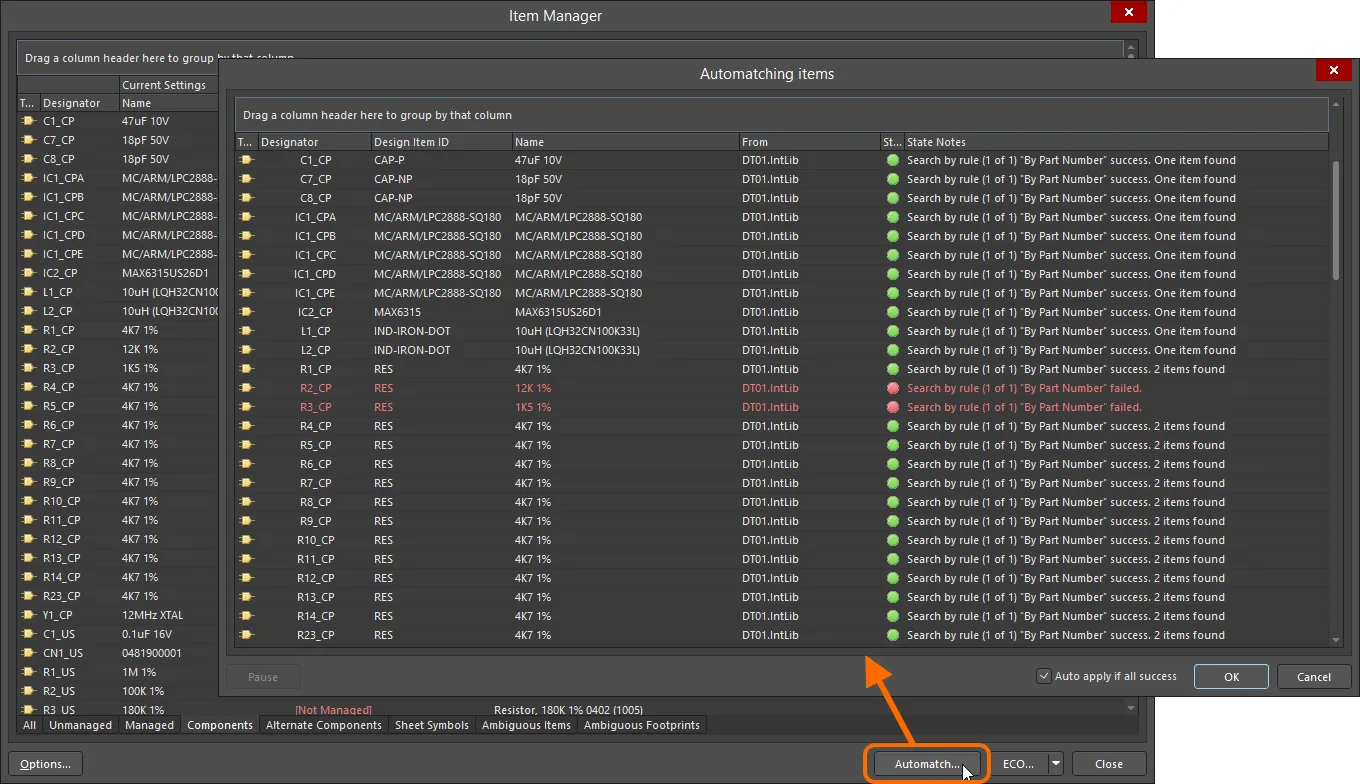
Пример успешного сопоставления множества локальных компонентов с компонентами Workspace с помощью одного правила, основанного на общем номере детали.
Если совпадение не найдено, запись будет отображаться со значком состояния  , красным текстом и с указанием причины ошибки или сбоя сопоставления — для успешного сопоставления таких компонентов потребуется создать другое или дополнительное правило. Также обратите внимание, что правило может определить в качестве совпадения более одного компонента Workspace; это считается успешным результатом, но требует ручного вмешательства для разрешения. Такой конфликт считается «неоднозначным» результатом и может быть устранен в диалоговом окне Item Manager — см. ниже.
Когда процесс автоматического сопоставления завершится, закройте диалоговое окно Automatching items (OK), чтобы заполнить диалоговое окно Items Manager предложенными настройками новых компонентов. Ожидающее содержимое Workspace, которое будет применено к сопоставленным записям, перечислено в области New Settings на вкладке диалогового окна Managed или на вкладке Components вместе с содержимым, которое не было сопоставлено.
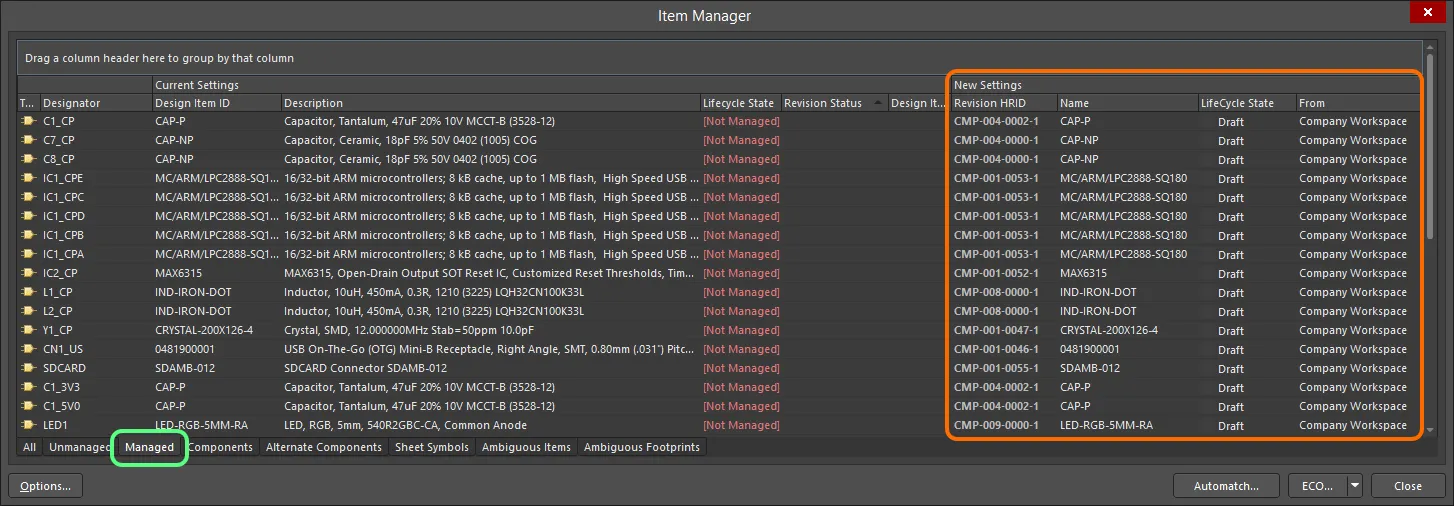
Ожидающие изменения содержимого Workspace подробно представлены в области New Settings диалогового окна.
Чтобы устранить любую неоднозначность содержимого, обычно вызванную несколькими совпадениями, выберите вкладку Ambiguous Items (или Ambiguous Footprints) и сделайте подходящий выбор в раскрывающемся меню ячейки Revision HRID в разделе New Settings диалогового окна (по умолчанию отображается как <Not selected>). Обратите внимание, что несколько совпадений, а значит и доступные варианты выбора, фактически могут ссылаться на разные ревизии одного и того же компонента. Когда проблема будет решена (и больше не будет считаться неоднозначной), запись компонента переместится в списки вкладок Managed/Components.
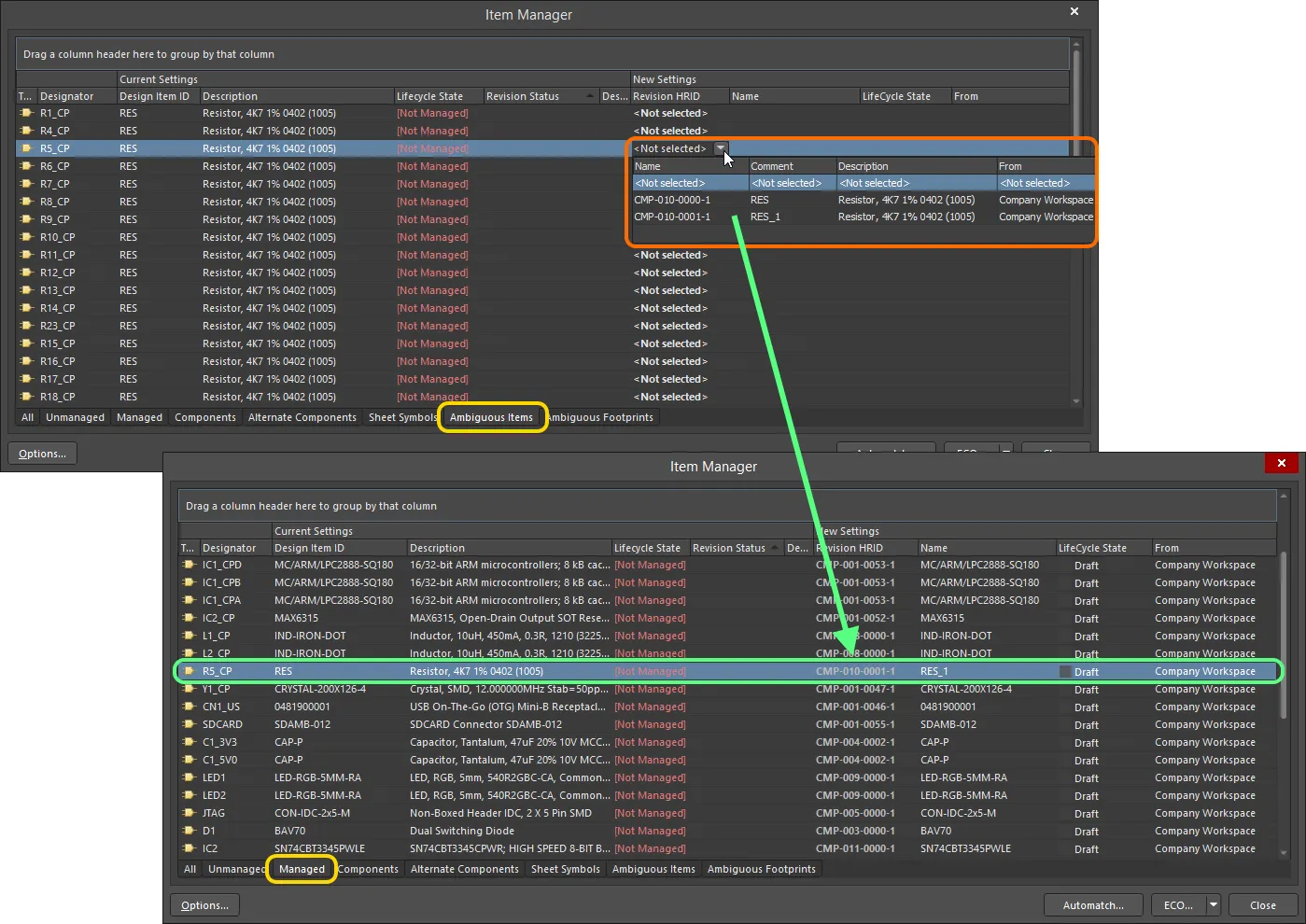
Если правило обнаруживает более одного совпадения, вкладка Ambiguous Items позволяет назначить нужный вариант. Если совпадений больше шести, это приведет к ошибке правила.
Расширенные правила сопоставления
Как указано выше, правила Item Manager устанавливают параметрические совпадения между локальными компонентами проекта и компонентами Workspace. Можно создать любое количество правил, и они работают в порядке убывания приоритета. Если первое (верхнее) правило не срабатывает, применяется следующее правило — фактически это последовательная логическая связь ИЛИ. Правило активно только тогда, когда установлен связанный с ним флажок.
При запуске процесса автоматического сопоставления столбец State Notes в диалоговом окне Automatching items показывает, какие правила не смогли найти совпадение. В этом случае для корректного сопоставления доступных параметров требуется другое или новое правило.
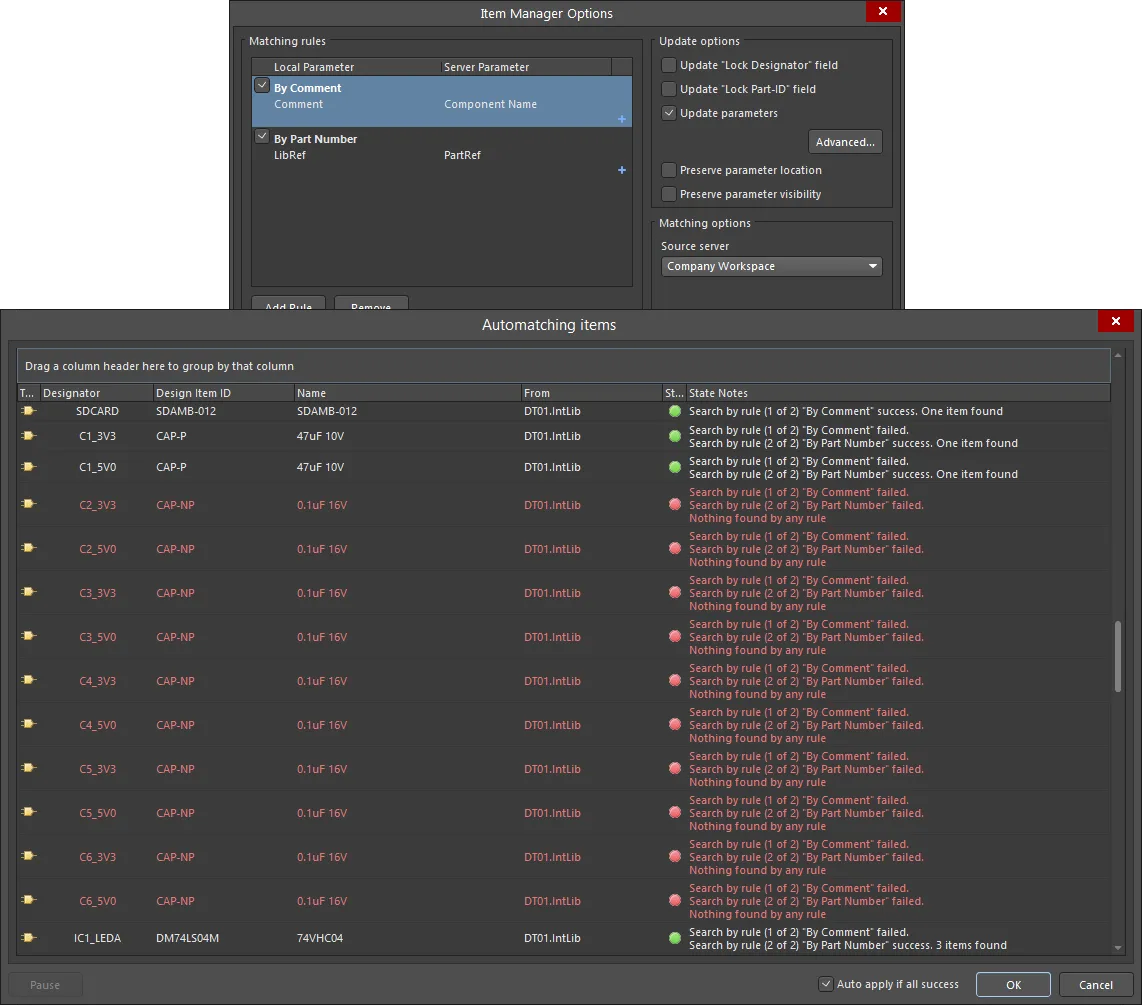
Хотя базовые правила могут не находить совпадение для всех компонентов, более специфические параметрические правила можно создать так, чтобы добиться полного сопоставления.
Используйте кнопку Add Rule в диалоговом окне Item Manager Options, чтобы создать новое правило, и связанный элемент  , чтобы применить несколько условий сопоставления параметров. Нажмите
  , чтобы удалить выбранное значение. По мере добавления каждого условия параметра правило становится все более специфичным, и для успешного совпадения должны выполняться все условия — фактически это логическое условие И. Нажмите кнопку Remove, чтобы удалить выбранное правило сопоставления.
Возьмем показанный здесь пример, где (допустим) компоненты не удается сопоставить по параметрам номера детали/позиционного обозначения; можно создать новое правило, чтобы сопоставить подходящие спецификации для перечисленных выше несопоставленных конденсаторов.

Правила применяются сверху вниз, пока не будет найдено совпадение. Правила с несколькими параметрами должны удовлетворять всем условиям для совпадения.
Параметры обновления
Диалоговое окно Item Manager Options предоставляет ряд параметров обновления содержимого, которые можно использовать для более точной настройки того, как автоматически сопоставленные компоненты Workspace применяются к текущему проекту платы.
В области Matching rules отображаются текущие правила, определенные для сопоставления. Подробнее см. в разделе Автоматическое сопоставление компонентов.
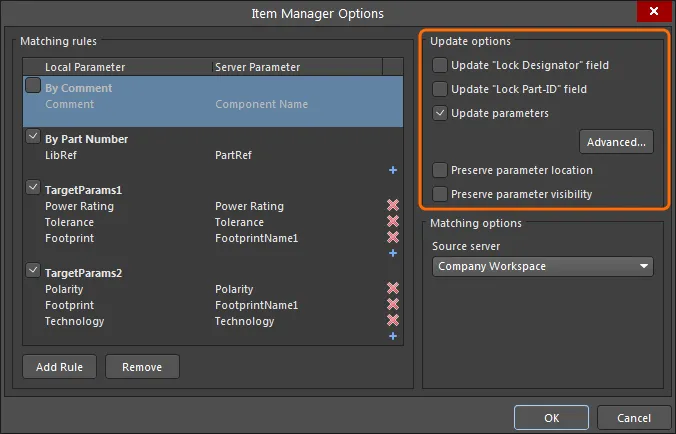
Параметры Update options в Item Manager обеспечивают гибкий способ определить, какие параметры обновляются и при каких условиях.
Параметры применяются к текущему проекту через процесс ECO и работают следующим образом:
- Update ‘Lock Designator’ field — если флажок установлен, состояние Locked локального компонента для поля Designator будет перезаписано его состоянием из связанного компонента Workspace.
- Update ‘Lock Part-ID’ field — если флажок установлен, состояние Locked селектора идентификатора многосекционного устройства локального компонента будет приведено в соответствие с состоянием связанного компонента Workspace.
-
Update Parameters — установите флажок, чтобы разрешить обновление параметров компонента значениями из связанного компонента Workspace. Включает приведенные ниже параметры.
-
 кнопка — открывает диалоговое окно Library Update Settings (см. ниже).
- Preserve parameter location — если флажок установлен, положение видимого параметра на листе схемы остается неизменным, а не сбрасывается в положение по умолчанию связанного компонента Workspace.
- Preserve parameter visibility — если флажок установлен, статус Visible параметра остается неизменным, а не принимает значение связанного компонента Workspace.
-
Диалоговое окно Library Update Settings содержит список всех доступных параметров для всех компонентов текущего проекта платы (щелкните правой кнопкой мыши для доступа к функциям массового включения/выключения). Те параметры, которые отмечены в списке, будут обновлены, когда локальный компонент будет заменен на компонент Workspace или обновлен до него — поведение этого обновления определяется параметрами, описанными ниже.
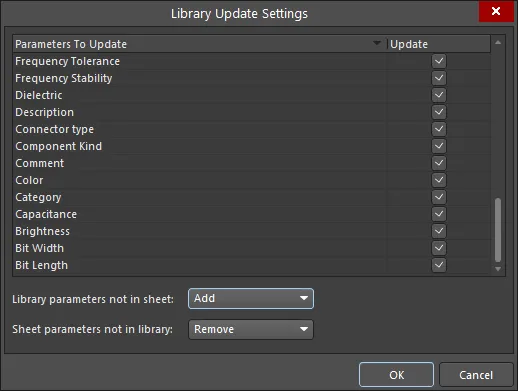
Можно точно указать, какие параметры компонента обновляются. Щелкните правой кнопкой мыши, чтобы открыть параметры отметки.
Поведение замены (или добавления) параметров определяется двумя нижними параметрами в диалоговом окне:
-
Library parameters not in sheet — задает поведение обновления, когда параметр компонента Workspace (Library) отсутствует в локальном компоненте (Sheet).
- Add — параметр добавляется в компонент во время обновления.
- Do not add — параметр не добавляется в компонент во время обновления.
- Add if not blank — параметр добавляется в компонент во время обновления только в том случае, если он содержит допустимые данные (его запись Value не пуста).
-
Sheet parameters not in library — задает поведение обновления, когда параметр локального компонента (Sheet) отсутствует в связанном компоненте Workspace (Library).
- Remove — существующий (локальный) параметр удаляется из компонента во время обновления.
- Do not remove — существующий параметр не удаляется из компонента во время обновления.
- Remove if blank — существующий параметр удаляется из компонента во время обновления только в том случае, если он не содержит допустимых данных (его запись Value пуста).
Применение обновления
Предлагаемые изменения, настроенные в Item Manager, применяются к текущему проекту платы путем создания и выполнения Engineering Change Order (ECO). Выберите диапазон перечисленных компонентов, которые нужно обновить, а затем нужный параметр ECO в меню кнопки  — доступны следующие варианты:
- Generate ECO — используйте эту команду, чтобы создать и выполнить ECO через диалоговое окно Engineering Change Order. В этом диалоговом окне можно просмотреть действия, которые будут выполнены для реализации этих изменений, и при необходимости отключить любые действия. Когда все будет готово, выполните ECO, и изменения будут применены.
- Apply ECO — используйте эту команду, чтобы напрямую создать и выполнить ECO «тихо» (без появления диалогового окна Engineering Change Order).
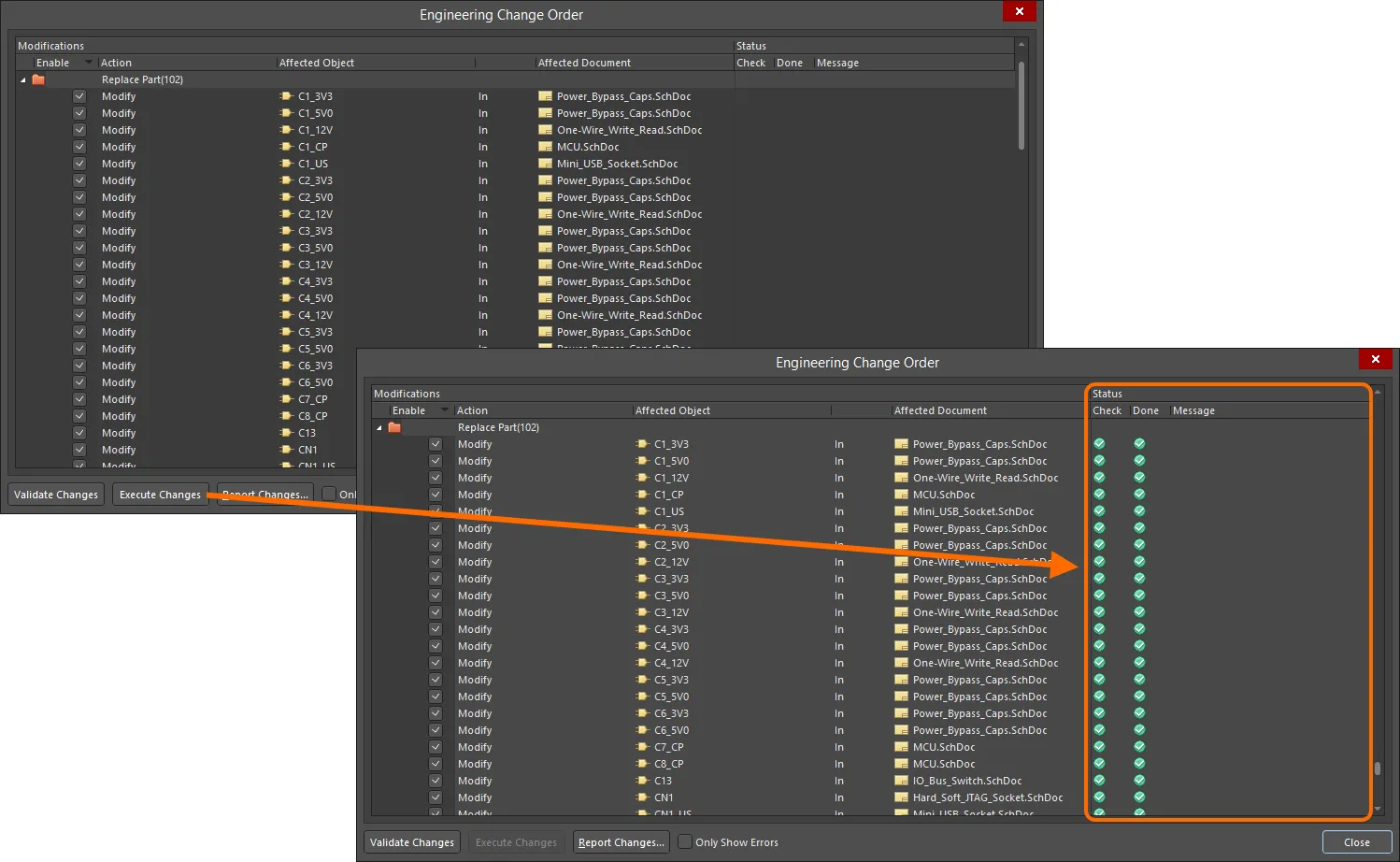
Изменения реализуются с помощью Engineering Change Order (ECO), который можно выполнить в тихом режиме или через диалоговое окно (как показано).
После выполнения процесса ECO компоненты проекта будут соответствующим образом обновлены, и затем в диалоговом окне Item Manager они будут перечислены как актуальные компоненты Workspace. Обратите внимание, что предыдущий значок для каждой записи ( ) изменился и теперь указывает на ссылку на компонент Workspace (
 ).
).
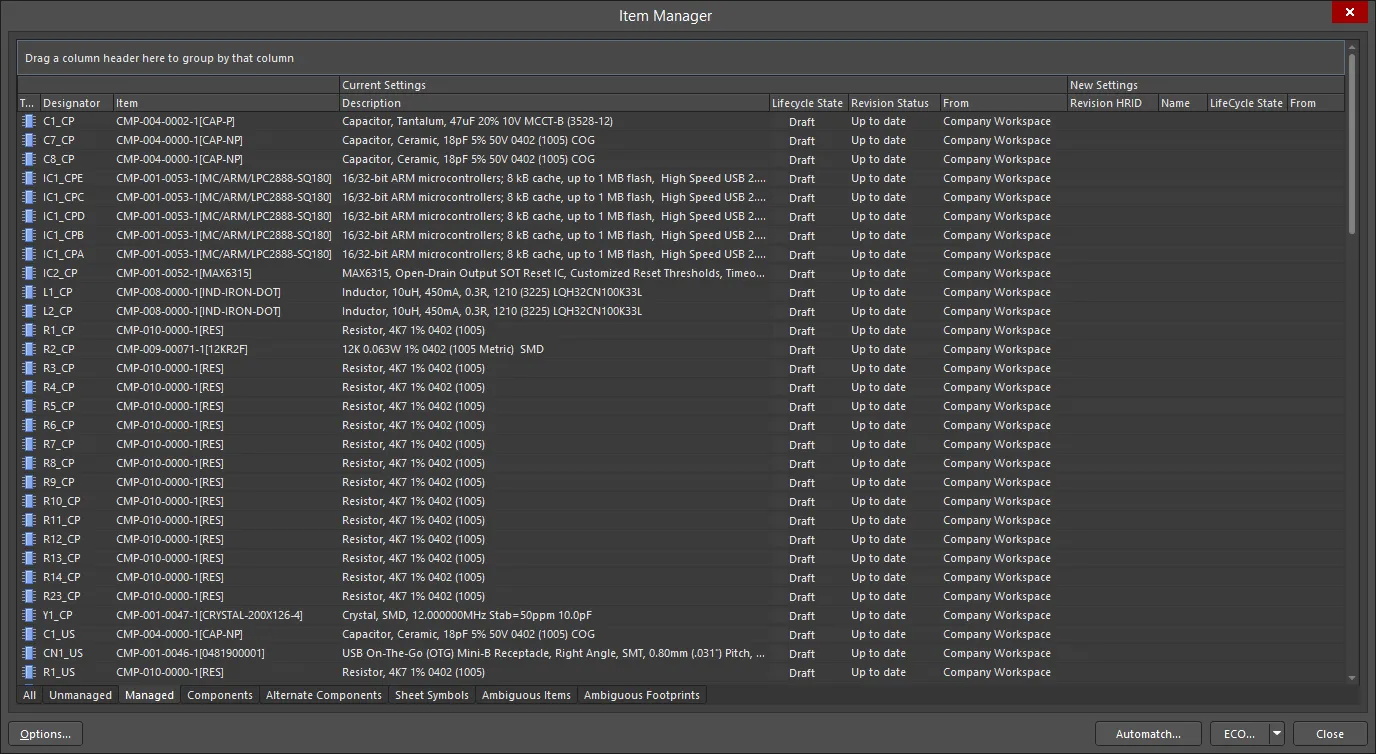
В Item Manager показаны новые текущие настройки содержимого проекта в PCB-проекте. Ранее локальные компоненты проекта были полностью заменены компонентами Workspace.
В редакторе схем обновленные компоненты связаны с соответствующими им компонентами в Workspace — информация об активной связи будет отслеживать изменение состояния ревизии компонента Workspace, когда и если он впоследствии будет обновлен. Выберите компонент в рабочей области проекта и обратите внимание на его Source и связанную информацию на панели Properties panel.
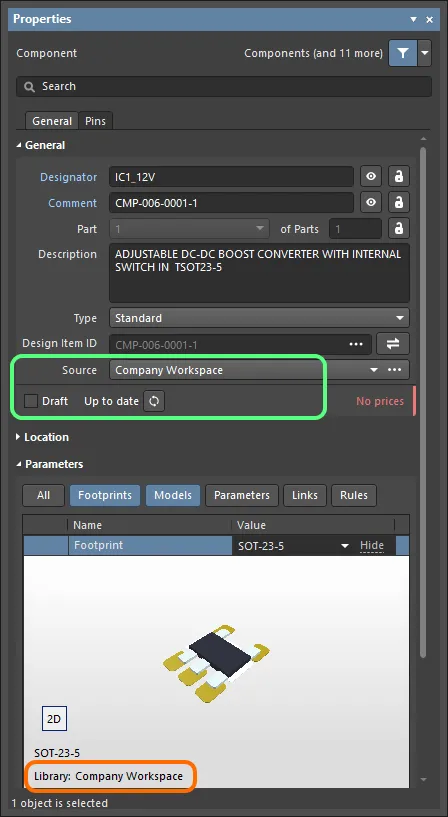
Пример успешной замены локального компонента, где панель Properties показывает источник Workspace и состояние ревизии заменяющего компонента.
Синхронизация с измененным содержимым Workspace
В ходе разработки продукта весьма вероятно, что в исходных компонентах проекта или управляемых листах схемы будут происходить изменения. Например, модели компонентов могут быть обновлены в соответствии с новым стандартом оформления чертежей, либо определения компонентов могут быть изменены с добавлением новых параметров. Любые подобные изменения, внесенные в компоненты Workspace и управляемые листы, используемые в проекте, необходимо обнаруживать и распространять на все затронутые листы схемы.
Определение необходимости обновлений
Для отдельно выбранного компонента или символа листа соответствующий режим Component или Sheet Symbol панели Properties сразу покажет, что объект устарел относительно исходных данных из Workspace. Используйте связанную кнопку  или
или  , чтобы обновить данные этого объекта из исходного Workspace.
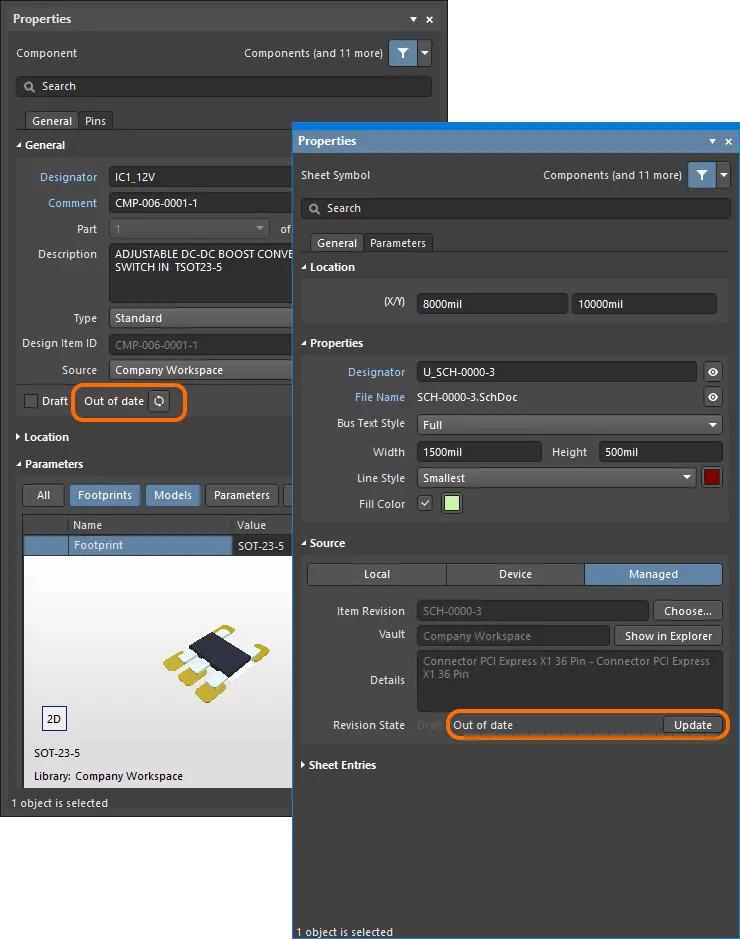
Состояние устаревания компонента или управляемого листа схемы отображается на панели Properties, когда объект выбран. Предусмотрена кнопка для обновления выбранного объекта до его последней ревизии.
Помимо обнаружения и управления компонентами и листами схемы, которые в данный момент не являются сущностями Workspace (обозначаются как [Not Managed] и не получены из Workspace), Item Manager также используется для обнаружения и управления всем содержимым, которое является устаревшим.
При открытии Item Manager автоматически обнаруживаются и перечисляются все компоненты и управляемые листы схемы (с указанием, получены ли они из Workspace или нет), после чего выполняется сравнение Item-Revision каждого элемента содержимого Workspace на схемах с доступными ревизиями этого содержимого в Workspace. Если для какого-либо содержимого в Workspace доступна более новая ревизия, это помечается как Out of date в столбце Revision Status Item Manager.
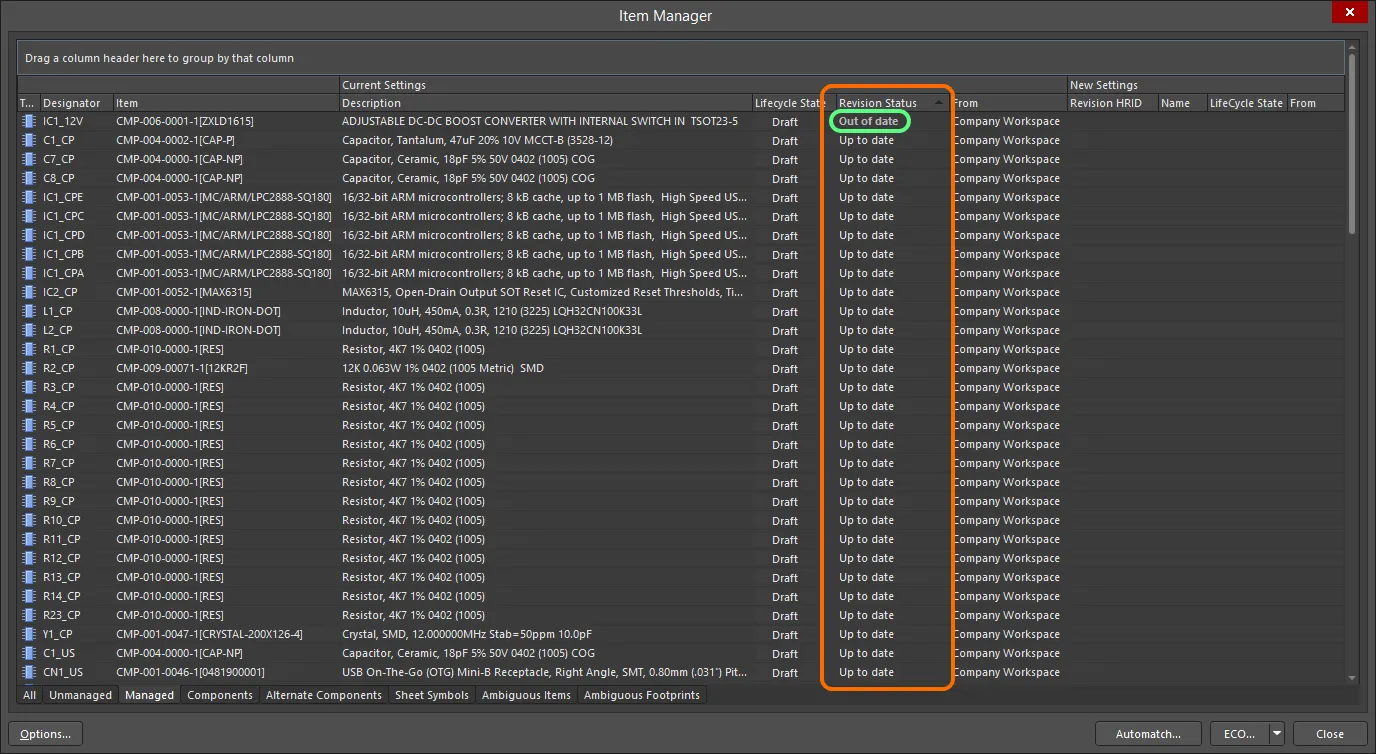
Обратите внимание на компоненты и управляемые листы схемы, которые были определены как Out of Date, выберите их, затем щелкните правой кнопкой мыши и выполните Update.
Обновление содержимого
Чтобы привести устаревшее содержимое в актуальное состояние, его необходимо выбрать, а затем применить команду Update to latest revision из контекстного меню по правому щелчку. После этого область New Settings диалогового окна покажет сведения о каждой новой Item-Revision.
После того как изменения настроены должным образом, их необходимо применить. Это выполняется через Engineering Change Order (ECO). Выпадающее меню, связанное с кнопкой ECO в нижней части Item Manager, предоставляет два способа выполнения обновления:
- Generate ECO — используйте эту команду, чтобы сформировать и выполнить ECO через диалоговое окно Engineering Change Order. В этом диалоговом окне можно просмотреть действия, которые будут выполнены для применения этих изменений. При необходимости можно отключить любые действия — вы всегда полностью контролируете, что именно будет изменено. Когда все готово, выполните ECO, и изменения будут применены.
- Apply ECO — используйте эту команду, чтобы напрямую создать и тихо выполнить ECO — без появления диалогового окна Engineering Change Order.
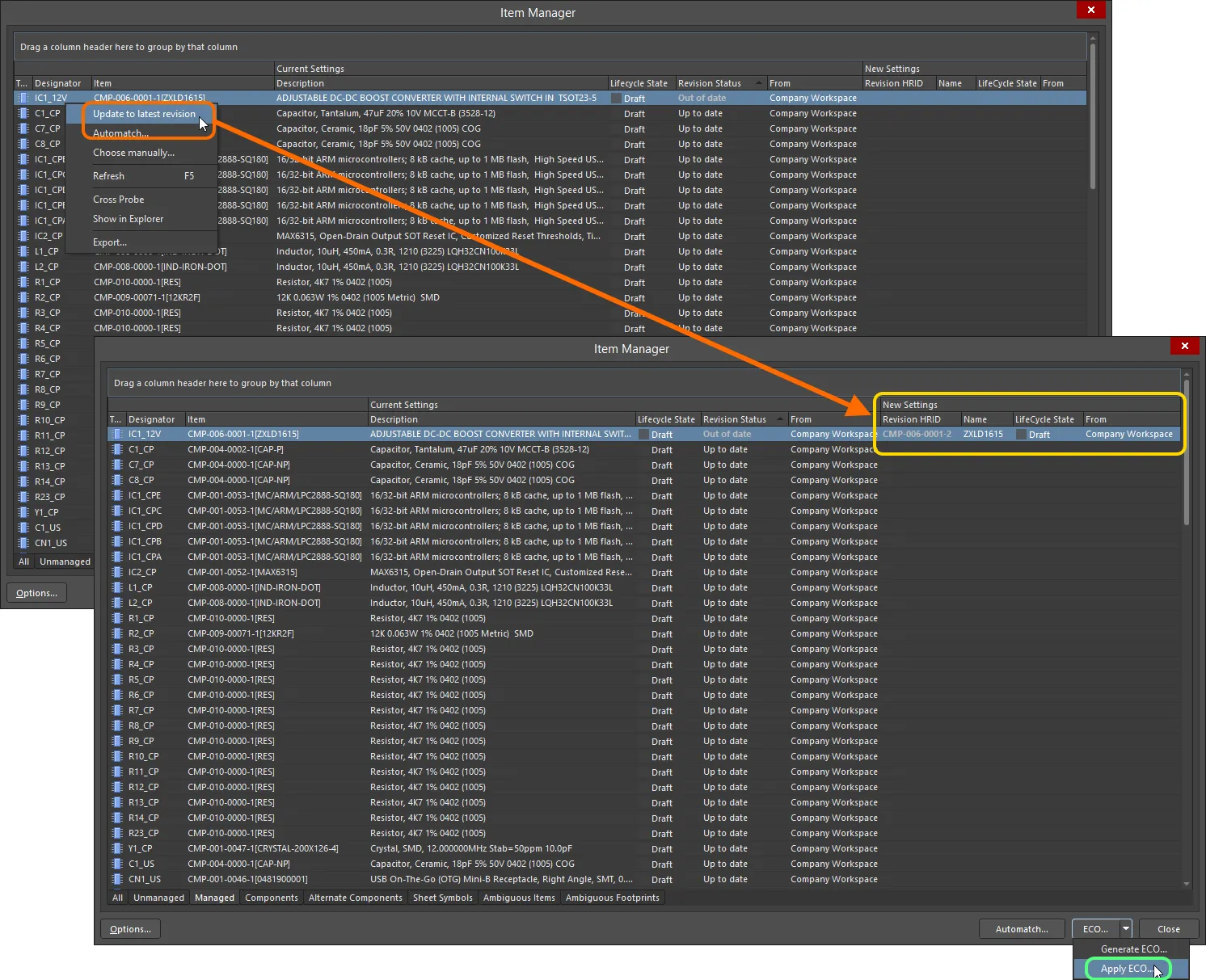
Выберите устаревшее содержимое и используйте команду Update to latest revision по правому щелчку, чтобы загрузить в область New Settings сведения об обновленной ревизии. Затем примените обновление — через ECO — к компоненту(ам) и управляемому(ым) листу(ам) схемы обратно в проекте.
Проверить, что замена действительно прошла успешно, можно на уровне отдельного компонента/символа листа в листах схемы проекта платы. Откройте панель Properties для выбранного элемента — теперь она будет показывать ссылку на соответствующий исходный управляемый Item. Либо проверку можно быстро выполнить обратно в Item Manager, который обновится и отразит новые настройки для элементов проекта платы в области Current Settings сетки.
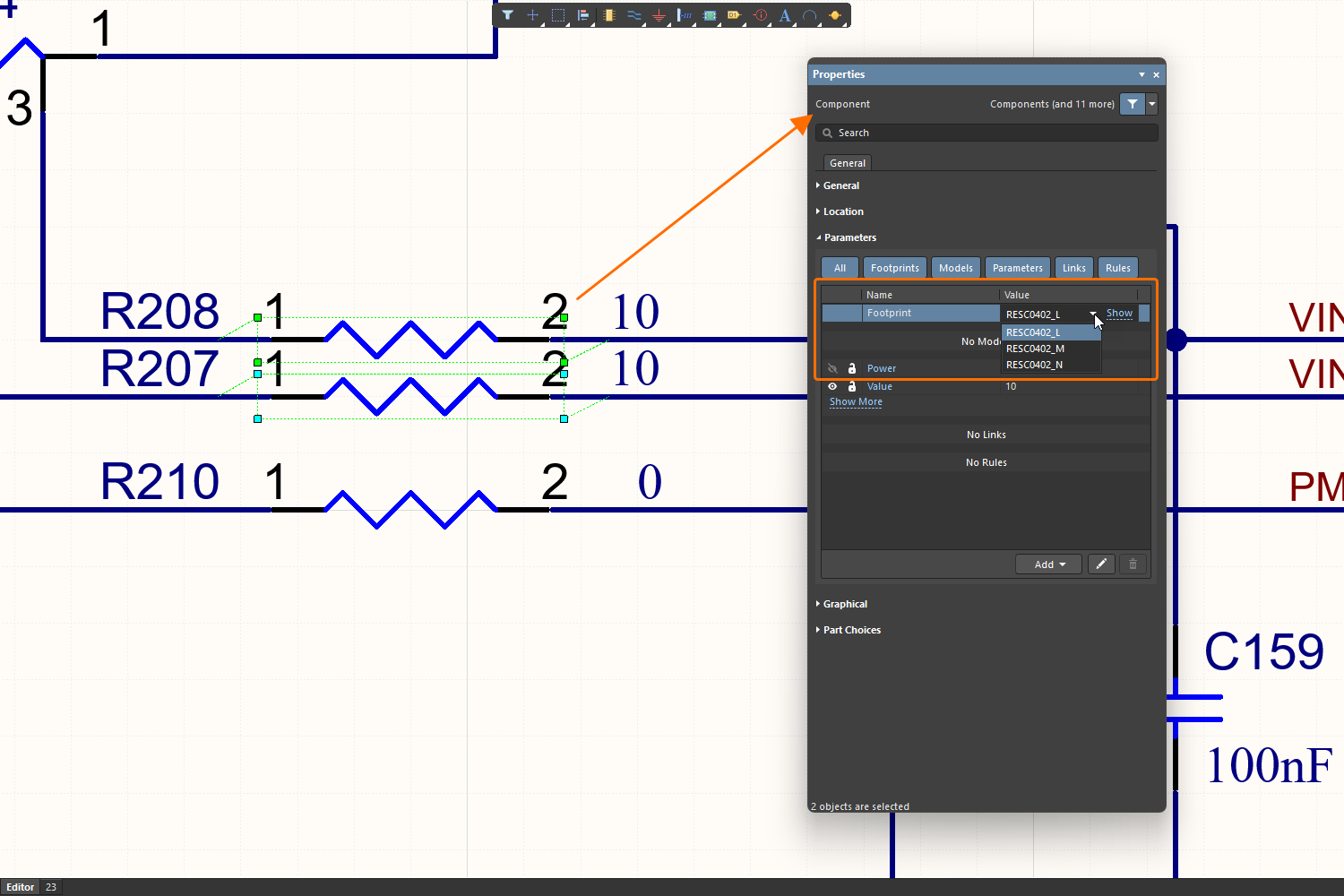
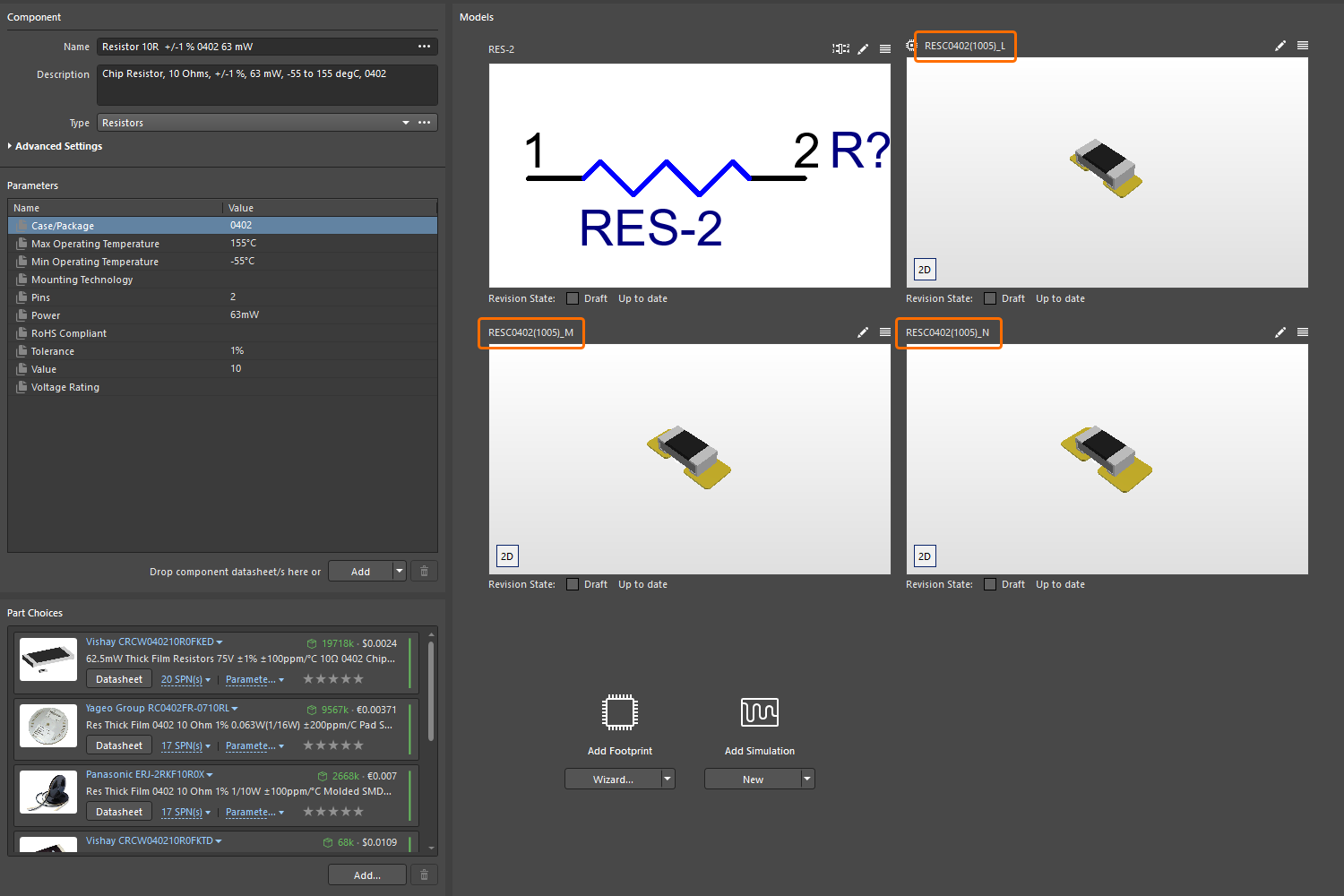
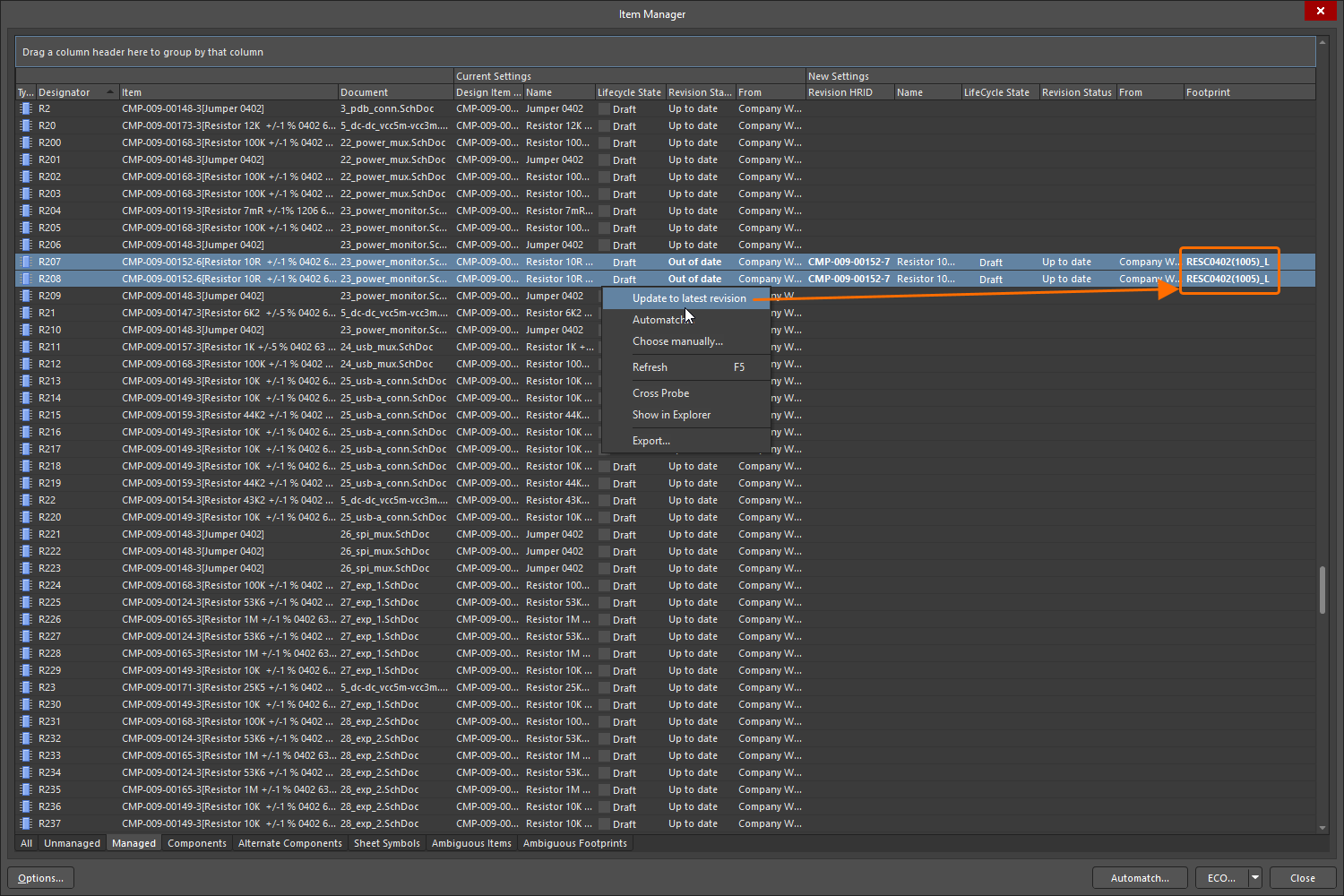
Отчет Item Manager
Перед тем как подтверждать процесс обновления или изменения компонентов в Item Manager, может быть разумно создать снимок текущей информации списка с помощью функции Export этого диалогового окна. Для этого щелкните правой кнопкой мыши в любом месте Item Manager и выберите Export в контекстном меню, затем перейдите в подходящее место и при необходимости задайте имя отчета. Отчет создается в виде HTML-файла и отображается с той же компоновкой, что и текущее представление Item Manager.
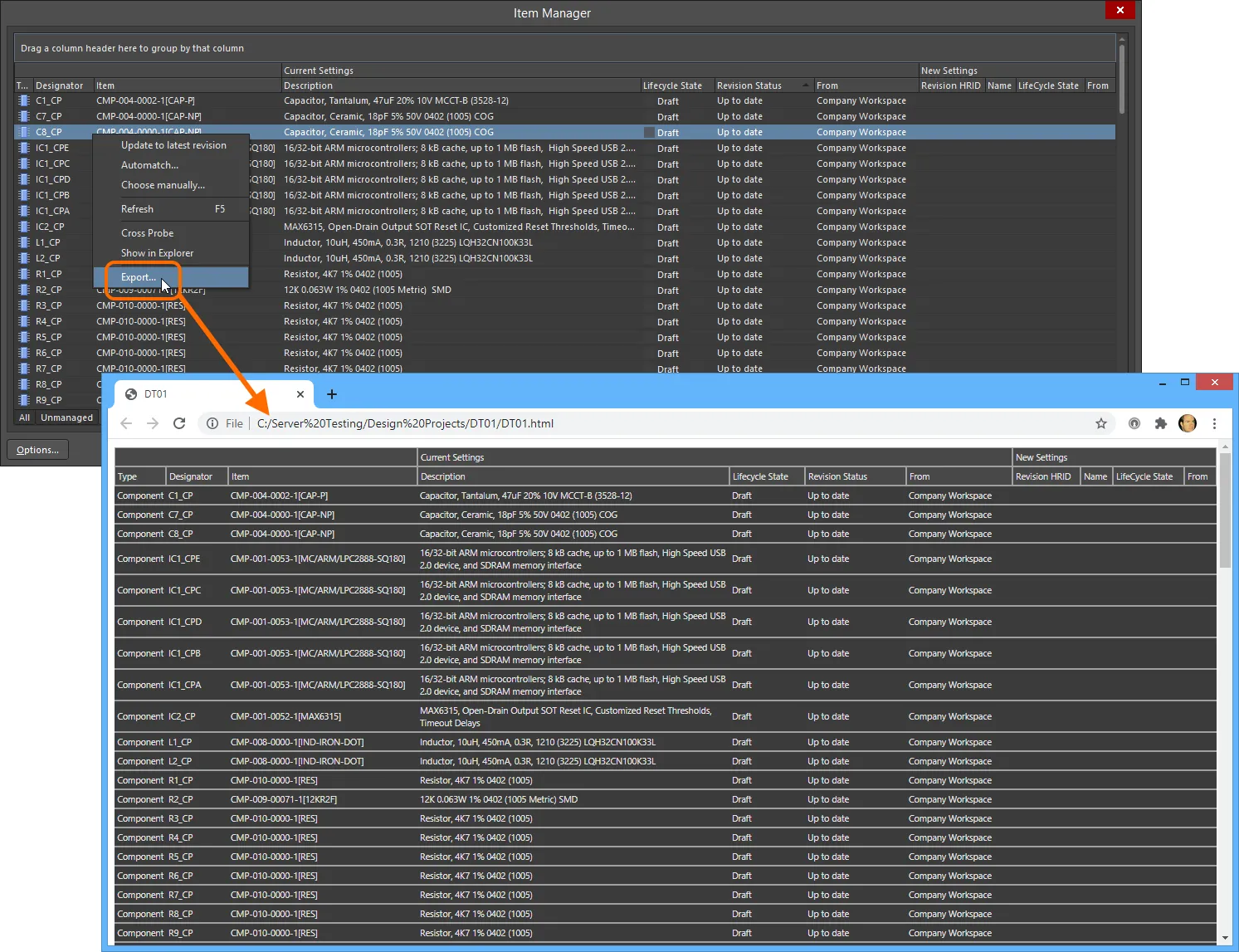
Выберите Export в меню по правому щелчку, чтобы создать отчет из Item Manager. Отчет создается в формате HTML и представляет собой снимок полного списка Item Manager.
 Локализовано с помощью ИИ