Система скриптинга Altium Designer состоит из двух основных частей — редактора и отладчика. Редактор предлагает ряд функций помощи при написании кода и его анализа, а отладчик предоставляет доступ к компонентам скрипта и средствам отладки.
Инструменты скриптинга
Система скриптинга предоставляет набор инструментов, помогающих писать и отлаживать скрипты. Наряду с автоматическим завершением кода и возможностями анализа, система скриптинга позволяет интерактивно выполнять скрипты построчно, просматривать переменные и объекты, а также устанавливать точки останова на одной или нескольких строках скрипта.
Инструменты редактора скриптов — ключевое средство при отладке скриптов.
Настройка языка
В диалоге Language Setup вы можете создавать, редактировать и управлять списком языков, которые можно назначать документам, открытым в варианте Текстового редактора с поддержкой кода. Каждый язык состоит из схемы синтаксиса, набора шаблонов кода и списка ассоциаций файлов. Чтобы открыть этот диалог, нажмите  на Text Utilities панели инструментов.
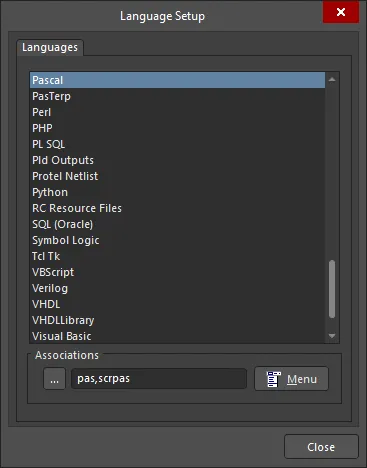
Диалог Language Setup
В диалоге содержится список языков, определённых в данный момент. Используйте его, чтобы при необходимости создавать, дублировать, изменять и удалять языки. Для каждого языка необходимо определить следующее:
- Сопоставление расширения файла с языком является уникальным: если вы добавите то же расширение к другому языку, сопоставление с прежним языком будет автоматически удалено.
- Если файл с определённым расширением связан с языком, содержимое файла подсвечивается в соответствии с синтаксисом, заданным для этого языка.
- При дублировании языка копируется его схема синтаксиса, а также все содержащиеся в нём шаблоны кода.
Подсветка синтаксиса
Подсветка синтаксиса — это метод повышения читаемости текстовых документов, при котором различные элементы документа выделяются в зависимости от их синтаксиса. Это достигается назначением различным словам, символам и идентификаторам уникального цвета. Такой набор цветовых назначений называется синтаксисом данного языка.
Схему синтаксиса для языка, связанного с текущим документом, можно определить/отредактировать в диалоге Syntax Editor , открываемом из Текстового редактора (или любого его варианта с поддержкой кода), нажав кнопку  на Text Utilities панели инструментов.
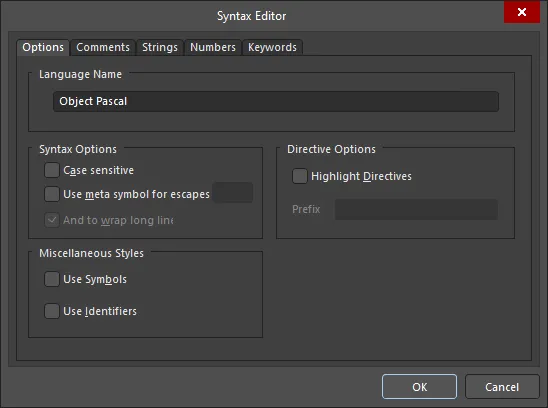
Диалог Syntax Editor
Хотя команда в целом доступна с панели Text Utilities, учтите, что со стандартными текстовыми файлами (*.txt) язык не ассоциируется, поэтому доступ к диалогу из документа этого типа не разрешён.
Диалог Syntax Editor разделён на пять вкладок, каждая из которых представляет отдельную область синтаксиса языка:
- Options - используется для задания различных общих параметров синтаксиса.
- Comments - используется для определения комментариев. Комментарии — это элементы в текстовом файле, которые вы хотите определить как комментарии к коду. Они могут быть однострочными, комментариями на всю строку или многострочными. Комментарии задаются своими разделителями, то есть символами, указывающими, что блок текста является комментарием. Для однострочных комментариев и комментариев на всю строку требуется только левый разделитель (второй конец определяется символом конца строки, EOL). Однострочные комментарии могут начинаться в любом месте строки, комментарии на всю строку требуют, чтобы разделитель комментария был первым символом в строке. Для многострочных комментариев требуются левый и правый разделители, определяющие начало и конец.
- Strings - используется для определения строк. Строки — это элементы в текстовом файле, которые вы хотите определить как строковые литералы в коде, например строки, отображаемые как сообщение в диалоге, который показывает ваша программа. Поддерживаются как однострочные, так и многострочные строки; для обоих типов требуются левый и правый разделители, задающие начало и конец.
- Numbers - используется для определения чисел. Как и комментарии и строки, числа — это ещё один класс информации в документе, который вы можете захотеть выделить. Simple numbers определяются как строки из цифровых символов, которые могут содержать или не содержать десятичную точку, например, 45, 45.6, но не 45.6.6. Простые числа также могут включать символ E, обозначающий научную нотацию, например 53E3 или 24e6. Special numbers определяются наличием префикса и/или суффикса и содержат цифровые символы или буквы A–F. Это может использоваться, например, чтобы сообщить компилятору, что число шестнадцатеричное или восьмеричное. Примеры таких чисел: 0xAF034AD, 88j, j8A8y, но не 0xA.4. Каждый тип числа задаётся суффиксом, префиксом или комбинацией префикса и суффикса. Базовое поведение префиксов и суффиксов таково: когда обнаруживается корректный префикс или суффикс в сочетании с числом, то число и префикс (или суффикс) подсвечиваются в соответствии со стилем чисел. Это базовое поведение можно изменить с помощью дополнительных доступных параметров.
- Keywords - используется для определения ключевых слов. Ключевые слова — это набор заранее определённых слов, которые вы хотите выделить в документе. Обычно это слова, зарезервированные языком программирования для обозначения конкретной функции, процедуры, типа объекта и т. п. Ключевые слова определяются как часть одного или нескольких наборов ключевых слов, каждый со своим стилем (параметры цвета и шрифта), что дополнительно повышает читаемость документа.
- Включайте/отключайте подсветку синтаксиса для каждого элемента синтаксиса на соответствующих вкладках. Если параметр подсветки для элемента синтаксиса отключён, то любая такая синтаксическая конструкция в документе перестанет подсвечиваться и вернётся к стилю обычного текста.
- Если одно и то же ключевое слово присутствует более чем в одном наборе ключевых слов, будет применён стиль подсветки того набора, который стоит первым в списке.
- Ключевые слова могут содержать буквенные и цифровые символы, а также символ подчёркивания. Ключевое слово не может начинаться с цифры.
Автодополнение кода
Редактор поддерживает функцию автодополнения кода — это автоматическое всплывающее окно, отображающее контекстно-зависимые варианты кода.
Когда вы вводите точку после имени интерфейса объекта, во всплывающем меню автодополнения отображается список доступных свойств и методов этого объекта — продолжайте ввод, чтобы сузить список. Выбор пункта из списка вставит в код соответствующую процедуру/функцию или свойство.
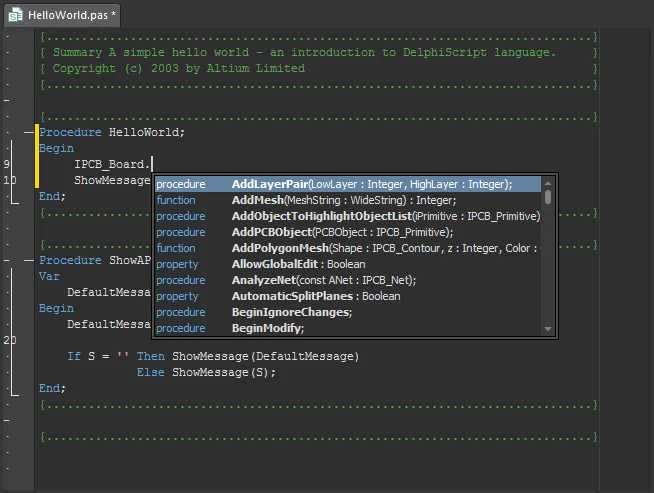
Вы можете использовать сочетания клавиш Ctrl+Space, чтобы вызвать окно списка автодополнения в любое время.
Список автодополнения также включает глобальные процедуры и функции, доступные в текущем открытом проекте, включая те, что находятся в текущем скрипте.
Функция автодополнения чрезвычайно полезна при выборе правильного интерфейса объекта, метода и свойства для использования в скрипте.
Шаблоны операторов
Шаблоны кода — это заранее определённые блоки кода, которые можно автоматически вставлять в текстовый файл с поддержкой кода; они являются отличным средством повышения производительности при написании кода на конкретном языке. Каждый шаблон кода имеет три свойства: имя, описание и собственно код, вставляемый шаблоном.
Функция шаблонов скрипта автоматически генерирует структуру кода для оператора, выбранного из всплывающего списка.
Всплывающий список можно вызвать в любое время с помощью сочетаний клавиш Ctrl+J , кнопки Show Code Templates ( на Text Utilitiesпанели инструментов) или команды Tools » Show Code Templates из главного меню. Если вызвать его после ввода первых нескольких букв оператора кода, например '
proc', соответствующий код оператора автоматически заполнит документ структурой Procedure . Либо, если для предварительно введённых букв доступно несколько операторов (например 'if'), окно списка шаблонов предложит отфильтрованный список операторов.
Вы также можете установить курсор в нужное место файла, затем запустить команду. Появится всплывающее окно со списком всех доступных шаблонов кода, определённых для связанного языка. Выберите нужный пункт, чтобы вставить этот шаблон.
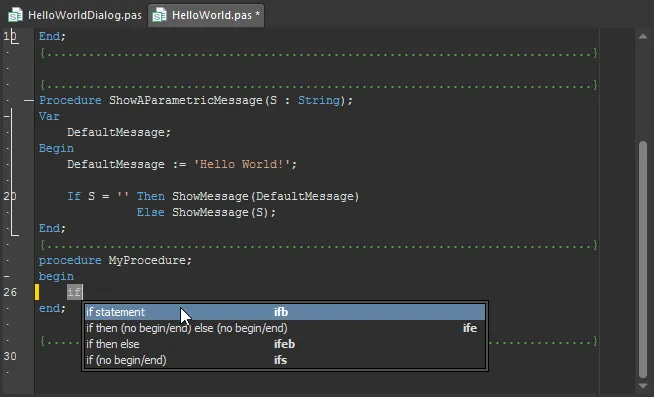
Каждый шаблон кода идентифицируется по имени, заданному в диалоге Code Templates Editor. Доступ к этому диалогу можно получить из диалога Language Setup (нажмите на Text Utilities панели инструментов), выбрав команду Templates из Menu.
Параметры методов
Функция Script Method Parameters отображает всплывающее сообщение, показывающее, какие параметры используются для конкретного метода (функции/процедуры и т. п.) интерфейса объекта.
Когда после метода вводится открывающая круглая скобка, как показано на изображении ниже, сообщение с параметрами появляется автоматически. Клавиши Shift+Ctrl+Space можно использовать для ручного отображения всплывающего сообщения с параметрами, где это применимо.
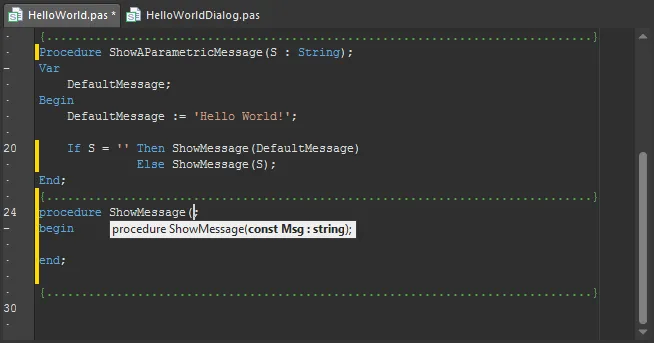
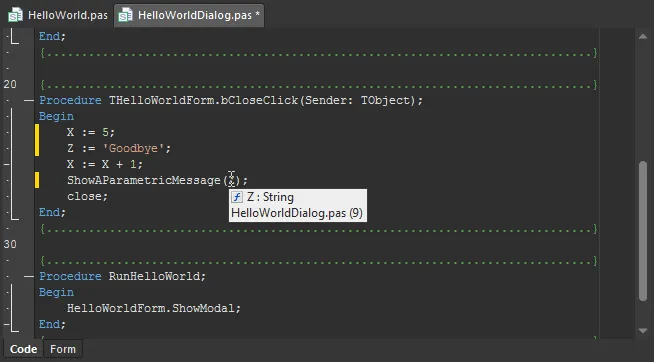
Чтобы увидеть определение параметров для завершённого вызова метода, поместите курсор внутри скобок параметров и используйте Shift+Ctrl+Space, чтобы вызвать всплывающее окно.
Всплывающее сообщение с параметрами также показывает расположение исходного определения метода (функции/процедуры), где это применимо. В примере выше метод (ShowAParametricMessage) определён в скрипте HelloWorld.pas на строке 14 — наведите курсор на изображение, чтобы увидеть метод, как он используется в скрипте HelloWorldDialog.
Переход к определению
Источник определения переменной или метода скрипта можно мгновенно найти с помощью функции навигации редактора.
Чтобы найти источник определения переменной, нажмите клавишу Ctrl , одновременно щёлкнув по переменной в месте её использования в скрипте. Курсор переместится к определению. Используйте тот же метод (Ctrl+Click), чтобы найти исходное определение процедуры. Если процедура определена в другом скрипте проекта, этот скрипт откроется, и курсор будет установлен на процедуре.

Подсказка Insight ToolTip
Функция всплывающей подсказки Insight ToolTip показывает тип переменной, когда курсор мыши находится над переменной. Аналогично, при наведении курсора на процедуру отображаются её определение и местоположение (скрипт и номер строки).
Точки останова
Точки останова — основной инструмент отладки, позволяющий приостанавливать выполнение скрипта в заранее заданных местах. Типичный пример использования точек останова — в разных ветвях условного оператора, когда в каждую ветвь вставляется точка останова, чтобы проверить, какая из них выполняется.
Самый простой способ задать точку останова — щёлкнуть в поле слева от строки кода (gutter) рядом с нужной строкой; строка при этом подсветится красным. Подсветка строки изменится на горохово‑зелёный цвет, когда выполняющийся скрипт достигнет этой точки останова. Скрипт можно продолжить до следующей точки останова с помощью команды Run (сочетание клавиш: F9) или команд пошагового выполнения.
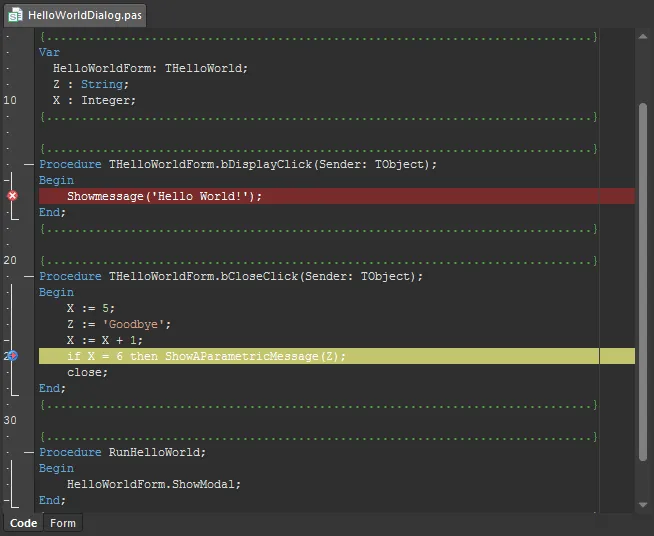
Чтобы переключить (включить/выключить) точку останова для текущей строки, можно также использовать команду Run » Toggle Breakpoint в главном меню (сочетание клавиш: F5).
Либо используйте команду Run » Add Breakpoint в главном меню, чтобы открыть диалог Add New Breakpoint , где можно определить новую точку останова для добавления в любой из открытых документов скрипта. В этом диалоге задаётся, на какой строке выбранного документа следует добавить точку останова. Поле Condition в диалоге позволяет задать условную точку останова: выполнение скрипта будет останавливаться только если условие, связанное с точкой останова, возвращает true; иначе выполнение продолжится без остановки.
Также можно выбрать, должна ли точка останова изначально быть включённой или отключённой. Отключённая точка останова остаётся определённой, но не будет останавливать выполняющийся скрипт при достижении.
- Включённая точка останова обозначается в коде красной подсветкой строки точки останова и красным кружком с крестом на полях (
 ). Отключённая точка останова обозначается в коде зелёной подсветкой строки точки останова и зелёным кружком с крестом на полях (
 ).
).
- Отключённую точку останова нельзя удалить напрямую из документа скрипта. В отключённом состоянии удаление возможно только из панели Breakpoints panel.
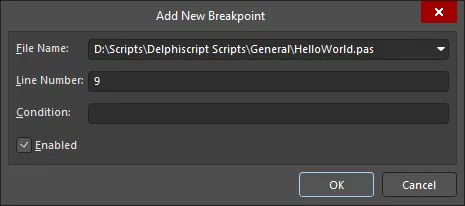
Диалог Add New Breakpoint
Обратите внимание: точка останова в скрипте должна находиться на строке оператора. Любые точки останова, установленные на пустых строках, строках комментариев или других неоператорных строках, будут игнорироваться.
К точкам останова можно получить доступ через панель Breakpoints, чтобы легко находить и управлять всеми установленными точками останова, не просматривая скрипт в поисках их расположения. Панель предоставляет информацию обо всех точках останова, которые в данный момент определены во всех открытых файлах скриптов (независимо от того, к какому родительскому проекту скрипта (*.PrjScr) они относятся), а также команды для добавления, включения, отключения и удаления выбранных точек останова через контекстное меню (правый клик).

Панель Breakpoints
Дважды щёлкните по записи точки останова в панели (или выберите команду Edit Source в контекстном меню), чтобы связанный документ скрипта стал активным в рабочей области, а текстовый курсор был установлен в начало строки скрипта, к которой относится точка останова.
Выберите команду Properties в контекстном меню, чтобы открыть диалог Breakpoint Properties для выбранной записи точки останова. В этом диалоге можно изменить состояние точки останова (включить/отключить), а также добавить/изменить условие для точки останова при необходимости. Нельзя изменить файл, в который добавлена точка останова, или конкретный номер строки в этом файле.
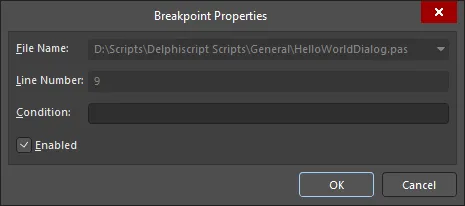
Диалог Breakpoint Properties
Вычисление выражений
Когда скрипт остановлен из‑за точки останова или ошибки, значение любого выражения (оператора скрипта) можно определить с помощью функции ToolTip либо через интерактивный диалог Evaluate .
Инструменты вычисления — это в первую очередь средства отладки, используемые совместно с панелями помощи при отладке, такими как панели Watch List и Call Stack.
Всплывающая подсказка вычисления
Функция всплывающей подсказки вычисления выражений (Expression Evaluation ToolTip) отображает текущее значение данных для переменной, над которой находится курсор.
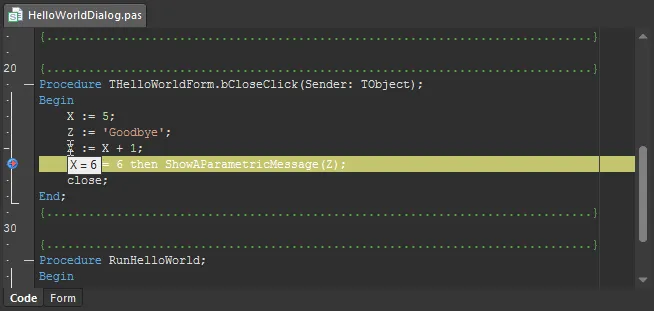
Функция Evaluate
Чтобы использовать диалог редактора Evaluate , щёлкните по переменной выражения в скрипте и нажмите кнопку Run » Evaluate (сочетание клавиш: Ctrl+F7). Диалог будет автоматически заполнен выражением и его текущим результатом.
Также можно скопировать выражение из скрипта в поле Expression диалога и нажать Evaluate , чтобы увидеть результат. Имя выражения можно также ввести напрямую в поле Expression, чтобы вычислить результат.
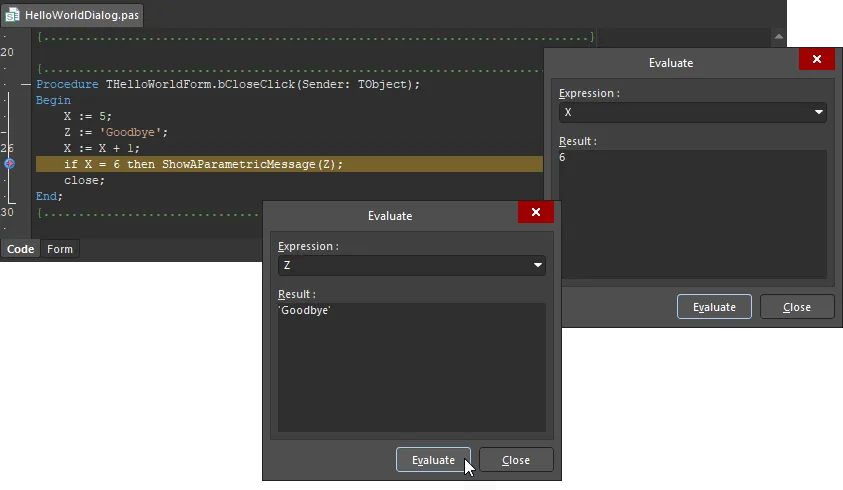
Скрипт в режиме точки останова с активированным диалогом Evaluate .
Наблюдаемые выражения
Наблюдаемые выражения (watch expressions) позволяют отслеживать значения переменных/выражений при пошаговой отладке текущего документа скрипта. Наблюдаемое выражение может быть одной переменной или выражением, содержащим одну или несколько переменных.
Чтобы задать наблюдаемые выражения для текущего документа скрипта, используйте команду Run » Add Watch в главном меню (сочетание клавиш: Ctrl+F5). После запуска команды появляется диалог Add New Watch . В этом диалоге задайте выражение, которое нужно отслеживать. Например, выражением может быть конкретная переменная, используемая в коде (например, OUT, a, Remainder), или выражение на основе одной или нескольких определённых переменных (например, a+b, a*b, c+(b-a)).
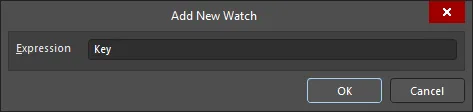
Диалог Add New Watch
После нажатия OK наблюдаемое выражение появится на панели Watch List . Используйте панель, чтобы одновременно просматривать все заданные наблюдаемые выражения. Наблюдения можно добавлять, редактировать и удалять через всплывающее контекстное меню панели (правый клик).
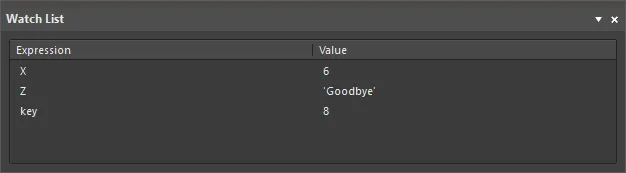
Панель Watch List
По мере пошагового прохождения строк кода в документе скрипта наблюдаемые выражения будут вычисляться, а соответствующие значения — обновляться, если скрипт изменяет какие‑либо переменные, используемые в этих выражениях.
Когда выполнение скрипта входит в функцию или процедуру, наблюдаемое выражение будет корректным только если переменная(ые) в выражении определены и используются в этой функции или процедуре. Если переменная недоступна для функции или процедуры (т. е. не является глобальной или является локальной для другой части скрипта), то поле Value будет отображать Undeclared identifier: VariableName.
Дважды щёлкните запись наблюдения в панели или щёлкните правой кнопкой по записи и выберите команду Edit Watch , чтобы открыть диалог Watch Properties, где можно отредактировать выражение для выбранного наблюдения.
Закладки
Закладки используются в скриптах, чтобы отмечать операторы и быстро переходить к ним. В скрипте можно определить до 10 закладок.
Закладка обозначается зелёным прямоугольником в поле слева от кода с номером закладки внутри. Чтобы добавить закладку, выделите строку кода, щёлкните правой кнопкой, выберите Toggle Bookmarks в контекстном меню, а затем номер позиции в подменю (Toggle Bookmarks » Set Location Mark n, где «n» — номер закладки от 0 до 9).
Чтобы перейти к закладке (jump to), щёлкните правой кнопкой и выберите Goto Bookmarks, затем нужную позицию закладки в подменю (Goto Bookmarks » Jump Location Mark n). Чтобы удалить закладку, выключите её, повторив процесс добавления закладки для этой строки кода.
Сохранённая позиция доступна только пока документ остаётся открытым (активным или нет). Если документ закрыть и открыть снова, маркер позиции будет пустым.
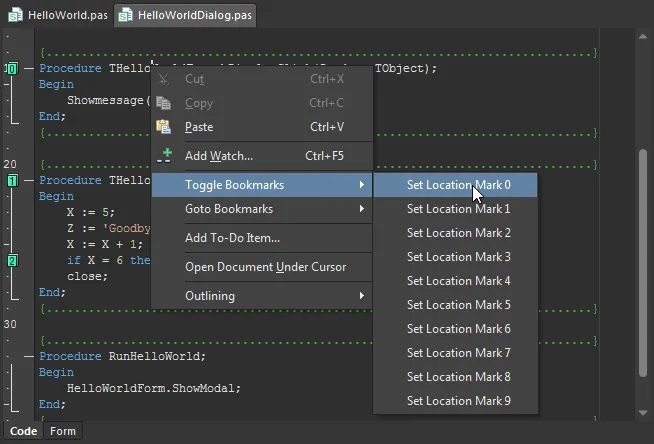
Используйте закладки, чтобы быстро переходить к оператору в скрипте.
- Используйте сочетания клавиш Ctrl+n, чтобы перейти к существующей закладке в скрипте (где n — номер закладки от 0 до 9) — например, чтобы перейти к закладке номер 3, нажмите сочетание клавиш Ctrl+3.
- Используйте сочетания клавиш Ctrl+Shift+n, чтобы переключить закладку (где n — номер закладки для переключения) или переместить назначенную закладку на текущую строку.
Сворачивание кода
Чтобы облегчить работу с кодом, процедуры/функции/подпрограммы в документе организованы в блоки структуры кода (code outline). Блоки структуры кода можно сворачивать или разворачивать, чтобы отображать только то содержимое документа, которое нужно в данный момент.
Использование сворачивания кода, включая опцию отображения линий сворачивания — границ отдельного блока кода — включается/выключается на странице
Text Editors - Display page диалога
Preferences.
Чтобы развернуть/свернуть отдельный блок кода, щёлкните по маленькому элементу управления  или
или  слева от верхнего оператора в блоке. В свернутом состоянии справа от верхнего оператора для каждого блока кода появляется элемент управления
  . Наведение курсора на него покажет свернутый код. Двойной щелчок по этому элементу управления развернёт соответствующий блок кода.
Чтобы развернуть/свернуть все блоки структуры кода в текущем документе, щёлкните правой кнопкой и выберите Outlining » Collapse All или Expand All в контекстном меню.
Общие инструменты редактирования текста
Добавление элементов To-Do
Элемент To-Do, как следует из названия, по сути используется как напоминание о задаче, которую нужно выполнить по отношению к документу на более позднем этапе.
Чтобы добавить элемент To-Do в нужной точке текущего документа, установите текстовый курсор в этой точке, щелкните правой кнопкой мыши и выберите Add To-Do Item в контекстном меню. После запуска команды появляется диалог Edit To-Do Item. Используйте этот диалог, чтобы ввести подходящий текст, относящийся к задаче, которую необходимо выполнить в данной точке документа. Используйте доступные поля диалога, чтобы задать Priority для задачи (от Lowest до Highest, при этом по умолчанию выбрано Normal ), Owner задачи, а также Category для задачи (например, Formatting pass, Code Review pass и т. п.).
После того как элемент To-Do определен нужным образом, нажатие OK закроет диалог и вернет фокус в текущий документ. Запись для элемента To-Do появится в точке, отмеченной текущим положением текстового курсора. Запись будет отображаться между разделителями { и }, как показано в примере ниже:
{TODO Name=Check Spelling|Priority=3|State=1|Owner=Jase|Category=Proofing|UID=UIDYOGFS}
Где:
- Name — это фактический текст действия, которое нужно выполнить.
- Priority — значение, представляющее назначенный приоритет (Lowest = 0, Low = 1, High = 3, Highest = 4). Если Priority установлен в Normal, запись отображаться не будет.
- State— отражает, выполнен элемент или нет. Если нет, запись отображаться не будет. Если выполнен, значение State будет 1.
- Owner— назначенный владелец элемента.
- Category— назначенная категория элемента.
- UID— уникальный идентификатор данного элемента.
Все элементы To-Do для активного проекта перечислены в панели
To-Do panel.
Изменение регистра букв или капитализации текста
Команды меню Tools » Change Case позволяют изменить капитализацию/регистр выделенного текста или слова под курсором.
- Selection To UpperCase – выделите текст, регистр которого нужно изменить с lower на UPPER , и запустите команду. Выделение станет в верхнем регистре.
- Selection To LowerCase – выделите текст, регистр которого нужно изменить с UPPER на lower , и запустите команду. Выделение станет в нижнем регистре.
- Capitalize Selection – выделите текст, который нужно сделать с заглавных букв, и запустите команду. В каждом отдельном слове выделения, которое еще не начинается с заглавной буквы, первая буква будет преобразована в верхний регистр.
- Word To UpperCase – установите текстовый курсор в начале, в конце или в любом месте внутри слова, регистр которого нужно изменить с lower на UPPER , и запустите команду. Слово станет в верхнем регистре.
- Word To LowerCase – установите текстовый курсор в начале, в конце или в любом месте внутри слова, регистр которого нужно изменить с UPPER на lower , и запустите команду. Слово станет в нижнем регистре.
- Capitalize Word – установите текстовый курсор в начале, в конце или в любом месте внутри слова, которое нужно сделать с заглавной буквы, и запустите команду. Первая буква слова будет преобразована в верхний регистр.
Отступ текста
Для лучшей читаемости вы можете применять отступы текста в документе. Чтобы увеличить или уменьшить отступ выделенного текста в текущем документе, выберите Tools » Indent или Tools » Unindent в главных меню либо нажмите кнопку  /
/  на панели инструментов Text Utilities. Выделение будет сдвинуто вправо/влево на количество символов, заданное в поле Block Indent на странице Text Editors - General диалога Preferences.
Если включена опция Backspace unindents (на странице Text Editors - General диалога Preferences ), вы можете уменьшать отступ с помощью клавиши Backspace . Установите текстовый курсор перед первым непробельным символом в строке, для которой нужно уменьшить отступ, и нажмите Backspace. Отступ строки уменьшится, в соответствии с началом новых слов в предыдущей строке.
Поиск и замена текста
Чтобы настроить поиск конкретного текста, находящегося в текущем документе, во всех текстовых документах активного проекта, во всех открытых текстовых документах или во всех текстовых документах в указанном каталоге, используется диалог Find Text. Доступ к диалогу можно получить из Text Editor (или любого варианта Text Editor с поддержкой кода), выбрав команду Edit » Find в главных меню (сочетание клавиш: Ctrl+F).

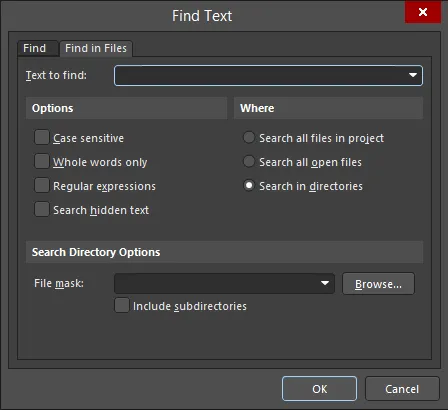
Диалог Find Text
Диалог по сути работает в двух режимах; функциональность предоставляется двумя вкладками:
- Find - используйте параметры на этой вкладке, чтобы настроить поиск только в текущем документе. После нажатия OK первое найденное совпадение будет подсвечено в документе.
- Find in Files - используйте параметры на этой вкладке, чтобы настроить поиск по всем текстовым документам активного проекта, по всем открытым текстовым документам или по всем текстовым документам в указанном каталоге. После нажатия OK все найденные совпадения в файлах, попадающих в область поиска, будут перечислены как записи в панели Messages. Каждое сообщение будет содержать исходный файл, строку, в которой найден искомый текст, полный текст этой строки и позицию символа в строке, с которой начинается искомая строка.
- Каждое сообщение в панели Messages имеет вид (x, y): <LineText>, где x — позиция символа в строке y документа.
- Файлы не обязательно должны быть открыты, чтобы выполнять поиск текста в режиме Find in Files.
- При использовании режима Find in Files найденный текст можно открыть по перекрестной ссылке из записи панели Messages — просто дважды щелкните по сообщению.
Чтобы найти следующее вхождение последнего поиска текста, заданного с помощью диалога Find Text, используйте команду Edit » Find Next в главных меню (сочетание клавиш: F3). После запуска команды будет найдено и подсвечено следующее вхождение текста, указанного в поле Text to find диалога Find Text. Повторяйте команду, чтобы последовательно перейти ко всем остальным вхождениям. Эта функция применяет все параметры критериев поиска, заданные при выполнении исходного поиска текста.
Включите опцию Find selected text on Find Next на странице Text Editors - General диалога Preferences, чтобы использовать эту команду для быстрого поиска последующих вхождений текущего выделенного текста, вместо текста, использованного в исходном действии поиска.
Вы также можете найти следующее вхождение текущего выделенного текста в активном документе, используя команду Edit » Find Next Selected в главных меню (сочетание клавиш: Ctrl+Shift+F). После запуска команды следующее вхождение выделенного текста будет выделено. Повторяйте команду, чтобы последовательно перейти ко всем остальным вхождениям. Эта функция по сути выполняет поиск текста с помощью диалога Find Text, используя выделенный текст как значение поля Text to find. Все параметры критериев поиска, которые были заданы в последний раз при выполнении поиска текста с помощью диалога Find Text, будут применены при использовании этой функции.
Чтобы настроить поиск для нахождения и замены конкретного текста, расположенного в текущем документе, во всех текстовых документах активного проекта, во всех открытых текстовых документах или во всех текстовых документах в указанном каталоге, используется диалог Replace Text. Доступ к диалогу можно получить из Text Editor (или любого варианта Text Editor с поддержкой кода), выбрав команду Edit » Replace в главных меню (сочетание клавиш: Ctrl+H).

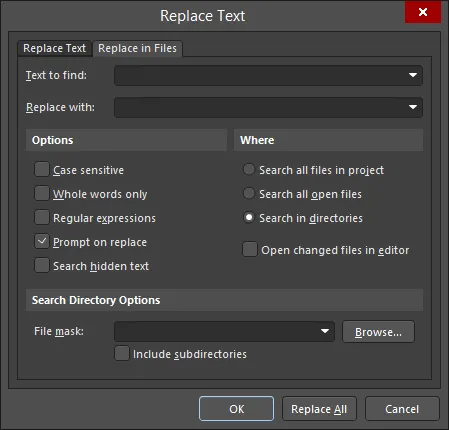
Диалог Replace Text
Диалог по сути работает в двух режимах; функциональность предоставляется двумя вкладками:
- Replace Text - используйте параметры на этой вкладке, чтобы настроить замену текста только в текущем документе. Чтобы заменить только первое совпадение, нажмите OK. Если была включена опция Prompt on replace , текст будет подсвечен, и появится диалог для подтверждения замены. Нажмите Yes , чтобы заменить только это вхождение. В этом диалоге у вас будет возможность заменить все совпадающие вхождения. Либо, чтобы заменить все сразу с самого начала, нажмите Replace All, а не OK. И снова: все совпадающие вхождения искомого текста будут либо заменены напрямую, либо с индивидуальным подтверждением — в зависимости от состояния опции Prompt on replace .
- Replace in Files - используйте параметры на этой вкладке, чтобы настроить замену текста во всех текстовых документах активного проекта, во всех открытых текстовых документах или во всех текстовых документах в указанном каталоге. После нажатия OK все вхождения совпадающего текста, найденные в файлах, попадающих в область поиска, будут заменены. Также можно включить запрос подтверждения перед заменой, заранее установив параметр Prompt on replace. Появится диалог Replacing , отображающий ход выполнения замены. Каждая выполненная замена будет добавлена в виде записи на панели Messages. Каждое сообщение будет содержать исходный файл, строку, в которой найден искомый текст, полный текст этой строки и позицию символа в строке, с которой начинается найденная подстрока.
В каждом случае будет показано информационное окно с итоговым количеством выполненных замен.
- Каждое сообщение на панели Messages имеет вид (x, y): <OriginalLineText>, где x — позиция символа в строке y документа. В тексте отображается исходный текст до замены.
- Файлы не обязательно должны быть открыты, чтобы выполнять замену текста в режиме Replace in Files. При необходимости такие файлы можно автоматически открыть после замены, включив параметр Open changed files in editor перед выполнением замены.
- При использовании режима Replace in Files к результату замены можно выполнить кросс-навигацию из записи на панели Messages — просто дважды щёлкните по сообщению.
Для поиска и замены текста см. связанные параметры в области Find на странице Text Editors - General page диалога Preferences.
Options and Controls of the Find-Replace Text Dialog
Вкладка Find/Replace Text
- Text to find - введите строку текста для поиска в документе или используйте раскрывающийся список, чтобы выбрать строку из предыдущих поисков.
- Replace with - введите строку, на которую нужно заменить найденный текст, или используйте раскрывающийся список, чтобы выбрать строку замены из ранее использованных. Эта команда доступна только в диалоге Replace Text.
- Options
- Case sensitive - включите, чтобы выполнять поиск с учётом регистра.
- Whole words only - включите, чтобы находить только целые слова.
- Regular expressions - включите, чтобы выполнять поиск с использованием регулярных выражений.
- ^ - совпадение только если строка находится в начале строки.
- $ - совпадение только если строка находится в конце строки.
- . - обозначает любой одиночный символ (например, "te.t" совпадает с "test", "text" и "tent", но не с "tet").
- * - обозначает любой набор символов, включая отсутствие символов (например, "te*" совпадает с "text", "tent" и "te", но не с "t").
- + - обозначает любой набор символов, кроме пустого (например, "te+" совпадает с "text" и "tent", но не с "te").
- [ ] - найти любой из символов, заключённых в квадратные скобки.
- [^] - символ каретки в начале строки в скобках означает НЕ (например, "[^tes]" совпадает с любыми символами, кроме t, e или s).
- [-] - дефис внутри строки в скобках обозначает диапазон символов (например, "[l-o]" совпадает с символами l, m, n и o).
- { } - используется для группировки символов или выражений. Группы могут быть вложенными; максимальное число групп в одном шаблоне — 10.
- \ - обратная косая черта перед символом подстановки указывает текстовому редактору трактовать этот символ буквально, а не как подстановочный (например, "\^test" не ищет строку test в начале строки; он ищет строку "^test").
- Prompt on replace - включите, чтобы запрашивать подтверждение перед выполнением замены. Эта команда доступна только в диалоге Replace Text.
- Search hidden text - включите, чтобы включать скрытый текст в поиск.
- Wrap search - включите, чтобы выполнять циклический поиск (wrap). Эта команда доступна только в диалоге Find Text.
- Direction - используйте эти варианты совместно с параметрами Origin , чтобы определить, откуда и как выполняется поиск текста..
- Forward - выберите, чтобы выполнять поиск вперёд от курсора.
- Backward -выберите, чтобы выполнять поиск назад от курсора.
- Scope
- Global - выберите, чтобы искать по всему документу.
- Selected text - выберите, чтобы искать только в текущем выделенном фрагменте текста.
- Origin - используйте эти варианты совместно с параметрами Direction , чтобы определить, откуда и как выполняется поиск текста.
- From cursor - выберите, чтобы начинать поиск от позиции курсора.
- Entire scope - выберите, чтобы выполнять поиск по всему документу.
Вкладка Find in Files/Replace in Files
- Text to find - введите строку текста для поиска в документе или используйте раскрывающийся список, чтобы выбрать строку из предыдущих поисков.
- Replace with - введите строку, на которую нужно заменить найденный текст, или используйте раскрывающийся список, чтобы выбрать строку замены из ранее использованных. Эта команда доступна только в диалоге Replace Text.
- Options
- Case sensitive - включите, чтобы выполнять поиск с учётом регистра.
- Whole words only - включите, чтобы находить только целые слова.
- Regular expressions - включите, чтобы выполнять поиск с использованием регулярных выражений. Допустимые регулярные выражения включают следующее:
- ^ - совпадение только если строка находится в начале строки.
- $ - совпадение только если строка находится в конце строки.
- . - обозначает любой одиночный символ (например, "te.t" совпадает с "test", "text" и "tent", но не с "tet").
- * - обозначает любой набор символов, включая отсутствие символов (например, "te*" совпадает с "text", "tent" и "te", но не с "t").
- + - обозначает любой набор символов, кроме пустого (например, "te+" совпадает с "text" и "tent", но не с "te").
- [ ] - найти любой из символов, заключённых в квадратные скобки.
- [^] - символ каретки в начале строки в скобках означает НЕ (например, "[^tes]" совпадает с любыми символами, кроме t, e или s).
- [-] - дефис внутри строки в скобках обозначает диапазон символов (например, "[l-o]" совпадает с символами l, m, n и o).
- { } - используется для группировки символов или выражений. Группы могут быть вложенными; максимальное число групп в одном шаблоне — 10.
- \ - обратная косая черта перед символом подстановки указывает текстовому редактору трактовать этот символ буквально, а не как подстановочный (например, "\^test" не ищет строку "test" в начале строки; он ищет строку "^test").
- Prompt on replace - включите, чтобы запрашивать подтверждение перед выполнением замены. Эта команда доступна только в диалоге Replace Text.
- Search hidden text - включите, чтобы включать скрытый текст в поиск.
- Where
- Search all files in project - выберите, чтобы выполнять поиск во всех файлах текущего проекта.
- Search all open files - выберите, чтобы выполнять поиск во всех открытых файлах.
- Search in directories - выберите, чтобы выполнять поиск в каталогах.
- Open changed files in editor - выберите, чтобы открывать изменённые файлы.
- Search Directory Options
- File Mask - нажмите кнопку Browse , чтобы открыть диалог выбора нужной папки для поиска.
- Include subdirectories - включите, чтобы включать подкаталоги в поиск.
Дополнительный элемент управления
- Replace All - нажмите, чтобы заменить все найденные строки на текст, введённый в поле Replace with. Эта команда доступна только в диалоге Replace Text.
Переход к определённой строке
Чтобы перейти к определённой строке в текущем документе, выберите Edit » Goto Line Number в главном меню. После запуска команды появится диалог Go to Line Number.
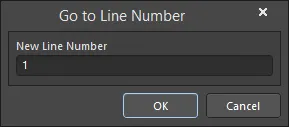
Диалог Go to Line Number
Изначально в диалоге отображается номер строки, в которой в данный момент находится текстовый курсор. Введите номер строки, к которой нужно перейти, в поле New Line Number. Если номер строки превышает количество строк в документе, диалог появится снова, предлагая ввести корректный номер строки. После нажатия OK курсор перейдёт в ту же позицию в указанной строке.
Может быть очень полезно включить отображение номеров строк. Это можно сделать с помощью параметра
Show line numbers (и связанных подпараметров) на странице
Text Editors - Display page диалога
Preferences.
Открыть документ под курсором
Документ, над текстом которого в данный момент находится курсор, можно автоматически открыть из текстового редактора. Установите текстовый курсор внутри текста, описывающего документ, который нужно открыть, щёлкните правой кнопкой мыши и выберите Open Document Under Cursor в контекстном меню (сочетание клавиш: Ctrl+Enter). Документ будет открыт и станет активным.
Например, чтобы открыть документ с именем Example_Schematic.SchDoc, сначала убедитесь, что текст Example_Schematic.SchDoc где-то набран в текущем текстовом документе. Затем установите текстовый курсор в любом месте внутри этой строки и запустите команду — Example_Schematic.SchDoc откроется как активный документ.
- Функция не чувствительна к регистру, поэтому регистр текста, введённого в текстовом документе, не обязан совпадать с регистром фактического имени открываемого файла.
- Функция будет открывать только документы, в именах файлов которых нет пробелов. Например, Example_Design_File.SchDoc и ExampleDesignFile.SchDoc оба откроются с помощью этой функции, а Example Design File.SchDoc — нет.
- Функция будет открывать только документы, которые хранятся в том же месте на жестком диске, что и текстовый документ, выполняющий вызов. Если документ не находится в этом каталоге, появится диалоговое окно Open, в котором можно перейти к нужному документу и открыть его.
- Если на момент вызова документ уже открыт, он станет активным документом.
Перенос слов
Если ваш документ содержит длинные строки текста, вы можете сделать его более читаемым вручную, вставляя переводы строки, или включив перенос слов. Для управления переносом слов используйте команды главного меню Tools » Word Wrap:
- None – отключает режим переноса слов в текущем документе. После выполнения команды вводимый текст больше не будет переноситься ни по правому полю, ни по правому краю области отображения окна.
- At Margin (или кнопка
 на панели инструментов Text Utilities) – строки текста будут переноситься по полю в текущем документе. После выполнения команды вводимый текст будет переноситься по правому полю, согласно значению, заданному в поле Margin width на странице Text Editors - Display диалогового окна Preferences.
- At Window (или кнопка
 на панели инструментов Text Utilities) – строки текста будут переноситься по краю окна отображения в текущем документе. После выполнения команды вводимый текст будет переноситься по правому краю области отображения окна.
- Вы можете переключаться между режимами переноса слов в любое время — текст в документе будет переформатирован в соответствии с выбранным режимом.
- Перенос слов также можно настроить с помощью параметра Word wrap (и связанных подпараметров) на странице Text Editors - Display диалогового окна Preferences.
Разделение отображения документа
Вы можете «разделить» отображение текущего документа на две отдельные горизонтальные или вертикальные области, что позволяет просматривать и редактировать два разных участка одного и того же документа. Чтобы разделить окно документа на две равные части, выберите одну из следующих команд:
- Window » Split Horizontally – верхняя половина будет показывать область, начиная с начала (верхней части) документа. Нижняя половина будет показывать область, начиная с того места в документе, которое до выполнения команды находилось в верхней части окна отображения.
- Window » Split Vertically – левая половина будет показывать область, начиная с начала (верхней части) документа, при этом горизонтальная полоса прокрутки будет полностью сдвинута влево. Правая половина будет показывать область, начиная с того места в документе, которое до выполнения команды находилось в верхней части окна отображения.
Теперь вы можете свободно просматривать и редактировать разные области (одного) текущего документа.
Две области разделяет «полоса-разделитель». Щелкните и перетащите эту разделительную полосу для изменения области документа, видимой в каждой части.
Чтобы вернуться к одному окну для документа, используйте команду Remove Split, доступную из меню Window. Область документа, которая будет отображаться после отмены разделения, будет той, что в данный момент показана в нижней части (при горизонтальном разделении) или в правой части (при вертикальном разделении).
Если вы хотите изменить режим разделения с горизонтального на вертикальный или с вертикального на горизонтальный, используйте команду Split Vertically или Split Horizontally соответственно, также доступную из меню Window.

 Локализовано с помощью ИИ