
Интерактивная трассировка

Altium Essentials: PCB Routing
This content is part of the official Altium Professional Training Program. For full courses, materials and certification, visit Altium Training.
Краткий обзор
- Вы поймёте, что такое интерактивная трассировка, как она работает в редакторе печатных плат и что влияет на прокладываемый маршрут.
- Вы освоите основные настройки, необходимые для трассировки, включая привязку курсора, выравнивание по сетке и объектам, а также управление отображением в проектах с плотным размещением компонентов и проводников.
- Вы узнаете, как правила трассировки и режимы разрешения конфликтов влияют на ширину дорожек, зазоры и реакцию трассировщика на препятствия.

Трассировка — это процесс определения пути соединения между узлами каждой цепи путем размещения объектов печатной платы, таких как дорожки, дуги и переходные отверстия, на медных слоях для создания непрерывного соединения между узлами. Вместо того чтобы размещать эти объекты по одному для построения пути соединения, вы interactively route соединение.
-
В редакторе печатных плат интерактивная трассировка — это интеллектуальный процесс. После запуска команды интерактивной трассировки щелкните контактную площадку, чтобы выбрать соединение для трассировки. По мере удаления курсора от контактной площадки интерактивный трассировщик пытается построить путь от этой площадки до текущего положения курсора. Путь, который строит трассировщик, определяется различными параметрами, включая текущий corner style и настройки gloss.
-
Параметры размещаемых дорожек и дуг определяются правилом проектирования Routing Width, а зазор до объектов других цепей — электрическим правилом проектирования Clearance.
-
Реакция интерактивного трассировщика на уже существующие на плате объекты, такие как контактные площадки компонентов и трассы других цепей, зависит от текущего режима Routing Conflict Resolution. Этот режим определяет, будет ли трассировщик Walkaround препятствие, или Hug объект and Push его при необходимости, или Push его, или Stop, или Ignore его.
Интерактивная трассировка соединения: после запуска команды и щелчка по линии связи интерактивный трассировщик находит путь от объекта цепи до текущего положения курсора, огибая существующие объекты. Щелчок кнопкой мыши размещает все заштрихованные сегменты дорожек; Ctrl+Click для автоматического завершения трассировки.
Интерактивную трассировку можно выполнять для:
-
Одной цепи — Route » Interactive Routing
-
Двух цепей, настроенных как дифференциальная пара, — Route » Interactive Differential Pair Routing (подробнее)
-
Набора выбранных цепей — Route » Interactive Multi-Routing
Для уверенного владения трассировкой необходимо хорошо понимать, как объекты позиционируются в рабочей области печатной платы; обзор этой темы приведен в следующем разделе. Также важно понимать, как управлять отображением трасс, чтобы легко видеть объекты, с которыми вы работаете, в плотно заполненной рабочей области. Обзор этой темы приведен во втором разделе. Третий навык, необходимый для уверенной трассировки, — умение управлять параметрами дорожек и переходных отверстий в процессе трассировки.
Если вы уже владеете этими навыками и открыли эту страницу, чтобы узнать больше о процессе трассировки, перейдите к разделу Работа с интерактивным трассировщиком.
Позиционирование объектов в рабочей области
Редактор печатных плат — это среда редактирования на основе сетки. По умолчанию объекты при интерактивной трассировке размещаются на текущей сетке привязки. Помимо сетки привязки, в программе предусмотрен ряд дополнительных функций привязки, помогающих точно позиционировать и выравнивать объекты проекта. В совокупности эти функции называются Unified Cursor-Snap System.
У системы привязки курсора есть два основных аспекта: what привязывается курсор и when выполняется привязка.
-
What — точки в рабочей области, к которым привязывается курсор, включают: пользовательские Grids, рабочие Guides, и точки привязки на существующих Objects.
-
When — курсор привязывается к точке привязки, когда находится в пределах Snap Distance и привязка разрешена на данном Layer.
Демонстрация функций привязки курсора: настройте параметры на панели Properties или нажмите Ctrl+E.
К чему привязывается курсор |
|
| Snap to grids | Доступны декартовы и полярные сетки ( |
| Snap to objects | Размещенные объекты будут pull курсор в нужное положение, когда он попадает в пределы Snap Distance, в зависимости от близости курсора к точкам привязки этого объекта (активным точкам). Например, используйте эту возможность для притягивания курсора к центру дорожки или контактной площадки, расположенной вне сетки. Привязку к объектам можно применять на всех слоях, только на текущем слое либо отключить. Используйте сочетание клавиш Shift+E для переключения режимов и отслеживайте текущий режим в строке состояния ( ). ). |
| Snap to guides | Для выравнивания объектов можно размещать и использовать горизонтальные, вертикальные, диагональные и точечные направляющие, как показано в видео выше. Подробнее о направляющих. |
| Snap to object axes | Функция, которая притягивает курсор по оси X или Y, выравнивая его по одной оси с активной точкой размещенного объекта, находящейся в пределах Axis Snap Range (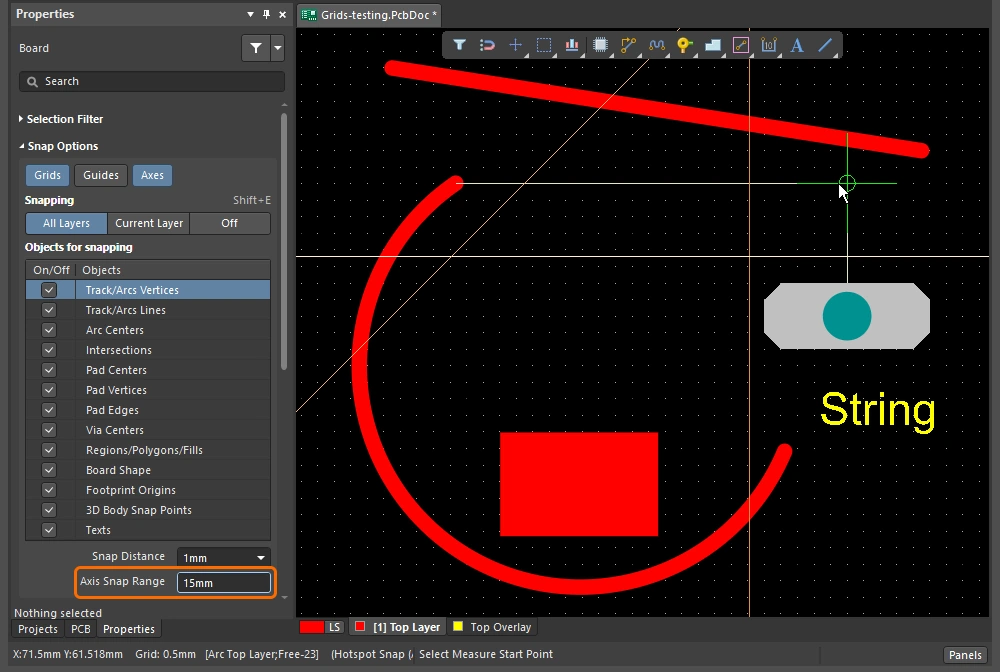 ). ). |
| Controlling the snapping |
|
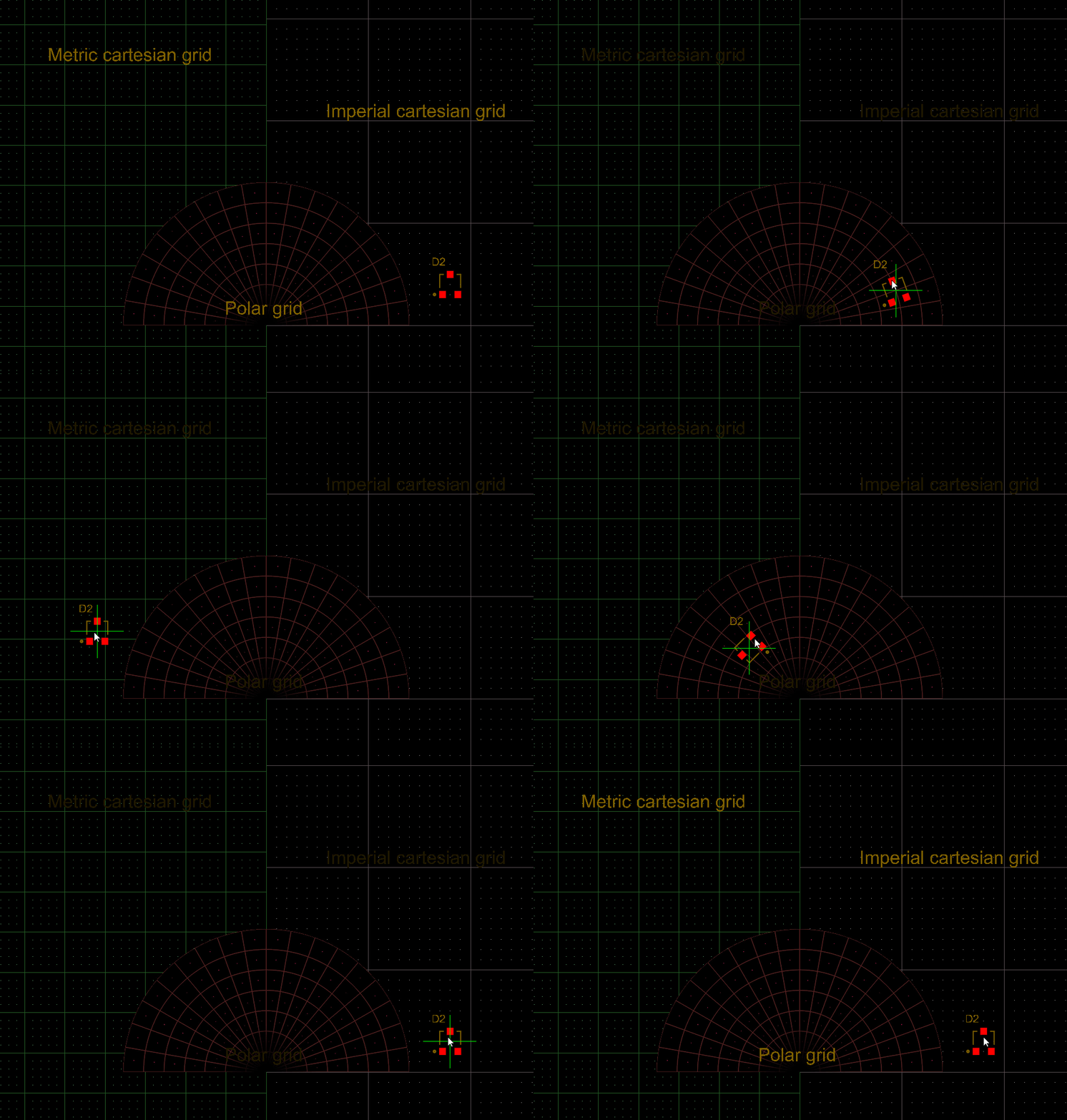 ).
). ).
). )
)Привязка к сетке
| Toggle the units | Нажмите клавишу Q, чтобы переключить единицы измерения между дюймовыми и метрическими. Единицы измерения сетки изменятся, но ее шаг останется прежним. |
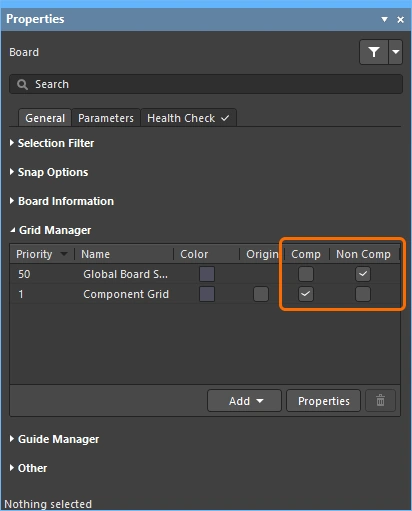
| Active grid? | Если в текущем положении курсора определено несколько сеток, активной становится сетка с наивысшим приоритетом (наименьшим числовым значением) (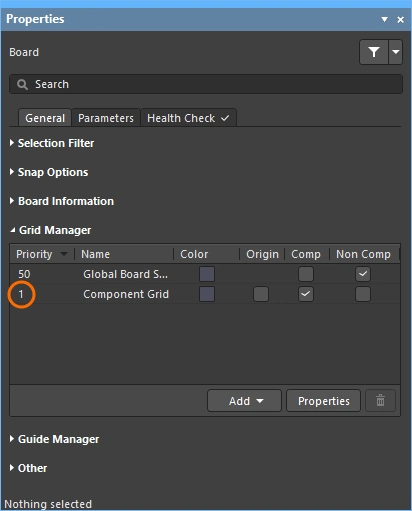 ). ). |
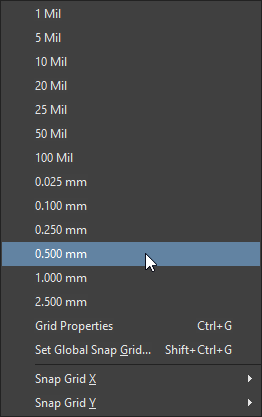
| Quickly select a grid | Чтобы выбрать сетку из предопределенного списка, нажмите |
| Edit the grid value | Чтобы изменить шаг активной сетки, нажмите |
| Managing grids | Отдельные сетки настраиваются в Grid Editor ( |
 ).
).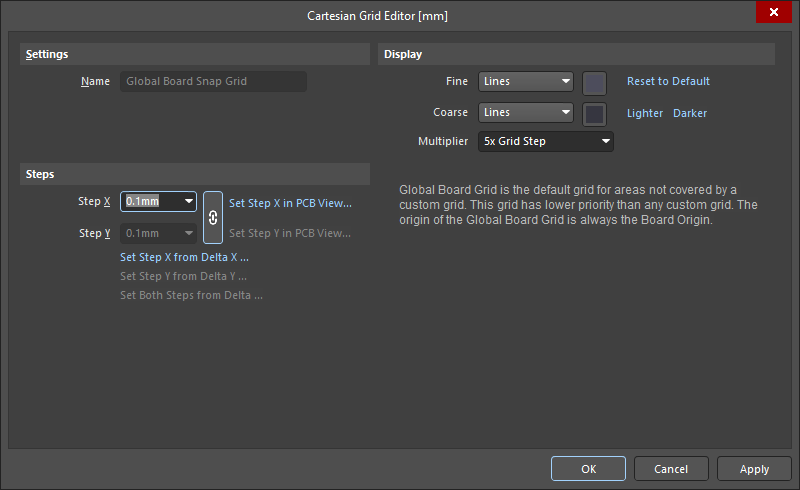 ).
).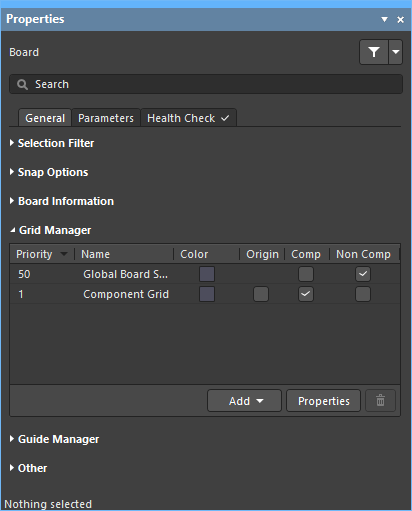 ).
).Подробнее о работе с сетками.
Привязка к объектам
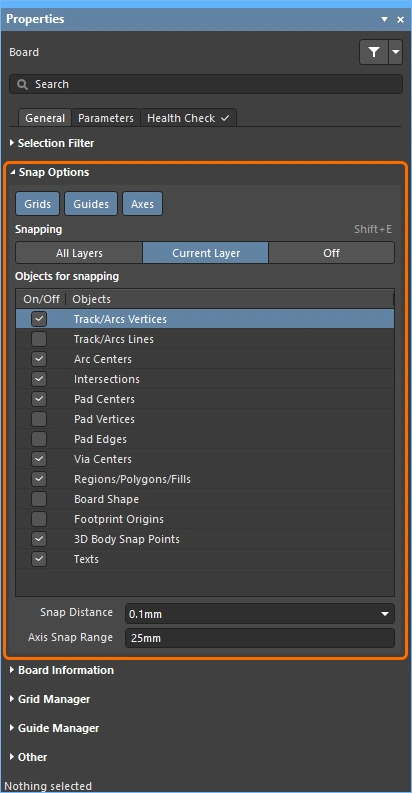
| Snap to objects | Курсор привязывается к включенным Objects for snapping (1), расположенным на разрешенных для привязки слоях Snapping (2), когда курсор находится в пределах Snap Distance (3) ( |
| When to snap | У привязки к объектам есть три состояния: «Отключена», «Текущий слой» и «Все слои». Нажимайте |
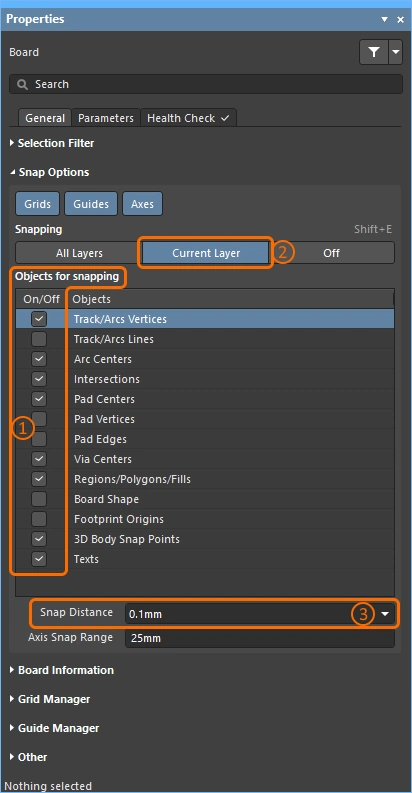 ).
).Привязка к направляющим и осям
| To place a guide | Чтобы разместить направляющую, используйте подменю Place » Work Guides или раздел Guide Manager панели Properties ( |
| Свойства направляющих | Видимость, цвет и положение задаются в разделе Guide Manager панели Properties (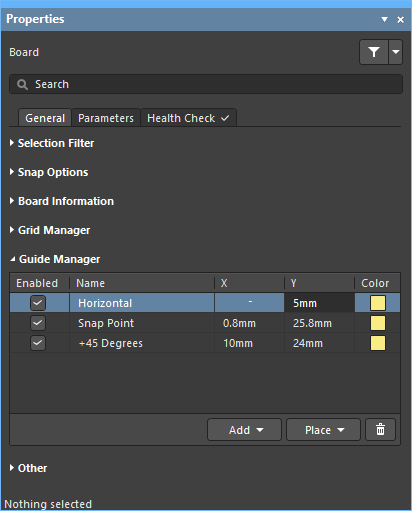 ). ). |
| Привязка к направляющим | Привязка к направляющим действует, когда включён параметр привязки Guides (1), а курсор находится в пределах Snap Distance (2) (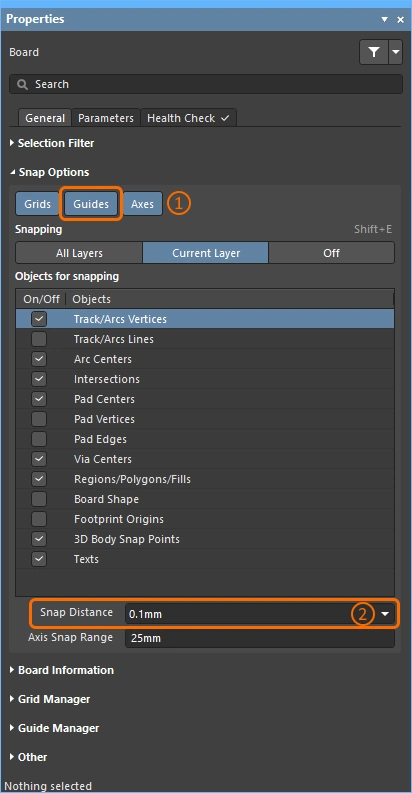 ). ). |
| Enabling axis snapping | Привязка к осям действует, когда включён параметр привязки Axes (1), для включённых Objects for snapping (2), которые находятся на включённых слоях Snapping (3) и в пределах Axis Snap Range (4)( |
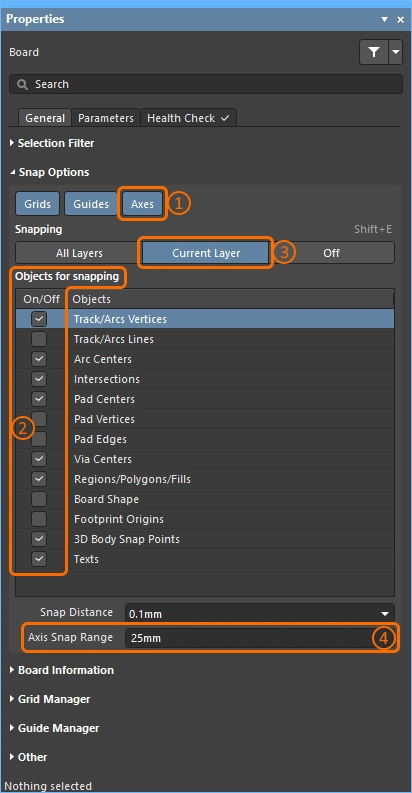 ).
).Подробнее о привязке к направляющим и осям.
Управление отображением трасс
Проект печатной платы часто бывает очень плотным и насыщенным объектами. В программе предусмотрен ряд функций для управления видимостью объектов, включая видимость слоёв, маскирование и приглушение, видимость и прозрачность объектов, а также другие возможности.
Используйте функции подсветки и управления отображением объектов и слоёв, чтобы упростить анализ проекта.
| Single layer mode | Нажмите Shift+S, чтобы перейти в однослойный режим отображения. Доступны 3 режима; включите нужные на странице PCB Editor – Board Insight Display диалогового окна Preferences (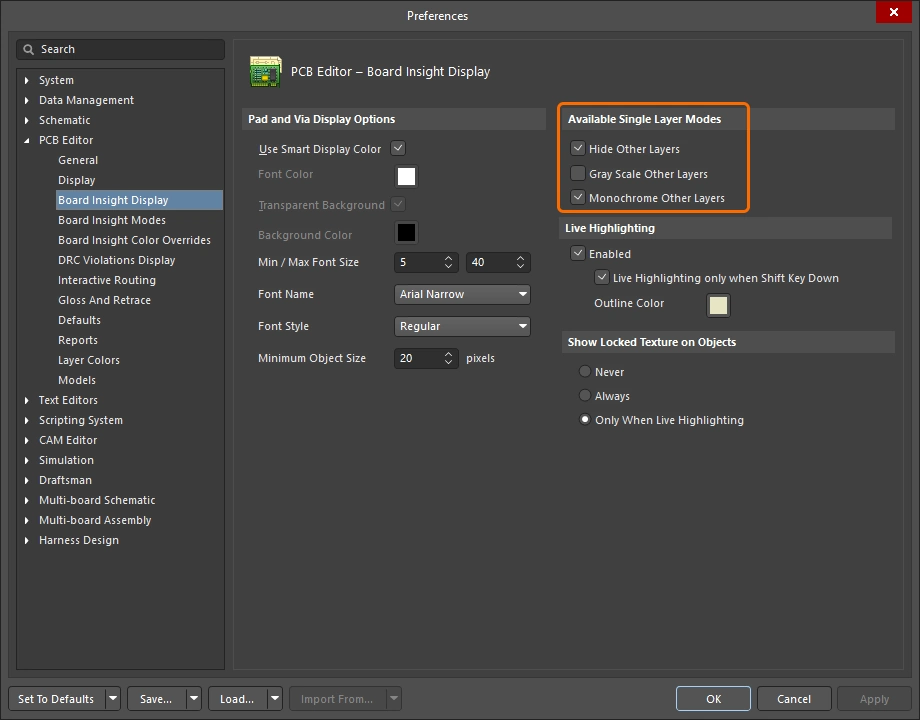 ). Каждое нажатие ). Каждое нажатие Shift+S переключает отображение на следующий включённый однослойный режим, а затем возвращает к отображению всех включённых слоёв. |
| Layer sets | Можно настроить наборы видимых слоёв и затем выбирать их с помощью кнопки Manage Layer Sets в левом нижнем углу окна редактирования (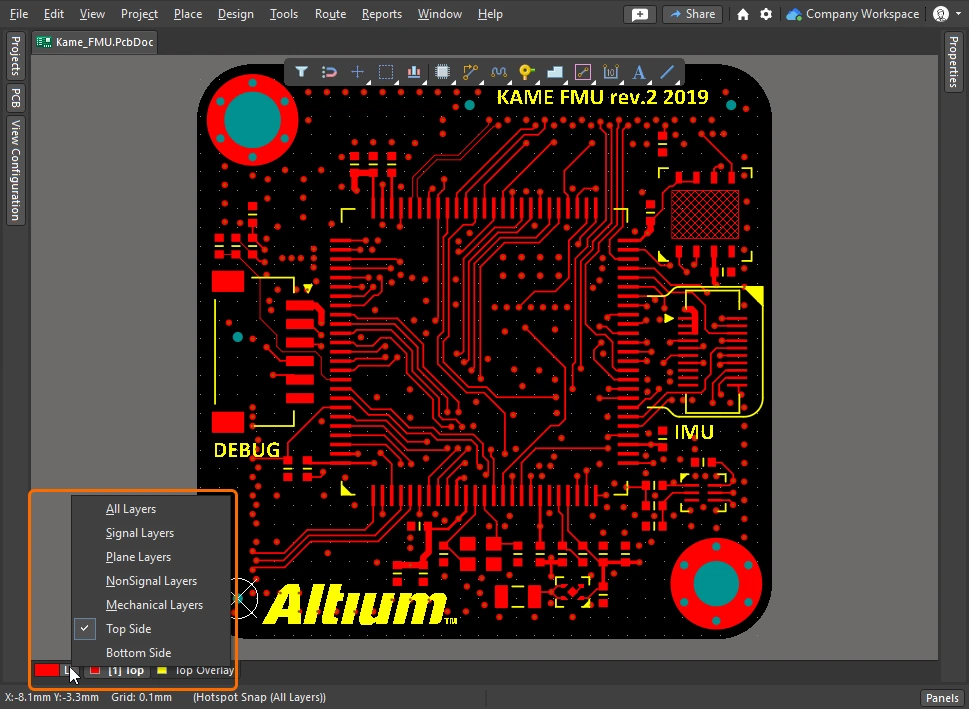 ). Новые наборы задаются на панели View Configuration, как показано в видео выше. ). Новые наборы задаются на панели View Configuration, как показано в видео выше. |
| Dim or Mask to fade | Чтобы быстро выделить интересующий объект, например компонент, цепь, дифференциальную пару или класс любого типа, найдите его на панели PCB и включите режим Dim или Mask (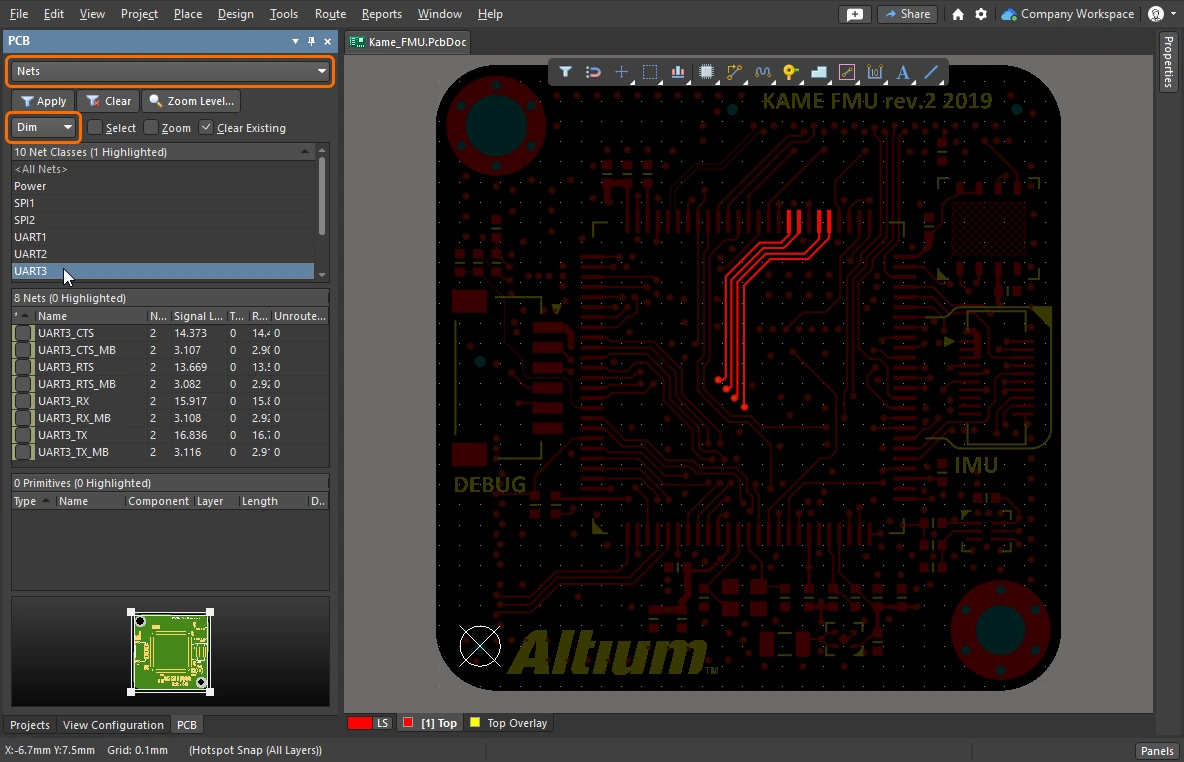 ). Оба режима приглушают все объекты except интересующих вас, выделяя нужные объекты на общем фоне. Уровни приглушения и маскирования настраиваются на панели View Configuration ( ). Оба режима приглушают все объекты except интересующих вас, выделяя нужные объекты на общем фоне. Уровни приглушения и маскирования настраиваются на панели View Configuration (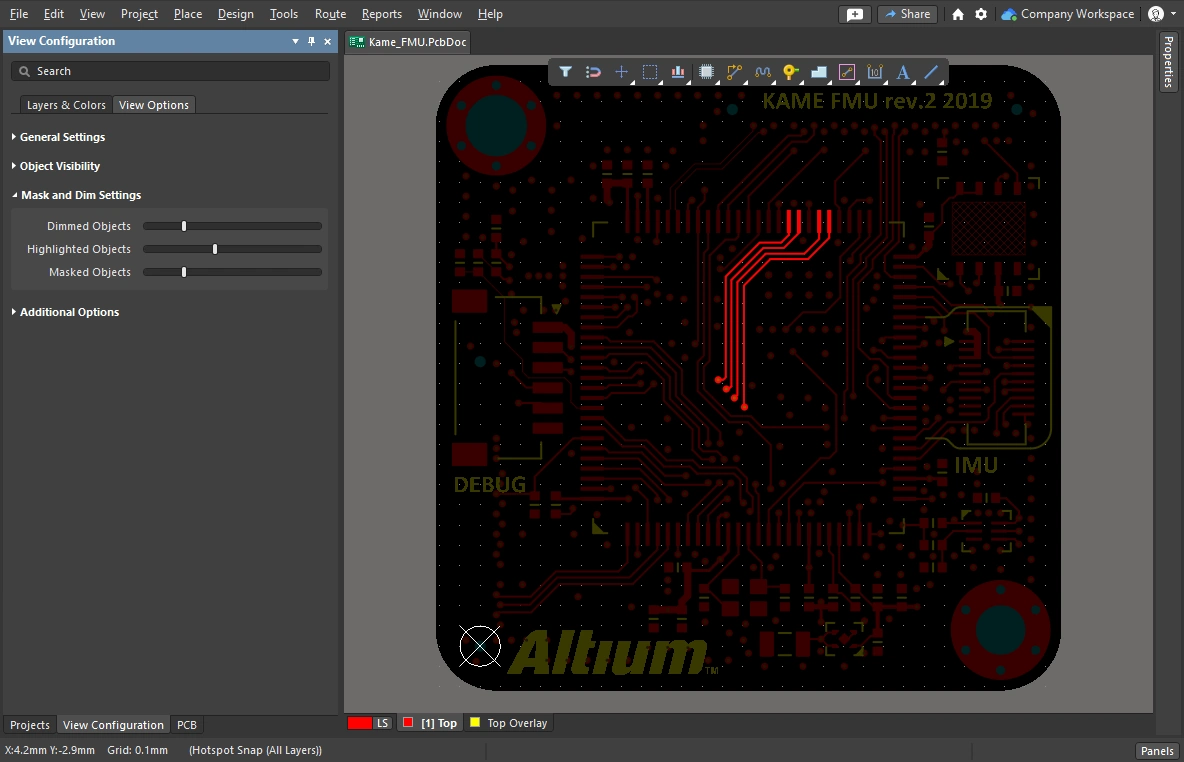 ). ). |
| Clearance boundaries | Включите этот параметр, чтобы отображать требуемый зазор вокруг электрических объектов. ( |
| Object transparency | Уровень прозрачности каждого типа объектов можно настроить в разделе Object Visibility панели View Configuration (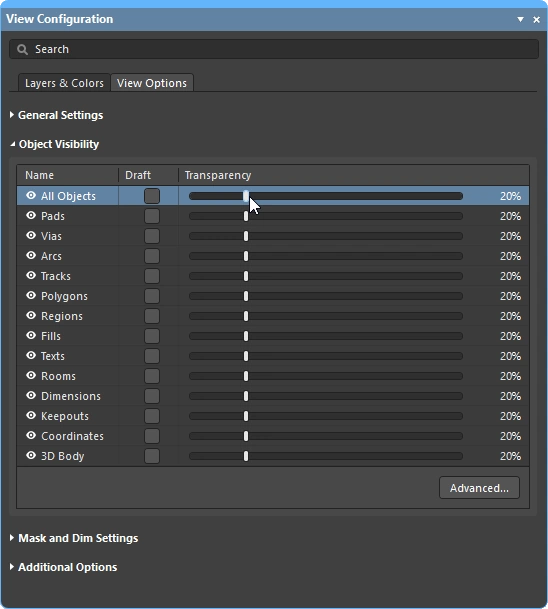 ). Используйте ползунок All Objects в верхней части группы, чтобы настроить все объекты одновременно. ). Используйте ползунок All Objects в верхней части группы, чтобы настроить все объекты одновременно. |
| The visibility of objects | Скрытие ненужных объектов — удобный способ уменьшить загромождённость рабочей области (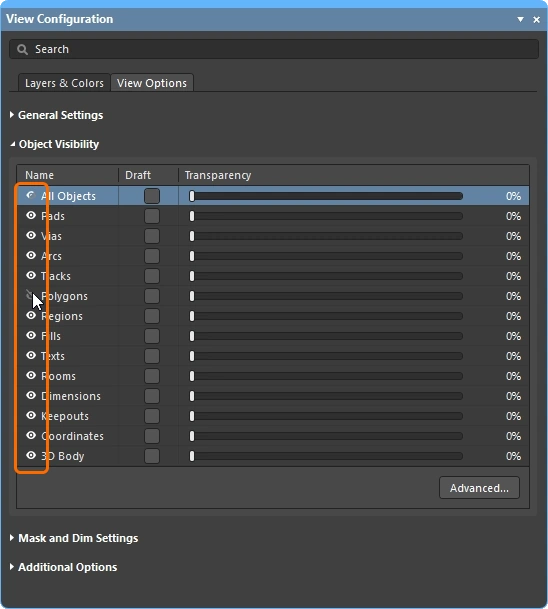 ). Обратите внимание: эти объекты по-прежнему проверяются системой ограничений. Чтобы скрыть полигоны and исключить их из проверки системой ограничений, используйте для них команду временного отключения (Shelve). ). Обратите внимание: эти объекты по-прежнему проверяются системой ограничений. Чтобы скрыть полигоны and исключить их из проверки системой ограничений, используйте для них команду временного отключения (Shelve). |
| Displaying net names | На панели View Configuration настройте параметры отображения имён цепей на контактных площадках, переходных отверстиях и дорожках (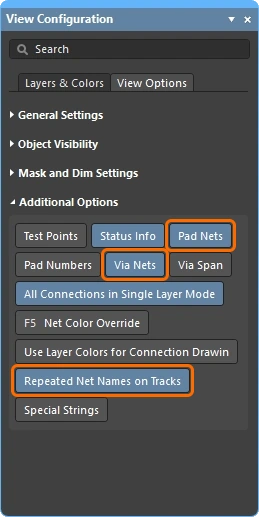 ). Обратите внимание: имена цепей всегда отображаются в центре каждого сегмента дорожки, но при необходимости могут повторяться. Свойства шрифта настраиваются на странице PCB Editor – Board Insight Display диалогового окна Preferences ( ). Обратите внимание: имена цепей всегда отображаются в центре каждого сегмента дорожки, но при необходимости могут повторяться. Свойства шрифта настраиваются на странице PCB Editor – Board Insight Display диалогового окна Preferences (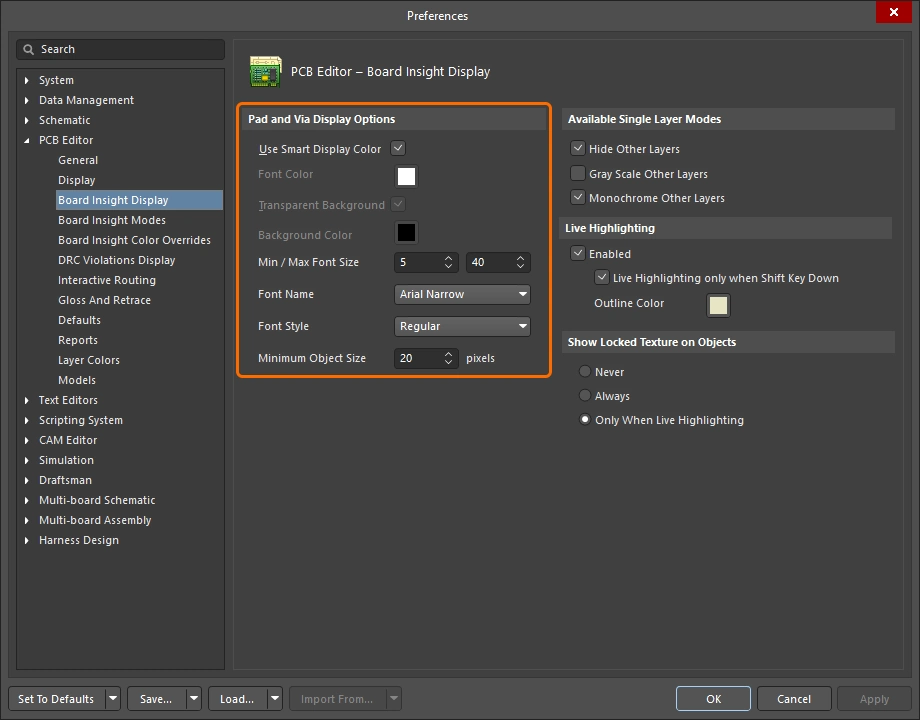 ). ). |
 ).
).Управление свойствами трассы
Вы настроили проектные ограничения для зазора, ширины трассировки и типа переходных отверстий — теперь можно приступать к трассировке. Когда вы щёлкаете, чтобы начать трассировку, как трассировщик определяет, какую ширину дорожки использовать и какого размера переходное отверстие разместить при переходе на другой слой?
Простой пример подготовки к трассировке и последующего выбора ширины трассировки и типа переходных отверстий в процессе работы.
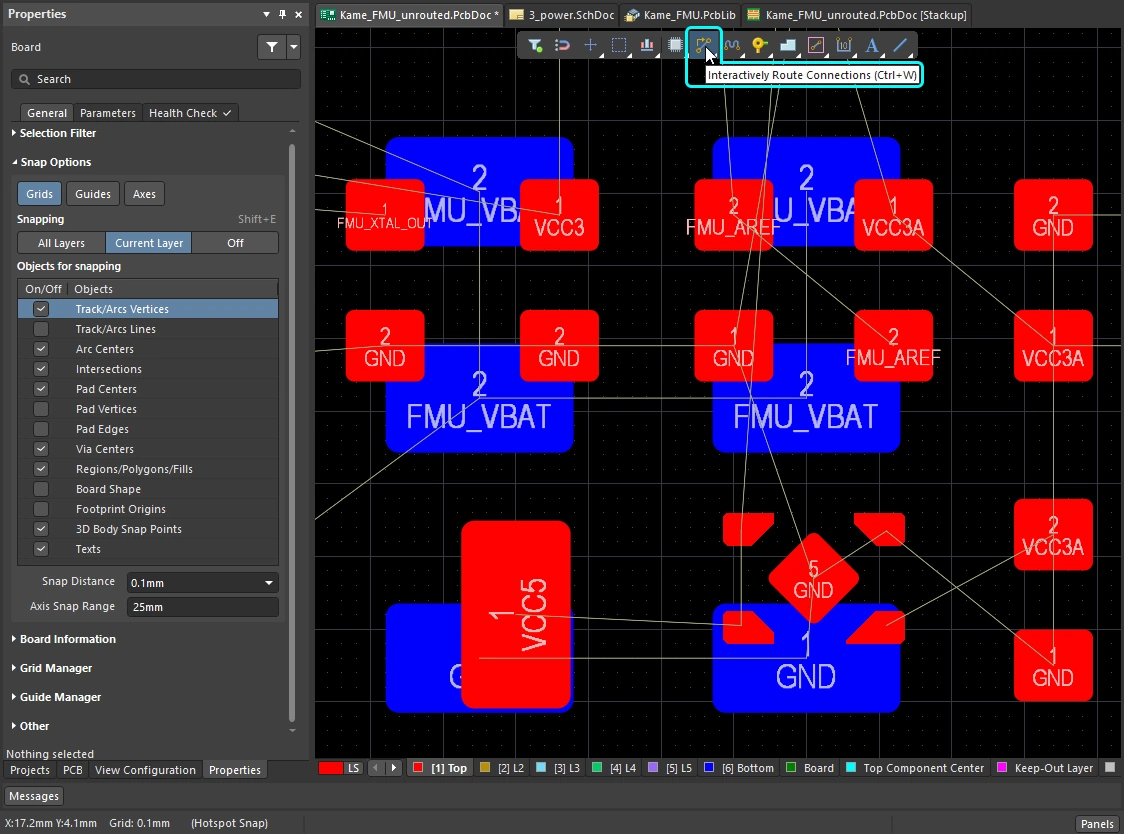 ).
).Изменение ширины трассировки (0:29)
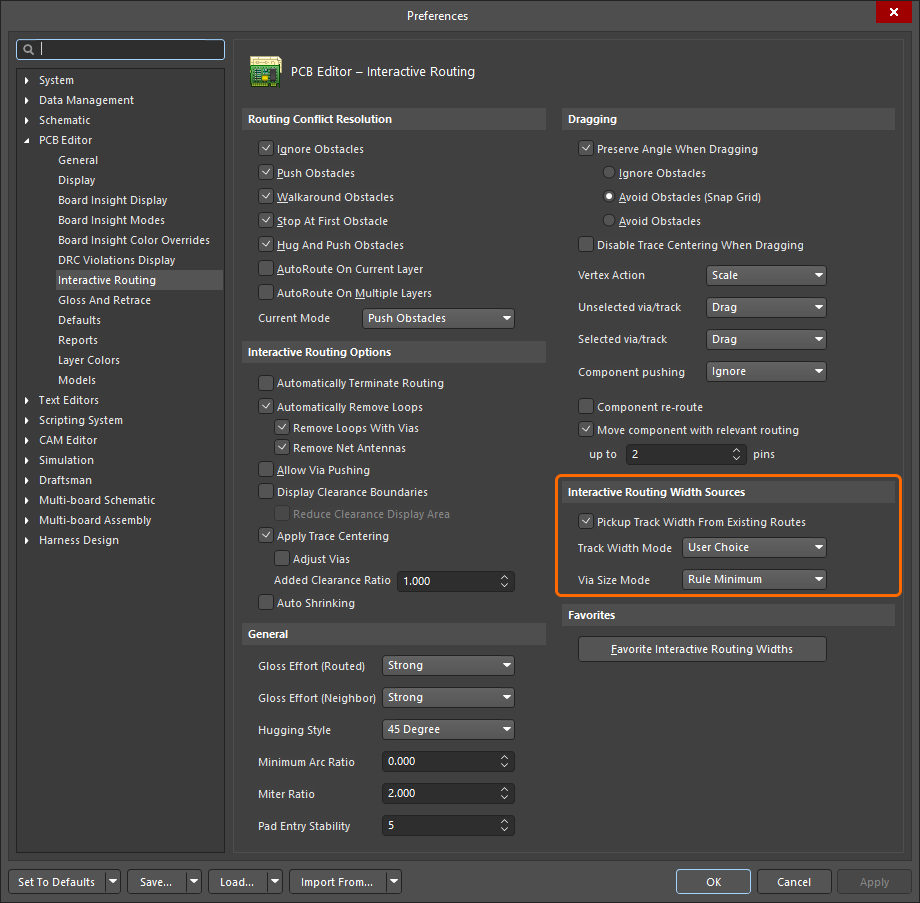 ).
).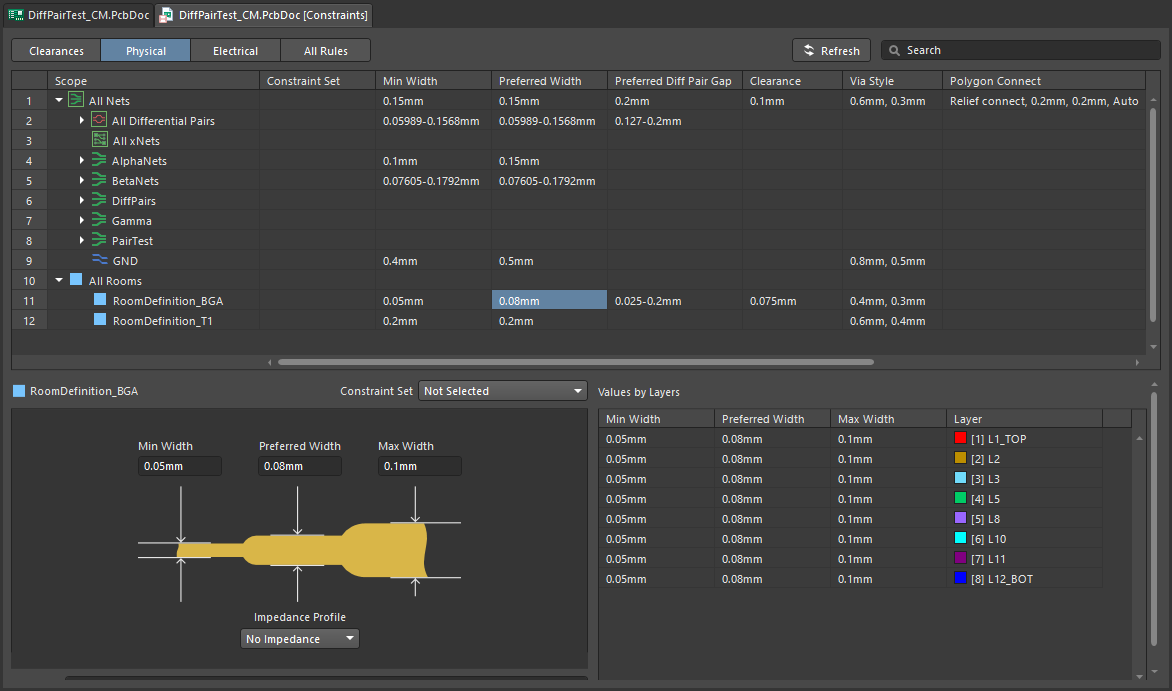 ).
).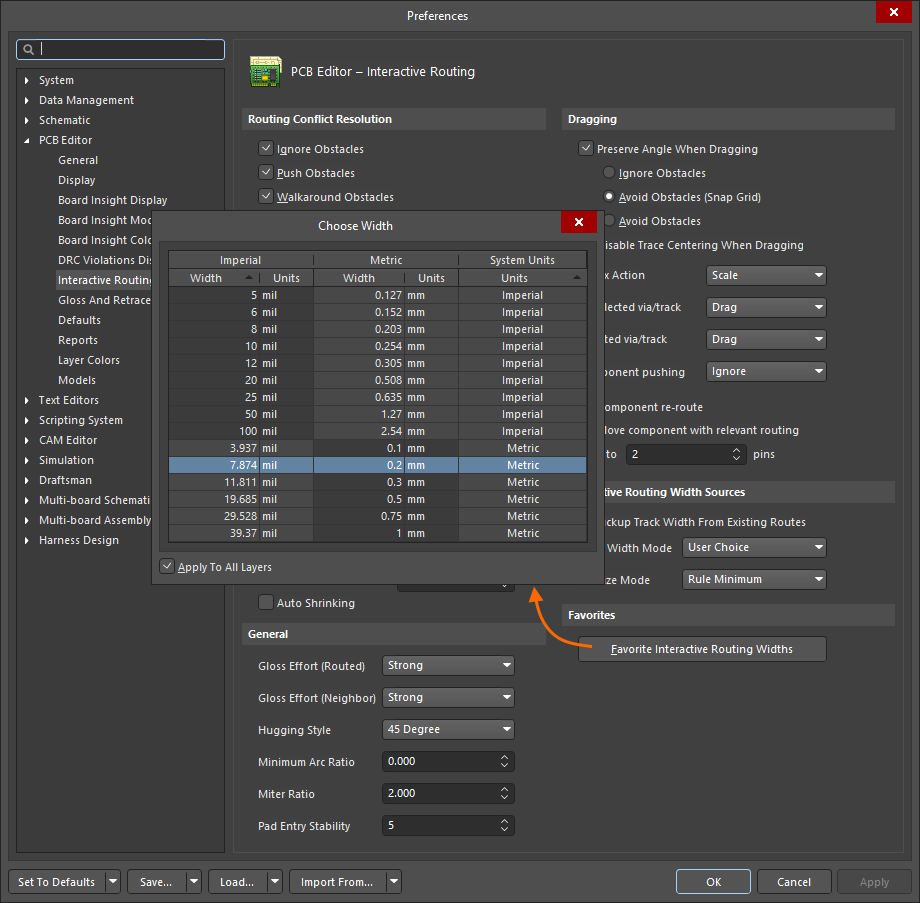 ).
).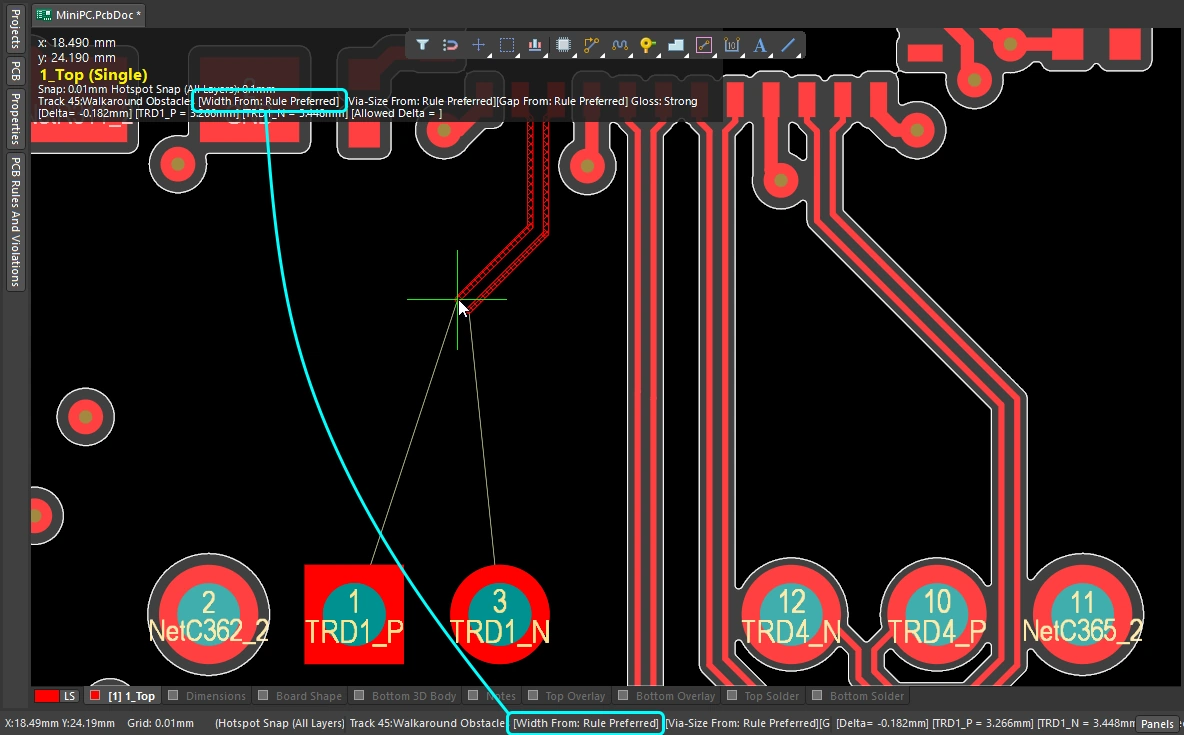 ).
).Изменение слоя трассировки (1:14)
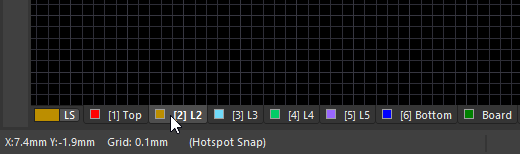 ).
).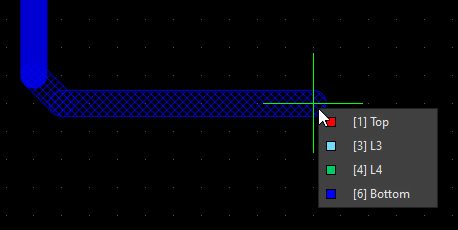 ).
).Изменение переходного отверстия (1:22)
| Routing via | Если во время трассировки вы переключаете слои, переходное отверстие добавляется автоматически в соответствии с применимым ограничением проектирования Routing Via Style. |
| Default routing via | Размер переходного отверстия, используемого при смене слоя, определяется настройкой Via Size Mode в параметрах Interactive Routing Width Sources ( |
| Cycle available via sizes | Во время трассировки нажимайте 4 для циклического переключения между минимальным, предпочтительным и максимальным размерами переходного отверстия (заданными в применимом ограничении проектирования Routing Via Style) либо выберите пользовательский размер переходного отверстия (
). Последнее выбранное состояние сохраняется как текущее значение Via Size Mode. Текущий режим размера переходного отверстия отображается в строке состояния и на информационном дисплее (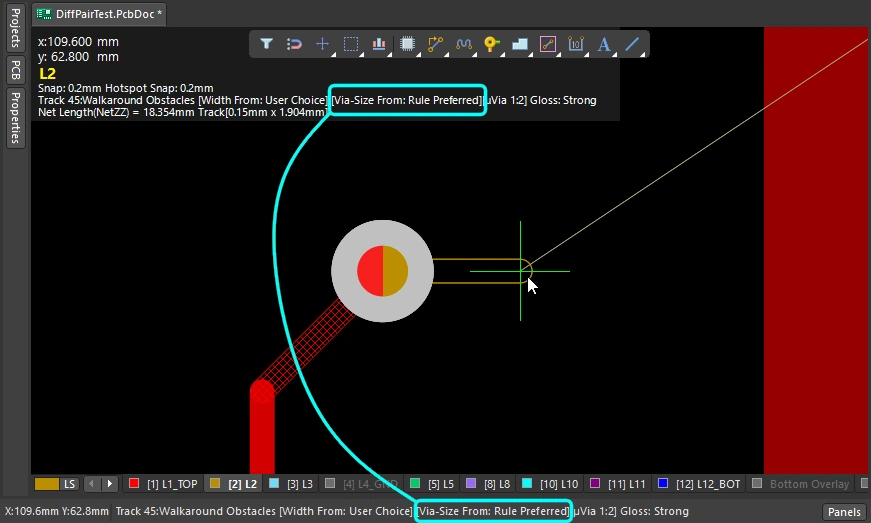 ). ). |
| Choose a different User via size | Кроме того, во время трассировки можно нажать |
| Cycle the via span | Слои, которые соединяет переходное отверстие, определяются текущим значением Via Type, а доступные типы переходных отверстий задаются в Layer Stack Manager ( |
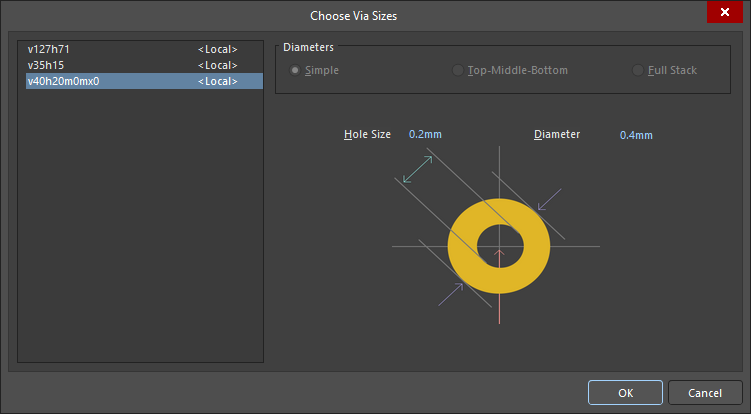 ).
).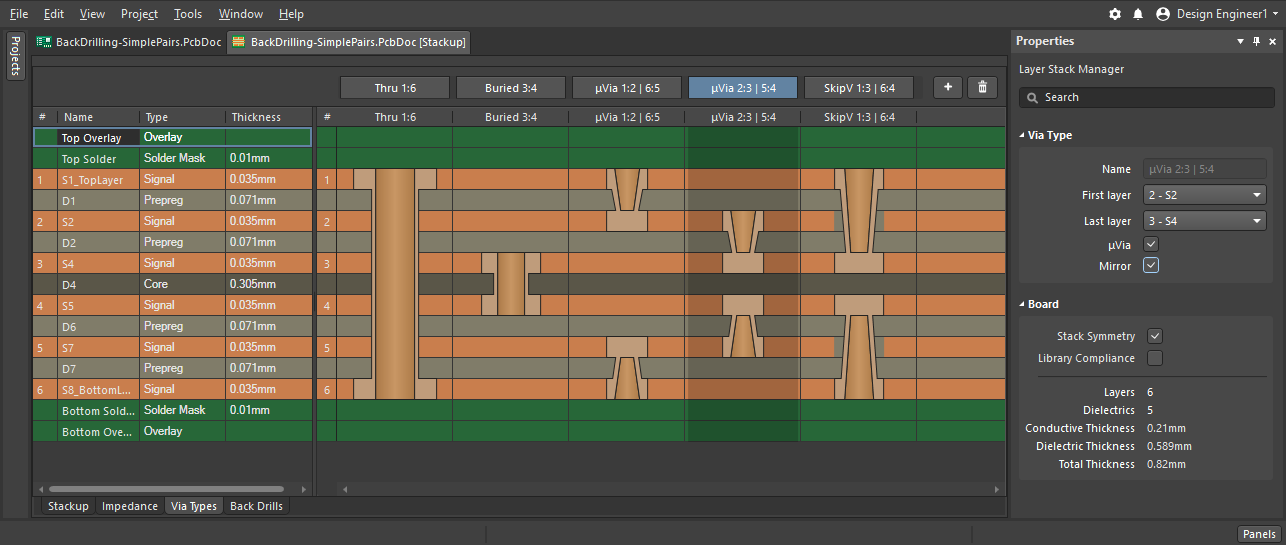 ).
).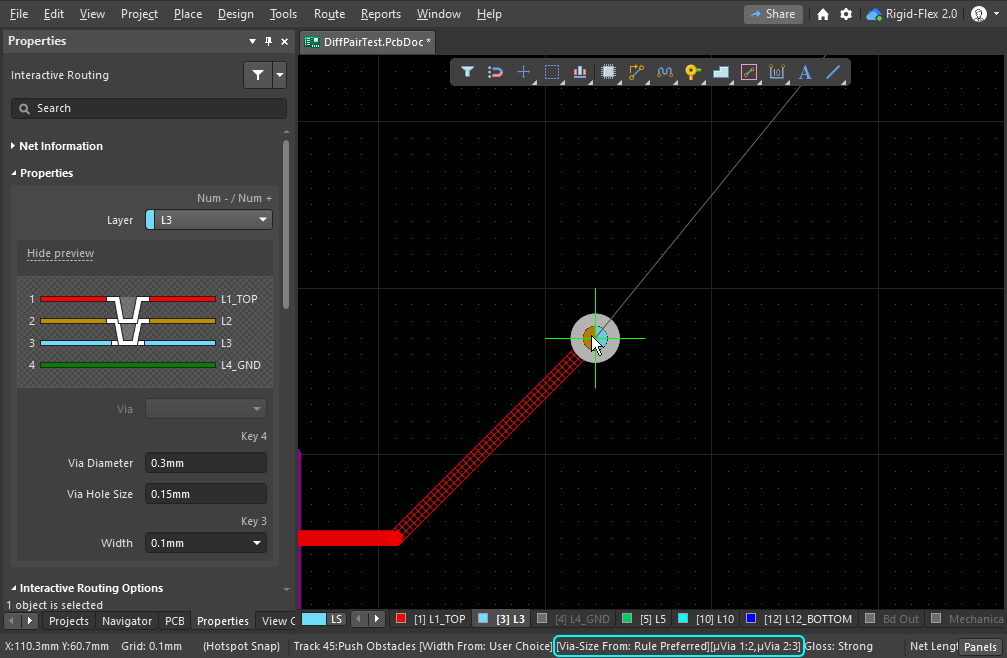 ).
).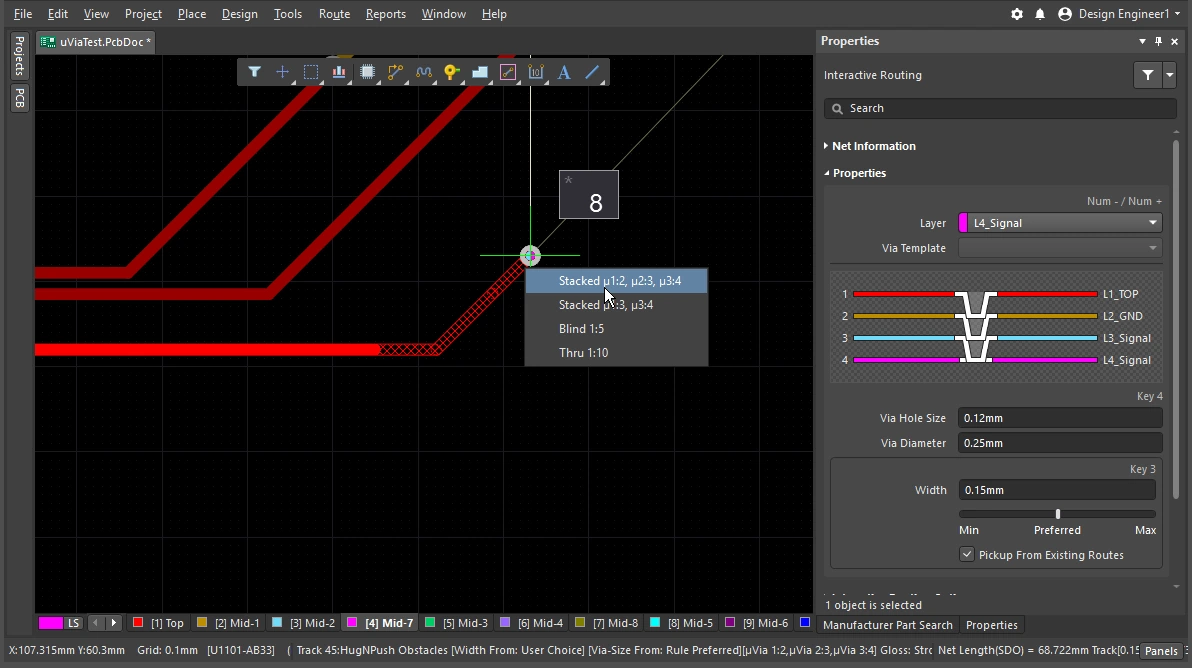 ).
).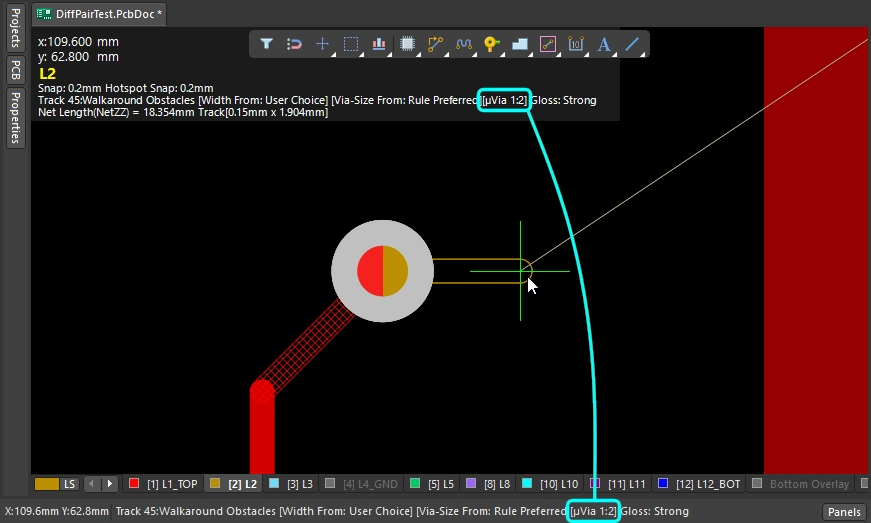 ).
).Подробнее о переходных отверстиях.
Подробнее о задании типов переходных отверстий.
Работа с интерактивным трассировщиком
Вы запускаете команду интерактивной трассировки и щелкаете контактную площадку или линию связи — что происходит дальше? Механизм интерактивной трассировки пытается найти путь от ближайшего к месту щелчка медного объекта, принадлежащего этой цепи (контактной площадки, переходного отверстия, дорожки), до текущего положения курсора, размещая дорожки и дуги заданной ширины и аккуратно выстраивая их в соответствии с текущими настройками трассировщика.
Как трасса выходит из контактной площадки SMD-компонента? Как трассировщик реагирует на препятствие: огибает его, расталкивает объекты или игнорирует? Какую форму принимает угол и как трасса проходит между контактными площадками других компонентов? В предыдущем разделе было описано, как управлять свойствами самой трассы, а в этом разделе кратко рассматриваются функции, позволяющие управлять ее прокладкой в области трассировки.
Работа с интерактивным трассировщиком |
|
| Hatched/solid/hollow track/arc segments | Заштрихованные дорожки и дуги еще не размещены, а сплошные — уже размещены ( Когда привязанная к курсору дорожка отображается только контуром (без штриховки или сплошной заливки), она называется look-ahead segment и не будет размещена при следующем щелчке. Используйте эту функцию, чтобы задать конечную точку предыдущего сегмента, не фиксируя размещение последнего сегмента ( |
| How the router forms the corners | При интерактивной трассировке форма, образованная дорожками и дугами на повороте, называется corner style. Чаще всего используются диагональные повороты, но скруглённые повороты, создаваемые с помощью дуг, также популярны. Доступно 5 стилей поворота, для 4 из которых предусмотрены подрежимы направления поворота.
|
| How the routing leaves a pad | Выход трассы из контактной площадки и вход в неё при интерактивной трассировке регулируются следующими параметрами:
|
| How the route reacts to an existing object | Это определяется текущей настройкой режима разрешения конфликтов. Текущий режим разрешения конфликтов отображается в строке состояния ( |
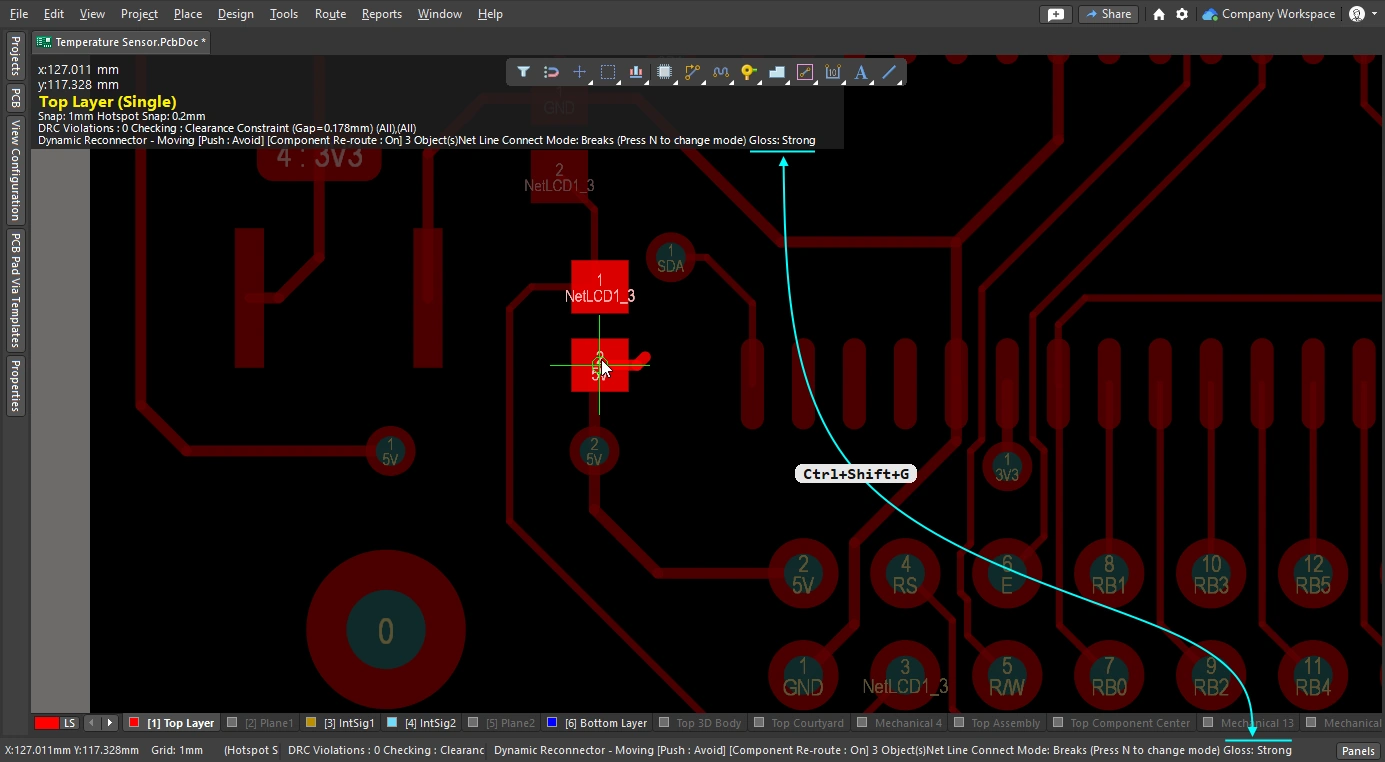
| Плавность новой трассы | По мере удаления курсора от точки первоначального щелчка форма трассы изменяется: механизм трассировки ищет оптимальный путь в обход объектов к текущему положению курсора. Аккуратность и качество этого пути определяются текущим glossing setting. Сглаживание — это набор инструментов, которые повышают качество трассировки, стремясь сократить длину пути, улучшить форму поворотов и уменьшить их количество. Оно также позволяет избегать прямых углов и предотвращать появление острых углов в Т-образных соединениях и на контактных площадках. Сглаживание поддерживает и дифференциальные пары, стремясь увеличить долю пары с согласованными длинами и расстоянием между дорожками. Для сглаживания предусмотрено три настройки: «Выключено», «Слабое» и «Сильное». Во время интерактивной трассировки или интерактивного сдвига используйте сочетание клавиш |
| Auto-complete the connection | При интерактивной трассировке цепи удерживайте
Если соединение невозможно завершить автоматически, инструмент вернётся к последнему использованному режиму интерактивной трассировки. |
| Center the routes between pads / vias | Интерактивный трассировщик соблюдает проектные ограничения, автоматически прокладывая трассу между парой контактных площадок с минимально допустимым зазором до ближайшей площадки. Если вы предпочитаете смещать трассы так, чтобы они проходили посередине между площадками, настройте параметр центрирования дорожек. Чтобы обеспечить эту возможность для любой пары контактных площадок, переходных отверстий или пары «контактная площадка — переходное отверстие», функция использует множитель зазора, до значения которого она может адаптивно увеличивать зазор трассировки. Подробнее о центрировании трасс между контактными площадками. |
| Auto-narrow the route | Сужение трассы для прохождения через узкий промежуток иногда является единственным способом развести цепь. Функция автоматического сужения позволяет сделать это, автоматически уменьшая ширину трассы ровно настолько, чтобы она прошла через промежуток. При этом минимально допустимая ширина задаётся ограничением ширины трассировки. |
| Route selection strategies | Выбор трасс для дальнейшей работы — важная часть трассировки. Трассы можно выбирать для отмены их разводки, сглаживания, проверки свойств или удаления. |
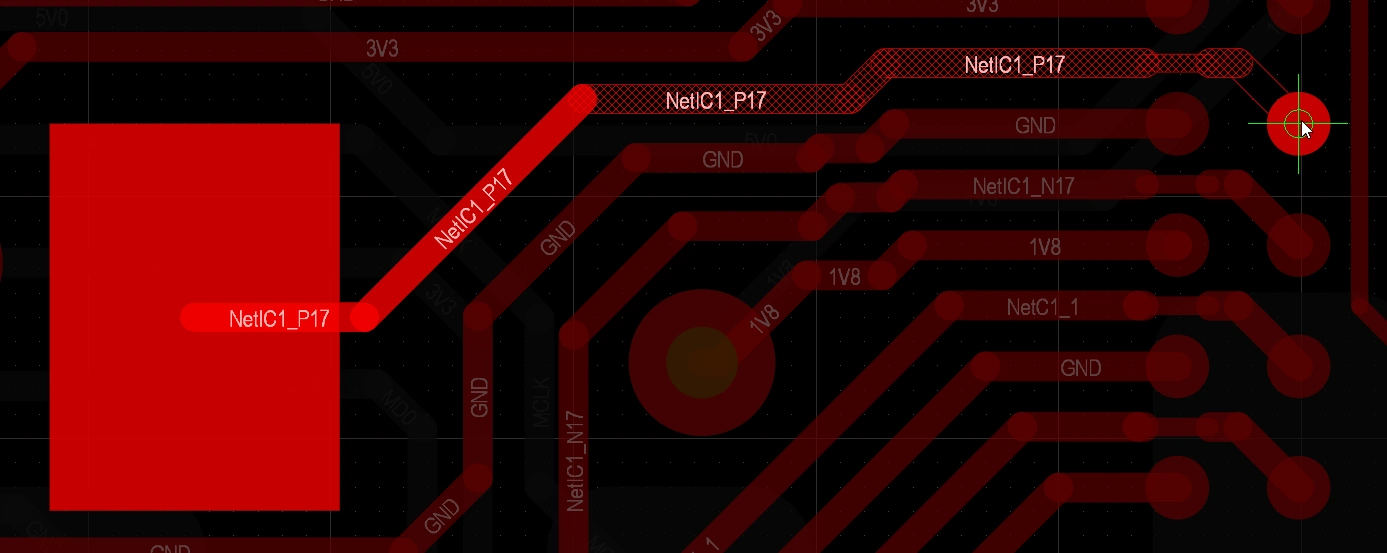 ).
). ) и на информационном дисплее.
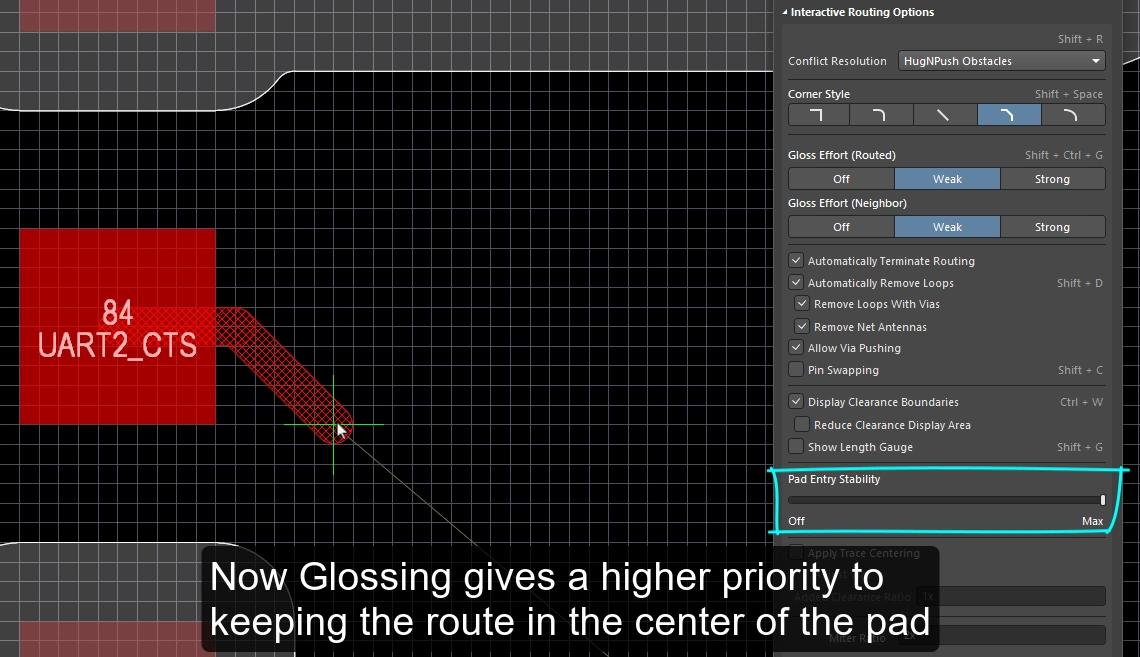 ).
). )
) )
)Реакция на препятствия — режим разрешения конфликтов
Вы запускаете команду интерактивной трассировки и щёлкаете по контактной площадке. По мере удаления курсора от площадки механизм интерактивной трассировки прокладывает путь из заштрихованных сегментов дорожки от выбранной площадки до текущего положения курсора. При перемещении курсора заштрихованные сегменты обновляются, чтобы сформировать оптимальный путь трассы с учётом проектных ограничений и текущих настроек сглаживания.
То, как интерактивный трассировщик реагирует на объекты, уже находящиеся в рабочей области печатной платы, например на контактные площадки или трассы других цепей, зависит от текущего режима routing conflict resolution. Режим разрешения конфликтов трассировки определяет, будет ли механизм интерактивной трассировки пытаться сдвигать эти препятствия, обходить их или просто игнорировать и прокладывать трассу поверх них.
Простая демонстрация различий в поведении режимов разрешения конфликтов.
Режим разрешения конфликтов трассировки |
|
| Current mode | Текущий режим разрешения конфликтов трассировки отображается на информационном дисплее ( |
| Changing modes | Для переключения режимов во время интерактивной трассировки, интерактивного сдвига или перетаскивания переходных отверстий нажмите сочетание клавиш Shift+R. |
| Available modes | Отдельные режимы разрешения конфликтов можно включать и отключать на странице PCB Editor – Interactive Routing диалогового окна Preferences ( |
Сглаживание при трассировке
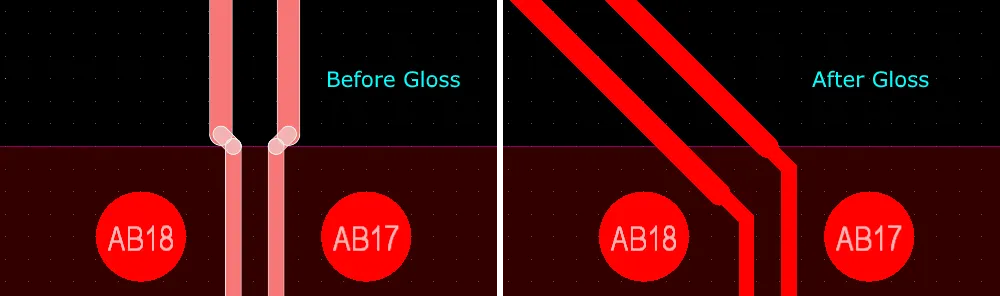
Важно не только, чтобы интерактивный трассировщик находил путь и размещал сегменты дорожки от точки последнего щелчка до текущего положения курсора, но и чтобы этот путь был как можно короче и состоял из минимального числа сегментов. Для управления этим процессом в редакторе печатных плат предусмотрен инструмент Glossing .
Сглаживание — это сложный набор алгоритмов, специально разработанных для создания более аккуратных трасс и входов на контактные площадки с соблюдением требований действующих правил проектирования. Сглаживание стремится сократить длину пути, улучшить форму поворотов и уменьшить их количество, что обычно позволяет получить более аккуратную трассу с меньшим числом сегментов. При сглаживании также сохраняются перемычки между подсетями, а при наличии правил ширины, привязанных к областям размещения, учитываются изменения ширины на их границах. При перемещении курсора в процессе формирования новой интерактивной трассы все ещё не зафиксированные участки трассы также автоматически сглаживаются.
Помимо сглаживания разводимой цепи, механизм интерактивной трассировки может также сглаживать соседние цепи, на которые влияет прокладываемая трасса.
Простой пример, демонстрирующий различия результатов при отключенном и включенном сглаживании.
Основные сведения о сглаживании |
|
| When does glossing run | Инструмент сглаживания работает:
|
| How strong is glossing | Степень сглаживания трассы определяется текущим значением параметра Gloss Effort (Routed). Настройте этот параметр (
|
| Glossing the neighbors | При интерактивной трассировке или сдвиге в режимах Push или Hug & Push затрагиваются соседние трассы. К ним также может применяться сглаживание в соответствии со значением параметра Gloss Effort (neighbor) (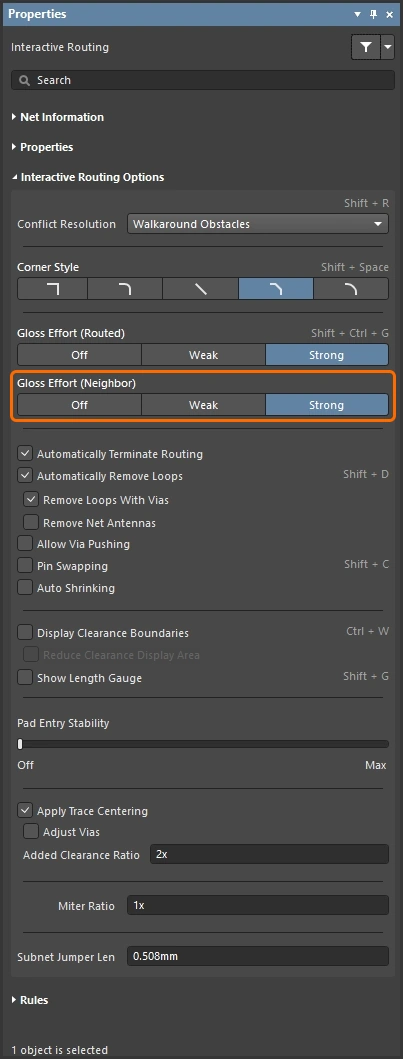 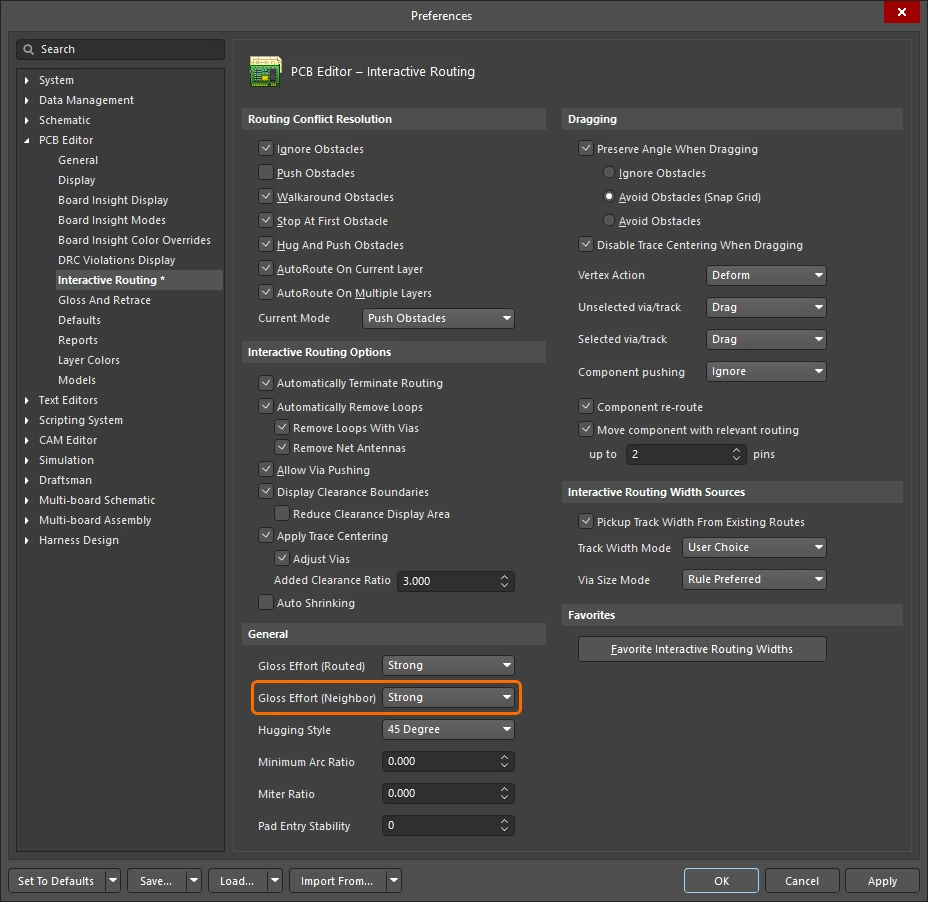 ). Настройки степени сглаживания соседних трасс ). Настройки степени сглаживания соседних трасс |
| Hugging - how glossing wraps around other objects and forms corners | Способ, которым механизм сглаживания огибает трассой другие объекты и формирует углы, называется hugging. Доступны следующие настройки стиля огибания:
|
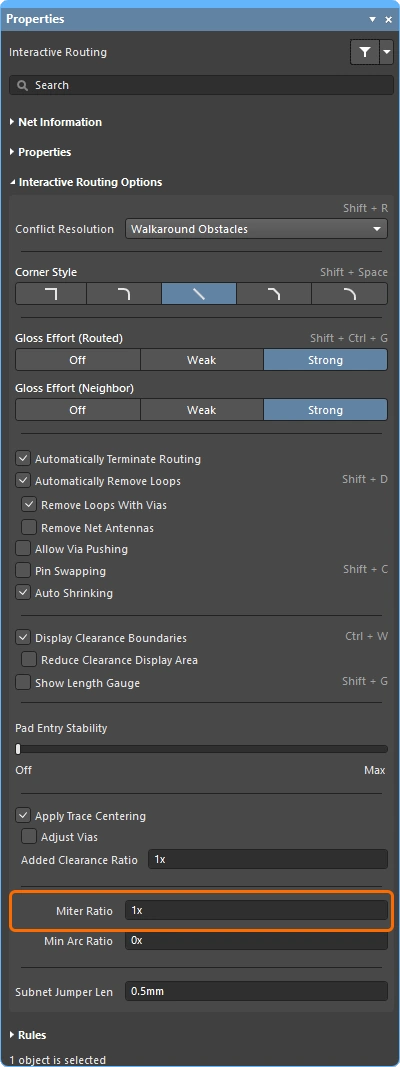
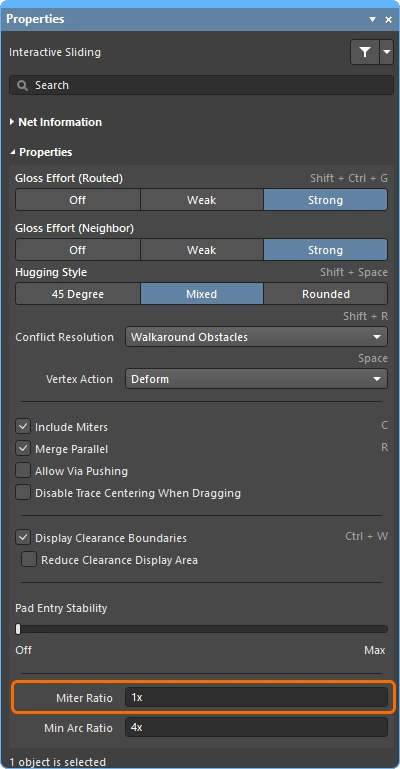
| Controlling the properties of the corner | Если углы формируются прямыми сегментами дорожек, по умолчанию механизм сглаживания добавляет небольшой скос к углу 90 градусов. Размер скоса определяется параметром Miter Ratio. Настройки коэффициента скоса Если углы формируются дугами, минимальный размер дуги определяется параметром Minimum Arc Ratio. Коэффициент минимального радиуса дуги применяется при интерактивной трассировке под произвольным углом, а также при интерактивном сдвиге со стилем огибания Mixed. Этот коэффициент используется для определения минимально допустимого радиуса дуги. Если радиус дуги становится меньше этого значения, дуга заменяется сегментами дорожки. Настройки коэффициента минимального радиуса дуги |
| Inhibit glossing during routing and sliding | Иногда требуется временно отключить сглаживание. Во время трассировки его можно приостановить, нажав и удерживая Ctrl+Shift — сочетание клавиш для временного отключения сглаживания. После отпускания клавиш сглаживание возобновится с текущим значением степени сглаживания трассировки. Обратите внимание: строка состояния не отражает это временное отключение и продолжает показывать последнее выбранное состояние. |
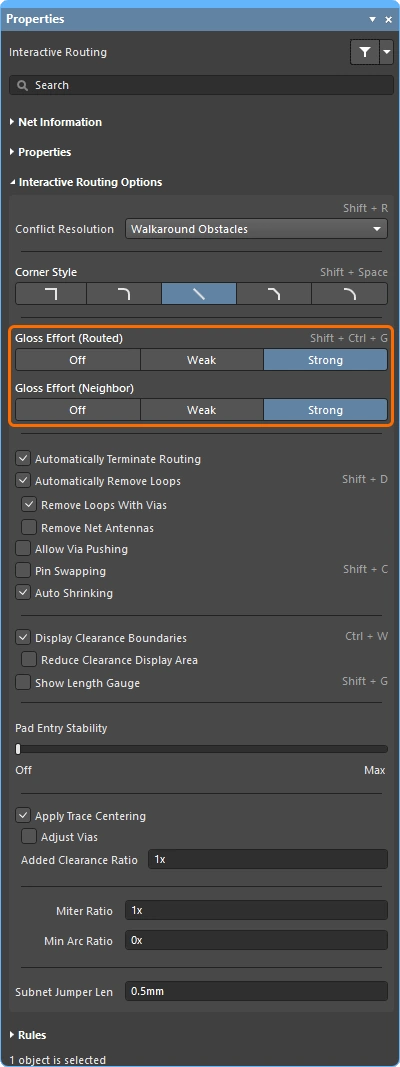
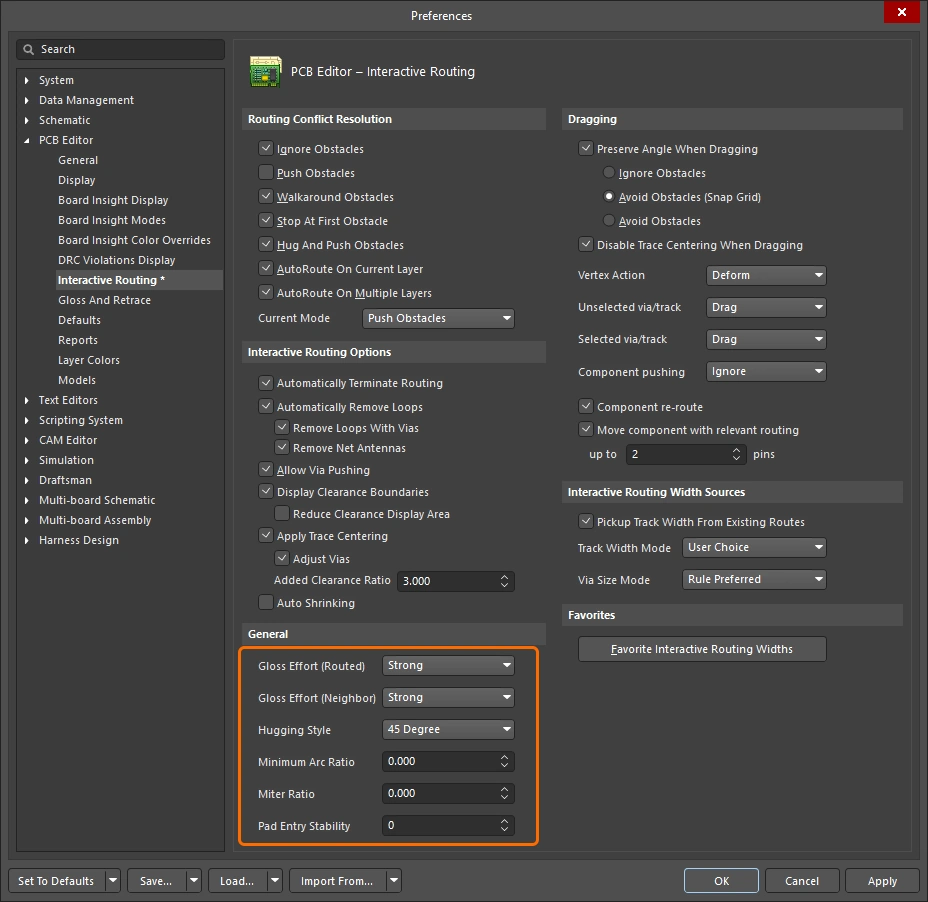 ).
).

Подробнее о параметрах интерактивной трассировки.
На слайдах ниже показаны простые примеры различных настроек степени сглаживания прокладываемых и соседних трасс.
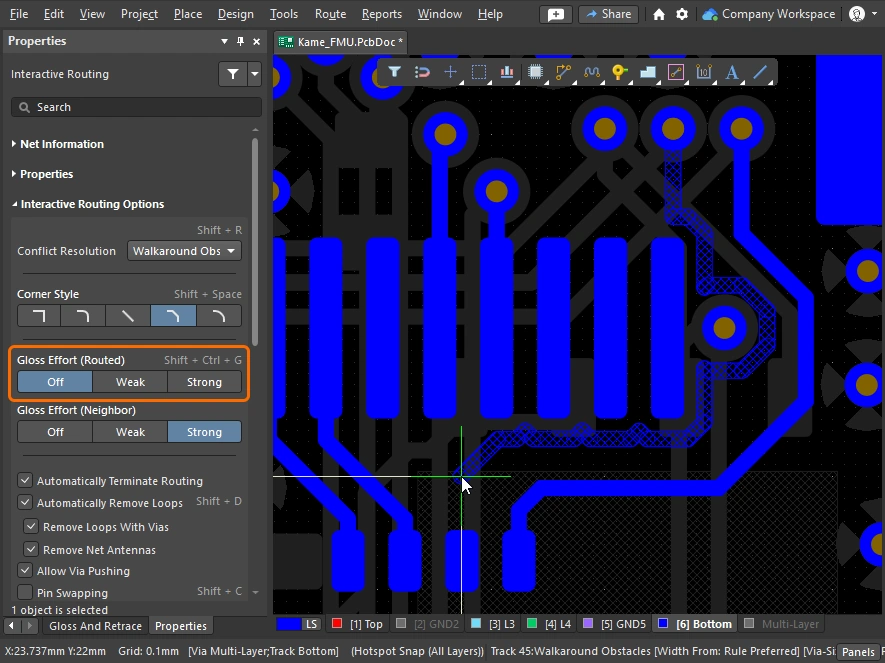
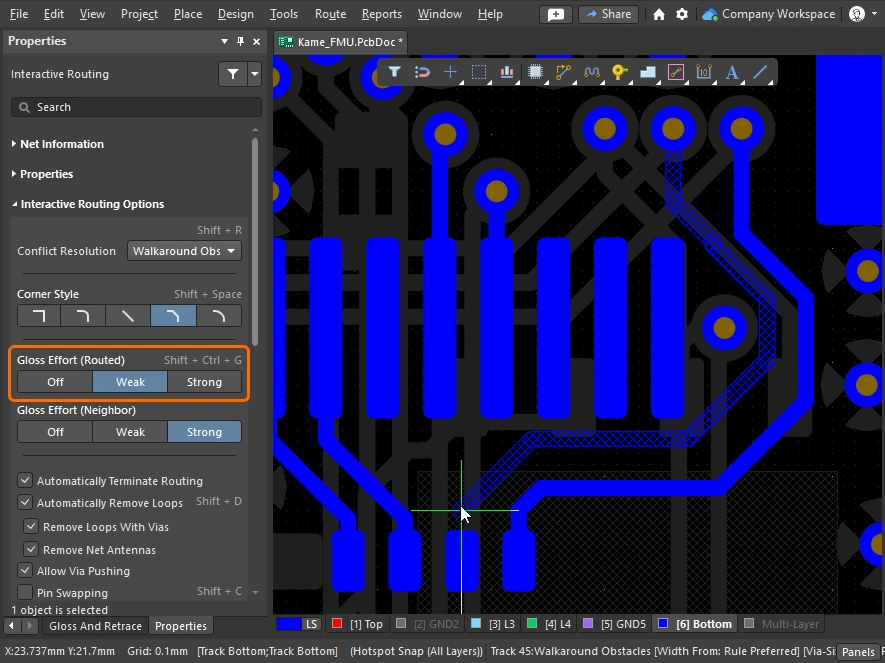
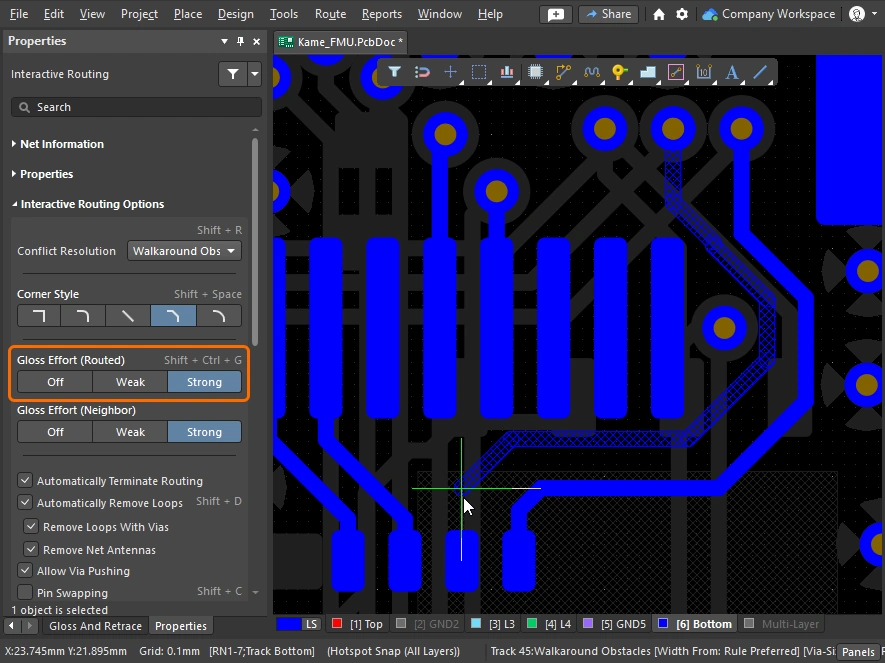
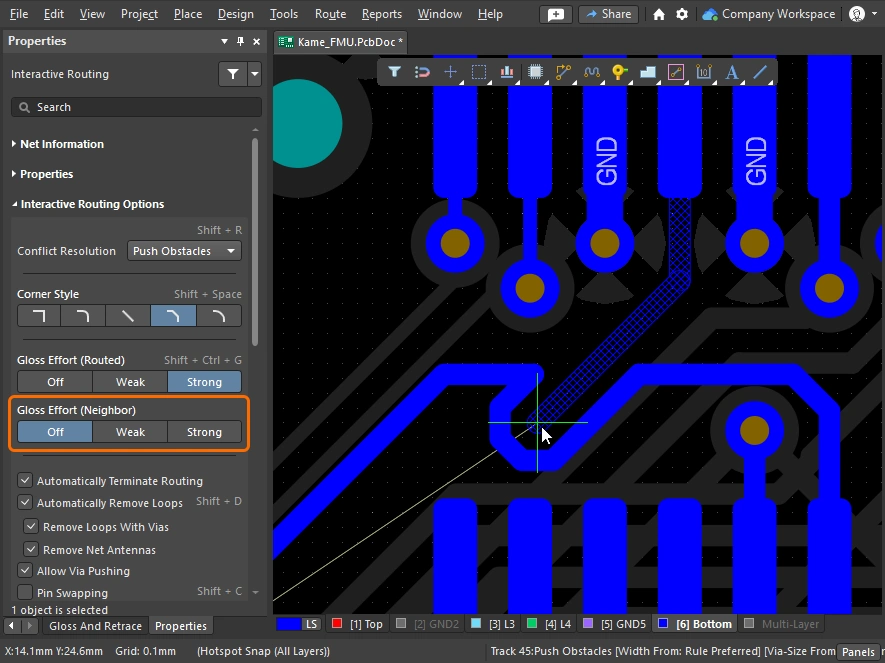
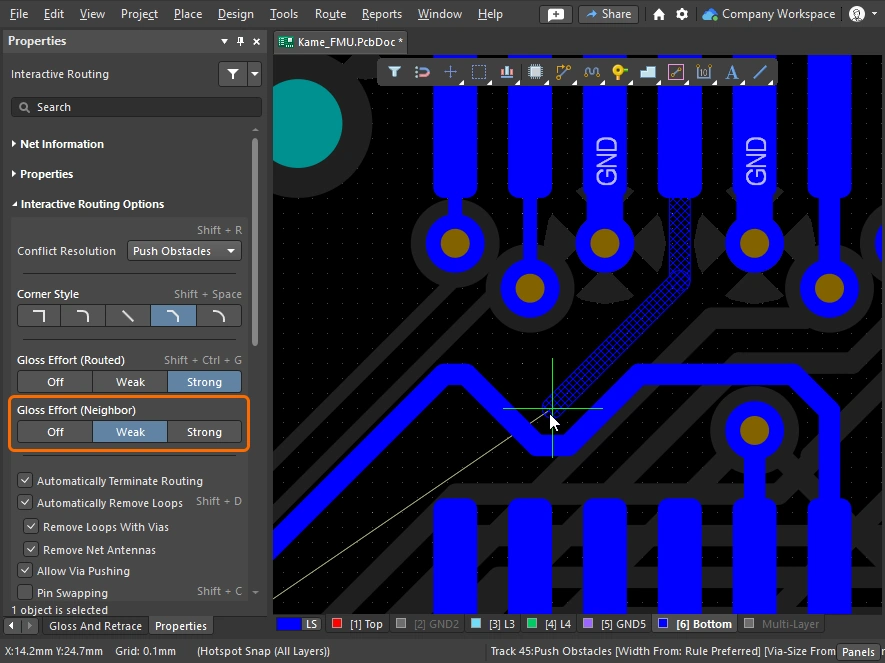
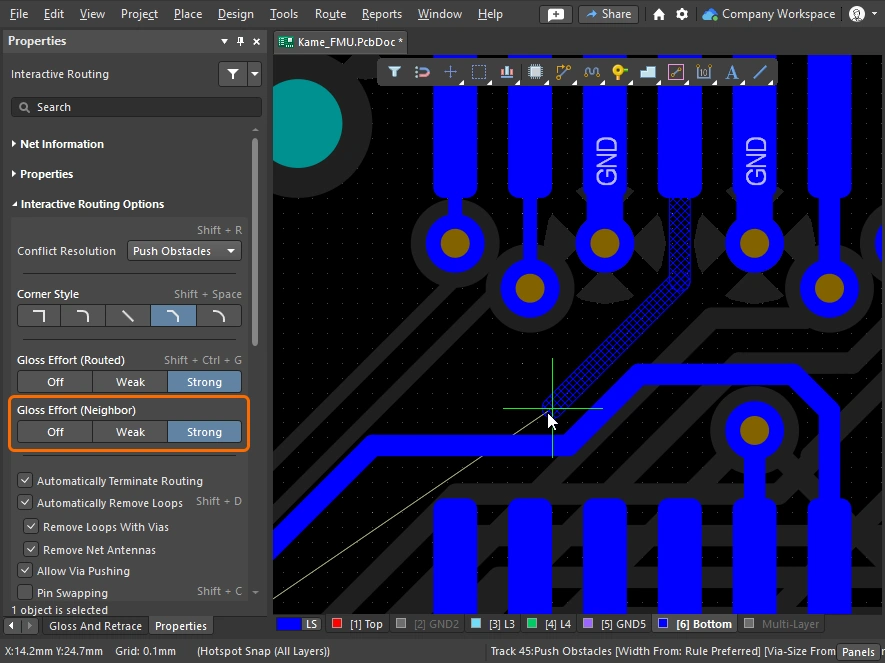
Скос или скругление углов
Углы можно формировать короткими прямыми сегментами дорожек (скосами) или одной либо несколькими дугами. На изображениях ниже показаны два наиболее популярных стиля углов: Track 45 и Any Angle.


Углы со скосом
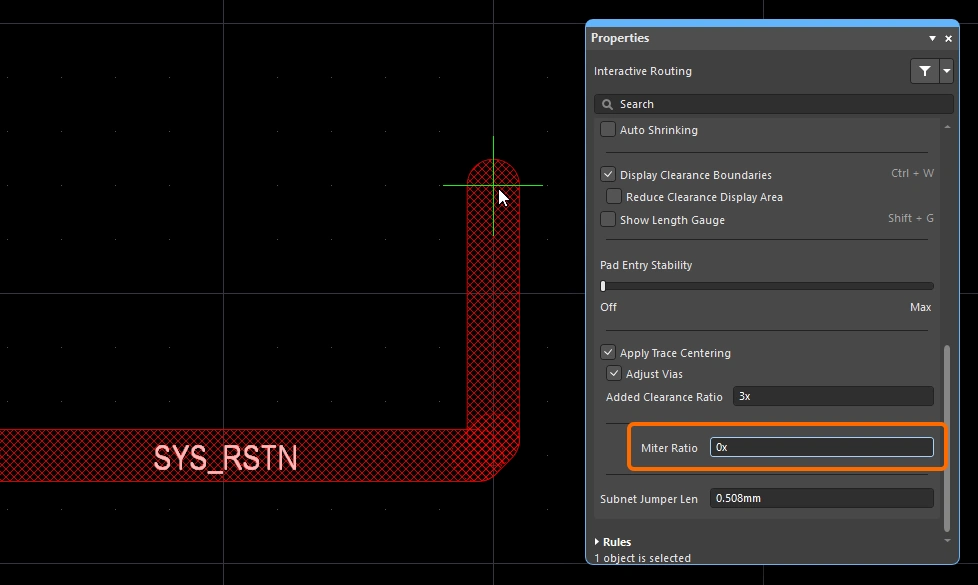
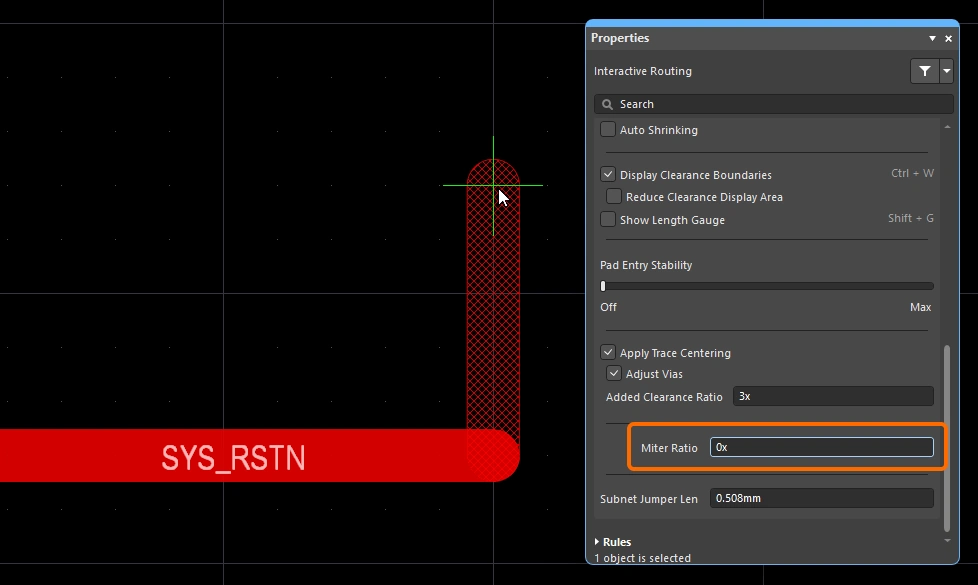
Наиболее распространенная форма углов трасс — со скосом под 45 градусов (диагональные углы). Переключитесь в режим углов Track 45, чтобы прокладывать трассы с диагональными углами. Кроме того, механизм интерактивной трассировки поддерживает коэффициент скоса, который обеспечивает сохранение скоса в тесных углах и предотвращает непреднамеренное создание прямых или острых углов при трассировке.
Коэффициент скоса определяется следующим образом:
Miter Ratio x current track width = separation between the walls of the tightest U-shape that can be routed for that miter ratio
 Коэффициент скоса задает минимальный размер скоса, автоматически добавляемого к углу.
В интерактивной трассировке и интерактивном сдвиге доступен параметр Miter Ratio. Введите неотрицательное значение. Ниже показаны примеры одной и той же трассы, проложенной с разными значениями параметра Miter Ratio.
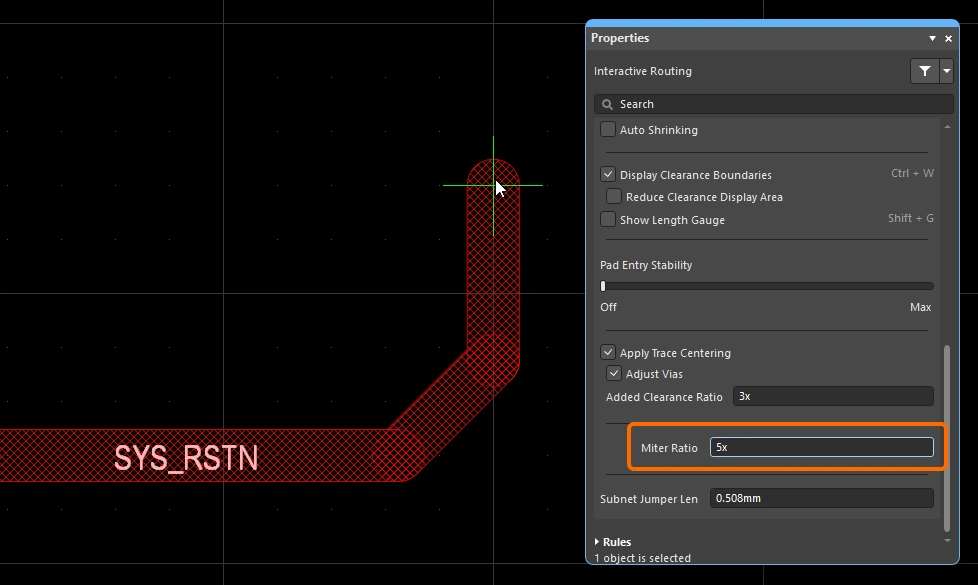
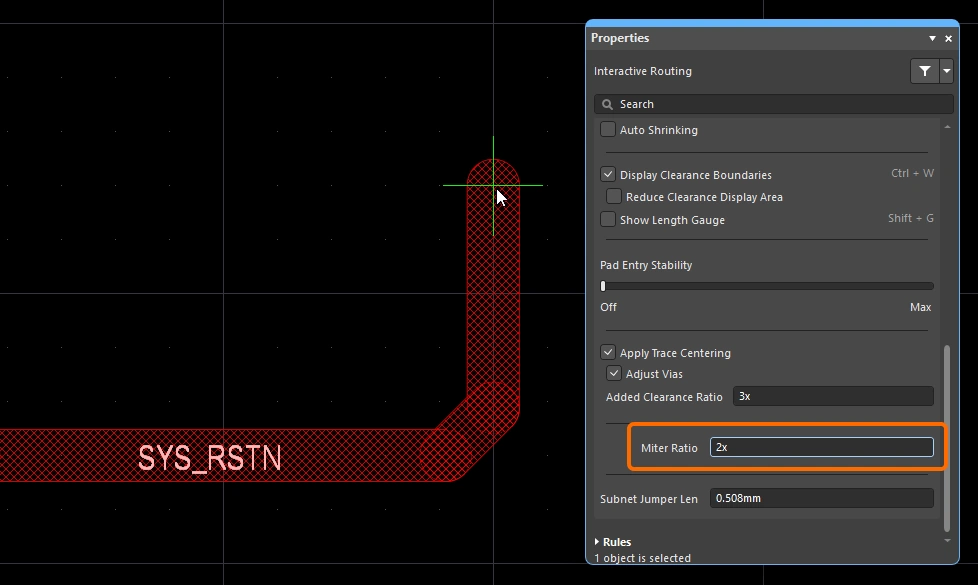
 )
) )
)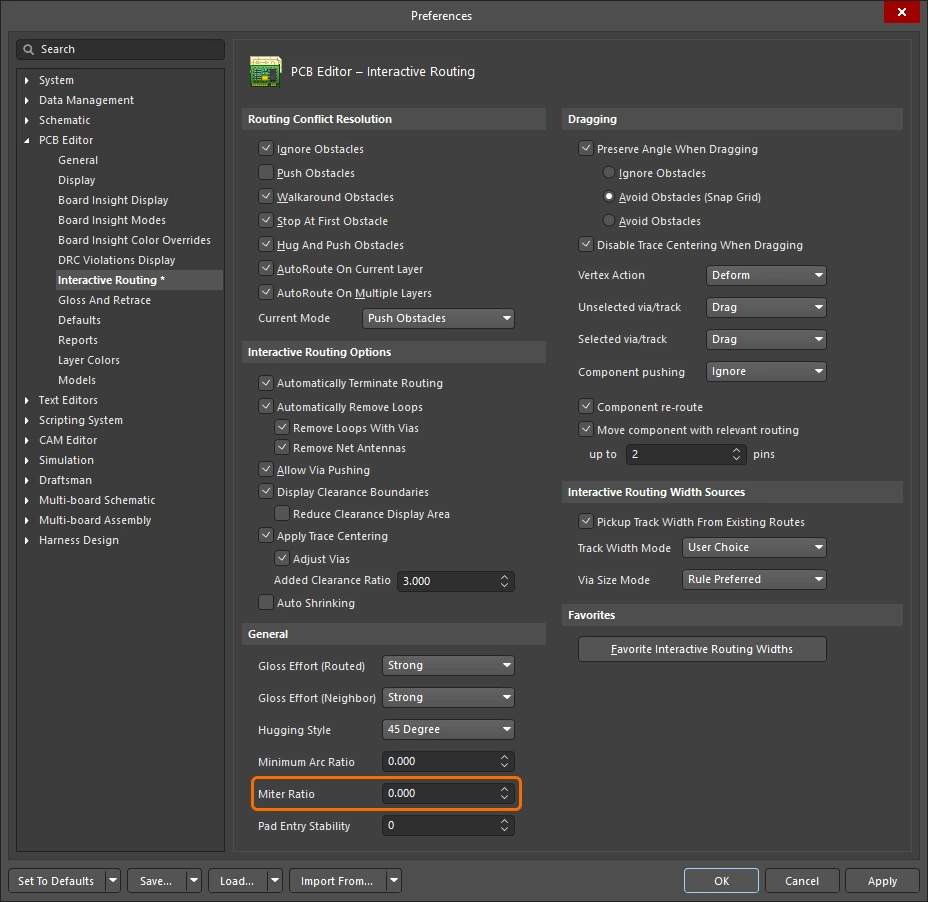 ).
).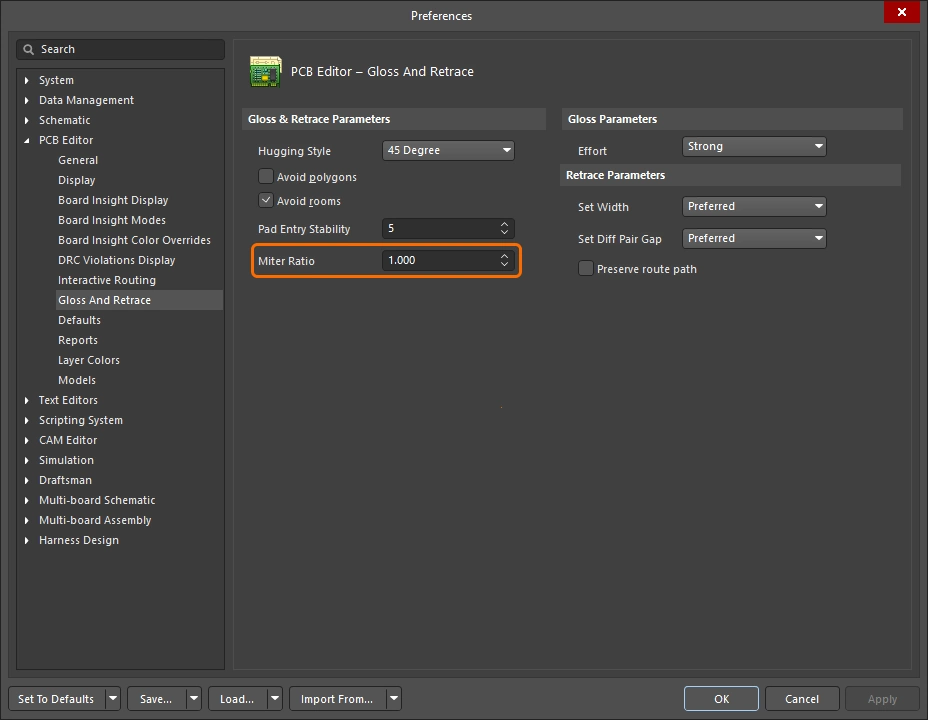 )
)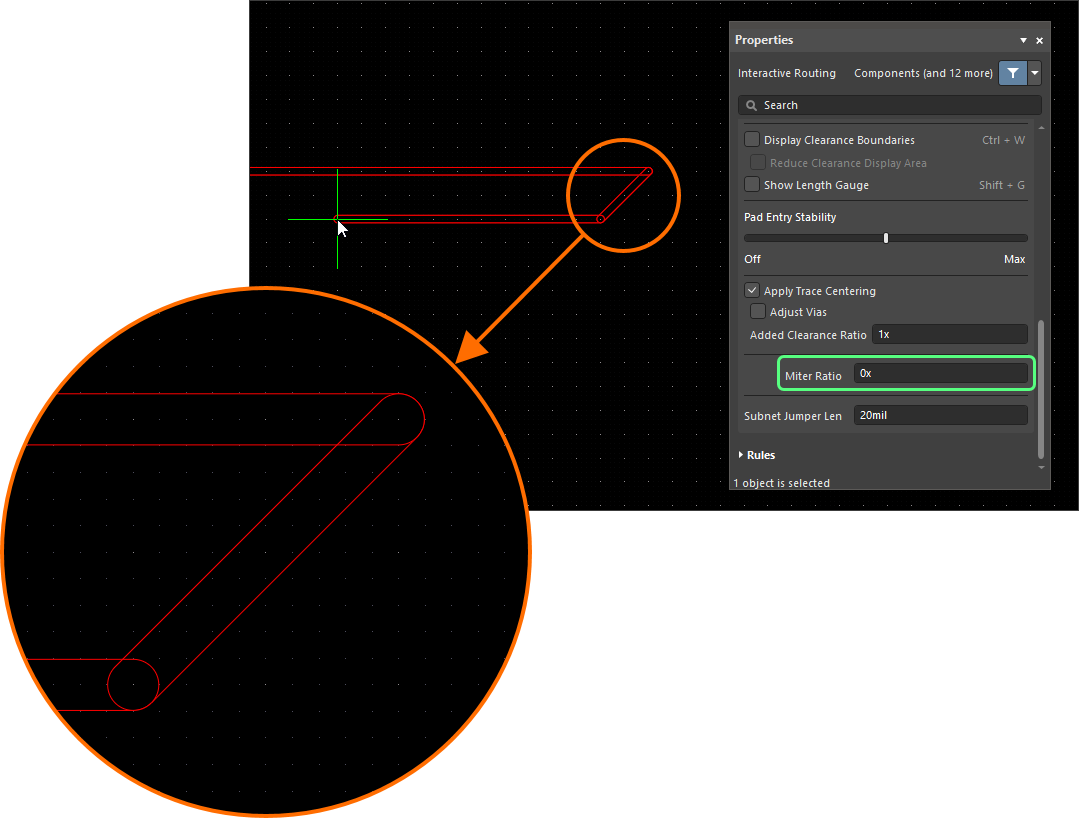 ).
).Скругленные углы
Многим разработчикам нужны скругленные углы. Их можно создавать непосредственно при трассировке, используя режим углов Line 45/90 With Arc или Line 90/90 With Arc. Однако режим Line 90/90 With Arc принудительно создает угол 90 градусов, поэтому, если трасса должна продолжаться под углом 45 градусов, используйте режим Line 45/90 With Arc. Размер дуги можно интерактивно изменять во время трассировки клавишами  и
и  (удерживайте
 Shift, чтобы ускорить изменение размера).
Если во время интерактивной трассировки выбран стиль со скругленными углами, механизм сглаживания отдает предпочтение траектории, проходящей по касательной к существующим криволинейным объектам. То есть положение и радиус дуги, образующей угол, подбираются так, чтобы она точно огибала существующий объект. Это позволяет прокладывать плавные трассы среди множества криволинейных объектов, например в массиве переходных отверстий для вывода соединений из-под BGA. Если для Routing Gloss Effort задано значение Strong, прямые сегменты дорожек между дугами могут располагаться не горизонтально и не вертикально, а под другим углом.
Если требуется, чтобы все прямые сегменты дорожек располагались строго горизонтально или вертикально и при этом углы были скруглены, эффективнее сначала выполнить трассировку с диагональными углами, а затем сгладить ее для скругления углов. Для этого задайте для Hugging Style значение Rounded, для Gloss Effort — Weak, затем выделите трассы и выполните команду Gloss Selected.
Чтобы скруглить углы существующих трасс, задайте для Hugging Style значение Rounded, для Gloss Effort — Weak, затем выделите трассы и выполните команду Route » Gloss Selected.
Змеевидная трассировка
Помимо описанных выше режимов углов с дугами, плавную трассировку от точки к точке можно получить, задав для стиля углов значение Any Angle, а для Routing Gloss Effort — Strong. Такой способ называется Snake Routing. Используйте его, когда требуется прокладывать трассы под произвольными углами, плавно огибая множество криволинейных объектов, как показано в видеопримере ниже.
Змеевидная трассировка — выбран стиль углов Any Angle.
Использование индикатора длины цепи
Если задано ограничение Length и/или Matched Lengths, можно контролировать длину во время интерактивной трассировки (и интерактивной подстройки длины), включив отображение индикатора подстройки длины. Во время трассировки используйте сочетание клавиш Shift+G, чтобы включать и выключать индикатор.
Индикатор отображает Current Routed Length числом, а красный или зеленый ползунок показывает Estimated Length. Во время интерактивной трассировки может показаться странным, что проложенная длина еще не достигла минимального значения ограничения, а ползунок индикатора уже находится между минимальным и максимальным значениями, как на изображении ниже. Это связано с тем, что при интерактивной трассировке ползунок показывает расчетную длину, где:
Estimated Length = Routed Length + distance to target (length of connection line)
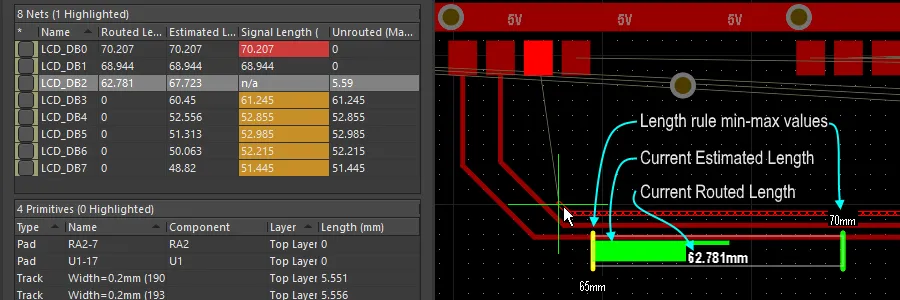 Индикатор при интерактивной трассировке с соблюдением проектного ограничения Length: текущая проложенная длина отображается числом, а ползунок показывает текущую расчетную длину.
Индикатор работает следующим образом:
-
Прямоугольная рамка задает границы индикатора.
-
Две вертикальные желтые полосы обозначают минимальную и максимальную допустимую длину. Минимум и максимум определяются наиболее строгим набором проектных ограничений, как описано выше.
-
Зеленая вертикальная полоса обозначает целевую длину. Это может быть введенное вручную значение, длина выбранной существующей цепи или середина допустимого диапазона длин, рассчитанного на основе проектных ограничений.
-
Красный или зеленый ползунок показывает текущую проложенную длину цепи (при подстройке длины) или расчетную длину (при интерактивной трассировке). Цвет ползунка меняется с красного на зеленый, когда текущая длина из значения вне допустимого диапазона переходит в диапазон между минимальной и максимальной допустимой длиной.
-
Текущая проложенная длина (длина размещенных дорожек и дуг) отображается числом поверх ползунка индикатора (62,781 мм на изображении в примере).
-
Прямоугольная рамка индикатора обозначает полный диапазон возможных длин. Значение его верхней и нижней границ зависит от выбранного режима задания целевой длины.
-
Если выбран режим Manual или From Net и применимое ограничение Length отсутствует, нижняя граница области ползунка соответствует длине текущей цепи, а верхняя — заданному значению Max Length.
-
Если выбран режим Manual или From Net и имеется применимое ограничение Length, нижняя граница области ползунка определяется ограничением или текущей длиной трассы (берется меньшее значение), а верхняя задается пользователем.
-
Если выбран режим From Rule и имеется применимое ограничение Length, Matched Lengths или их сочетание, нижняя граница области ползунка определяется ограничением или текущей длиной трассы (берется меньшее значение), а верхняя — значением MaxLimit ограничения.
-
Трассировка входов на контактные площадки
Механизм интерактивной трассировки выполняет выход из контактных площадок поверхностного монтажа и вход в них в соответствии с действующими проектными ограничениями на вход в SMD-площадки. Во время трассировки или сдвига трассы участки выхода и входа постоянно оптимизируются в соответствии с текущей настройкой интенсивности сглаживания. Сглаживание — это сложный набор алгоритмов, разработанных специально для получения более аккуратных трасс и входов в контактные площадки с соблюдением действующих правил проектирования. Механизм сглаживания также включает функцию Pad Entry Stability, которая позволяет задать предпочтение входу по осевой линии контактной площадки.
Проектные ограничения на вход в SMD-площадки
Проектные ограничения SMT определяют, как механизм интерактивной трассировки выполняет выход из контактных площадок поверхностного монтажа и вход в них. Эти ограничения следует настроить до начала трассировки. Откройте диалоговое окно PCB Rules and Constraints Editor (выберите Design » Rules в главном меню), чтобы создать и настроить эти правила проектирования.
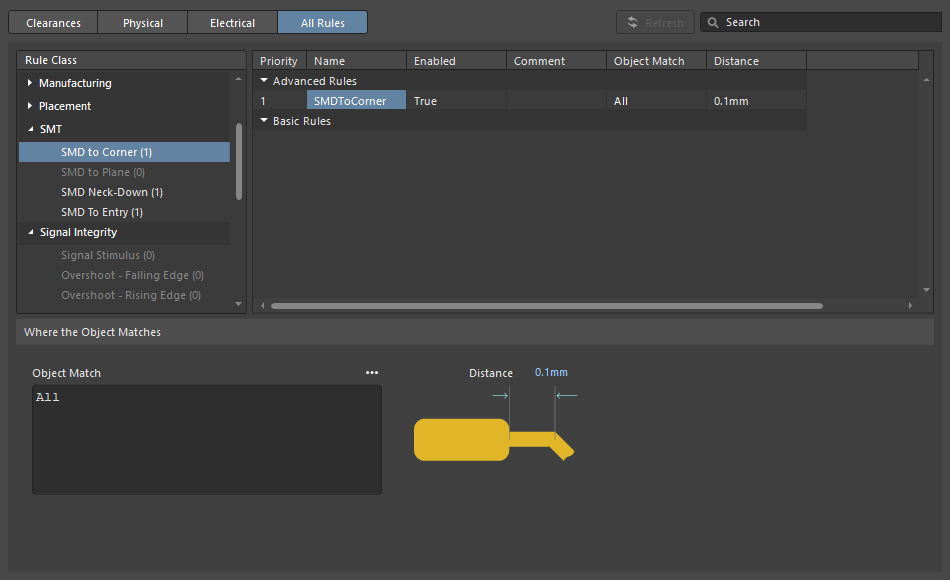
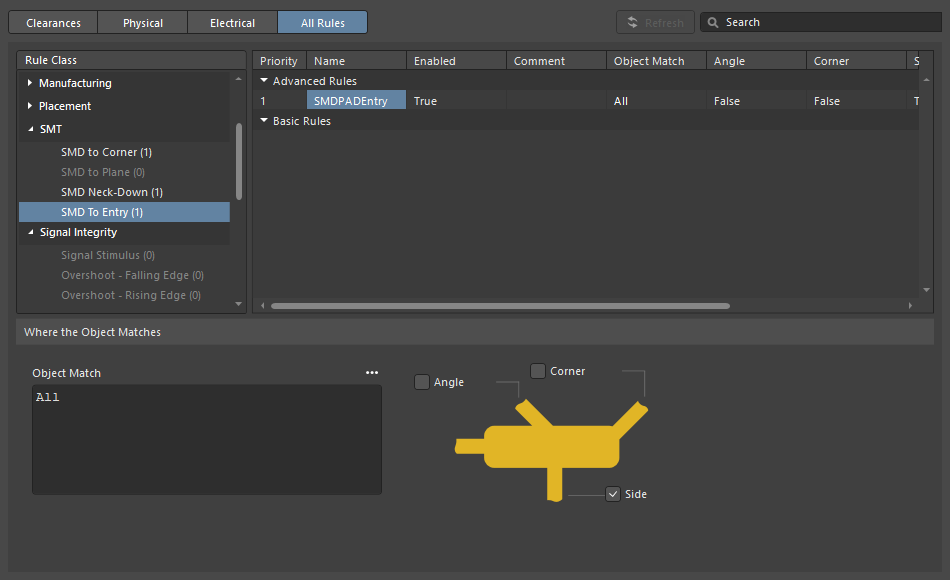
| SMD to Corner | Это ограничение задает расстояние от края контактной площадки до центра вершины первого изгиба. Значение должно быть больше ширины дорожки или зазора, заданного действующим правилом (в зависимости от того, что больше). Если требуется меньшее значение, можно использовать один из трех подходов:
|
| SMD Entry | Это ограничение определяет, где трасса может входить в контактную площадку. В рамках этого ограничения боковой стороной площадки считается ее более длинная сторона. |
Стабильность входа в контактную площадку
Ползунок Pad Entry Stability обеспечивает сохранение входов по центру контактной площадки. Он действует при сглаживании, защищая уже отцентрированный вход в площадку (или выход из нее), но не пытается центрировать существующий вход со смещением от центра.
-
0 (Off) =без защиты -
10 (Max) =максимальная защита
Используйте функцию Pad Entry Stability, чтобы сохранять трассу по центру контактной площадки.
Центрирование трасс между контактными площадками
Механизм интерактивной трассировки соблюдает проектные ограничения: при трассировке между контактными площадками компонентов и переходными отверстиями он размещает сегменты дорожек с минимальным зазором, заданным действующим ограничением на зазоры. Разработчики плат часто стремятся по возможности размещать трассы по центру между контактными площадками и переходными отверстиями, максимально увеличивая расстояние между цепью площадки или переходного отверстия и трассируемой цепью.
Для этого предназначен параметр Apply Trace Centering. Чтобы алгоритм центрирования был гибким и мог применяться между любыми двумя контактными площадками, любыми двумя переходными отверстиями или любой площадкой и любым переходным отверстием, требуемое расстояние для центрирования задается как кратное действующему ограничению на зазоры, где:
Distance = Clearance + Added Clearance Ratio x Clearance
Механизм интерактивной трассировки будет пытаться проложить трассу в обход соответствующей контактной площадки или переходного отверстия с этим Distance, автоматически уменьшая его (и центрируя трассу), когда расстояние от другого края дорожки до ближайшей площадки или переходного отверстия становится меньше Distance.
По возможности добавляет дополнительный зазор между трассируемой или перетаскиваемой цепью и существующими контактными площадками/переходными отверстиями.
Стабильность входа в контактную площадку |
|
| Apply trace centering | Если параметр Apply Trace Centering включен, центрирование дорожек применяется при интерактивной трассировке и интерактивном сдвиге. Когда механизм трассировки обнаруживает, что трасса проходит между контактными площадками или переходными отверстиями, он пытается отцентрировать ее в пределах максимального расстояния, равного действующему зазору плюс этот же зазор, умноженный на коэффициент Added Clearance Ratio. Используйте параметр Disable Trace Centering When Dragging, чтобы отключить центрирование при интерактивном сдвиге. |
| Center between what? | Для центрирования дорожек не требуется, чтобы контактные площадки принадлежали одному компоненту: функция может центрировать трассу между любыми двумя площадками, любыми двумя переходными отверстиями или любой площадкой и любым переходным отверстием. Используйте параметр Adjust Vias, чтобы включить или отключить центрирование между парами переходных отверстий или между переходным отверстием и контактной площадкой. |
| Where is the center? | Вместо определения центра между соответствующими контактными площадками или переходными отверстиями эта функция умножает действующий зазор на заданный коэффициент и прибавляет результат к исходному зазору. Например, если действующий зазор равен 0.15 mm, установка значения 2 указывает механизму трассировки по возможности выдерживать расстояние 0.15 + 2*0.15 = 0.45 mm до существующих контактных площадок и переходных отверстий. При необходимости механизм трассировки может уменьшить этот зазор до значения, заданного ограничением. |
Автоматическое сужение при трассировке
Одна из сложностей, связанных с современными компонентами, — необходимость изменять ширину трассы цепи по мере ее прохождения по плате. На локальном уровне может потребоваться сузить трассу при прохождении между выводами компонента. На уровне платы может потребоваться сузить все трассы, проходящие между шариковыми выводами под BGA-компонентом. Интерактивная трассировка поддерживает эти требования различными способами.
Локальное автоматическое сужение
При интерактивной трассировке часто возникает ситуация, когда трасса приближается к контактным площадкам компонента, но немного не помещается между ними. Разработчик может интерактивно сузить трассу (в пределах размеров, разрешенных проектными ограничениями), провести более узкую дорожку между выводами, затем интерактивно увеличить ширину и продолжить трассировку этой цепи. Вместо ручного управления этим процессом можно включить функцию Auto Shrinking.
Автоматическое сужение в заданной области
Компоненты BGA имеют массив небольших контактных площадок, расположенных близко друг к другу. Это затрудняет их трассировку: для подключения к внутренним рядам площадок часто требуется уменьшать ширину проводников. Это можно делать вручную при интерактивной трассировке с помощью приемов, описанных на этой странице. Переключение ширины также можно автоматизировать, добавив область размещения и ограничение ширины проводников для этой области. Поскольку интерактивный трассировщик соблюдает эти ограничения, проводники будут автоматически сужаться при входе в область и расширяться при выходе из нее.
Ширина проводников и зазоры автоматически изменяются внутри области размещения.
Сужение проводников в заданной области |
|
| Define the area | Участок, на котором необходимо уменьшить ширину проводников, задается с помощью ограничения области размещения ( |
| Define the width | Ширина проводников определяется применимым ограничением ширины проводников ( |
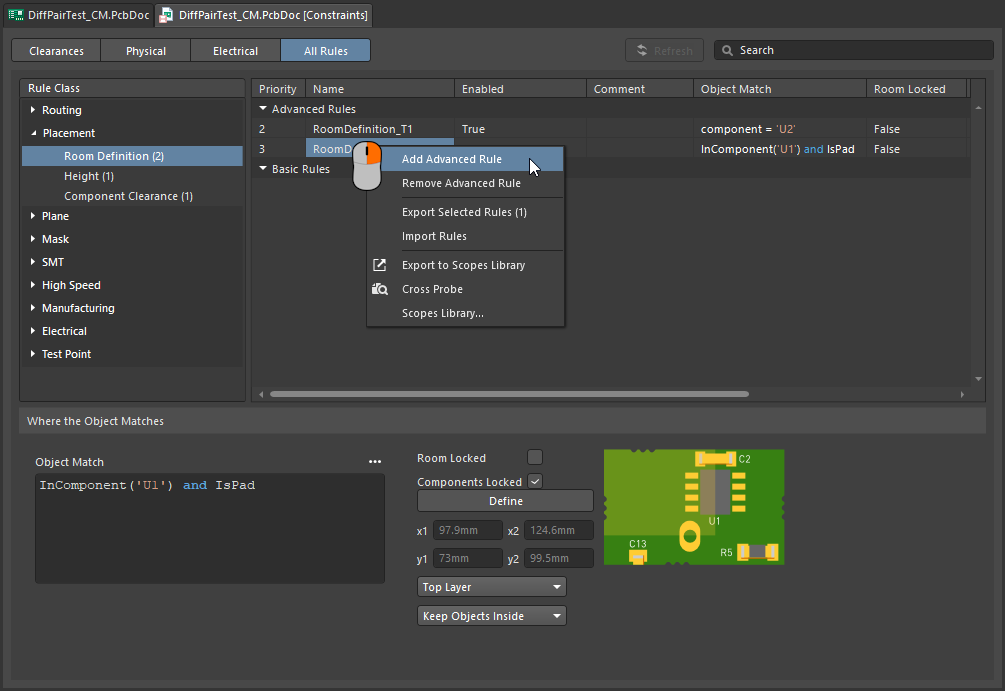 ).
).Подробнее о задании ограничений внутри области размещения.
Режим Follow — трассировка вдоль существующего контура
Одна из сложных задач — проложить проводник вдоль существующей формы или контура. Таким контуром может быть препятствие, вырез, край платы или существующий проводник.
Вместо того чтобы прокладывать проводник against контура, точно перемещая мышь и выполняя щелчки, чтобы новый проводник плотно огибал контур, в режиме Follow достаточно щелчком указать нужный контур, а затем переместить курсор, задавая направление трассировки. Интерактивный трассировщик добавит прямые и дуговые сегменты так, чтобы новый проводник следовал контуру с соблюдением применимых правил проектирования. Эта функция особенно полезна при прокладке криволинейных проводников.
Используйте режим Follow для точной трассировки вдоль существующего контура.
Трассировка вдоль контура |
|
| Первый шаг | Запустите команду Interactive Routing и, как обычно, щелкните по цепи, которую требуется трассировать. |
| Включение режима Follow | Начав трассировку, нажмите В видеоролике выше первый проводник прокладывается вдоль выреза в плате, а каждый последующий — вдоль предыдущего проводника. |
| To place the follow route | Следующий щелчок левой кнопкой мыши задает конечную точку проводника, прокладываемого в режиме Follow; после щелчка вы возвращаетесь к обычной интерактивной трассировке. |
| To abort Follow mode | Нажмите Backspace, чтобы выйти из режима Follow и вернуться к обычной интерактивной трассировке. Либо нажмите Esc, чтобы прервать режим Follow и одновременно отменить трассировку этого соединения. |
| Differential pairs | Режим Follow также поддерживает дифференциальные пары (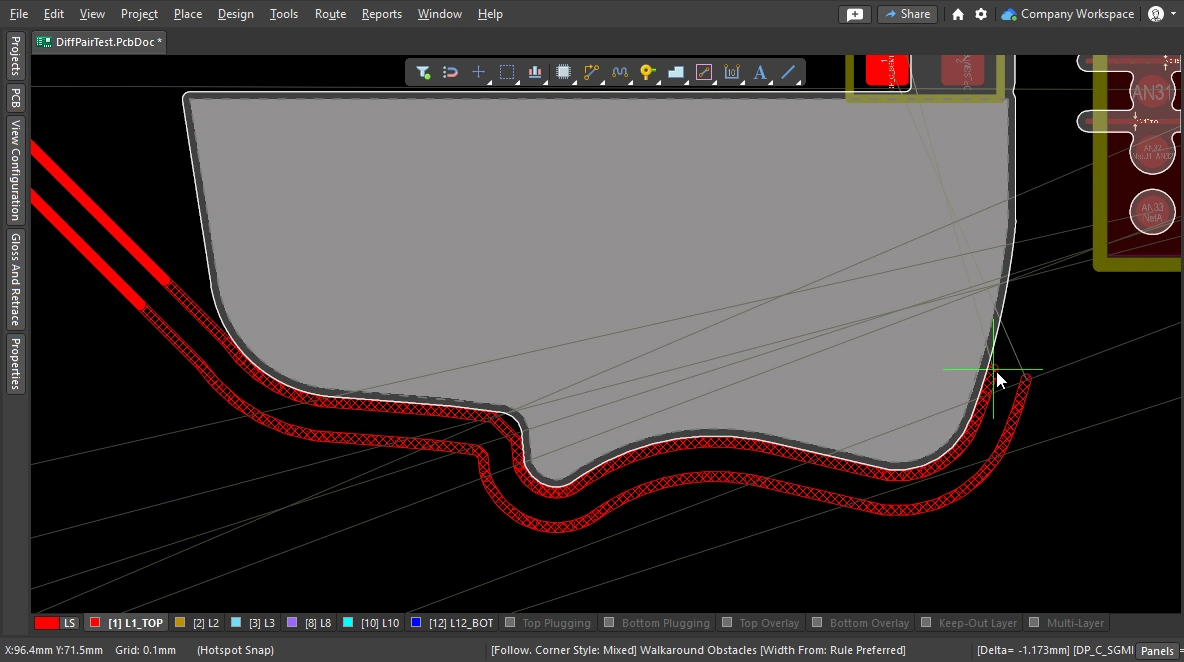 ). ). |
Преднамеренное замыкание разных цепей
Нередко возникает необходимость намеренно соединить две разные цепи. Например, может потребоваться соединить аналоговую и цифровую землю в определенной точке. Для этого две цепи соединяют через компонент Net Tie. Компонент Net Tie представляет собой управляемое короткое замыкание, позволяющее выбрать место на плате, где соединяются цепи.
Сложность трассировки к контактной площадке Net Tie заключается в том, что механизм проверки правил обнаруживает приближающееся нарушение и не позволяет довести проводник до площадки Net Tie. Этого не произойдет, если начать трассировку от площадки Net Tie. Также можно временно переключить Routing Mode в Ignore Obstacle.
При трассировке Net Tie прокладывайте проводники от его контактных площадок.
Подробнее о преднамеренном соединении двух цепей.
Веерная разводка и вывод проводников из-под корпуса
Altium Designer содержит инструменты веерной разводки компонентов поверхностного монтажа, которые также поддерживают вывод проводников из-под корпусов BGA. Механизм вывода проводников пытается проложить проводник от каждой площадки чуть за пределы корпуса компонента, что значительно упрощает дальнейшее подключение. Веерная разводка предназначена для выполнения перед интерактивной или автоматической трассировкой и применяется только к неразведенным компонентам.
Веерная разводка и вывод проводников из-под корпуса запускаются из подменю Route » Fanout главного меню или командой Component Actions » Fanout Component из контекстного меню компонента.
Настройка параметров веерной разводки
После выбора любой из команд веерной разводки открывается диалоговое окно Fanout Options . В нем можно задать параметры веерной разводки и вывода проводников из-под корпуса, а также параметры использования глухих переходных отверстий. Опция глухих переходных отверстий доступна только в том случае, если на вкладке Via Types в Layer Stack Manager определены подходящие типы глухих переходных отверстий.
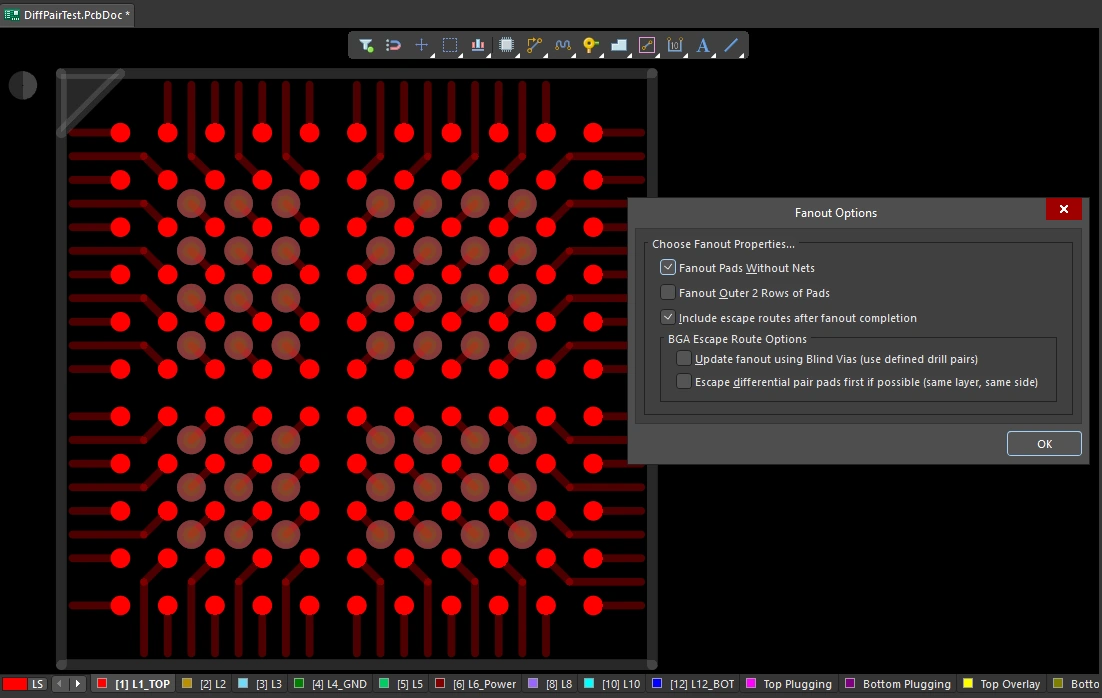 BGA после веерной разводки: контактные площадки показаны непрозрачными, а проводники и переходные отверстия веерной разводки — полупрозрачными. Веерная разводка выполняется на основе настроек диалогового окна с соблюдением ограничения Fanout Control.
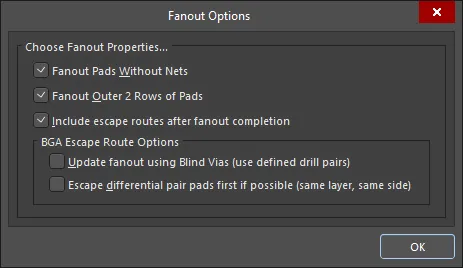
Параметры веерной разводки ( |
|
| Fanout Pads Without Nets | Включите эту опцию, чтобы выполнять веерную разводку контактных площадок компонента, даже если им не назначены цепи. Если опция отключена, веерная разводка выполняется только для площадок с назначенными цепями. |
| Fanout Outer 2 Rows of Pads | Включите этот параметр, чтобы также выполнить веерную разводку контактных площадок двух внешних рядов (которые обычно легко трассируются). |
| Include escape routes after fanout completion | Включите этот параметр, чтобы добавить выводящую трассировку к каждому веерному соединению. При выводящей трассировке от переходных отверстий веерной разводки и контактных площадок компонента прокладываются дорожки к краям компонента. |
| Update fanout using Blind Vias (BGA escape routing only) | Включите этот параметр, чтобы размещать глухие переходные отверстия между слоями, образующими настроенные пары сверления в стеке слоев. Если этот параметр отключен, будут размещаться только сквозные переходные отверстия независимо от настроек пар слоев сверления. Если пары слоев сверления, позволяющие использовать глухие переходные отверстия, не заданы, этот параметр будет отображаться как Cannot Fanout using Blind Vias (no layer pairs defined). |
| Escape differential pair pads first if possible (same layer, same side) | Включите этот параметр, чтобы выполнять веерную разводку и выводящую трассировку цепей назначенных дифференциальных пар совместно, до выполнения остальных операций веерной разводки, сохраняя тем самым их трассы рядом друг с другом. При веерной разводке дорожки выводящей трассировки будут размещаться на одном слое и максимально близко друг к другу. |
 )
)Особенности веерной разводки
Сначала для используемых внутренних контактных площадок выполняется веерная разводка по традиционной схеме «гантель» (короткая дорожка с переходным отверстием на конце) для перехода на другой слой, а затем от переходного отверстия прокладывается выводящая трасса, выходящая немного за край компонента. При этом последовательно используются доступные слои трассировки, пока выводящая трассировка не будет выполнена для всех контактных площадок. Для всех контактных площадок, для которых не удалось выполнить выводящую трассировку, формируется и открывается отчет. Нажмите запись в отчете, чтобы перейти к соответствующему объекту на печатной плате и изучить его.
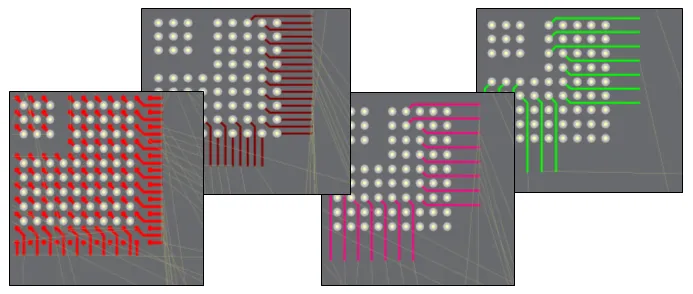 Пример веерной разводки и выводящих трасс для BGA с шагом 1 мм.
Выполнение веерной разводки |
|
| Running a fanout | Выберите нужную команду веерной разводки в подменю Route » Fanout. Независимо от выбранной команды меню откроется диалоговое окно Fanout Options. После настройки параметров и нажатия OK будет выполнена выбранная операция веерной разводки. |
| What controls the fanout process? | Помимо настроек в диалоговом окне Fanout Options, при веерной разводке и выводящей трассировке учитываются действующие проектные ограничения, в том числе Управление веерной разводкой, Ширина трассировки, Стиль переходных отверстий трассировки (для переходных отверстий веерной разводки), Слои трассировки и Электрический зазор. |
| Why does nothing happen when I run a fanout command? | Это может быть вызвано следующими причинами:
|
| Why do some of the fanouts show violations as soon as they have been placed? |
|
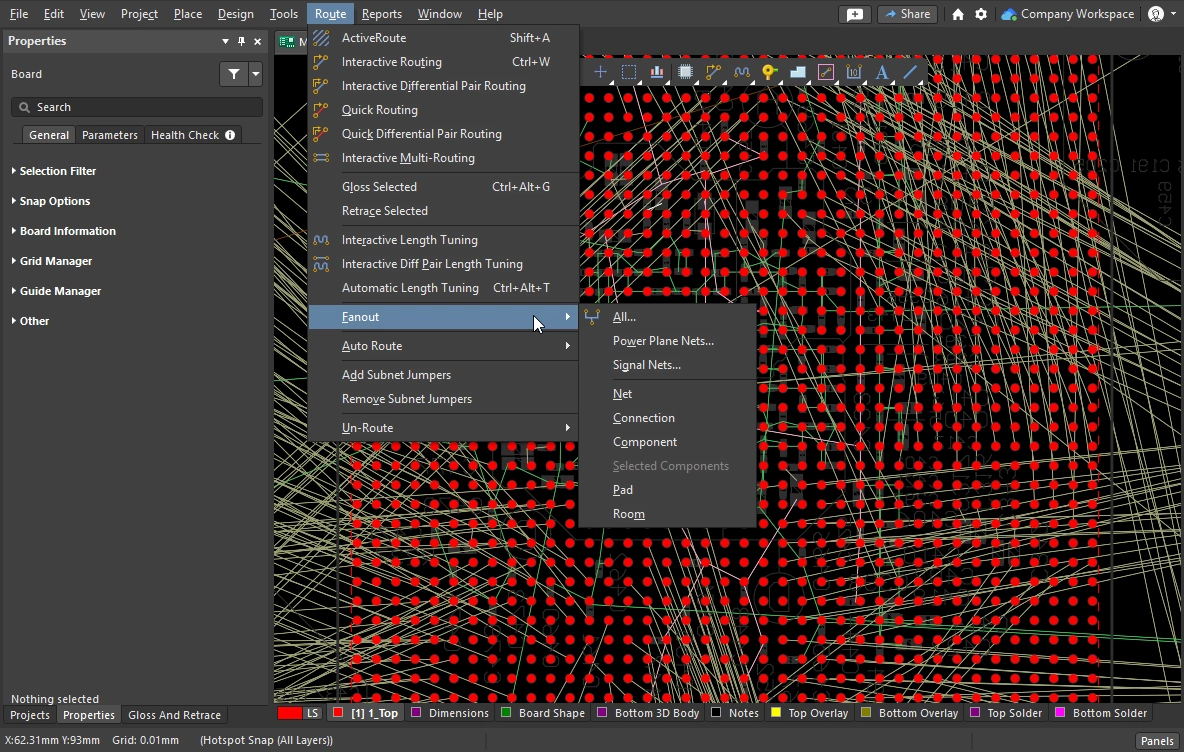
Команды веерной разводки
Все команды веерной разводки доступны в подменю Route » Fanout. Вы также можете выполнить веерную разводку компонента под курсором: щелкните компонент правой кнопкой мыши и выберите Fanout Component в контекстном меню.
 )
)Интерактивная групповая трассировка
Часто на печатной плате необходимо прокладывать группы сигналов вместе по одному и тому же пути, например шины адреса и данных. Для этого в интерактивном трассировщике предусмотрена команда interactive multi-routing. Параметры групповой трассировки задаются на панели Properties (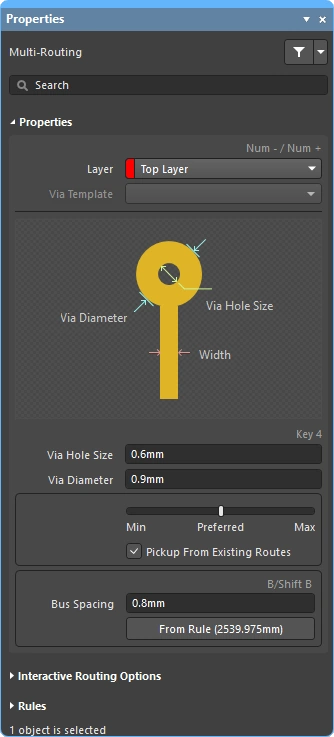 ); управлять процессом также можно с помощью сочетаний клавиш.
Несколько выделенных цепей можно трассировать одновременно.
Во время интерактивной групповой трассировки нажмите Tab, чтобы открыть панель Properties и настроить параметры.
Выполнение групповой трассировки
| Choose the connections to route | Перед запуском команды выделите начальную контактную площадку каждой цепи, которую нужно включить в трассировку. Shift+click для выделения отдельных контактных площадок, Ctrl+click and drag для построения прямоугольной области выделения и выделения нескольких контактных площадок внутри компонента. |
| Start multi-routing | Команда Interactive Multi-Routing доступна в меню Route или в Active Bar (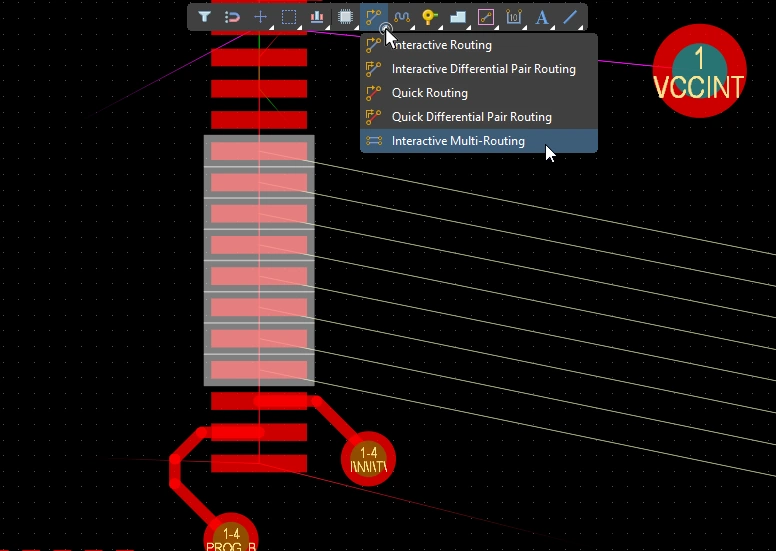 ). После запуска команды появится запрос на щелчок для начала групповой трассировки. Просто щелкните в рабочей области в точке, где требуется разместить первый набор сегментов проводников, затем продолжайте трассировку к нужной конечной точке. ). После запуска команды появится запрос на щелчок для начала групповой трассировки. Просто щелкните в рабочей области в точке, где требуется разместить первый набор сегментов проводников, затем продолжайте трассировку к нужной конечной точке. |
| Controlling the track spacing | Используйте сочетание клавиш B для уменьшения расстояния между проводниками шины и сочетание клавиш (Shift+B) для его увеличения с шагом, равным текущему шагу сетки привязки. Нажмите C, чтобы уменьшить расстояние между проводниками шины до минимума, разрешенного применимым ограничением проектирования на ширину проводников. |
| Changing the route properties | Для выполнения других действий используйте те же сочетания клавиш, что и при интерактивной трассировке, например для переключения режимов разрешения конфликтов, смены слоев трассировки, изменения параметров переходных отверстий и т. д. |
Свойства групповой трассировки ()
| Layer | Слой, на котором выполняется групповая трассировка. Выберите другой слой в раскрывающемся списке — переходные отверстия будут добавлены автоматически. Также можно использовать сочетания клавиш для смены слоя. |
| Via Template | Если переходное отверстие связано с шаблоном, здесь отображается имя шаблона; его можно изменить с помощью раскрывающегося списка. Подробнее о шаблонах контактных площадок и переходных отверстий. |
| Via Hole Size | Отображает диаметр отверстия переходного отверстия, который будет использоваться. Значение можно изменить непосредственно в пределах, разрешенных применимым ограничением проектирования на стиль переходных отверстий трассировки. Подробнее о выборе размера и типа переходного отверстия во время трассировки. |
| Via Diameter | Отображает диаметр переходного отверстия, который будет использоваться. Значение можно изменить непосредственно в пределах, разрешенных применимым ограничением проектирования на стиль переходных отверстий трассировки. Подробнее о выборе размера и типа переходного отверстия во время трассировки. |
| Routing width selector | Используйте ползунок, чтобы установить минимальную, предпочтительную или максимальную ширину проводников, заданную применимым ограничением на ширину проводников. |
| Pickup From Existing Routes | Если этот параметр включен и трассировка начинается от существующего проводника, используется его ширина (вместо ширины, выбранной ползунком). |
| Bus Spacing | Введите нужное расстояние между проводниками шины или используйте сочетания клавиш |
| From Rule | Нажмите кнопку (или используйте сочетание клавиш C), чтобы установить расстояние между проводниками шины равным значению, заданному применимым ограничением на электрический зазор. |
Параметры интерактивной трассировки
Подробнее о параметрах интерактивной трассировки.
Ограничения проектирования для групповой трассировки (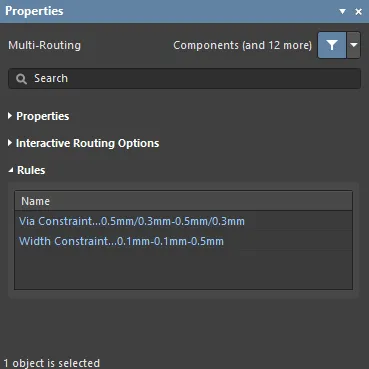 )
)
Применимые ограничения на трассировку и переходные отверстия перечислены в разделе Rules панели Properties.
Перемычки подсетей
Одно из главных преимуществ проектов на базе ПЛИС заключается в том, что задачи трассировки можно решать как на уровне печатной платы, так и внутри ПЛИС, потенциально сокращая количество сигнальных слоев и упрощая плату. Для этого система проектирования должна поддерживать перестановку выводов, инициируемую как со стороны печатной платы, так и со стороны ПЛИС. Altium Designer поддерживает перестановку выводов в редакторе печатных плат — от простых двухвыводных компонентов до ПЛИС с большим количеством выводов.
Для поддержки перестановки выводов на любом этапе проектирования, в том числе на уже разведенной плате, редактор печатных плат позволяет добавлять и удалять короткие соединительные участки трасс, называемые subnet jumpers. Перемычка подсети — это короткий сегмент дорожки, который программа распознает как элемент, легко поддающийся размещению и удалению: вручную с помощью команд Add и Remove Subnet Jumper в меню Route либо автоматически средствами трассировщика, если при интерактивной трассировке вы подводите трассу к выводу, допускающему перестановку.


 ).
).При интерактивной трассировке перемычка подсети добавляется автоматически, если конечным объектом является трасса, допускающая перестановку, а не трасса той же цепи.
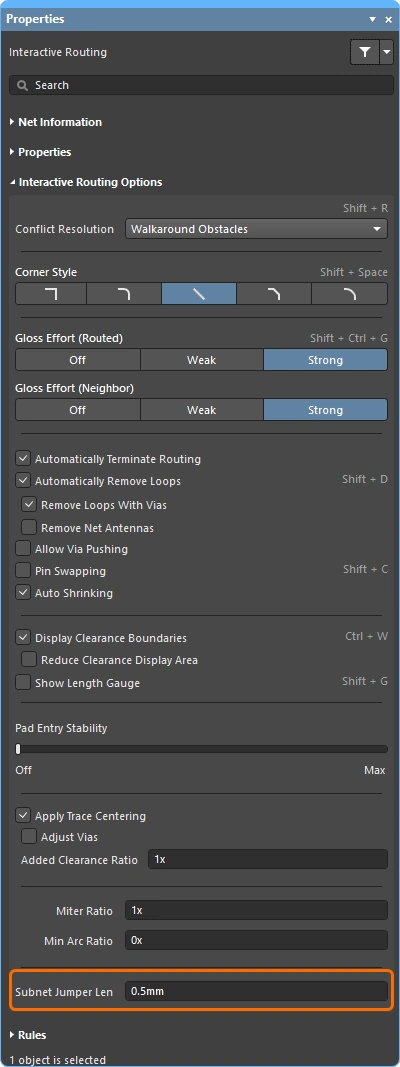 ).
).Инструменты быстрой трассировки
Для разработчиков менее сложных проектов также предусмотрена пара команд quick routing. Инструмент быстрой трассировки позволяет интуитивно и эффективно прокладывать трассы: создавать участки по траектории курсора, завершать трассировку одним щелчком, расталкивать или обходить препятствия и автоматически следовать существующим соединениям — с соблюдением всех применимых правил проектирования.
Команда Quick Routing (доступная из главного меню и Active Bar) предлагает упрощенную трассировку с меньшим количеством настроек и возможностей, подходящую для несложных проектов. Основные принципы работы и сочетания клавиш совпадают со стандартной командой интерактивной трассировки.
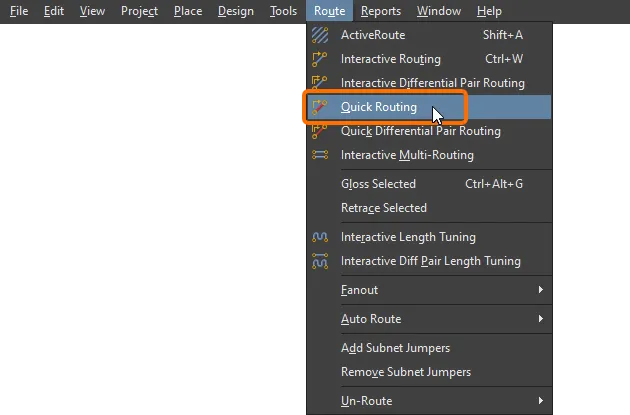
Обзор возможностей |
|
| Includes | Возможности включают:
|
| Does not support | Этот трассировщик называется Quick потому, что предлагает сокращенный набор функций. Ограничения инструмента быстрой трассировки:
Если вам необходима какая-либо из этих функций, используйте инструмент интерактивной трассировки. |
Информация о цепи (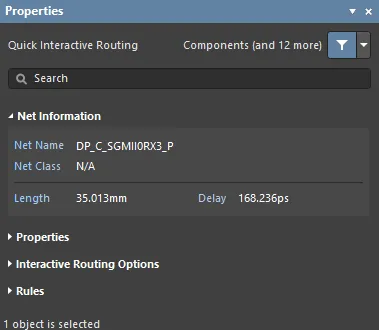 )
)
Во время интерактивной трассировки и интерактивного сдвига подробные сведения о редактируемой цепи отображаются в разделе Net Information панели Properties.
Подробнее об информации о цепи.
Свойства быстрой трассировки (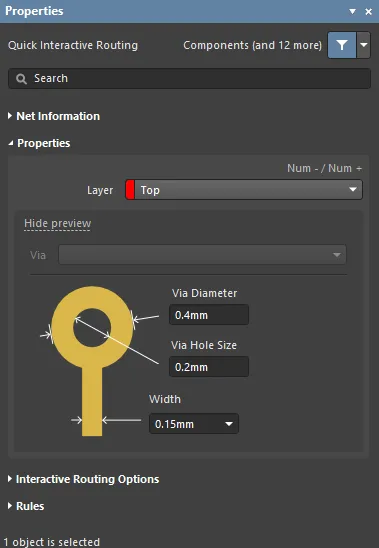 )
)
Во время быстрой интерактивной трассировки или трассировки дифференциальных пар свойства объектов трассы можно редактировать в разделе Routing Properties панели Properties.
Подробнее о свойствах трассировки.
Параметры интерактивной трассировки (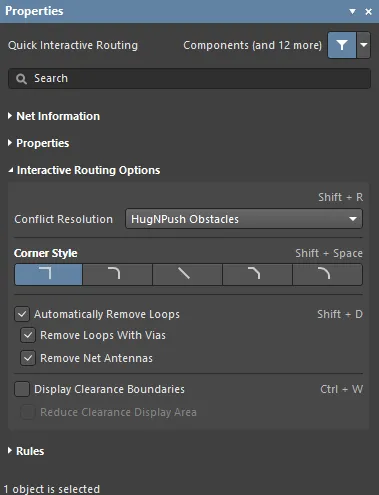 )
)
Доступные параметры интерактивной трассировки перечислены в разделе Interactive Routing Options панели Properties.
Подробнее о параметрах интерактивной трассировки.
Ограничения проектирования (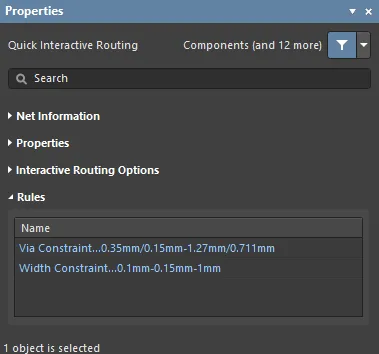 )
)
Применимые ограничения для трассировки и переходных отверстий перечислены в разделе Rules панели Properties.
Изменение трассировки
Трассировка — это интерактивный процесс, в ходе которого разработчику по мере завершения проектирования платы приходится постоянно корректировать, изменять или даже удалять существующие трассы.
Самый простой способ изменить трассировку — нажать на трассу, удерживать кнопку мыши и перетащить ее в новое место. Иногда сдвиг не решает задачу и требуется заново проложить участок трассы. Интерактивный трассировщик поддерживает такую возможность благодаря функции Loop Removal. Эта функция отслеживает процесс интерактивной трассировки и, если обнаруживает, что новый путь проложен параллельно существующему, автоматически удаляет старые избыточные сегменты.
Перетаскивание существующих трасс называется Interactive Sliding, а элементы управления этим процессом отображаются на панели Properties во время сдвига (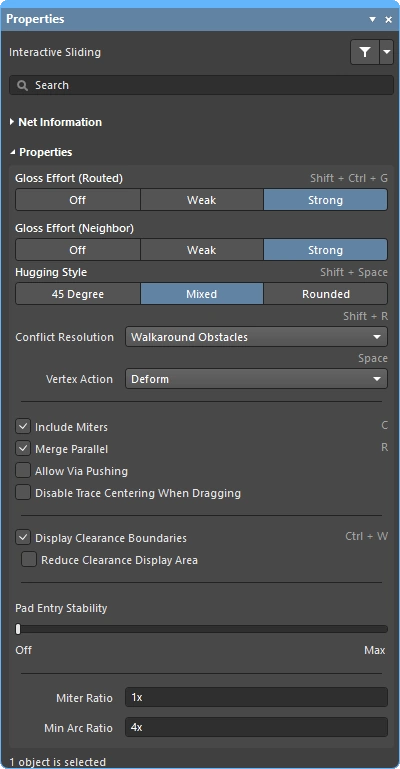 ). При сдвиге механизм интерактивной трассировки старается сохранить качество трассировки, соблюдая применимые проектные ограничения. К основным параметрам, управляющим процессом сдвига, относятся режим разрешения конфликтов трассировки (реакция на препятствия), интенсивность сглаживания (степень оптимизации результата) и огибание (обход препятствий и формирование углов). Интерактивный сдвиг поддерживает ряд возможностей, включая перетаскивание Т-образных соединений и вершин, переходных отверстий, а также дифференциальных пар.
Также предусмотрены функции для перетаскивания компонентов с подключенными трассами.
Способы выбора трасс
Одна из главных задач при разработке интерактивных программных инструментов — сделать управление ими удобным для проектировщика, чтобы он мог легко и плавно переключаться между различными задачами, такими как создание трасс, изменение их формы и оптимизация. Для этого выбор нужных трасс должен быть простым.
Пожалуй, самый простой способ выбрать трассу — один раз щелкнуть любой объект нужной цепи, а затем нажать клавишу Tab, как показано в видео ниже.
Демонстрация способов выбора трасс с помощью сочетания клавиш Tab.
При нажатии Tab:
-
В первый раз — выбираются все connected объекты трассировки на том же слое
-
Во второй раз — выбираются все соединенные объекты трассировки на all layers
-
В третий раз — выбираются all objects on that net в рабочей области (этот шаг пропускается, если нет неподключенных объектов цепи)
-
В четвертый раз — восстанавливается исходный набор выбранных объектов
Способы выбора трасс |
|
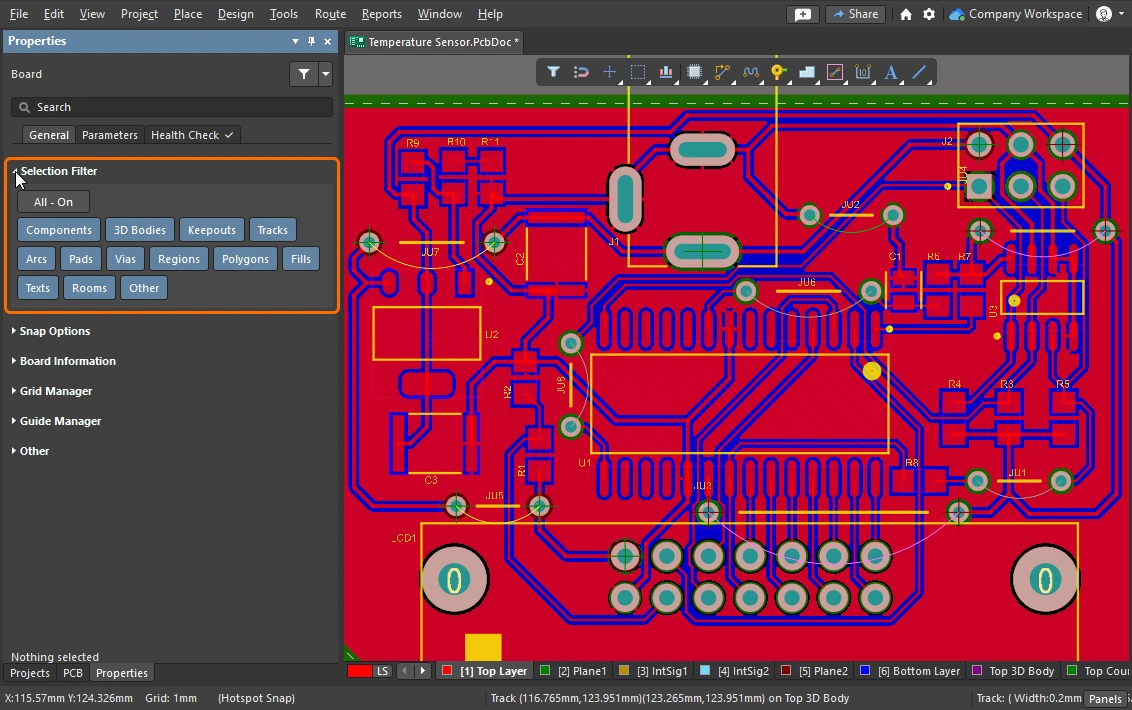
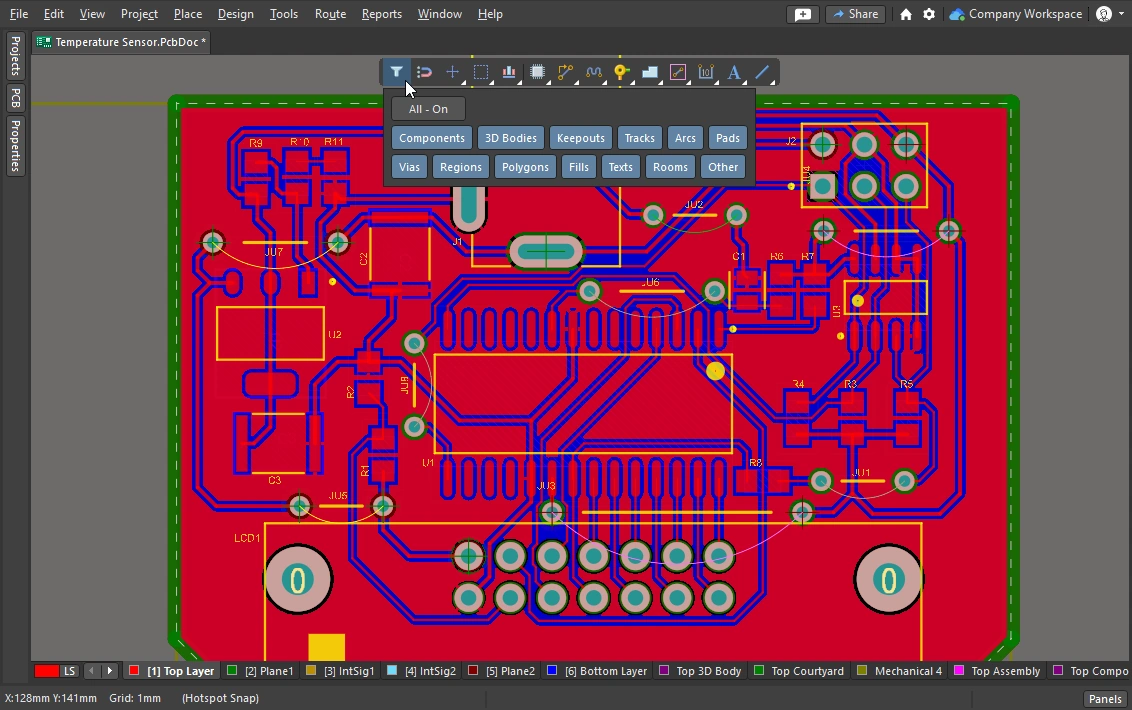
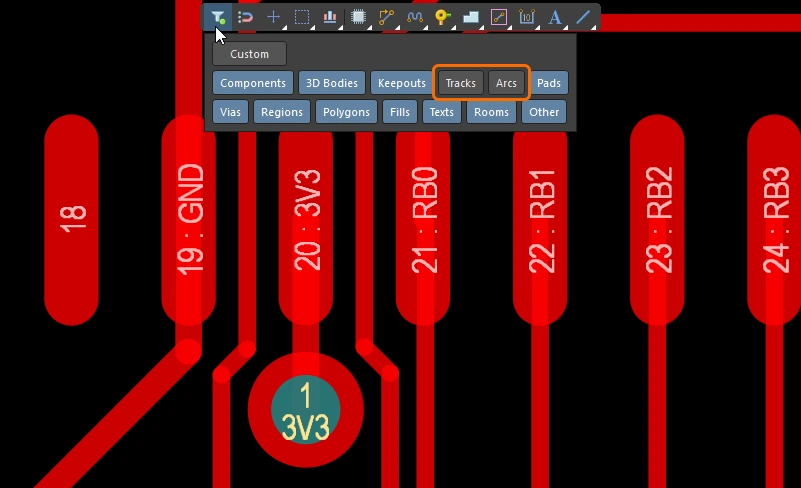
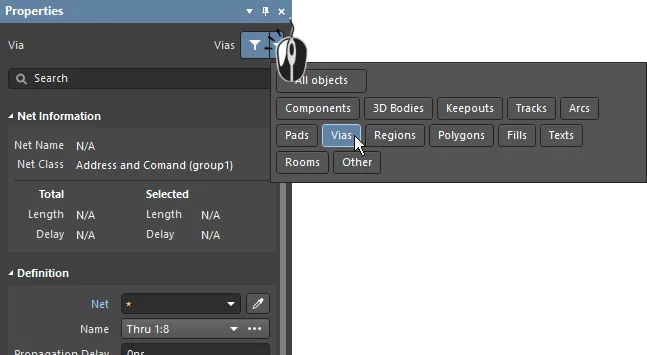
| What can be selected? | Во всех графических редакторах Altium Designer предусмотрен selection filter. Этот фильтр определяет, какие типы объектов доступны для выбора в данный момент. Он доступен на панели Properties ( Подробнее о работе с фильтром выбора и активной панели. |
| Left Mouse Click | Щелкните, чтобы выбрать объект под курсором. Если под курсором находится несколько объектов, будет выбран только один из них в соответствии с порядком приоритета. Если не перемещать мышь, каждый последующий щелчок будет выбирать следующий объект в стопке в соответствии с его приоритетом. |
| Selection rectangle – everything touched | Нажмите кнопку мыши в свободном месте и перетащите указатель влево — появится зеленая рамка выбора (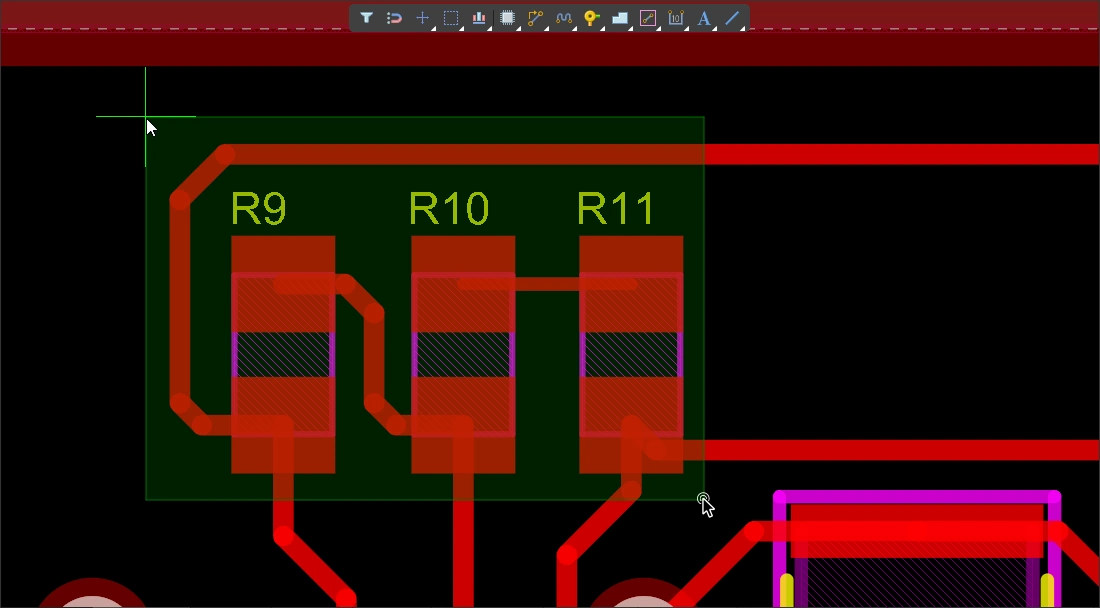 ). Будут выбраны все объекты, которых касается зеленая рамка ( ). Будут выбраны все объекты, которых касается зеленая рамка (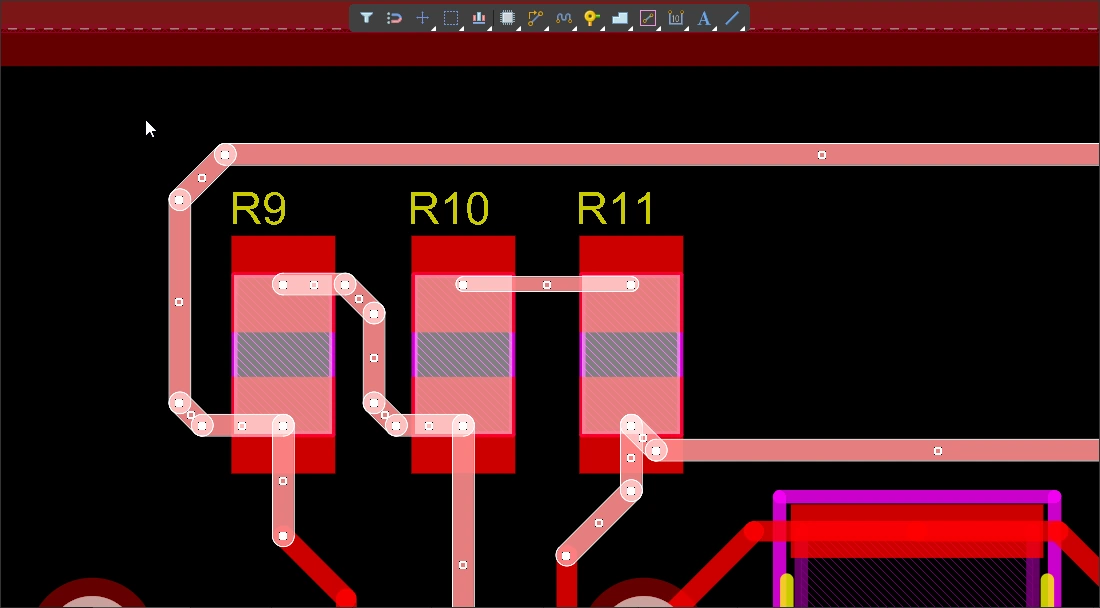 ) (если это разрешено фильтром выбора). ) (если это разрешено фильтром выбора). |
| Selection rectangle – objects within | Нажмите кнопку мыши в свободном месте и перетащите указатель вправо — появится синяя рамка выбора (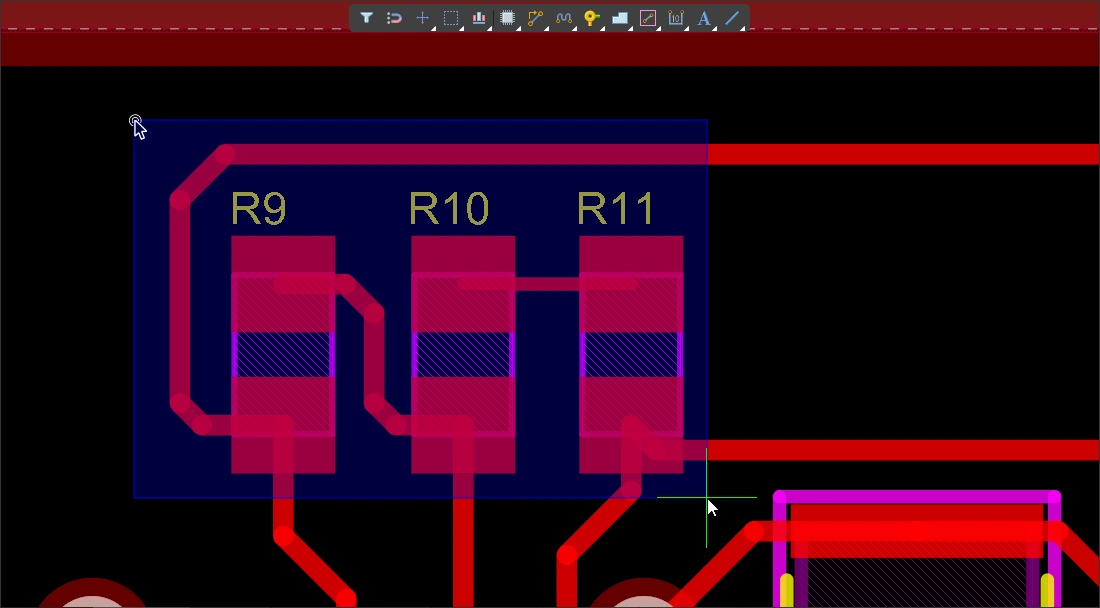 ). Будут выбраны все объекты, полностью находящиеся внутри синей рамки ( ). Будут выбраны все объекты, полностью находящиеся внутри синей рамки (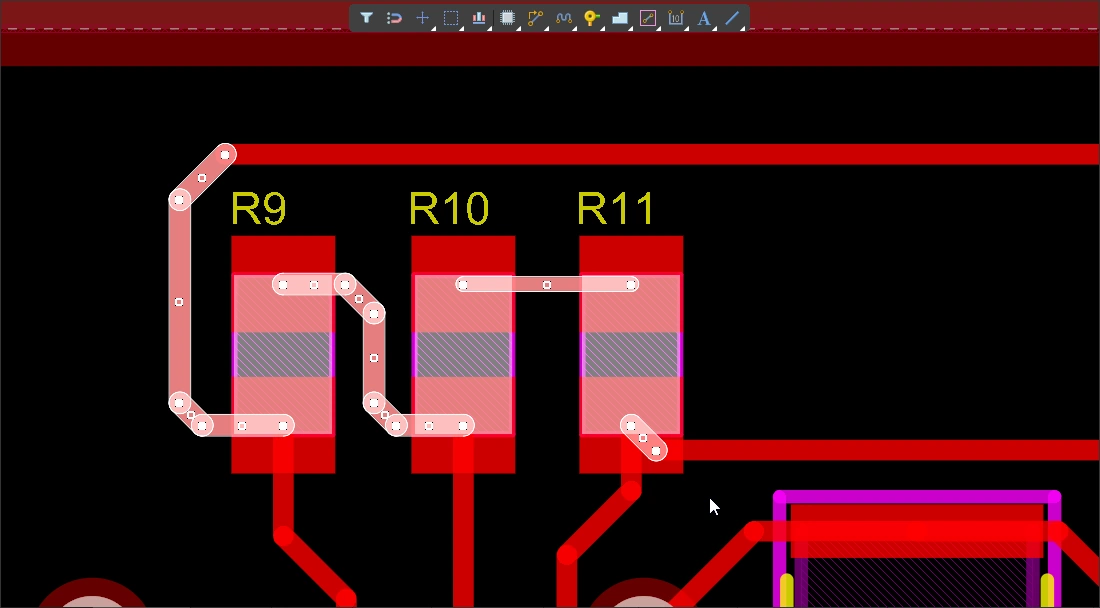 ) (если это разрешено фильтром выбора). ) (если это разрешено фильтром выбора). |
| Select a connection line | Alt+Left click and drag left ( ). Выбираются все видимые линии связи, которых касается зеленая рамка выбора. ). Выбираются все видимые линии связи, которых касается зеленая рамка выбора. |
| Select existing routes | Left click and drag left ( ). Выбираются все незаблокированные сегменты дорожек, которых касается зеленая рамка выбора. Используйте клавишу Tab , чтобы выбрать дополнительные сегменты дорожек в этих цепях. ). Выбираются все незаблокированные сегменты дорожек, которых касается зеленая рамка выбора. Используйте клавишу Tab , чтобы выбрать дополнительные сегменты дорожек в этих цепях. |
| Select routes under a component |
|
| Select component pads | Ctrl+Left click and drag left ( ). Выбираются все незаблокированные контактные площадки компонентов, которых касается зеленая рамка выбора. ). Выбираются все незаблокированные контактные площадки компонентов, которых касается зеленая рамка выбора. |
| Adding to the selection | Удерживайте Shift, чтобы сохранить текущий выбор при выборе дополнительных объектов. |
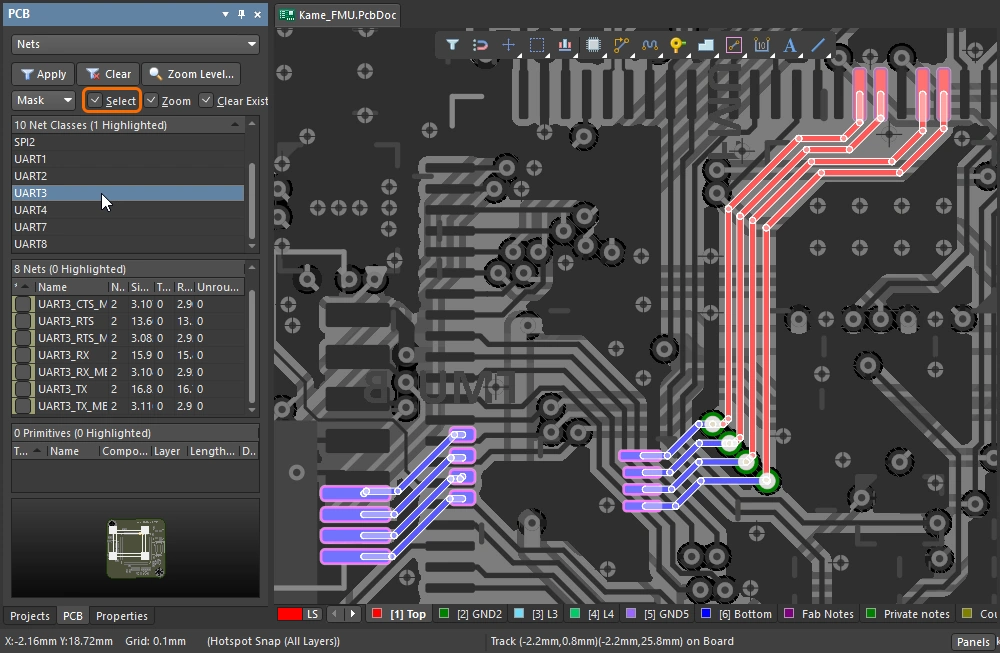
| Selecting from the PCB panel | Если вы знаете, какой объект нужно выбрать, но не знаете, где он находится, панель PCB позволяет найти и выбрать цепи, дифференциальные пары, компоненты и другие объекты. Помимо выбора объектов на панели, можно настроить ее так, чтобы выбранные объекты отображались крупнее, а все остальные маскировались или затемнялись ( Подробнее о панели PCB. |
| Accessing all of the selection commands | Откройте меню Edit » Select, чтобы получить доступ ко всем командам выбора объектов в редакторе печатных плат ( Например, нажмите |
 )
) ).
). ).
). ).
).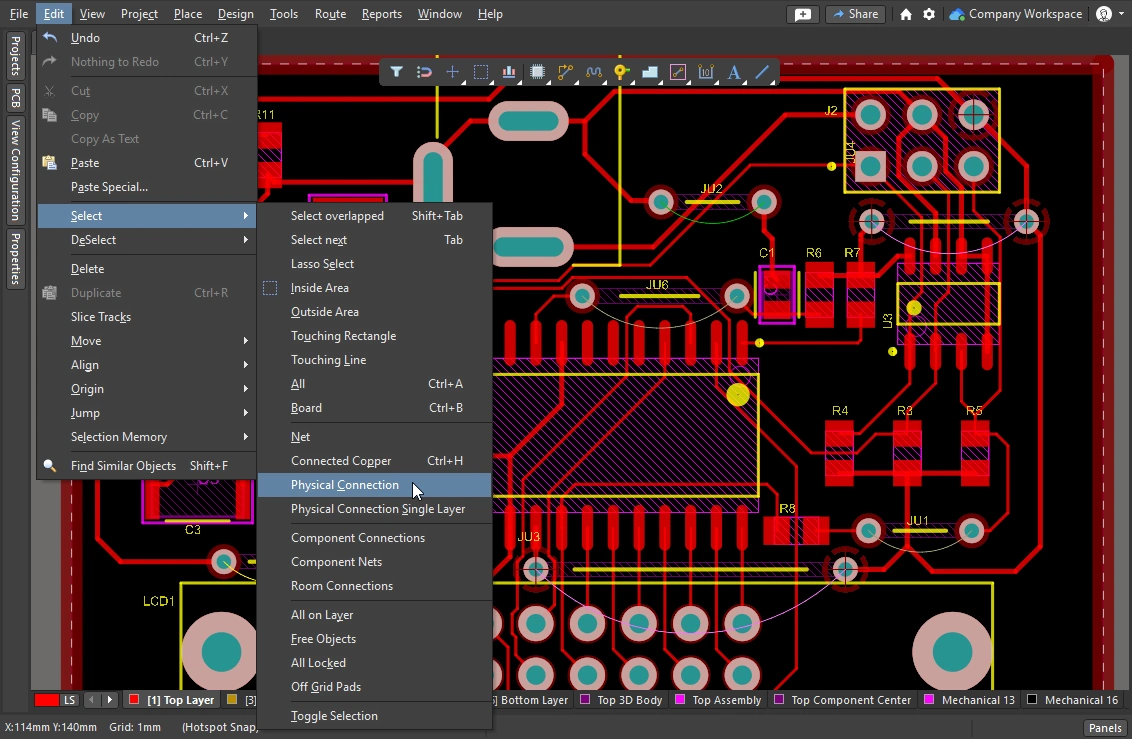 ).
).В этом разделе кратко описаны способы выбора трасс. Подробнее обо всех командах выбора объектов в редакторе печатных плат.
Оптимизация и удаление трасс
Чтобы удалить трассировку всей цепи, выберите ее и нажмите Delete — механизм контроля связности автоматически восстановит линии связи. Также может потребоваться удалить отдельный участок трассировки, например отменить трассировку одного физического соединения или последовательно удалить несколько сегментов дорожки до определенной точки трассы.
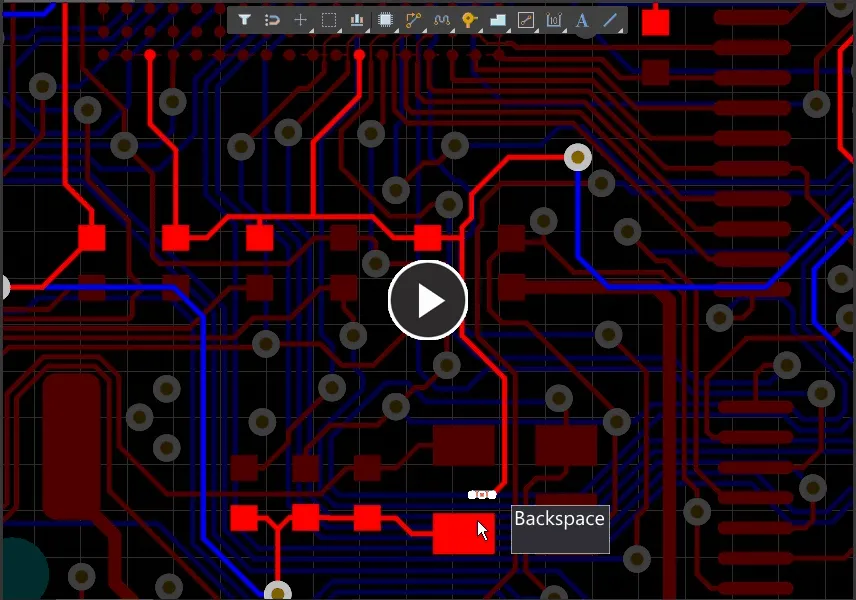
Используйте клавишу Backspace, чтобы удалить сегмент и выбрать примыкающий к нему сегмент.
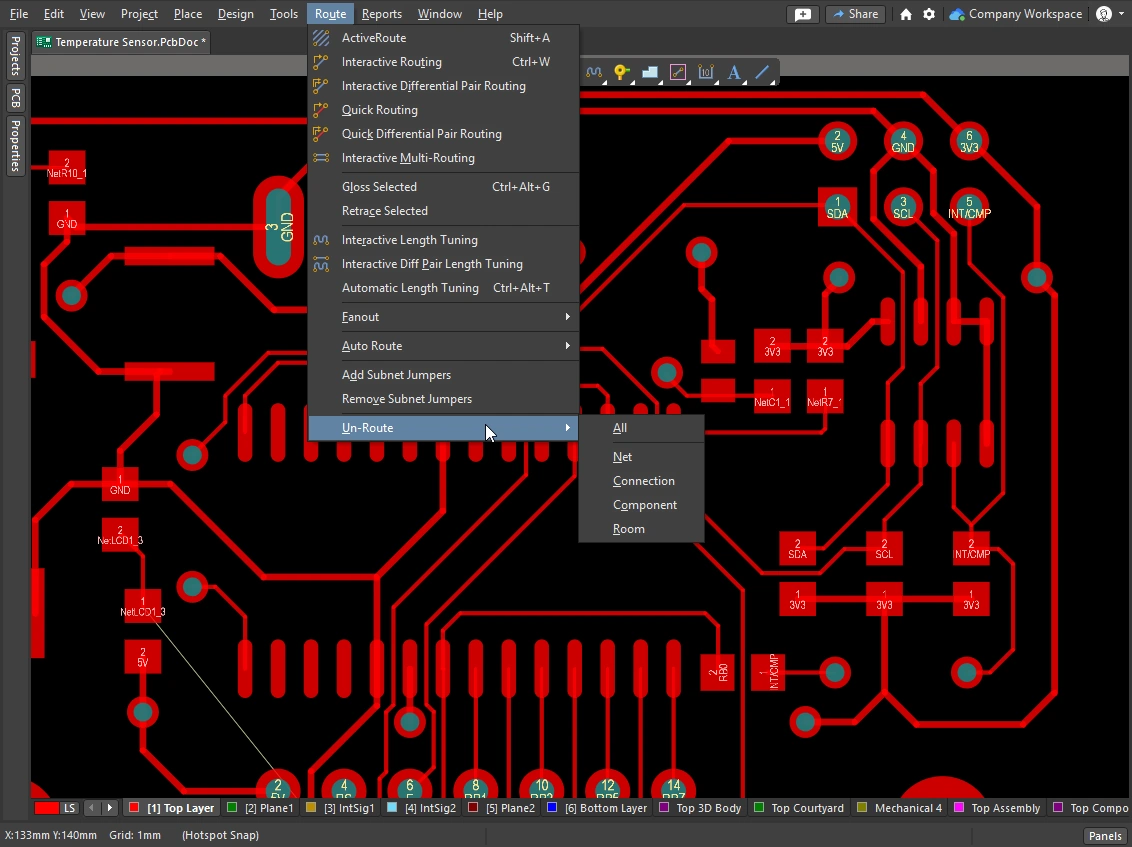 )
)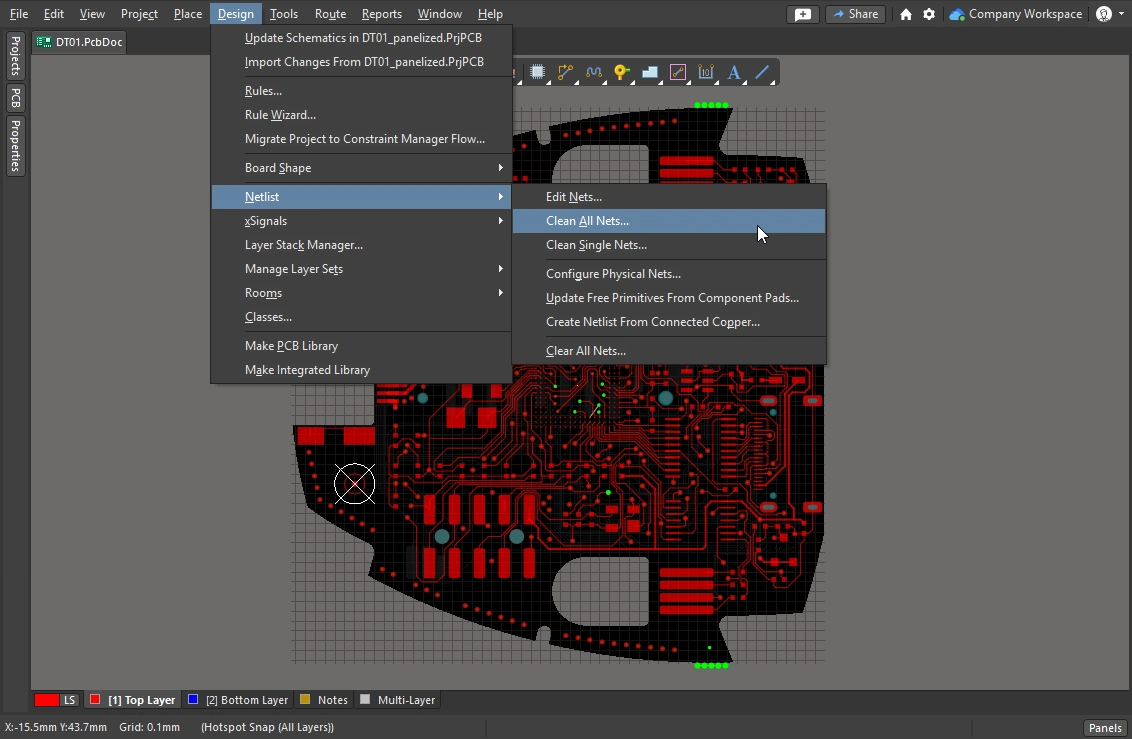 )
)Повторная трассировка и удаление петель
В процессе трассировки иногда требуется изменить путь уже проложенного соединения. Если изменение пути сложное, может быть эффективнее проложить новый путь, чем сдвигать существующую трассировку. Для этого предусмотрена функция Automatic Loop Removal.
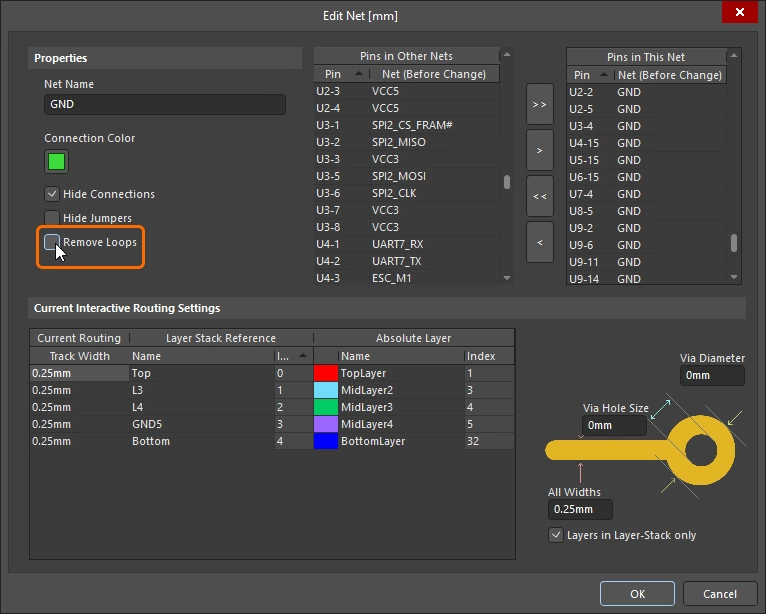
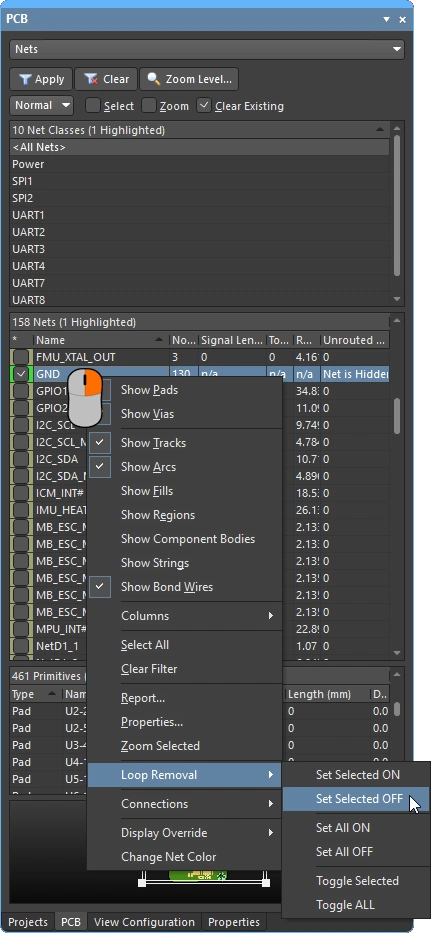
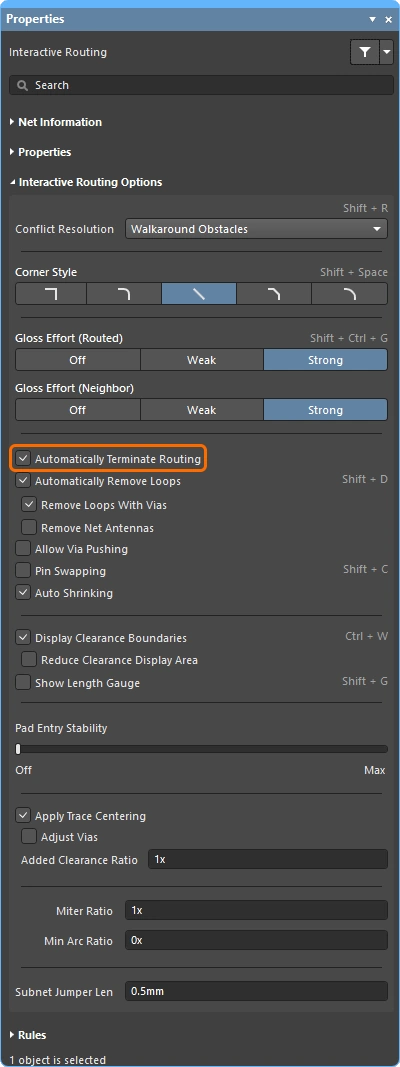
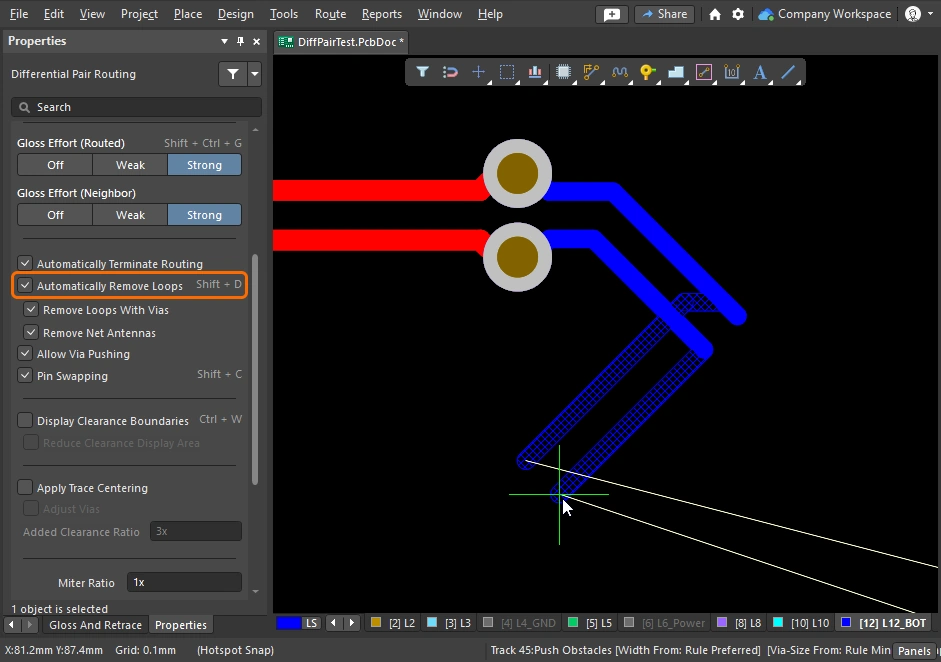
Эта функция отслеживает процесс интерактивной трассировки и, обнаружив новый путь, проложенный параллельно существующему, автоматически удаляет старые избыточные сегменты. По умолчанию опция включена (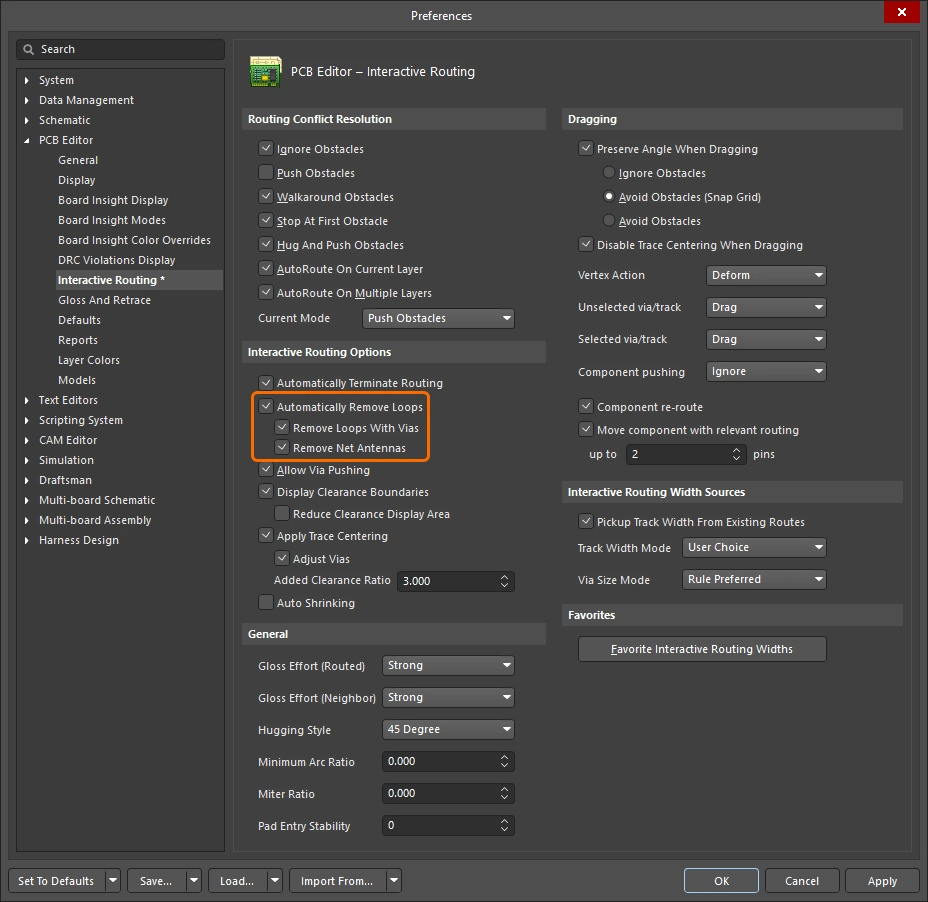 ) и применяется ко всем цепям. Ее можно отключить для выбранных цепей или временно отключить во время интерактивной трассировки, чтобы создать нужную петлю. Созданная петля сохранится, если затем снова включить удаление петель для этой цепи.
Автоматическое удаление петель включено: когда новый путь трассировки вновь соединяется с существующим, старая петля автоматически удаляется.
 )
) ).
). ).
).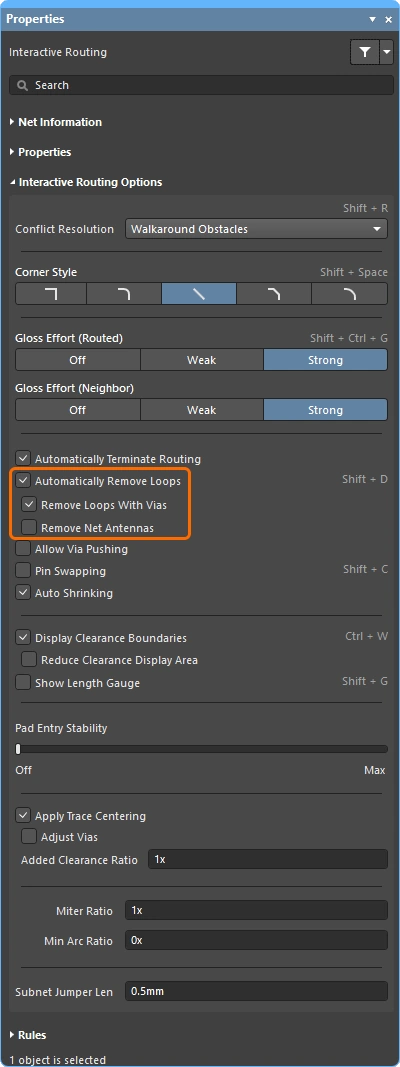 ).
).
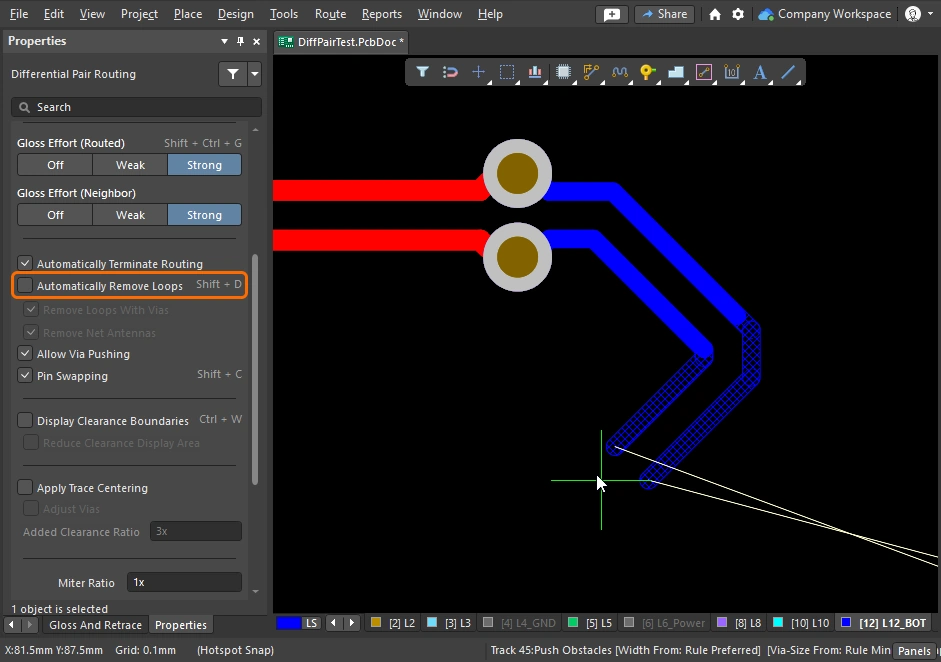
Перемещение трасс
Перетаскивание существующих трасс называется interactive sliding. Элементы управления интерактивным сдвигом доступны в диалоговом окне Preferences (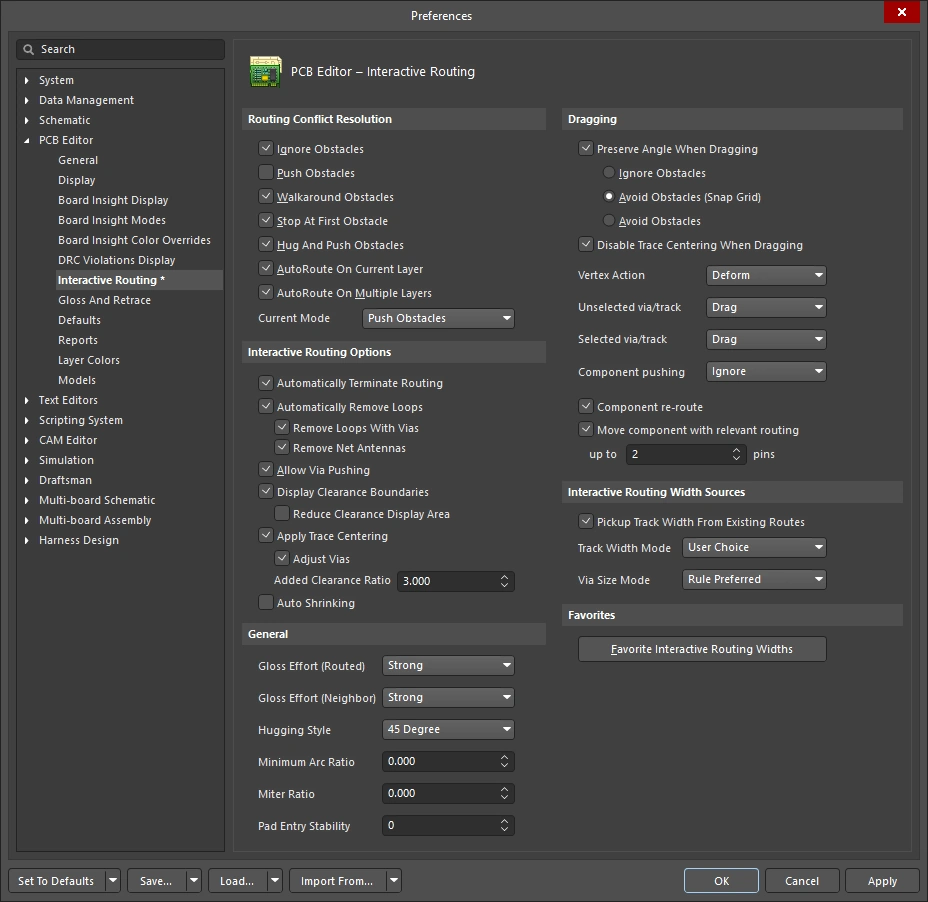 ), а также на панели Properties, которую можно открыть нажатием
 Tab во время сдвига (). При сдвиге интерактивный трассировщик стремится сохранить качество трассировки, соблюдая действующие проектные ограничения.
Основные параметры, управляющие сдвигом: режим разрешения конфликтов трассировки (реакция на препятствия), интенсивность оптимизации (степень упорядочивания результата) и огибание (обход препятствий и формирование углов). Интерактивный сдвиг поддерживает ряд возможностей, включая перетаскивание Т-образных соединений и вершин, переходных отверстий, а также дифференциальных пар.
Демонстрация изменения существующей трассировки с помощью интерактивного сдвига.
Интерактивный сдвиг (перетаскивание) |
|
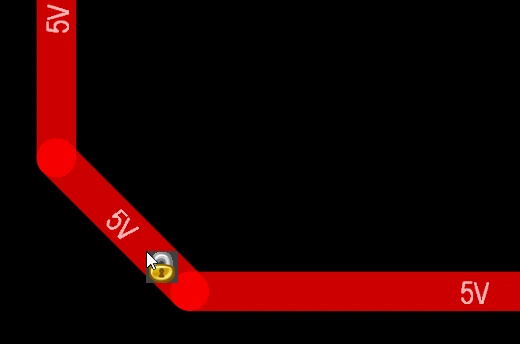
| To slide (drag) a track | Нажмите и удерживайте кнопку мыши на сегменте дорожки, затем переместите мышь, чтобы начать сдвиг трассы. Редактор печатных плат автоматически сохраняет углы 45/90 градусов между соединенными сегментами, при необходимости укорачивая или удлиняя их. Интерактивный сдвиг также поддерживает неортогональную трассировку. Если трасса не перемещается, возможно, она заблокирована (об этом свидетельствует значок |
| To change the sliding behavior | Нажмите Tab во время сдвига, чтобы открыть панель Properties, на которой можно изменить любые настройки интерактивного сдвига (). Эти настройки управляют как сдвигаемой дорожкой, так и соседними дорожками, которые она расталкивает при сдвиге. Настройте параметры сдвига в соответствии со стилем трассировки платы — например, для Hugging Style следует выбрать 45 Degree, если в трассировке используются диагональные углы. Используйте сочетание клавиш Shift+Spacebar для циклического переключения режимов Hugging Style во время сдвига. |
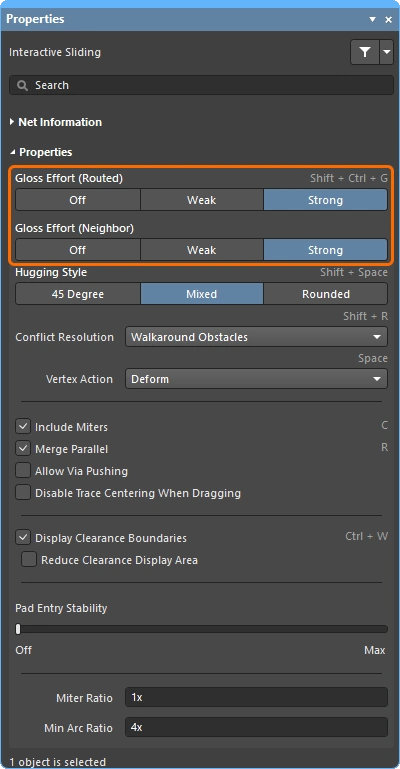
| How the sliding routes are impacted | Степень изменения формы перемещаемых дорожек при сдвиге определяется текущей настройкой Gloss Effort (Routed) ( |
How the sliding route responds to existing objects |
При сдвиге применяется один из режимов Routing Conflict Resolution (игнорирование, расталкивание, огибание и расталкивание) (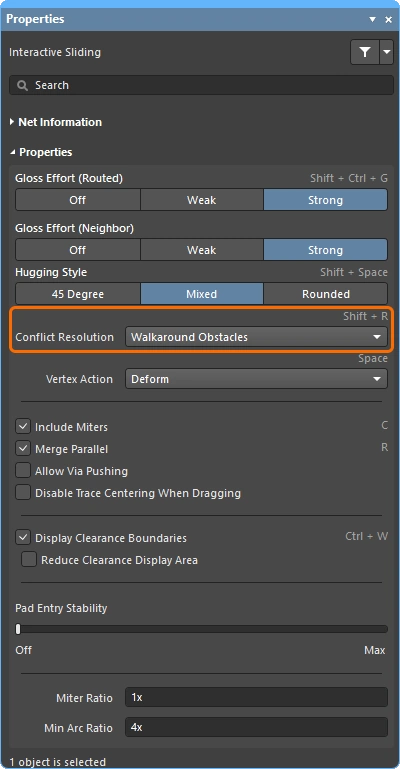 ). Нажимайте Shift+R для циклического переключения режимов при перетаскивании сегмента дорожки. ). Нажимайте Shift+R для циклического переключения режимов при перетаскивании сегмента дорожки. |
| How neighboring routes are impacted | Влияние перемещаемых дорожек на соседние трассы определяется текущей настройкой Gloss Effort (Neighbor) (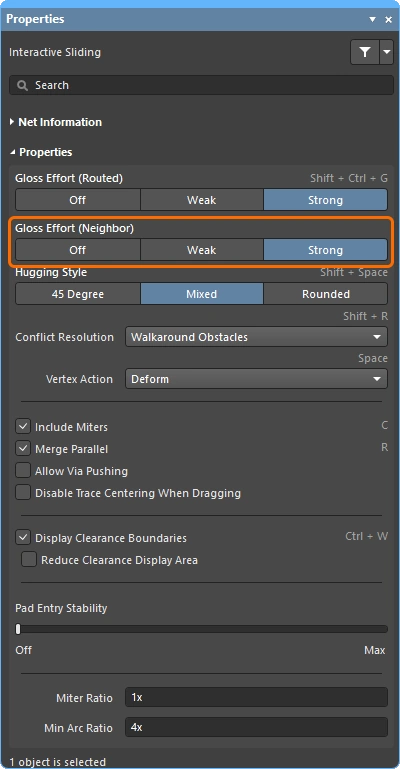 ); нажмите Tab во время сдвига, чтобы изменить эту настройку. ); нажмите Tab во время сдвига, чтобы изменить эту настройку. |
| Hugging - how glossing wraps around other objects and forms corners | Способ, которым механизм оптимизации прокладывает трассу вокруг других объектов и формирует углы, называется hugging. Доступны следующие настройки стиля огибания:
|
| Сдвиг угла трассы | Механизм интерактивного сдвига включает специальные алгоритмы для перетаскивания вершины (угла).
|
| Move a segment instead of dragging | По умолчанию для дорожек (выбранных или невыбранных) выполняется drag (сдвиг). Если необходимо выполнить move сегмента без сохранения его соединения с прилегающими сегментами, удерживайте Ctrl при нажатии и перетаскивании либо измените поведение перетаскивания по умолчанию с помощью параметра Unselected via/track или Selected via/track в диалоговом окне Preferences (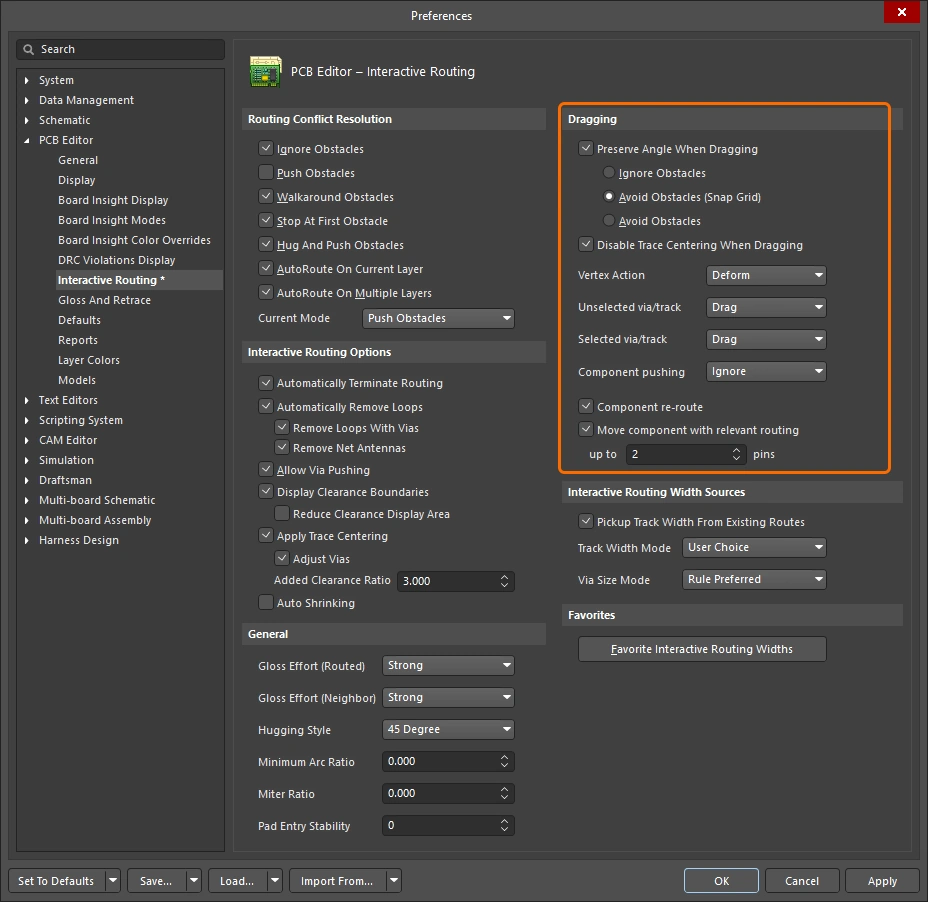 ). ). |
| What you snap to during sliding | Сдвигаемые трассы привязываются не только к текущей сетке привязки, но и к другим объектам в зависимости от настроек привязки к объектам, настройки привязки к слоям, а также от того, включена ли привязка к направляющим и осям ( ). Чтобы временно отключить привязку при интерактивном сдвиге, удерживайте клавишу Ctrl. Краткое описание поведения привязки курсора приведено в начале этой страницы. |
| Modifying T-junctions | Для интерактивного изменения Т-образного соединения предусмотрены специальные алгоритмы: нажмите на точку соединения и перетащите ее, чтобы изменить Т-образное соединение ( ). |
| Dragging a via | Помимо оптимизации соседних трасс, поддерживается перетаскивание переходных отверстий. При перетаскивании переходных отверстий поддерживается Neighbor Glossing (
). Нажмите Tab во время перетаскивания переходного отверстия, чтобы открыть панель и изменить настройки (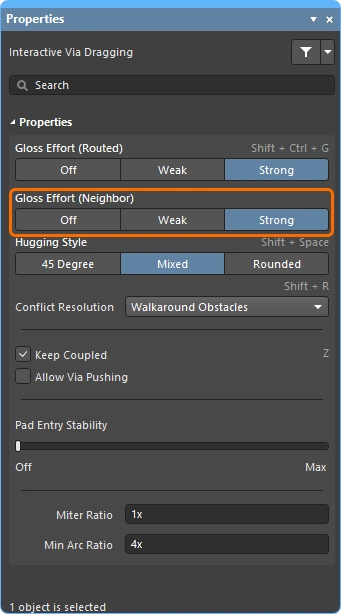 ). ). |
| Dragging a differential pair | Для определения объектов, входящих в дифференциальную пару, используется понятие связанности (
). Когда программа распознаёт объекты, принадлежащие дифференциальной паре, она пытается перетащить парную дорожку или переходное отверстие, если включена опция Keep Coupled ( Чтобы убедиться, что парные объекты связаны, программа проверяет следующие условия:
|
| Push or jump | Если включена опция Allow Via Pushing, существующие контактные площадки и переходные отверстия будут обходиться, а переходные отверстия при необходимости и возможности будут сдвигаться (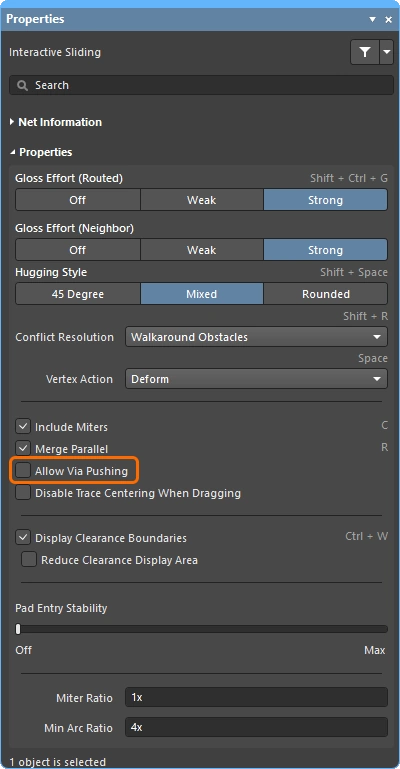 ). ). |
| Break a track segment | Чтобы разделить отдельный сегмент дорожки, сначала выделите его, затем наведите курсор на центральную вершину, нажмите кнопку мыши и перетащите её, добавляя новые сегменты. |
| Object visibility | Чтобы лучше видеть объекты, составляющие текущую трассировку, настройте Transparency объектов трассировки на панели View Configuration (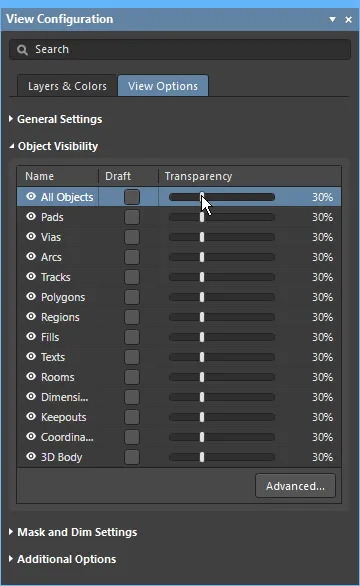 ). ). |
 )
) ).
).Перемещение компонента с подключёнными дорожками
При трассировке платы нередко требуется изменить положение компонента с уже подключёнными дорожками, чтобы освободить место для дополнительных компонентов и новой трассировки. Для этого в редакторе печатных плат предусмотрена функция перемещения компонентов с учётом трассировки.
У этого инструмента две задачи. Первая — попытаться восстановить трассировку к контактным площадкам компонента с учётом его нового положения. Вторая — распознать веерную разводку, трассы выхода из-под компонента и трассы между выводами, которые вместе называются relevant routing, и попытаться в точности сохранить рисунок этой трассировки при перемещении компонента (если соответствующая опция включена).
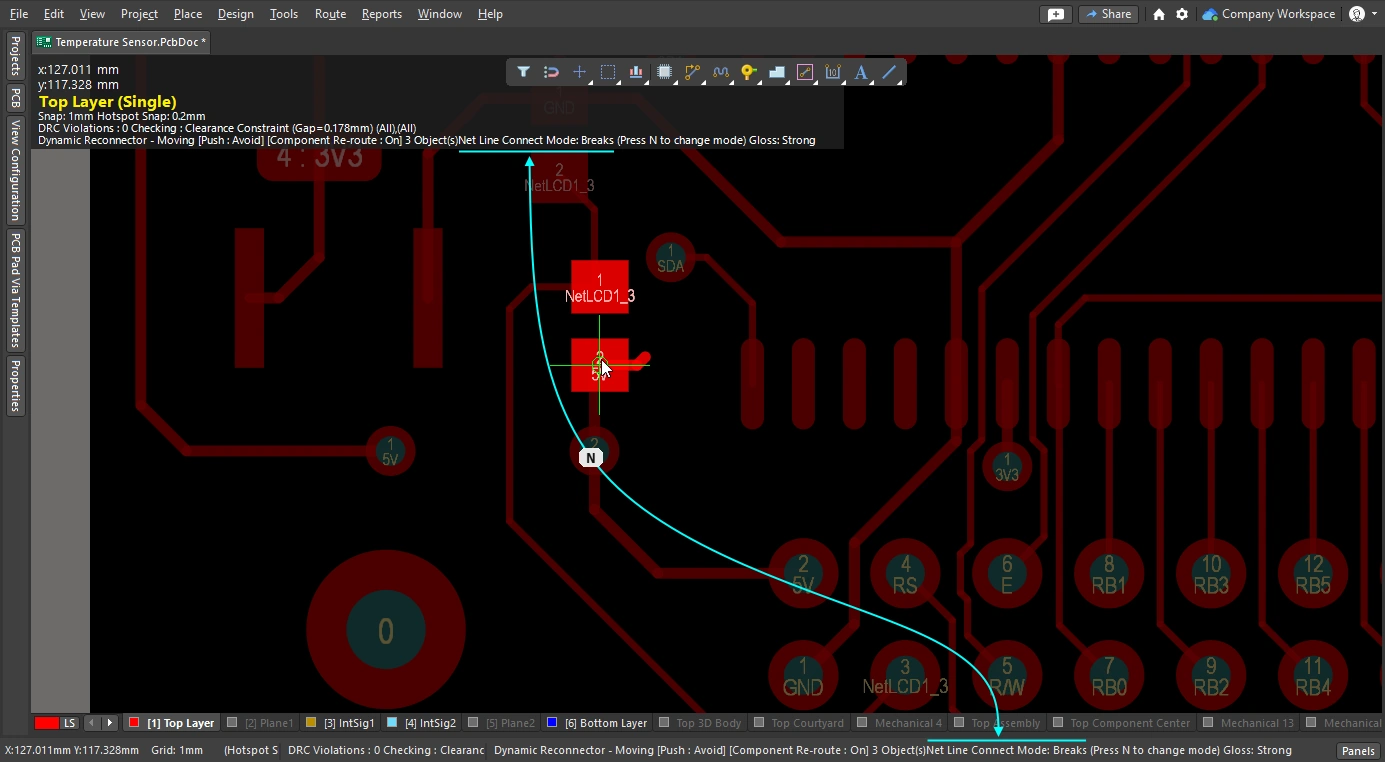
Когда опция Component re-route включена, подключённые дорожки восстанавливаются после размещения перемещаемого компонента.
Перетрассировка перемещённого компонента |
|
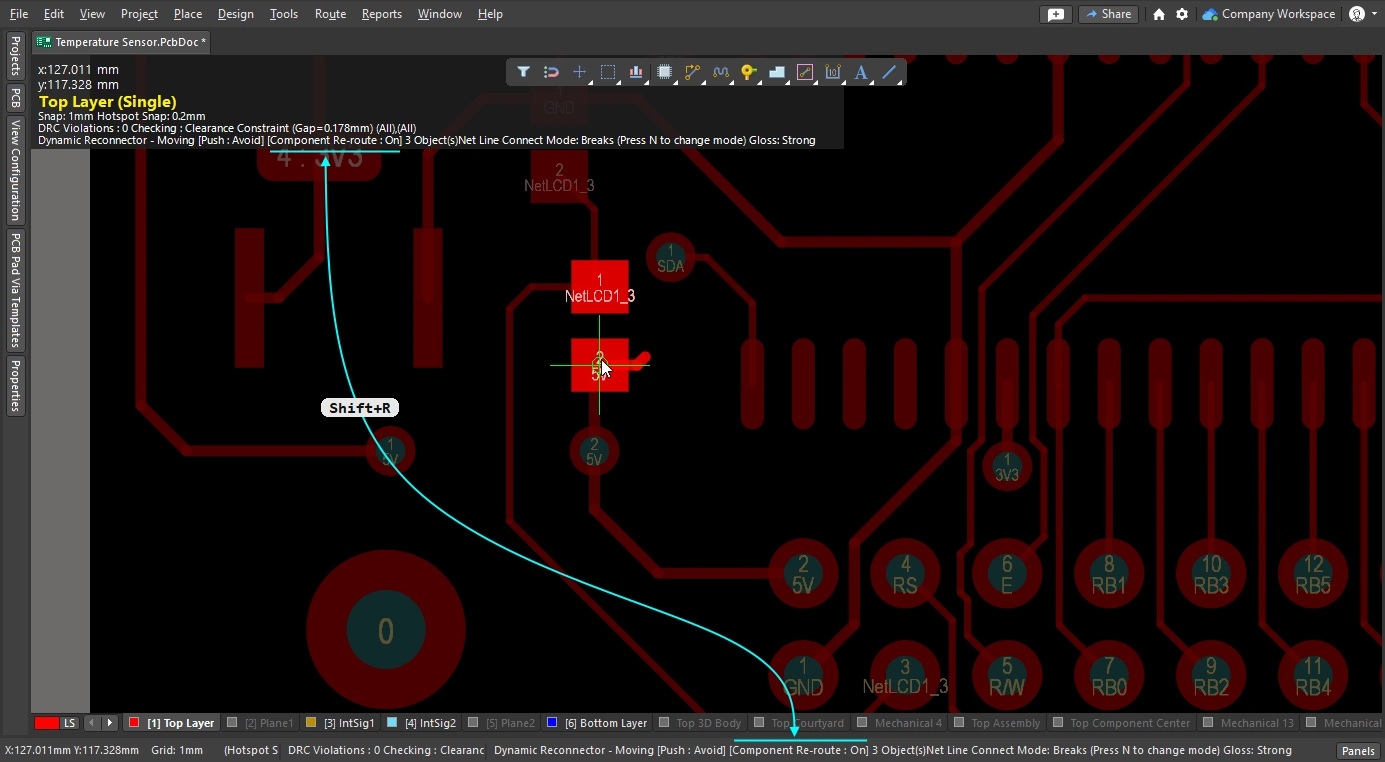
| Enable rerouting of moved component(s) | Включите опцию Component re-route в диалоговом окне Preferences (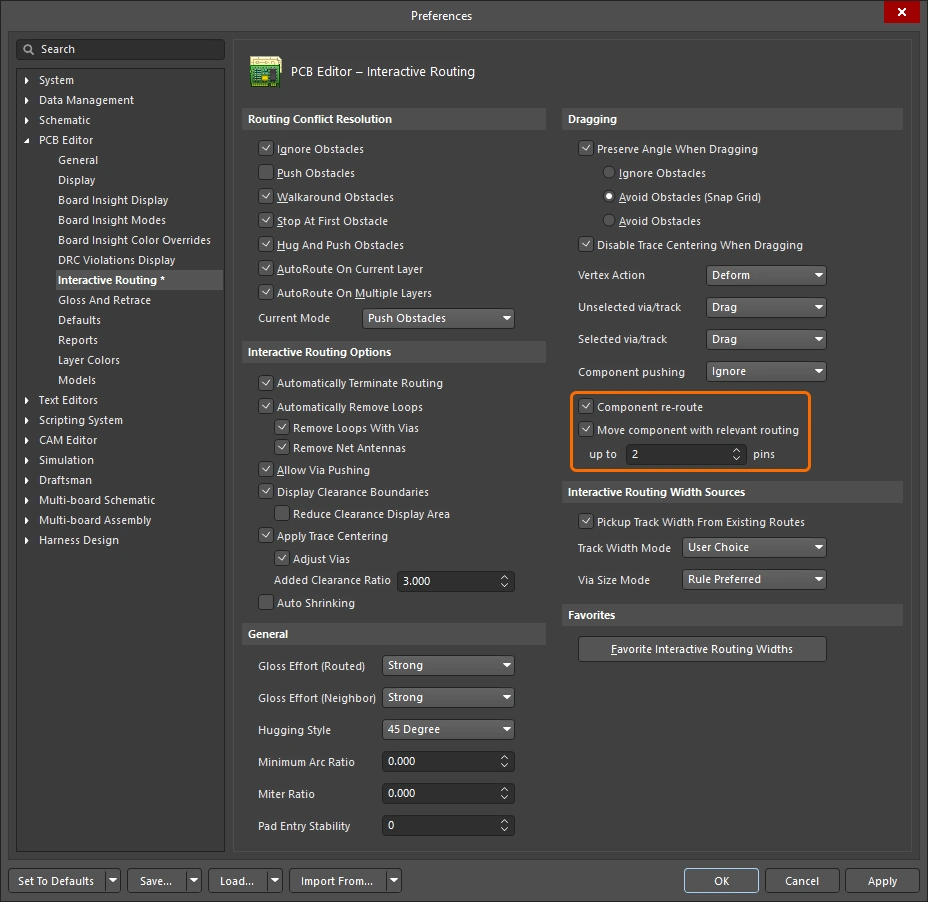 ) или используйте сочетание клавиш ) или используйте сочетание клавиш Shift+R, чтобы включить её во время перемещения. Функция поддерживает перемещение нескольких компонентов за одно действие. |
| When does rerouting happen? | По сути, эта функция разрывает трассировку у контактных площадок компонента, веерной разводки или трасс выхода из-под компонента, а затем пытается заново проложить разорванные соединения после размещения перемещаемых компонентов. |
| Include relevant routing | Веерная разводка, трассы выхода из-под компонента и трассы между выводами вместе называются сопутствующей трассировкой. Их можно перемещать так, как будто они являются частью посадочного места компонента, включив опцию Move component with relevant routing ( |
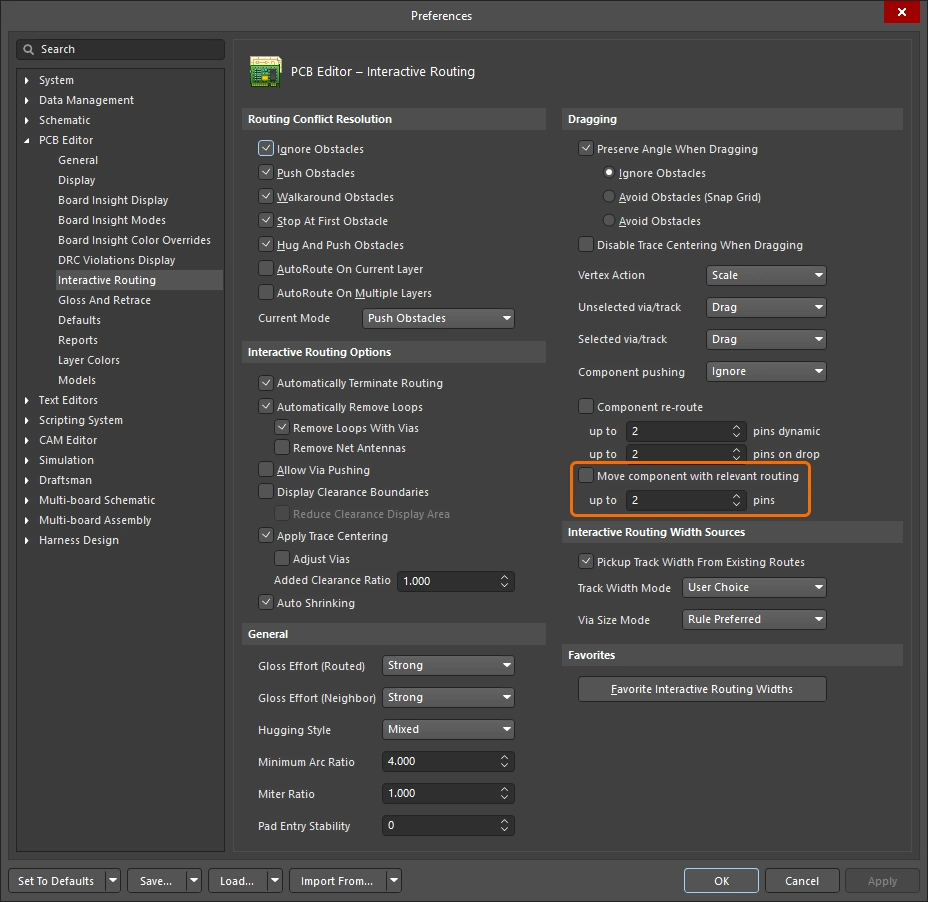 ).
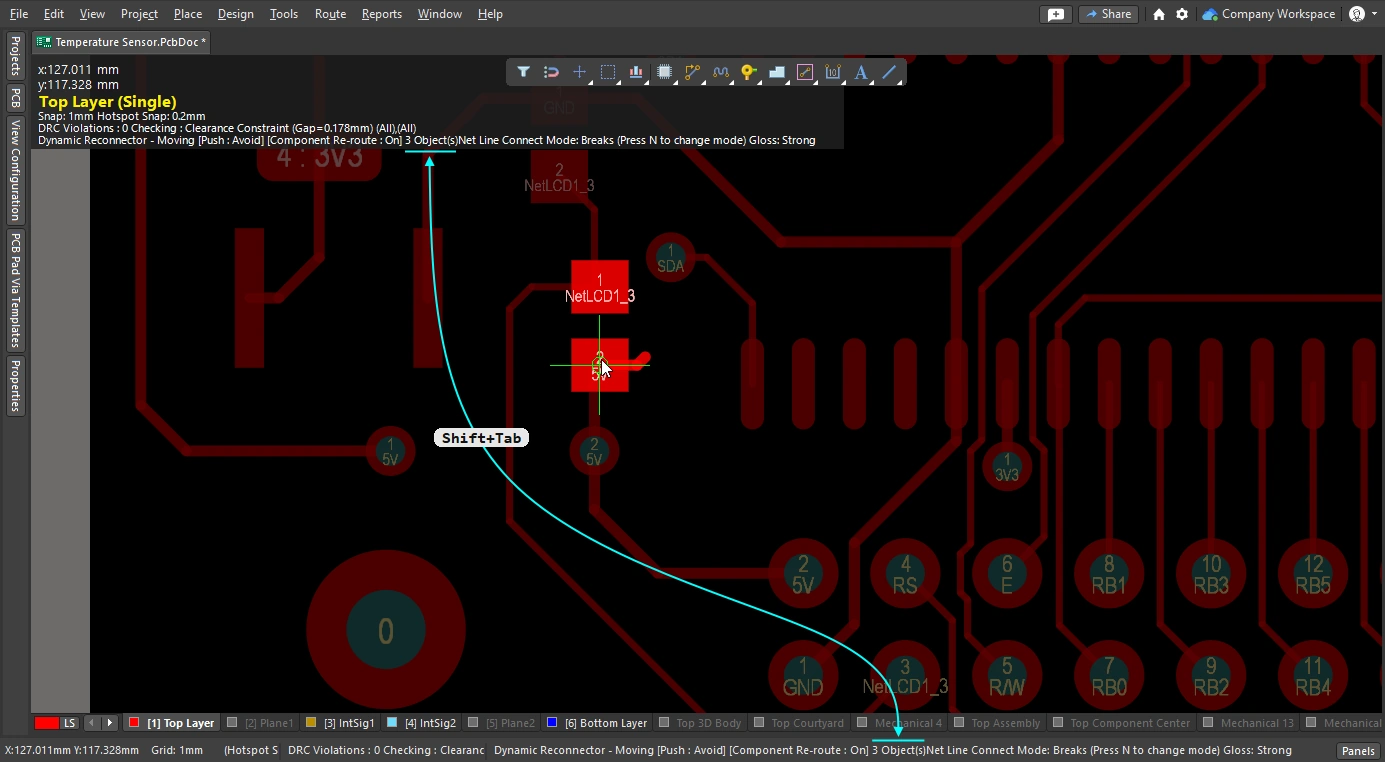
).На слайдах ниже показано, как управлять каждой из функций перемещения компонента с трассировкой.
Сглаживание и повторная трассировка существующих соединений
Одним из ключевых элементов механизма интерактивной трассировки являются алгоритмы сглаживания. При сглаживании трассы тщательно анализируются: уменьшается количество углов, упорядочивается геометрия и сокращается длина. Сглаживание выполняется во время интерактивной трассировки: по мере перемещения курсора предлагаемый путь трассы непрерывно сглаживается. Сглаживание также выполняется при интерактивном сдвиге: когда вы перетаскиваете существующую трассу, она непрерывно сглаживается вместе со всеми соседними трассами, на которые влияет ее перемещение. Сглаживание можно выполнять и как последующую обработку для любого набора выделенных цепей. Интенсивность сглаживания трассировки определяется текущей степенью сглаживания.
В этом разделе рассматривается сглаживание как последующая обработка существующих трасс. Выделив нужные трассы, настройте параметры сглаживания на панели Gloss and Retrace (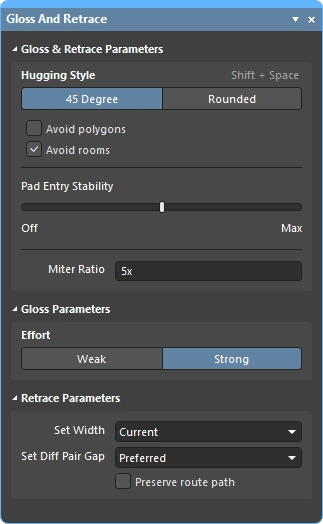 ), а затем выполните команду Route » Gloss Selected.
Механизм сглаживания также включает функцию retrace. Используйте ее, когда необходимо обновить выделенные трассы в соответствии с изменениями проектных ограничений, например ширины дорожек или зазора дифференциальной пары. С помощью повторной трассировки можно увеличить ширину существующих проводников питания или привести дифференциальную пару в соответствие с новыми значениями ширины и зазора.
-
Сглаживание направлено на улучшение геометрии дорожек с сохранением их текущей ширины и зазора дифференциальной пары.
-
Повторная трассировка направлена на соблюдение проектных ограничений: ширина дорожек и зазоры дифференциальных пар изменяются в соответствии с текущими настройками ограничений.
Примечания к команде сглаживания выделенных объектов
| What does Gloss Selected do? | При сглаживании выделенные трассы анализируются: уменьшается количество углов, упорядочивается геометрия и сокращается длина. Также исправляются неудачные подходы к контактным площадкам и предпринимаются попытки улучшить качество трассировки дифференциальных пар. |
| What is Glossed? |
|
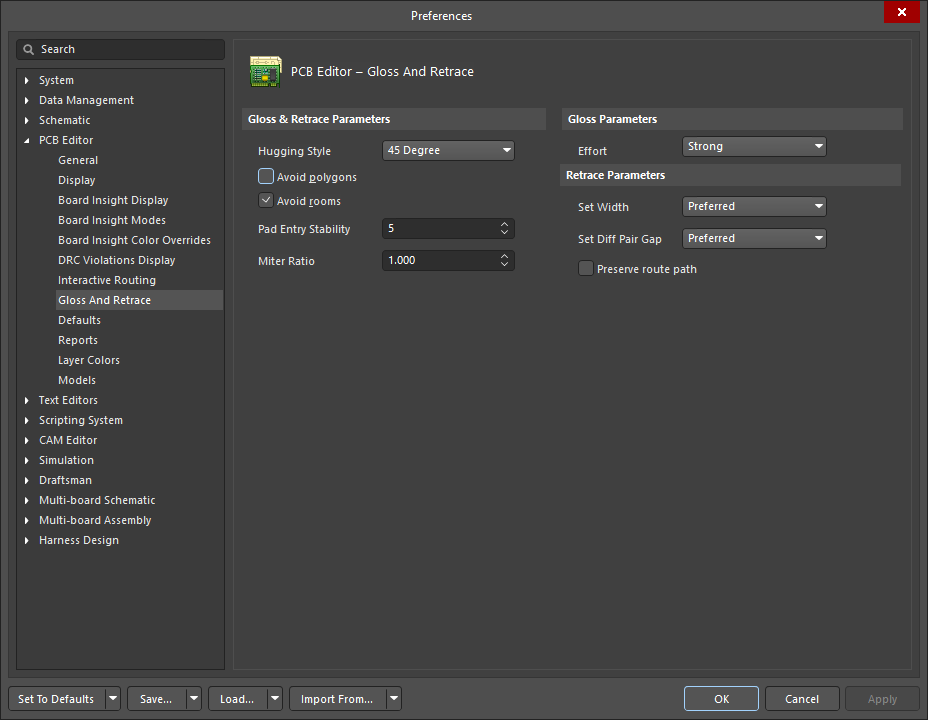
| What options control Gloss Selected? | Команда Gloss Selected учитывает текущие настройки, заданные на странице PCB Editor - Gloss and Retrace диалогового окна Preferences ( |
| Glossing a differential pair |
|
| Support for room-based rules |
|
| Support for Subnet Jumpers | Gloss считает дорожки Subnet Jumper фиксированными. |
| Exclusions |
|
| Gloss Selected feedback |
|
Примечания о команде Retrace Selected
| What does Retrace Selected do? |
|
| What is Retraced? |
|
| What options control Retrace Selected? | Перетрассировка выполняется в соответствии с текущими настройками, заданными в PCB Editor - Gloss And Retrace диалогового окна Preferences или на панели Gloss And Retrace. |
| Updating the vias in Retraced routes | Перетрассировка обновляет ширину дорожек и дуг в соответствии с применимым ограничением проектирования Routing Width или значением, введенным в поле Set Width на панели Gloss and Retrace. При этом переходные отверстия не обновляются с учетом изменений ограничения Routing Via Style. Чтобы применить изменения размеров переходных отверстий:
|
| Retracing a differential pair | Использование перетрассировки для изменения зазора дифференциальной пары:
|
| Retrace feedback |
|
 ).
).Параметры сглаживания и перетрассировки выделенных трасс
На странице PCB Editor – Gloss And Retrace диалогового окна Preferences (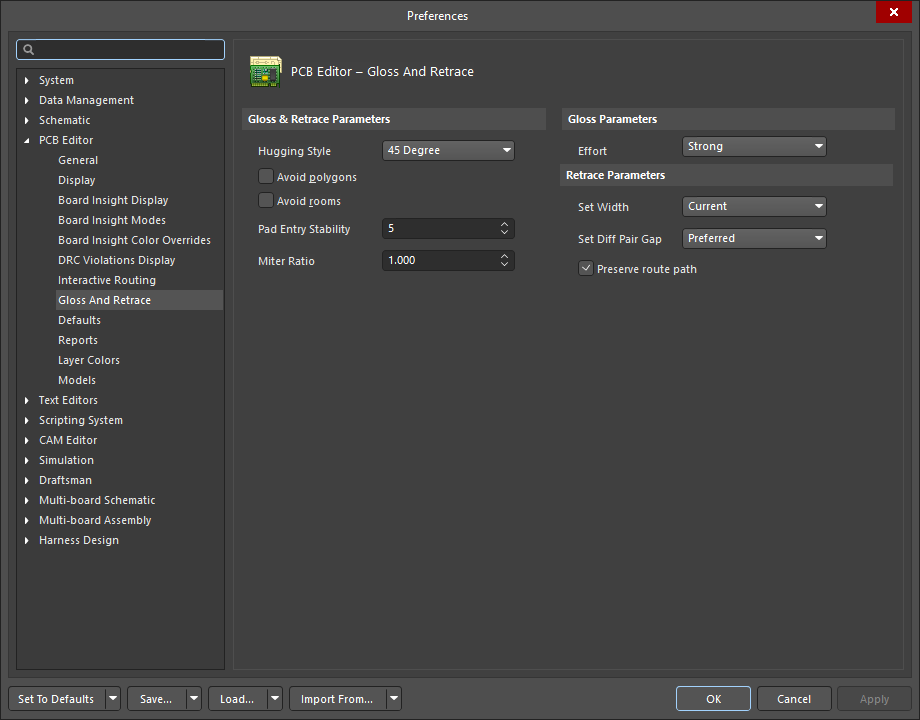 ) и на панели Gloss And Retrace () доступны многочисленные настройки функций Gloss Selected и Retrace Selected в рабочей области проектирования печатной платы.
Параметры сглаживания и перетрассировки |
|
Hugging Style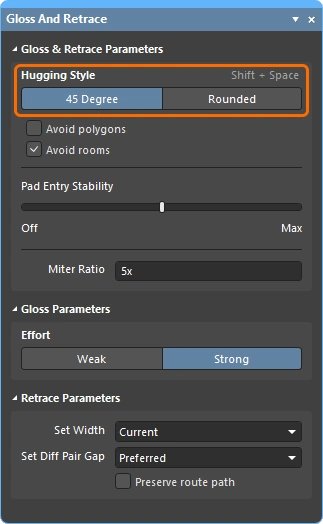 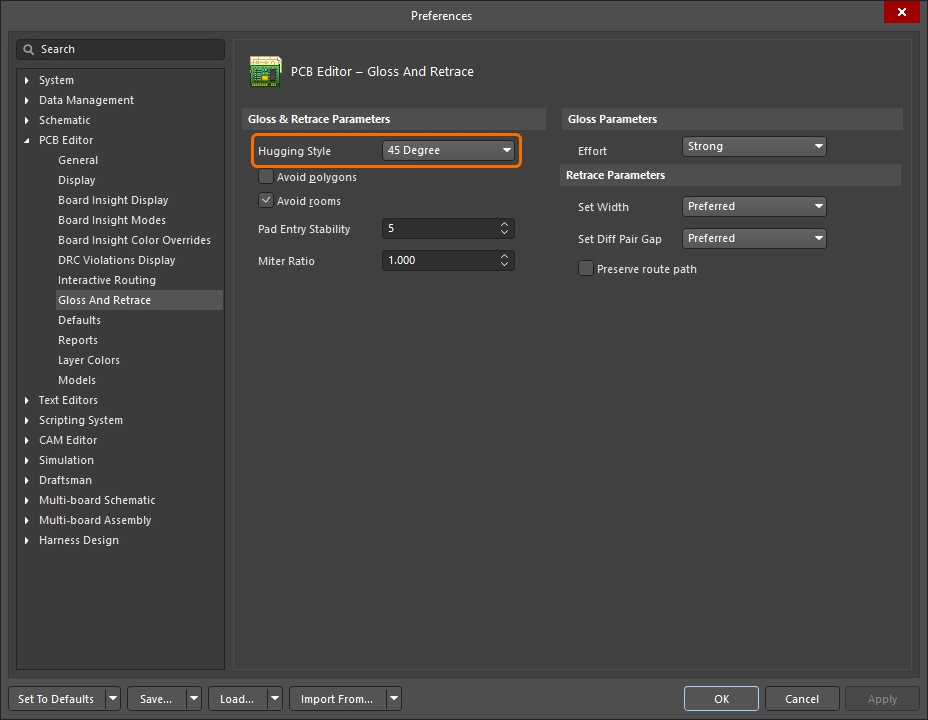 |
|
Avoid polygons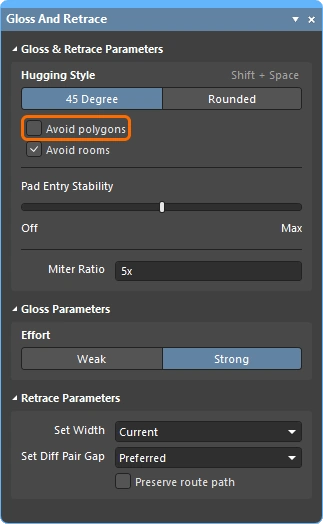 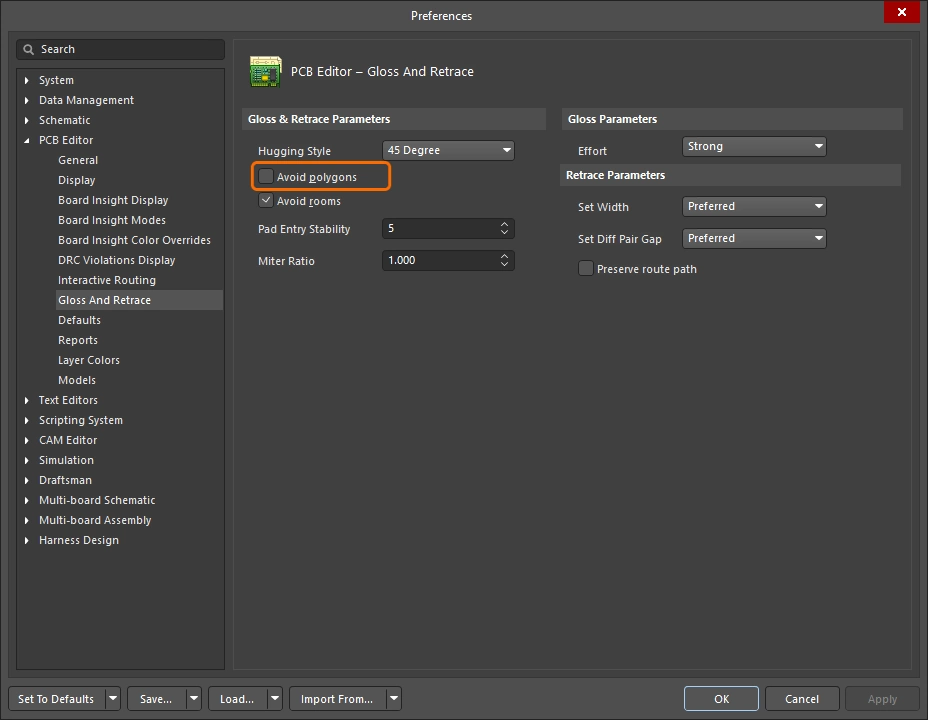 |
Если параметр включен, при выполнении команды Gloss Selected или Retrace Selected учитываются существующие полигоны. Если параметр отключен, существующие полигоны игнорируются (трассировка прокладывается через них); после этого затронутые полигоны можно залить заново. |
Avoid rooms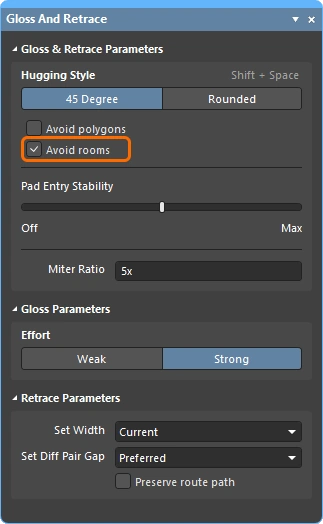 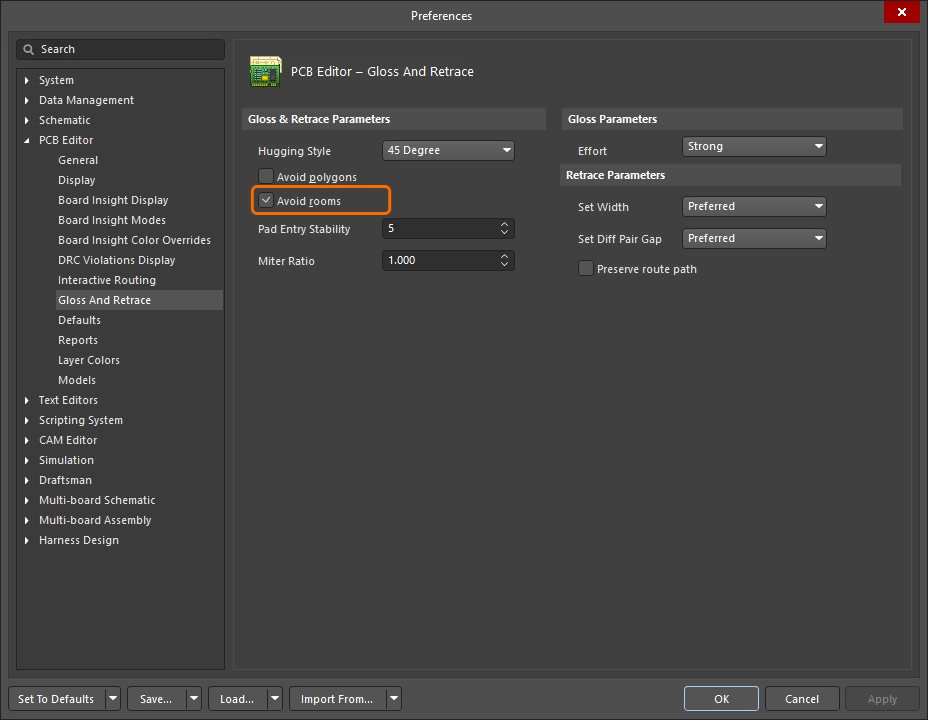 |
Если параметр включен, при выполнении команды Gloss Selected или Retrace Selected учитываются существующие области Room. Если в проекте задана область Room с особыми требованиями к ширине дорожек и исходная трассировка, подлежащая сглаживанию или перетрассировке, не пересекает эту область, то при включенном параметре результирующая трассировка также не будет ее пересекать. Если параметр отключен, трассировка может проходить через существующие области Room, а ширина дорожек внутри них будет определяться ограничениями правила, действующего в соответствующей области. |
Pad Entry Stability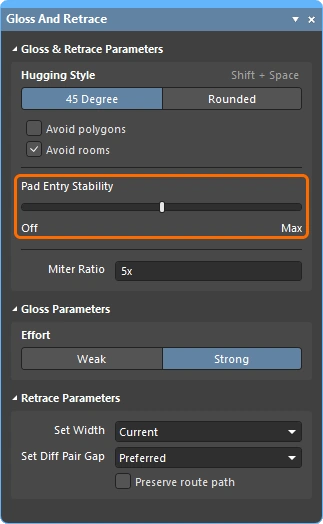 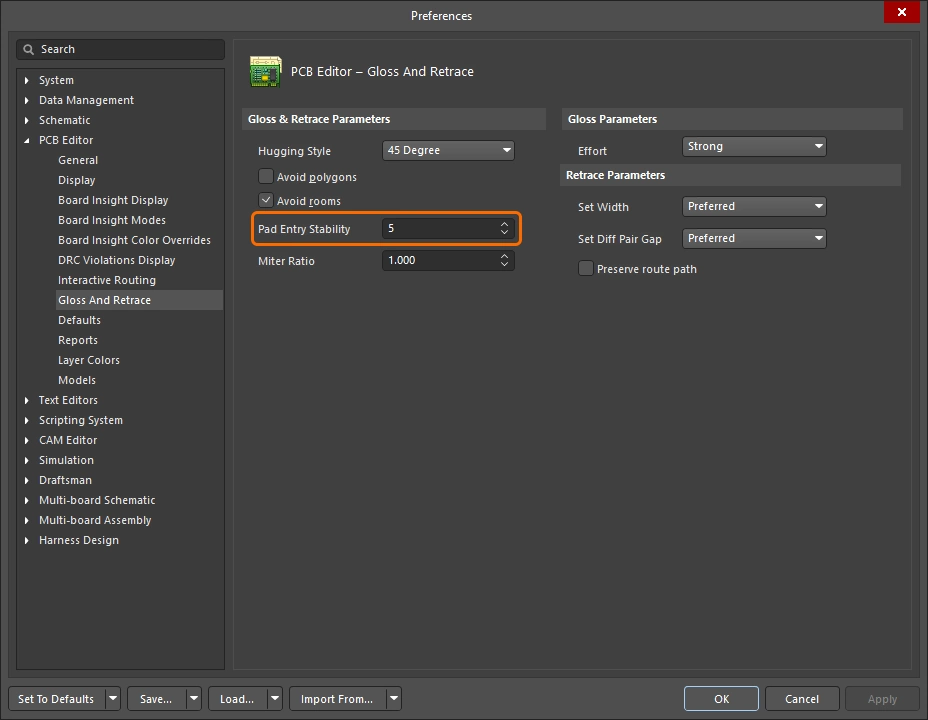 |
Сохраняет подключения к центру контактных площадок. Введите требуемый уровень защиты (в настройках) или задайте его с помощью ползунка (на панели). « |
Miter Ratio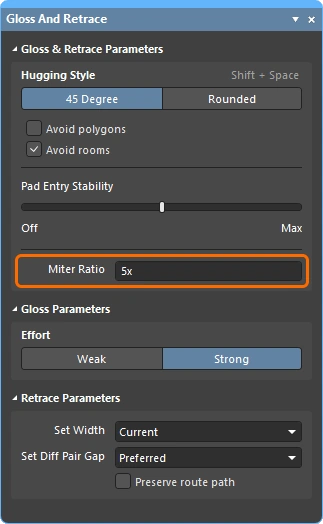 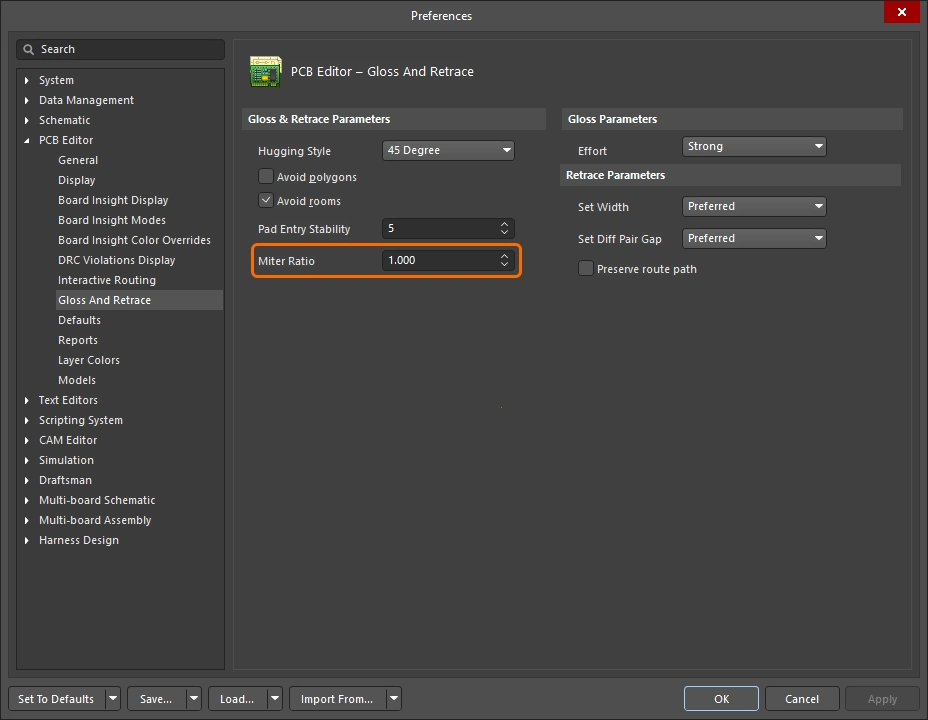 |
Определяет минимальную тесноту поворота. Коэффициент Miter Ratio, умноженный на текущую ширину дорожки, равен расстоянию между сторонами самого тесного U-образного разворота, который можно проложить при данном коэффициенте. Введите неотрицательное значение. |
Effort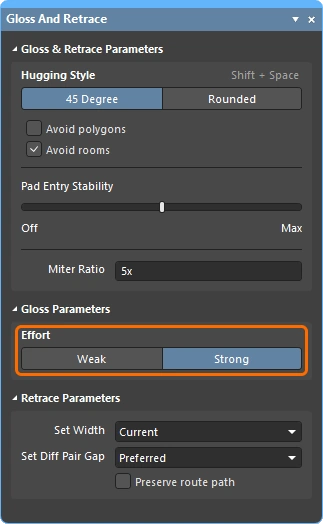 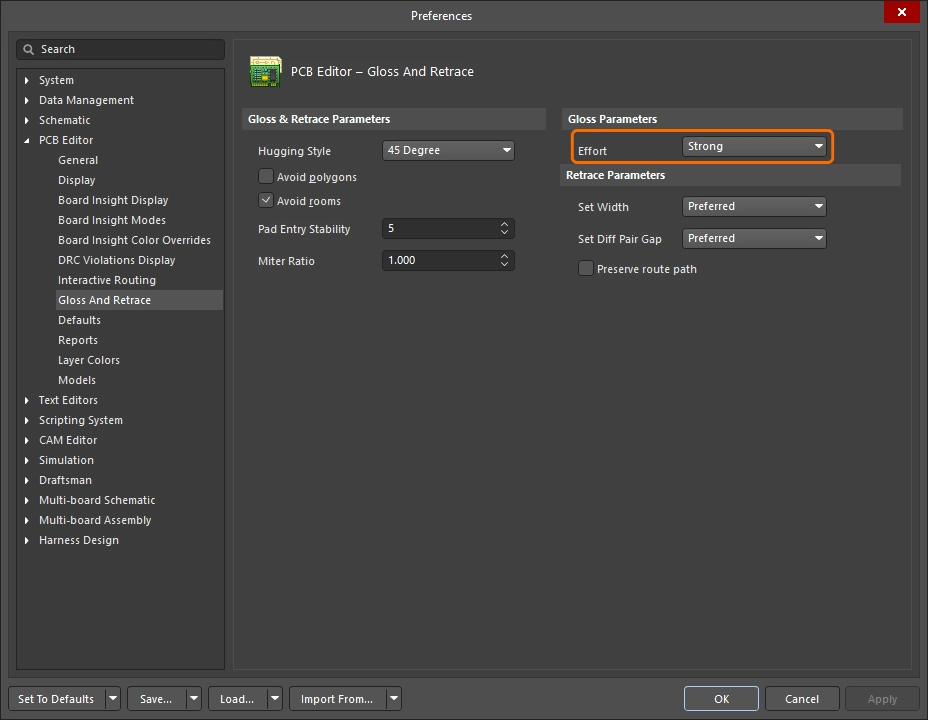 |
Выберите требуемую степень сглаживания из следующих вариантов:
|
Set Width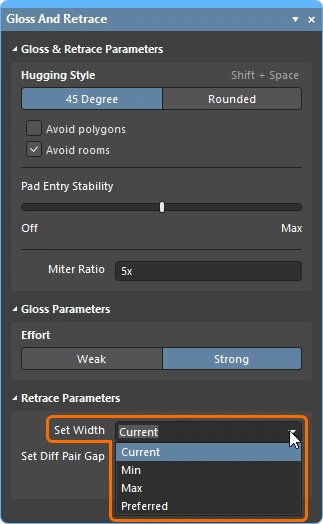 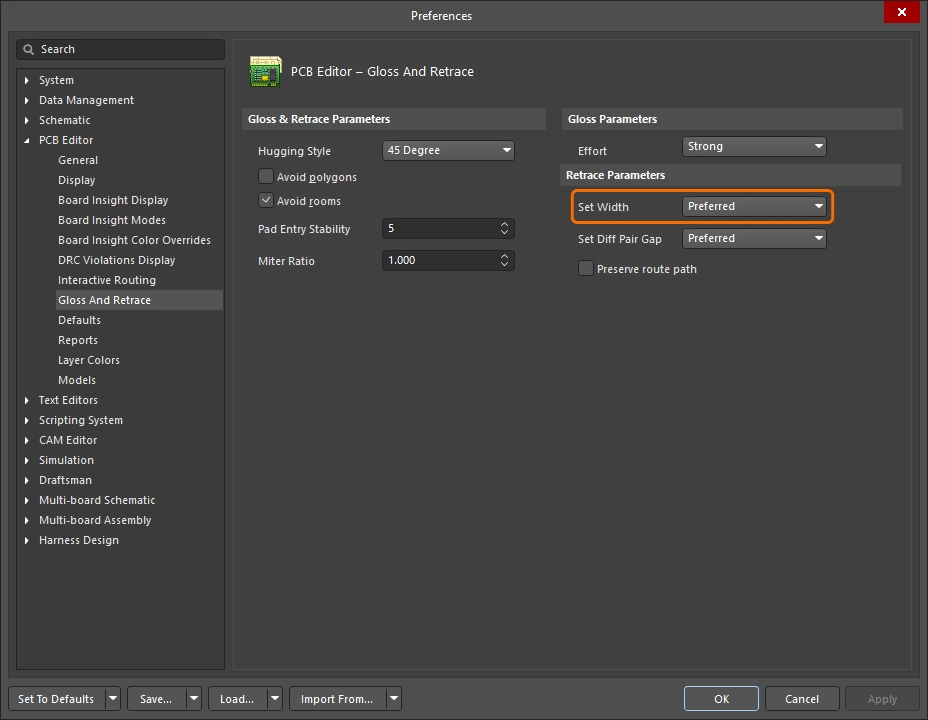 |
В раскрывающемся списке выберите один из вариантов ширины, заданных правилом (Min / Max / Preferred) в применимом ограничении проектирования Width или Differential Pairs Routing, для использования при выполнении команды Retrace Selected, либо выполните перетрассировку с шириной Current. Также можно ввести требуемое произвольное значение ширины непосредственно в поле. |
Set Diff Pair Gap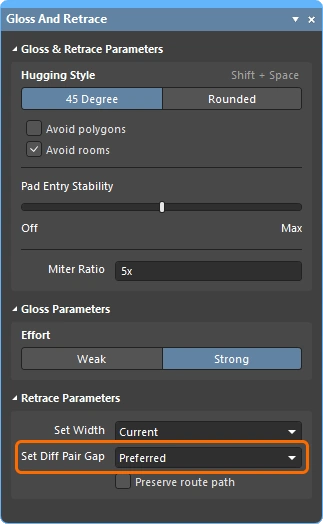 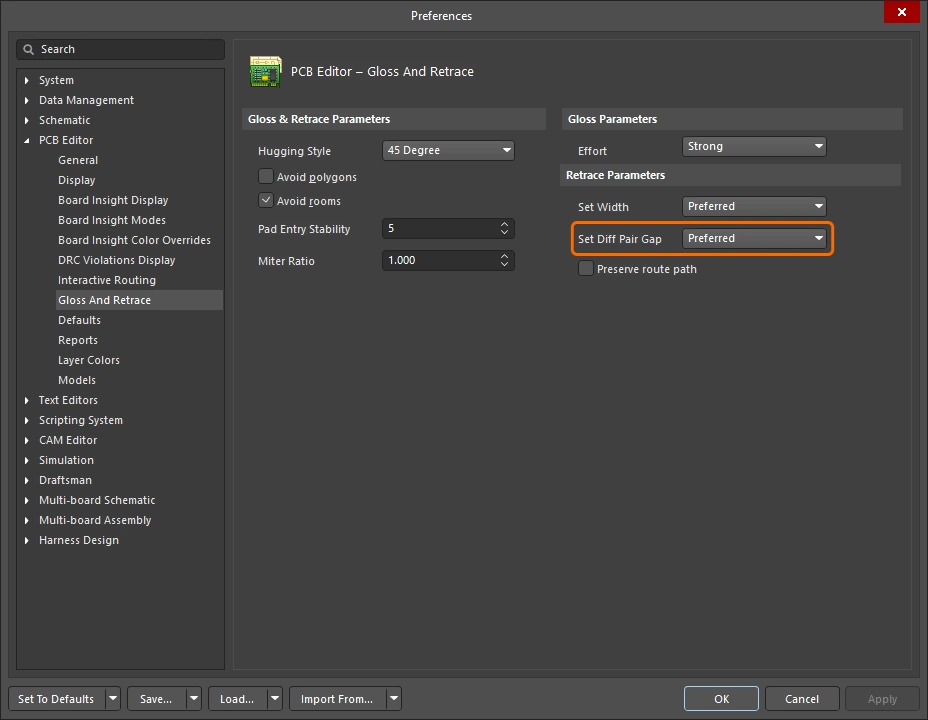 |
В раскрывающемся списке выберите один из вариантов зазора, заданных правилом (Min / Max / Preferred) применимого ограничения проектирования Differential Pairs Routing, для выполнения команды Retrace Selected или выполните повторную трассировку с зазором Current между проводниками дифференциальной пары. Кроме того, можно ввести требуемое значение зазора непосредственно в поле. Обратите внимание: этот параметр доступен, только если для Hugging Style выбран вариант 45 Degree. |
Preserve route path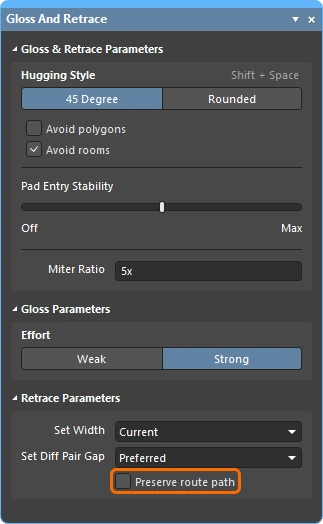 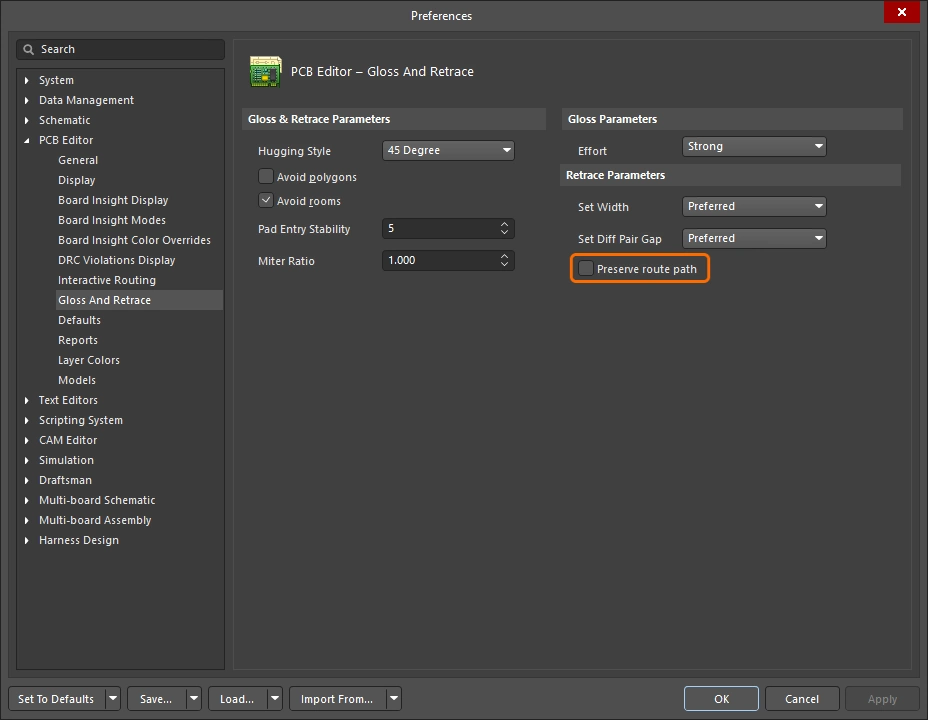 |
Включите этот параметр, чтобы точно сохранить геометрию трассы при повторной трассировке. Если этот параметр включен, алгоритмы Retrace не изменяют осевую линию трассы. Проводники могут менять ширину и разбиваться на сегменты разной ширины, но их траектория не изменяется. |
Информационные сообщения и предупреждения
Информационные сообщения ( |
|
Skipped immovable + <Descriptor> |
Объект защищен от Gloss/Retrace: например, заблокирован или принадлежит компоненту. Не более 20 сообщений, доступны для нажатия. |
Skipped subnet jumper + <Descriptor> |
Перемычки подсетей остаются без изменений; пользователь получает уведомление в каждом случае. Не более 20 сообщений, доступны для нажатия. |
Skipped reflex angle + <Descriptor> |
Дуги с углом более 180 градусов не обрабатываются функцией Gloss. Не более 20 сообщений, доступны для нажатия. |
Skipped objects in user-defined Union |
Объекты, входящие в объединение, не обрабатываются функцией Gloss (не относится к объединениям Length Tuning). Выдается один раз для каждого затронутого объединения. Не более 20 сообщений; при нажатии выполняется масштабирование до ограничивающего прямоугольника объединения. |
Command does not apply to arcs (Retrace only) |
Retrace не поддерживает дуги. Не более 1 сообщения; при нажатии выполняется масштабирование до первой обнаруженной дуги. |
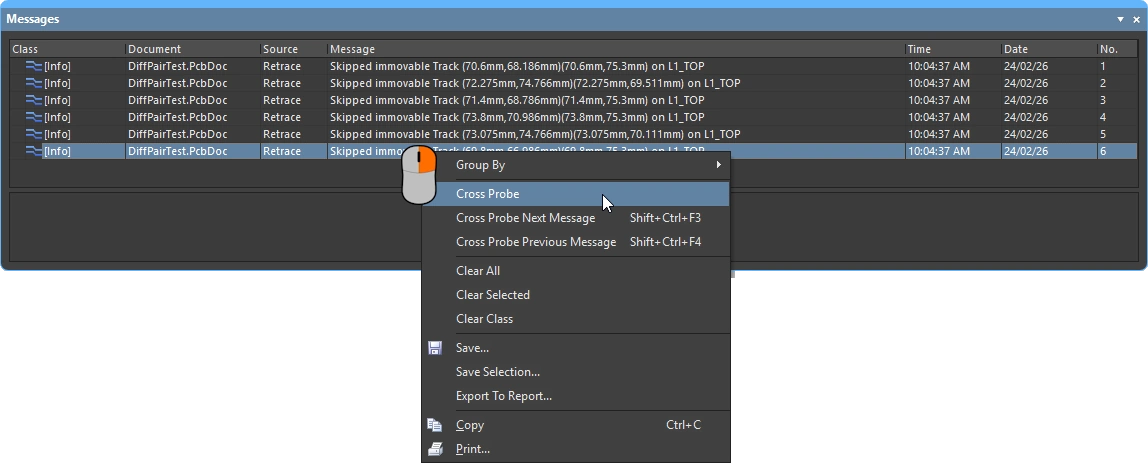 )
)Предупреждения |
|
Applicable Diff Pair Routing rule not found for some object(s) + <Descriptor> |
Некоторые объекты, обрабатываемые Gloss / Retrace, принадлежат цепи дифференциальной пары, но применимое правило Diff Pair Routing отсутствует. В таких случаях команда обрабатывает объект как не принадлежащий дифференциальной паре, поэтому в результате Gloss проводники пары могут отдалиться друг от друга. Не более 1 сообщения, доступно для нажатия. |
Applicable Width rule not found for some object(s) + <Descriptor> |
Retrace использует значения ширины от минимального до предпочтительного, заданные в правиле Width. Если применимое правило Width не найдено, текущая ширина сохраняется. Не более 1 сообщения, доступно для нажатия. |
Pre-existing Min Width violation(s) detected + <Descriptor> |
Retrace использует значения ширины от минимального до предпочтительного, заданные в правиле Width: предпочтительное значение, если оно не вызывает нарушений DRC, или меньшее, если это необходимо для предотвращения нарушений DRC. Таким образом, проводник без нарушений DRC останется таковым, если его исходная ширина была не меньше минимальной. Если он был уже, установка минимальной ширины может привести к нарушению DRC. Это сообщение предупреждает о таких случаях независимо от того, привели ли они к фактическому нарушению DRC. Обратите внимание: к моменту, когда вы сможете нажать на сообщение, исходный узкий объект уже будет расширен и, возможно, перемещен. Чтобы понять, что произошло, может потребоваться отменить действие. Не более 1 сообщения, доступно для нажатия. |
Параметры интерактивной трассировки и интерактивного сдвига
При интерактивной трассировке нового соединения и при перетаскивании (сдвиге) существующей трассы для освобождения места под другие трассы применяются многие одни и те же технологии трассировки. В этом разделе кратко описаны параметры Interactive Routing (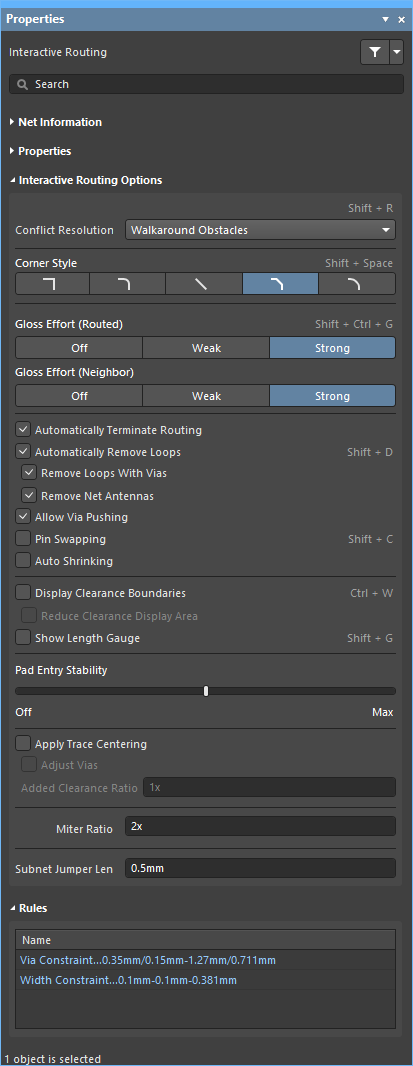 ), Interactive Sliding () и Interactive Via Dragging (
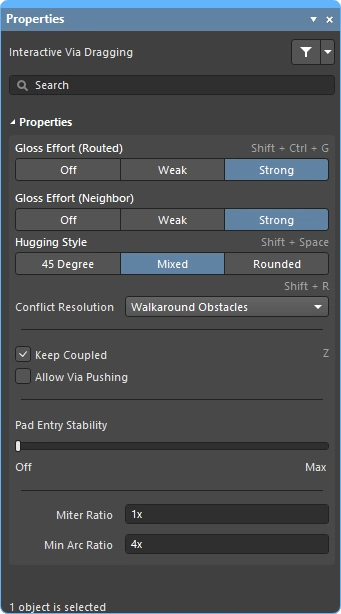 ), доступные на панели Properties. Настройки по умолчанию для этих функций задаются в разделе PCB Editor диалогового окна Preferences (
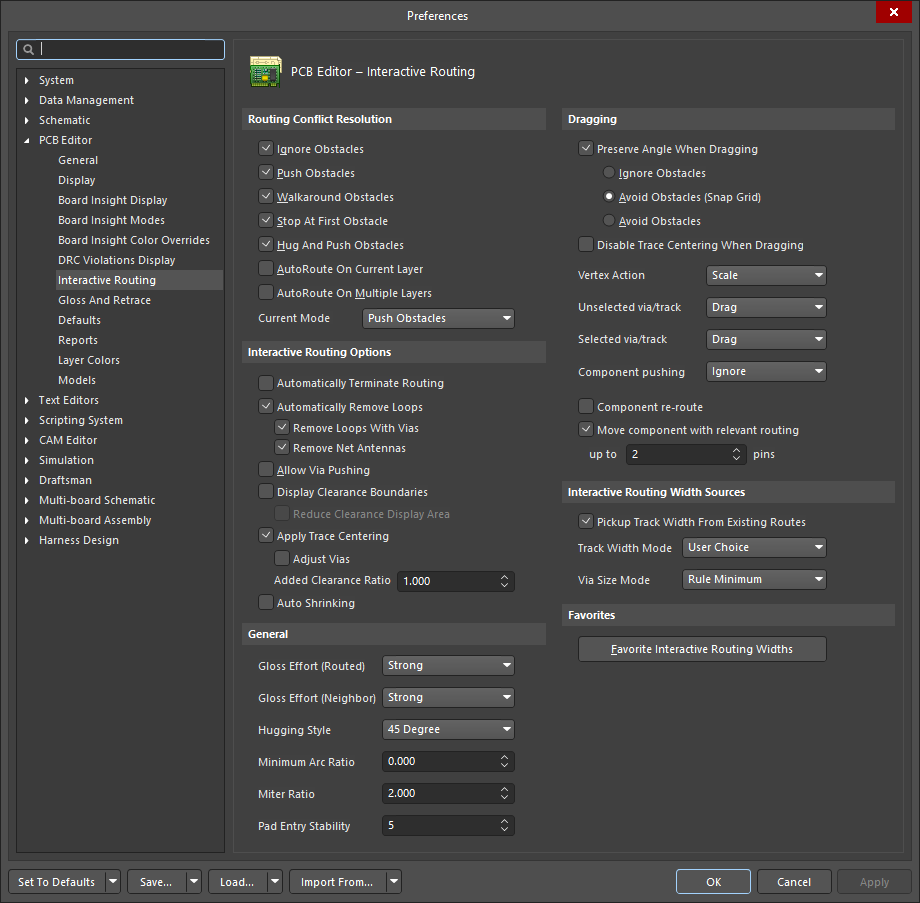 ).
).
 )
)Разрешение конфликтов 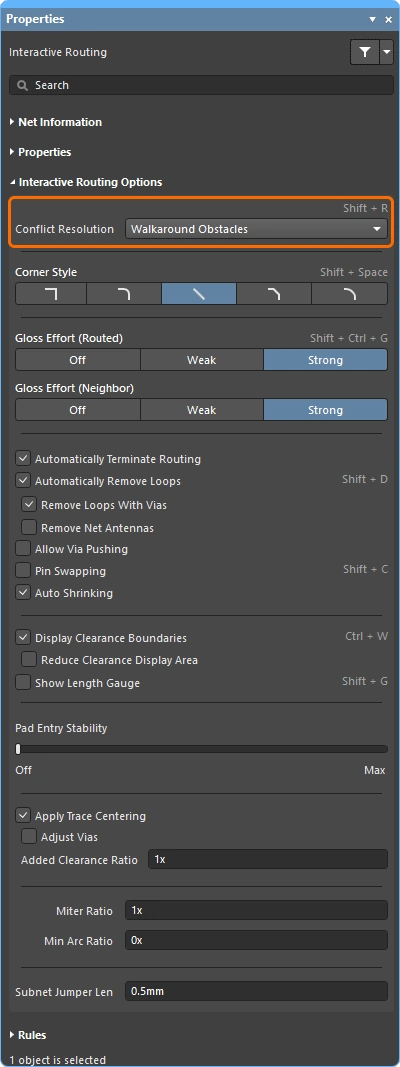
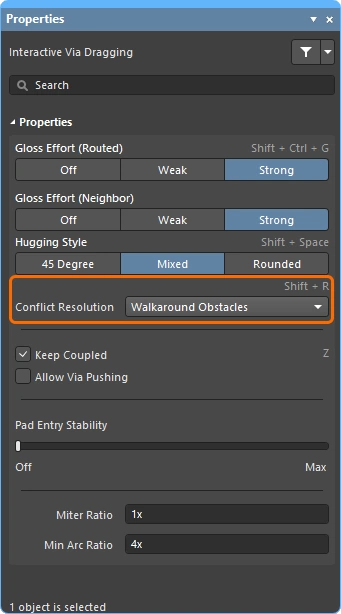
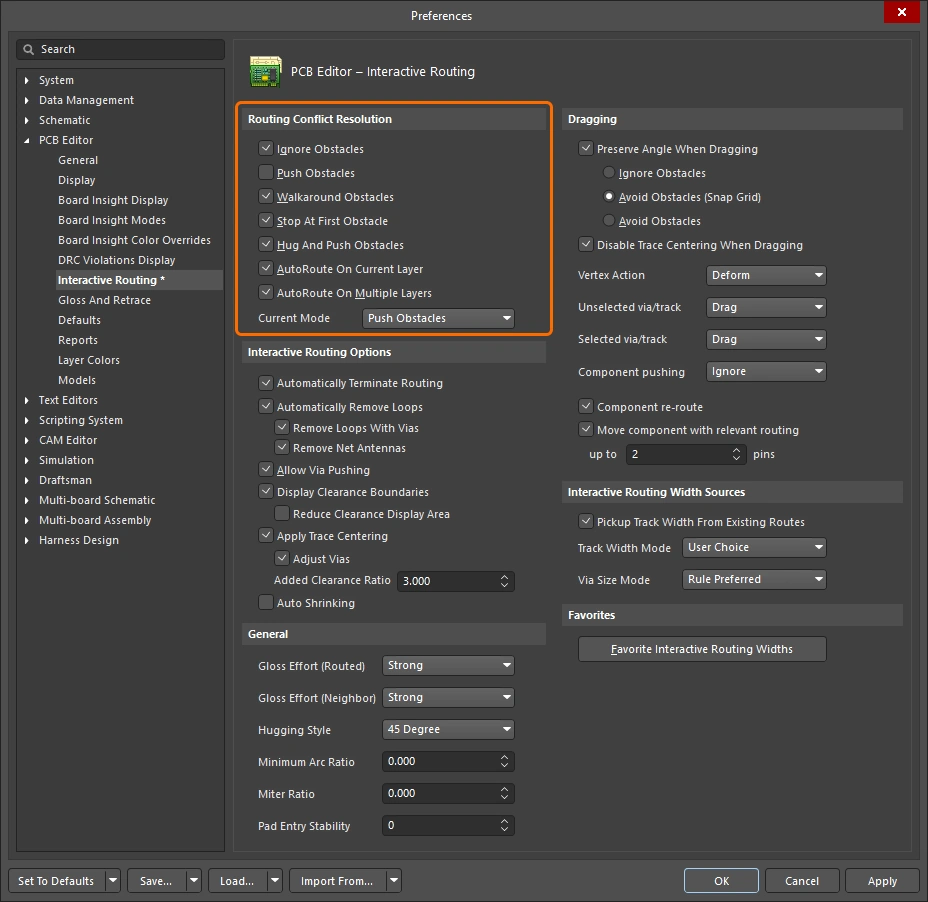
Этот параметр определяет поведение трассируемых или сдвигаемых объектов при столкновении с существующим объектом. Используйте сочетание клавиш Shift+R для переключения между доступными режимами во время трассировки или сдвига либо нажмите Tab, чтобы открыть панель Properties и выбрать нужную настройку.
Подробнее о режиме разрешения конфликтов при интерактивной трассировке или интерактивном сдвиге.
| Ignore Obstacles | В этом режиме интерактивный трассировщик может размещать дорожки в любом месте, в том числе поверх существующих объектов, отображая, но допуская потенциальные нарушения. |
| Walkaround Obstacles | Попытка найти путь от точки последнего щелчка до текущего положения курсора в обход существующих объектов, таких как дорожки, контактные площадки и переходные отверстия. Зазор до других объектов определяется применимым правилом проектирования Clearance. Если в этом режиме невозможно обойти препятствие без нарушения правил, появляется индикатор, показывающий, что трассировка заблокирована. |
| Push Obstacles | Расталкивание существующих дорожек и переходных отверстий для освобождения места под новую трассу. Если в этом режиме невозможно сдвинуть препятствие без нарушения правил, появляется индикатор, показывающий, что трассировка заблокирована. Расталкивание переходных отверстий регулируется параметром Allow Via Pushing. |
| HugNPush Obstacles | Трасса прокладывается вплотную к существующим объектам, и они сдвигаются только в том случае, если для прокладываемой дорожки недостаточно места. Если в этом режиме невозможно обогнуть или сдвинуть препятствие без нарушения правил, появляется индикатор, показывающий, что трассировка заблокирована. |
| Stop at First Obstacle | Трассировка останавливается у первого препятствия на пути. |
| Autoroute Current Layer | Использование алгоритмов автотрассировки при интерактивной трассировке с автоматическим выбором между расталкиванием и обходом препятствий для получения минимальной общей длины трассы на текущем слое. |
| Autoroute MultiLayer | Использование алгоритмов автотрассировки при интерактивной трассировке с автоматическим выбором между расталкиванием, обходом препятствий и переключением слоёв для получения минимальной общей длины трассы. |
Форма угла 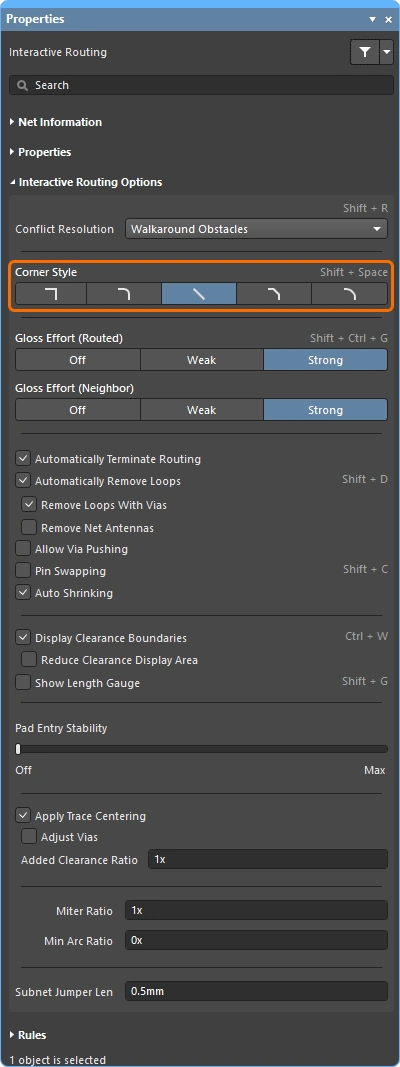
При интерактивной трассировке форма, образуемая дорожками и дугами в месте поворота, называется corner style. Чаще всего используются диагональные углы, но скруглённые углы, создаваемые с помощью дуг, также популярны.
Нажимайте Shift+Spacebar для циклического переключения между 5 формами угла во время интерактивной трассировки (сдвига), нажимайте Spacebar для изменения направления угла или нажмите Tab, чтобы открыть панель Properties.
Подробнее об управлении формой угла при интерактивной трассировке или интерактивном сдвиге.
Track 45 |
Создание угла с помощью дорожки под углом 45 градусов (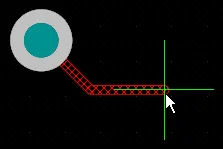 ). Нажмите ). Нажмите Spacebar для изменения направления угла (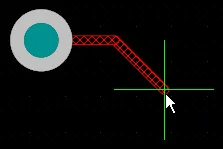 ). ). |
Track 45 with Arc |
Создание угла с помощью дорожки и дуги 45 градусов (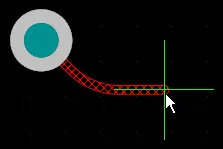 ). Нажмите ). Нажмите Spacebar для изменения направления угла (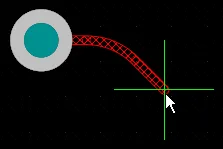 ). Используйте клавиши ). Используйте клавиши , и . для интерактивного изменения радиуса дуги; удерживайте Shift, чтобы ускорить изменение радиуса. |
Track 90 |
Создание угла с помощью двух дорожек, расположенных под углом 90 градусов друг к другу ( ). Нажмите ). Нажмите Spacebar для изменения направления угла ( ). ). |
Track 90 with Arc |
Создание угла с помощью дорожки и дуги 90 градусов (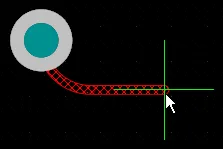 ). Нажмите ). Нажмите Spacebar для изменения направления угла (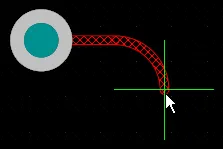 ). Используйте клавиши ). Используйте клавиши , и . для интерактивного изменения радиуса дуги; удерживайте Shift, чтобы ускорить изменение радиуса. |
Any Angle |
Размещение следующего сегмента напрямую от последнего размещённого сегмента до текущего положения курсора ( ). Используйте этот режим совместно с интенсивным сглаживанием для выполнения змеевидной трассировки. ). Используйте этот режим совместно с интенсивным сглаживанием для выполнения змеевидной трассировки. |


Интенсивность сглаживания (прокладываемая трасса) 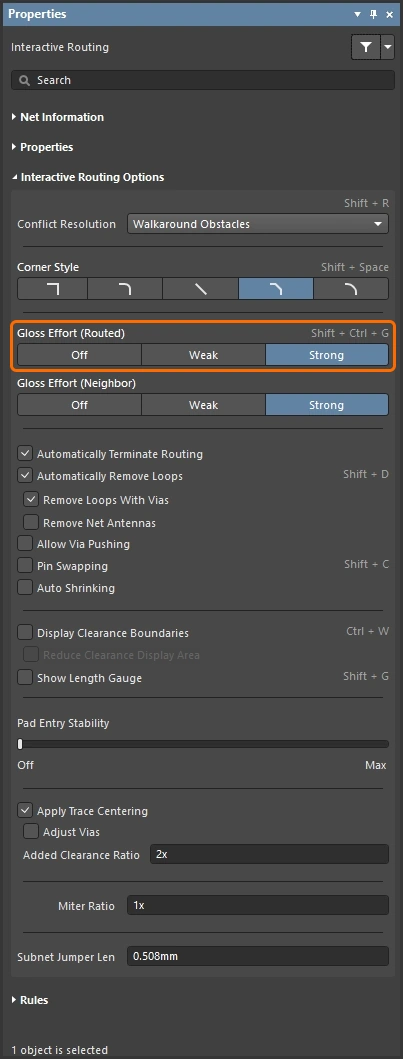
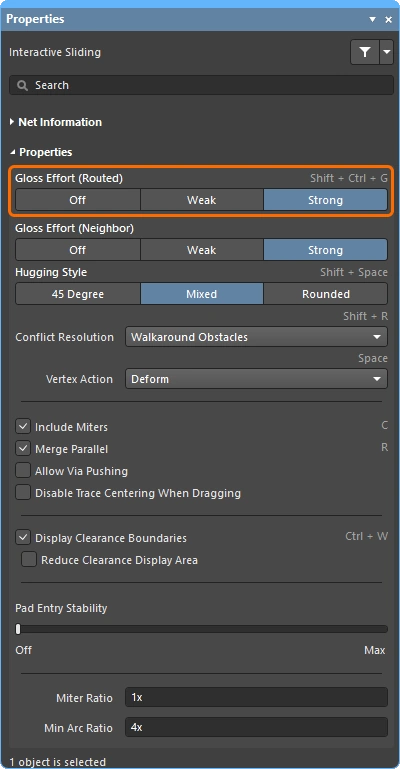
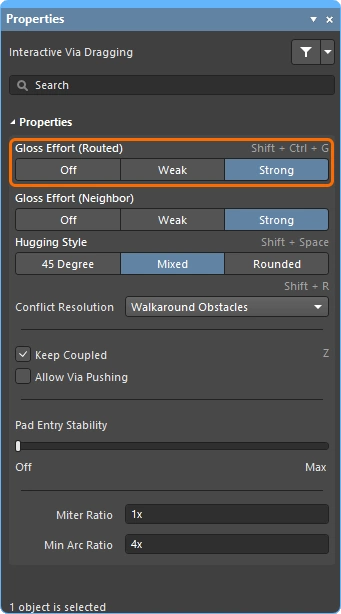
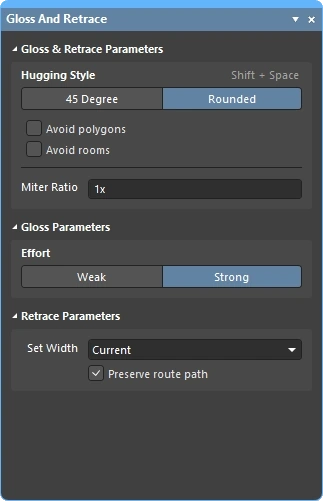
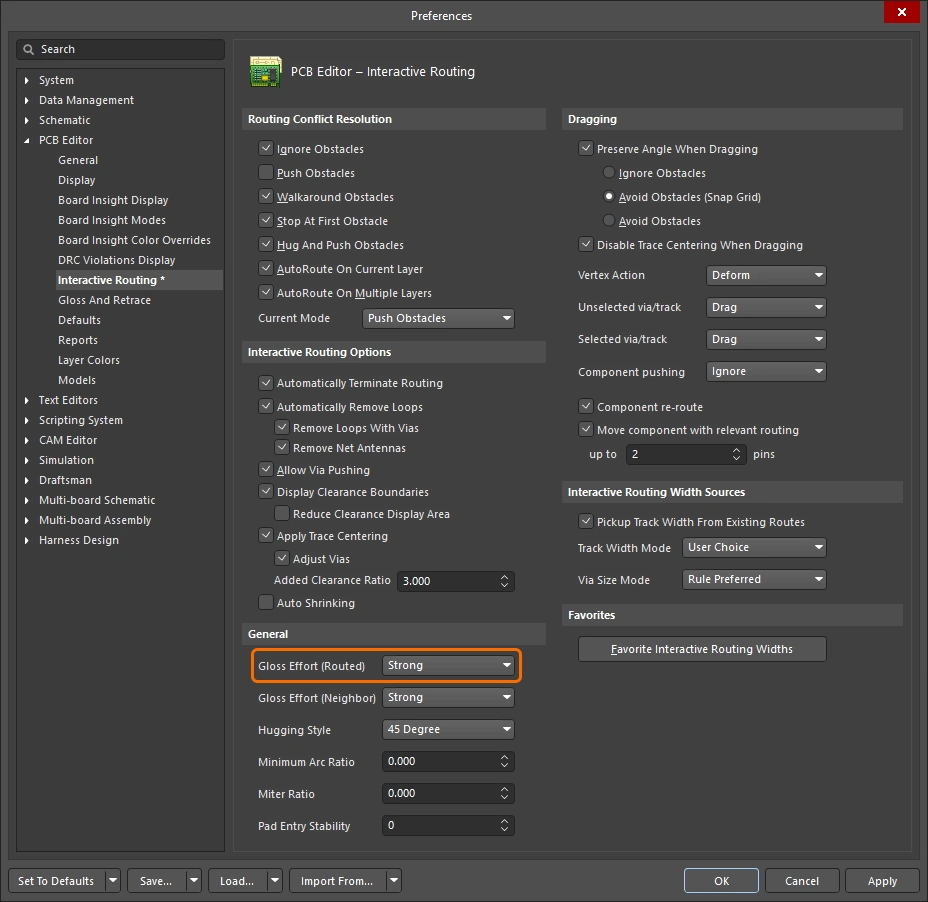
При выполнении операций с трассами, таких как интерактивная трассировка или интерактивный сдвиг, программа запускает механизм сглаживания. Этот механизм постоянно анализирует все сегменты, размещённые или затронутые текущей операцией, стремясь улучшить качество результата. Степень прилагаемых усилий называется Gloss Effort.
Критерии качества сглаживания включают уменьшение количества углов и сегментов, устранение острых углов и сокращение общей длины трассы. Используйте сочетание клавиш Ctrl+Shift+G для циклического переключения настроек во время интерактивной трассировки или интерактивного сдвига либо нажмите Tab, чтобы открыть панель Properties и выбрать нужную настройку.
Подробнее об интенсивности сглаживания при интерактивной трассировке, интерактивном сдвиге, а также при сглаживании или повторной трассировке выбранных трасс.
| Off | В этом режиме сглаживание фактически отключено. Однако после трассировки или перетаскивания по-прежнему выполняется очистка, устраняющая, например, перекрывающиеся сегменты дорожек. Этот режим обычно полезен на завершающем этапе проектирования платы, когда требуется максимально точная доводка (например, при ручном перетаскивании дорожек, корректировке подходов к контактным площадкам и т. д.). |
| Weak | Применяется низкая интенсивность сглаживания: интерактивный трассировщик учитывает только дорожки, непосредственно соединённые с прокладываемыми дорожками или находящиеся рядом с ними (либо с перетаскиваемыми дорожками и переходными отверстиями). Этот режим сглаживания обычно полезен для точной доводки расположения дорожек или при работе с критически важными трассами. |
| Strong | Применяется высокая интенсивность сглаживания: интерактивный трассировщик ищет кратчайшие пути, сглаживает дорожки и т. д. Этот режим сглаживания обычно полезен на ранних этапах проектирования, когда требуется быстро развести значительную часть платы. |
Во время интерактивного сдвига интенсивность сглаживания временно снижается до Weak, чтобы механизм сглаживания не противодействовал попыткам разработчика переместить трассы.
Интенсивность сглаживания (соседние трассы) 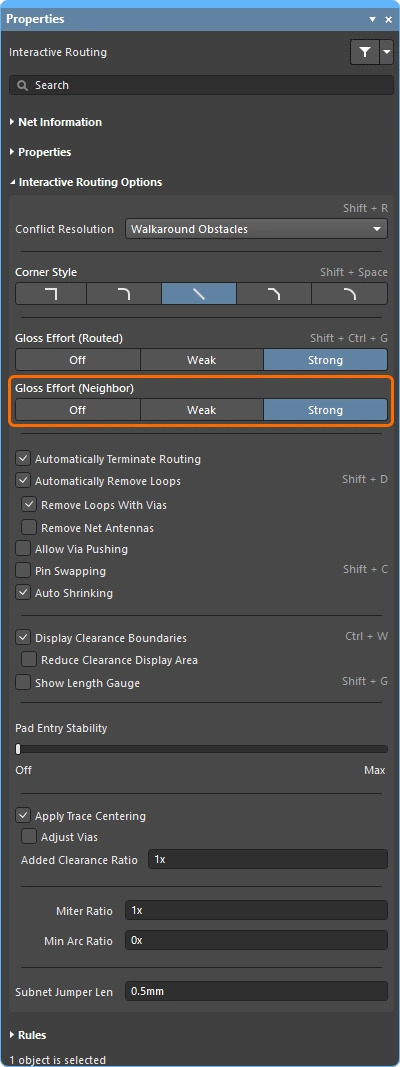
Параметр «Интенсивность сглаживания (соседние трассы)» определяет степень сглаживания соседних трасс, затрагиваемых текущей интерактивной трассировкой или сдвигом. Он также имеет три значения: Off, Weak и Strong.
Нажмите Tab, чтобы открыть панель Properties и выбрать нужную настройку.
Подробнее об интенсивности сглаживания при интерактивной трассировке и интерактивном сдвиге.
| Off | В этом режиме сглаживание фактически отключено. Однако после трассировки или перетаскивания по-прежнему выполняется очистка, устраняющая, например, перекрывающиеся сегменты дорожек. Этот режим обычно полезен на завершающем этапе проектирования платы, когда требуется максимально точная доводка (например, при ручном перетаскивании дорожек, корректировке подходов к контактным площадкам и т. д.). |
| Weak | Применяется низкая интенсивность сглаживания: интерактивный трассировщик учитывает только дорожки, непосредственно соединённые с прокладываемыми дорожками или находящиеся рядом с ними (либо с перетаскиваемыми дорожками и переходными отверстиями). Этот режим сглаживания обычно полезен для точной доводки расположения дорожек или при работе с критически важными трассами. |
| Strong | Применяется высокая интенсивность сглаживания: интерактивный трассировщик ищет кратчайшие пути, сглаживает дорожки и т. д. Этот режим сглаживания обычно полезен на ранних этапах проектирования, когда требуется быстро развести значительную часть платы. |
Стиль огибания 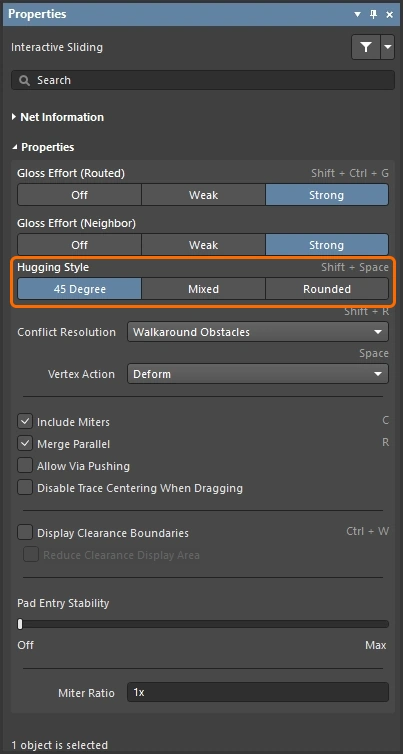
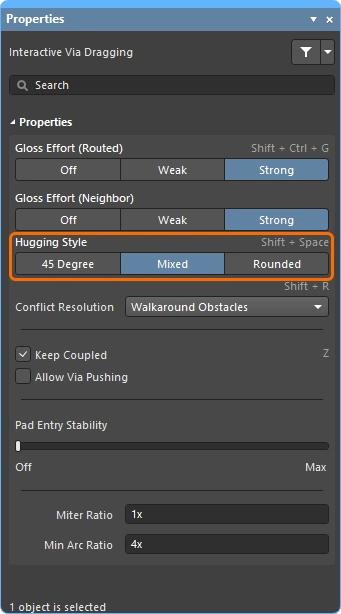
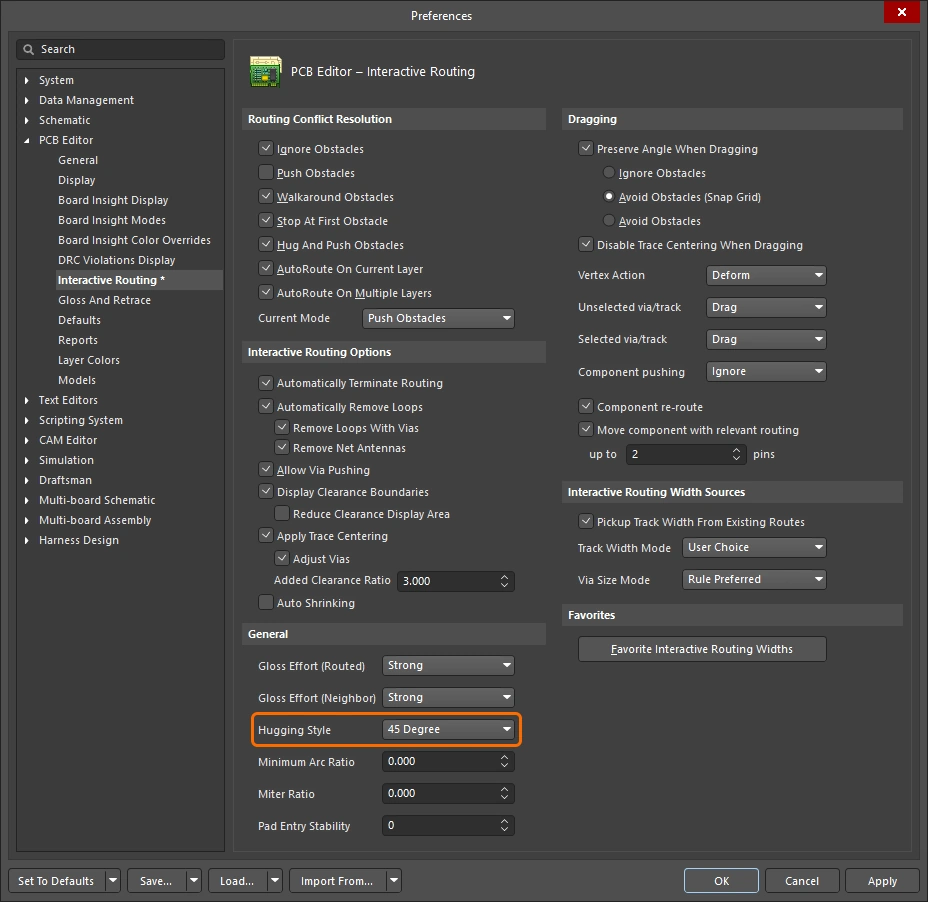
Этот параметр определяет форму углов при интерактивном сдвиге и влияет как на сдвигаемые, так и на расталкиваемые дорожки. Существующие углы, затронутые перемещением дорожек при интерактивном сдвиге, преобразуются (из углов под 45° в скругленные или наоборот) в соответствии с текущим стилем огибания. Текущий стиль огибания также применяется при сглаживании или повторной трассировке выбранных трасс.
Используйте сочетание клавиш Shift+Spacebar для переключения между тремя режимами.
Подробнее об огибании при интерактивном сдвиге и при сглаживании или повторной трассировке выбранных трасс.
| 45 Degree | Всегда использовать прямые ортогональные/диагональные сегменты для формирования углов при сдвиге (используйте этот режим для традиционной ортогональной/диагональной трассировки). |
| Mixed | Использовать прямые сегменты дорожек при огибании прямолинейных объектов и дуги — при огибании криволинейных объектов. Минимальный размер дуги задается параметром Min Arc Ratio. |
| Rounded | Использовать дуги в каждой вершине, затронутой перемещением или расталкиванием. Используйте этот режим для трассировки змейкой, а также для использования дуг и трасс под произвольными углами при сглаживании (во время интерактивной трассировки и ручного сглаживания). |
Действие с вершиной 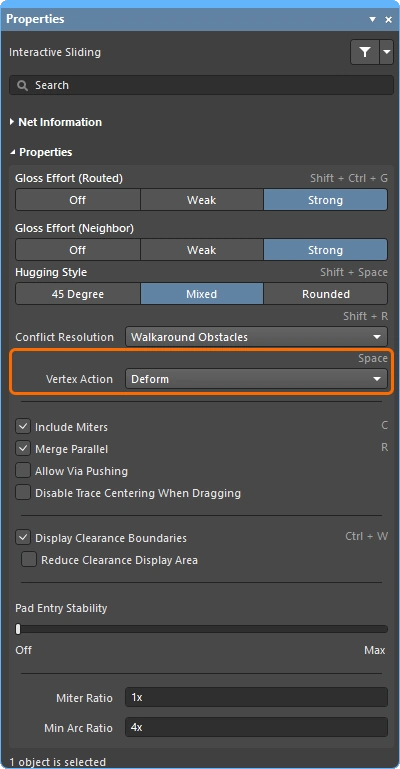
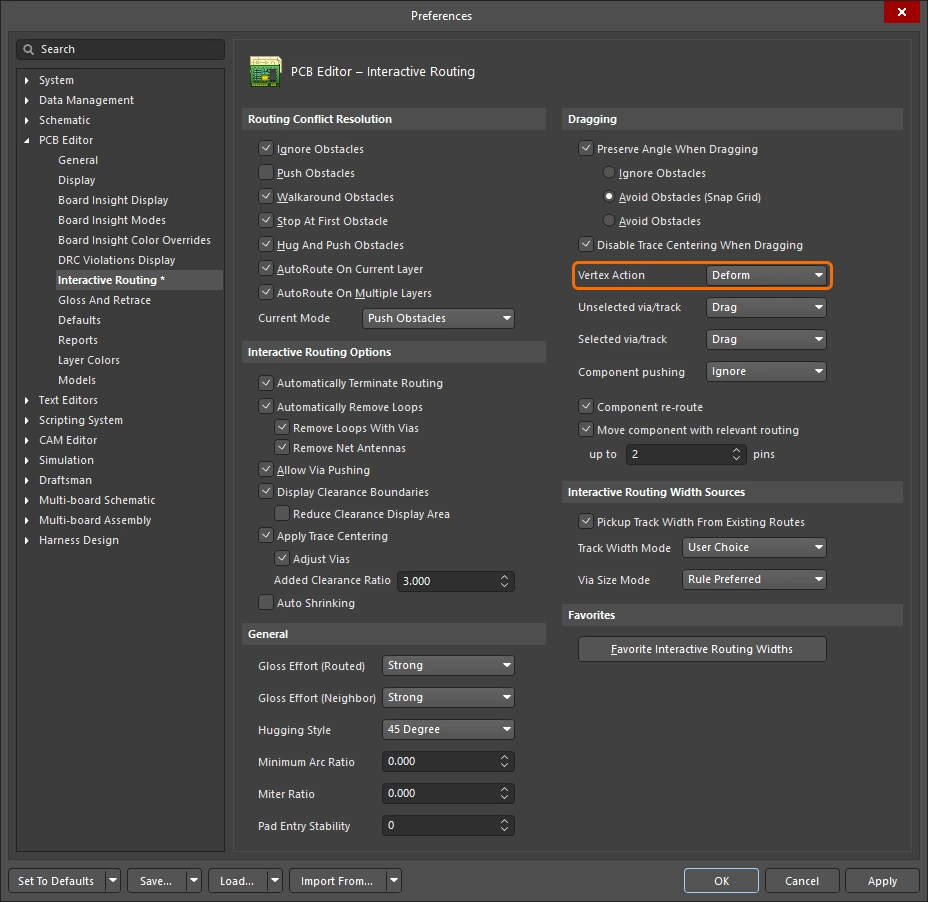
Параметры, применяемые при перетаскивании вершины, а не сегмента дорожки или дуги (вершина — это угол, в котором соединяются два сегмента). Используйте сочетание клавиш Spacebar для переключения между доступными режимами во время сдвига.
Другие параметры трассировки
Если для параметра доступно сочетание клавиш, оно указано в правой части панели Properties. Каждое описание содержит изображение, показывающее, где можно настроить этот параметр.
Когда трассируемое соединение достигает целевой контактной площадки, автоматически завершать трассировку этой цепи, но оставаться в команде интерактивной трассировки, чтобы можно было щелчком начать трассировку другой цепи. Подробнее о том, когда следует использовать этот параметр при повторной трассировке. |
|
Если этот параметр включен, можно проложить новый путь для существующей трассы. Когда новый путь вновь соединится с существующим, избыточная петля будет автоматически удалена. Подробнее об автоматическом удалении петель при повторной трассировке. |
|
| ↳ Remove Loops with Vias | При прямом соединении переходного отверстия с контактной площадкой переходное отверстие будет удалено, если после удаления петли оно больше не требуется. |
| ↳ Remove Net Antennas | Антенна цепи — это участок трассы, не подключенный с одного конца. Такие участки автоматически удаляются, если текущая трассировка затрагивает объект, к которому примыкает антенна. |
Keep Coupled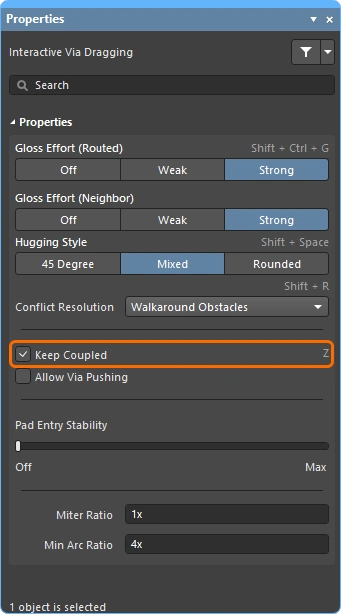 |
Включите этот параметр, чтобы объекты, принадлежащие дифференциальной паре, перетаскивались вместе с парной дорожкой или переходным отверстием. |
Include Miters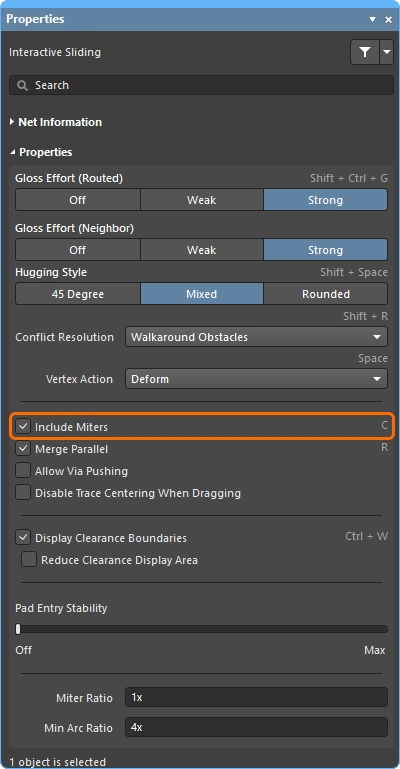 |
Включите этот параметр, чтобы при перетаскивании сегментов дорожек учитывались скосы углов. |
Merge Parallel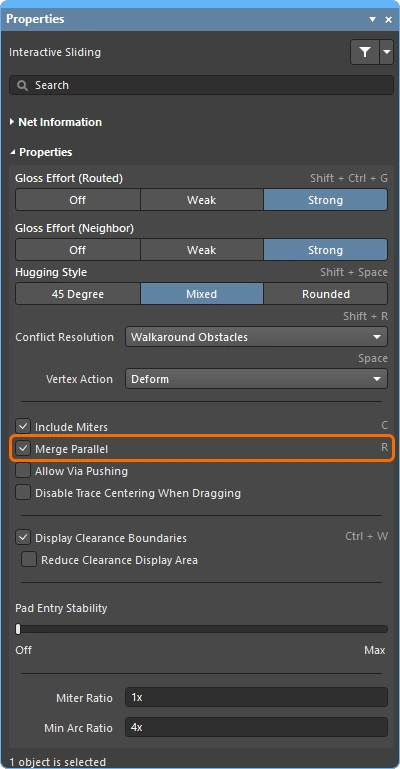 |
Включите этот параметр, чтобы перетаскиваемый сегмент дорожки мог объединяться с существующим неподвижным сегментом после выравнивания с ним. |
| Включите этот параметр, чтобы разрешить расталкивание переходных отверстий в режимах Push Obstacles или HugNPush Obstacles. | |
Pin Swapping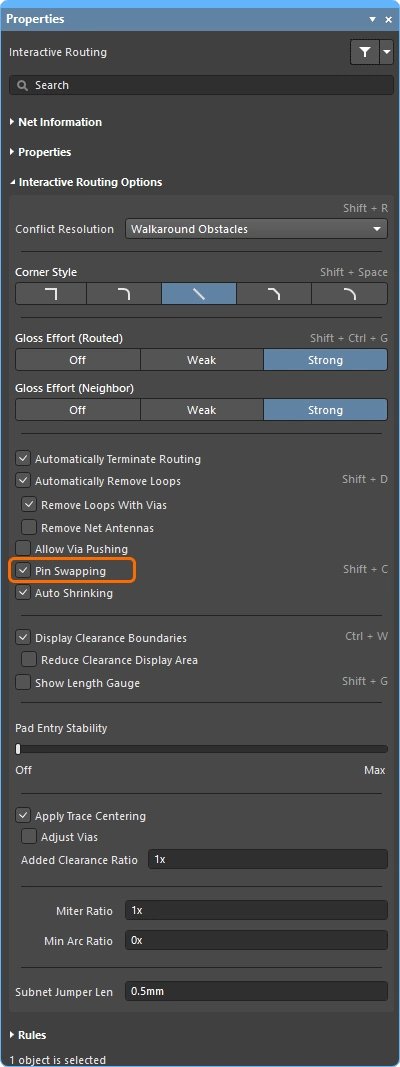 |
Включите этот параметр, чтобы разрешить перестановку выводов для этой цепи. Подробнее о настройке перестановки выводов. |
Включите этот параметр, чтобы автоматически уменьшать ширину трассы до значения, позволяющего проложить ее там, где дорожка текущей ширины не проходит между препятствиями. Обратите внимание: ширина может быть уменьшена до минимального значения, разрешенного применимым ограничением проектирования Routing Width. |
|
Отображать запретную область вокруг существующих объектов ( |
|
| ↳ Reduce Clearance Display Area | Ограничивать отображение границ зазоров круглой областью вокруг текущего положения курсора (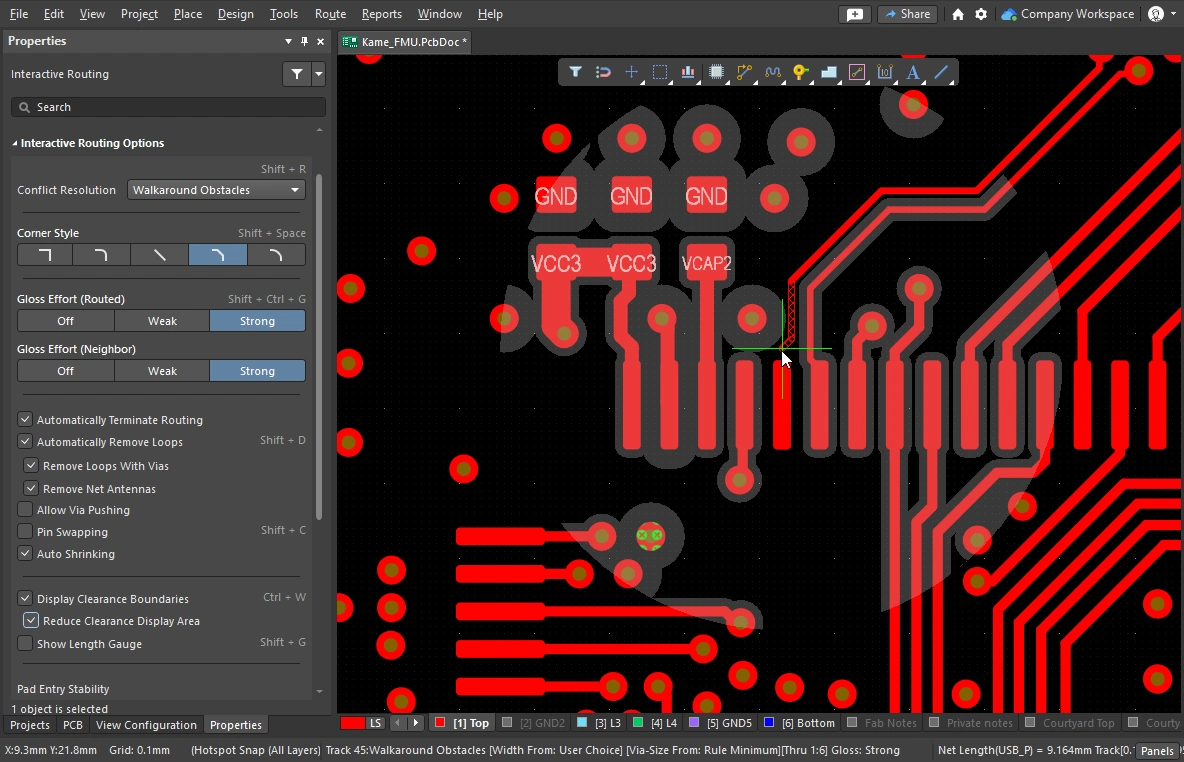 ). ). |
Индикатор длины показывает, насколько текущая трасса соответствует применимым правилам проектирования Length и Matched Lengths. Подробнее о подстройке длины. |
|
Ползунок защищает входы дорожек по центру контактных площадок, не позволяя сглаживанию смещать отцентрованную дорожку (он удерживает дорожку по центру, но не центрирует смещенную дорожку). Используйте ползунок для настройки уровня защиты. |
|
Если этот параметр включен, механизм интерактивной трассировки определяет, когда трасса проходит между контактными площадками, и пытается отцентрировать ее в пределах максимального расстояния, равного применимому ограничению зазора, умноженному на заданный ниже Added Clearance Ratio. Центрирование дорожек также может применяться между двумя переходными отверстиями и между переходным отверстием и контактной площадкой, если включен дополнительный параметр Adjust Vias. При необходимости эту функцию можно отключить на время сдвига дорожек. |
|
Этот параметр выполняет две задачи:
Чтобы исключить переходные отверстия, отключите параметр Adjust Vias. |
|
Коэффициент, на который умножается применимый зазор; полученное значение затем добавляется к зазору. Например, если применимый зазор равен |
|
Включите эту опцию, чтобы отключить центрирование проводников при интерактивном сдвиге трассы. Если эта опция включена, центрирование проводников не применяется при интерактивном сдвиге трассы, даже если включена основная опция «Применять центрирование проводников». |
|
Коэффициент скоса определяет минимальную ширину разворота. Произведение коэффициента скоса на текущую ширину проводника равно расстоянию между сторонами самого узкого U-образного участка, который можно проложить при этом коэффициенте ( |
|
Минимальный коэффициент дуги применяется при интерактивной трассировке под произвольным углом, а также при интерактивном сдвиге со смешанным стилем огибания. Этот коэффициент используется для определения минимально допустимого радиуса дуги. Если радиус дуги становится меньше этого минимума, дуга заменяется сегментами проводника, где:
|
|
Для поддержки перестановки выводов на любом этапе проектирования, в том числе на уже разведённой печатной плате, редактор печатных плат может добавлять в цепи с разрешённой перестановкой и удалять из них небольшие соединительные участки трассировки, называемые перемычками подсетей. Перемычка подсети — это короткий сегмент проводника, который программа распознаёт как элемент, легко поддающийся размещению и удалению: вручную с помощью команд Add и Remove Subnet Jumper в меню Route либо автоматически средствами трассировщика, если при интерактивной трассировке вы прокладываете трассу к выводу, для которого разрешена перестановка. Это значение определяет длину перемычки подсети, добавляемой при интерактивной трассировке в цепь с разрешённой перестановкой выводов. |
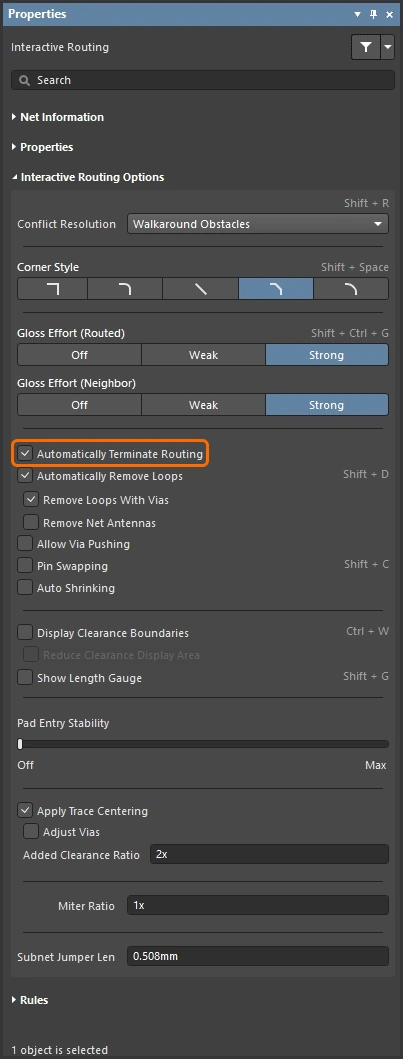
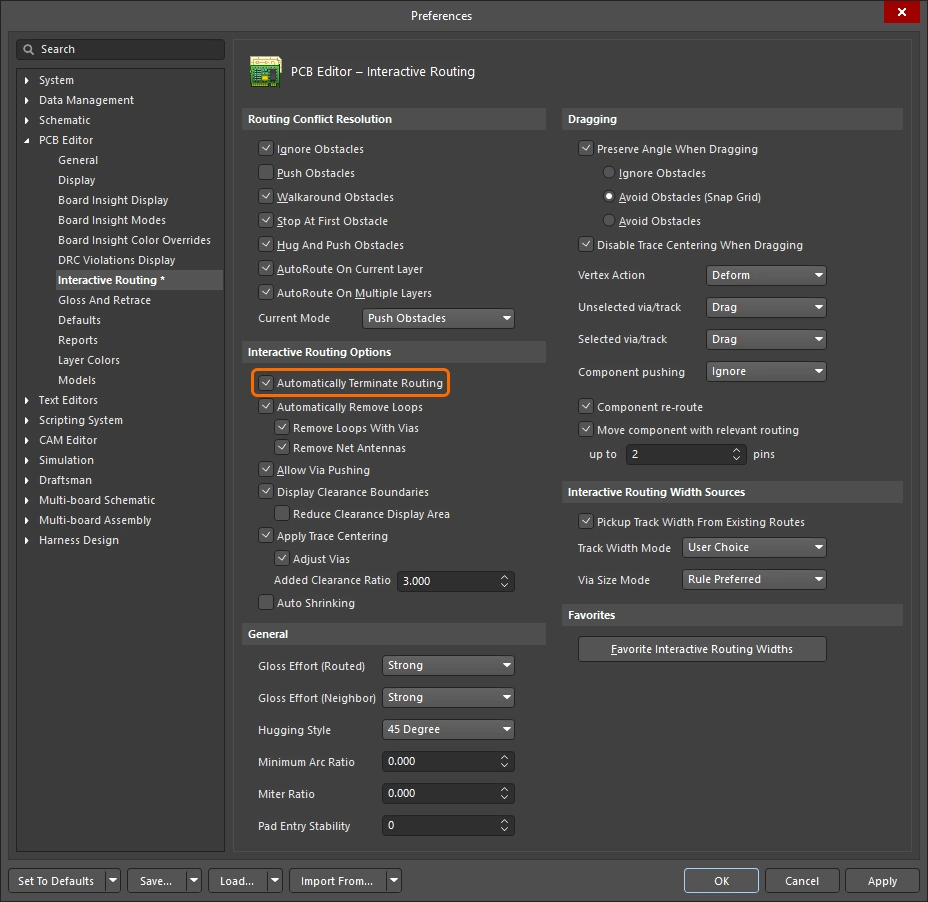
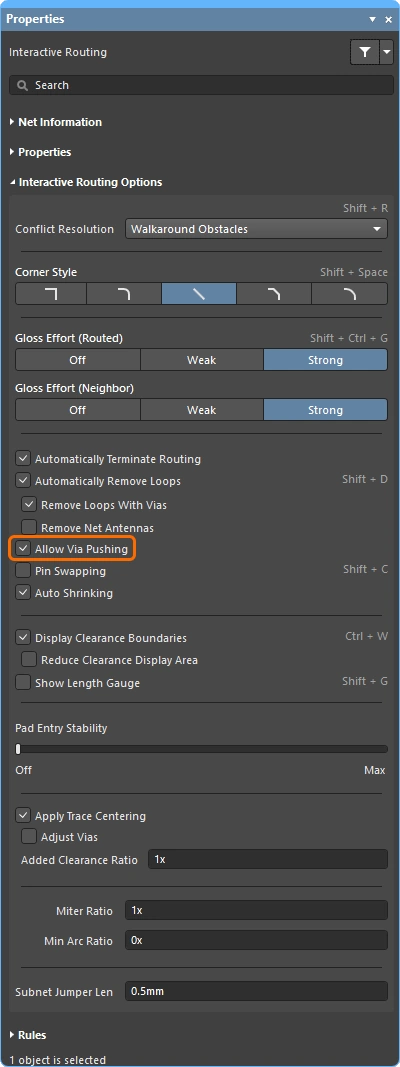
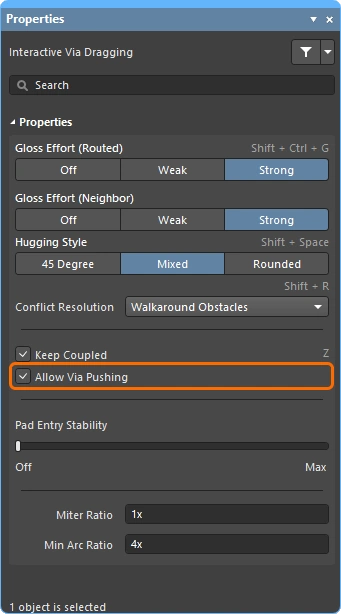
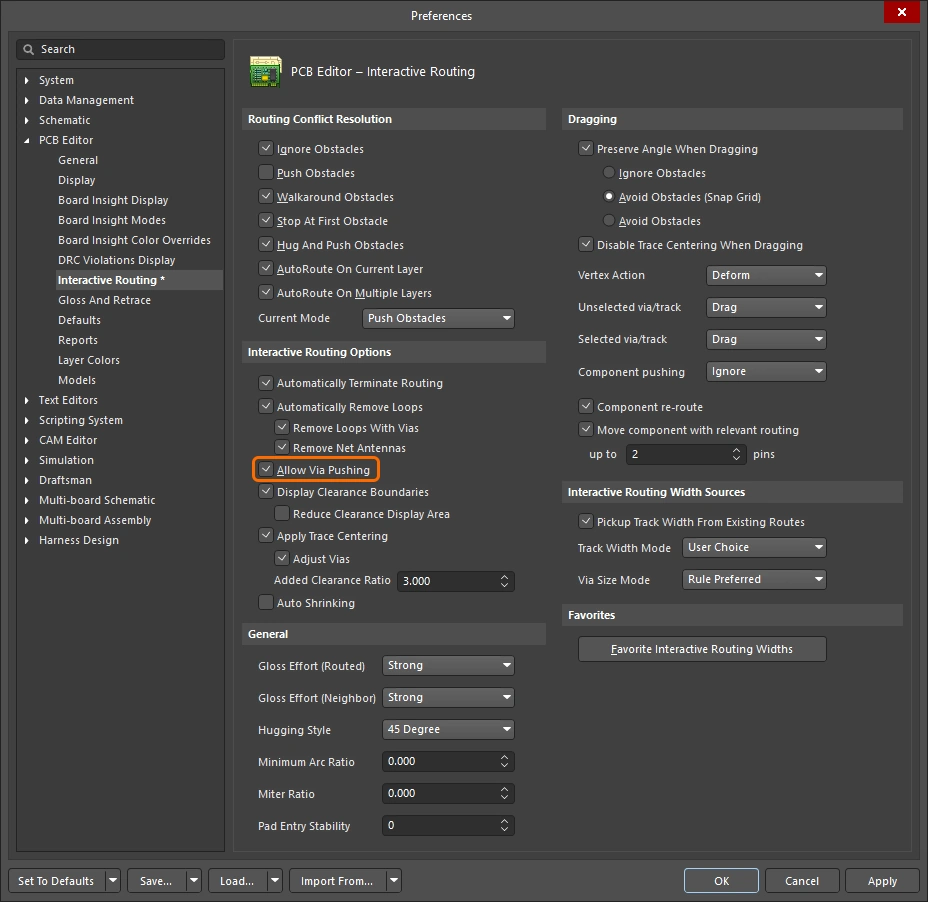
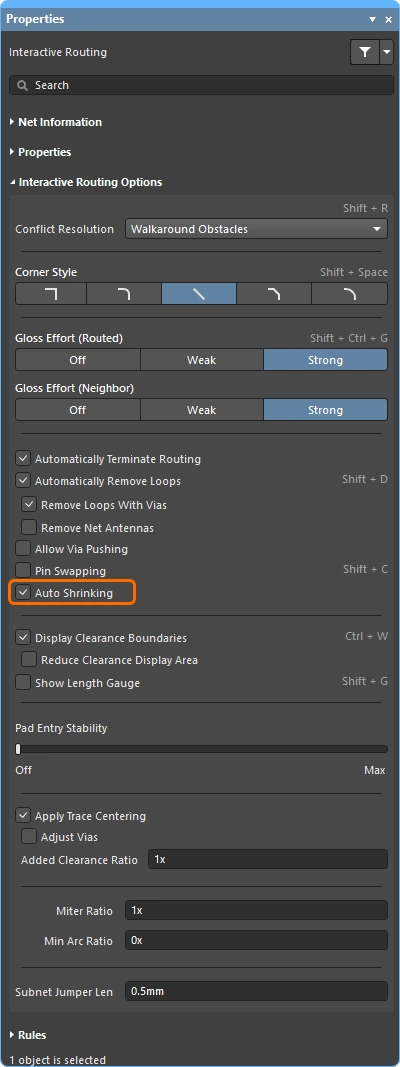
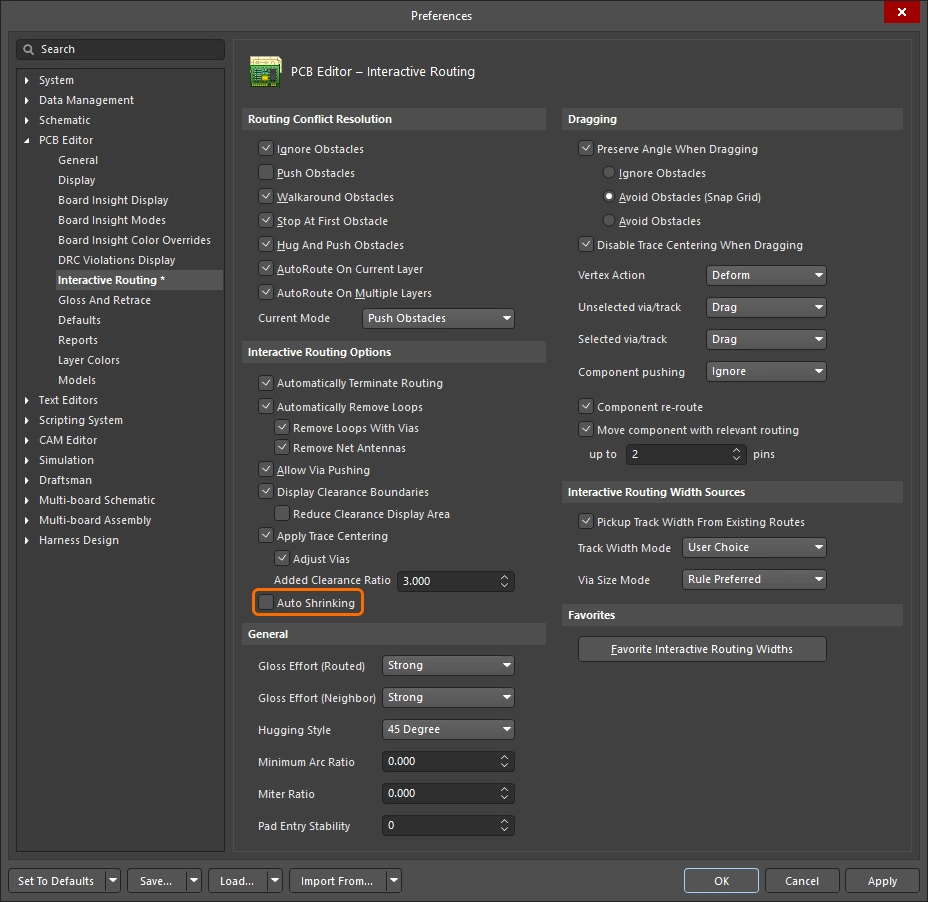
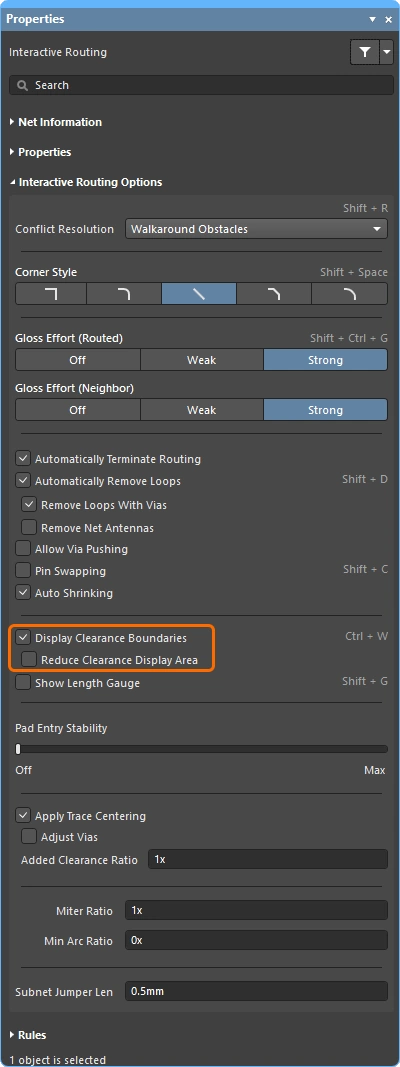
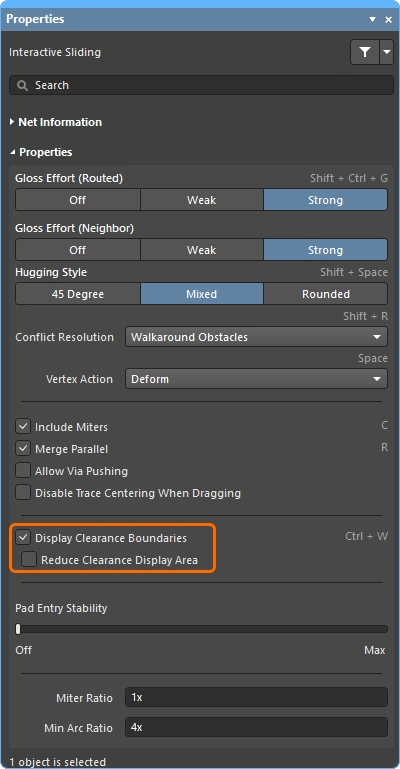
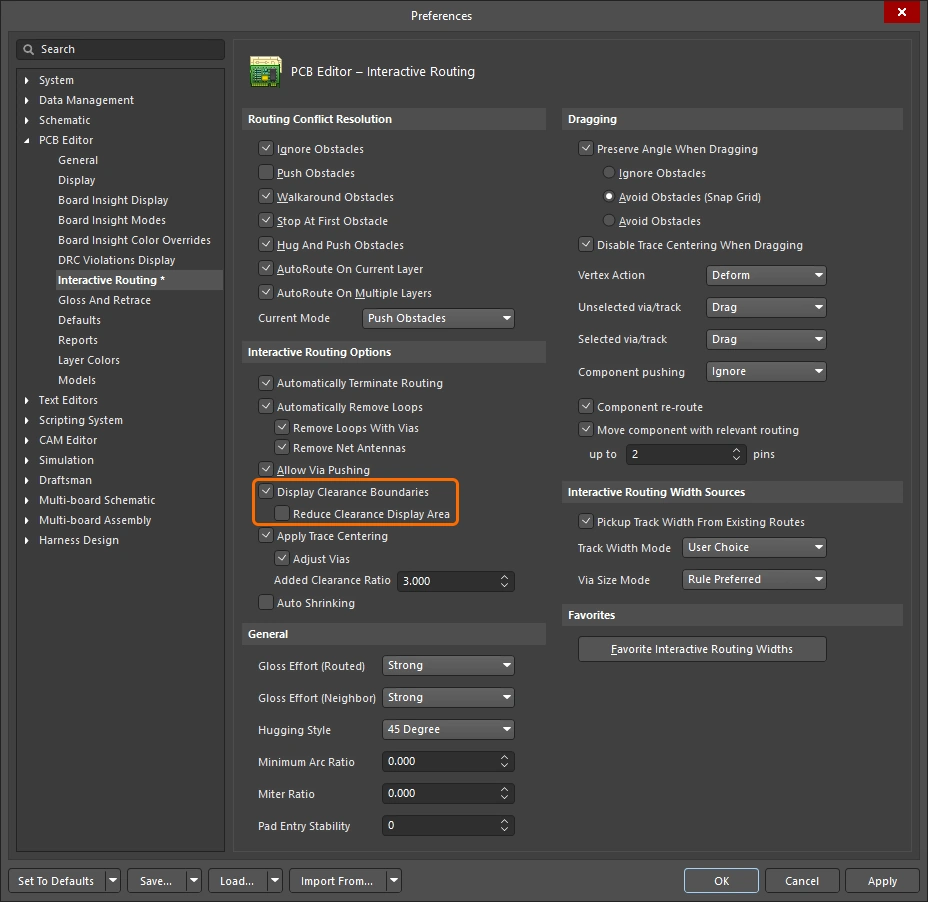
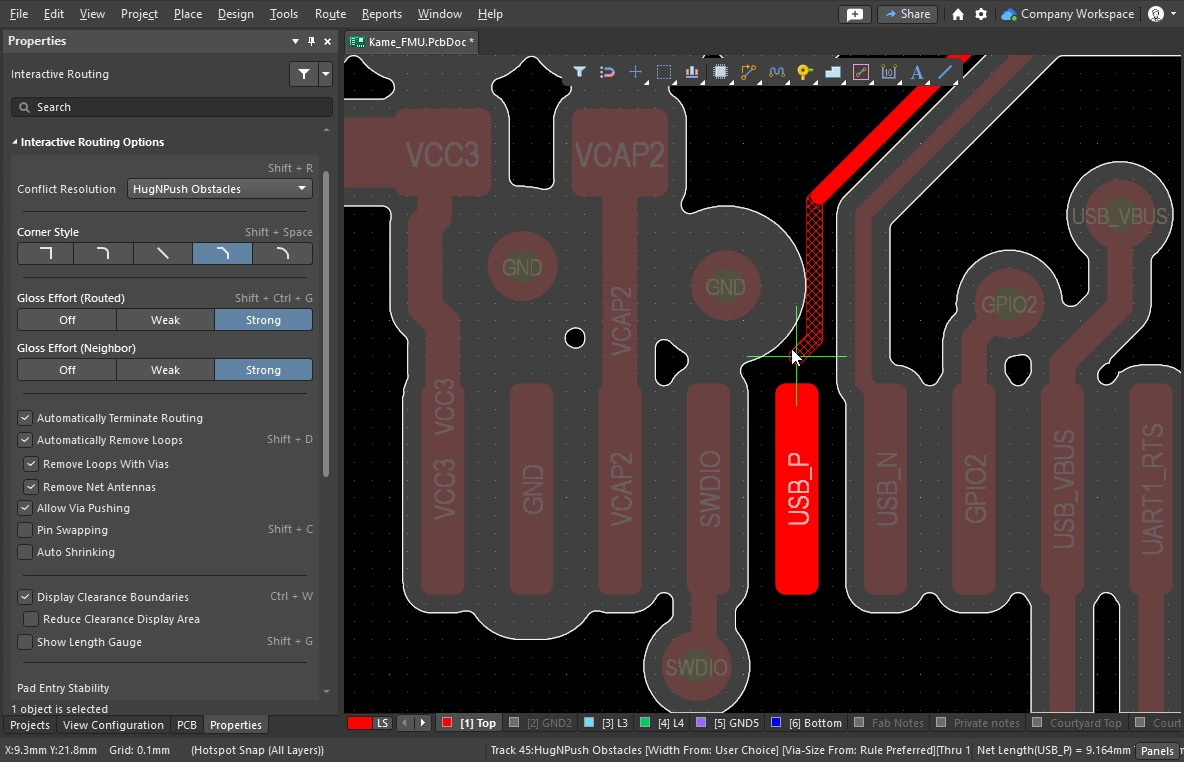 )
)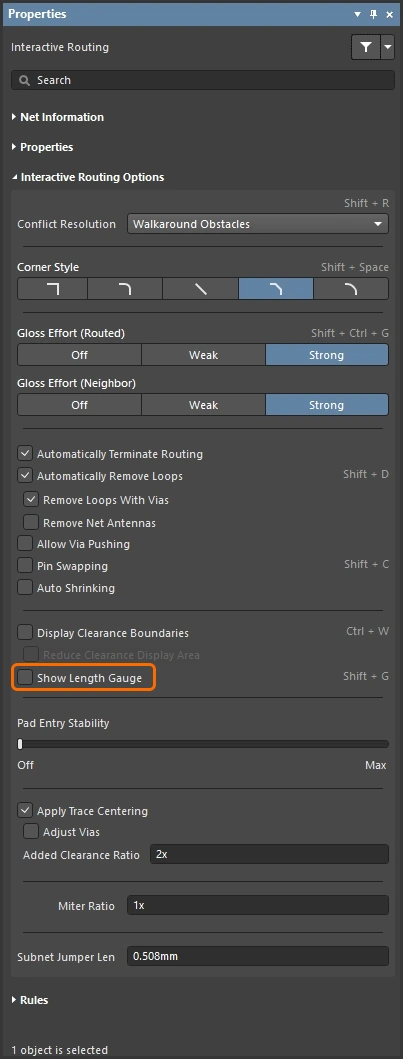
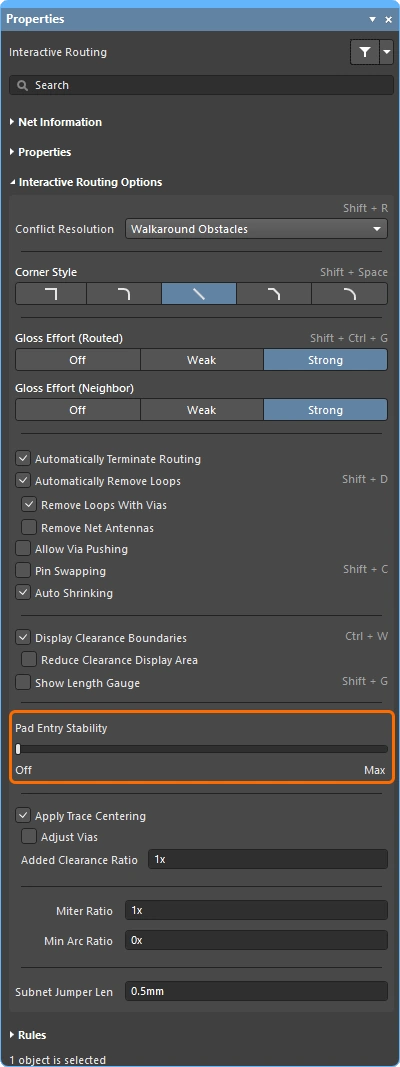
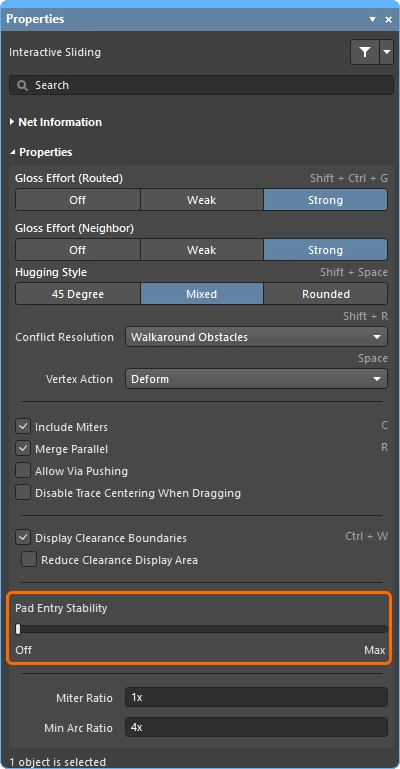
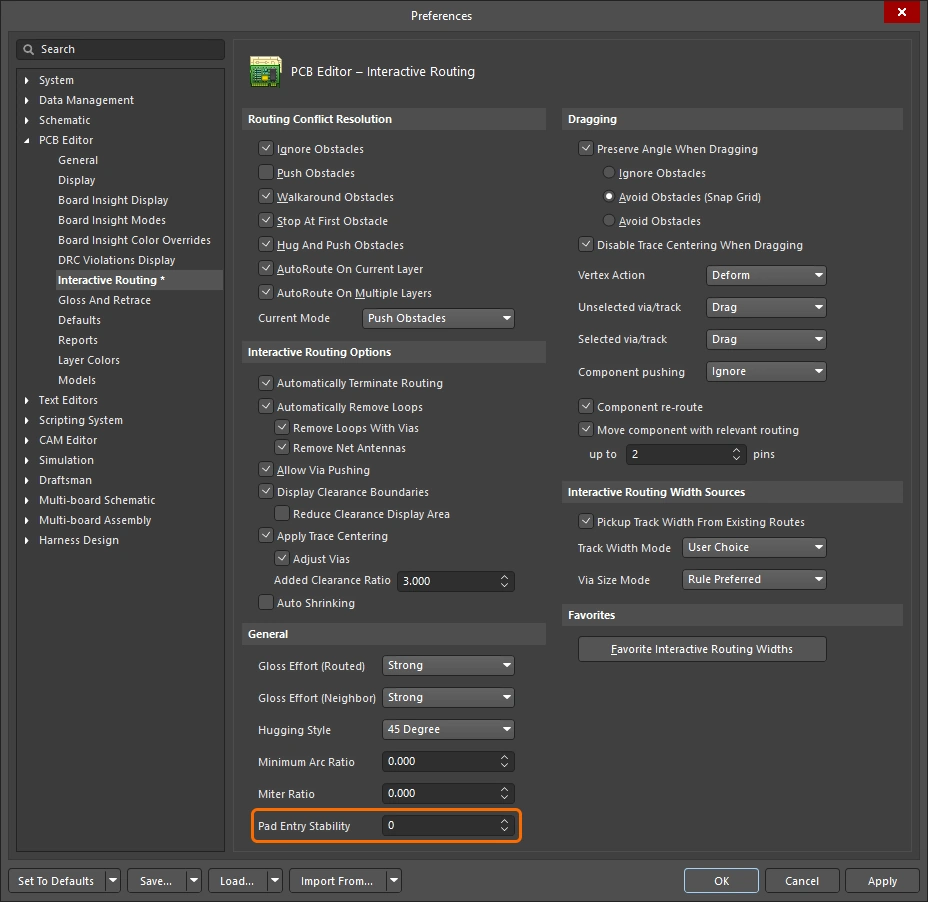
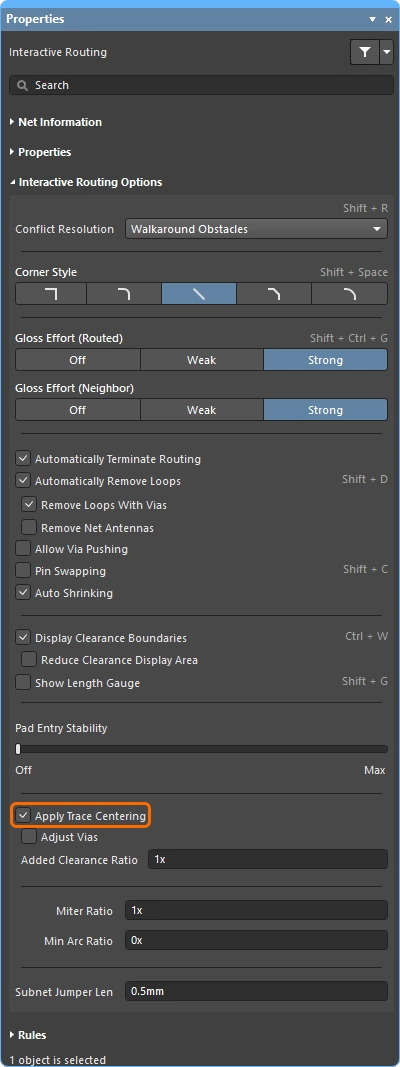
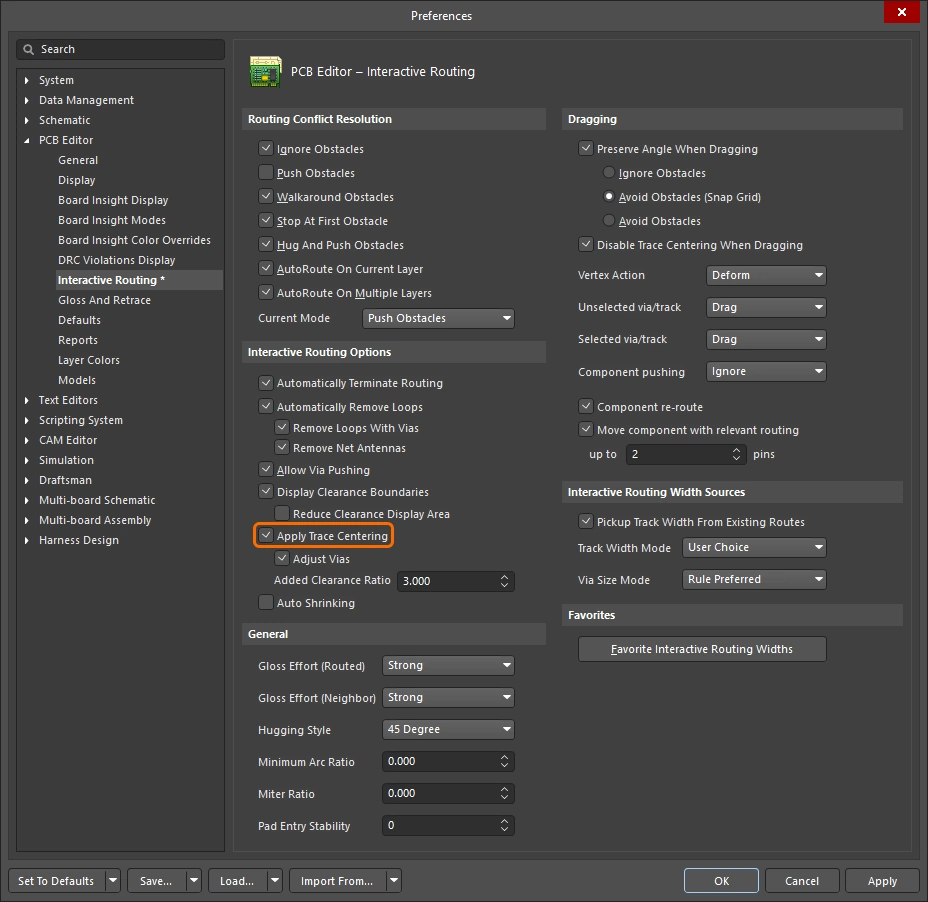
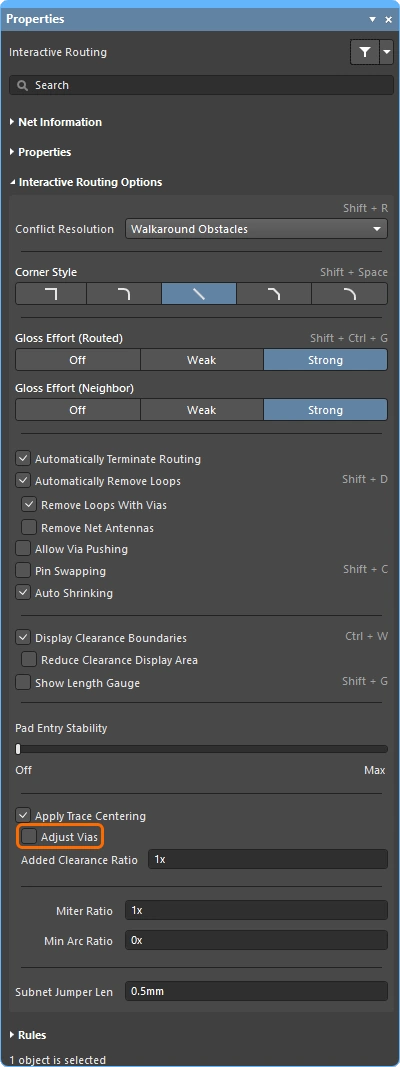
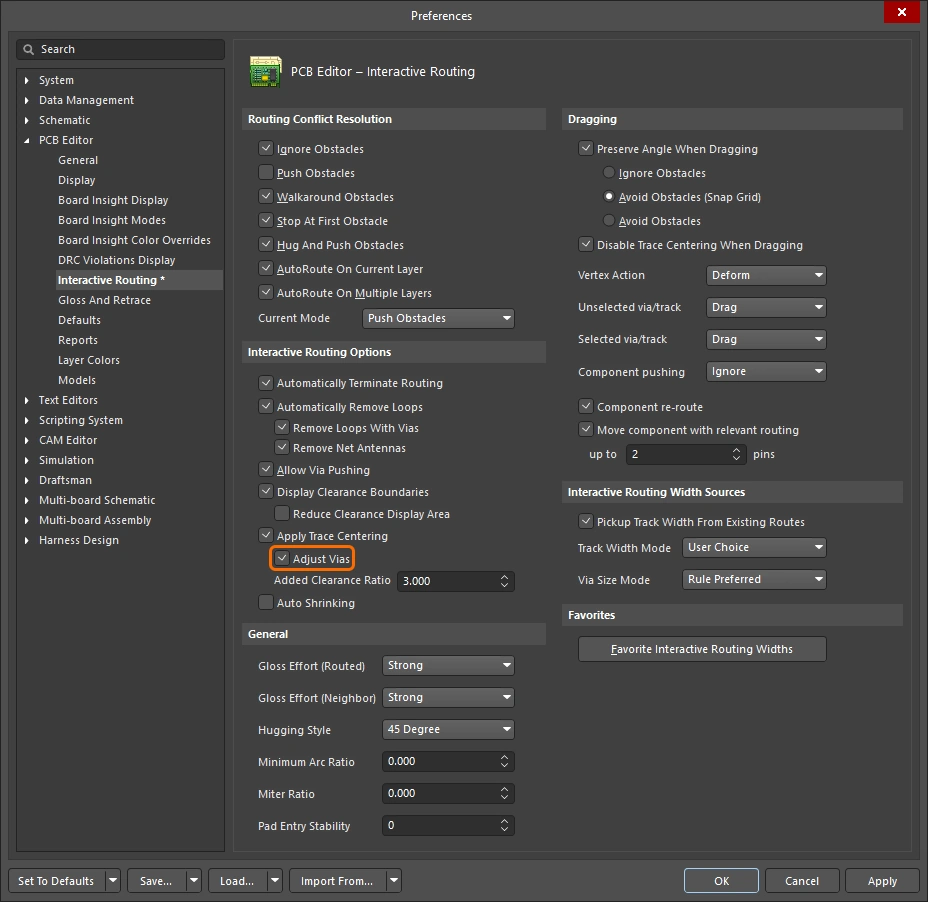
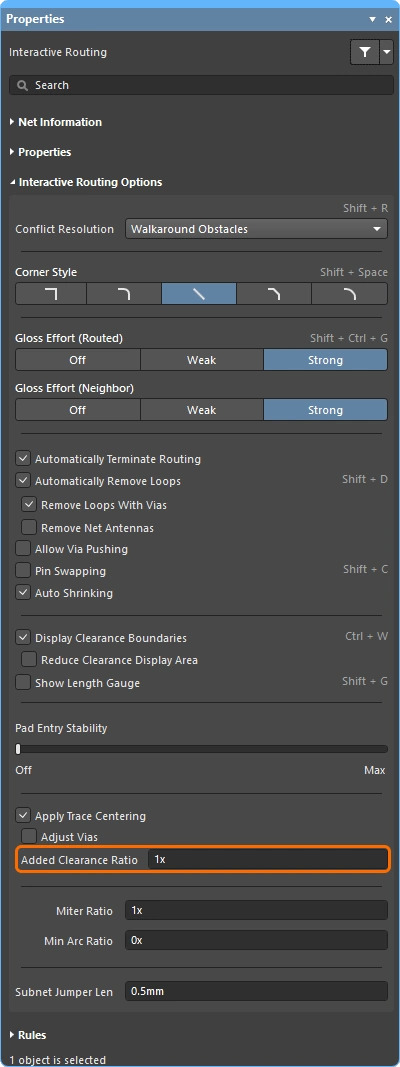
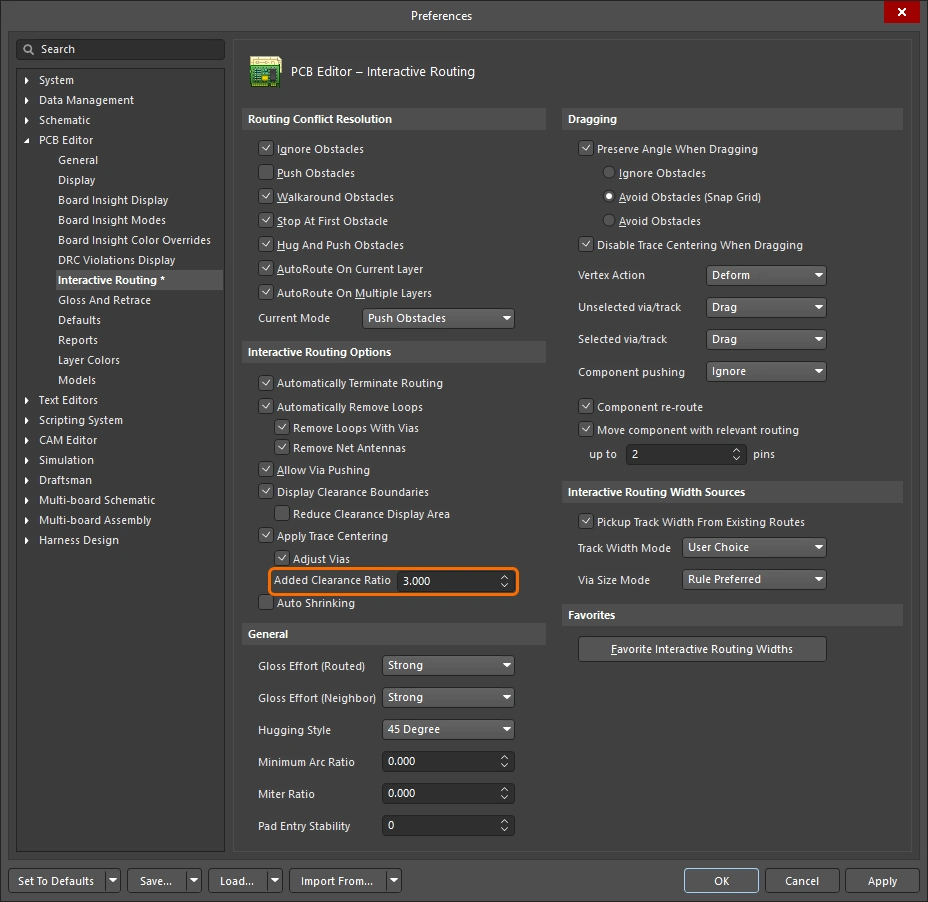
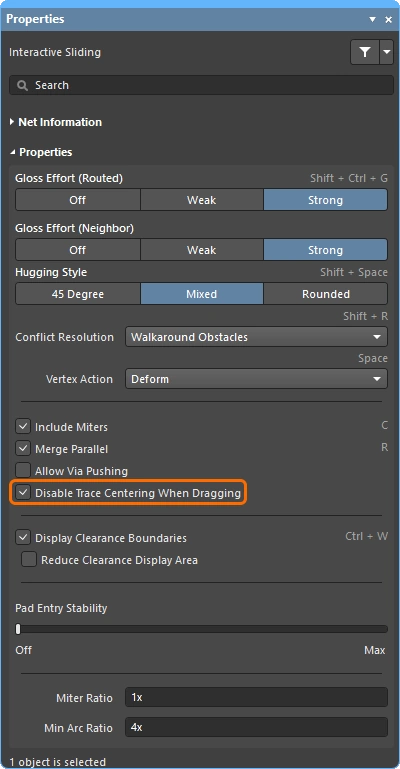
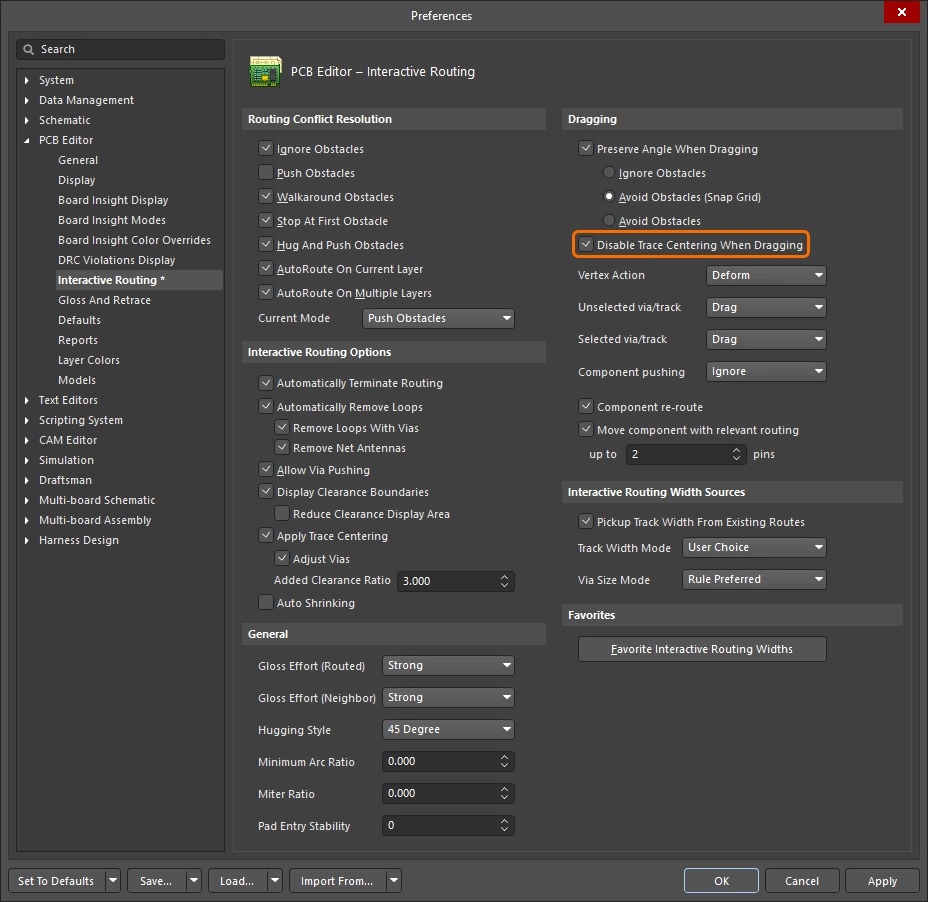
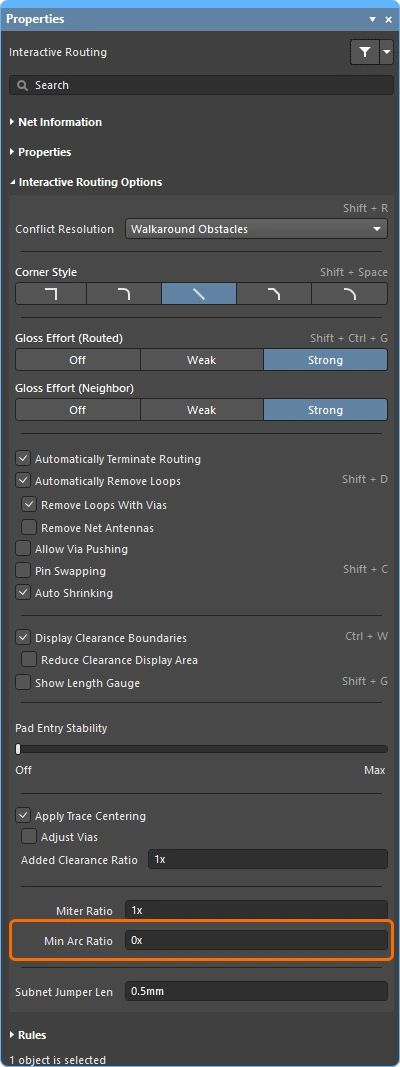
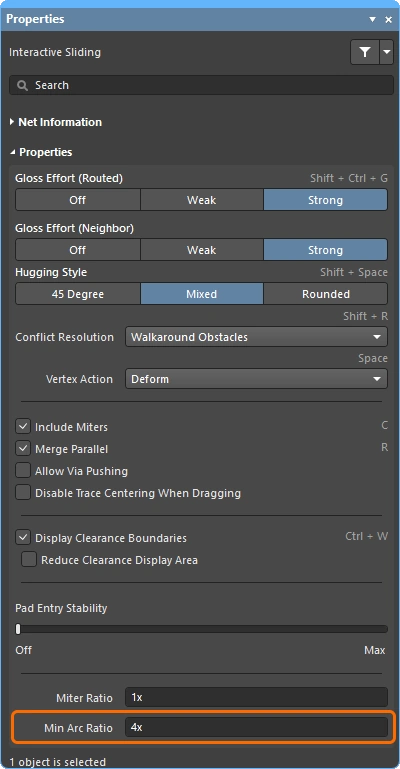
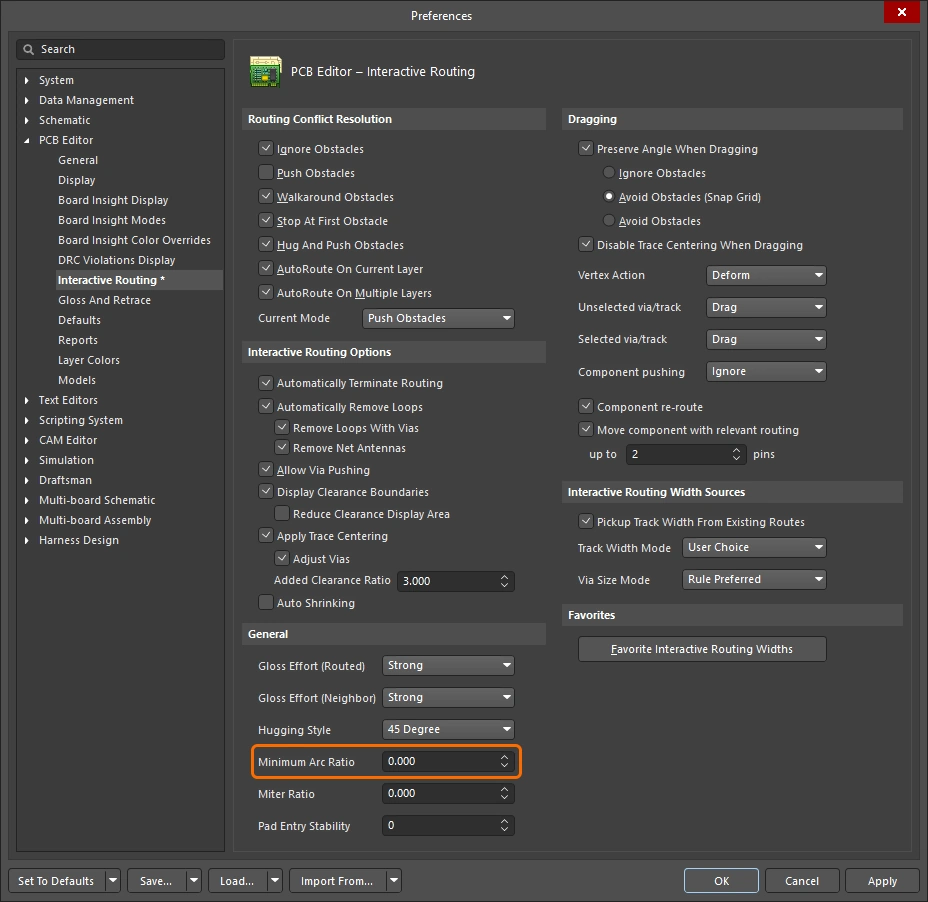
Информация о цепи / дифференциальной паре 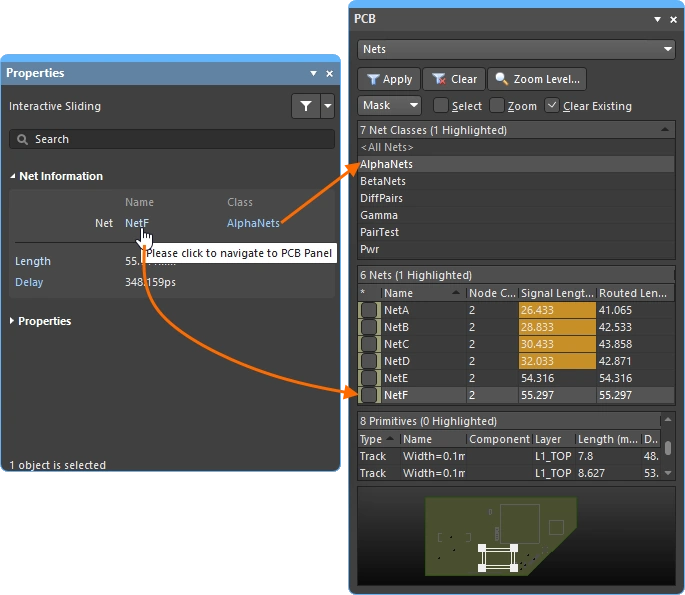
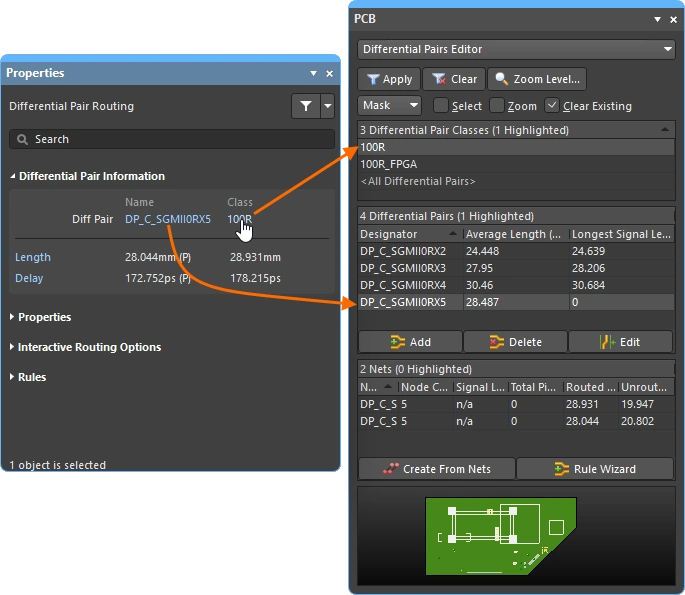
Во время интерактивной трассировки/сдвига и трассировки/сдвига дифференциальных пар сведения о редактируемых цепях отображаются в верхней части панели Properties.
Name & Class |
Отображаются имя редактируемой цепи или дифференциальной пары, а также класс, к которому она относится (если он задан). Имя и класс являются активными ссылками: нажмите на них, чтобы открыть панель PCB со сведениями о соответствующей цепи или паре. |
Length & Delay |
Отображаются длина сигнала и расчётная задержка; эти значения актуальны на момент начального щелчка для трассировки/сдвига. Длина и задержка являются активными ссылками: нажмите на них, чтобы открыть панель PCB со сведениями о соответствующей цепи или паре, которые будут обновляться в реальном времени по мере трассировки или сдвига. |
Свойства трассировки 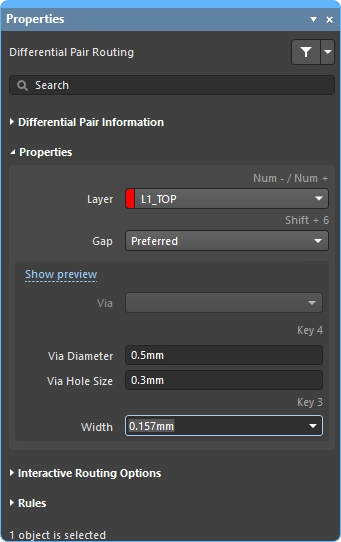
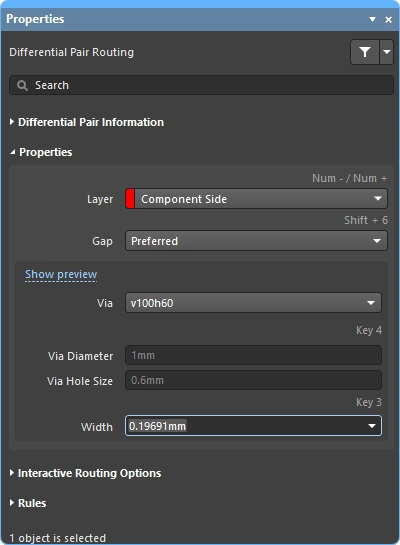
Во время интерактивной трассировки свойства объектов трассы можно редактировать на панели Properties.
| Layer | Слой, на котором размещаются одновременно трассируемые проводники. Выберите другой слой в раскрывающемся списке — переходные отверстия будут добавлены автоматически. Также можно использовать сочетание клавиш для смены слоя. |
| Gap | Если текущая трасса является дифференциальной парой, отображается опция Gap. Используйте раскрывающийся список, чтобы задать минимальный, предпочтительный или максимальный зазор, определённый в применимом ограничении на трассировку дифференциальных пар. Подробнее о трассировке дифференциальных пар. |
| Via Template | Если в ограничении, определяющем размещаемое переходное отверстие, включена опция Template Preferred ( Если в ограничении, определяющем размещаемое переходное отверстие, включена опция Min/Max Preferred ( Подробнее о шаблонах контактных площадок и переходных отверстий. |
| Via Hole Size | Отображается размер отверстия переходного отверстия, которое будет использоваться. Значение можно редактировать непосредственно в пределах диапазона, разрешённого применимым проектным ограничением на тип переходных отверстий трассировки. Подробнее о выборе размера и типа переходного отверстия во время трассировки. |
| Via Diameter | Отображается диаметр переходного отверстия, которое будет использоваться. Значение можно редактировать непосредственно в пределах диапазона, разрешённого применимым проектным ограничением на тип переходных отверстий трассировки. Подробнее о выборе размера и типа переходного отверстия во время трассировки. |
| Width | Если начать трассировку щелчком на существующей трассе, по умолчанию используется та же ширина проводника. Используйте раскрывающийся список, чтобы задать минимальную, предпочтительную или максимальную ширину, определённую в применимом ограничении на ширину проводников. Подробнее об изменении ширины проводников во время трассировки. |
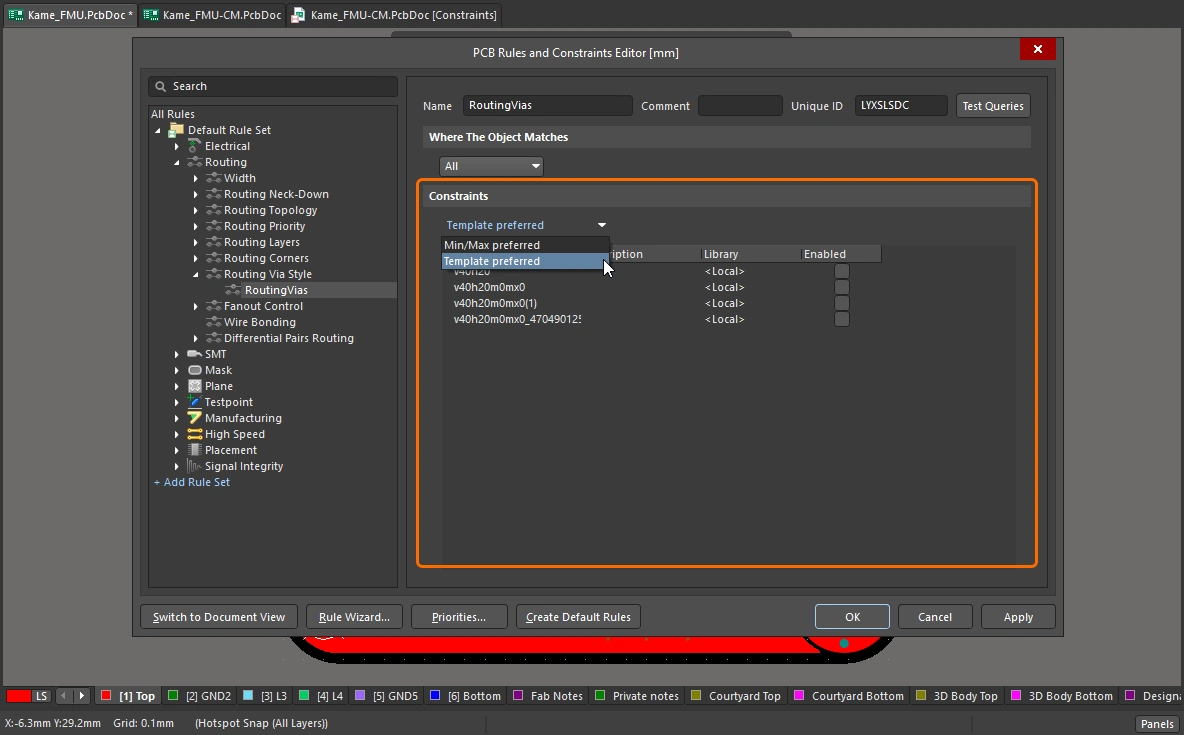 )
)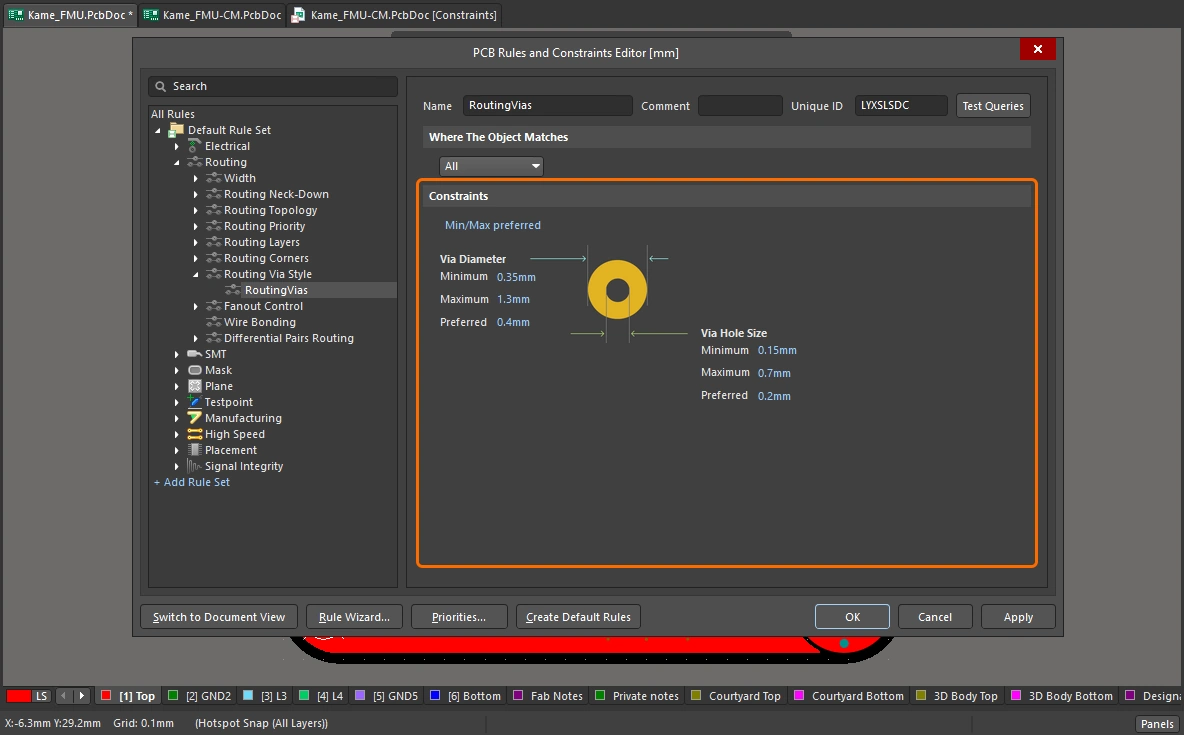 )
)Применимые проектные ограничения (правила) 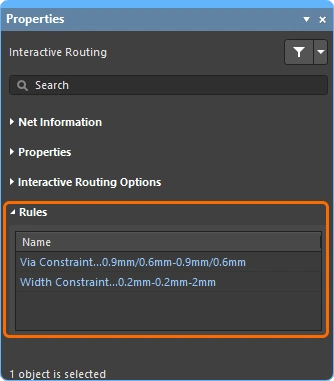
Во время интерактивной трассировки или трассировки дифференциальных пар на панели Properties отображаются проектные ограничения на ширину проводников и тип переходных отверстий, применимые к прокладываемой трассе. Это активные ссылки: нажмите на них, чтобы открыть соответствующее проектное ограничение для просмотра или, при необходимости, редактирования.
Via Constraint |
Проектное ограничение на тип переходных отверстий трассировки, применимое к трассируемым в данный момент цепям. |
Width Constraint |
Проектное ограничение на ширину проводников, применимое к трассируемым в данный момент цепям. |
Параметры перетаскивания
Определяют поведение при нажатии кнопки мыши на объекте и его перетаскивании.
| Preserve Angle When Dragging | Если опция включена, программа будет пытаться сохранять угол при перетаскивании в соответствии с текущими настройками интерактивного сдвига на панели Properties (
|
| Disable Trace Centering When Dragging | |
| Vertex Actions | Подробно описано выше на этой странице |
| Unselected via/track | Определяет действие по умолчанию при перетаскивании переходного отверстия или проводника unselected: перемещение или перетаскивание. Чтобы воспользоваться невыбранным режимом, удерживайте сочетание клавиш |
| Selected via/track | Определяет действие по умолчанию при перетаскивании переходного отверстия или проводника selected: перемещение или перетаскивание. Чтобы воспользоваться невыбранным режимом, удерживайте сочетание клавиш Ctrl при нажатии и удержании кнопки мыши на переходном отверстии или проводнике. |
| Component pushing | Это поле определяет текущий режим разрешения конфликтов компонентов при их перемещении в рабочей области проекта. Для этой функции границы компонентов определяются их ограничивающей рамкой выделения. Поддерживаются следующие режимы:
|
| Component re-route | Если этот параметр включен, после перемещения компонентов в новое положение и отпускания кнопки мыши программа попытается перетрассировать соединения компонентов, чтобы восстановить все разорванные соединения цепей. Во время перемещения сочетание клавиш Shift+R позволяет включать и выключать перетрассировку. Обратите внимание: перетрассировка не применяется к перемещаемому компоненту, если он входит в объединение. |
| Move component with relevant routing | Включите этот параметр, чтобы при запуске перемещения компонента также захватывалась связанная с ним трассировка (компоненты + веерные выводы через переходные отверстия + выходные проводники + межсоединения). Используйте сочетание клавиш Shift+Tab для циклического переключения набора выделенных объектов. Отключите этот параметр, чтобы при запуске перемещения были выделены только компоненты. Поскольку набор связанных объектов трассировки определяется до начала перемещения, использовать Shift+Tab для циклического переключения набора выделенных объектов при отключенном параметре невозможно.
|
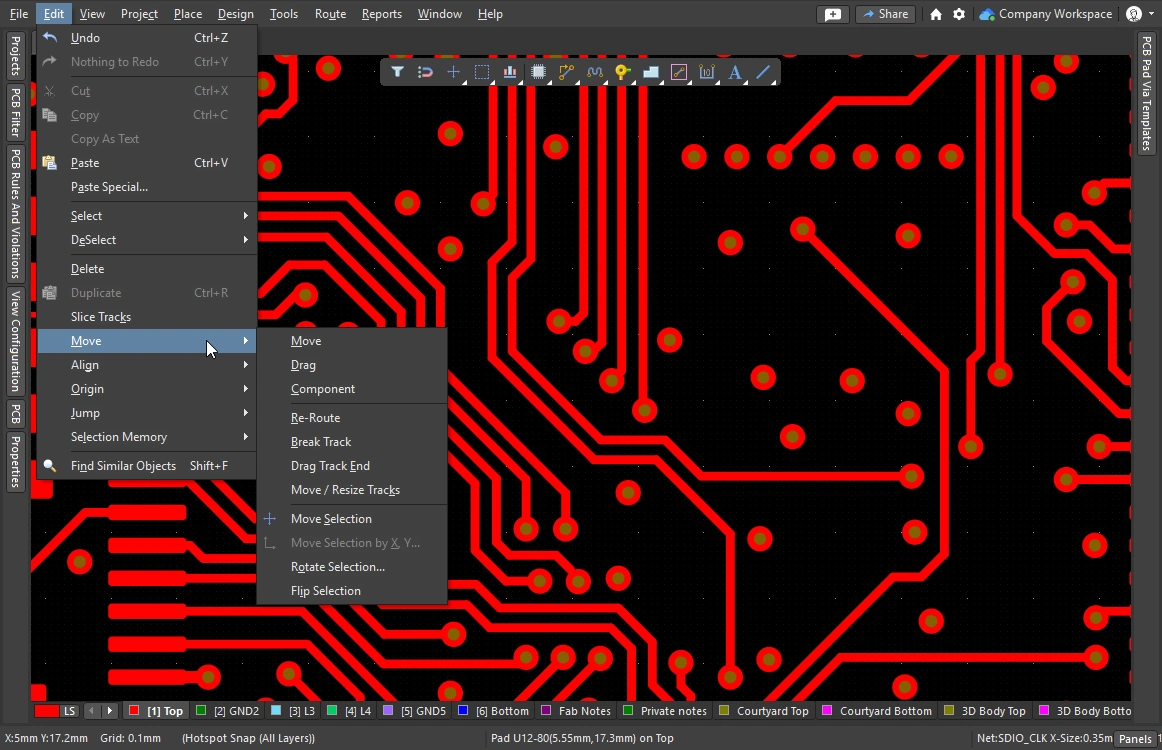 )
)Параметры источника ширины при интерактивной трассировке 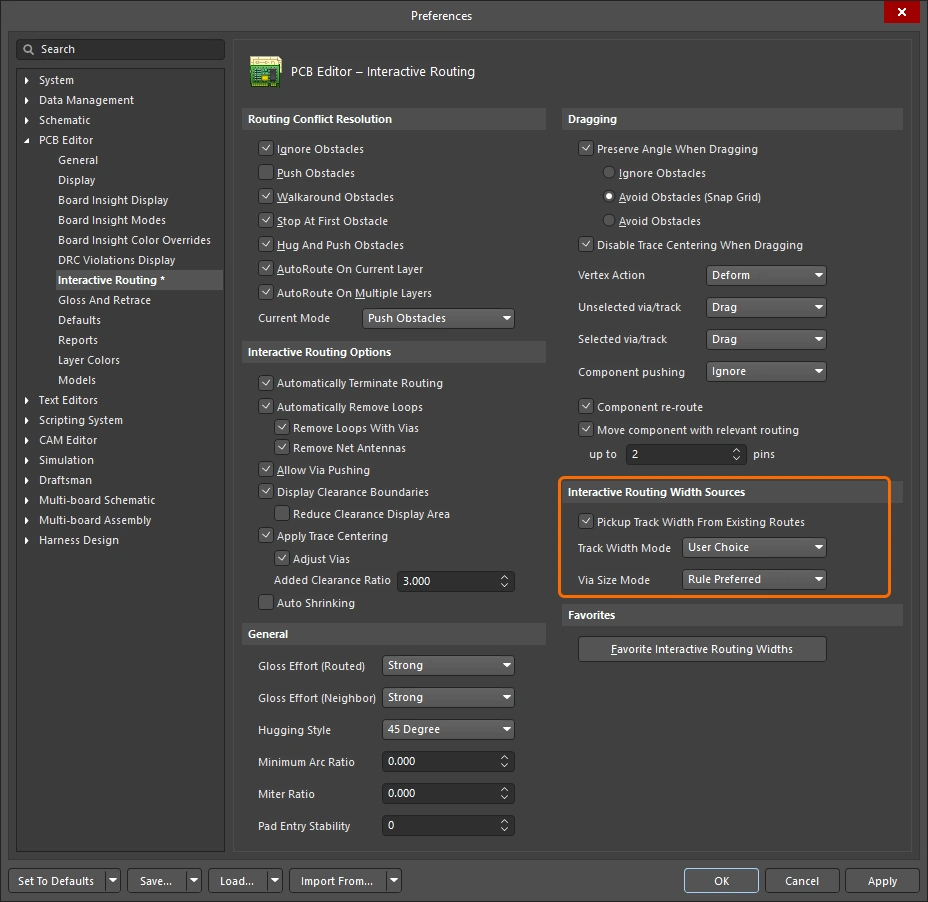
Сохраняет последние значения ширины трассировки и размера переходного отверстия, выбранные при интерактивной трассировке. Во время интерактивной трассировки переключайте режимы, нажимая сочетание клавиш 3.
| Pickup Track Width From Existing Routes | Если этот параметр включен, при щелчке для начала интерактивной трассировки интерактивный трассировщик установит для новой трассы ширину проводника под курсором вместо использования выбранного ниже режима ширины проводника. Если в точке щелчка при запуске интерактивной трассировки нет сегмента проводника, используется текущий режим ширины проводника. |
| Track Width Mode | Соединение можно трассировать с одним из четырех значений ширины: минимальным по ограничениям, предпочтительным по ограничениям, максимальным по ограничениям и пользовательским. Этот параметр сохраняет последний выбранный режим, который будет использован при следующем запуске команды интерактивной трассировки. Нажимайте сочетание клавиш Подробнее о выборе режима ширины проводника во время трассировки. |
| Via Size Mode | При смене слоя во время интерактивной трассировки можно использовать один из четырех размеров переходного отверстия: минимальный по ограничениям, предпочтительный по ограничениям, максимальный по ограничениям и пользовательский. Этот параметр сохраняет последний выбранный режим, который будет использован при следующем запуске команды интерактивной трассировки. Нажимайте сочетание клавиш Подробнее о выборе размера и типа переходного отверстия во время трассировки. |
Параметры избранных значений ширины 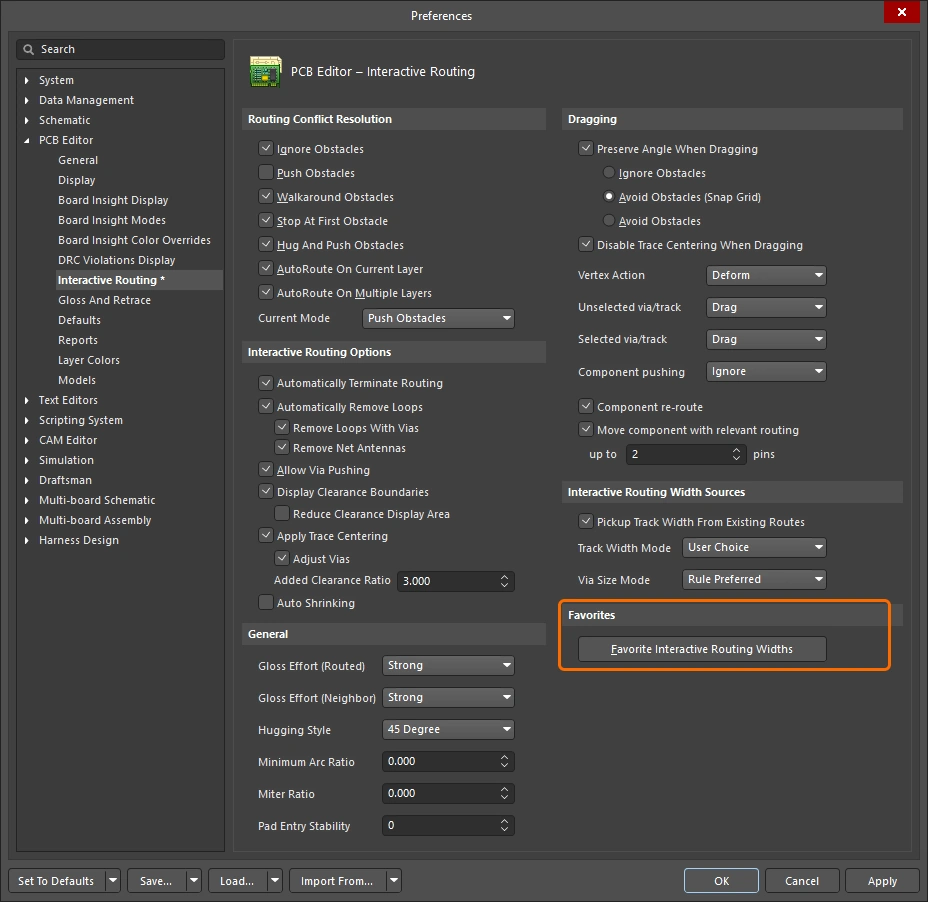
Сохраняет пользовательский список значений ширины трассировки, отображаемый при нажатии сочетания клавиш Shift+W во время интерактивной трассировки (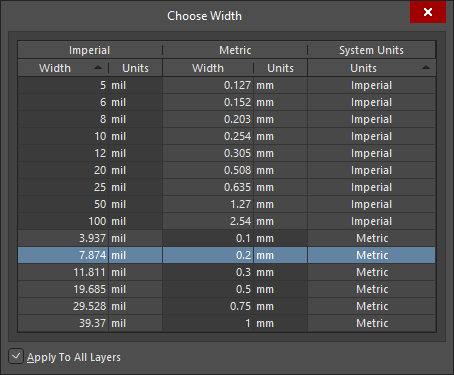 ).
).
| Favorite Interactive Routing Widths | Нажмите кнопку, чтобы открыть диалоговое окно Favorite Interactive Routing Widths, в котором можно настроить список предустановленных значений ширины, отображаемый при нажатии сочетания клавиш Shift+W во время интерактивной трассировки. |
 Локализовано с помощью ИИ