
Quản lý quy tắc thiết kế bằng Trình chỉnh sửa ràng buộc
Sơ lược
- Cách xác định dự án của bạn đang sử dụng Constraints Editor hay Constraint Manager và cách chuyển đổi giữa các chế độ xem quản lý quy tắc hiện có.
- Cách Constraints Editor tổ chức quy tắc theo đối tượng thiết kế và các quy tắc Nâng cao, bao gồm cơ chế ưu tiên và chuyển đổi quy tắc.
- Các tính năng thiết thực để tạo, chỉnh sửa, kiểm tra tính hợp lệ, lưu, nhập, xuất và tái sử dụng các quy tắc thiết kế.
Constraints Editor là giao diện người dùng dạng tài liệu, cung cấp một phương pháp khác để xem, tạo và quản lý các quy tắc ràng buộc thiết kế dùng cho bố trí PCB của bạn. Trình biên tập được tổ chức thành sáu mục quy tắc có thể chọn, với mức ưu tiên tăng dần – Nets, Diff Pairs, xSignals, Polygons, Components, và Advanced. Trong cách tổ chức này, năm mục đầu tiên (Nets đến Components) hiển thị các quy tắc theo đối tượng thiết kế, còn mục Advanced dành cho các quy tắc phức tạp hơn (thường sử dụng truy vấn) không thể biểu diễn dưới dạng các quy tắc đơn giản theo đối tượng thiết kế.
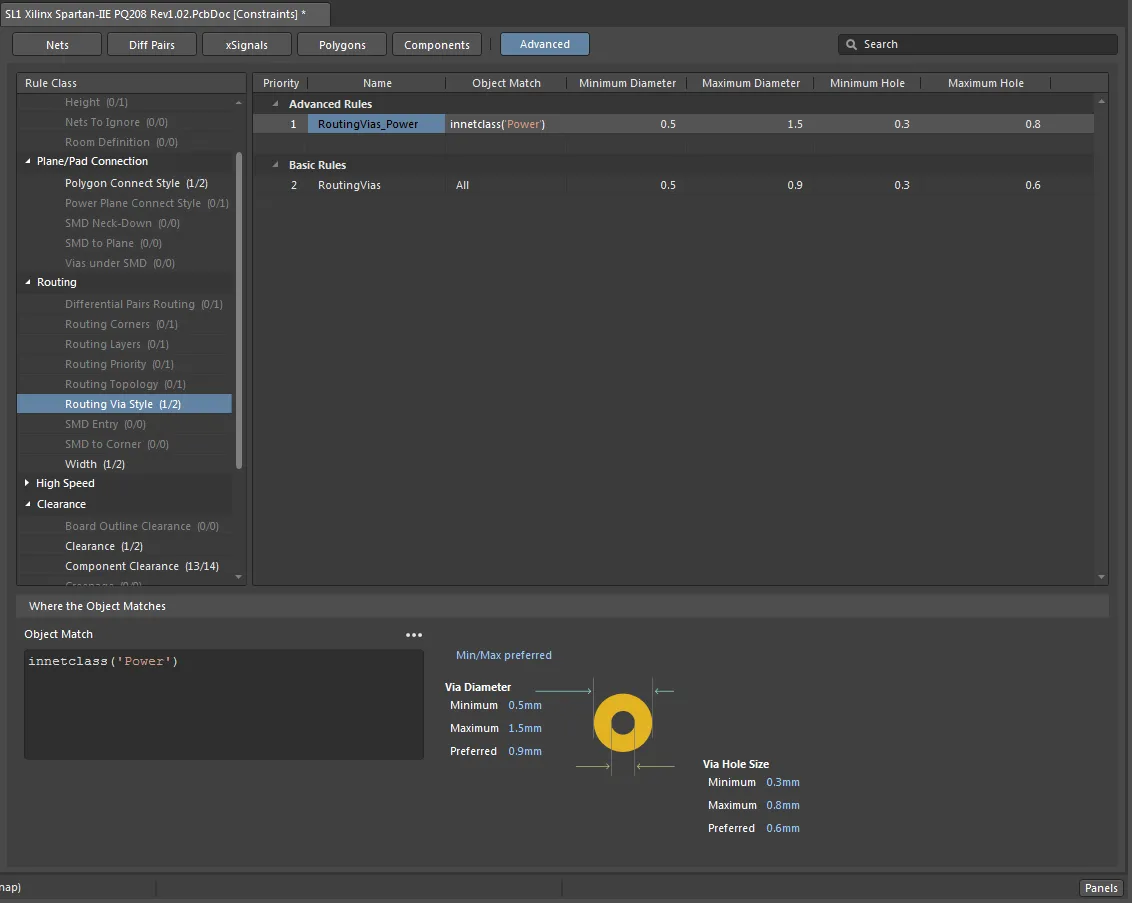
Constraints Editor – một phương pháp khác để quản lý quy tắc thiết kế.
Truy cập Constraints Editor bằng cách nhấp vào nút Switch to Document View trong hộp thoại PCB Rules and Constraints Editor.
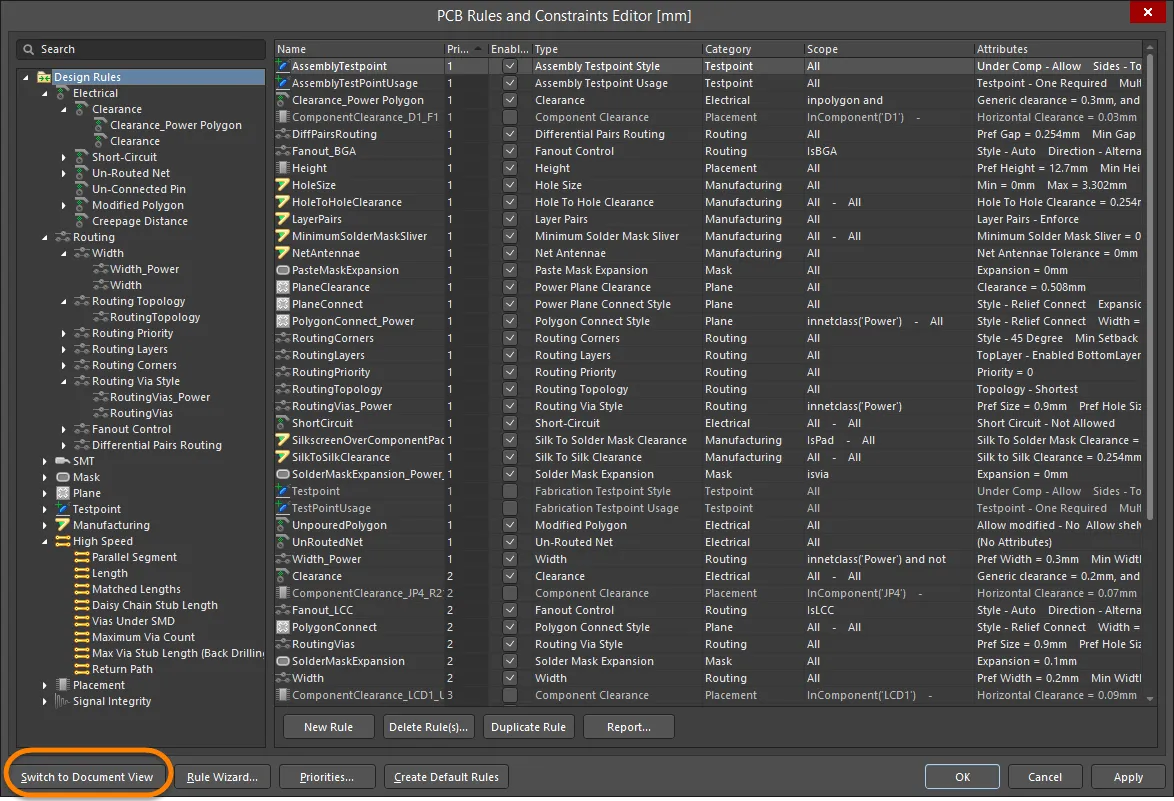
Chuyển sang chế độ xem Constraints Editor từ hộp thoại PCB Rules and Constraints Editor.
Một số ưu điểm của việc sử dụng trình biên tập:
-
Việc sử dụng giao diện trình bày dạng tài liệu thay cho hộp thoại cho phép trình biên tập PCB và các chức năng liên quan tiếp tục hoạt động và luôn có thể truy cập.
-
Chuyển từ cách xác định phạm vi áp dụng quy tắc bằng truy vấn sang cách đối chiếu theo loại đối tượng giúp đơn giản hóa việc tạo quy tắc ràng buộc.
-
Mức ưu tiên của quy tắc được xác định tự động dựa trên hệ thống phân cấp tự nhiên của các đối tượng thiết kế.
-
Kiểm tra tính hợp lệ của quy tắc theo cách tương tác để phát hiện các lỗi cú pháp, gán và xác định phạm vi thường gặp.
Các loại quy tắc ràng buộc
Trong Constraints Editor, các quy tắc hiện có sử dụng biểu thức truy vấn phức tạp hơn trong phạm vi đối chiếu được coi là Advanced Rules (hoặc Quy tắc tùy chỉnh), còn các quy tắc đơn giản hơn được biểu diễn lại dưới dạng Basic Rules theo loại đối tượng, tức là các quy tắc dựa trên loại đối tượng thiết kế đang được kiểm tra.
Hầu hết các quy tắc ở định dạng Nâng cao (dựa trên truy vấn) có thể được chuyển đổi thành quy tắc Cơ bản đơn giản hơn bằng cách kéo và thả quy tắc vào danh sách Basic Rules hoặc chọn tùy chọn Move Custom Rule to Basic từ menu chuột phải của quy tắc Nâng cao (hoặc sử dụng lệnh Tools » Convert » Migrate Advanced Rules to Basic từ các menu chính). Sau khi chạy lệnh, hộp thoại Migration of Advanced Rules to Basic sẽ xuất hiện, cung cấp thông tin về số lượng quy tắc cơ bản có thể được chuyển đổi trước khi yêu cầu bạn xác nhận. Khi chuyển đổi, phạm vi dựa trên truy vấn của quy tắc nâng cao sẽ được diễn giải thành điều kiện xác định loại đối tượng của quy tắc cơ bản.
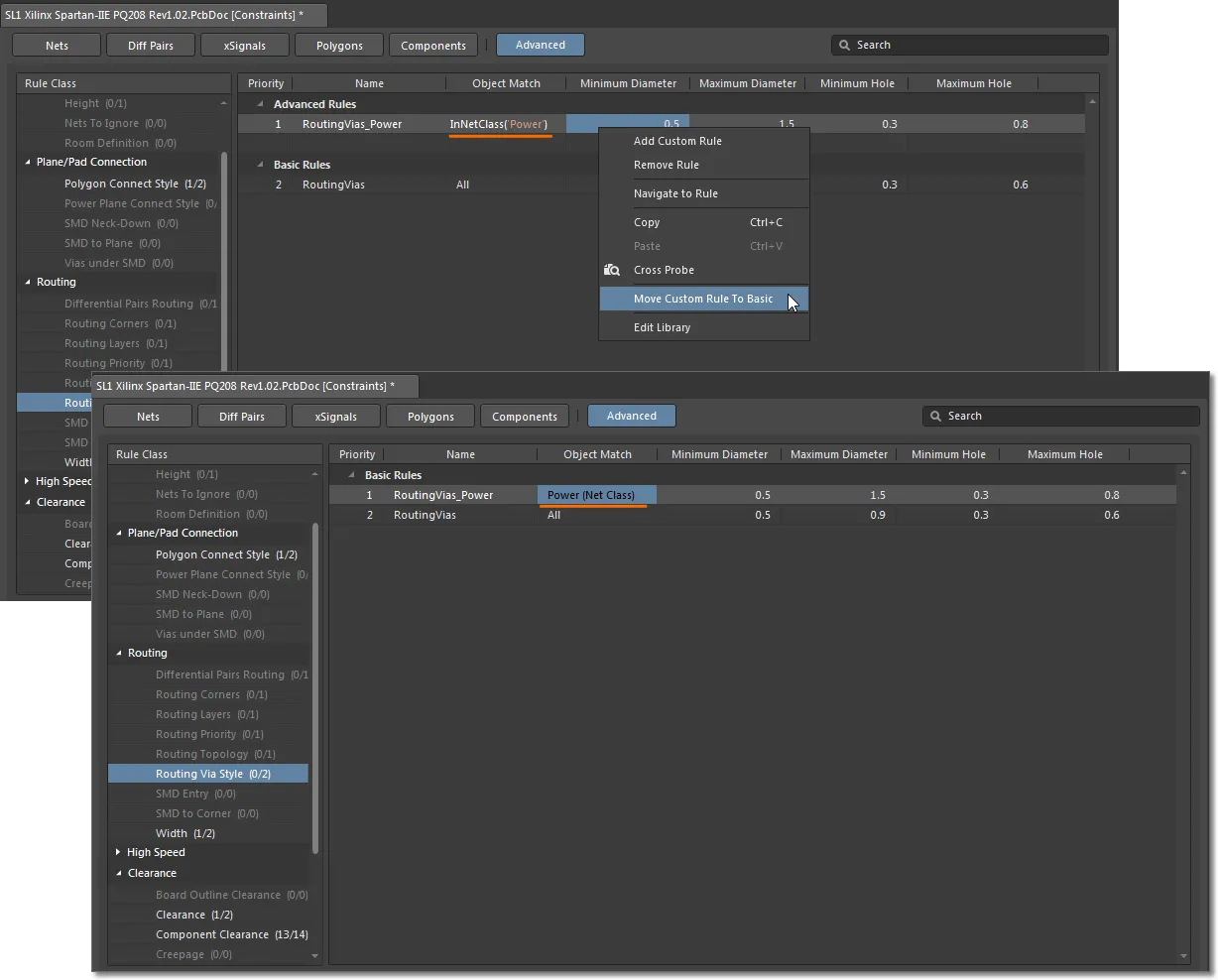
Các quy tắc Nâng cao dựa trên truy vấn có thể được chuyển đổi thành quy tắc Cơ bản đơn giản hơn.
Thiết lập mức ưu tiên cho quy tắc
Nhìn chung, mức ưu tiên của các quy tắc được hệ thống xử lý tự động. Điều này được thể hiện qua cách sắp xếp các nút chế độ xem quy tắc trong giao diện, theo mức ưu tiên từ trái sang phải – Nets có mức ưu tiên thấp nhất.
- Các quy tắc Nâng cao (hoặc được tạo tùy chỉnh) có mức ưu tiên cao hơn chuỗi quy tắc Cơ bản theo đối tượng và có thể được sắp xếp lại thủ công trong chế độ xem Nâng cao bằng cách kéo các mục lên hoặc xuống.
- Ngược lại, các quy tắc Cơ bản được hệ thống tự động thiết lập mức ưu tiên dựa trên loại đối tượng thiết kế, như được thể hiện qua các mục đối tượng (Nets đến Components) trong giao diện tài liệu.
- Trong mỗi mục quy tắc theo đối tượng (Cơ bản), mức ưu tiên được sắp xếp từ All (thấp nhất) đến Lớp đối tượng rồi đến Đối tượng (cao nhất). Theo đó, các quy tắc có phạm vi All đã được chuyển đổi thành quy tắc Cơ bản sẽ có mức ưu tiên thấp nhất.
- Để đặt mức ưu tiên cụ thể cho một quy tắc Cơ bản, hãy nhấp chuột phải vào quy tắc, chọn tùy chọn Move Basic Rule to Advanced (hoặc sử dụng lệnh Tools » Convert » Migrate Basic Rules to Advanced từ các menu chính). Sau khi chạy lệnh, hộp thoại Migration of Basic Rules to Advanced sẽ xuất hiện, cung cấp thông tin về số lượng quy tắc cơ bản có thể được chuyển đổi trước khi yêu cầu bạn xác nhận. Sau đó, đặt thủ công vị trí ưu tiên của quy tắc trong chế độ xem Nâng cao. Cách này áp dụng cho các quy tắc không có phạm vi All, ví dụ: trong chế độ xem Nets, một quy tắc có phạm vi Net Class hoặc Net có thể được chuyển đổi (di chuyển) thành quy tắc Nâng cao.
Quy tắc ràng buộc tùy chỉnh mới
Việc tạo quy tắc mới trong chế độ Advanced mặc định của trình biên tập (được chỉ báo và chọn bằng nút  ) tương tự như tạo quy tắc trong hộp thoại PCB Rules and Constraints Editor. Chọn Add Custom Rule từ menu ngữ cảnh chuột phải (hoặc sử dụng nút
  hay lệnh Edit » Add Constraint từ các menu chính), thêm phạm vi đối chiếu dựa trên truy vấn nếu cần (
 ), sau đó nhập các tham số ràng buộc trong lưới cột hoặc phần biểu diễn đồ họa bên dưới.
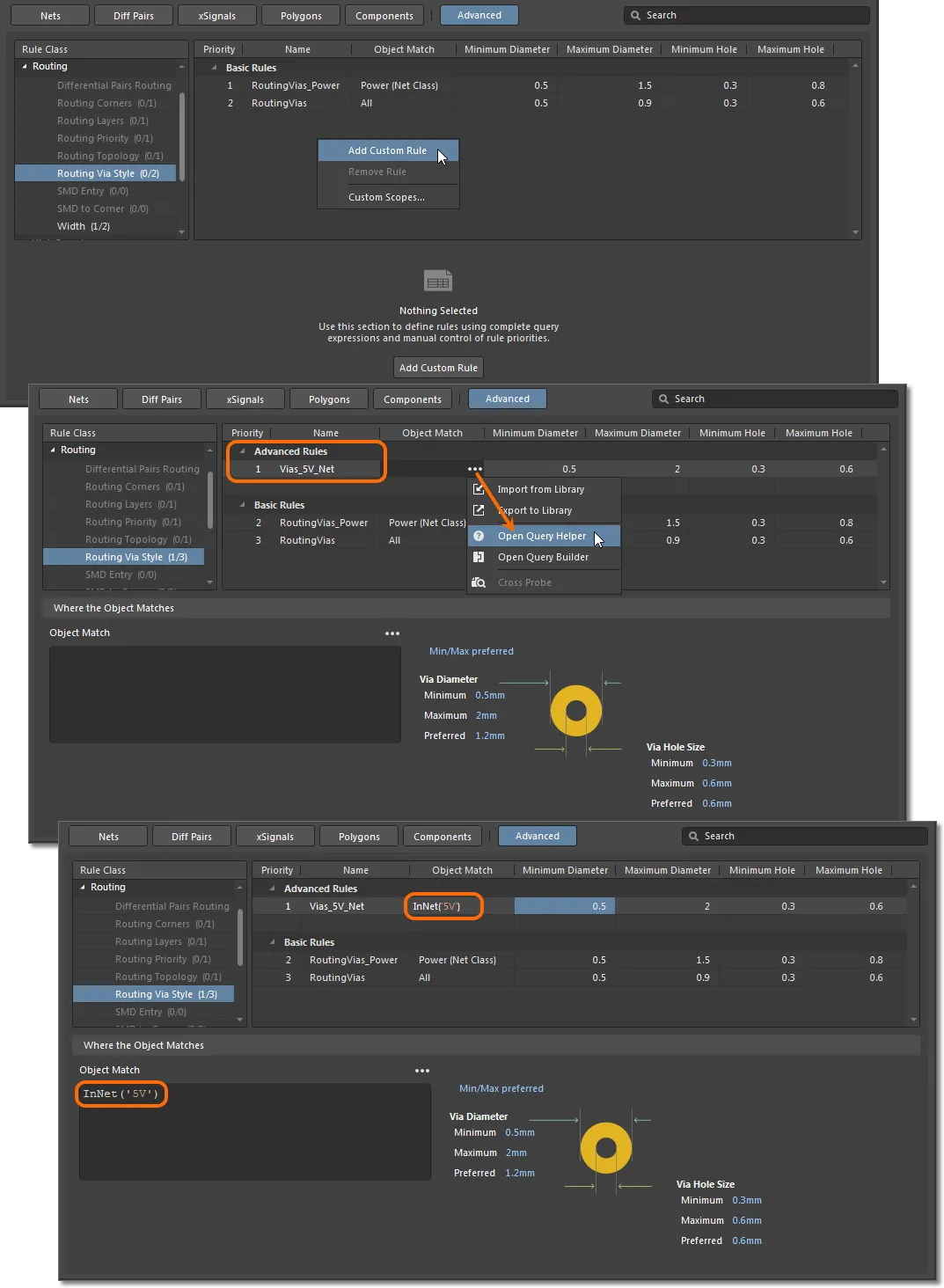
Tạo quy tắc ràng buộc tùy chỉnh của riêng bạn
Để đơn giản hóa quá trình tạo lặp lại các quy tắc nâng cao/tùy chỉnh, Constraints Editor cho phép bạn lưu các phạm vi đối chiếu đối tượng dựa trên truy vấn trong hộp thoại Scopes Library (truy cập bằng cách nhấp vào trong cột Object Match rồi chọn Export to Library hoặc nhấp vào nút Edit Library trong vùng Scopes Library của chế độ Advanced constraints options thuộc bảng Properties ). Thư viện được hiển thị trong bảng Properties, nơi có thể nhập, quản lý và xuất các phạm vi tùy chỉnh để tái sử dụng trong các quy tắc ràng buộc tùy chỉnh khác. Việc sử dụng phạm vi từ thư viện trong một quy tắc được biểu thị bằng biểu tượng ở ô tương ứng trong cột Object Match của quy tắc đó.
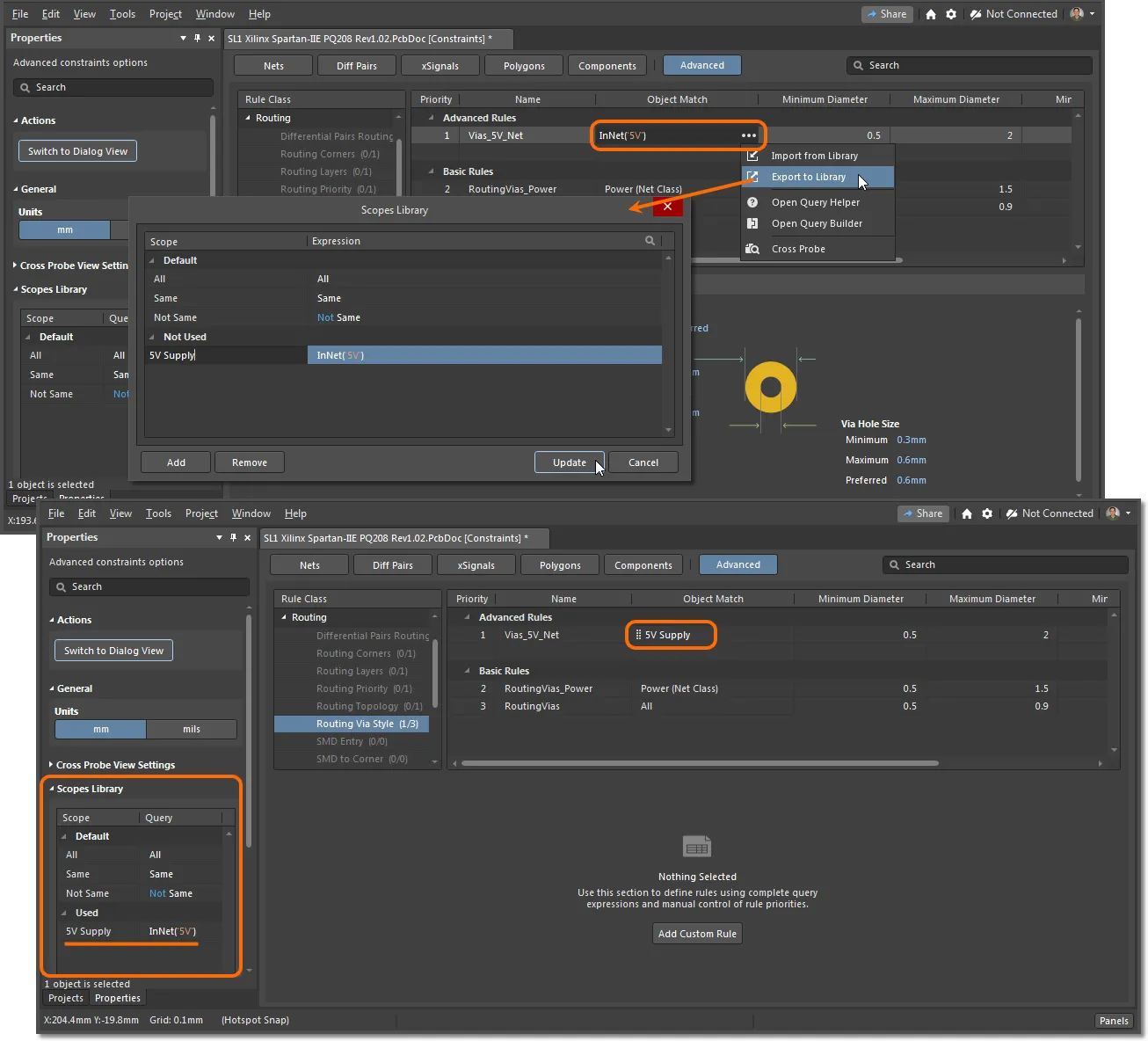
Sử dụng thư viện phạm vi để đơn giản hóa việc tạo quy tắc tùy chỉnh.
Các tùy chọn và điều khiển của hộp thoại Scopes Library
- Scope - liệt kê tất cả phạm vi đã được xác định.
- Expression - hiển thị biểu thức được xác định cho phạm vi tương ứng.
-
 - mở hộp thoại Query Helper, giúp viết các biểu thức tìm kiếm.
-
 - mở hộp thoại Query Builder, giúp tạo truy vấn.
- Update - dùng để cập nhật quy tắc trong Constraints Editor. Tùy chọn này chỉ khả dụng và có thể truy cập khi đã có thay đổi.
- Import - dùng để nhập phạm vi đã chọn vào Constraints Editor. Tùy chọn này chỉ khả dụng và có thể truy cập khi phạm vi được chọn trong hộp thoại chưa có trong Constraints Editor.
Các chế độ ràng buộc đối tượng thiết kế
Để tạo quy tắc ràng buộc theo hướng đối tượng thiết kế đơn giản hơn, hãy chọn nút chế độ đối tượng phù hợp ở đầu bảng quy tắc để chuyển khỏi chế độ Advanced mặc định. Về mặt khái niệm, các chế độ này cung cấp giao diện quy tắc tích hợp hơn, tập trung vào việc ràng buộc (giới hạn) cách sử dụng các đối tượng thiết kế thay vì tạo các quy tắc thiết kế có thể bị vi phạm. Thứ tự vị trí của các nút đối tượng thiết kế tương ứng với độ phức tạp của đối tượng (và mức ưu tiên của quy tắc) tăng dần, từ Nets cơ bản (và các lớp) đến Components hợp nhất, rồi đến chế độ Advanced.
Trong chế độ Advanced (), các quy tắc được nhóm theo loại, chẳng hạn như các quy tắc ràng buộc Via và Width cơ bản trong các hình bên dưới. Có thể tạo quy tắc cụ thể hơn bằng cách thêm quy tắc và/hoặc đưa vào một phần tử ngôn ngữ truy vấn.
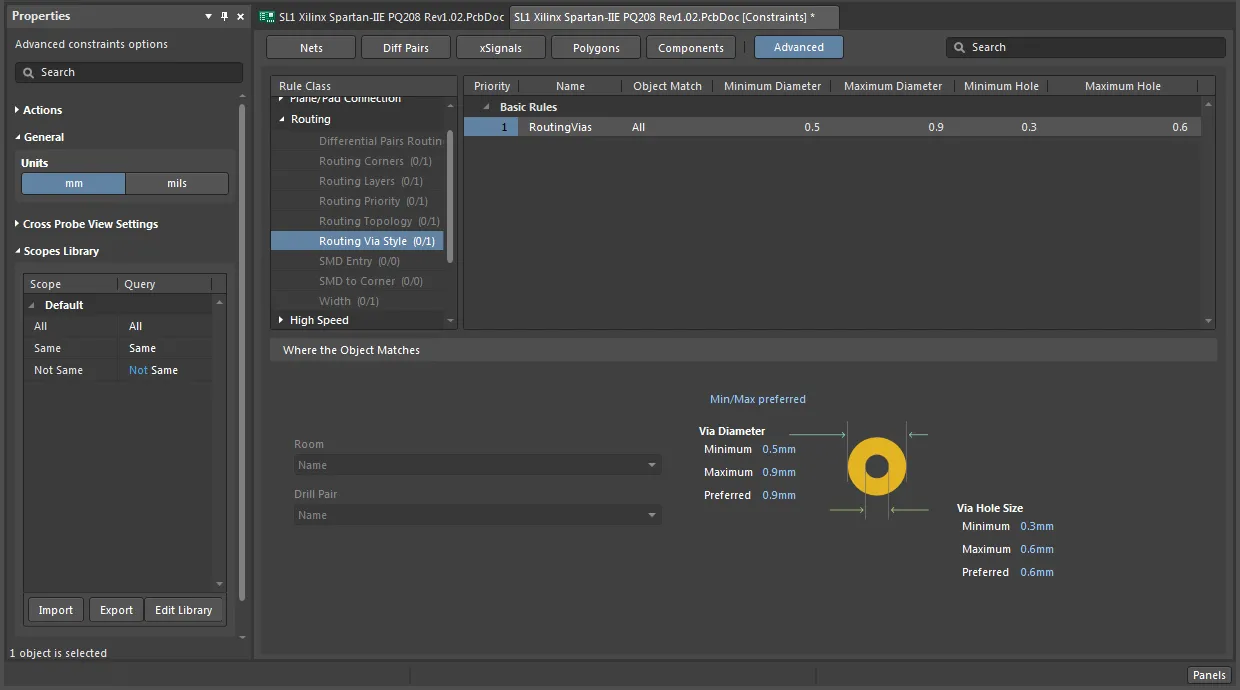
Trong chế độ Advanced của Constraints Editor, các quy tắc được nhóm theo loại.
Ngược lại, các chế độ xem hướng đối tượng (Nets đến Components) tổ chức quy tắc theo đối tượng thiết kế (ví dụ: Nets) hoặc lớp (ví dụ: Net Class), nhờ đó cung cấp cái nhìn tổng quan trực tiếp về cách áp dụng các quy tắc cho thiết kế. Để xem tổng quan các quy tắc áp dụng cho một loại đối tượng, hãy chọn một đối tượng hoặc lớp ở cột bên trái để xem tất cả quy tắc liên quan, hoặc chọn All để xem tất cả quy tắc liên quan đến loại đối tượng đó. Ví dụ bên dưới cho thấy tổng quan các quy tắc liên quan đến Nets ( ).
).
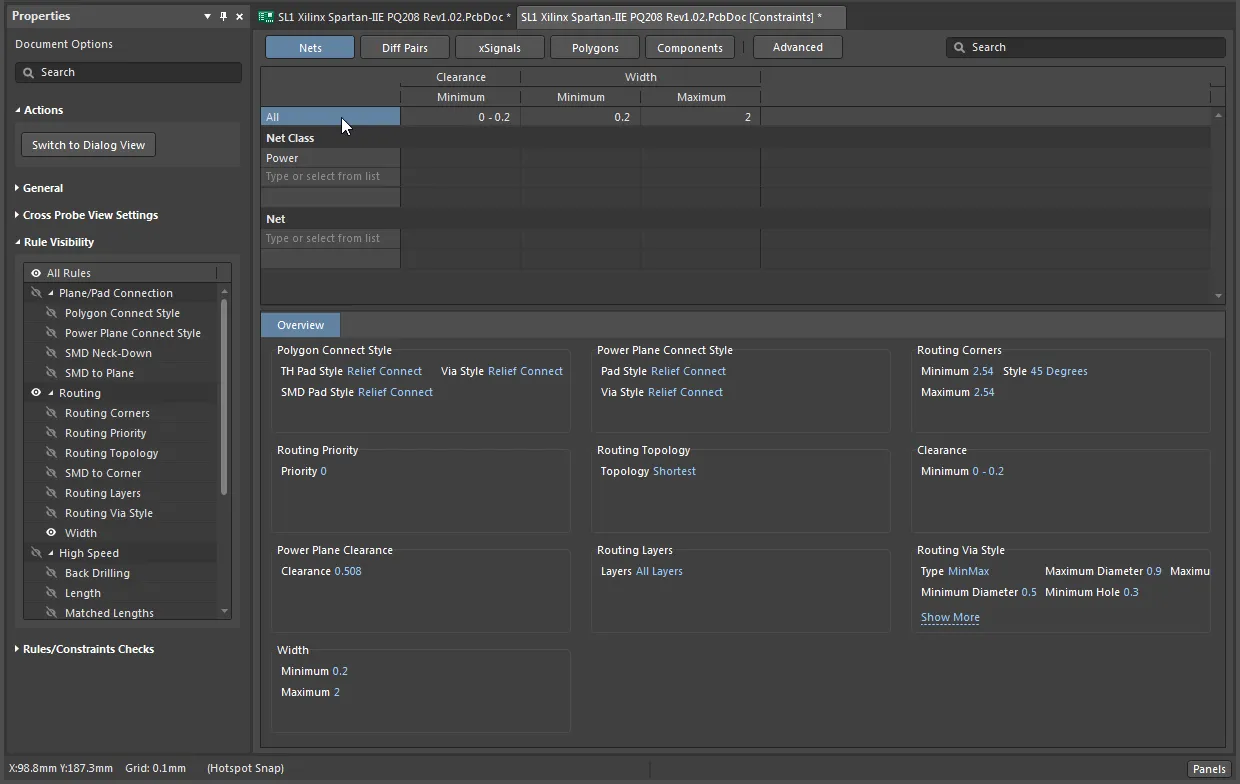
Trong các chế độ xem hướng đối tượng của Constraints Editor, các quy tắc được nhóm theo đối tượng thiết kế.
Khi sử dụng cách tiếp cận hướng đối tượng thiết kế, ví dụ khi chọn loại đối tượng Nets như minh họa bên dưới, các quy tắc Via và Width cơ bản được tích hợp thành một mục tổng hợp. Bố cục bảng cũng cho phép thêm các ràng buộc theo đối tượng (Net) và lớp.
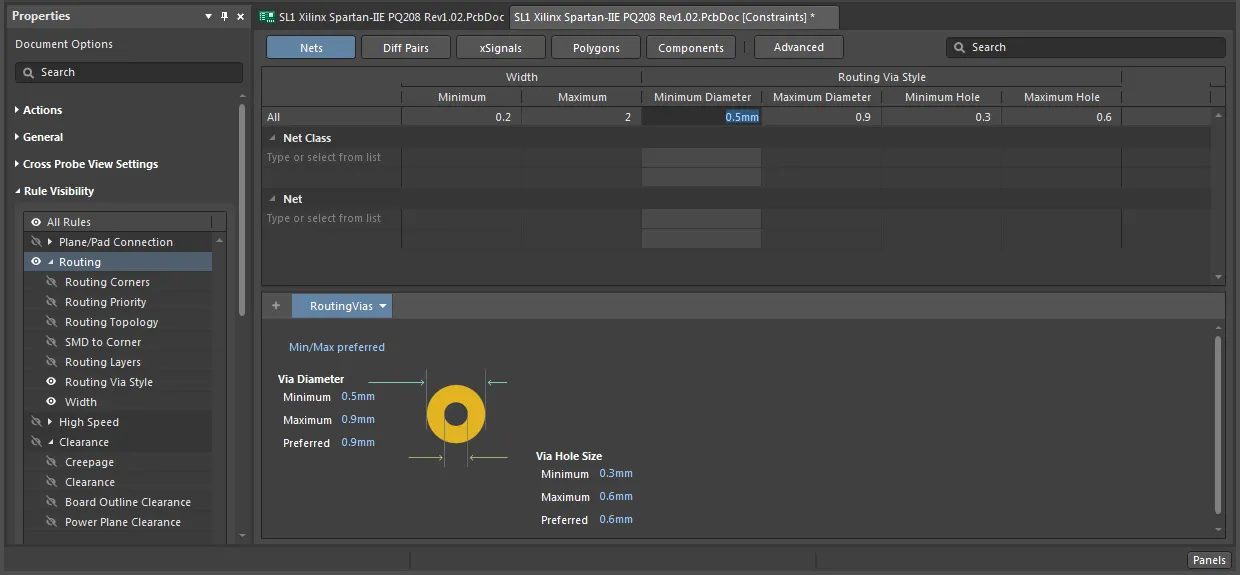
Chế độ xem hướng đối tượng hiển thị các ràng buộc của loại đối tượng đã chọn.
Để thêm các ràng buộc cụ thể hơn trong ví dụ này, bạn chỉ cần chọn Net hoặc Net Class và nhập các giá trị phù hợp vào các ô trong bảng tương ứng với loại quy tắc ràng buộc mong muốn. Như minh họa bên dưới, kích thước via lớn hơn được cho phép đối với các net Power (được xác định theo lớp), và chiều rộng đường mạch tối đa lớn hơn được gán cho net đường nguồn 5V. Như vậy, bốn quy tắc được bao gồm trong một chế độ xem bảng đơn giản, tức là ràng buộc chiều rộng cho net 5V, ràng buộc chiều rộng cho tất cả các net khác, ràng buộc kích thước via cho các net Power và ràng buộc kích thước via cho tất cả các lớp net khác.
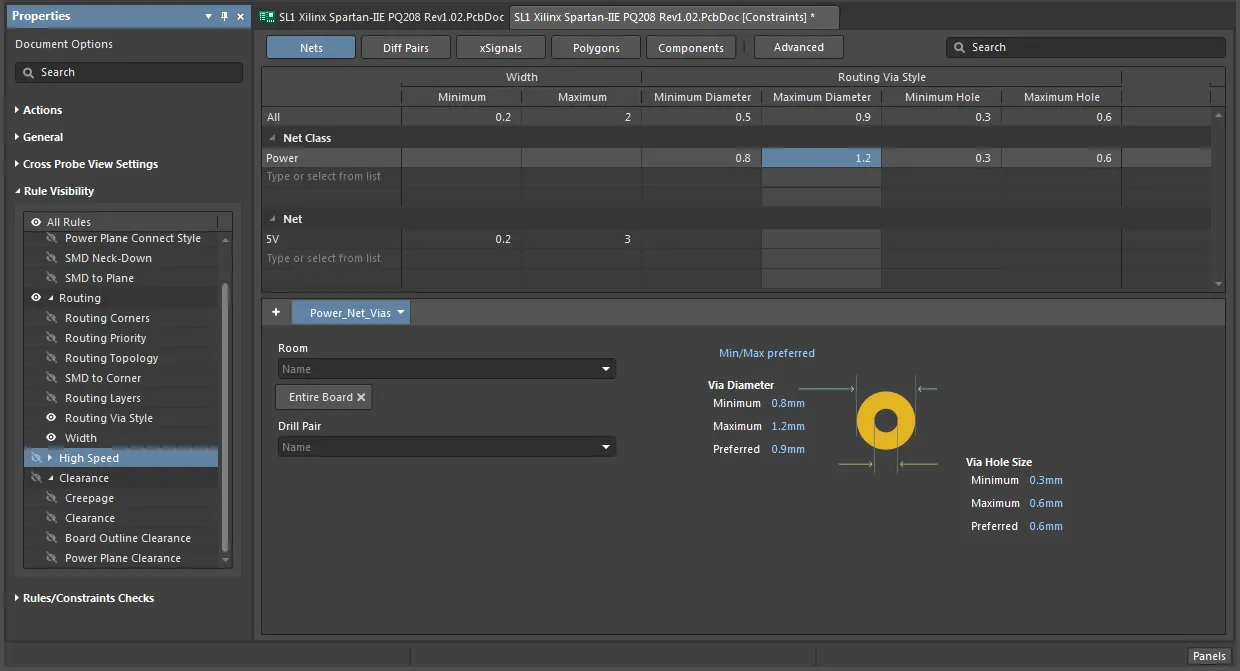
Thêm các ràng buộc cụ thể hơn cho những đối tượng và nhóm đối tượng khác nhau (ví dụ: net và lớp net).
Dùng nút  để thêm một biến thể của quy tắc ràng buộc hiện được chọn, chẳng hạn như trong ví dụ bên dưới, trong đó một quy tắc net
 5V bổ sung thiết lập chiều rộng ưu tiên cho lớp Bottom.
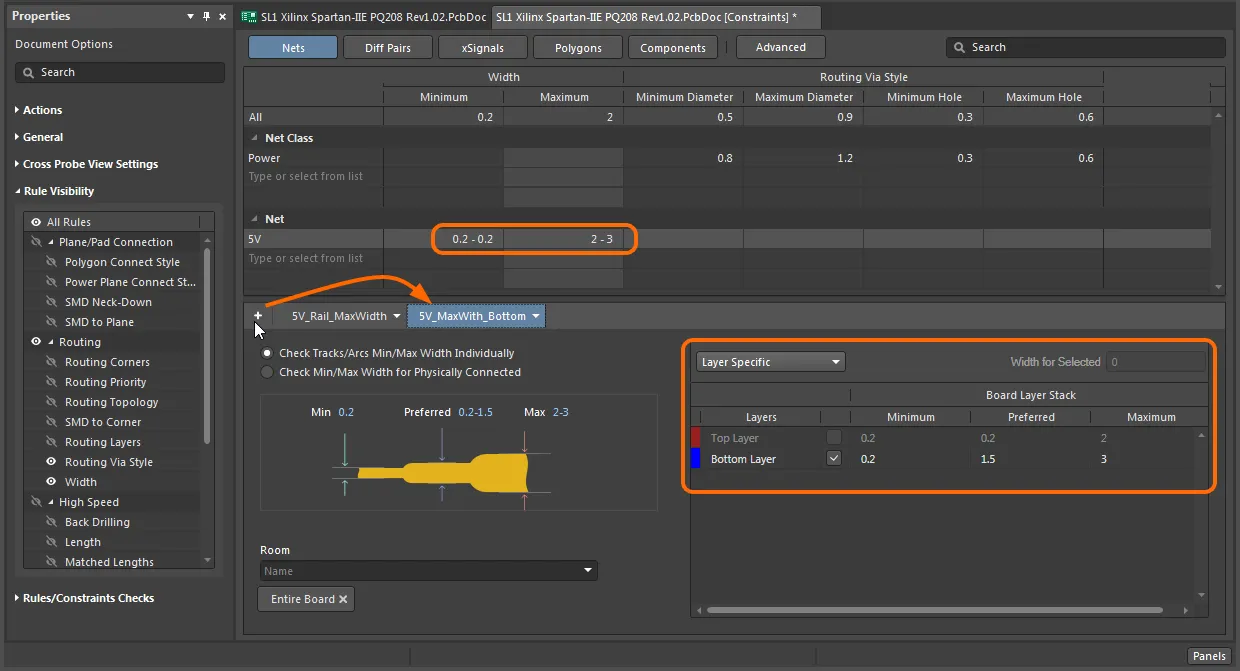
Có thể thêm các biến thể của ràng buộc đã chọn.
Lưu ý rằng các loại quy tắc khả dụng trong các mục của bảng được xác định bởi các cột hiện có; các cột này lại được xác định bởi những mục được bật trong danh sách Rule Visibility của bảng Properties. Ví dụ: bật mục Clearance trong danh sách Rule Visibility sẽ thêm cột Clearance vào loại đối tượng Nets, như minh họa bên dưới. Sau đó, để thêm quy tắc khoảng hở phù hợp, bạn chỉ cần nhập phạm vi net hoặc lớp cùng các thông số khoảng cách thích hợp.
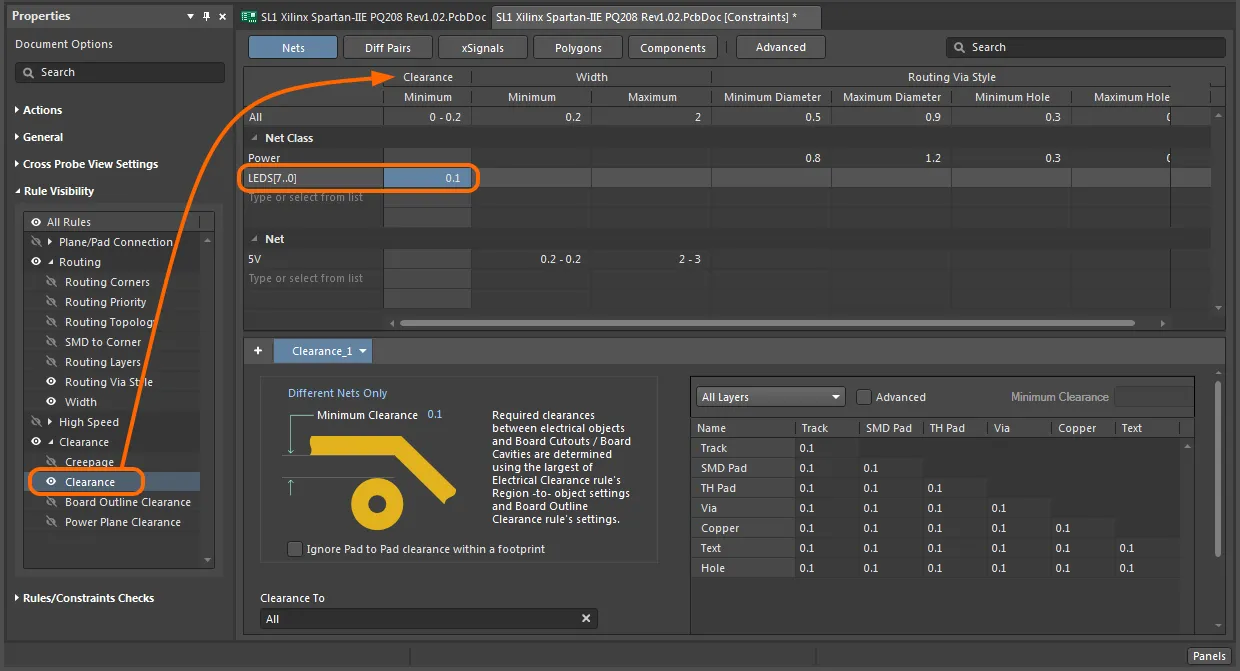
Chọn các quy tắc sẽ hiển thị trong chế độ xem hướng đối tượng.
Kiểm tra tính hợp lệ của quy tắc
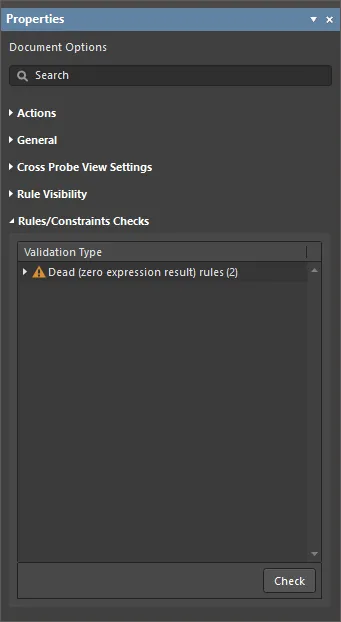
Có thể kiểm tra tính hợp lệ của tất cả quy tắc đang hoạt động trong vùng Rules/Constraints Checks của bảng Properties bằng cách nhấp vào nút  . Thao tác này phát hiện các lỗi có thể xảy ra trong quy tắc, chẳng hạn như quy tắc trùng lặp, quy tắc có cùng phạm vi nhưng khác giá trị, quy tắc có các thành viên lớp chồng lấn (chẳng hạn như net) và quy tắc có phạm vi chưa được phân giải. Có thể mở rộng từng mục loại vi phạm để hiển thị các quy tắc vi phạm; khi chọn một quy tắc, mục quy tắc tương ứng sẽ mở ra.
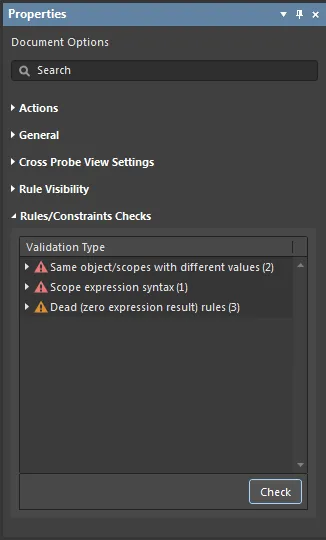
Kiểm tra tính hợp lệ của các quy tắc hiện được xác định trong Constraints Editor.
Để chạy kiểm tra tính hợp lệ của quy tắc, bạn cũng có thể dùng lệnh Tools » Run Rules Validation Check từ các menu chính
Vi phạm quy tắc
Các quy tắc ràng buộc thiết kế đã bật được áp dụng cho thiết kế bo mạch hiện tại thông qua nhiều cơ chế, chẳng hạn như Kiểm tra quy tắc thiết kế trực tuyến theo thời gian thực, Trình kiểm tra quy tắc thiết kế theo lô hoặc chạy có chọn lọc từ bảng PCB Rules And Violations. Các vi phạm những quy tắc ràng buộc này – khi vượt quá các giới hạn đã chỉ định trong phạm vi áp dụng – được biểu thị qua đồ họa trên bo mạch, các mục trong bảng và báo cáo, cũng như các biểu tượng cảnh báo trong Constraints Editor. Ngoài ra, nhờ có định dạng tài liệu thiết kế (thay vì hộp thoại), bạn còn có thể kiểm tra, phân tích và khắc phục các vi phạm trong khi Constraints Editor đang mở.
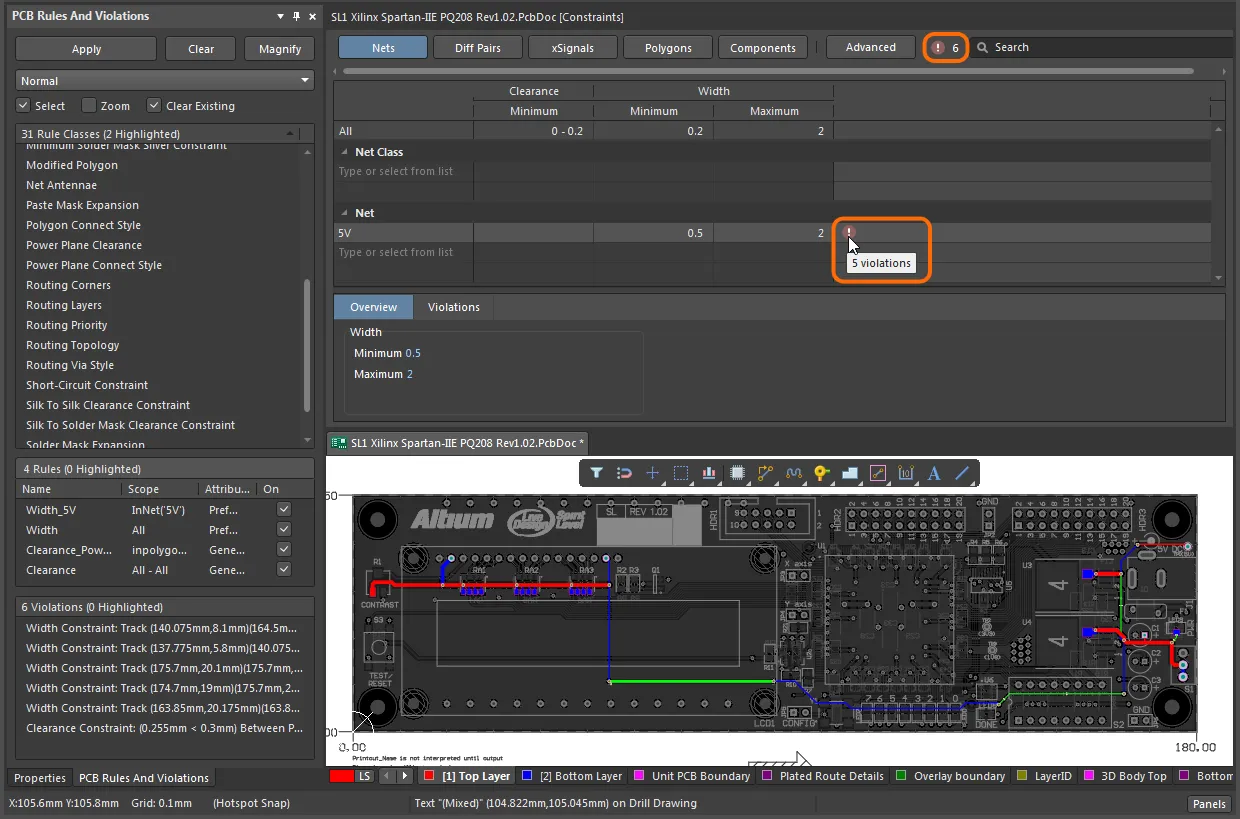
Constraints Editor cung cấp phản hồi về các quy tắc đang bị vi phạm.
Bảng Properties
Khi Constraints Editor đang hoạt động, bảng Properties hiển thị chế độ Document Options (hoặc chế độ Advanced constraints options khi trình biên tập ở chế độ Advanced).
Các phần có thể thu gọn dưới đây chứa thông tin về những tùy chọn và điều khiển có sẵn:
Thao tác
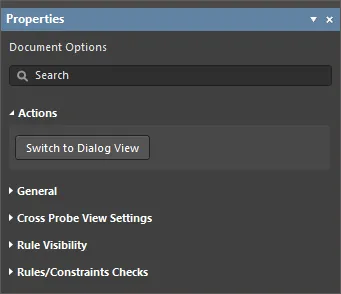
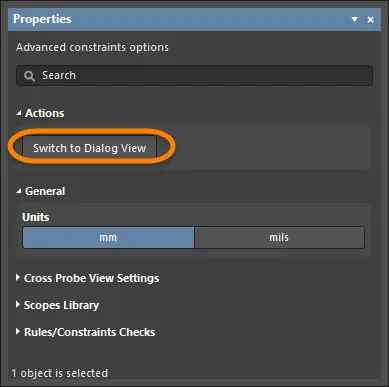
- Switch to Dialog View – sau khi khởi chạy lệnh, chế độ xem sẽ chuyển từ Document View sang Dialog View, đồng thời mở hộp thoại PCB Rules and Constraints Editor.
Chung
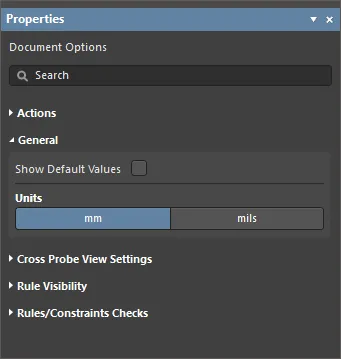
- Show Default Values (chỉ trong chế độ Document Options) – khi bật, các giá trị mặc định áp dụng được sẽ hiển thị dưới dạng văn bản mờ cho tất cả các mục trong vùng lưới của trình biên tập.
- Units – dùng để chọn đơn vị đo theo ý muốn. Bạn cũng có thể chọn đơn vị đo bằng menu Tools » Measurement Units.
Cài đặt chế độ xem dò chéo
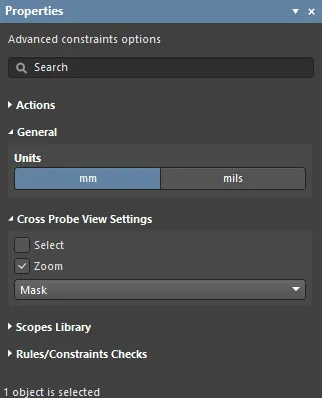
- Select – khi bật, các đối tượng được lọc sẽ được chọn trong không gian thiết kế.
- Zoom – khi bật (mặc định), các đối tượng được lọc sẽ được phóng to và căn giữa (nếu có thể) trong không gian thiết kế. Sử dụng nút Zoom Level để điều chỉnh hệ số thu phóng dùng để phóng to các đối tượng được lọc.
-
Normal/Mask/Dim – danh sách thả xuống cung cấp các tùy chọn để phân biệt trực quan giữa đối tượng được lọc và đối tượng không được lọc trong không gian thiết kế.
- Normal – các đối tượng được lọc hiển thị trong không gian thiết kế, còn hình thức của các đối tượng không được lọc vẫn giữ nguyên.
- Mask – các đối tượng được lọc được tô sáng trong không gian thiết kế và tất cả các đối tượng khác được hiển thị đơn sắc.
- Dim – các đối tượng được lọc được tô sáng trong không gian thiết kế và tất cả các đối tượng khác vẫn giữ màu nhưng bị làm mờ.
Hiển thị quy tắc
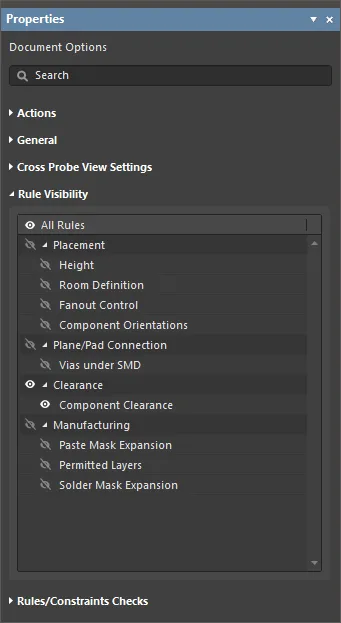
Vùng này của bảng Properties chỉ có trong chế độ Document Options.
- Grid – dùng để cấu hình các loại quy tắc khả dụng trong vùng lưới của trình biên tập.
Thư viện phạm vi
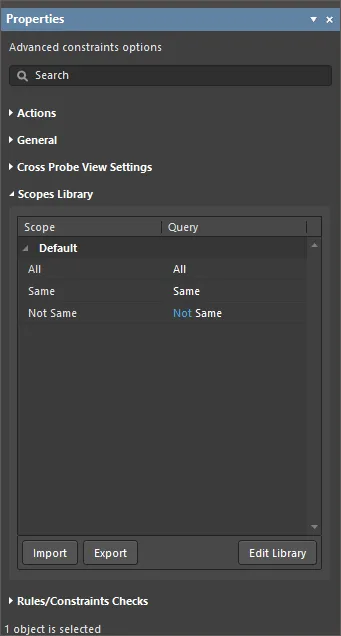
Vùng này của bảng Properties chỉ có trong chế độ Advanced constraints options.
- Scope – liệt kê tất cả các phạm vi đã được xác định.
- Query – hiển thị các truy vấn được xác định cho phạm vi tương ứng.
- Import – dùng để nhập phạm vi đã chọn vào Constraints Editor. Tùy chọn này chỉ khả dụng và có thể truy cập nếu phạm vi được chọn trong hộp thoại chưa có trong Constraints Editor.
- Export – dùng để xuất phạm vi đã chọn sang Constraints Editor.
- Edit Library – dùng để mở hộp thoại Thư viện phạm vi, nơi bạn có thể lưu trữ các phạm vi đối tượng được xác định bằng truy vấn. Bạn có thể nhập, quản lý và xuất các phạm vi tùy chỉnh để tái sử dụng trong các quy tắc ràng buộc tùy chỉnh khác.
Kiểm tra quy tắc/ràng buộc
-
Check – dùng để bắt đầu Kiểm tra quy tắc thiết kế (DRC). Các vi phạm quy tắc ràng buộc (tức là khi vượt quá các giới hạn đã chỉ định trong phạm vi áp dụng) sẽ tự động được biểu thị trong cột cuối cùng của từng quy tắc bị vi phạm bằng
 sau khi DRC hoàn tất. Tổng số vi phạm được hiển thị ở góc trên bên phải của trình biên tập, bên cạnh .
Bạn cũng có thể sử dụng Tools » Run DRC Rules Check từ các menu chính để chạy DRC.
Kiểm tra việc áp dụng quy tắc
Constraints Editor có tính năng dò chéo giúp hiển thị phạm vi đối tượng của một quy tắc ràng buộc bằng cách tô sáng trực quan các net và kết nối trong bố trí PCB tương ứng. Để dò chéo đến bất kỳ quy tắc nào trong danh sách dạng lưới của trình biên tập, hãy nhấp chuột phải vào mục tương ứng rồi chọn tùy chọn Cross Probe từ menu ngữ cảnh hoặc chọn Cross Probe từ menu của một quy tắc nâng cao.
Thiết lập Cross Probe View Settings (các tùy chọn Zoom và Select) trong bảng Properties và sử dụng tùy chọn Clear Filter của trình biên tập PCB để đặt lại trạng thái tô sáng dò chéo.
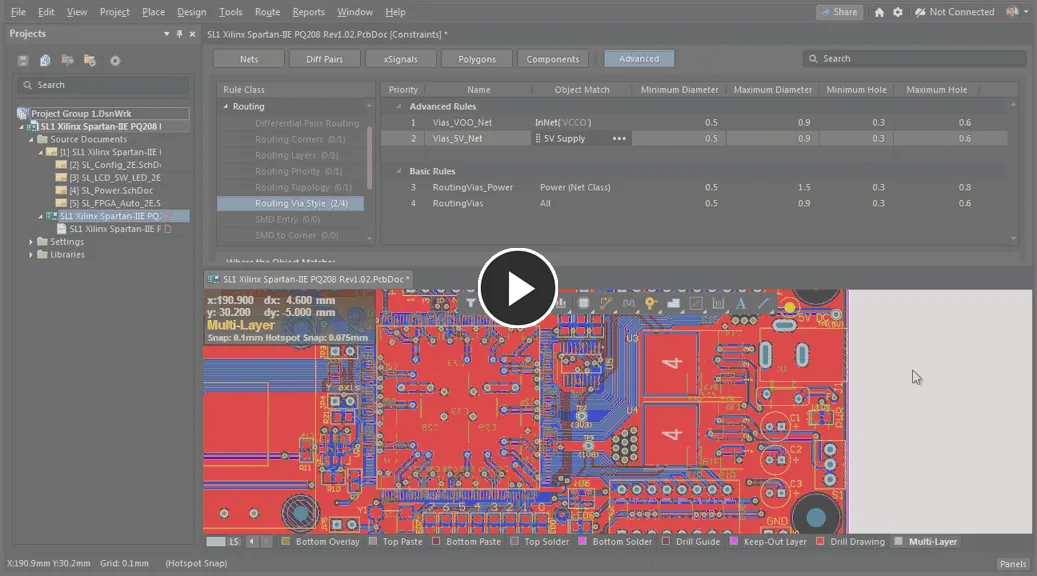
Dò chéo đến đối tượng thuộc phạm vi áp dụng của một quy tắc từ Constraints Editor.
 Bản địa hóa bằng AI