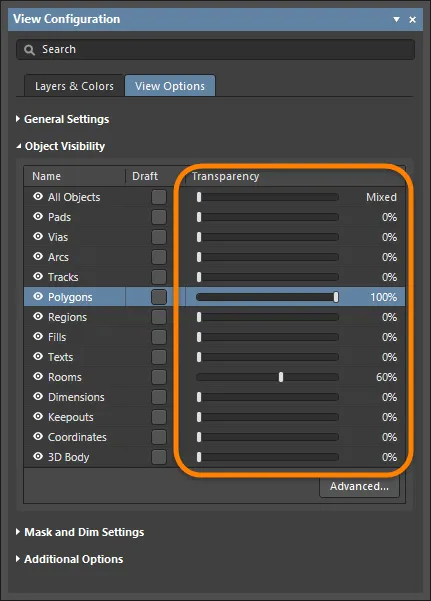
Khu vực Object Visibility khu vực của View Configuration trên bảng điều khiển có thể được sử dụng để thiết lập độ trong suốt của từng đối tượng PCB. Sử dụng Transparency thanh trượt để thiết lập tỷ lệ phần trăm hoặc nhập trực tiếp tỷ lệ phần trăm mong muốn vào ô tỷ lệ phần trăm
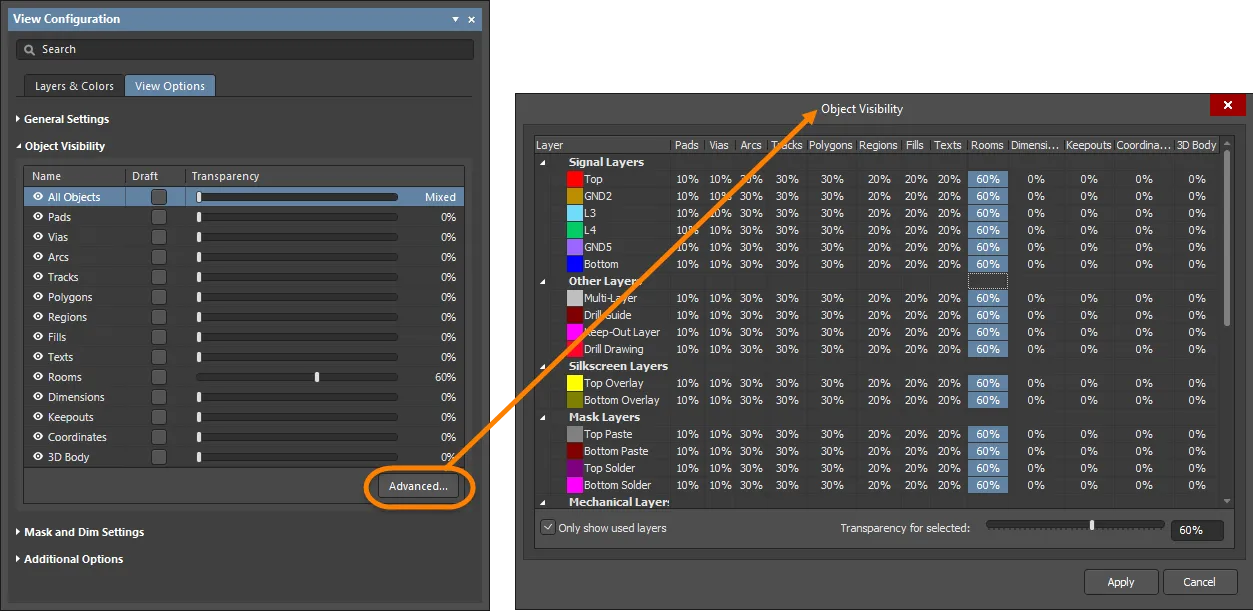
Altium Designer cũng hỗ trợ việc thiết lập độ trong suốt cho từng loại đối tượng riêng lẻ và theo từng lớp cho mỗi lớp có thể được sử dụng trong thiết kế bảng mạch. Điều này giúp bạn kiểm soát tốt hơn việc hiển thị các đối tượng trong không gian thiết kế Object Visibility hộp thoại này được sử dụng để cấu hình, thử nghiệm và tinh chỉnh các cài đặt mức độ trong suốt cho phù hợp với nhu cầu của bạn Object Visibility hộp thoại này được truy cập bằng cách nhấp vào Advanced nút ở dưới cùng của Object Visibility khu vực trên View Options trên View Configuration bảng điều khiển.
Options and Controls of the Object Visibility Dialog
Cột/Hàng
-
Layers - mỗi lớp riêng lẻ có thể được chọn ở lề bên trái bằng cách nhấp vào lớp mong muốn. Cần phải chọn toàn bộ hàng để bật/tắt độ trong suốt. Sử dụng menu thả xuống bên cạnh tên lớp để ẩn lớp nếu muốn.
-
Objects - mỗi đối tượng riêng lẻ sẽ được chọn bằng cách nhấp vào đối tượng mong muốn. Một mục riêng lẻ có thể được chọn nếu bạn chỉ muốn điều chỉnh độ trong suốt của đối tượng này trên một lớp cụ thể.
Có thể thay đổi kích thước lề bằng cách đặt con trỏ chuột lên đường phân chia các cột đối tượng. Con trỏ sẽ chuyển thành mũi tên hai chiều, bạn có thể kéo trong khi giữ để thay đổi kích thước cột.
Điều khiển độ trong suốt
-
Only show used layers - đánh dấu vào ô này để chỉ hiển thị các lớp đã được sử dụng trong thiết kế.
-
Transparency for selected - kéo thanh này để thiết lập độ trong suốt mong muốn cho các hàng đối tượng hoặc cột lớp đã chọn.
-
Percentage - sử dụng hộp này để nhập thủ công độ trong suốt mong muốn cho các hàng đối tượng hoặc cột lớp đã chọn.
Mặc dù cài đặt độ trong suốt có thể được định nghĩa cho bất kỳ cấu hình chế độ xem 2D nào, Altium Designer cung cấp một cấu hình chế độ xem 2D mặc định chuyên dụng cho mục đích này có tên là Altium Transparent 2D. Cấu hình này giống hệt cấu hình chế độ xem 2D tiêu chuẩn của Altium về mọi khía cạnh khác. Sử dụng Configuration menu thả xuống trong General Settings khu vực trên View Options trên tab View Configuration bảng điều khiển để thiết lập cấu hình chế độ xem. Các cấu hình chế độ xem có thể được tìm thấy trong \Templates thư mục cài đặt của bạn
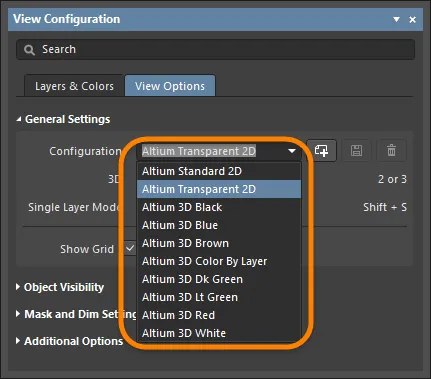
Đối với Altium Standard 2D cấu hình chế độ xem (\Templates\Altium Standard 2D.config_2dsimple), mỗi loại đối tượng có cài đặt độ trong suốt mặc định là 0% trên mỗi lớp, ngoại trừ Phòng, có cài đặt mặc định là 60%
Lớp và Đối tượng
Lưới của hộp thoại Object Visibility hộp thoại hiển thị các hàng đại diện cho từng lớp và các cột đại diện cho từng loại đối tượng. Điều này không chỉ cho phép xác định một cài đặt duy nhất cho một đối tượng cụ thể trên các lớp khác nhau, mà còn cho phép các đối tượng khác nhau có độ hiển thị khác nhau trên một lớp cụ thể
Theo mặc định, chỉ các lớp trong ngăn xếp lớp của bảng hiện tại mới được hiển thị. Để hiển thị tất cả các lớp được hỗ trợ cho thiết kế bảng trong Altium Designer, hãy tắt tùy chọn Only show used layers tùy chọn này
Các lớp được nhóm theo loại chức năng của chúng
-
Signal Layers
-
Internal Planes
-
Other Layers
-
Silkscreen Layers
-
Mask Layers
-
Mechanical Layers
Các lớp hiện không được sử dụng trong thiết kế sẽ có tên và giá trị độ trong suốt được hiển thị bằng văn bản màu xám. Bạn vẫn có thể cấu hình độ trong suốt theo yêu cầu cho bất kỳ lớp nào chưa được sử dụng
Khi bạn muốn thiết lập cấu hình toàn cục cho độ trong suốt có thể được sử dụng cho bất kỳ thiết kế bảng mạch nào, bạn nên tắt Only show used layers tùy chọn này rồi cấu hình cài đặt cho từng lớp. Bằng cách này, nếu các lớp bổ sung được thêm vào một thiết kế bảng mạch cụ thể, các cài đặt hiển thị sẽ đã được xác định và sẵn sàng để sử dụng
Xác định Độ trong suốt
Để đặt giá trị độ trong suốt cho một đối tượng trên một lớp duy nhất, hãy chọn ô giao nhau của đối tượng và lớp cần thiết, sau đó sử dụng Transparency for selected thanh trượt hoặc nhập tỷ lệ phần trăm mong muốn
Độ trong suốt được thiết lập theo thang phần trăm với bước tăng 1%. 0% là hiển thị hoàn toàn (đặc) và 100% là trong suốt hoàn toàn (vô hình)
Sử dụng các điều khiển chọn nhiều đối tượng sau đây để chọn nhiều đối tượng, sau đó đặt độ trong suốt chung cho các đối tượng đã chọn
-
Ctrl+click để chọn tất cả các ô trong cùng một cột.
-
Shift+click (hoặc Shift+Arrow) để chọn các ô liền kề trên nhiều cột và/hoặc hàng.
-
Click&drag để chọn nhiều ô liền kề trong cùng một hàng.
Để nhanh chóng thiết lập độ trong suốt cho tất cả các loại đối tượng trên một lớp cụ thể, hãy nhấp vào tên lớp để chọn toàn bộ hàng, sau đó thiết lập độ trong suốt mong muốn
Để nhanh chóng thiết lập độ trong suốt cho tất cả các đối tượng trên nhiều lớp liền kề, hãy sử dụng các điều khiển chọn nhiều để trước tiên chọn các ô lớp cần thiết rồi thiết lập độ trong suốt
Để nhanh chóng thiết lập độ trong suốt cho một loại đối tượng cụ thể trên tất cả các lớp, hãy nhấp vào ô tên đối tượng để chọn toàn bộ cột rồi thiết lập độ trong suốt
Độ trong suốt trong thực tế
Hình ảnh sau đây cho thấy một ví dụ về cài đặt độ trong suốt. Như bạn có thể thấy, trong Altium Standard 2D, các vùng đổ màu đa giác trên lớp trên cùng gần như che khuất hoàn toàn mọi thứ bên dưới

Hình ảnh bên dưới cho thấy kết quả của việc thiết lập một số cài đặt độ trong suốt cho các đối tượng khác nhau trên các lớp khác nhau như một phần của Altium Transparent 2D cấu hình chế độ xem. Khi chuyển sang chế độ xem này trong không gian thiết kế, độ trong suốt 70% được thiết lập cho các vùng đổ đa giác trên các lớp sẽ được áp dụng, cho phép nhìn thấy các đối tượng nằm ngay bên dưới, gần như khi xem phim X-quang. Bằng cách điều chỉnh các thiết lập độ trong suốt, chế độ xem các đối tượng có thể được tối ưu hóa hơn nữa. Điểm mấu chốt là, với các thiết lập độ trong suốt có thể tùy chỉnh hoàn toàn, bạn có thể tạo ra chế độ xem trong suốt của bảng mạch theo ý muốn
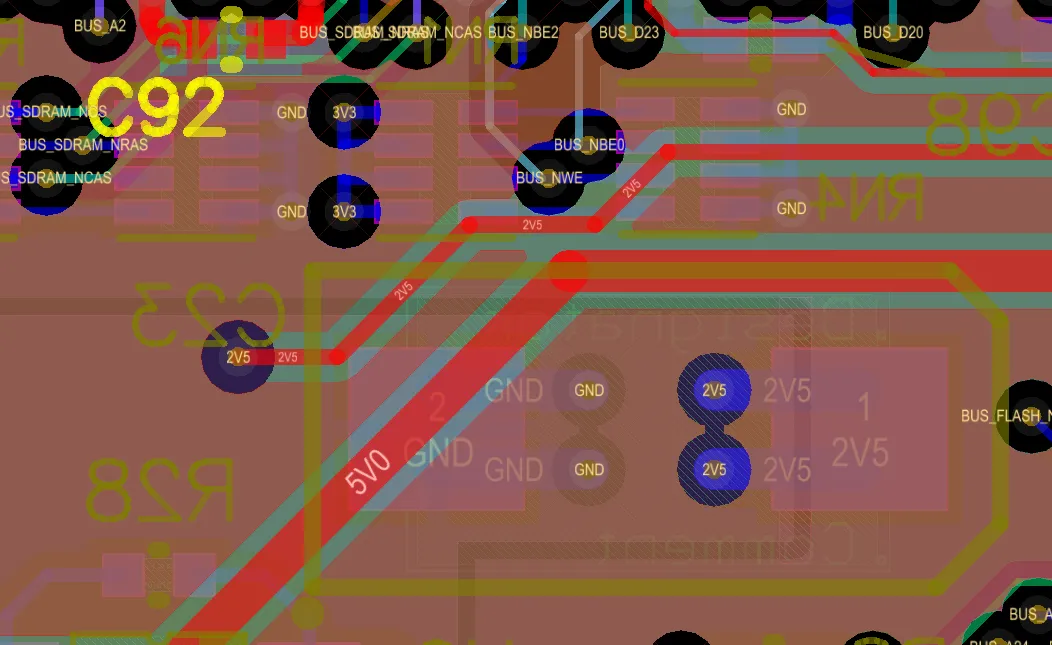
Để có được cái nhìn thực sự về các lớp mặt nạ mà không bị các đối tượng đa lớp như pad và via cản trở, hãy tăng độ trong suốt của các đối tượng đó hoặc làm cho chúng hoàn toàn (100%) trong suốt. Điều này có thể rất hữu ích nếu bạn đã thiết kế các lỗ mở trên mặt nạ quá nhỏ!

 AI-localized