
Thiết kế PCB rigid-flex
Sơ lược
- Hiểu sự khác biệt giữa chế độ cứng-dẻo Tiêu chuẩn và Nâng cao, cũng như khi nào cần sử dụng từng chế độ.
- Tìm hiểu các bước chính để tạo PCB cứng-dẻo, bao gồm xác định cấu trúc lớp con, vùng bo mạch và đường uốn.
- Khám phá cách Altium Designer kết hợp các yếu tố thiết kế điện và cơ khí trong quy trình thiết kế cứng-dẻo.
Mạch cứng-dẻo là gì?
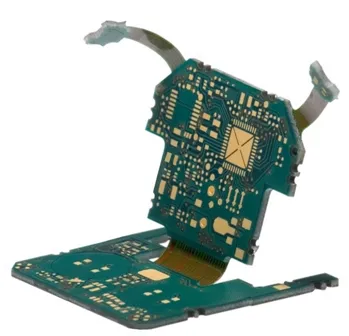
Đúng như tên gọi, mạch in dẻo là một mẫu các đường dẫn điện được in trên màng cách điện dẻo. Mạch cứng-dẻo là tên gọi của mạch in kết hợp cả mạch dẻo và mạch cứng, như minh họa trong hình.
Công nghệ mạch dẻo ban đầu được phát triển cho chương trình không gian nhằm tiết kiệm không gian và giảm khối lượng. Công nghệ này hiện được sử dụng phổ biến vì không chỉ tiết kiệm không gian và giảm khối lượng — rất lý tưởng cho các thiết bị di động như điện thoại di động và máy tính bảng — mà còn giúp giảm độ phức tạp trong việc bố trí, lắp ráp sản phẩm, cải thiện độ tin cậy của sản phẩm và giảm chi phí.
Mạch dẻo thường được chia thành hai loại theo cách sử dụng: mạch dẻo static và mạch dẻo dynamic. Mạch dẻo tĩnh (còn được gọi là use A) là loại chỉ chịu uốn rất ít trong quá trình lắp ráp và sử dụng. Mạch dẻo động (còn được gọi là use B) là loại được thiết kế để uốn thường xuyên, chẳng hạn như đầu đọc ổ đĩa, đầu in hoặc một bộ phận trong bản lề màn hình máy tính xách tay. Sự phân biệt này rất quan trọng vì ảnh hưởng đến cả việc lựa chọn vật liệu lẫn phương pháp chế tạo. Có nhiều cấu hình chồng lớp có thể được chế tạo thành mạch cứng-dẻo, mỗi cấu hình đều có những ưu điểm riêng về điện, cơ lý và chi phí.
Thiết kế cơ khí cho mạch cứng-dẻo
Thiết kế mạch dẻo hoặc mạch cứng-dẻo về bản chất là một quá trình thiết kế cơ điện. Thiết kế bất kỳ PCB nào cũng là quá trình thiết kế ba chiều, nhưng với thiết kế mạch dẻo hoặc mạch cứng-dẻo, các yêu cầu về ba chiều quan trọng hơn nhiều. Tại sao? Vì bo mạch cứng-dẻo có thể được gắn vào nhiều bề mặt bên trong vỏ sản phẩm, trong đó quá trình gắn và gập thường diễn ra khi lắp ráp sản phẩm. Để tạo ra một thiết kế cơ điện hoạt động được, các nhóm kỹ sư cơ khí và điện cần phối hợp chặt chẽ, liên tục. Phương pháp truyền thống để xác nhận bo mạch sau khi gập có vừa với vỏ hay không là tạo một mô hình cơ khí — thường gọi là mô hình cắt bằng giấy. Do bản chất của phương pháp này, rất khó đạt được độ chính xác và tính chân thực cần thiết.
 Bo mạch có hai vùng cứng được nối với nhau bằng một vùng dẻo trong trình chỉnh sửa PCB ECAD và trong MCAD.
Altium đang giúp giải quyết thách thức này bằng CoDesigner, một công nghệ giao tiếp tinh vi giữa thiết kế cơ khí và điện tử. CoDesigner cho phép các kỹ sư trao đổi hai chiều những thay đổi về hình dạng bo mạch và linh kiện giữa môi trường thiết kế ECAD và MCAD, ngay trong phần mềm thiết kế ECAD và MCAD.
-
Tổng quan về công nghệ MCAD CoDesigner của Altium
-
Tài liệu tham khảo kỹ thuật, tìm hiểu thêm về đồng thiết kế ECAD-MCAD
-
Tìm hiểu thêm về chuyển thiết kế mạch cứng-dẻo sang MCAD
Thiết kế PCB cứng-dẻo
Bo mạch in được thiết kế dưới dạng một tập hợp các lớp xếp chồng lên nhau. Với bo mạch in cứng truyền thống, hình dạng bo mạch xác định bo mạch trên mặt phẳng X-Y, còn chồng lớp xác định bo mạch theo phương Z. Hình dạng bo mạch trên mặt phẳng X-Y được xác định trong cửa sổ chỉnh sửa PCB chính, còn các lớp được cấu hình trong Trình quản lý chồng lớp. Trong PCB cứng-dẻo, bo mạch in hoàn thiện có nhiều vùng, và mỗi vùng có thể sử dụng một tập hợp lớp khác nhau.
Để thiết kế bo mạch cứng-dẻo, bạn cần:
-
Bật chế độ Rigid-Flex cần dùng (Trình quản lý chồng lớp, Tools » Features » Rigid-Flex hoặc lệnh Tools » Features » Rigid-Flex (Advanced))
-
Xác định chồng lớp con cần thiết cho từng vùng của bo mạch và cấu hình cách các chồng lớp con này căn chỉnh với nhau theo phương Z.
-
Xác định hình dạng của từng vùng cứng và dẻo trên mặt phẳng X-Y, rồi gán chồng lớp con phù hợp cho từng vùng.
Bật tính năng thiết kế mạch cứng-dẻo
Để hỗ trợ các cấu trúc phức tạp trong bo mạch in cứng-dẻo hiện đại, trình chỉnh sửa theo phương Z — Trình quản lý chồng lớp — cung cấp nhiều chế độ hiển thị khác nhau để chỉnh sửa cấu trúc bo mạch. Chọn lệnh Design » Layer Stack Manager để mở Trình quản lý chồng lớp, nơi bạn có thể bật chế độ mạch cứng-dẻo cần dùng, đồng thời tạo và căn chỉnh các chồng lớp con cần thiết cho thiết kế mạch cứng-dẻo.
Khi mở, Trình quản lý chồng lớp sẽ hiển thị cấu trúc chồng lớp hiện tại của bo mạch. Với PCB mới, đây sẽ là một bo mạch hai lớp đơn giản. Để bật các tính năng cần thiết cho việc thiết kế bo mạch cứng-dẻo, hãy mở menu con Tools » Features hoặc nhấp vào nút Features (  ) để chọn chế độ tiêu chuẩn Rigid-Flex (còn gọi là RF1) hoặc chế độ Rigid-Flex (Advanced) (còn gọi là RF2).
 Chọn lệnh để bật chế độ mạch cứng-dẻo cần dùng.


Chọn chế độ mạch cứng-dẻo tiêu chuẩn hoặc nâng cao
Phần mềm thiết kế PCB của Altium cung cấp hai chế độ thiết kế mạch cứng-dẻo. Chế độ ban đầu, hay chế độ tiêu chuẩn, được gọi là Rigid-Flex (hoặc rigid-flex 1), hỗ trợ các thiết kế mạch cứng-dẻo có một hoặc nhiều định nghĩa chồng lớp cứng và dẻo. Để sử dụng chế độ mạch cứng-dẻo tiêu chuẩn, bạn phải có thể xác định toàn bộ bo mạch dưới dạng một hình phẳng duy nhất khi nhìn từ trên xuống, không có các vùng chồng lấn. Đây là phương pháp được sử dụng trong chế độ rigid-flex 1 — xác định một hình dạng tổng thể duy nhất cho bo mạch, sau đó đặt các đường phân chia để chia hình dạng đó thành các vùng cứng và dẻo khác nhau. Sau khi hoàn tất, mỗi vùng có thể được gán một chồng lớp.
Tìm hiểu thêm về thiết kế bo mạch cứng-dẻo ở chế độ tiêu chuẩn.
Nếu thiết kế của bạn có các yêu cầu mạch cứng-dẻo phức tạp hơn, chẳng hạn như các vùng mạch dẻo chồng lấn, bạn cần sử dụng chế độ Mạch cứng-dẻo nâng cao (còn gọi là rigid-flex 2.0). Ngoài các vùng mạch dẻo chồng lấn, chế độ Nâng cao còn cung cấp: khả năng xác định trực quan mặt phẳng Z của các chồng lớp con, xác định độc lập từng vùng cứng và vùng dẻo của bo mạch, tạo chỗ uốn trên các phần khoét lồng nhau, tạo đường phân chia có hình dạng tùy chỉnh, xác định cấu trúc kiểu gáy sách, thêm lớp phủ bảo vệ coverlay trên vùng mạch dẻo và hỗ trợ thiết kế chỉ có mạch dẻo.
Tìm hiểu thêm về thiết kế bo mạch cứng-dẻo ở chế độ Nâng cao.
Chuyển từ chế độ Tiêu chuẩn sang chế độ Nâng cao
Bạn chuyển từ chế độ Tiêu chuẩn sang chế độ Nâng cao trong Layer Stack Manager, như minh họa trong hình trên. Khi bạn chọn tùy chọn Rigid-Flex (Advanced) trong menu Tools » Features, phần mềm sẽ tự động chuyển hình dạng bo mạch duy nhất thành nhiều đối tượng vùng bo mạch và gán các chồng lớp theo yêu cầu. Video bên dưới minh họa quy trình này.
Tổng quan về cách chuyển từ chế độ Mạch cứng-dẻo tiêu chuẩn sang chế độ Nâng cao.
Làm việc với các vùng bo mạch
Vùng bo mạch là thuật ngữ dùng để mô tả từng khu vực do người dùng xác định trên bo mạch cần được gán một chồng lớp riêng — một yêu cầu cơ bản đối với PCB cứng-dẻo. Trong hình bên dưới, hình dạng bo mạch đã được chia thành ba vùng bo mạch riêng biệt: vùng hình tròn phía trên, dải hẹp ở giữa và vùng hình tròn phía dưới.

Bo mạch cứng-dẻo được xem ở chế độ Quy hoạch bo mạch; lưu ý rằng hình dạng bo mạch đã được chia thành ba vùng bo mạch riêng biệt, mỗi vùng đều hiển thị tên và chồng lớp được gán cho vùng đó.
Khi tạo bo mạch mới, theo mặc định bo mạch chỉ có một vùng bo mạch. Nếu thiết kế bo mạch yêu cầu nhiều vùng, bạn có thể:
- chia một vùng bo mạch thành nhiều vùng (chế độ Mạch cứng-dẻo tiêu chuẩn hoặc chế độ Mạch cứng-dẻo nâng cao), hoặc
- đặt nhiều vùng bo mạch để tạo nên hình dạng tổng thể (chế độ Mạch cứng-dẻo nâng cao).
Các vùng bo mạch được xác định và chỉnh sửa trong chế độ Quy hoạch bo mạch (menu View).
Làm việc với các đường uốn
Các đường uốn được xác định và chỉnh sửa trong chế độ Quy hoạch bo mạch (menu View).
Các thuộc tính của đường uốn
Đường uốn có các thuộc tính liên quan với nhau như sau:
- Bend Angle (a) - góc uốn của bề mặt vùng mạch dẻo.
-
Radius (
r) - khoảng cách từ bề mặt uốn đến tâm uốn. -
Width (
w) - chiều rộng của phần bề mặt sẽ được uốn ứng với Radius và Bend Angle đã cho.
Mối quan hệ giữa Bend Angle, Radius và width có thể được biểu diễn như sau:
-
w = a/360 * 2*Pi*r -
hoặc diễn đạt bằng lời,
width = Fraction of the circumference being bent * Circumference

Duyệt các vùng chồng lớp và đường uốn
Trong chế độ Layer Stack Regions của bảng PCB, ba khu vực chính của bảng sẽ thay đổi để hiển thị các nội dung sau (theo thứ tự từ trên xuống):
- Tên của các Layer Stacks hiện có.
- Các Stackup Regions được xác định trên bo mạch hoặc được gán cho một chồng lớp đã chọn.
- Danh sách Bending Lines trong vùng chồng lớp đã chọn
Khi sử dụng chế độ Layer Stack Regions của bảng PCB, hãy chuyển sang chế độ xem Quy hoạch bo mạch thông qua menu View » Board Planning Mode hoặc dùng phím tắt 1.

Bo mạch có thể được chia thành các vùng riêng biệt (Vùng chồng lớp), mỗi vùng được gán một cấu hình sắp xếp lớp cụ thể (Chồng lớp). Các khu vực gập (Đường uốn) được xác định trong các vùng mạch dẻo của bo mạch.
Khi một tên cấu hình chồng lớp cụ thể được chọn trong khu vực Layer Stacks của bảng PCB, bộ lọc sẽ được áp dụng với Chồng lớp đó làm phạm vi lọc. Do đó, mọi vùng bo mạch được gán cấu hình chồng lớp đó sẽ được liệt kê trong khu vực Stackup Regions của bảng. Tiếp theo, mọi đường uốn được xác định trong vùng chồng lớp đã chọn sẽ được liệt kê trong khu vực danh sách Bending Lines.
Nhấp đúp vào một vùng chồng lớp trong danh sách (hoặc nhấp đúp vào chính vùng bo mạch trong không gian thiết kế) sẽ mở hộp thoại Board Region (chế độ Mạch cứng-dẻo tiêu chuẩn) hoặc chế độ Board Region của bảng Properties (chế độ Mạch cứng-dẻo nâng cao). Sử dụng hộp thoại/bảng này để đổi tên vùng, gán vùng cho một chồng lớp hoặc khóa các thuộc tính 3D của vùng.
Nhấp đúp vào một đường uốn trong danh sách ở khu vực Bending Line của bảng sẽ mở hộp thoại Bending Line, trong đó bạn có thể chỉnh sửa chi tiết các thuộc tính của đường uốn.
Hiển thị và gập thiết kế mạch cứng-dẻo trong 3D
Trình biên tập PCB tích hợp một bộ máy kết xuất 3D mạnh mẽ, cho phép hiển thị mô hình ba chiều có độ chân thực cao của bo mạch đang được mở. Bộ máy này cũng hỗ trợ mạch cứng-dẻo và khi kết hợp với thanh trượt Fold State trong bảng PCB , cho phép người thiết kế kiểm tra thiết kế mạch cứng-dẻo ở trạng thái phẳng (không áp dụng thiết lập Đường uốn nào), trạng thái gập hoàn toàn (áp dụng tất cả thiết lập Đường uốn) và mọi trạng thái trung gian.
Để chuyển sang chế độ hiển thị 3D, hãy nhấn phím tắt 3 (nhấn 2 để quay lại 2D hoặc 1 để quay lại chế độ Quy hoạch bo mạch). Bo mạch sẽ được hiển thị dưới dạng 3D. Nếu footprint của linh kiện có chứa các đối tượng thân 3D mô tả linh kiện được lắp trên bo mạch, các đối tượng này cũng sẽ được hiển thị. Trong hình bên dưới, bạn có thể thấy bo mạch có một viên pin và một kẹp giữ pin.
Để áp dụng tất cả các Đường uốn, hãy kéo thanh trượt Fold State trong bảng PCB khi được đặt ở chế độ Layer Stack Regions như được tô sáng trong hình bên dưới. Lưu ý rằng các nếp uốn được áp dụng theo thứ tự xác định bởi số thứ tự của chúng. Các Đường uốn có thể có cùng số thứ tự; điều này chỉ có nghĩa là các nếp uốn đó sẽ được gập đồng thời khi sử dụng thanh trượt Fold State. Bạn cũng có thể gập/mở bo mạch bằng cách chạy lệnh View » 3D View Control » Fold/Unfold (hoặc nhấn phím tắt 5).

Sử dụng thanh trượt Fold State (hoặc phím tắt 5) để áp dụng tất cả các Đường uốn theo thứ tự xác định bởi giá trị thứ tự của chúng (Fold Index).
Hỗ trợ tạo phim 3D cho thiết kế cứng-dẻo
Khả năng gập một thiết kế cứng-dẻo cũng có thể được ghi lại thành phim 3D. Việc này rất đơn giản và không yêu cầu sử dụng các khung hình chính trong suốt quá trình gập.
Tham khảo trang Chuẩn bị video PCB 3D để biết mô tả chi tiết về cách tạo phim 3D. Các bước cơ bản như sau:
- Chuyển trình biên tập PCB sang chế độ 3D.
- Mở bảng PCB 3D Movie Editor và tạo video mới bằng cách nhấp vào nút New . Nhấp vào video vừa tạo trong vùng Movie Title, sau đó đặt tên phù hợp cho video.
- Tạo một Key Frame ban đầu hiển thị bo mạch ở trạng thái mở phẳng.
- Kéo thanh trượt Fold State để hiển thị thiết kế cứng-dẻo ở trạng thái gập, sau đó định vị bo mạch đã gập theo yêu cầu.
- Bây giờ, tạo một Key Frame thứ hai cho góc nhìn này và đặt thời gian. Cân nhắc khoảng thời gian bạn muốn dành cho việc gập thiết kế cứng-dẻo (thiết lập Duration); thông thường là vài giây.
-
Để kiểm tra xem video có ghi lại đúng quá trình gập hay không, hãy nhấp vào nút phát (nằm trong các nút điều khiển phát ở cuối bảng).

- Để tạo tệp phim, hãy thêm một đầu ra tài liệu PCB 3D Video trong tệp Output Job. Đừng quên cấu hình các tùy chọn định dạng video trong hộp thoại thiết lập Video.
- Nhấp vào liên kết Generate Content trong tệp Output Job để tạo tệp phim.
Video bên dưới được tạo theo quy trình này. Video có hai khung hình chính được mô tả ở trên, cùng một khung hình chính bổ sung ở cuối để giữ vị trí cuối cùng trong một giây.
 Một phim 3D đơn giản được tạo từ ba khung hình chính; hoạt động gập được xác định bởi các giá trị thứ tự của Đường uốn.
► Tìm hiểu thêm về Chuẩn bị video PCB 3D
Các lưu ý khi thiết kế
Dưới đây là phần tóm tắt những khía cạnh thiết kế quan trọng cần cân nhắc khi thiết kế PCB cứng-dẻo:
- Đi dây dẫn - việc lựa chọn kiểu góc cho các đường mạch đi qua vùng dẻo rất quan trọng; tránh các góc nhọn; sử dụng đường cong để giảm thiểu ứng suất.
- Hình dạng và diện tích pad - sử dụng phần bo chuyển tiếp (giọt lệ) kèm tai thỏ (nhánh neo) cho mạch dẻo một mặt. Mục đích là để lớp phủ giữ được một phần pad.
- Lỗ xuyên - cố gắng tránh bố trí lỗ xuyên trong vùng uốn, đặc biệt đối với ứng dụng uốn động.
- Lớp phủ - tránh các điểm tập trung ứng suất (làm lộ đường mạch đi vào); giảm kích thước lỗ mở trên lớp phủ xuống 250 µm.
- Các lớp đồng phẳng - sử dụng dạng lưới nếu có thể.
- Chiều dài so le - để tránh các lớp bị oằn khi uốn (hiệu ứng đóng sách), bố trí chiều dài các lớp so le nhau khoảng 1,5 lần độ dày của lớp.
- Đoạn dẻo dự phòng - làm vùng dẻo dài hơn một chút để hỗ trợ lắp ráp/tháo rời và bù sai lệch kích thước sản phẩm (phần chiều dài bổ sung được gọi là đoạn dẻo dự phòng).
- Tiết kiệm đồng - cân nhắc cách ghép panel cho mạch dẻo; có thể nên điều chỉnh thiết kế để đảm bảo tận dụng vật liệu tốt nhất.
- Ghép panel - định hướng các vùng dẻo phù hợp với thớ vật liệu (uốn dọc theo thớ).
- Khả năng chống rách - bo cong các góc; khoan lỗ tại góc; tạo lỗ trong khe cắt; giữ lại kim loại ở các góc.
- Đi dây - bố trí các đường mạch so le trên bo mạch hai lớp để tránh hiệu ứng dầm chữ I, đồng thời tăng độ rộng đường mạch qua vùng uốn (điều này đặc biệt quan trọng đối với các nếp uốn cố định).
- Tỷ lệ uốn tĩnh - xác lập tỷ lệ giữa bán kính uốn và độ dày mạch. Lý tưởng nhất, mạch nhiều lớp nên có tỷ lệ uốn tối thiểu 15:1. Với mạch hai mặt, tỷ lệ tối thiểu phải đạt 10:1. Với mạch một lớp, tỷ lệ tối thiểu cũng phải đạt 5:1. Đối với ứng dụng uốn động, nên hướng tới tỷ lệ uốn 20–40:1.
- Đồng cán ủ có độ dẻo cao hơn; đồng mạ không phải là lựa chọn tốt nhất cho các vùng dẻo.
Yêu cầu về tài liệu và bản vẽ
Các yêu cầu tài liệu thường được đề xuất bao gồm:
- PCB dẻo phải được chế tạo theo tiêu chuẩn IPC-6013, cấp (điền yêu cầu của bạn tại đây).
- PCB dẻo phải được chế tạo để đáp ứng cấp chống cháy tối thiểu V-0 (nếu có yêu cầu).
- PCB dẻo phải tuân thủ RoHS (nếu có yêu cầu).
- Vật liệu cứng phải là GFN theo IPC-4101/24 (nếu sử dụng vật liệu epoxy).
- Vật liệu cứng phải là GIN theo IPC-4101/40 (nếu sử dụng vật liệu polyimide).
- Vật liệu phủ đồng dẻo phải tuân theo IPC 4204/11 (vật liệu điện môi dẻo phủ đồng không keo).
- Vật liệu lớp phủ phải tuân theo IPC 4203/1.
- Độ dày tối đa của bo mạch không được vượt quá (điền yêu cầu của bạn tại đây) và được áp dụng sau tất cả các công đoạn ép lớp và mạ. Độ dày này được đo trên các bề mặt đã mạ hoàn thiện.
- Độ dày keo acrylic trong phần cứng của panel không được vượt quá 10% tổng độ dày kết cấu. Xem các nhận xét về vấn đề này ở trên.
- Có thể sử dụng vật liệu túi để thuận tiện cho quá trình sản xuất và phải loại bỏ vật liệu này khỏi phần dẻo của bo mạch trước khi giao hàng.
- Độ dày phần dẻo phải là (điền yêu cầu của bạn tại đây). Không thêm ghi chú này nếu độ dày đó không phải là yếu tố quan trọng.
- Chiều dày lớp đồng mạ trên thành lỗ xuyên phải đạt tối thiểu (điền yêu cầu của bạn tại đây; khuyến nghị giá trị trung bình .001”), với bề rộng vành khuyên tối thiểu là (điền yêu cầu của bạn tại đây; khuyến nghị 002).
- Phủ lớp chống hàn LPI màu xanh lá (nếu cần) lên phần đồng trần ở cả hai mặt chỉ tại các vùng cứng của bo mạch. Tất cả phần kim loại lộ ra phải được xử lý hoàn thiện bề mặt bằng (nêu yêu cầu hoàn thiện bề mặt của bạn tại đây).
- In lụa trên cả hai mặt bo mạch (nếu cần) bằng mực epoxy không dẫn điện màu trắng hoặc vàng (phổ biến nhất).
- Các yêu cầu về ghi nhãn và nhận dạng.
- Các yêu cầu về kiểm tra điện.
- Các yêu cầu về đóng gói và vận chuyển.
- Các yêu cầu về trở kháng.
Chi tiết bản vẽ bổ sung
- Bảng lỗ khoan nêu rõ kích thước lỗ sau gia công hoàn thiện, dung sai tương ứng và trạng thái có mạ/không mạ.
- Bản vẽ kích thước, bao gồm các chuẩn tham chiếu, kích thước quan trọng, vị trí tiếp giáp giữa phần cứng và phần mềm dẻo, vị trí uốn và ký hiệu chỉ hướng uốn.
- Chi tiết ghép panel, nếu cần.
- Chi tiết kết cấu và các lớp, nêu rõ vật liệu sử dụng cho từng lớp, độ dày và định lượng đồng.
Tài liệu tham khảo
Hướng dẫn kỹ thuật về mạch mềm và mạch cứng-mềm - Epec Engineering Technologies
Công nghệ mạch mềm - Joe Fjelstad
Hướng dẫn thiết kế mạch mềm - Minco Products Inc
Tài nguyên về mạch mềm của Minco Products
- Kiến thức cơ bản về thiết kế mạch mềm - Robert Repas
- Duy trì tính linh hoạt - Mark Finstad, Kỹ sư ứng dụng
 Bản địa hóa bằng AI