
Tùy chọn hệ thống

Altium Essentials: Navigating Schematics
This content is part of the official Altium Professional Training Program. For full courses, materials and certification, visit Altium Training.
Sơ lược
- Tìm hiểu cách kiểm soát hoạt động khởi động, bản địa hóa và các thiết lập hệ thống nâng cao.
- Khám phá các tùy chọn lưu bố cục, quản lý bảng điều khiển và tài liệu, cũng như lựa chọn chủ đề giao diện người dùng.
- Hiểu vai trò của tài khoản Altium trong việc truy cập giấy phép, Altium 365 Workspace và các bản cập nhật phần mềm.
Danh mục System cho phép truy cập các tùy chọn liên quan đến hệ thống Altium Designer.
Chung
Trang System – General của hộp thoại Preferences cung cấp các điều khiển liên quan đến thiết lập chung của phần mềm.
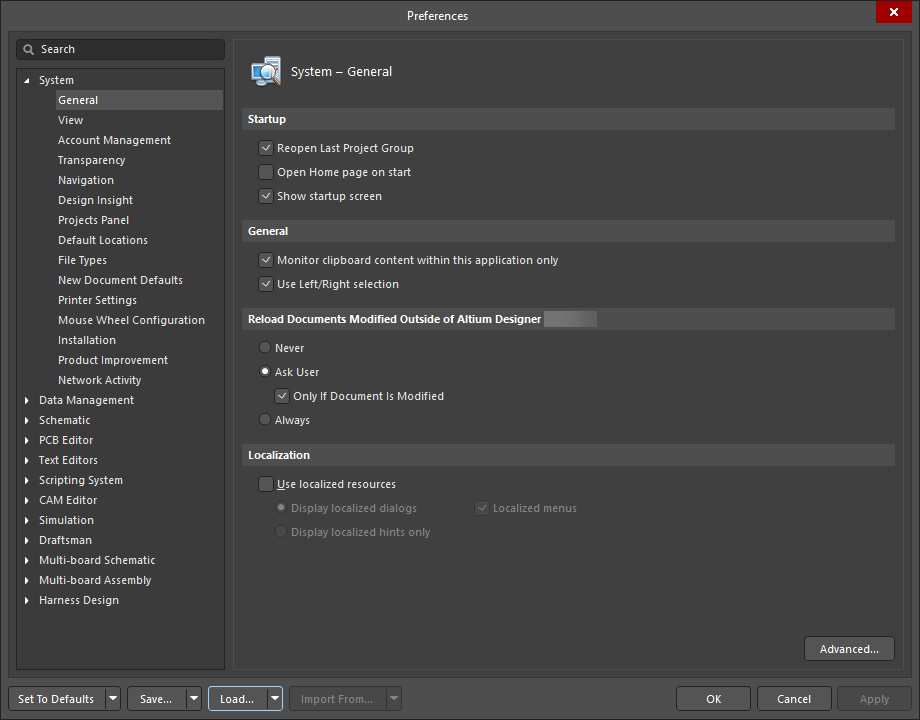
Trang System – General của hộp thoại Preferences
Một số tùy chọn/điều khiển trong hộp thoại này khá dễ hiểu và không cần giải thích thêm. Những mục cần giải thích được mô tả bên dưới.
Startup |
|
| Reopen Last Project Group | Bật để mở nhóm dự án được lưu gần nhất khi khởi động ứng dụng. Tắt để bắt đầu một phiên làm việc với nhóm dự án mới khi khởi động phần mềm. |
| Open Home page on start | Bật để hiển thị trang Home khi khởi động ứng dụng. Tắt để không hiển thị trang Home . |
| Show startup screen | Bật nếu bạn muốn xem màn hình khởi động khi phần mềm đang được nạp vào bộ nhớ máy tính. Màn hình này giúp bạn nhận biết phần mềm đang được nạp. Quá trình khởi động có thể mất một lúc, tùy thuộc vào việc có mở lại các nhóm dự án trước đó cùng các dự án bên trong hay không. Tắt tùy chọn này để không hiển thị màn hình khởi động. |
| Chung | |
| Monitor clipboard content within this application only | Bật để giám sát bảng nhớ tạm khi sao chép và dán dữ liệu trong phần mềm. Khi bật tùy chọn này, dữ liệu không hợp lệ được sao chép vào bảng nhớ tạm sẽ không được dán vào phần mềm. Tắt tùy chọn này để không giám sát dữ liệu trong bảng nhớ tạm. |
| Use Left/Right Selection | Bật để sử dụng cách chọn từ phía bên phải (nằm trong vùng chọn) và từ phía bên trái (chạm vào hình chữ nhật chọn) trong tất cả các trình biên tập. Tùy chọn này được bật theo mặc định. |
| Bản địa hóa | |
| Use localized resources | Tài nguyên bản địa hóa là các ngôn ngữ địa phương được cài đặt để sử dụng cho phần mềm. Nền tảng phần mềm hỗ trợ cài đặt ngôn ngữ tiếng Trung giản thể và phồn thể. Nhấp để bật tài nguyên bản địa hóa cho phần mềm. Các mục sẽ được dịch theo ngôn ngữ đã cài đặt trên máy tính cài phần mềm. Cần khởi động lại phần mềm nếu chọn tùy chọn này. Các tùy chọn sau chỉ khả dụng khi bật tùy chọn Use localized resources:
|
| Điều khiển bổ sung | |
| Advanced | Nhấp để mở hộp thoại Advanced Settings nhằm bật và tắt các tùy chọn tối ưu hóa nội bộ. |

Hộp thoại Advanced Settings
Các tùy chọn và điều khiển của hộp thoại Thiết lập nâng cao
- All – nhấp vào nút để hiển thị tất cả các thiết lập có sẵn trong bảng.
- Modified – nhấp vào nút để chỉ hiển thị những thiết lập có giá trị (cột Value) khác với giá trị mặc định (cột Default Value).
- Open Beta – nhấp vào nút để chỉ hiển thị trong bảng những tính năng ở trạng thái Open Beta.
- Search – nhập văn bản để lọc động thông tin trong bảng theo Preference Name hoặc Description.
-
Grid – hiển thị các thiết lập có sẵn.
-
Preference Name – tên của tính năng.
-
Status – liệt kê trạng thái của tính năng, là
Default(Value hiện tại của thiết lập giống với Default Value của thiết lập đó) hoặcUser Set(Value hiện tại của thiết lập khác với Default Value của thiết lập đó). -
Type – hiển thị loại tùy chọn, là
Boolean(tùy chọn có thể bật hoặc tắt bằng hộp kiểm trong cột Value) hoặcInteger(tùy chọn yêu cầu nhập giá trị). -
Value – hiển thị các giá trị hiện tại của những tùy chọn được liệt kê. Có thể chỉnh sửa cột này. Với tùy chọn loại
Boolean, hãy sử dụng hộp kiểm tương ứng để bật hoặc tắt tùy chọn. Với tùy chọn loạiInteger, hãy nhập giá trị cần thiết. -
Default Value – hiển thị các giá trị mặc định của những tùy chọn được liệt kê. Không thể chỉnh sửa cột này. Giá trị mặc định sẽ được áp dụng cho trường Value khi đặt lại một tùy chọn đã chọn hoặc tất cả các tùy chọn trong danh sách.
-
Description – đây là phần mô tả tính năng. Lưu ý rằng đối với một số tùy chọn loại
Integer, phần mô tả có nêu phạm vi giá trị hợp lệ có thể nhập và ý nghĩa của chúng.
-
-
Reset – nhấp để đặt lại thiết lập đã chọn, tức là áp dụng Default Value của thiết lập được chọn trong bảng cho Value hiện tại của thiết lập đó. Nút này chỉ khả dụng nếu Value hiện tại của thiết lập đã chọn khác với Default Value của thiết lập đó (Status của thiết lập là
User Set). - Reset All – nhấp để đặt lại tất cả các thiết lập, tức là áp dụng giá trị mặc định của tất cả các thiết lập được liệt kê cho giá trị hiện tại của chúng.
Hiển thị
Trang System – View của hộp thoại Preferences cung cấp các điều khiển cho giao diện tổng thể của không gian thiết kế chung, bao gồm cách hoạt động của các bảng và tài liệu.

Trang System – View của hộp thoại Preferences
| Desktop | |
| Autosave desktop | Bật để tự động lưu các thiết lập về vị trí và kích thước cửa sổ tài liệu khi thoát phần mềm. Bố cục làm việc bao gồm vị trí và trạng thái hiển thị của các bảng và thanh công cụ. |
| Restore open documents | Bật để mở các tài liệu trong không gian thiết kế khi khởi động phần mềm theo trạng thái của chúng trong phiên làm việc trước. Tắt tùy chọn này để bắt đầu với một không gian thiết kế trống khi khởi động phần mềm. |
| Layouts |
|
| Popup Panels | |
| Popup delay | Di chuyển thanh trượt sang phải để tăng tối đa thời gian chờ trước khi bảng xuất hiện ở chế độ 'bật ra'. Di chuyển thanh trượt sang trái để giảm tối thiểu thời gian chờ trước khi bảng mở. |
| Hide delay | Di chuyển thanh trượt sang phải để tăng tối đa thời gian chờ trước khi bảng được ẩn ở chế độ 'bật ra'. Di chuyển thanh trượt sang trái để giảm tối thiểu thời gian chờ trước khi bảng đóng.
|
| Popup delay | Di chuyển thanh trượt sang phải để tăng tối đa thời gian chờ trước khi bảng xuất hiện ở chế độ 'bật ra'. Di chuyển thanh trượt sang trái để giảm tối thiểu thời gian chờ trước khi bảng mở. |
| Animation speed | Khi tùy chọn Use animation được bật, di chuyển thanh trượt này sang trái để làm chậm hiệu ứng chuyển động hoặc sang phải để tăng tốc hiệu ứng chuyển động của các bảng ở chế độ 'bật ra'. |
| General | |
| Hide floating panels on focus change | Bật để ẩn các bảng nổi trong phần mềm khi bạn chuyển sang làm việc trên một ứng dụng khác. Tắt tùy chọn này để giữ nguyên các bảng nổi khi chuyển sang ứng dụng khác. |
| Remember window for each document kind | Bật để mở tài liệu trong cùng một cửa sổ hoặc trong các cửa sổ riêng tại các vị trí đã chỉ định dựa theo tài liệu cùng loại được bố trí gần nhất. Ví dụ: khi sử dụng hai màn hình và bật tùy chọn này, bạn có thể mở một sơ đồ nguyên lý, kéo sơ đồ đó vào một cửa sổ mới trên màn hình thứ hai, và từ đó trở đi, tất cả sơ đồ nguyên lý được mở sẽ xuất hiện trên màn hình thứ hai. Tắt tùy chọn này để mở mọi loại tài liệu trong cùng một không gian thiết kế. |
| Auto show symbol and model previews | Bật để tự động hiển thị hình ảnh ký hiệu sơ đồ nguyên lý và footprint PCB nếu có trên bảng Components. |
| Open internet links in external Web browser | Bật để mở nội dung trên Internet dưới dạng nội dung được tải bên ngoài trong trình duyệt Web mặc định của bạn. |
| Documents Bar | |
| Group documents if need | Bật để nhóm các tài liệu trên các thẻ của thanh tài liệu. Các tài liệu được nhóm sẽ được đánh số theo thứ tự tăng dần. Tắt tùy chọn này để mỗi tài liệu đang mở có một thẻ riêng hiển thị trên thanh tài liệu. Có hai cách nhóm:
|
| Use equal-width buttons | Bật để tất cả các thẻ tài liệu đang mở có kích thước bằng nhau, bất kể độ dài tên tệp tài liệu. Khi tắt tùy chọn này, kích thước của từng thẻ tài liệu sẽ được điều chỉnh theo độ dài tên tệp tài liệu. |
| Multiline documents bar | Bật nếu số thẻ riêng biệt cho từng loại tài liệu vượt quá sức chứa của một thanh tài liệu (ví dụ: |
| Ctrl+Tab switches to the last active document | Bật để chuyển qua lại giữa tài liệu hiện đang hoạt động và tài liệu đã hoạt động trước đó bằng Ctrl+Tab. Khi tắt tùy chọn này, thao tác dùng Ctrl+Tab sẽ chuyển lần lượt qua tất cả tài liệu đang mở. |
| Close switches to the last active document | Bật để kích hoạt lại tài liệu đã hoạt động gần nhất khi đóng tài liệu hiện đang hoạt động. |
| Middle click closes document tab | Bật để đóng tài liệu bằng mouse middle button (thường là Scrolling Wheel). Sau đó, bạn có thể nhấp chuột giữa lên một thẻ tài liệu để đóng tài liệu đó. |
 ).
| UI Theme | |
| Current | Sử dụng danh sách thả xuống để chọn chủ đề giao diện người dùng mong muốn. |
| Preview | Hiển thị ví dụ về chủ đề đã chọn trong tùy chọn ở trên. |
Quản lý tài khoản
System – Account Management trang của hộp thoại Preferences cung cấp các tùy chọn để cấu hình tài khoản Altium của bạn. Altium Designer bao gồm nhiều tính năng theo yêu cầu, khả dụng sau khi bạn đăng nhập vào tài khoản Altium thông qua cổng thông tin Altium bảo mật. Các tính năng này bao gồm cấp phép theo yêu cầu, truy cập Altium 365 Workspace, cập nhật phần mềm tự động, lấy tỷ giá hối đoái mới nhất để sử dụng với các liên kết trực tiếp đến nhà cung cấp và đơn giản hóa việc kích hoạt giấy phép độc lập. Tất cả các tính năng này đều được cung cấp theo một tầm nhìn chung – nâng cao năng suất của bạn bằng cách cung cấp thông tin bạn cần, đúng lúc và đúng nơi.
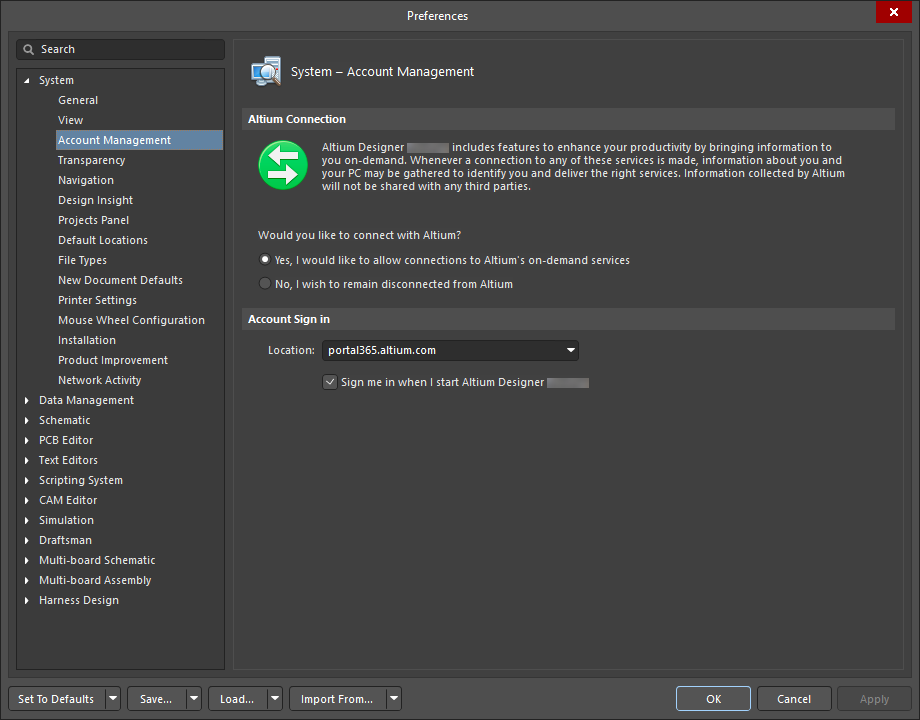
Trang System – Account Management của hộp thoại Preferences
Kết nối Altium
Altium Designer bao gồm các tính năng giúp nâng cao năng suất bằng cách cung cấp thông tin theo yêu cầu. Mỗi khi kết nối với bất kỳ dịch vụ nào trong số này, thông tin về bạn và máy tính của bạn có thể được thu thập để nhận diện bạn và cung cấp các dịch vụ phù hợp. Thông tin do Altium thu thập sẽ không được chia sẻ với bất kỳ bên thứ ba nào.
Tham khảo trang Chính sách quyền riêng tư của Altium để tìm hiểu thêm.
Thông tin được thu thập
Khi bạn sử dụng một tính năng kết nối Altium Designer với các dịch vụ theo yêu cầu, Altium có thể thu thập những thông tin sau:
-
Địa chỉ MAC: Altium sử dụng địa chỉ MAC của máy tính để nhận diện máy tính đó. Nếu bạn đăng nhập trên nhiều máy tính, mỗi yêu cầu đăng nhập sẽ được ghi nhận riêng biệt.
-
Số sê-ri ổ cứng HDD: Cùng với địa chỉ MAC, thông tin này cung cấp một phương thức đáng tin cậy để nhận diện máy tính phục vụ cho việc cấp phép.
-
Phiên bản Altium Designer: Altium sử dụng phiên bản phần mềm để phân biệt các sản phẩm, nhờ đó cung cấp đúng dịch vụ cho từng sản phẩm.
Altium does not, và shall not, đọc hoặc thu thập bất kỳ thông tin nào về các thiết kế hoặc tệp bạn sử dụng trong Altium Designer.
Tất cả các kết nối đến cổng thông tin Altium thông qua Altium Designer đều được bảo mật. Ngoài thông tin được thu thập, thông tin bạn nhập cũng sẽ được gửi trong các yêu cầu đến cổng thông tin của Altium. Khi dữ liệu được ghi nhận tại cổng thông tin của Altium, dữ liệu sẽ bao gồm dấu thời gian cho biết thời điểm ghi nhận.
Would you like to connect with Altium?
-
Yes, I would like to allow connections to Altium's on-demand services - khi bật tùy chọn này, bạn cho phép Altium Designer kết nối với Altium qua cổng thông tin bảo mật bất cứ khi nào bạn muốn truy cập một trong các dịch vụ theo yêu cầu của Altium. Việc bật tùy chọn này không có nghĩa là bạn sẽ được kết nối ngay lập tức và liên tục với Altium, cũng không có nghĩa là chúng tôi liên tục thu thập thông tin của bạn. Kết nối chỉ được thiết lập tại thời điểm bạn thực sự sử dụng một trong các tính năng theo yêu cầu cần kết nối với Altium (thông qua cổng thông tin). Ví dụ: để đăng nhập vào tài khoản từ Altium Designer và quản lý các tiện ích mở rộng cũng như bản cập nhật, bạn sử dụng một tính năng yêu cầu kết nối với Altium – điều này chỉ có thể thực hiện nếu bạn đã bật tùy chọn này để cho phép kết nối. Dữ liệu có thể được thu thập tại thời điểm sử dụng dịch vụ theo yêu cầu để bảo đảm bạn được cung cấp dịch vụ phù hợp.
-
No, I wish to remain disconnected from Altium - khi bật tùy chọn này, bản cài đặt Altium Designer của bạn sẽ hoàn toàn ngắt kết nối với Altium. Khi ngắt kết nối, bạn sẽ không thể truy cập hoặc sử dụng bất kỳ dịch vụ theo yêu cầu nào cần kết nối với Altium. Về bản chất, tùy chọn này là một công tắc “tắt hoàn toàn”, đổi lại bạn sẽ không thể sử dụng bất kỳ dịch vụ theo yêu cầu nào của Altium.
Đăng nhập tài khoản
Khi đăng nhập vào tài khoản, bạn thực hiện thao tác này thông qua một cổng thông tin Altium. Về phía Altium, cổng thông tin đơn giản là một kết nối bảo mật đến một Máy chủ quản lý tài khoản Altium cụ thể.
-
Location – nhập cổng thông tin cần sử dụng. Cổng thông tin mặc định là portal365.altium.com.
-
Sign me in when I start Altium Designer – bật tùy chọn này để tự động đăng nhập vào Tài khoản Altium khi khởi động phần mềm.
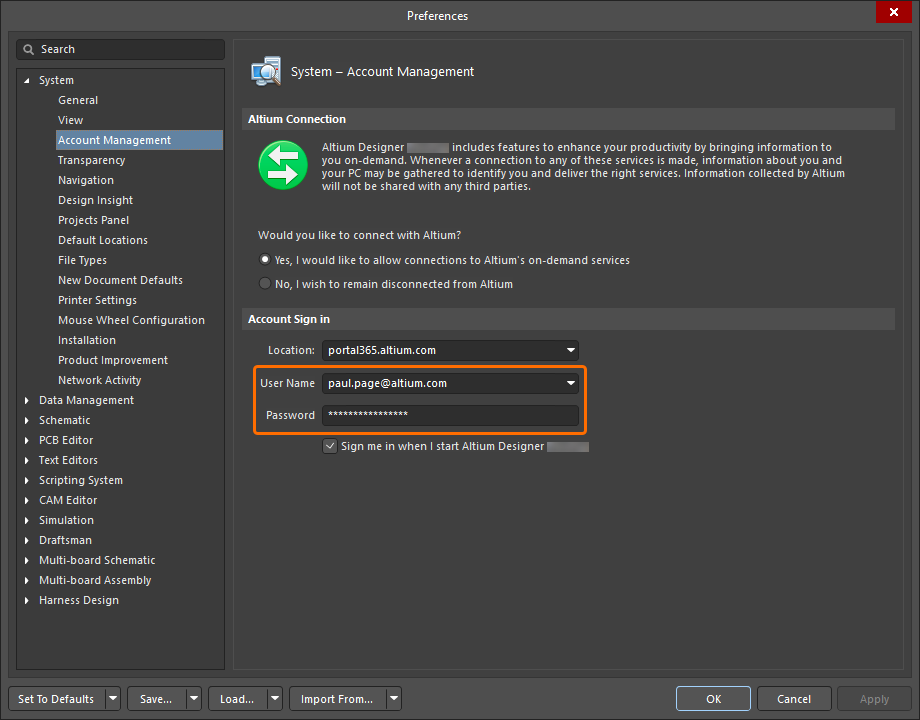 ).
Độ trong suốt
Trang System – Transparency của hộp thoại Preferences cho phép bạn kiểm soát độ trong suốt của các cửa sổ và thanh công cụ nổi.

Trang System – Transparency của hộp thoại Preferences
| Transparency | |
| Transparent floating windows | Bật để tự động làm trong suốt tất cả các thanh công cụ và cửa sổ nổi trên không gian thiết kế khi một quy trình tương tác được khởi chạy. Nếu tùy chọn này được bật, bảng Files sẽ được làm trong suốt. |
| Dynamic transparency | Bật để điều chỉnh linh hoạt độ trong suốt của các thanh công cụ và cửa sổ nổi. Hệ thống sử dụng khoảng cách từ từng cửa sổ đến con trỏ để tính toán độ trong suốt của cửa sổ đó. Nếu tùy chọn này được bật, mỗi khi con trỏ di chuyển về phía một hộp thoại, hộp thoại đó sẽ trở nên trong suốt. Sử dụng thanh trượt Distance factor để xác định khoảng cách mà tại đó hiệu ứng trong suốt bắt đầu có tác dụng.
|
Điều hướng
Trang System – Navigation của hộp thoại Preferences cung cấp các tùy chọn điều khiển liên quan đến thao tác điều hướng trong bảng Navigator.

Trang System – Navigation của hộp thoại Preferences
| Highlight Methods | Chọn các phương pháp mong muốn để tô sáng đối tượng đồ họa khi điều hướng, dò chéo và khi xem xét sự khác biệt giữa các tài liệu hoặc thông báo của trình biên dịch.
|
| Objects To Display | Bật các đối tượng bạn muốn hiển thị trong bảng Navigator . |
| Cross Select Mode | Sử dụng các tùy chọn sau để chọn chéo đối tượng giữa sơ đồ nguyên lý và PCB.
|
Thông tin chuyên sâu về thiết kế
Trang System – Design Insight của hộp thoại Preferences cho phép bạn kiểm soát nhiều khía cạnh của việc xem thiết kế, chẳng hạn như bản xem trước tài liệu, thông tin chuỗi cung ứng và siêu liên kết.
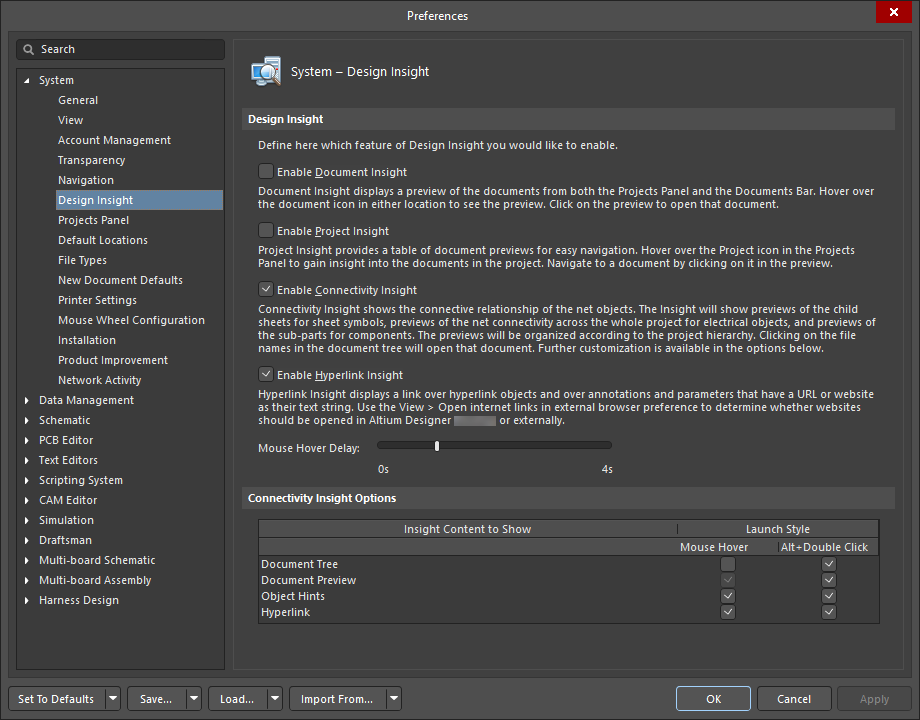
Trang System – Design Insight của hộp thoại Preferences
| Design Insight | |
| Enable Document Insight | Bật hiển thị bản xem trước tài liệu khi bạn di chuột lên biểu tượng tài liệu trong Projects bảng điều khiển hoặc thanh tài liệu. |
| Enable Project Insight | Bật hiển thị bảng xem trước tài liệu khi bạn di chuột lên biểu tượng dự án trong Projects bảng điều khiển. Các tài liệu sơ đồ nguyên lý, PCB và OpenBus sẽ được hiển thị. Bạn có thể chuyển đến tài liệu bằng cách nhấp vào tài liệu đó trong bản xem trước. |
| Enable Connectivity Insight | Bật hiển thị kết nối của các đối tượng net khi bạn di chuột lên một đối tượng net. Khi bật tùy chọn này, bản xem trước sẽ hiển thị các trang con đối với ký hiệu trang, kết nối net trên toàn bộ dự án đối với các đối tượng điện và các phần con đối với linh kiện. Net được chọn sẽ được tô sáng trong bản xem trước, còn tất cả các đối tượng khác sẽ bị che mờ. Các bản xem trước sẽ được hiển thị theo cấu trúc phân cấp của dự án. Sử dụng Alt+Double Click trên bất kỳ đối tượng net nào để hiển thị Thông tin chuyên sâu về kết nối khi cần. |
| Enable Hyperlink Insight | Bật hiển thị liên kết trên các đối tượng siêu liên kết, cũng như các chú thích và tham số có chuỗi văn bản là URL hoặc địa chỉ trang web. |
| Mouse Hover Delay | Sử dụng thanh trượt để kiểm soát độ trễ trước khi thông tin Connectivity Insight xuất hiện, từ 0 giây ở bên trái đến tối đa 4 giây ở bên phải. |
Connectivity Insight Options Sử dụng bảng để tùy chỉnh thêm Connectivity Insight. |
|
| Insight Content to Show | Đây là danh sách các vùng nội dung trong Connectivity Insight |
| Launch Style | Chọn các tùy chọn mong muốn để hiển thị thông tin Connectivity Insight .
|
Bảng Projects
Trang System – Projects Panel của hộp thoại Preferences cung cấp các tùy chọn điều khiển liên quan đến cách hoạt động của bảng Projects.

Trang System – Projects Panel của hộp thoại Preferences
| General | |
| Show VCS status | Bật để hiển thị trạng thái của tài liệu trong hệ thống quản lý phiên bản (đã lấy ra hoặc đã đưa vào). |
| Show document position in project | Bật để hiển thị vị trí của tài liệu trong dự án, được đánh số trong dấu ngoặc đơn. |
| Show full path information in hint | Bật để đưa thông tin đường dẫn đầy đủ vào chú giải khi con trỏ di chuột lên tên tài liệu trên Projects bảng điều khiển. |
| Show Automatic Sheet Numbering | Bật hiển thị số thứ tự trang tự động của các tài liệu trong Projects bảng điều khiển. |
| Show Components and Nets folders | Bật hiển thị các thư mục Components và Nets, trong đó liệt kê các linh kiện và net của dự án thiết kế PCB sau khi dự án được kiểm tra tính hợp lệ. |
| File View | |
| Show Project Structure | Bật để hiển thị cấu trúc nội bộ dự án (gồm các trang và ký hiệu trang) và cấu trúc liên dự án (các kết nối giữa các dự án và các linh kiện liên kết chúng) nếu tùy chọn File View được chọn trên bảng Projects. |
| Show Document Structure | Bật để hiển thị cấu trúc của các dự án và dự án con đang mở nếu tùy chọn File View được chọn trên bảng Projects . |
| Documents Grouping | |
| Do not group | Chọn nếu bạn không muốn các tài liệu trong một dự án được liệt kê theo nhóm. |
| By class | Chọn để liệt kê tài liệu dự án theo các nhóm tài liệu: tài liệu nguồn, tài liệu thư viện và tài liệu được tạo. |
| By document type | Chọn để nhóm tài liệu dự án theo loại tài liệu. Ví dụ: tài liệu đầu ra sẽ được liệt kê trong thư mục Output Job Files. |
| Components Grouping | |
| Do not group | Chọn nếu bạn không muốn các linh kiện trong dự án được liệt kê theo nhóm. |
| By designator's first character | Chọn để nhóm các linh kiện theo ký tự đầu tiên trong ký hiệu định danh của linh kiện. |
| By comment | Chọn để nhóm các linh kiện theo chú thích của chúng. Mọi đối tượng được định danh bằng số sẽ có số định danh tăng thêm một lượng bằng giá trị này nếu giá trị đó được chỉnh sửa trong quá trình đặt. Ví dụ bao gồm các phần tử, nhãn net, cổng, đầu nối ngoài trang, điểm kết nối trang và chân linh kiện. |
| By owner sheet | Chọn để nhóm các linh kiện theo trang chứa chúng. |
Sorting |
|
| Project order | Chọn nếu bạn muốn tài liệu dự án được sắp xếp theo thứ tự chúng được thêm vào dự án. |
| Alphabetically | Chọn nếu bạn muốn tài liệu dự án được sắp xếp theo thứ tự bảng chữ cái. |
| Open/modified status | Chọn nếu bạn muốn tài liệu dự án được sắp xếp theo trạng thái, tức là tài liệu đang mở, tài liệu đã chỉnh sửa và tài liệu chưa mở. |
| VCS Status | Chọn nếu bạn muốn tài liệu dự án được sắp xếp theo trạng thái ghi nhận trong hệ thống kiểm soát phiên bản: đã lấy ra để chỉnh sửa (checked out), đã đưa vào (checked in) hoặc tài liệu độc lập. |
| Ascending | Bật nếu bạn muốn tài liệu dự án xuất hiện theo thứ tự tăng dần. |
| Single Click | |
| Does nothing | Chọn để thao tác nhấp một lần trên bảng Projects không thực hiện hành động nào. |
| Activates open documents / objects | Chọn nếu bạn muốn thao tác nhấp một lần vào tài liệu trong bảng Projects đưa tài liệu thiết kế đang mở lên phía trước. |
| Opens and shows documents / object | Chọn nếu bạn muốn thao tác nhấp một lần vào tài liệu trong bảng Projects mở tài liệu đó trong không gian thiết kế. |
Default Expansion |
|
| Fully contracted | Chọn để chỉ hiển thị tên dự án. |
| Expanded one level | Chọn để chỉ hiển thị các dự án và tài liệu cấp cao nhất của chúng. |
| Source files expanded | Chọn để chỉ hiển thị tài liệu nguồn (tức là tài liệu sơ đồ nguyên lý) của dự án. Các loại tài liệu khác, chẳng hạn như thư mục chứa tệp tác vụ đầu ra và tệp liên kết cơ sở dữ liệu, sẽ vẫn được thu gọn. |
| Fully expanded | Chọn để hiển thị tất cả các tệp của những dự án đang mở. |
Vị trí mặc định
Trang System – Default Locations trong hộp thoại Preferences cho phép bạn chỉ định vị trí mặc định cho tài liệu, thư viện và tệp tác vụ đầu ra.
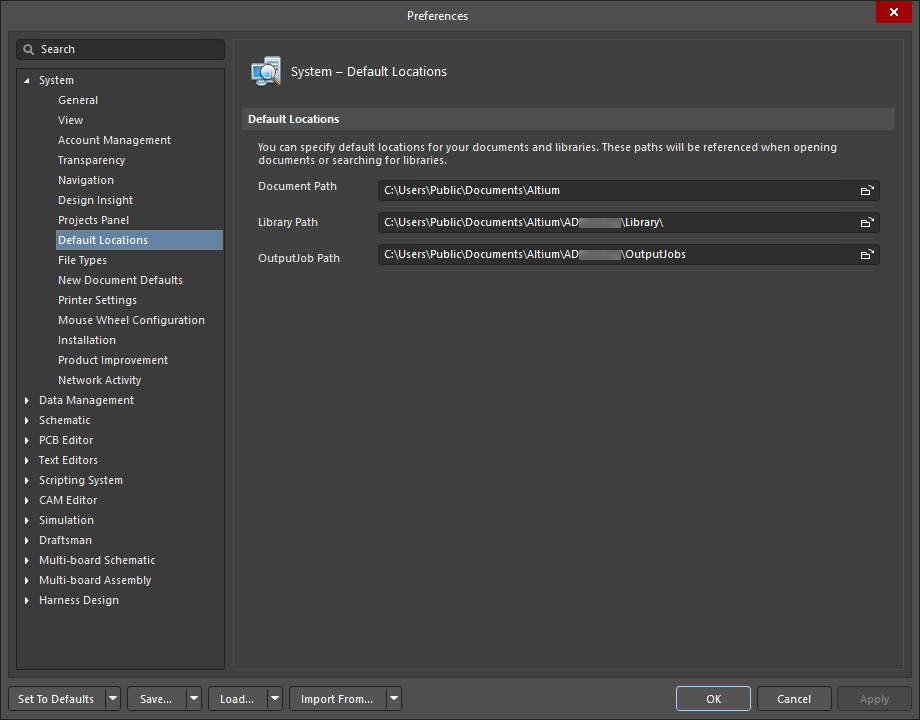
Trang System – Default Locations trong hộp thoại Preferences
| Default Locations | |
| Document Path | Sử dụng  để mở hộp thoại tìm và chọn đường dẫn tài liệu mặc định mong muốn. |
| Library Path | Sử dụng để mở hộp thoại tìm và chọn đường dẫn thư viện mặc định mong muốn. |
| OutputJob Path | Đây là vị trí chứa các tệp Output Job mặc định có thể được thêm vào dự án khi sử dụng Project Releaser nếu dự án hiện chưa có tệp Output Job nào được liên kết. Theo mặc định, bộ cài đặt cung cấp hai tệp (Fabrication.OutJob và Assembly.OutJob). Bạn có thể sử dụng nguyên trạng các tệp mặc định này, chỉnh sửa chúng cho phù hợp với nhu cầu và thêm các tệp Output Job khác. Thiết lập các Outjob theo yêu cầu trong thư mục mặc định hoặc chỉ định vị trí thư mục tùy chỉnh của riêng bạn bằng cách sử dụng để mở hộp thoại tìm và chọn một vị trí thư mục khác. Tất cả các tệp Output Job tìm thấy ở vị trí đã chỉ định sẽ được thêm vào dự án. |
Loại tệp
Trang System – File Types trong hộp thoại Preferences cho phép bạn xác định các loại tệp được liên kết với phần mềm.

Trang System – File Types trong hộp thoại Preferences
Nhiều tùy chọn/điều khiển trong hộp thoại này khá dễ hiểu và không cần giải thích thêm. Những mục cần giải thích được mô tả bên dưới.
Associated File Types |
|
| Supported Extensions | Vùng này liệt kê tất cả các loại tệp được phần mềm hỗ trợ.
|
Thiết lập mặc định cho tài liệu mới
Trang System – New Document Defaults trong hộp thoại Preferences dẫn đến trang Quản lý dữ liệu - Mẫu trong hộp thoại Preferences , nơi bạn có thể quản lý các mẫu tại một nơi.

Trang System – New Document Defaults trong hộp thoại Preferences
Mẫu tệp
Go to Templates - nhấp vào nút này để truy cập trang Data Management - Templates trong hộp thoại Preferences .
Thiết lập máy in
Trang System – Printer Settings trong hộp thoại Preferences cho phép bạn tùy chỉnh kích thước trang cho tài liệu PDF được xuất.

Trang System – Printer Settings trong hộp thoại Preferences
Custom page sizes for exporting to PDF |
|
| Grid |
|
| Add | Nhấp để thêm một khổ trang, sau đó chọn từ danh sách có sẵn. Chọn Custom để thêm tên và kích thước trang mới. |
| Edit Page | Nhấp để mở hộp thoại Edit Page, trong đó bạn có thể tùy chỉnh tên và kích thước của khổ trang đã chọn. |
| Remove | Nhấp để xóa khổ trang đã chọn khỏi danh sách. |
Cấu hình con lăn chuột
Trang System - Mouse Wheel Configuration trong hộp thoại Preferences được dùng để cấu hình cách hoạt động của con lăn chuột. Bạn có thể cấu hình hoạt động của con lăn chuột cho tất cả các trình biên tập hoặc riêng cho tài liệu PCB và/hoặc sơ đồ nguyên lý.

Trang System – Mouse Wheel Configuration trong hộp thoại Preferences
Mouse Wheel Configuration |
|
| Action | Đây là danh sách các thao tác có thể cấu hình cho con lăn chuột. Các cấu hình này dành cho chuột có con lăn nằm giữa hai nút chuột. Như ghi chú trong bảng, Launch Board Insight và Change Layer là các cấu hình chỉ ảnh hưởng đến con lăn chuột trong Trình biên tập PCB; Change Channel chỉ ảnh hưởng đến con lăn chuột trong Trình biên tập sơ đồ nguyên lý. |
| Button Configuration | Sử dụng các tùy chọn để cấu hình tổ hợp phím bất kỳ (Ctrl và/hoặc Shift và/hoặc Alt) cần dùng cùng với chức năng con lăn chuột (như liệt kê trong bảng) để thực hiện thao tác. |
Cài đặt
Trang System – Installation trong hộp thoại Preferences cung cấp các điều khiển liên quan đến việc cập nhật bản cài đặt phần mềm.

Trang System – Installation trong hộp thoại Preferences
Automatic Checking |
|
| Check frequency | Sử dụng danh sách thả xuống để chọn tần suất bạn muốn hệ thống tự động kiểm tra bản cập nhật. |
| Global installation service | Chọn nếu bạn sử dụng dịch vụ cài đặt toàn cục. |
| Local installation service | Chọn nếu bạn sử dụng dịch vụ cài đặt cục bộ. |
| Offline installation | Nhấp vào để mở hộp thoại tìm kiếm thư mục mong muốn cho các bản cài đặt ngoại tuyến. |
Cải tiến sản phẩm
Trang System - Product Improvement của hộp thoại Preferences cho phép bạn chọn tham gia hoặc không tham gia Product Improvement Program của Altium. Chương trình này giúp Altium cải tiến Altium Designer thông qua việc hiểu rõ hơn về hành vi và môi trường của người dùng. Bạn có thể bắt đầu hoặc ngừng tham gia bất cứ lúc nào. Không có dữ liệu cá nhân hay thông tin thiết kế/sở hữu trí tuệ nào được thu thập khi bạn tham gia chương trình này. Việc tham gia chương trình hoàn toàn tự nguyện và ẩn danh, và bạn có thể ngừng tham gia bất cứ lúc nào. Để biết các quy định của chương trình, hãy nhấp vào liên kết Read Altium's Privacy Policy để xem trang Chương trình cải tiến Altium Designer trên trang web Altium.

Trang System – Product Improvement của hộp thoại Preferences
 hộp thoại Chương trình cải tiến sản phẩm Altium
Tại sao tôi nên tham gia?
Các chương trình tương tự hiện đã trở thành thông lệ trong ngành phát triển phần mềm tại các công ty như Microsoft®, Google®, Apple®, v.v. Có thể bạn đã và đang chia sẻ trải nghiệm sử dụng của mình với nhiều công ty. Việc bạn tham gia chương trình này sẽ giúp Altium tinh chỉnh các sản phẩm cho phù hợp với môi trường cụ thể của bạn, xác định những vấn đề bạn gặp phải trong công việc hằng ngày và cải tiến Altium Designer để đáp ứng nhu cầu của bạn.
Những loại dữ liệu nào được thu thập?
Một số ví dụ về statistical information mà chúng tôi thu thập bao gồm nhưng không giới hạn ở:
- Số lượng tệp outjob trong các dự án
- Số lượng chân trên một bo mạch điển hình
- Các loại thư viện đã cài đặt
- Các lệnh được sử dụng thường xuyên nhất
- Thời gian biên dịch toàn bộ dự án
- Thời gian tải tệp.
Một vài ví dụ về hardware information mà chúng tôi thu thập bao gồm nhưng không giới hạn ở:
- Số lượng CPU và màn hình
- Độ phân giải màn hình
- Nền tảng và phiên bản hệ điều hành
Thông tin được thu thập như thế nào?
Thông tin về phần cứng máy tính và cách bạn sử dụng Altium Designer sẽ được gửi định kỳ đến máy chủ của Altium để phân tích.
Thông tin sẽ được sử dụng như thế nào?
Dưới đây chỉ là một số cách sử dụng thông tin được thu thập và đánh giá thông qua sự tham gia của người dùng vào chương trình:
- Xác định các tính năng phổ biến nhất để tập trung cải tiến.
- Tối ưu hóa giao diện người dùng cho phần cứng được sử dụng phổ biến hơn.
- Xác định các điểm nghẽn hiệu năng trong phần mềm.
- Đảm bảo các tính năng nâng cao năng suất đang được sử dụng.
- Loại bỏ các tính năng không được sử dụng.
Hoạt động mạng
Trang System - Network Activity của hộp thoại Preferences cho phép bạn kiểm soát hoàn toàn kết nối mạng. Altium Designer sử dụng Internet và các máy chủ của bên thứ ba để kết nối với Altium Cloud và các nhà cung cấp, tìm kiếm bản cập nhật, v.v. Trong một số tình huống hoặc môi trường, bạn có thể muốn hoặc cần phải làm việc ngoại tuyến. Bạn có thể tắt từng hoạt động mạng cụ thể hoặc tắt tất cả hoạt động mạng bằng cách chọn/bỏ chọn các chức năng được liệt kê trên trang này.
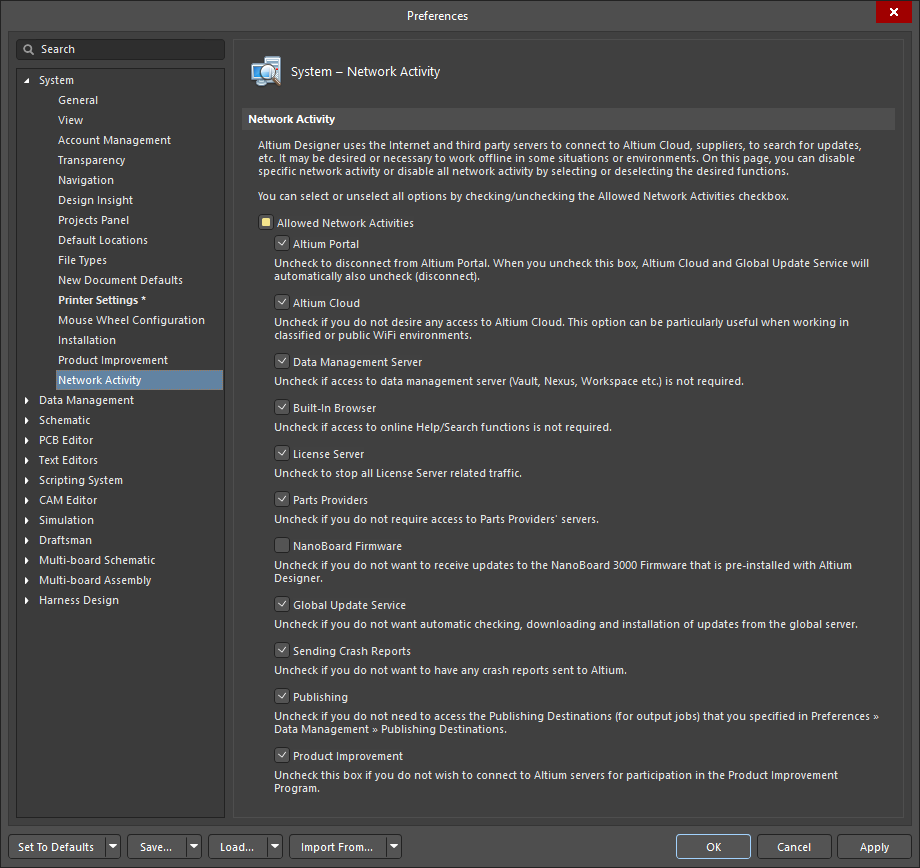
Trang System – Network Activity của hộp thoại Preferences
| Allowed Network Activities | Nhấp để chọn/bỏ chọn từng hoạt động trong danh sách mà bạn muốn kết nối/ngắt kết nối. |
| Altium Portal | Chọn để kết nối với Altium Portal. Khi bạn bỏ chọn ô này, Altium Cloud và Global Update Service cũng sẽ tự động được bỏ chọn. |
| Altium Cloud | Chọn để truy cập Altium Cloud. Việc bỏ chọn tùy chọn này có thể đặc biệt hữu ích khi làm việc trong môi trường bảo mật hoặc sử dụng WiFi công cộng. |
| Data Management Server | Chọn nếu cần truy cập một Workspace được kết nối. Nếu tắt, bạn cũng sẽ bị ngắt kết nối với máy chủ Infrastructure dùng để cấp phép. |
| Built-In Browser | Chọn nếu cần truy cập các chức năng Trợ giúp/Tìm kiếm trực tuyến. |
| License Server | Chọn để cho phép tất cả lưu lượng mạng liên quan đến Máy chủ cấp phép. |
| Parts Providers | Chọn nếu bạn muốn truy cập máy chủ của các Nhà cung cấp linh kiện. |
| NanoBoard Firmware | Chọn nếu bạn muốn nhận các bản cập nhật cho Firmware NanoBoard 3000 được cài đặt sẵn cùng Altium Designer. |
| Global Update Service | Chọn để cho phép tự động kiểm tra, tải xuống và cài đặt các bản cập nhật từ máy chủ toàn cầu. |
| Sending Crash Reports | Chọn nếu bạn muốn gửi báo cáo sự cố đến Altium. |
| Publishing | Chọn để truy cập Publishing Destinations (dành cho các tác vụ đầu ra) mà bạn đã chỉ định trên trang Quản lý dữ liệu - Đích xuất bản Preferences . |
| Product Improvement | Chọn nếu bạn muốn kết nối với máy chủ Altium để tham gia Chương trình cải tiến sản phẩm. |
 Bản địa hóa bằng AI