
Tìm kiếm & Đặt linh kiện

Altium Essentials: Schematic Capture
This content is part of the official Altium Professional Training Program. For full courses, materials and certification, visit Altium Training.
Sơ lược
- Tìm hiểu cách tìm kiếm linh kiện trong bảng Components bằng danh mục, truy vấn tìm kiếm và bộ lọc theo tham số.
- Hiểu rõ các nguồn linh kiện, bao gồm Workspace, thư viện dạng tệp, thư viện cơ sở dữ liệu và kết quả từ bảng Manufacturer Part Search.
- Tìm hiểu cách đặt linh kiện và sử dụng các tính năng chính của bảng để xem thông tin chi tiết, chỉnh sửa linh kiện, quản lý thư viện và sắp xếp danh sách linh kiện.
Linh kiện là cốt lõi của mọi thiết kế điện tử. Linh kiện mà cuối cùng bạn hàn lên bo mạch cần được biểu diễn, hay mô hình hóa, trong từng miền thiết kế dưới dạng ký hiệu trên sơ đồ nguyên lý, mô hình SPICE trong trình mô phỏng, footprint trên bo mạch và mô hình 3D STEP trong tệp bàn giao cho kỹ sư thiết kế cơ khí.
Tìm hiểu thêm về Xây dựng & duy trì linh kiện và thư viện của bạn.
Bảng Components của Altium Designer cung cấp giao diện mạnh mẽ để bạn tương tác với tất cả linh kiện — cả trong và ngoài Workspace. Bạn có thể tìm linh kiện cần thiết bằng cách chỉ định danh mục và sử dụng chế độ tìm kiếm đơn giản: nhập truy vấn (toàn bộ hoặc một phần tên linh kiện, giá trị, v.v.) vào trường tìm kiếm. Ngoài ra, bảng còn cung cấp khả năng tìm kiếm tham số theo bộ lọc (đa tiêu chí) để chỉ định các tham số linh kiện mục tiêu cho linh kiện trong Workspace. Bảng cũng có các tùy chọn để chỉnh sửa linh kiện Workspace thông qua trình chỉnh sửa linh kiện ở chế độ chỉnh sửa một linh kiện, xem linh kiện trong Workspace nguồn và thực hiện các chức năng quản lý linh kiện như tạo, nhân bản linh kiện hoặc chỉnh sửa các lựa chọn mã linh kiện và loại của linh kiện được chọn. Bạn có thể đặt linh kiện lên sơ đồ nguyên lý bằng cách kéo linh kiện hoặc sử dụng lệnh Place trong menu chuột phải của linh kiện.
Bảng Components cho phép truy cập trực tiếp vào các linh kiện Workspace hiện có và các linh kiện trong thư viện cơ sở dữ liệu cũng như thư viện dựa trên tệp trong Altium Designer.
Bảng lấy linh kiện từ Workspace được kết nối và mọi thư viện đang mở hoặc đã cài đặt. Bảng cung cấp đầy đủ thông tin chi tiết về linh kiện được chọn (tham số, mô hình, lựa chọn mã linh kiện, dữ liệu nhà cung cấp, v.v.), tính năng so sánh linh kiện và, đối với linh kiện Workspace, khả năng tìm kiếm tham số theo bộ lọc để chỉ định các tham số linh kiện mục tiêu.
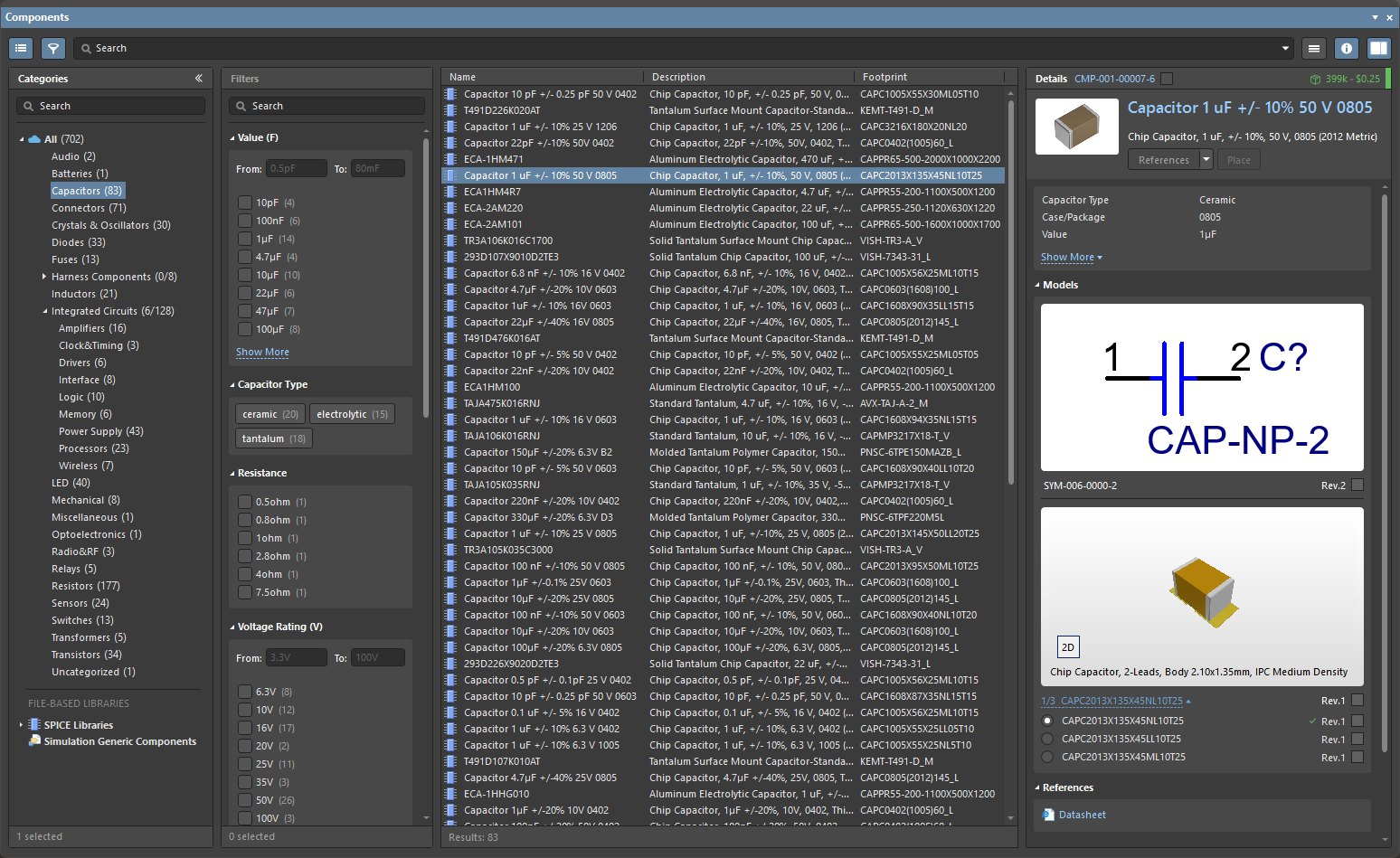
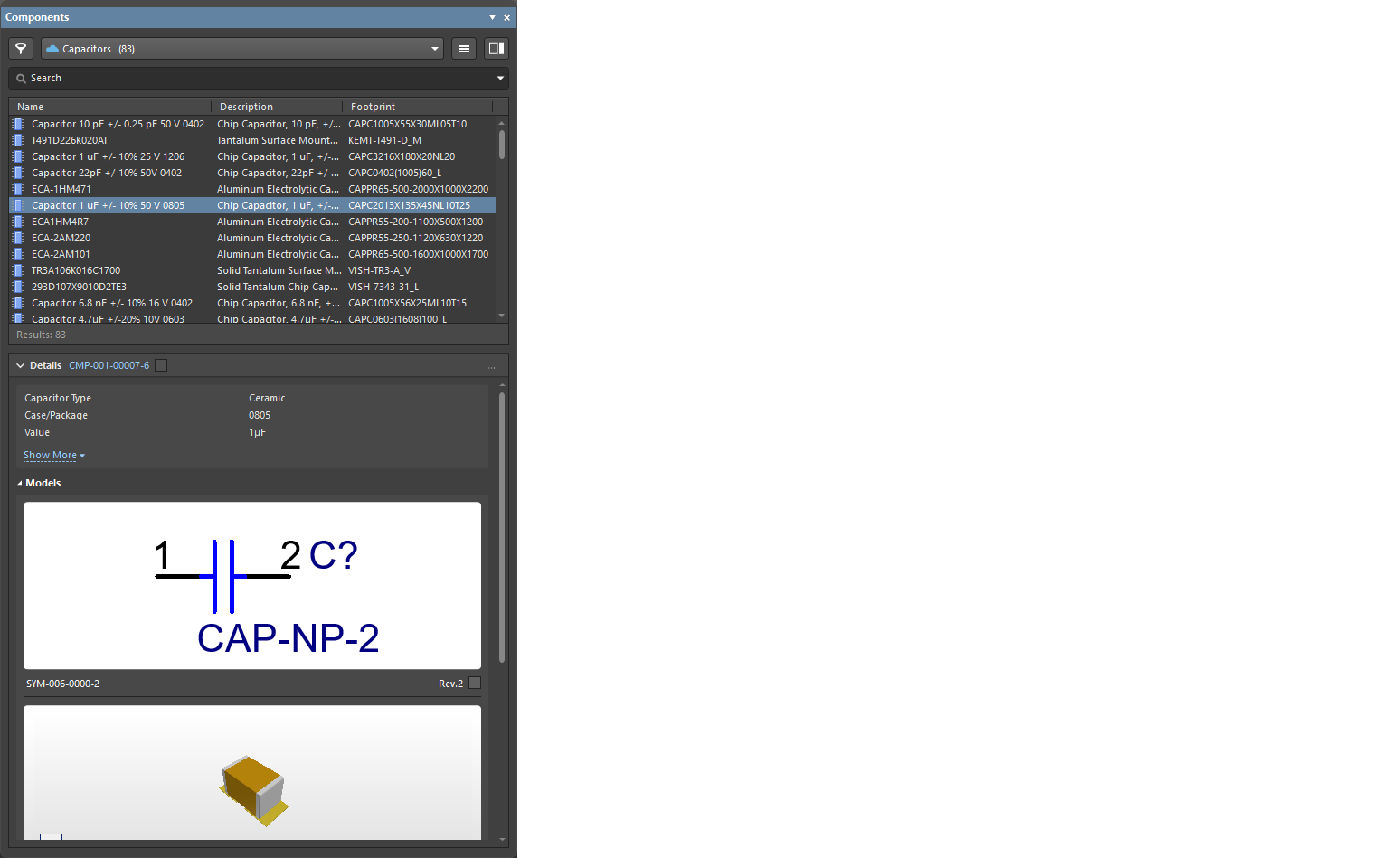
Bảng Components sử dụng chức năng công cụ tìm kiếm và chế độ xem cơ bản được áp dụng trong bảng tìm kiếm linh kiện của nhà sản xuất. Trong khi bảng Manufacturer Part Search khai thác dịch vụ Altium Parts Provider và tập trung vào việc tìm kiếm dữ liệu nhà sản xuất và nhà cung cấp linh kiện, bảng Components chứa các linh kiện sẵn sàng để đặt từ Workspace được kết nối cùng các nguồn thư viện cơ sở dữ liệu và thư viện dựa trên tệp của bạn.
Truy cập bảng linh kiện
Để mở bảng Components, chọn View » Panels » Components từ các menu chính hoặc tùy chọn Components từ menu của nút  ở góc dưới bên phải màn hình chính. Nhờ thiết kế thích ứng, bố cục bảng sẽ tự động điều chỉnh giữa chế độ thông thường toàn màn hình (
 ) và chế độ thu gọn (
 ), trong đó các tùy chọn Danh mục/Bộ lọc được thu gọn thành menu.
Trong tài liệu sơ đồ nguyên lý, sử dụng phím tắt P, P để mở bảng Components. Bạn cũng có thể sử dụng lệnh Place » Part từ các menu chính, lệnh Place » Part từ menu chuột phải trong không gian thiết kế của trình chỉnh sửa sơ đồ nguyên lý hoặc nút Part ( ) trên Active Bar.
Trong tài liệu PCB, sử dụng phím tắt P, C để mở bảng Components. Bạn cũng có thể sử dụng lệnh Place » Component từ các menu chính, lệnh Place » Component từ menu chuột phải trong không gian thiết kế của trình chỉnh sửa PCB hoặc lệnh Component ( ) trên Active Bar.
Khi mở bảng Components lần đầu trong phiên Altium Designer hiện tại, các điều khiển sau sẽ khả dụng khi có kết nối với Workspace:
-
Use Existing Components – nhấp để duyệt loại linh kiện hiện được chọn trong danh sách thả xuống ở đầu bảng.
-
Delete Existing Components – nhấp để mở hộp thoại Delete Existing Components, sau đó là trang Data Cleanup trong Settings của Workspace, nơi bạn có thể chọn các loại nội dung cần xóa.
-
Import Library – nhấp để mở hộp thoại Open tiêu chuẩn của Windows, sau đó chọn một thư viện cơ sở dữ liệu hoặc thư viện dựa trên tệp được lưu trong thư mục cục bộ hoặc thư mục mạng của bạn. Sau khi mở tệp thư viện, trình nhập thư viện ở chế độ đơn giản sẽ khởi chạy với thư viện đã chọn được tải sẵn.
-
Create Component – nhấp để mở hộp thoại tạo linh kiện mới, sau đó là trình chỉnh sửa linh kiện ở chế độ chỉnh sửa một linh kiện, sẵn sàng để định nghĩa linh kiện mới.

Ngăn Categories của bảng (hoặc menu thả xuống ở chế độ thu gọn) liệt kê tất cả linh kiện Workspace hiện có trong mục danh mục All và mọi thư viện khả dụng. Khi bảng ở chế độ thông thường, nhấp vào biểu tượng danh sách Categories  hoặc biểu tượng « để thu gọn hoặc mở rộng phần hiển thị của cột, và sử dụng nút
  (ở góc trên bên phải) để bật/tắt hiển thị ngăn Details của linh kiện. Khi duyệt ngăn Categories, bạn có thể sử dụng các phím tắt Up/Down và PgUp/PgDn để di chuyển trong danh sách. Có thể sử dụng các phím tắt Left/Right để mở và đóng từng nhánh.
Việc phân nhóm Categories cho các linh kiện trong Workspace được xác định từ các tham số Component Type gắn với từng linh kiện. Ví dụ, nếu Component Type của một linh kiện được đặt là Resistor, thì linh kiện đó sẽ được liệt kê trong danh mục Resistor trên bảng Components (bất kể linh kiện nằm trong thư mục nào của Workspace).
Menu thao tác
Các tùy chọn trong menu thao tác cho phép bạn thiết lập tùy chọn cho thư viện dạng tệp, thực hiện tìm kiếm và chỉ định có hiển thị các bộ sưu tập mô hình linh kiện hay không. Để truy cập các tùy chọn này, chọn nút menu thao tác  ở góc trên bên phải của bảng.
- Create Component – chọn để mở hộp thoại Create new component, sau đó mở Trình chỉnh sửa linh kiện ở chế độ Chỉnh sửa linh kiện đơn, sẵn sàng để định nghĩa một linh kiện mới.
- Import Library – chọn để mở hộp thoại Open tiêu chuẩn của Windows và chọn một thư viện cơ sở dữ liệu hoặc thư viện dạng tệp được lưu trong thư mục cục bộ hoặc thư mục mạng. Sau khi mở tệp thư viện, Trình nhập thư viện ở chế độ Đơn giản sẽ khởi chạy với thư viện đã chọn được tải sẵn.
- Clean-up Library – chọn để mở hộp thoại Delete Existing Components, sau đó mở trang Data Cleanup trong Settings của Workspace, nơi bạn có thể chọn các loại nội dung cần xóa.
-
Models – chọn để đưa các mục bộ sưu tập mô hình thư viện vào danh sách Categories. Các mục bổ sung trong chế độ duyệt này bao gồm các bộ sưu tập mô hình ký hiệu, footprint và mô phỏng từ Workspace đang kết nối, cũng như các thư viện footprint PCB đã cài đặt (
*.PcbLib). - File-based Libraries Preferences – chọn để mở hộp thoại Available File-based Libraries, nơi bạn có thể xem các điều khiển để thêm thư viện cơ sở dữ liệu và thư viện dạng tệp vào dự án hiện tại hoặc xóa thư viện khỏi dự án, cài đặt thư viện và chỉ định đường dẫn tìm kiếm thư viện. Tham khảo phần Quản lý các thư viện cơ sở dữ liệu và thư viện dạng tệp khả dụng trên trang Tìm kiếm linh kiện trong thư viện dạng tệp & thư viện cơ sở dữ liệu để tìm hiểu thêm.
- File-based Library Search – chọn để mở hộp thoại File-based Libraries Search, nơi bạn có thể tìm kiếm một linh kiện khi không biết thư viện cơ sở dữ liệu hoặc thư viện dạng tệp nào chứa linh kiện đó, hoặc thậm chí không biết linh kiện đó có sẵn hay không. Tham khảo phần Tìm kiếm linh kiện trong thư viện cơ sở dữ liệu và thư viện dạng tệp trên trang Tìm kiếm linh kiện trong thư viện dạng tệp & thư viện cơ sở dữ liệu để tìm hiểu thêm.
- Refresh – nhấp để làm mới nhanh bảng. Lựa chọn linh kiện hiện tại sẽ được giữ lại.
Danh sách linh kiện
Trong lưới danh sách linh kiện, nội dung được đưa vào danh sách được quản lý bằng cách:
-
Thiết lập thứ tự sắp xếp danh sách linh kiện – nhấp vào tiêu đề cột để sắp xếp danh sách linh kiện theo dữ liệu của cột đó. Nhấp lại vào tiêu đề để đảo ngược thứ tự sắp xếp.
-
Thiết lập thứ tự các cột hiển thị – kéo và thả tiêu đề cột đến vị trí mới.
-
Chỉ định các cột tham số được hiển thị – nhấp chuột phải vào tiêu đề cột và chọn Select Columns để mở hộp thoại Select Columns, qua đó bạn có thể kiểm soát việc hiển thị cột tham số và thay đổi vị trí của cột.
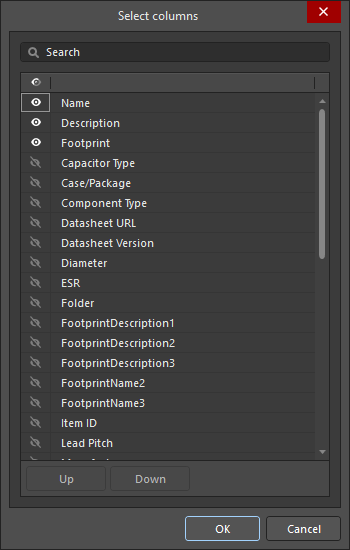
Hộp thoại Select columns-
Hộp thoại liệt kê tất cả các cột có thể hiển thị trong bảng Components. Khi một mục hiển thị
 , cột đó sẽ được hiển thị trong bảng Components . Khi một mục hiển thị
  , cột đó sẽ not được hiển thị trong bảng Components. Nhấp vào các biểu tượng để chuyển đổi giữa hiển thị và ẩn.
-
Bạn cũng có thể kiểm soát việc hiển thị tất cả các cột bằng cách nhấp vào biểu tượng
 /
/ trên thanh tiêu đề cột. Khi một số cột hiển thị và các cột khác bị ẩn, biểu tượng
  sẽ xuất hiện.
-
Di con trỏ lên thanh tiêu đề của cột thứ hai và nhấp vào biểu tượng
 để mở danh sách thả xuống, từ đó bạn có thể chọn cột cần hiển thị.
-
Sử dụng các nút
 /
/  để di chuyển mục đã chọn lên hoặc xuống trong danh sách. Chỉ những mục được đặt ở trạng thái hiển thị () mới có thể di chuyển. Thao tác này xác định thứ tự các cột xuất hiện trong bảng Components.
-
-
Nhóm danh sách theo dữ liệu cột – nhấp chuột phải vào tiêu đề cột, chọn tùy chọn Enable Columns Grouping, rồi kéo tiêu đề cột (ví dụ:
Footprint) vào vùng phân nhóm ở đầu danh sách. Các mục trong danh sách sẽ được tập hợp theo từng giá trị tham số riêng biệt (ví dụ: loại footprint) của cột phân nhóm đã chỉ định. -
Lọc danh sách theo một mục cụ thể trong cột – chọn
 trên tiêu đề cột để hiển thị danh sách các giá trị tham số riêng biệt của cột, rồi chọn một giá trị để giới hạn danh sách chỉ còn các linh kiện có tham số đã chỉ định (ví dụ: mã loại footprint). Chọn tùy chọn All để đặt lại bộ lọc. Chọn (Custom) để mở hộp thoại Filter Editor nhằm tinh chỉnh thêm việc lọc trong cột đã chọn.
Hiển thị các cột
Có nhiều cách để hiển thị nội dung trong bảng Components. Khi nhấp chuột phải vào tên từng cột (Tên, Mô tả, Footprint), bạn có thể chọn trong số các tùy chọn sau, tùy theo cách bạn muốn hiển thị các linh kiện:

-
Best Fit – thu gọn nội dung của các cột Name và Descriptions để chúng nằm sát nhau, không có khoảng trống thừa giữa các cột.
-
Best Fit All Columns – thu gọn nội dung của tất cả các cột để chúng nằm sát nhau, không có khoảng trống thừa giữa các cột.
-
Clear Sorting – dùng để hủy việc sắp xếp các cột.
-
Enable Columns Grouping – cho phép bạn kéo tiêu đề cột theo từng cột cụ thể để thay đổi thứ tự của các cột Name, Description và Footprint.
-
Select Columns – mở hộp thoại Select Columns, cho phép bạn chọn thêm các cột muốn hiển thị trong phần này.
-
Apply Column Visibility to Child Categories – khi danh mục đã chọn có danh mục con, hãy sử dụng lệnh này để có thể áp dụng các thiết lập hiển thị cột từ danh mục cha xuống các danh mục con. Lệnh này chỉ khả dụng khi có danh mục con.
Tìm kiếm linh kiện và các chức năng
Tìm kiếm linh kiện
Để tìm các linh kiện có sẵn trong bảng Components, hãy nhập một cụm từ vào trường Search và/hoặc sử dụng các lựa chọn Categories và Filters của bảng để thu hẹp danh sách linh kiện theo nhu cầu cụ thể của bạn. Bộ lọc chỉ được hỗ trợ cho linh kiện Workspace và tương tự như bảng Manufacturer Part Search, bảng Components hỗ trợ các bộ lọc tìm kiếm có nhận biết đơn vị (chuyển văn bản thành số). Chức năng tìm kiếm ưu tiên kết quả theo các tiêu chí tìm kiếm đã nhập.
Chức năng Search cho phép bạn chọn rồi chỉnh sửa hoặc bổ sung vào chuỗi Search đang hoạt động.

Nhấp vào chuỗi tìm kiếm 'đang hoạt động' để đưa chuỗi đó vào trường Search. Bạn có thể sử dụng lại hoặc chỉnh sửa nội dung tìm kiếm đó từ trường Search.
Hộp thoại Find Similar Components, được truy cập bằng cách nhấp chuột phải vào một linh kiện trong danh sách rồi chọn Find Similar Components, cho phép xác định các tùy chọn tìm kiếm dựa trên linh kiện đã chọn.

Kết quả tìm kiếm cuối cùng sẽ phụ thuộc vào loại linh kiện đã chọn, là linh kiện Workspace hay linh kiện không thuộc Workspace, và trạng thái kết nối Workspace của bạn. Ví dụ: linh kiện Workspace thường hiển thị nhiều tham số hơn linh kiện không thuộc Workspace. Để tìm riêng các linh kiện và tham số giống hoặc khác với linh kiện đã chọn, bạn có thể sử dụng các danh sách thả xuống để chọn Same, Any hoặc Different.
Các tùy chọn và điều khiển của hộp thoại Find Similar Components
Hộp thoại được chia thành ba phần chính liệt kê các thuộc tính của linh kiện đã chọn, được phân chia theo Component, Parameters và Models.
Bảng thuộc tính
Bảng thuộc tính của linh kiện đã chọn được chia thành ba cột:
- Left Column - liệt kê tên của tất cả các thuộc tính của linh kiện đã chọn.
-
Center Column - liệt kê giá trị của các thuộc tính đó lấy từ linh kiện đã chọn.
-
Right Column - cung cấp danh sách tùy chọn thả xuống để chỉ định cách sử dụng thuộc tính tương ứng nhằm tìm các linh kiện tương tự. Các tùy chọn gồm:
- Any - tìm các linh kiện tương tự có giá trị bất kỳ cho thuộc tính này.
- Same - tìm các linh kiện tương tự có giá trị của thuộc tính này giống với linh kiện đã chọn.
- Different - tìm các linh kiện tương tự có giá trị của thuộc tính này khác với linh kiện đã chọn.
Các điều khiển bổ sung
-
OK - nhấp để lưu các tiêu chí đã chọn và đóng hộp thoại.
-
Apply - nhấp để kiểm tra các tiêu chí tìm kiếm nhằm đạt được kết quả mong muốn mà không đóng hộp thoại.
Đặt linh kiện
Có thể đặt một linh kiện đã chọn lên sơ đồ nguyên lý bằng cách kéo và thả, chọn Place từ menu ngữ cảnh khi nhấp chuột phải vào linh kiện, sử dụng nút  trong ngăn Details, nhấp đúp vào mục của linh kiện cần đặt hoặc sử dụng phím tắt Enter.
Để đặt một linh kiện từ bảng, bạn có thể:
-
Nhấp vào nút Place trong ngăn Component Details – con trỏ tự động di chuyển vào phạm vi trang sơ đồ nguyên lý và linh kiện xuất hiện gắn với con trỏ; di chuyển đến vị trí mong muốn rồi nhấp để đặt. Sau khi đặt một linh kiện, một bản sao khác của cùng linh kiện sẽ xuất hiện trên con trỏ; nhấp chuột phải để thoát chế độ đặt.

-
Nhấp chuột phải vào linh kiện và chọn Place từ menu ngữ cảnh. Linh kiện xuất hiện gắn với con trỏ; di chuyển đến vị trí mong muốn rồi nhấp để đặt. Lưu ý rằng nếu bảng đang nổi trên không gian thiết kế, bảng sẽ mờ đi để bạn có thể nhìn thấy sơ đồ nguyên lý và đặt linh kiện. Sau khi đặt một linh kiện, một bản sao khác của cùng linh kiện sẽ xuất hiện trên con trỏ; nhấp chuột phải để thoát chế độ đặt.
-
Click, Hold&Drag – nhấp và kéo linh kiện từ vùng bảng dữ liệu của bảng lên trang sơ đồ nguyên lý. Chế độ này yêu cầu giữ nút chuột; linh kiện được đặt khi bạn thả nút chuột. Sau khi đặt linh kiện, bạn có thể chọn một linh kiện khác hoặc một lệnh khác.
Đặt linh kiện nhiều phần
Nếu linh kiện đang được đặt có nhiều phần, phần được chọn bên dưới hình ảnh xem trước ký hiệu trong vùng Models của bảng sẽ được đặt đầu tiên.
Sau khi đặt một phần của linh kiện nhiều phần, bạn có thể đổi sang phần khác của linh kiện này bằng danh sách thả xuống Part trong bảng Properties khi phần đó được chọn, hoặc chuyển sang phần khả dụng tiếp theo bằng lệnh Edit » Increment Part Number từ các menu chính hoặc lệnh Part Actions » Increment Part Number từ menu chuột phải của phần đó.
 ).
). ).
). ).
). ).
). ).
).Lọc linh kiện
Khi xem linh kiện Workspace, ngăn Filters được điền các tùy chọn bộ lọc đã chọn dựa trên tìm kiếm hiện tại và các tham số khả dụng. Việc lọc theo tham số đối với các linh kiện được liệt kê cung cấp thêm tùy chọn để tìm một linh kiện hoặc loại linh kiện cụ thể. Mở ngăn Filters bằng nút  phía trên ngăn Categories. Ở chế độ thu gọn của bảng, nhấp vào nút để mở Filters dưới dạng phần mở rộng của bảng.
Lưu ý rằng bộ lọc chỉ được hỗ trợ cho linh kiện Workspace. Sử dụng trường Bộ lọc Search trong ngăn để tìm một bộ lọc tham số cụ thể.


Các tùy chọn Filters của bảng có thể được điều chỉnh theo nhu cầu bằng cách chọn các loại tham số cụ thể làm Favorites; khi đó, chúng sẽ được chuyển lên đầu danh sách cho Danh mục linh kiện hiện tại. Di chuột sang bên phải tên bộ lọc tham số và nhấp vào biểu tượng  để đặt bộ lọc làm Mục yêu thích. Cài đặt bộ lọc yêu thích được áp dụng và lưu riêng cho từng Danh mục linh kiện.

Đối với linh kiện Workspace, menu chuột phải cung cấp các tùy chọn để chỉnh sửa linh kiện bằng Trình chỉnh sửa linh kiện (Edit) và thực hiện các chức năng quản lý linh kiện như tạo và nhân bản linh kiện, hoặc chỉnh sửa các Lựa chọn linh kiện và Loại của linh kiện đã chọn (Operations).

Các tùy chọn thông tin bổ sung trong ngăn Details của linh kiện bao gồm: xem hình ảnh mô hình, xem bảng dữ liệu trực tuyến (References), thông tin Nhà cung cấp cập nhật trực tiếp (Part Choices), xem linh kiện đã được sử dụng ở đâu trong các dự án Workspace, trang sơ đồ được quản lý và khối tái sử dụng (Where Used); đồng thời, thông qua menu chuột phải, có thể sao chép dữ liệu tham số linh kiện đã chọn hoặc toàn bộ dữ liệu (chi tiết kỹ thuật) ở định dạng phân tách bằng tab và đặt lại các tham số được đánh dấu là yêu thích về năm tham số mặc định.

Khi duyệt các linh kiện trong Altium 365 Workspace đã kết nối, nếu phát hiện bất kỳ vấn đề nào về tình trạng của linh kiện đang chọn, biểu tượng  (đối với lỗi) hoặc
  (đối với lỗi nghiêm trọng) sẽ xuất hiện trên dòng Component issues phía trên danh sách tham số linh kiện. Con số bên phải biểu tượng cho biết số vấn đề được phát hiện. Nhấp vào mũi tên xuống bên phải con số để xem mô tả ngắn gọn về các vấn đề.
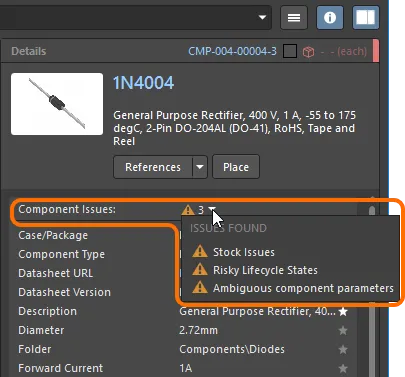
Ví dụ về các vấn đề được phát hiện liên quan đến tình trạng thư viện.
Bạn có thể sử dụng tính năng lọc tùy chỉnh để tinh chỉnh thêm bộ lọc trong bảng Components.

Để sử dụng tính năng này:
-
nhấp vào biểu tượng bộ lọc (
 ) ở phần đầu để hiển thị danh sách thả xuống Filter,
-
hỗ trợ lọc bằng cách chọn một Filter Value (mặc định) hoặc cấu hình một Filter Rule do người dùng xác định. Nếu bạn chọn một giá trị trong danh sách, giá trị đó sẽ tự động được chuyển thành biểu thức (sau đó có thể chỉnh sửa).
-
Nếu chọn Filter Rules để xác định bộ lọc riêng, bạn cần chọn một toán tử từ danh sách thả xuống thứ nhất,
-
sau đó chọn hoặc nhập giá trị lọc trong danh sách thả xuống thứ hai.
-
Bộ lọc hiện tại được hiển thị bên dưới danh sách kết quả; nhấp vào nút
 để mở hộp thoại Filter Editor và chỉnh sửa bộ lọc.
Nơi sử dụng
Chọn một linh kiện Workspace trong bảng Components để xem thông tin về nơi đang sử dụng bản sửa đổi mới nhất của linh kiện đó trong vùng Where Used. Vùng này cung cấp thông tin lọc nhanh cho:
-
Projects – các dự án Workspace có sử dụng linh kiện. Thông tin được only hiển thị sau khi dự án đã được lưu vào Workspace.
-
Managed Sheets – các trang sơ đồ nguyên lý được quản lý có sử dụng linh kiện.
-
Reuse Blocks – các khối tái sử dụng được lưu trong thư viện của Workspace đã kết nối.

 ).
).Lưu dữ liệu linh kiện vào bộ nhớ đệm
Khi sử dụng bảng Components, dữ liệu của các linh kiện Workspace được lưu vào bộ nhớ đệm trên máy cục bộ từ Workspace. Điều này cung cấp chế độ truy cập ngoại tuyến cho các linh kiện Workspace khi Altium Designer không kết nối với Workspace, nhờ đó vẫn cho phép duyệt và đặt linh kiện cùng các thao tác khác như bình thường.
Khi mở bảng Components lần đầu trong phiên Altium Designer hiện tại, nếu đang ở chế độ ngoại tuyến, bảng sẽ hiển thị cảnh báo cùng các tùy chọn để tiếp tục sử dụng dữ liệu linh kiện trong bộ nhớ đệm hoặc xóa bộ nhớ đệm.

Nhấp vào Use Cached Data để sử dụng các linh kiện trong bộ nhớ đệm. Trạng thái này được biểu thị bằng dòng cảnh báo Offline mode – cached data is being used trên thanh phía dưới của ngăn danh sách linh kiện trong bảng. Lưu ý rằng Filters không được bật trong chế độ này.
Bộ nhớ đệm tích lũy dữ liệu linh kiện theo thời gian và có thể được xóa bất kỳ lúc nào (cho tất cả các Workspace) bằng tùy chọn Clear Cache nằm trong Known Servers trên trang Data Management – Servers của hộp thoại Preferences.
Danh sách lựa chọn linh kiện
Chỉnh sửa Danh sách lựa chọn linh kiện được liên kết với một linh kiện Workspace bằng cách chọn tùy chọn Operations » Create/Edit Part Choices từ menu chuột phải của mục đó.
Sử dụng nút  trong hộp thoại Edit Part Choices xuất hiện tiếp theo để mở hộp thoại Add Part Choices, hộp thoại này sẽ tự động tìm kiếm các nhà sản xuất linh kiện theo tham số
 Name của linh kiện đang chọn. Bỏ chọn cụm từ tìm kiếm được xác định sẵn để tìm kiếm các lựa chọn thay thế theo cách thủ công. Về chức năng, hộp thoại này là phiên bản dạng thức của bảng Manufacturer Part Search.

Bạn có thể xếp hạng danh sách lựa chọn linh kiện bằng cách chọn mức biểu tượng ngôi sao phù hợp; danh sách sẽ tự động sắp xếp lại với lựa chọn từ nhà sản xuất có thứ hạng cao nhất ở trên cùng.

Các lựa chọn linh kiện đi kèm với linh kiện ở mọi nơi dữ liệu của linh kiện được sử dụng, chẳng hạn như trong thiết kế sơ đồ nguyên lý, tài liệu BOM, báo cáo đầu ra, v.v.

Menu chuột phải của bảng Components

Menu bật lên khi nhấp chuột phải trong bảng cung cấp các lệnh sau:
-
Place [ComponentName/FootprintName/SimulationModelName] – dùng để đặt linh kiện hoặc mô hình mô phỏng đang chọn lên tài liệu sơ đồ nguyên lý đang hoạt động, hoặc đặt footprint đang chọn lên tài liệu PCB đang hoạt động.
-
Find Similar Components – dùng để mở hộp thoại Tìm linh kiện tương tự nhằm thiết lập tiêu chí tìm kiếm các linh kiện tương tự linh kiện đã chọn.
-
Navigate to [ComponentName] – dùng để mở linh kiện Workspace đã chọn trong bảng Explorer, nơi bạn có thể truy cập thông tin chi tiết về Item và quản lý các thiết lập phiên bản cũng như vòng đời cho các Item, cùng với thông tin về nơi sử dụng, chuỗi cung ứng và nhiều tùy chọn khác.
-
Edit – nhấp để chỉnh sửa các linh kiện Workspace đã chọn bằng Trình chỉnh sửa linh kiện (ở chế độ Chỉnh sửa từng linh kiện hoặc Chỉnh sửa linh kiện hàng loạt) hoặc chỉnh sửa mô hình miền đã chọn (ký hiệu, footprint hoặc mô hình mô phỏng) trong trình chỉnh sửa tương ứng. Nếu loại linh kiện hiện tại khác với mẫu đang được sử dụng, hộp thoại Change component type sẽ mở (
 ). Sử dụng hộp thoại này để thay đổi loại linh kiện của linh kiện đã chọn.
-
Create – nhấp để mở hộp thoại Create new component nhằm chọn loại linh kiện khi thêm linh kiện mới.
-
Delete – nhấp để xóa các linh kiện đã chọn khỏi Workspace đang kết nối.
-
Operations – dùng để truy cập menu thả xuống chứa các chức năng bổ sung dành cho linh kiện Workspace như mô tả bên dưới.
-
Submit Request – dùng để truy cập các định nghĩa quy trình yêu cầu linh kiện đang hoạt động. Nếu không có định nghĩa quy trình nào đang hoạt động cho nhóm quy trình Yêu cầu linh kiện, nút Submit Request sẽ bị làm mờ (không khả dụng). Bạn có thể cần đăng xuất khỏi Workspace rồi đăng nhập lại hoặc khởi động lại Altium Designer để làm mới.
-
Download – dùng để tải các linh kiện đã chọn xuống dưới dạng Thư viện tích hợp đã biên dịch và nén (
*.IntLib), kèm theo gói thư viện nguồn (*.LibPkg) và các tệp thư viện. Chọn nhiều mục linh kiện để tải các linh kiện đó xuống trong một lần. -
Make a copy – nhấp để sao chép linh kiện đã chọn. Trình chỉnh sửa linh kiện sẽ mở ở chế độ Single Component Editor.
-
Change Component Type – dùng để mở hộp thoại Choose component type (
 ), nơi bạn có thể đổi loại của linh kiện hiện tại thành một trong các loại khác đã được định nghĩa trong danh sách. Hộp thoại hiển thị thông tin về mọi mẫu linh kiện được liên kết với một loại linh kiện và thư mục trong Workspace đang kết nối nơi có thể tìm thấy/lưu các linh kiện thuộc loại đó. Nhấp vào nút
  để quản lý danh sách Loại linh kiện có sẵn trên trang Quản lý dữ liệu – Loại linh kiện của hộp thoại Preferences.
-
Change State – dùng để thay đổi trạng thái phiên bản của các linh kiện đã chọn. Sau khi sử dụng lệnh này, hộp thoại Thay đổi trạng thái hàng loạt sẽ mở, cho phép bạn thay đổi trạng thái phiên bản của các linh kiện.
-
Create/Edit Part Choices – dùng để truy cập hộp thoại Edit Part Choices, nơi bạn có thể tạo hoặc chỉnh sửa danh sách lựa chọn linh kiện được liên kết với linh kiện Workspace.
-
Full Item History – dùng để truy cập chế độ xem chi tiết của linh kiện đang chọn, được mở dưới dạng một tab mới trong Altium Designer. Chế độ xem Item cung cấp thông tin rất chi tiết về lịch sử Phiên bản và Vòng đời của một Item cụ thể, đồng thời hiển thị tất cả các thành phần cấu thành Item đó. Chế độ xem này cũng bao gồm một Dòng thời gian. Sử dụng Dòng thời gian để kiểm tra ngày giờ chính xác của mọi thay đổi đối với cấp Phiên bản hoặc Trạng thái vòng đời của Item đó và người đã thực hiện thay đổi.
-
-
Refresh – nhấp để làm mới nhanh bảng. Lựa chọn linh kiện hiện tại sẽ được giữ lại.
Tính năng so sánh linh kiện
Tính năng Compare cho phép bạn so sánh các tham số của hai linh kiện đã chọn. Để truy cập tính năng này, chọn hai linh kiện trong vùng lưới khi biểu tượng đang được bật (màu xanh lam). Vùng Selected Component Details sẽ mở ở bên phải vùng lưới. Vùng phía trên (vùng 1 trong hình bên dưới) hiển thị song song hình ảnh, tên, mô tả và giá của các linh kiện đã chọn. Nhấp vào nút Datasheet để mở bảng dữ liệu của nhà sản xuất (nếu có) cho linh kiện tương ứng. Nhấp vào nút Place để đặt linh kiện vào không gian thiết kế. Linh kiện sẽ xuất hiện ở trạng thái di động trong không gian thiết kế; nhấp để đặt linh kiện tại vị trí mong muốn. Bạn có thể tiếp tục đặt thêm các linh kiện khác hoặc nhấp chuột phải hay Esc để thoát chế độ đặt và quay lại bảng Components.
Vùng phía dưới (vùng 2 trong hình bên dưới) hiển thị song song các tham số của linh kiện, trong đó những điểm khác biệt được tô bằng chữ màu đỏ để dễ so sánh.

Tính năng Compare cũng khả dụng khi bảng Components ở chế độ thu gọn, nhưng cách hoạt động có đôi chút khác biệt. Để truy cập tính năng này, chọn hai linh kiện trong vùng lưới. Vùng Selected Component Details sẽ mở bên dưới vùng lưới. Vùng phía trên hiển thị tên, giá và các tham số của linh kiện, trong đó những điểm khác biệt được tô bằng chữ màu đỏ để dễ so sánh. Vùng phía dưới hiển thị song song Symbols và Models của các linh kiện.

Chỉnh sửa ký hiệu và footprint của linh kiện
Có thể ẩn ký hiệu và footprint của một linh kiện trong phần Models thuộc ngăn Details, được truy cập bằng cách nhấp vào ở phía trên bên phải. Sau khi bị ẩn, ký hiệu và footprint sẽ được thay thế bằng các liên kết có thể nhấp để khôi phục các mục đã ẩn về chế độ xem ban đầu. Bạn cũng có thể thay đổi kích thước của các mô hình được hiển thị. Với cả ký hiệu và footprint, hãy nhấp và kéo đường biên dưới của vùng mô hình để thay đổi kích thước hình ảnh.


Đối với tệp Thư viện sơ đồ nguyên lý (*.SchLib) đang được duyệt trong bảng Components, có thể chỉnh sửa ký hiệu và footprint của linh kiện đã chọn bằng nút  ở góc dưới bên phải của phần xem trước mô hình.

Khả năng chỉnh sửa footprint khả dụng khi truy cập Components, miễn là đã có các footprint hợp lệ và được liên kết.
Các hộp thoại chọn linh kiện
Công cụ tìm kiếm và chế độ xem được sử dụng trong bảng Components cũng được áp dụng trong các ứng dụng khác của Altium Designer khi cần chọn linh kiện. Chức năng tìm kiếm linh kiện được tích hợp trong các hộp thoại (phương thức) này, cùng với nút xác nhận OK và một số khác biệt nhỏ về các lệnh thao tác khả dụng. Hộp thoại này thường có tên là Component Search.
- Tài liệu ActiveBOM – chế độ xem tìm kiếm Components được sử dụng khi thay đổi một linh kiện trong Workspace sang linh kiện thay thế. Nhấp chuột phải vào một mục linh kiện trong danh sách và chọn Change [component name] từ menu ngữ cảnh để mở hộp thoại Thay thế linh kiện.
- Item Manager – chế độ xem tìm kiếm Components được sử dụng khi chọn thủ công một linh kiện trong Workspace để thay thế linh kiện hiện tại. Nhấp chuột phải vào một mục linh kiện trong danh sách và chọn Choose manually từ menu ngữ cảnh để mở hộp thoại Thay thế linh kiện.
- Quản lý biến thể – chế độ xem tìm kiếm Components được sử dụng khi chọn linh kiện thay thế cho một biến thể dự án. Chọn một linh kiện thay thế làm biến thể linh kiện, sau đó chọn Choose trong hộp thoại Chỉnh sửa biến thể linh kiện để mở hộp thoại Thay thế linh kiện.
Truy cập và đặt linh kiện tổng quát

Để đẩy nhanh quá trình triển khai bố cục ở các giai đoạn đầu của thiết kế, bạn có thể sử dụng các Generic Components tiêu chuẩn, cơ bản. Có thể nhanh chóng đặt linh kiện tổng quát vào thiết kế mà không cần tìm và chọn mã linh kiện cụ thể của nhà sản xuất từ các nguồn linh kiện hiện có. Linh kiện tổng quát được dùng làm phần tử giữ chỗ để dễ dàng thay thế bằng linh kiện phù hợp ở giai đoạn sau của quá trình thiết kế – cũng có thể xem chúng là linh kiện ảo hoặc linh kiện tham số.
Để tìm hiểu thêm về cách tạo linh kiện tổng quát, hãy tham khảo trang Tạo linh kiện tổng quát.
Khi Altium Designer được kết nối với Workspace, bạn có thể truy cập các linh kiện tổng quát hiện có từ bảng, nơi chúng được hiển thị khi tùy chọn All được chọn trong ngăn Categories – hoặc từ menu thả xuống ở phía trên khi bảng ở chế độ thu gọn. Nhấp vào nút trong ô linh kiện tổng quát để gắn linh kiện vào con trỏ và đặt vào tài liệu sơ đồ nguyên lý đang hoạt động. Khi linh kiện được đặt trong sơ đồ nguyên lý, các đối tượng cơ bản gồm chân, đường và đường viền của ký hiệu – tức phần đường bao của ký hiệu – được tô màu đỏ để cho biết linh kiện tổng quát đang được sử dụng. Chọn chính ô đó trong bảng Components sẽ mở danh mục loại linh kiện tương ứng trong bảng.
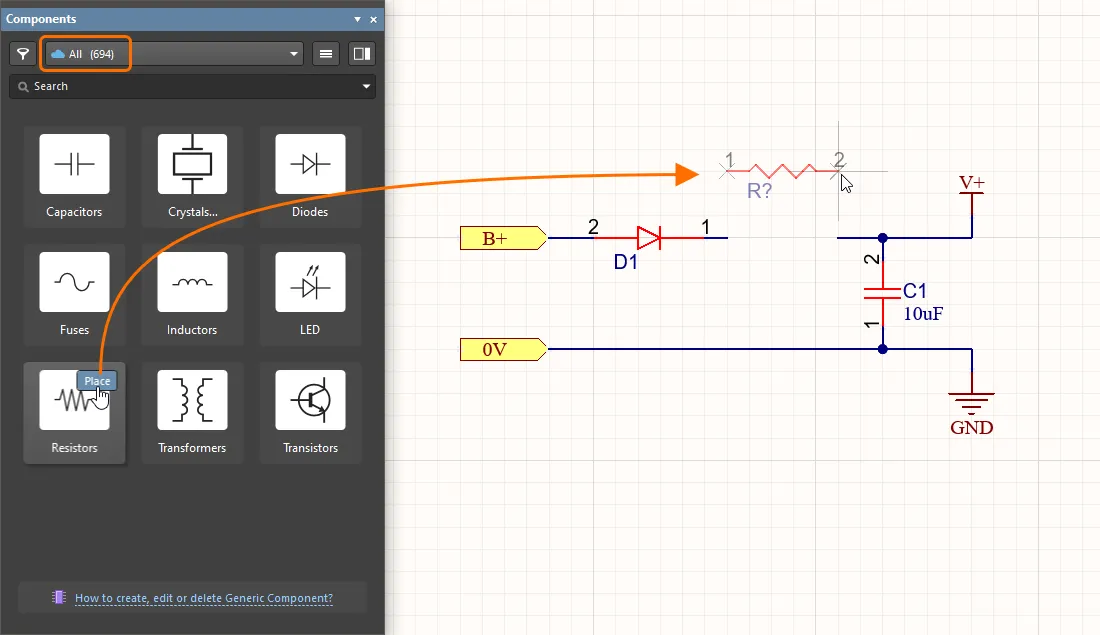
Đặt linh kiện tổng quát từ bảng Components
Chọn một linh kiện tổng quát đã đặt để truy cập các thuộc tính của nó trong bảng Properties, nơi chỉ cung cấp các cài đặt và tham số liên quan đến loại linh kiện này. Các tham số khả dụng được xác định bởi Mẫu linh kiện liên quan (Resistors trong ví dụ minh họa ở đây). Bạn có thể nhập thủ công giá trị tham số hoặc chọn từ danh sách thả xuống cung cấp các giá trị lấy từ tất cả linh kiện hiện có thuộc loại đó.


Hỗ trợ linh kiện cầu nối
Cầu nối, còn được gọi là dây nối, cho phép bạn thay thế đường đi dây bằng một linh kiện cầu nối, thường là yếu tố thiết yếu để thiết kế thành công bo mạch một mặt. Altium Designer hỗ trợ sử dụng linh kiện cầu nối thông qua một loại linh kiện đặc biệt là Jumper.
Mặc dù bạn có thể bắt đầu bằng cách đặt trực tiếp các footprint cầu nối lên PCB, quy trình làm việc được đề xuất là bắt đầu từ sơ đồ nguyên lý. Để tìm hiểu thêm, hãy tham khảo trang Làm việc với linh kiện cầu nối.
 Bản địa hóa bằng AI