
Tùy chọn hệ thống

Altium Essentials: Navigating Schematics
This content is part of the official Altium Professional Training Program. For full courses, materials and certification, visit Altium Training.
Danh mục System cung cấp quyền truy cập vào các tùy chọn liên quan đến hệ thống Altium Designer.
General
Trang System – General của hộp thoại Preferences cung cấp các điều khiển liên quan đến những thiết lập chung của phần mềm.
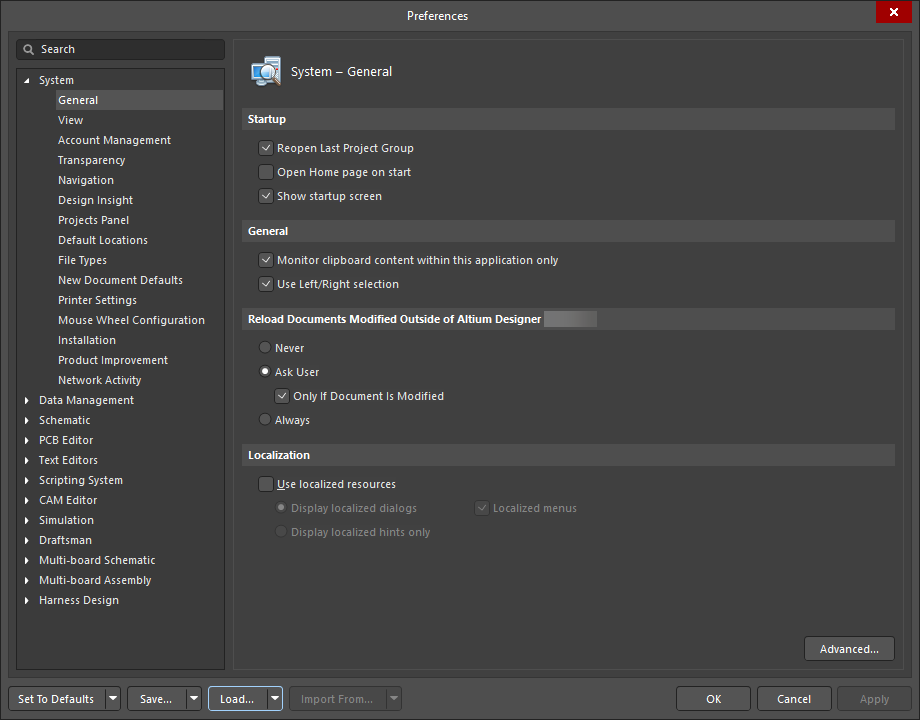
Trang System – General của hộp thoại Preferences
Một số tùy chọn/điều khiển trong hộp thoại này khá rõ ràng và không cần giải thích thêm. Những mục cần giải thích sẽ được mô tả bên dưới.
Startup |
|
| Reopen Last Project Group | Bật để mở nhóm dự án đã lưu lần cuối khi ứng dụng khởi động. Tắt để bắt đầu một phiên nhóm dự án mới khi phần mềm khởi động. |
| Open Home page on start | Bật để hiển thị trang Home khi ứng dụng khởi động. Tắt để không hiển thị trang Home . |
| Show startup screen | Bật nếu bạn muốn thấy màn hình khởi động khi phần mềm đang được nạp vào bộ nhớ máy tính. Điều này cung cấp xác nhận trực quan rằng phần mềm đang tải. Quá trình khởi động có thể mất một lúc, tùy thuộc vào việc có mở lại các nhóm dự án trước đó cùng với các dự án hay không. Tắt tùy chọn này để không hiển thị màn hình khởi động. |
| General | |
| Monitor clipboard content within this application only | Bật để giám sát clipboard khi sao chép và dán dữ liệu trong phần mềm. Khi tùy chọn này được bật, dữ liệu không tương thích được sao chép vào clipboard sẽ không được dán trong phần mềm. Tắt tùy chọn này để không giám sát dữ liệu clipboard. |
| Use Left/Right Selection | Bật để sử dụng vùng chọn bên phải (vùng bên trong) và bên trái (chạm hình chữ nhật) trong tất cả các trình biên tập. Tùy chọn này được bật theo mặc định. |
| Localization | |
| Use localized resources | Tài nguyên bản địa hóa là các ngôn ngữ cục bộ đã được cài đặt dùng cho phần mềm. Nền tảng phần mềm hỗ trợ cài đặt ngôn ngữ dạng giản thể và phồn thể. Nhấp để bật tài nguyên bản địa hóa cho phần mềm. Các mục sẽ được dịch theo ngôn ngữ được cài đặt trên máy nơi phần mềm được cài đặt. Cần khởi động lại phần mềm nếu chọn tùy chọn này. Các tùy chọn sau chỉ khả dụng nếu tùy chọn Use localized resources được bật:
|
| Additional Control | |
| Advanced | Nhấp để mở hộp thoại Advanced Settings nhằm bật và tắt các tùy chọn tối ưu hóa nội bộ. |

Hộp thoại Advanced Settings
Options and Controls of the Advanced Settings Dialog
- All – nhấp nút để hiển thị trong lưới tất cả các thiết lập khả dụng.
- Modified – nhấp nút để chỉ hiển thị những thiết lập có giá trị (cột Value) khác với giá trị mặc định (cột Default Value).
- Open Beta – nhấp nút để chỉ hiển thị trong lưới những tính năng đang ở trạng thái Open Beta.
- Search – nhập văn bản để lọc động thông tin trong lưới theo Preference Name hoặc Description.
-
Grid – hiển thị các thiết lập khả dụng.
-
Preference Name – tên của tính năng.
-
Status – liệt kê trạng thái của tính năng, là
Default(giá trị Value hiện tại của thiết lập giống với Default Value của nó) hoặcUser Set(giá trị Value hiện tại của thiết lập khác với Default Value của nó). -
Type – hiển thị kiểu tùy chọn, là
Boolean(một tùy chọn có thể được bật hoặc tắt bằng hộp kiểm trong cột Value) hoặcInteger(một tùy chọn yêu cầu nhập giá trị). -
Value – hiển thị các giá trị hiện tại của các tùy chọn được liệt kê. Cột này có thể chỉnh sửa. Với tùy chọn kiểu
Boolean, dùng hộp kiểm tương ứng để bật hoặc tắt tùy chọn. Với tùy chọn kiểuInteger, nhập giá trị cần thiết. -
Default Value – hiển thị các giá trị mặc định của các tùy chọn được liệt kê. Cột này không thể chỉnh sửa. Một giá trị mặc định sẽ được áp dụng cho trường Value khi đặt lại một tùy chọn được chọn hoặc tất cả tùy chọn trong danh sách.
-
Description – đây là mô tả của tính năng. Lưu ý rằng với một số tùy chọn kiểu
Integer, phạm vi giá trị hợp lệ có thể nhập và ý nghĩa của chúng được đưa vào phần mô tả.
-
-
Reset – nhấp để đặt lại thiết lập đã chọn, tức là áp dụng Default Value của thiết lập được chọn trong lưới vào Value hiện tại của nó. Nút này chỉ khả dụng nếu Value hiện tại của thiết lập được chọn khác với Default Value của nó ( Status của thiết lập là
User Set). - Reset All – nhấp để đặt lại tất cả thiết lập, tức là áp dụng các giá trị mặc định của tất cả thiết lập được liệt kê vào các giá trị hiện tại của chúng.
View
Trang System – View của hộp thoại Preferences cung cấp các điều khiển cho giao diện tổng thể của không gian thiết kế chung, bao gồm hành vi của các panel và tài liệu.

Trang System – View của hộp thoại Preferences
| Desktop | |
| Autosave desktop | Bật để tự động lưu vị trí và kích thước của các cửa sổ tài liệu khi tắt chương trình. Màn hình làm việc bao gồm vị trí và trạng thái hiển thị của các panel và thanh công cụ. |
| Restore open documents | Bật để mở các tài liệu trong không gian thiết kế khi phần mềm khởi động theo trạng thái của chúng trong phiên trước. Tắt tùy chọn này để bắt đầu với không gian thiết kế trống khi phần mềm khởi động. |
| Layouts |
|
| Popup Panels | |
| Popup delay | Di chuyển thanh trượt sang phải để tăng tối đa thời gian cần thiết để panel xuất hiện khi ở chế độ 'pop-out'. Di chuyển thanh trượt sang trái để giảm thiểu thời gian mở panel. |
| Hide delay | Di chuyển thanh trượt sang phải để tăng tối đa thời gian cần thiết để panel bị ẩn khi ở chế độ 'pop-out'. Di chuyển thanh trượt sang trái để giảm thiểu thời gian đóng panel.
|
| Popup delay | Di chuyển thanh trượt sang phải để tăng tối đa thời gian cần thiết để panel xuất hiện khi ở chế độ 'pop-out'. Di chuyển thanh trượt sang trái để giảm thiểu thời gian mở panel. |
| Animation speed | Khi tùy chọn Use animation được bật, di chuyển thanh trượt này sang trái để làm chậm hoạt ảnh hoặc sang phải để tăng tốc hoạt ảnh của panel ở chế độ 'pop-out'. |
| General | |
| Hide floating panels on focus change | Bật để ẩn các panel nổi trong phần mềm khi bạn chuyển tiêu điểm sang một ứng dụng phần mềm khác. Tắt tùy chọn này để giữ nguyên các panel nổi khi chuyển tiêu điểm sang ứng dụng khác. |
| Remember window for each document kind | Bật để mở tài liệu trong cùng một cửa sổ hoặc trong các cửa sổ riêng lẻ tại những vị trí xác định theo tài liệu cuối cùng đã được đặt của cùng loại. Ví dụ: khi sử dụng hai màn hình, với tùy chọn này được bật, bạn có thể mở một sơ đồ nguyên lý, kéo nó sang cửa sổ mới trên màn hình thứ hai, và từ đó về sau tất cả sơ đồ nguyên lý được mở sẽ chuyển đến màn hình thứ hai. Tắt tùy chọn này để mở mọi loại tài liệu trong cùng một không gian thiết kế. |
| Auto show symbol and model previews | Bật để tự động hiển thị đồ họa ký hiệu schematic và footprint PCB nếu có trên panel Components. |
| Open internet links in external Web browser | Bật để nội dung dựa trên Internet mở dưới dạng nội dung tải bên ngoài trong trình duyệt Web mặc định của bạn. |
| Documents Bar | |
| Group documents if need | Bật để nhóm các tài liệu lại với nhau trên các tab trên thanh tài liệu. Các tài liệu được nhóm sẽ được đánh chỉ mục số theo thứ tự tăng dần. Tắt tùy chọn này để mọi tài liệu đang mở đều có tab hiển thị riêng trên thanh tài liệu. Có hai phương pháp nhóm:
|
| Use equal-width buttons | Bật để đặt kích thước bằng nhau cho tất cả các tab tài liệu đang mở, bất kể độ dài tên tệp tài liệu. Tắt tùy chọn này sẽ thay đổi kích thước từng tab tài liệu theo độ dài tên tệp tài liệu. |
| Multiline documents bar | Bật nếu có nhiều tab loại tài liệu riêng biệt hơn số lượng có thể chứa trên một thanh tài liệu đơn (ví dụ: |
| Ctrl+Tab switches to the last active document | Bật để chuyển đổi giữa tài liệu hiện đang hoạt động và tài liệu hoạt động trước đó bằng Ctrl+Tab. Tắt tùy chọn này sẽ chuyển tuần tự qua tất cả tài liệu đang mở khi dùng Ctrl+Tab. |
| Close switches to the last active document | Bật để làm cho tài liệu hoạt động gần nhất trở thành tài liệu hoạt động trở lại khi tài liệu hiện đang hoạt động bị đóng. |
| Middle click closes document tab | Bật để đóng tài liệu bằng mouse middle button (thường là Scrolling Wheel). Khi đó bạn có thể nhấp chuột giữa lên tab tài liệu để đóng tài liệu đó. |
 ).
).| UI Theme | |
| Current | Sử dụng danh sách thả xuống để chọn giao diện người dùng mong muốn. |
| Preview | Hiển thị ví dụ về giao diện đã chọn trong tùy chọn ở trên. |
Account Management
Trang System – Account Management của hộp thoại Preferences cung cấp các điều khiển để cấu hình tài khoản Altium của bạn. Altium Designer bao gồm nhiều tính năng kiểu theo yêu cầu, được cung cấp cho bạn khi đăng nhập vào tài khoản Altium thông qua cổng Altium bảo mật. Các tính năng này bao gồm cấp phép theo yêu cầu, truy cập một Workspace Altium 365, cập nhật phần mềm tự động, lấy tỷ giá hối đoái cập nhật để dùng với các liên kết trực tiếp tới nhà cung cấp, và kích hoạt được tinh giản cho giấy phép Standalone. Tất cả các tính năng này đều được cung cấp theo một tầm nhìn nền tảng thống nhất – nâng cao năng suất của bạn bằng cách cung cấp thông tin bạn cần, vào đúng lúc và đúng nơi bạn cần.
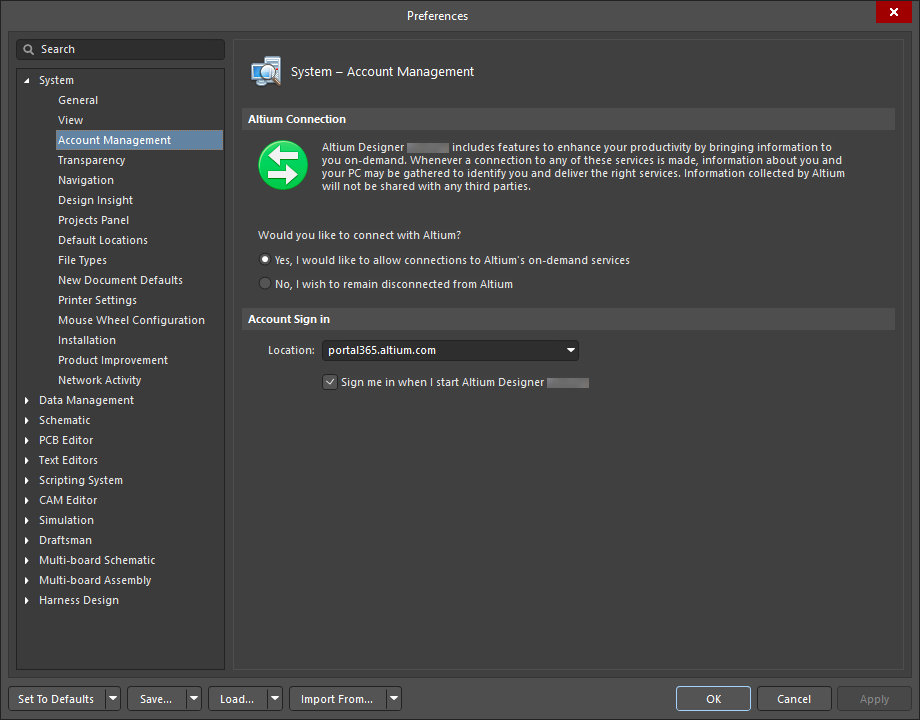
Trang System – Account Management của hộp thoại Preferences
Altium Connection
Altium Designer bao gồm các tính năng giúp nâng cao năng suất của bạn bằng cách cung cấp thông tin theo yêu cầu. Bất cứ khi nào kết nối đến bất kỳ dịch vụ nào trong số này được thực hiện, thông tin về bạn và PC của bạn có thể được thu thập để nhận dạng bạn và cung cấp đúng dịch vụ. Thông tin mà Altium thu thập sẽ không được chia sẻ với bất kỳ bên thứ ba nào.
Tham khảo trang Chính sách quyền riêng tư của Altium để tìm hiểu thêm.
Information Gathered
Khi bạn sử dụng một tính năng kết nối Altium Designer với các dịch vụ theo yêu cầu, Altium có thể thu thập các thông tin sau:
-
Địa chỉ MAC: Altium sử dụng địa chỉ MAC của máy tính để nhận dạng PC. Nếu bạn đăng nhập trên nhiều máy tính, mỗi yêu cầu đăng nhập sẽ được ghi lại một cách riêng biệt.
-
Số sê-ri HDD: Cùng với địa chỉ MAC, thông tin này cung cấp cách thức mạnh mẽ để nhận dạng PC cho mục đích cấp phép.
-
Phiên bản Altium Designer: Altium sử dụng phiên bản phần mềm để phân biệt giữa các sản phẩm nhằm cung cấp đúng dịch vụ cho từng sản phẩm.
Altium does not, và shall not, không đọc hoặc thu thập bất kỳ thông tin nào về các thiết kế hay tệp bạn sử dụng trong Altium Designer.
Mọi kết nối tới cổng Altium thông qua Altium Designer đều an toàn. Cùng với thông tin được thu thập, thông tin bạn nhập cũng sẽ được truyền đi trong các yêu cầu tới cổng của Altium. Khi dữ liệu được ghi lại trong cổng của Altium, dữ liệu đó sẽ bao gồm dấu thời gian cho biết thời điểm dữ liệu được ghi.
Would you like to connect with Altium?
-
Yes, I would like to allow connections to Altium's on-demand services - khi bật tùy chọn này, bạn cho phép Altium Designer kết nối với Altium thông qua cổng bảo mật của nó bất cứ khi nào bạn muốn truy cập một trong các dịch vụ theo yêu cầu của Altium. Việc bật tùy chọn này không có nghĩa là bạn được kết nối ngay lập tức và liên tục với Altium, cũng không có nghĩa là chúng tôi liên tục thu thập thông tin của bạn. Kết nối chỉ được thực hiện tại thời điểm bạn thực sự sử dụng một trong các tính năng kiểu theo yêu cầu cần kết nối đến Altium (thông qua cổng). Ví dụ: để đăng nhập vào tài khoản của bạn từ trong Altium Designer và quản lý tiện ích mở rộng cũng như cập nhật, bạn sử dụng một tính năng yêu cầu kết nối với Altium – điều này chỉ có thể thực hiện nếu bạn đã bật tùy chọn này để cho phép kết nối đó. Dữ liệu có thể được thu thập tại thời điểm sử dụng dịch vụ theo yêu cầu để đảm bảo bạn được cung cấp đúng dịch vụ phù hợp với mình.
-
No, I wish to remain disconnected from Altium - khi bật tùy chọn này, bản cài đặt Altium Designer của bạn sẽ hoàn toàn ngắt kết nối khỏi Altium. Khi bị ngắt kết nối, bạn sẽ không thể truy cập hoặc sử dụng bất kỳ dịch vụ theo yêu cầu nào yêu cầu kết nối với Altium. Về bản chất, tùy chọn này là một công tắc 'tắt hoàn toàn', với sự đánh đổi là không thể sử dụng bất kỳ dịch vụ theo yêu cầu nào của Altium.
Đăng nhập tài khoản
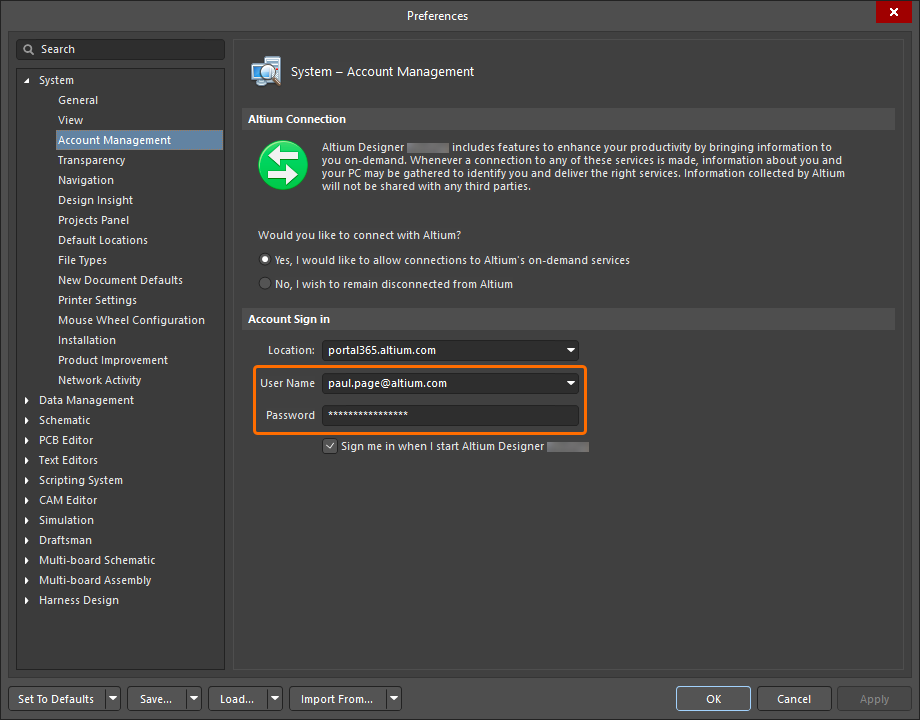
Khi bạn đăng nhập vào tài khoản của mình, bạn thực hiện điều đó thông qua một cổng Altium. Về phía Altium, cổng chỉ đơn giản là một kết nối bảo mật đến một Máy chủ Quản lý Tài khoản Altium cụ thể.
-
Location – nhập cổng yêu cầu. Cổng mặc định là portal365.altium.com.
-
Sign me in when I start Altium Designer – bật tùy chọn này để tự động đăng nhập vào Tài khoản Altium khi bạn khởi động phần mềm.
 ).
).Độ trong suốt
Trang System – Transparency của hộp thoại Preferences cho phép bạn kiểm soát độ trong suốt của các cửa sổ nổi và thanh công cụ.

Trang System – Transparency của hộp thoại Preferences
Dynamic transparency
Bật để thiết lập động độ trong suốt của các thanh công cụ và cửa sổ nổi. Hệ thống sử dụng khoảng cách từ từng cửa sổ đến con trỏ để tính độ trong suốt của cửa sổ đó. Nếu tùy chọn này được bật, bất cứ khi nào con trỏ được di chuyển về phía một hộp thoại, hộp thoại đó sẽ trở nên trong suốt. Sử dụng thanh trượt Distance factor để xác định khoảng cách mà tại đó hiệu ứng trong suốt bắt đầu có tác dụng.
-
Highest transparency - di chuyển thanh trượt sang phải để đạt độ trong suốt tối đa khi con trỏ tiến đến gần cửa sổ nổi.
-
Lowest transparency - di chuyển thanh trượt sang phải để đạt độ trong suốt tối thiểu khi con trỏ di chuyển ra xa cửa sổ nổi.
-
Distance factor - dùng thanh trượt để xác định khoảng cách giữa con trỏ và cửa sổ nổi (hộp thoại hoặc bảng điều khiển) tại đó hiệu ứng trong suốt bắt đầu có tác dụng. Di chuyển thanh trượt sang trái để đặt khoảng cách nhỏ hơn và sang phải để đặt khoảng cách lớn hơn.
Điều hướng
Trang System – Navigation của hộp thoại Preferences cung cấp các điều khiển liên quan đến thao tác điều hướng trong bảng Navigator.

Trang System – Navigation của hộp thoại Preferences
| Highlight Methods | Chọn các phương thức mong muốn để làm nổi bật các đối tượng đồ họa trong khi điều hướng, cross-probing và khi khám phá sự khác biệt giữa các tài liệu hoặc thông báo của trình biên dịch.
|
| Objects To Display | Bật các đối tượng bạn muốn hiển thị trong Navigator bảng điều khiển. |
| Cross Select Mode | Sử dụng các tùy chọn sau để cross-select các đối tượng giữa schematic và PCB.
|
Design Insight
Trang System – Design Insight của hộp thoại Preferences cho phép bạn kiểm soát nhiều khía cạnh khác nhau của việc xem thiết kế, chẳng hạn như xem trước tài liệu, thông tin chuỗi cung ứng và siêu liên kết.
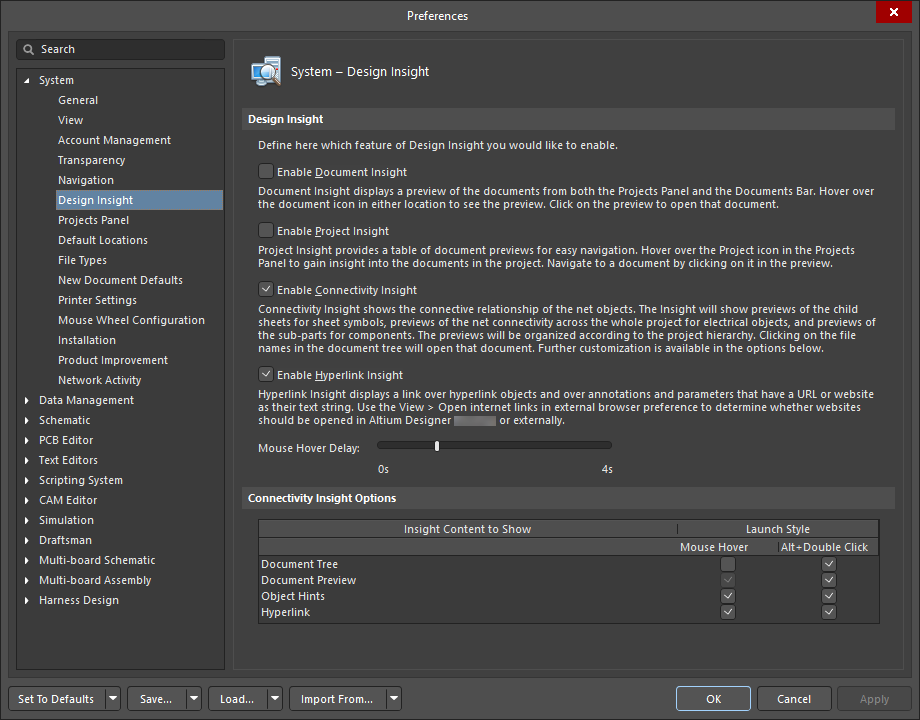
Trang System – Design Insight của hộp thoại Preferences
Alt+Double Click trên bất kỳ đối tượng net nào để hiển thị Connectivity Insight theo yêu cầu. Connectivity Insight Options Sử dụng bảng để tùy chỉnh thêm Connectivity Insight. |
|
| Insight Content to Show | Đây là danh sách các vùng nội dung trong Connectivity Insight |
| Launch Style | Chọn bất kỳ tùy chọn nào mong muốn để khởi chạy thông tin Connectivity Insight .
|
Bảng Projects
Trang System – Projects Panel của hộp thoại Preferences cung cấp các điều khiển liên quan đến hành vi của bảng Projects.

Trang System – Projects Panel của hộp thoại Preferences
Show document position in project
Bật để hiển thị vị trí của tài liệu so với dự án, được đánh chỉ mục bằng một số trong ngoặc đơn.
Show full path information in hint
Bật để đưa thông tin đường dẫn đầy đủ vào gợi ý khi con trỏ di chuột qua tên tài liệu trên Projectsbảng điều khiển.
Show Automatic Sheet Numbering
Bật hiển thị đánh số sheet tự động của các tài liệu trong Projectsbảng điều khiển.
Show Components and Nets folders
Bật hiển thị các thư mục Components và Nets, là nơi liệt kê các linh kiện và net của một dự án thiết kế PCB khi xác thực dự án.
| File View | |
| Show Project Structure | Bật để hiển thị cấu trúc của các dự án nội bộ (gồm các sheet và sheet symbol) và liên dự án (các kết nối giữa các dự án và các linh kiện liên kết chúng) nếu tùy chọn File View được chọn trên bảng Projects. |
| Show Document Structure | Bật để hiển thị cấu trúc của các dự án đang mở và dự án con nếu tùy chọn File View được chọn trên bảng Projects . |
| Documents Grouping | |
| Do not group | Chọn nếu bạn không muốn các tài liệu dự án bên trong một dự án được liệt kê theo nhóm. |
| By class | Chọn để liệt kê tài liệu dự án theo các lớp tài liệu: tài liệu nguồn, tài liệu thư viện và tài liệu được tạo ra. |
| By document type | Chọn để nhóm các tài liệu dự án theo loại tài liệu của chúng. Ví dụ, các tài liệu đầu ra sẽ được liệt kê trong thư mục Output Job Files. |
| Components Grouping | |
| Do not group | Chọn nếu bạn không muốn các linh kiện trong một dự án được liệt kê theo nhóm. |
| By designator's first character | Chọn để nhóm các linh kiện theo ký tự đầu tiên của định danh linh kiện. |
| By comment | Chọn để nhóm các linh kiện theo phần comment của chúng. Bất kỳ đối tượng nào được nhận dạng bằng số sẽ có định danh số của nó tăng thêm theo giá trị này, nếu giá trị được chỉnh sửa trong khi đặt. Ví dụ bao gồm các part, net label, port, off sheet connector, sheet entry và chân linh kiện. |
| By owner sheet | Chọn để nhóm các linh kiện theo sheet sở hữu của chúng. |
Sorting |
|
| Project order | Chọn nếu bạn muốn các tài liệu dự án được sắp xếp theo thứ tự chúng được thêm vào dự án. |
| Alphabetically | Chọn nếu bạn muốn các tài liệu dự án được sắp xếp theo thứ tự chữ cái. |
| Open/modified status | Chọn nếu bạn muốn các tài liệu dự án được sắp xếp theo trạng thái của chúng, tức là tài liệu đang mở, tài liệu đã chỉnh sửa và tài liệu chưa mở. |
| VCS Status | Chọn nếu bạn muốn các tài liệu dự án được sắp xếp theo việc chúng được ghi nhận là đã check out, đã check in hay là các tài liệu độc lập từ hệ thống kiểm soát phiên bản. |
| Ascending | Bật nếu bạn muốn các tài liệu dự án xuất hiện theo thứ tự tăng dần. |
| Single Click | |
| Does nothing | Chọn để một lần nhấp trên bảng Projects không thực hiện thao tác nào. |
| Activates open documents / objects | Chọn nếu bạn muốn một lần nhấp vào tài liệu trong bảng Projects đưa ra phía trước một tài liệu thiết kế hiện đang mở. |
| Opens and shows documents / object | Chọn nếu bạn muốn một lần nhấp vào tài liệu trong bảng Projects mở tài liệu này trong không gian thiết kế. |
Default Expansion |
|
| Fully contracted | Chọn để chỉ hiển thị tiêu đề dự án. |
| Expanded one level | Chọn để chỉ hiển thị các dự án và tài liệu cấp cao nhất của chúng. |
| Source files expanded | Chọn để chỉ hiển thị các tài liệu nguồn (tức là tài liệu schematic) của một dự án. Các loại tài liệu khác, chẳng hạn như tệp output job và thư mục tệp liên kết cơ sở dữ liệu, sẽ vẫn ở trạng thái thu gọn. |
| Fully expanded | Chọn để hiển thị tất cả các tệp của các dự án đang mở. |
Vị trí mặc định
Trang System – Default Locations của hộp thoại Preferences cho phép bạn chỉ định các vị trí mặc định cho tài liệu, thư viện và tệp output job của mình.
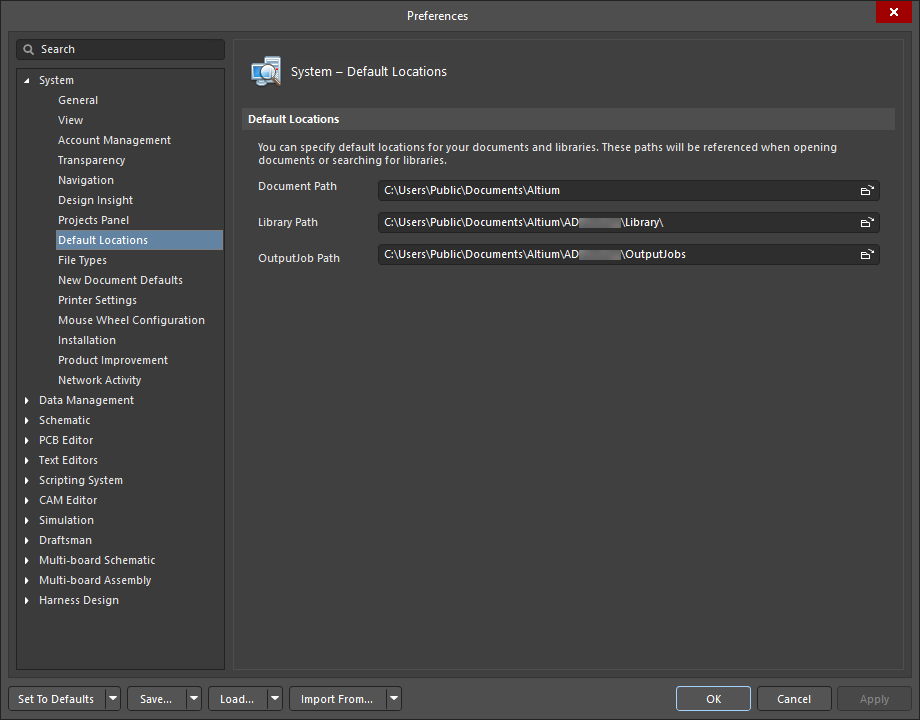
Trang System – Default Locations của hộp thoại Preferences để mở một hộp thoại nhằm tìm kiếm và chọn đường dẫn tài liệu mặc định mong muốn.
Library Path
Dùng
để mở một hộp thoại nhằm tìm kiếm và chọn đường dẫn thư viện mặc định mong muốn.
OutputJob Path
Đây là vị trí cho các tệp Output Job mặc định có thể được thêm vào một dự án khi sử dụng Project Releaser nếu dự án hiện tại chưa có tệp Output Job nào được liên kết với nó. Theo mặc định, có hai tệp được cung cấp cùng bản cài đặt (Fabrication.OutJob và Assembly.OutJob). Bạn có thể dùng nguyên các tệp mặc định này, chỉnh sửa chúng cho phù hợp với nhu cầu của mình và thêm các tệp Output Job bổ sung. Hãy định nghĩa các Outjob theo yêu cầu trong thư mục mặc định hoặc chỉ định vị trí thư mục tùy chỉnh của riêng bạn bằng cách dùng
để mở một hộp thoại nhằm tìm kiếm và chọn vị trí thư mục thay thế. Tất cả các tệp Output Job tìm thấy trong vị trí được chỉ định sẽ được thêm vào dự án.
Loại tệp
Trang System – File Types của hộp thoại Preferences cho phép bạn xác định các loại tệp được liên kết với phần mềm.

Trang System – File Types của hộp thoại Preferences
Associated File Types |
|
| Supported Extensions | Vùng này liệt kê tất cả các loại tệp được phần mềm hỗ trợ.
|
Mặc định tài liệu mới
Trang System – New Document Defaults của hộp thoại Preferences dẫn đến trang Data Management - Templates của hộp thoại Preferences , nơi bạn có thể quản lý các mẫu từ một nơi duy nhất.

Trang System – New Document Defaults của hộp thoại Preferences
Go to Templates - nhấp nút này để truy cập trang Data Management - Templates của hộp thoại Preferences .
Thiết lập máy in
Trang System – Printer Settings của hộp thoại Preferences cho phép bạn tùy chỉnh kích thước trang cho các tài liệu PDF được xuất ra.

Trang System – Printer Settings của hộp thoại Preferences
Width - chiều rộng của trang.
Height- chiều cao của trang.
Custom để thêm tiêu đề và kích thước trang mới.Cấu hình bánh xe chuột
Trang System - Mouse Wheel Configuration của hộp thoại Preferences được dùng để cấu hình cách hoạt động của bánh xe chuột. Bạn có thể cấu hình hoạt động của bánh xe chuột cho tất cả trình biên tập hoặc cụ thể cho tài liệu PCB và/hoặc schematic.

Trang System – Mouse Wheel Configuration của hộp thoại Preferences
Ctrl và/hoặc Shift và/hoặc Alt) cần được dùng cùng với chức năng bánh xe chuột (như được liệt kê trong lưới) để thực hiện hành động.Cài đặt
Trang System – Installation của hộp thoại Preferences cung cấp các điều khiển liên quan đến việc cập nhật cài đặt của phần mềm.

Trang System – Installation của hộp thoại Preferences
Global installation service
Chọn nếu bạn sử dụng dịch vụ cài đặt toàn cục.
Local installation service
Chọn nếu bạn sử dụng dịch vụ cài đặt cục bộ.
Offline installation
Nhấp
để mở hộp thoại tìm kiếm thư mục mong muốn cho các bản cài đặt ngoại tuyến.
Cải tiến sản phẩm
Trang System - Product Improvement của hộp thoại Preferences cho phép bạn chọn tham gia hoặc không tham gia Product Improvement Program của Altium. Chương trình này giúp Altium cải thiện Altium Designer bằng cách hiểu rõ hơn hành vi và môi trường của người dùng. Bạn có thể bắt đầu hoặc dừng tham gia bất kỳ lúc nào. Không có dữ liệu cá nhân hay thông tin thiết kế/IP nào được thu thập khi tham gia chương trình này. Việc tham gia chương trình này hoàn toàn tự nguyện và ẩn danh, và bạn có thể ngừng tham gia chương trình bất kỳ lúc nào. Để xem các quy tắc chi phối chương trình, hãy nhấp vào liên kết Read Altium's Privacy Policy để xem trang Altium Designer Improvement Program trên trang web Altium.

Trang System – Product Improvement của hộp thoại Preferences
 hộp thoại Altium Product Improvement Program
Why Should I Participate?
Các chương trình tương tự hiện nay đã trở thành tiêu chuẩn trong ngành phát triển phần mềm ở các công ty như Microsoft®, Google®, Apple®, v.v. Rất có thể bạn đã chia sẻ trải nghiệm người dùng của mình với không ít công ty. Việc bạn tham gia chương trình này sẽ giúp Altium có khả năng tinh chỉnh các sản phẩm của chúng tôi cho phù hợp với môi trường cụ thể của bạn, xác định các vấn đề bạn gặp phải trong công việc hằng ngày và cải thiện Altium Designer để đáp ứng nhu cầu của bạn.
What Type of Data is Collected?
Một số ví dụ về statistical information mà chúng tôi thu thập bao gồm nhưng không giới hạn ở:
- Số lượng tệp outjob trong dự án
- Số lượng chân trong một bo mạch điển hình
- Các loại thư viện đã cài đặt
- Các lệnh được sử dụng thường xuyên nhất
- Thời lượng biên dịch toàn bộ dự án
- Thời gian tải tệp.
Một vài ví dụ về hardware information mà chúng tôi thu thập bao gồm, nhưng không giới hạn ở:
- Số lượng CPU và màn hình
- Độ phân giải màn hình
- Nền tảng và phiên bản hệ điều hành
How is Information Collected?
Thông tin về phần cứng máy tính của bạn và cách bạn sử dụng Altium Designer sẽ được gửi định kỳ đến các máy chủ của Altium để phân tích.
How will the Information be Used?
Sau đây chỉ là một số cách mà thông tin thu được và đánh giá thông qua sự tham gia của người dùng trong chương trình sẽ được sử dụng:
- Xác định các tính năng phổ biến nhất để có thể tập trung cải thiện chúng.
- Tối ưu hóa giao diện người dùng cho phần cứng được sử dụng phổ biến hơn.
- Xác định các điểm nghẽn hiệu năng trong phần mềm.
- Đảm bảo các tính năng tăng năng suất đang được sử dụng.
- Loại bỏ các tính năng không được sử dụng.
Hoạt động mạng
Trang System - Network Activity trong hộp thoại Preferences cho phép bạn kiểm soát hoàn toàn kết nối mạng. Altium Designer sử dụng Internet và máy chủ của bên thứ ba để kết nối tới Altium Cloud và nhà cung cấp, tìm kiếm bản cập nhật, v.v. Trong một số tình huống hoặc môi trường, bạn có thể muốn hoặc cần làm việc ngoại tuyến. Bạn có thể tắt hoạt động mạng cụ thể hoặc tắt toàn bộ hoạt động mạng bằng cách chọn/bỏ chọn các chức năng được liệt kê trên trang này.
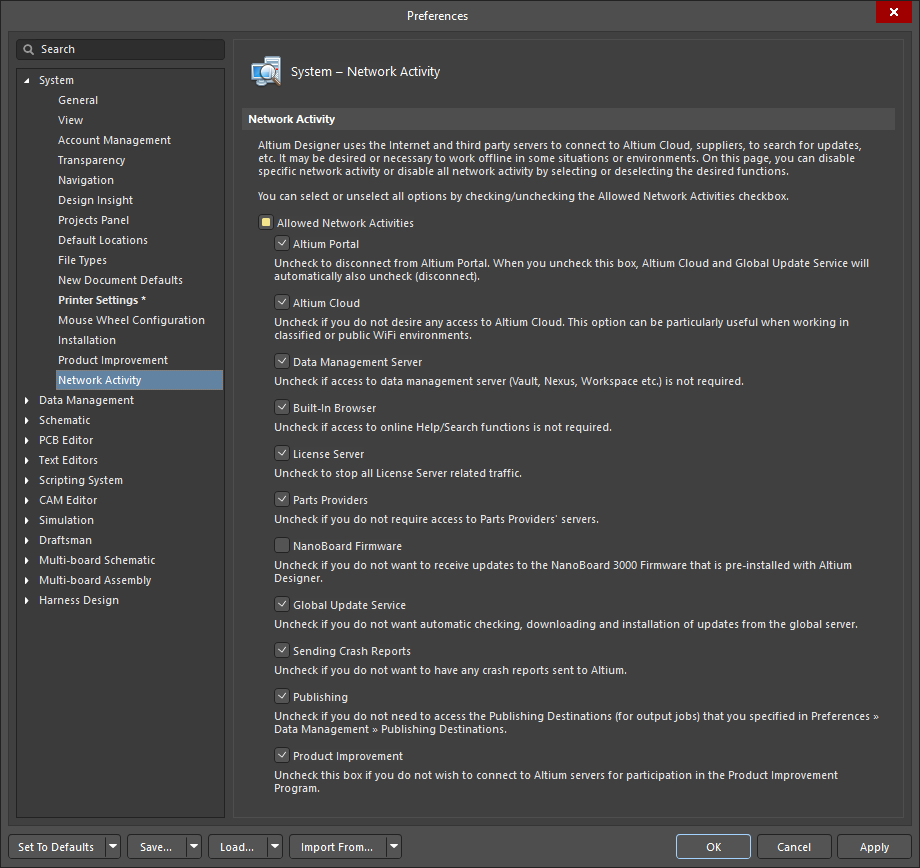
Trang System – Network Activity của hộp thoại Preferences
| Allowed Network Activities | Nhấp để chọn/bỏ chọn từng hoạt động trong danh sách mà bạn muốn kết nối/ngắt kết nối. |
| Altium Portal | Chọn để kết nối với Altium Portal. Khi bạn bỏ chọn ô này, Altium Cloud và Global Update Service cũng sẽ tự động bị bỏ chọn. |
| Altium Cloud | Chọn để có quyền truy cập vào Altium Cloud. Việc bỏ chọn tùy chọn này có thể đặc biệt hữu ích khi làm việc trong môi trường bảo mật hoặc WiFi công cộng. |
| Data Management Server | Chọn nếu cần truy cập vào Workspace đã kết nối. Nếu bị tắt, bạn cũng sẽ bị ngắt kết nối khỏi máy chủ Infrastructure dùng cho cấp phép. |
| Built-In Browser | Chọn nếu cần truy cập các chức năng Trợ giúp/Tìm kiếm trực tuyến. |
| License Server | Chọn để cho phép toàn bộ lưu lượng liên quan đến License Server. |
| Parts Providers | Chọn nếu bạn muốn truy cập các máy chủ của nhà cung cấp linh kiện. |
| NanoBoard Firmware | Chọn nếu bạn muốn nhận các bản cập nhật cho firmware NanoBoard 3000 được cài đặt sẵn cùng với Altium Designer. |
| Global Update Service | Chọn để cho phép tự động kiểm tra, tải xuống và cài đặt các bản cập nhật từ máy chủ toàn cầu. |
| Sending Crash Reports | Chọn nếu bạn muốn gửi báo cáo sự cố tới Altium. |
| Publishing | Chọn để truy cập Publishing Destinations (dành cho output job) mà bạn đã chỉ định trên trang Data Management - Publishing Destinations Preferences . |
| Product Improvement | Chọn nếu bạn muốn kết nối tới máy chủ Altium để tham gia Chương trình Cải tiến Sản phẩm. |
 Bản địa hóa bằng AI