
通用元器件
为了加快设计早期阶段的布局流程,提供了标准、基础Generic Components 的概念。你可以在无需从可用元器件来源中查找并选择某个特定制造商器件的情况下,快速将通用元器件放入设计中。通用元器件旨在作为占位符,便于在设计流程的后期替换为合适的元器件——它们也可以被视为虚拟或参数化元器件。
当 Altium Designer 连接到 Workspace 时,通过向 Component Template 添加一个 schematic symbol 引用,会自动创建通用元器件;对于适用于电阻、电容等基础无源器件的模板,默认就是这种情况。
例如,要创建一个通用 Battery 元器件的可用性,请执行以下步骤:
-
在 Explorer panel 中,浏览到所需
Batteries模板所在的元器件模板文件夹(Managed Content » Templates » Component Templates 对于默认的 Workspace 启用/安装,如下图所示)。 -
打开
BatteriesComponent Template 进行编辑。 -
添加一个合适的默认符号模型参数引用。所指定的符号模型可以是现有符号、从其他符号克隆并编辑得到的符号,或从零开始创建的自定义符号。
-
将编辑后的模板保存回 Workspace(File » Save to Server)。

通过向相关的 Component Template 添加符号模型引用来创建一个新的通用元器件。
更新后的模板中存在符号模型时,当选择 All 类别后,会在 Components panel 中可用的条目中新增一个 Batteries 通用元器件磁贴。
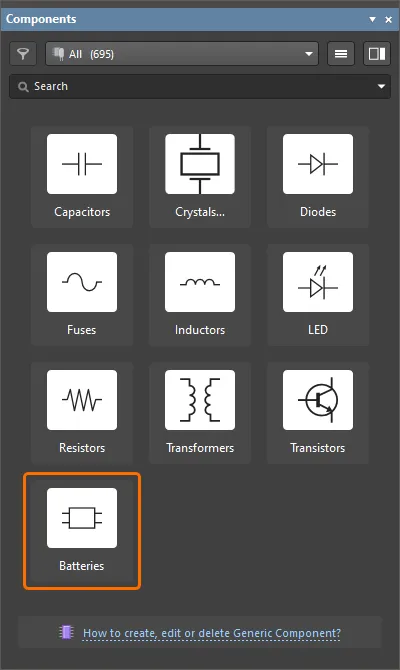
通用元器件可在 Components panel
请注意,Components panel 中通用元器件的磁贴图标取决于模板中定义的 ComponentType 参数的默认值以及模板名称(Component Template Item 的 Name 属性)。软件会基于这两者的组合,自动选择其图像键最接近该组合的图标。可用的图标图形及其图像键列在下面的可折叠部分中。
Generic Component Icon Graphics
Bridge Rectifiers

Buzzer

Capacitor

Capacitor Polarized

Crystal

Diac

Diode

Diode LED

Diode Schottky

Diode Tunnel

Diode Zener

Fuse

Inductor

Inductor Core

JFET n-channel

JFET p-channel

Microphone

MOSFET

Operational amplifier

Resistor

Resistor Variable

Speaker

Thyristor

Transformer

Transistor NPN

Transistor PNP

如果找不到合适的图标,则使用下方所示的通用图形。

要删除通用元器件,可以从元器件模板中移除符号引用,或直接删除该元器件模板本身。要从模板中删除符号引用,请选择 SCHLIB Default Value 单元格并按键盘上的 Delete 键(show image)。 该通用元器件的磁贴将不再显示在 Components panel 中。
 AI 翻译
AI 翻译
