
供应链数据库到工作区数据同步
概览
- 了解如何创建同步配置并连接支持的数据源。
- 了解如何映射供应商参数和阶梯价格,并使用制造商零件编号将供应商条目关联到工作区元件。
- 了解如何运行同步或设置同步计划,以及如何在 Altium Designer 中查找同步后生成的自定义零部件供应商数据。
通过备选器件这一概念,托管在 Altium 365 工作区或 Enterprise Server 工作区中的元器件,可以根据其指定的制造商器件关联到实际供应商(经销商)的器件。默认情况下,这些供应链数据通过 Altium Parts Provider 云服务获取,包括库存量、单价和阶梯价格等实时供应商器件信息。
不过,对于许多组织而言,元器件供应商数据来自(且必须来自)公司内部的企业系统,该系统提供一套专有的器件供应商数据,这些数据可能基于严格批准的供应商范围和/或特殊定价结构。为满足这种需求,Altium 提供了另一种方案 Custom Parts Provider。通过 Altium Designer 配置其同步功能后,即可将指定数据库源中的供应商数据映射到工作区供应链数据。
使用下文介绍的 Altium Designer Custom Parts Provider Synchronization 功能,可以映射主数据库中选定表的供应商数据,使其成为 Altium Designer 中所选元器件备选器件的替代数据源。实际使用时,您创建的映射配置用于定时或按需将源数据库同步到工作区供应商数据。因此,主数据库中的供应商数据更新将传递到所连接工作区中相匹配的元器件供应商数据。
此功能使通过企业系统数据库集中管理元器件供应商数据的公司能够利用 Altium 工作区的优势,同时保持与企业系统(PLM、PDM、ERP 等)的同步,也可以仅与共享数据库或 CSV 文件保持同步。在自动同步模式下,Windows 任务计划将独立于 Altium Designer 设计客户端,执行数据库到工作区的数据更新。
-
有关将数据库库导入工作区的信息,请参阅将现有库导入所连接的工作区。
-
有关将工作区元器件参数数据与数据库源同步的相关流程,请参阅元器件数据库到工作区的数据同步。
创建自定义器件提供程序同步配置
通过在 Altium Designer 中创建和设置 Custom Parts Provider Synchronization Configuration 文档(*.PrtSync),即可建立数据库到工作区的器件供应商数据同步。该文档的界面和功能与元器件同步器类似。连接到 Altium 工作区后,使用 File » New » Custom Parts Provider Synchronization Configuration 菜单命令创建新文档。
使用  按钮,或将兼容的数据文件拖放到界面的 Data Sources 区域,将所需的主数据源添加到同步配置中。此配置支持以下元器件参数数据源:
-
Access 数据库文件(
*.mdb、*.accdb) -
Excel 电子表格(
*.xlsx) -
CSV 文件(
*.csv) -
通过专用连接字符串连接的其他数据源,例如基于服务器且兼容 OLE DB 的接口(包括 PostgreSQL 数据库)。有关 MySQL ODBC 连接步骤,请参阅下文的 MySQL 配置部分。
在此处所示的示例中,已将一个存储器件供应商数据(用于稳压二极管元器件)的数据库添加到配置中。源数据库(SupplierData.mdb)包含两个表:CustomSupplierParts1 和 CustomSupplierParts2,其中第一个表已启用映射和同步。

MySQL 的 ODBC 配置步骤
通过 MySQL Connector/ODB 应用程序使用 Microsoft OLE DB Provider for ODBC,即可设置自定义器件提供程序与 MySQL 数据库的同步。连接和设置步骤如下:
-
下载并安装 MySQL Connector,可通过 MySQL Installer 8 的自定义安装选项获取。然后运行 Windows ODB Data Sources 应用程序,添加 MySQL ODBC ANSI Driver 类型,在 MYSQL Connector 中指定 MySQL 源和数据库,并确认新添加的 ODB 数据源。

-
在 Altium Designer 中创建新的器件同步配置(File » New » Custom Parts Provider Synchronization Configuration),然后从
 菜单中选择 Use Connection String 选项。
-
在随后出现的 Data Link Properties 对话框中,选择 Provider 选项卡下的
Microsoft OLER DB Provider for ODBC Drivers选项,单击 Next,然后在该对话框的 Connection 选项卡下,输入上文 Step 1 中设置的数据源详细信息。
-
在 Altium Designer 的 Properties 面板中启用所需的 MySQL 数据库表。

-
在 Data Source 层级结构中选择数据库表, 然后根据需要在 Properties 面板中将数据列映射到 Altium 参数。

供应商数据参数映射
新的自定义器件提供程序配置将数据库表作为参数化数据源进行访问。在配置的 Data Sources 树中选择该表后,即可将其映射到 Altium Designer 和 Altium 工作区使用的标准供应商数据参数。
在 Properties 面板的 Parameter Mapping 区域中,将供应商数据参数从源数据库映射到器件提供程序配置。使用 Column 条目的下拉菜单选项,选择与供应商数据参数正确匹配的数据库源参数,或从同步中移除某个参数(<Skip>)。每组参数数据完成映射后,都会添加到 Components Preview 列表中。拖动这些列的标题可以调整其顺序,也可以通过 Select Columns 菜单(右键单击标题即可访问)启用或禁用这些列。
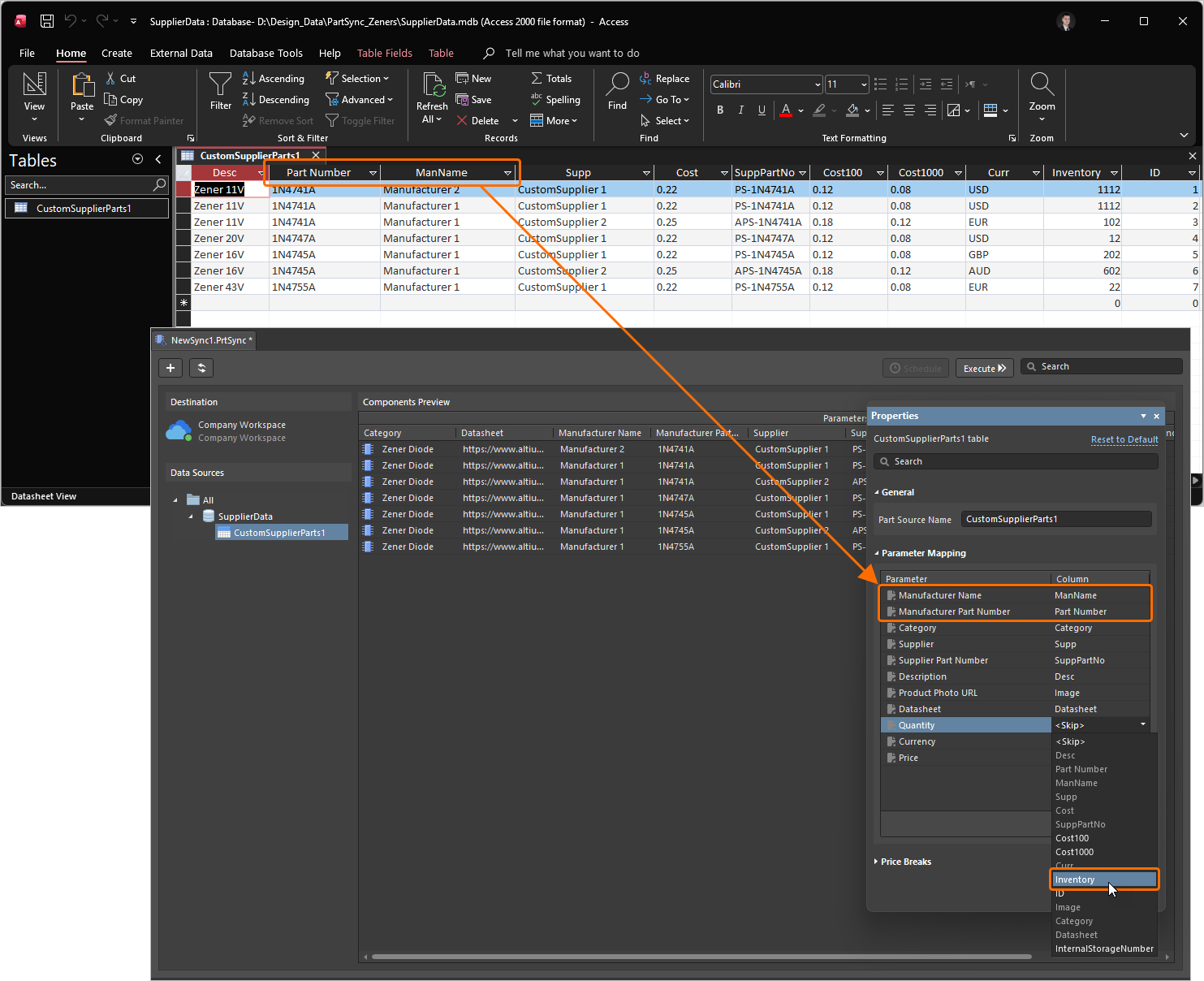
支持多种系统供应商数据参数,包括 Manufacturer Name、Manufacturer Part Number、Category、Datasheet 等。您还可以使用 Properties 面板中 Parameter Mapping 区域的  和
和  按钮,添加和删除自定义供应商数据参数。
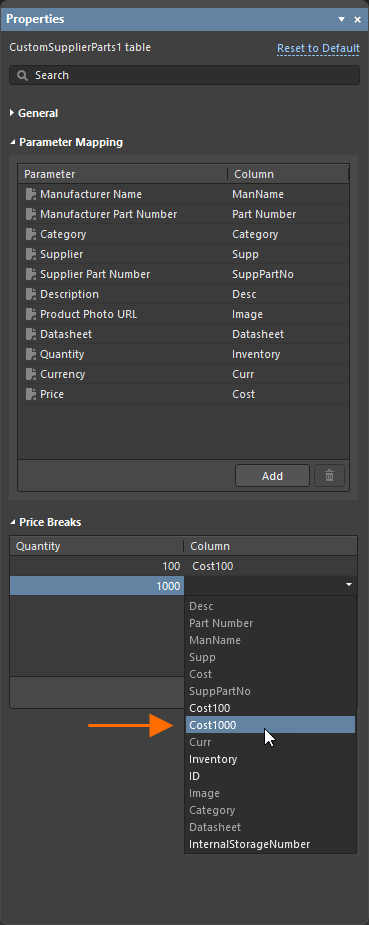
元器件价格阶梯点表示为获得更低单价而需要向供应商订购的元器件数量。所需订购数量通常按十倍递增的区间排列,例如 10 件、100 件等,Altium 供应商数据中的器件选型条目支持这些价格阶梯。
要将这些数值数据从源数据库条目映射到工作区供应商数据,可以在 Properties 面板的 Price Breaks 部分添加价格阶梯 Quantity 条目(数量按十倍依次递增),然后将这些条目映射到相应的数据库字段。请注意,常规 unit 成本参数(Price)包含在通用 Parameter Mapping 部分中。
数据库到工作区的同步
确认供应商数据映射设置无误后,保存自定义器件提供商配置文档(File » Save),然后通过  按钮执行源数据库到服务器的数据同步,或设置计划同步(
 )。首次同步会将已映射的供应商数据从公司数据库上传到 Altium 工作区,后续同步周期则会更新这些数据。

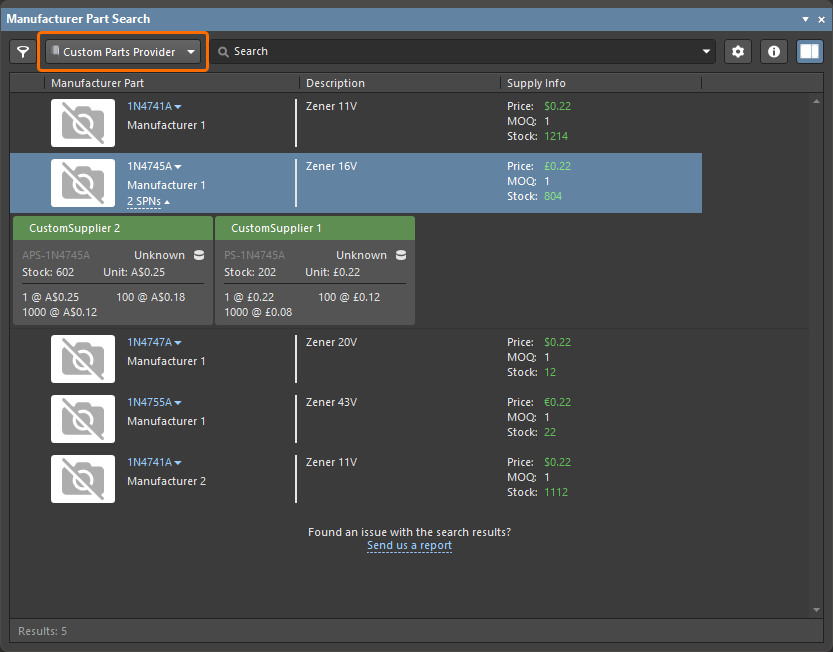
在此示例中,从数据库源同步到工作区的齐纳二极管器件供应商数据,将作为这些元器件的 Custom Parts Provider 数据提供,与 Altium 器件提供商云服务提供的常规器件供应商数据并存。
在 Manufacturer Part Search 面板中选择 Custom Parts Provider 类别后,即可直观看到这一结果:面板会提供通过自定义器件提供商服务获取的元器件供应方案,这些方案由您组织的供应商数据库同步而来。
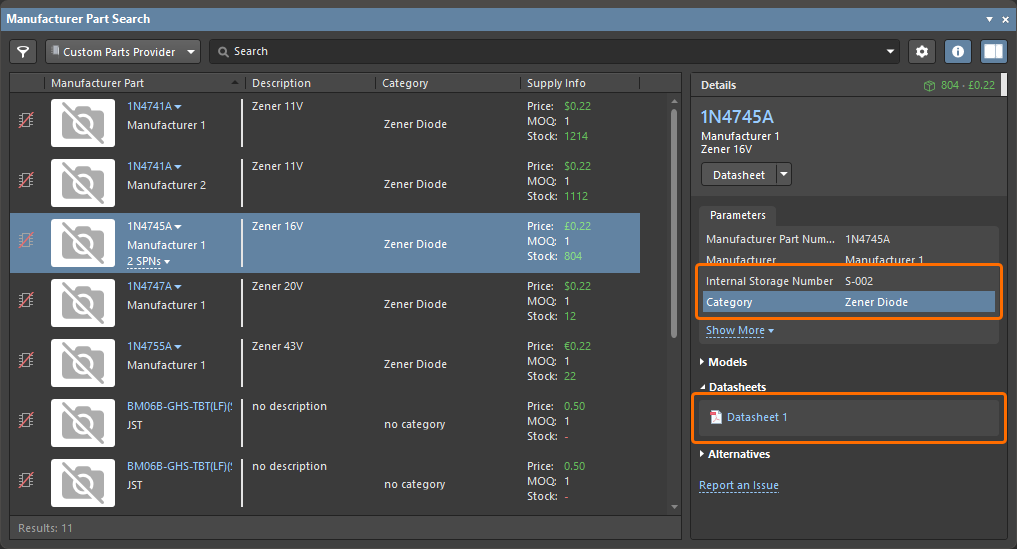 )支持 Category 和 Datasheet 参数以及自定义参数。
供应商数据合并
如果已同步的供应商数据库中某个器件的制造商名称和制造商器件编号,与 Altium 器件提供商所提供的某个器件的制造商名称和制造商器件编号相同,则您配置的自定义器件提供商中的供应商数据会与 Altium 器件提供商的数据合并,从而在软件界面中显示供应商数据(SPN)的所有位置统一呈现全部供应商信息,包括 Manufacturer Part Search 面板、ActiveBOM,以及添加器件选型时的界面。
使用自定义提供商数据进行器件选型
在 Components 面板中为元器件条目添加器件选型信息时(右键单击,选择 Operations » Create/Edit PCL),自定义器件提供商提供的供应商数据会显示在 Add Part Choices 对话框列表的顶部,如此处的 1N4747A 齐纳二极管条目所示。所选(高亮显示)条目将作为器件选型添加到 Components 面板中选定的元器件。

与 Altium Parts Provider 服务一样,Custom Parts Provider 也支持多个制造商和多个供应商的供应商数据,这些数据来自源数据库表中多个独立的条目。另请注意,自定义提供商数据将包含从源数据库同步的价格阶梯和库存量信息。

除了此处所示的 Components 面板外,还可以在以下 Altium Designer 界面中,将元器件供应商器件选型附加到元器件引用:
 按钮刷新 Altium Designer 界面视图(如上所列),即可查看最新的供应商数据。
计划同步
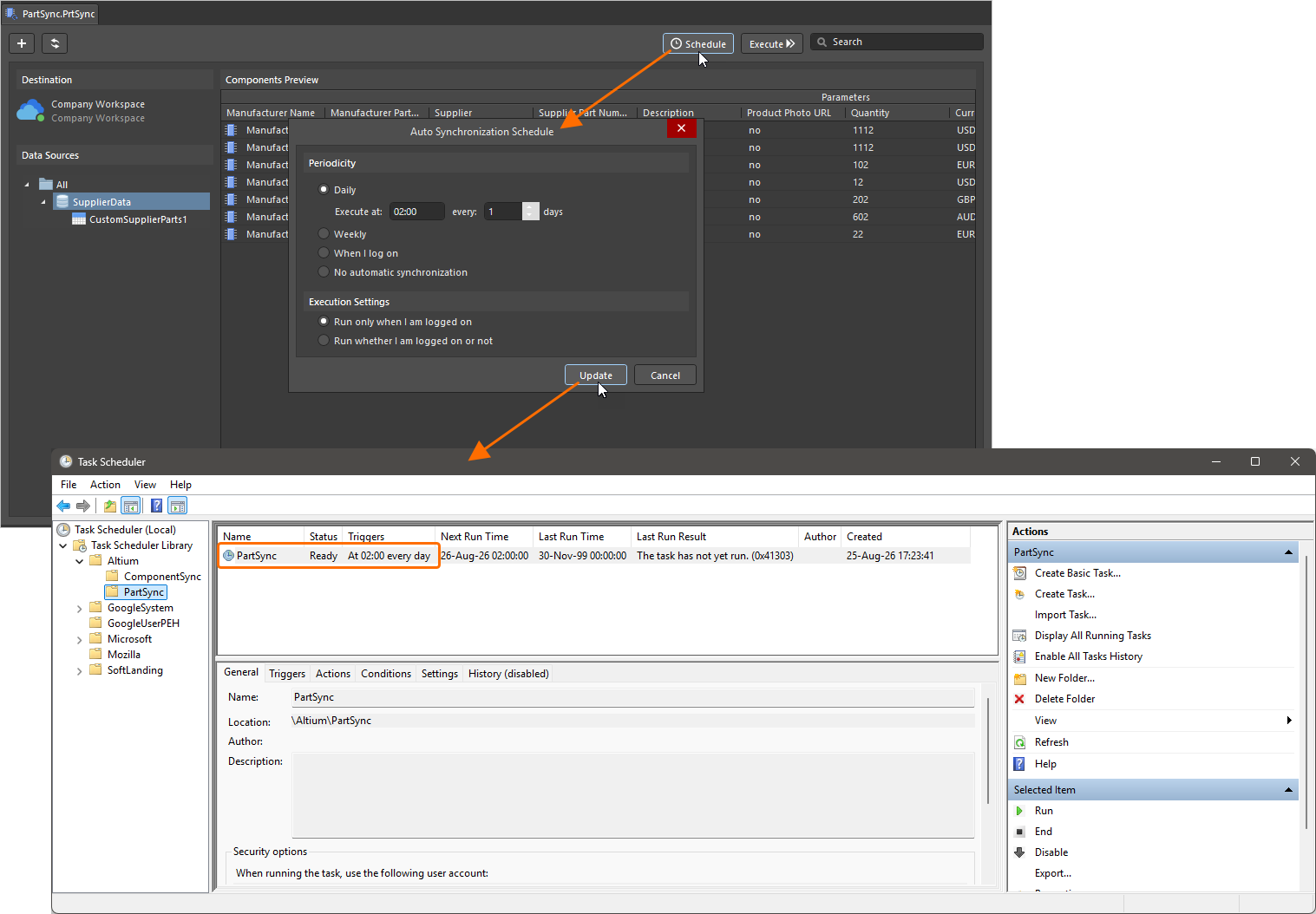
通过 Auto Synchronization Schedule 对话框,可以为已保存的器件同步配置设置从数据库到工作区的自动数据处理;单击主界面中的 按钮可打开此对话框。
计划同步按照当前配置文件执行,可设置为每天的特定时间、每周指定日期的特定时间,或登录 Windows 时运行。您还可以禁止在未登录时进行同步。使用  按钮确认设置后,该配置将作为重复执行的任务添加到 Windows Task Scheduler 中。设置为 No automatic synchronization 可移除现有同步计划。
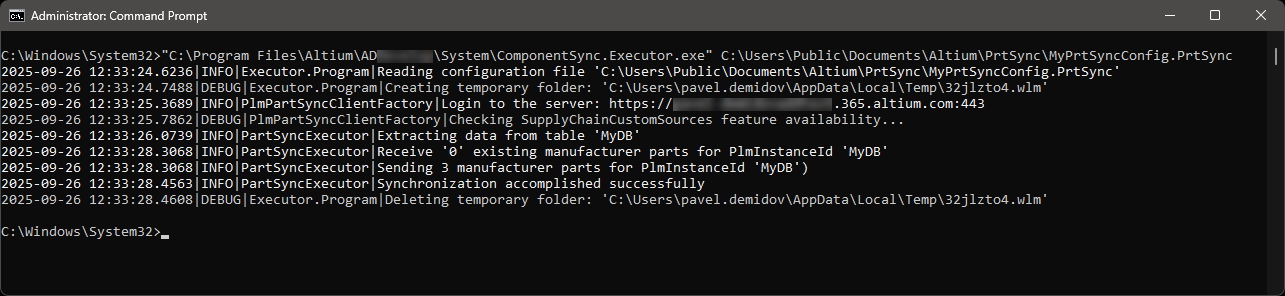
也可以通过命令行,使用软件安装目录下 \System 文件夹中的 ComponentSync.Executor.exe 应用程序,手动执行数据库到元器件数据的同步。命令语法为 ComponentSync.Executor.exe [configuration file name]。下图展示了使用以下命令字符串运行本示例中 MyPrtSyncConfig 配置的结果:
"C:\Program Files\Altium\AD<Solution/Version>\System\ComponentSync.Executor.exe" C:\Users\Public\Documents\PrtSync\MyPrtSyncConfig.PrtSync
 AI 翻译
AI 翻译