
操作元件文件夹和条目

Altium Essentials: Workspace Folder Structure
This content is part of the official Altium Professional Training Program. For full courses, materials and certification, visit Altium Training.
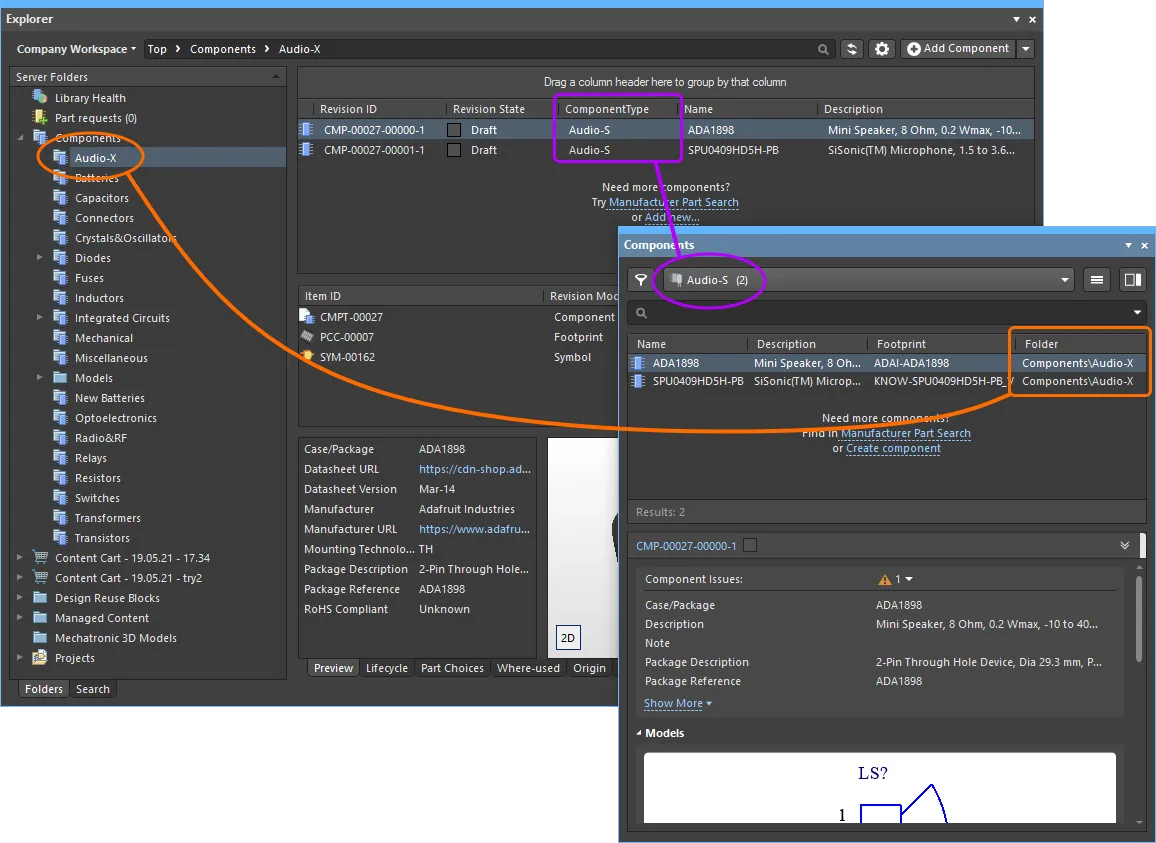

Component Folder Type Controls
当 Components 类型的文件夹中尚无任何组件时,此处会显示若干控件,帮助您向该文件夹填充组件。
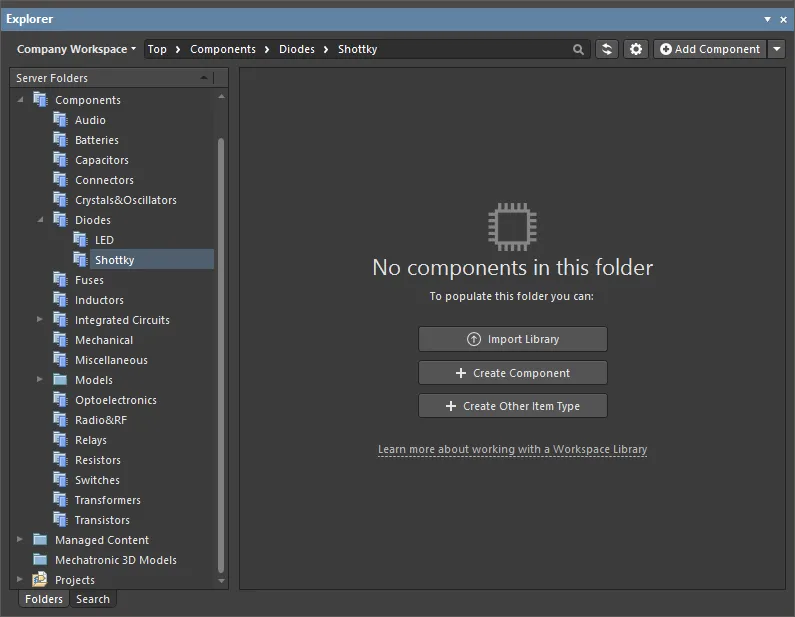
使用这些控件执行相应操作:
- Import Library – 单击以打开标准 Windows Open 对话框,并选择保存在本地或网络文件夹中的数据库库或基于文件的库。打开库文件后,Library Importer in its Simple mode 将启动,并加载所选库。
- Create Component – 单击以打开 Component Editor,并进入 Single Component Editing mode,以便定义一个新组件。
- Create Other Item Type – 单击以打开 Create New Item dialog,并创建任意类型的新条目。
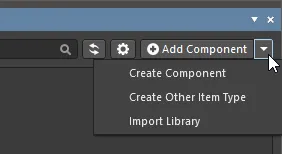
无论文件夹中是否已有组件,也都可以通过面板右上角 Add Component 按钮关联菜单中的选项来执行这些操作。
Library Health View
在浏览已连接的 Altium 365 Workspace 内容时,Explorer 面板提供对 Library Health view 的访问,您可以在其中运行健康检查并查看组件健康问题。在面板的 Server Folder 区域中选择 Library Health 条目,即可在面板中访问该视图。
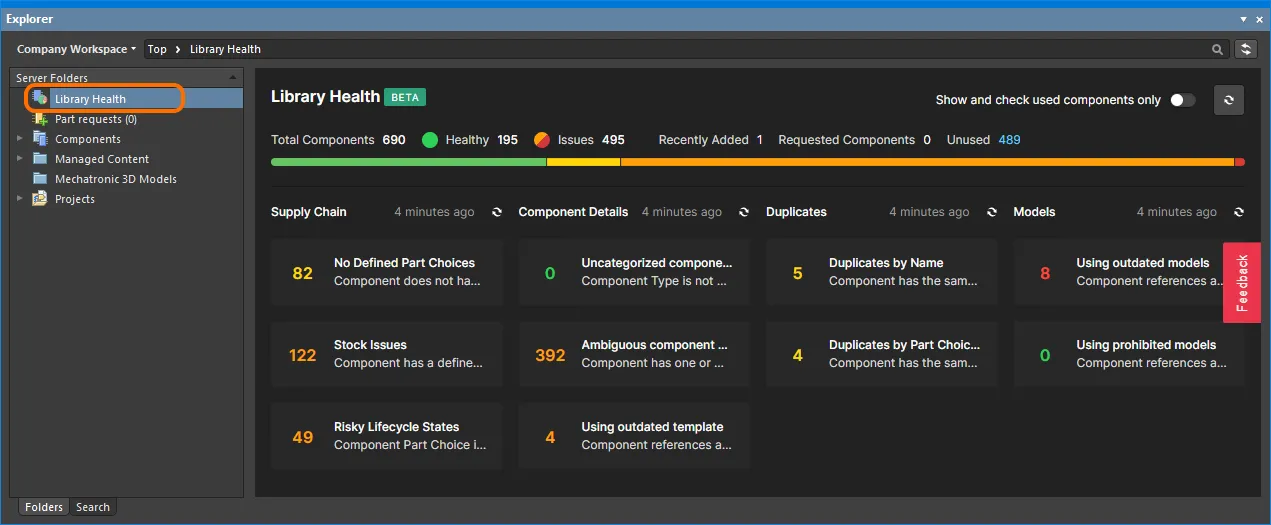
从 Explorer 面板访问的 Library Health view
该视图的顶部区域会汇总自上次运行健康检查以来组件的健康状况。下方列出了所支持的健康检查分析,并归类到不同的 Issue Themes 中。单击某个健康检查分析磁贴,将提供该检查的更详细说明、可用的解决步骤,以及所有未通过该健康检查的组件的详细列表。
Component View
Components 类型文件夹支持两种查看模式——Classic View 和 Components View。后者是该文件夹类型的默认视图,可让您浏览当前文件夹中所有组件关联的参数化数据。不仅如此,您还可以针对不同的组件文件夹按自己的偏好精确配置视图,并且这些配置会在不同会话之间保留。
要在这两种查看模式之间切换,请在 Explorer 面板中浏览到某个 Components 文件夹,单击组件列表右上角的  按钮,然后从关联菜单中选择 View » Classic View 或 View » Components View 命令。
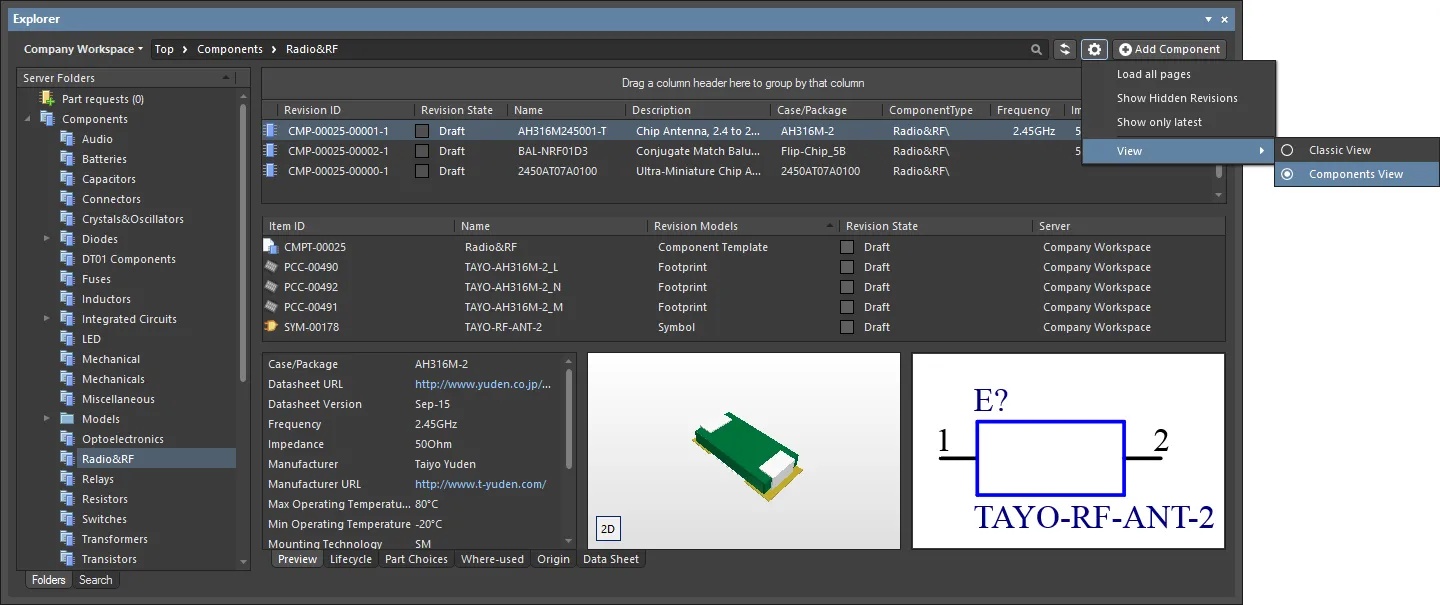
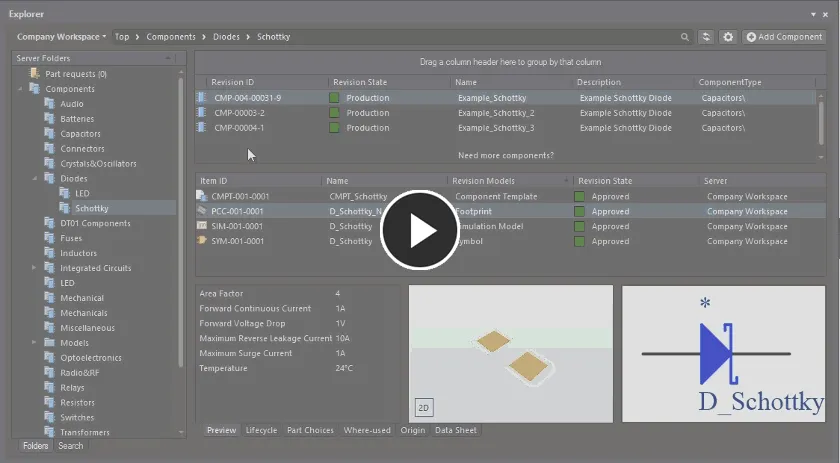
访问 Components 类型文件夹的 Components View,以参数化数据的形式呈现组件。将鼠标悬停在图像上可查看切换回 Classic View 的结果。
有关使用 Components View 的更多信息,请参阅以下各节。
Controlling the Display of Columns
视图中的每一列都对应一个特定参数。要配置显示哪些列(即呈现哪些参数化信息),请在 Select Columns 对话框中进行。右键单击列标题区域,并从出现的上下文菜单中选择 Select Columns 命令即可打开该对话框。
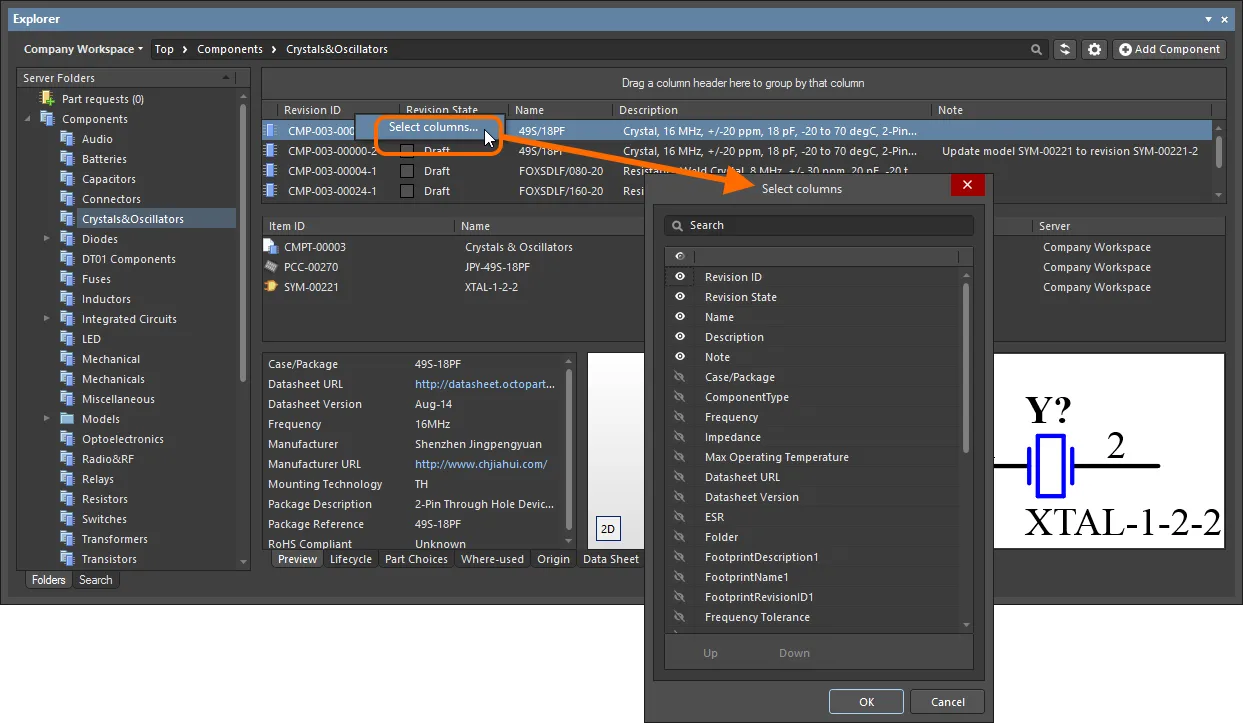
Select Columns 对话框是定义 Components View 中显示哪些参数化数据的控制中心。
Options and Controls of the Select Columns Dialog:
- Search - 在文本框中输入字符以筛选列列表,仅显示列名包含所输入字符的列。
-
Visibility column - 最左侧一列用于控制该列在 Explorer 面板中是否可见。单击眼睛图标可在可见(
 )与不可见(
 )之间切换。可见列始终列在对话框顶部。
- Column Name - 此列显示该列在 Explorer panel 中的标题。
- Up / Down - 这些按钮用于将当前选中的列在列表中上移或下移。点击 OK 后,该列会在 Explorer panel 中向左或向右移动。请注意,只有可见列才能更改其顺序位置。
-
 - 单击以打开下拉列表,然后选择用于筛选网格区域的目标条目。
Column Ordering and Sizing
列的顺序可自定义。单击某列的标题并水平拖动到所需的新位置。有效位置会以垂直位置箭头高亮显示。
Grouping Components
组件可以按任意可见列标题进行分组。操作方法:单击并按住某个列标题,然后将其拖放到显示 Drag a column header here to group by that column 的文本上。
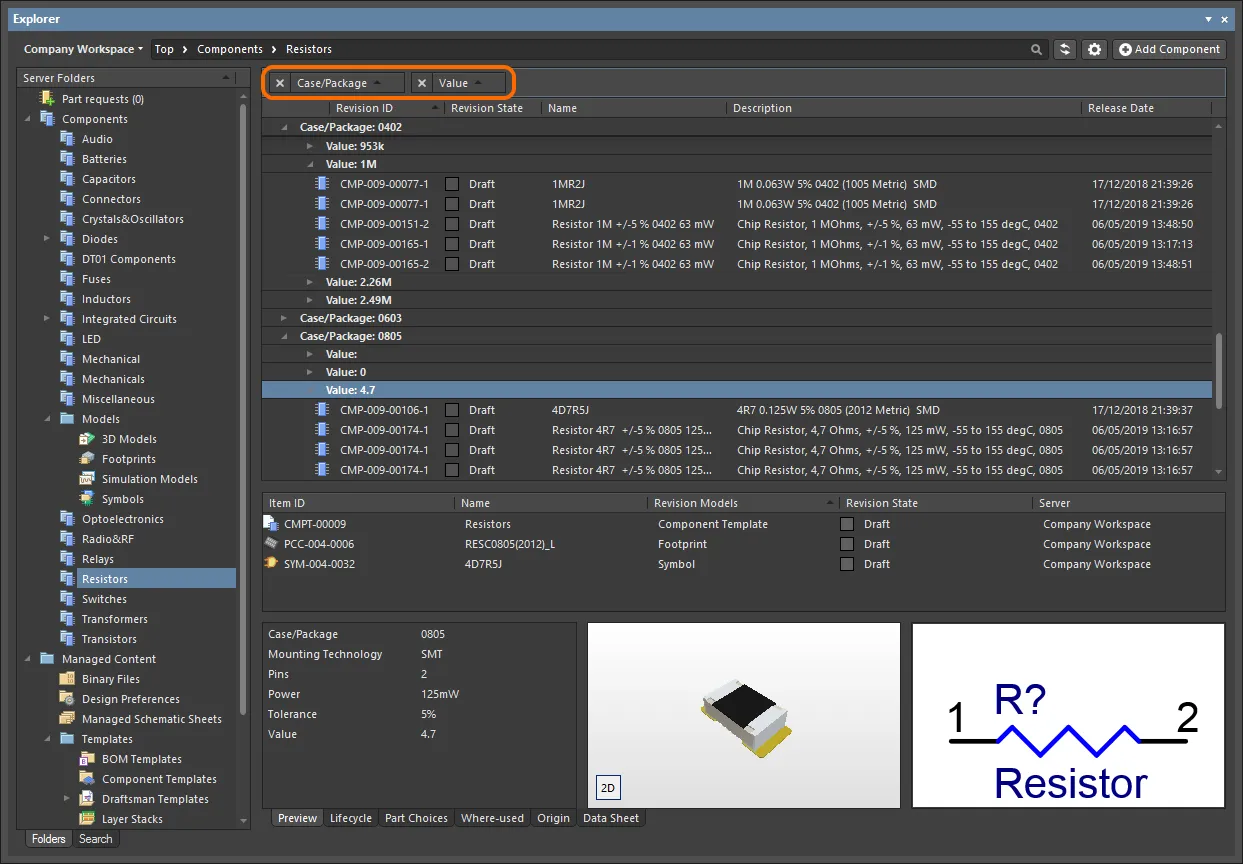
自定义分组示例(按 Case/Package 和 Value 参数分组)。
Sorting
单击某列的标题即可按该列对参数排序。单击一次按升序排序(基于该列内容);再次单击则按降序排序。
您可以按多列排序。在已按某列排序的基础上,对另一列执行 Shift+Click 以按该列内容进行“二级排序”。
Column-based Filtering
类似 Excel 电子表格,参数还可以按每列的内容进一步筛选。 操作方法:将鼠标悬停在列标题上,在标题右侧会出现一个小漏斗(筛选)图标,单击该图标( )。随后会出现一个菜单,其中为该列中出现的每个值提供一个复选框。勾选所需的复选框,然后单击 OK,即可将列表缩减为仅包含具有该值(这些值)的参数。
当应用了列筛选时,筛选图标会以蓝色显示( ),表示已基于该列应用筛选。可对多个数据列同时应用筛选。每个“列筛选”都会在整体筛选中作为 AND 条件叠加。当前生效的筛选条件会在区域底部以文本形式显示。
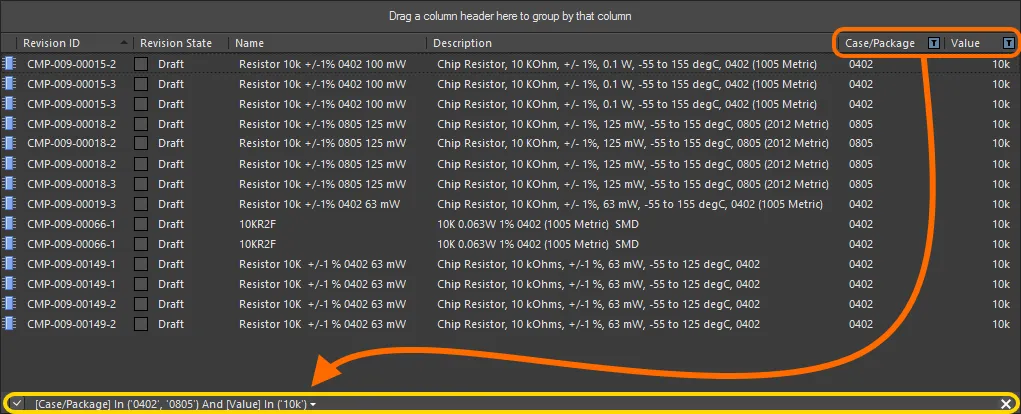
列筛选生效示例。
 控件。要禁用筛选,请取消勾选筛选文本表示左侧的复选框;要再次启用,则重新勾选该复选框。
对多分部件(Multi-Part)元件的支持
查看多分部件元件的符号时,Preview 视图选项卡会将每个分部件(每个都有其独立的符号图形)作为单独的选项卡显示。此外,Place 菜单会提供一个子菜单,列出该元件可放置的所有适用分部件。
Previewing
在 Workspace 中浏览你感兴趣的多分部件 Component Item,并确保 Preview 视图选项卡处于活动状态。可在符号查看区域浏览每个独立分部件的符号。单击底部的选项卡可在各分部件之间切换。
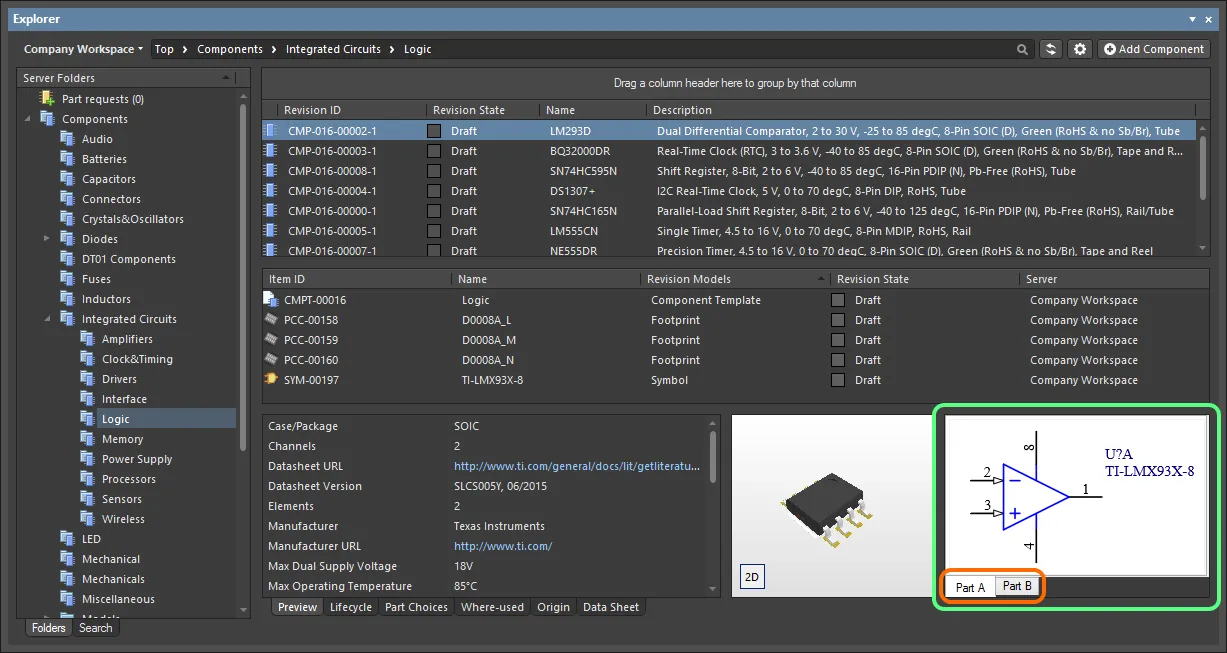
在元件级别浏览多分部件元件的各个分部件。
双击子符号条目,可在符号级别浏览该元件的组成分部件。同样,确保 Preview 视图选项卡处于活动状态。
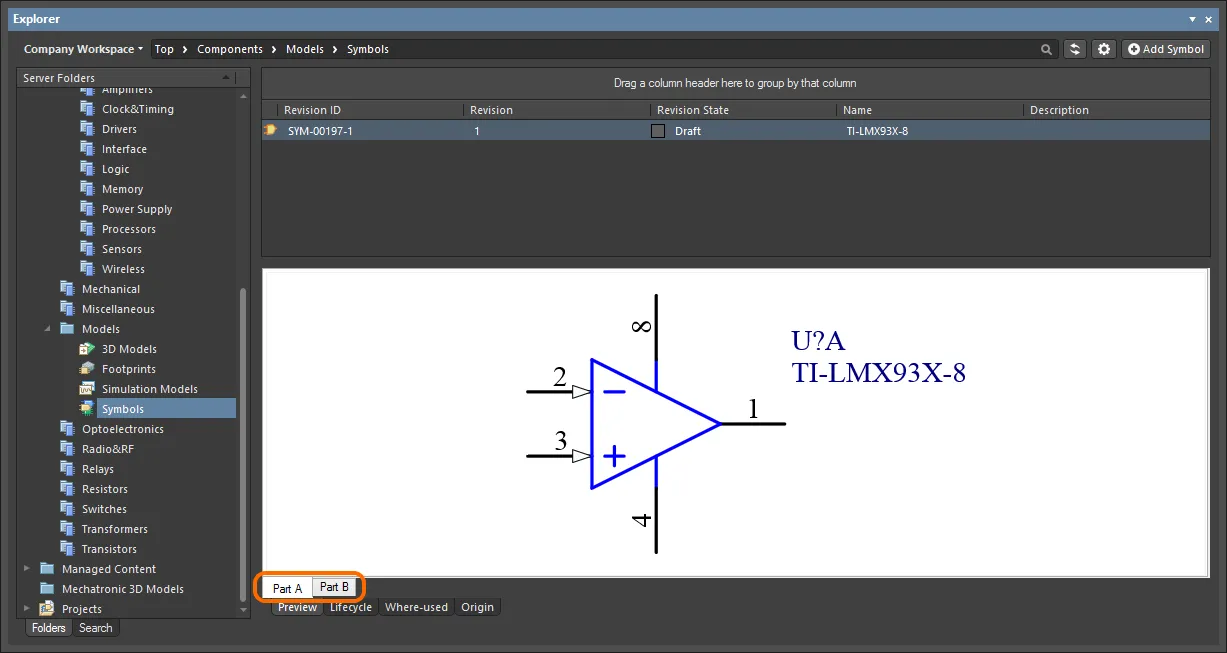
在子符号级别浏览多分部件元件的各个分部件。
Placing
将某个多分部件元件的修订版放置到原理图页时,右键单击该修订版条目,并将鼠标悬停在菜单中的 Place 命令上,会出现一个包含该元件所有分部件的子菜单。选择所需分部件进行放置。
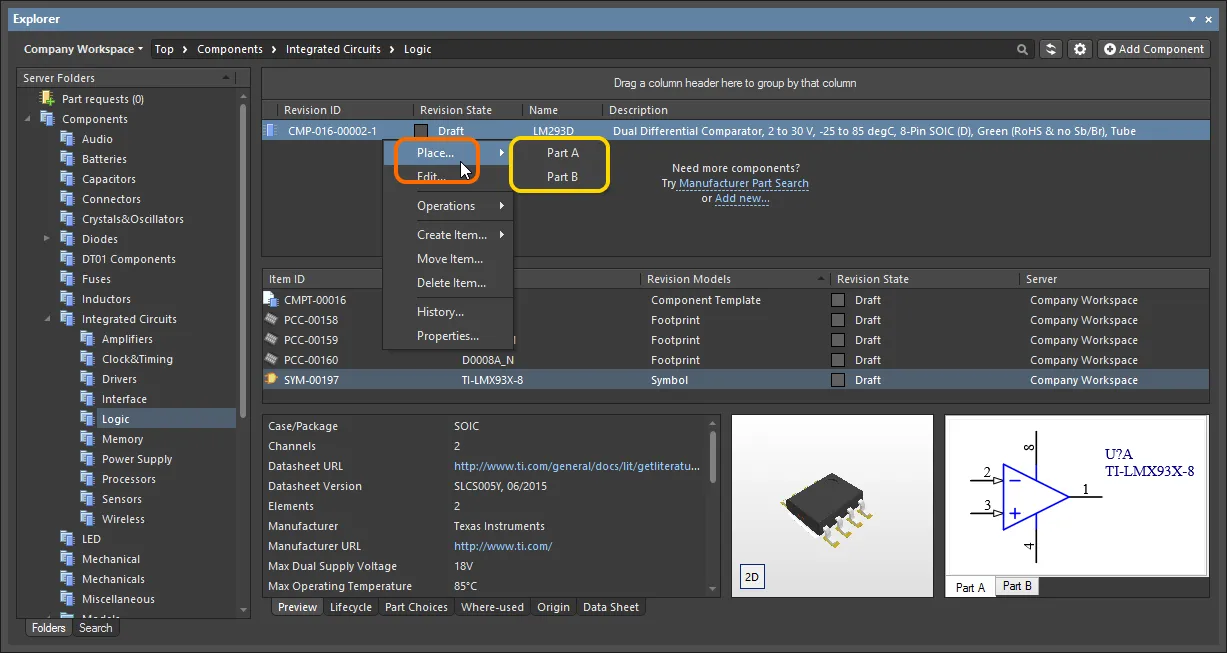
放置子菜单会提供多分部件元件中的所有分部件。
放置元件时控制参数可见性
放置 Workspace 库元件(来自 Components 或 Explorer 面板)时,与这些元件相关参数(更准确地说是其值)的可见性控制,需要在父文件夹的属性对话框中进行设置。
右键单击父文件夹并选择 Properties 命令,将出现 Edit Folder 对话框。在右侧启用 Configure Parameters Visibility on Add 选项。该区域会列出从文件夹内所有元件汇总而来的参数。使用每个参数对应的 Visible On Add 复选框,可控制当包含该参数的元件被放置到原理图页时该参数的可见性。
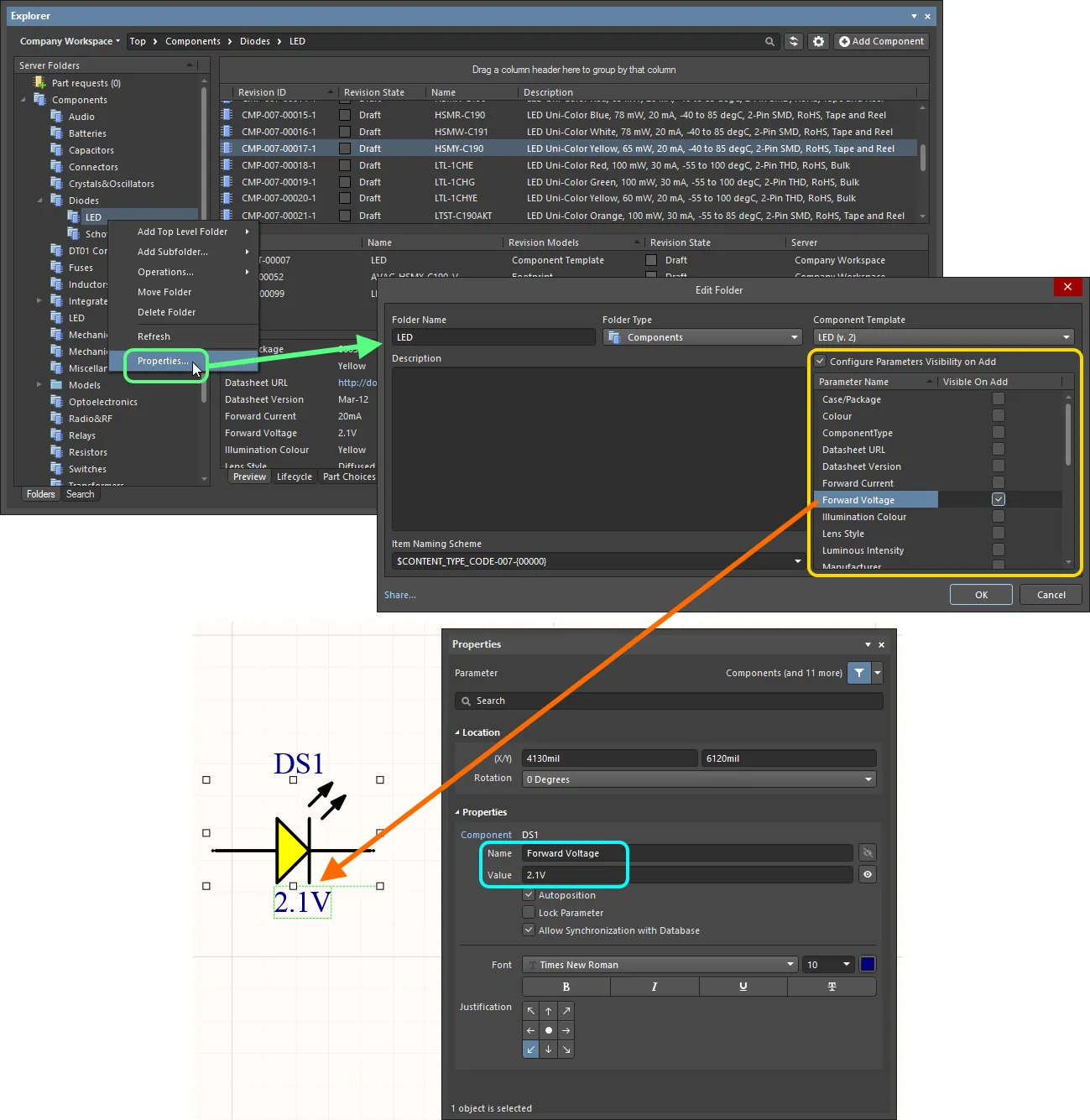
在文件夹级别确定:当使用这些参数的元件被放置到设计中时,哪些参数应当可见。
将元件参数信息复制到剪贴板
可将某个元件修订版的参数信息复制到剪贴板,以便在设计的其他位置继续使用,或粘贴到外部应用程序(如 Microsoft Excel)。在浏览 Component Item 修订版的 Preview 视图选项卡时,在该视图的 Parameters 区域选择所需参数,然后使用 Ctrl+C 键盘快捷键,或在该区域右键并使用上下文菜单中的 Copy 命令。
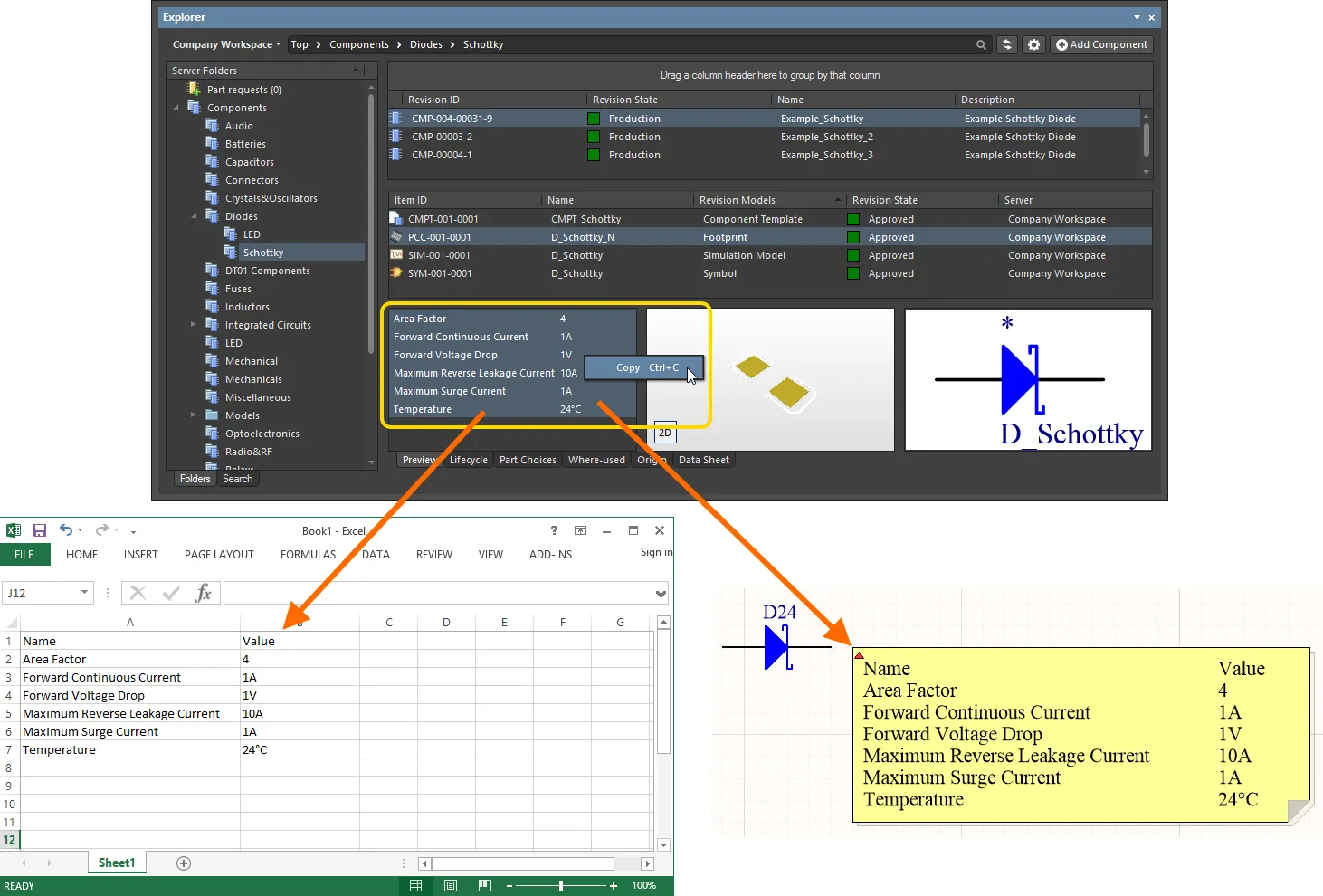
将 Component Item 修订版的参数信息复制到剪贴板,以便按需在其他位置使用。
动态更改已发布元件类型
可以在元件发布后,动态将一个或多个元件的元件类型更改为完全不同的类型。在 Explorer 面板中选择要更改的元件修订版,然后右键并从上下文菜单选择 Operations » Change component type 命令。将出现 Choose component type 对话框,可在其中选择新的元件类型。
示例:更改已发布的 Component Items 所选修订版的元件类型——起初类型选错了,用来强调该功能!
搜索元件
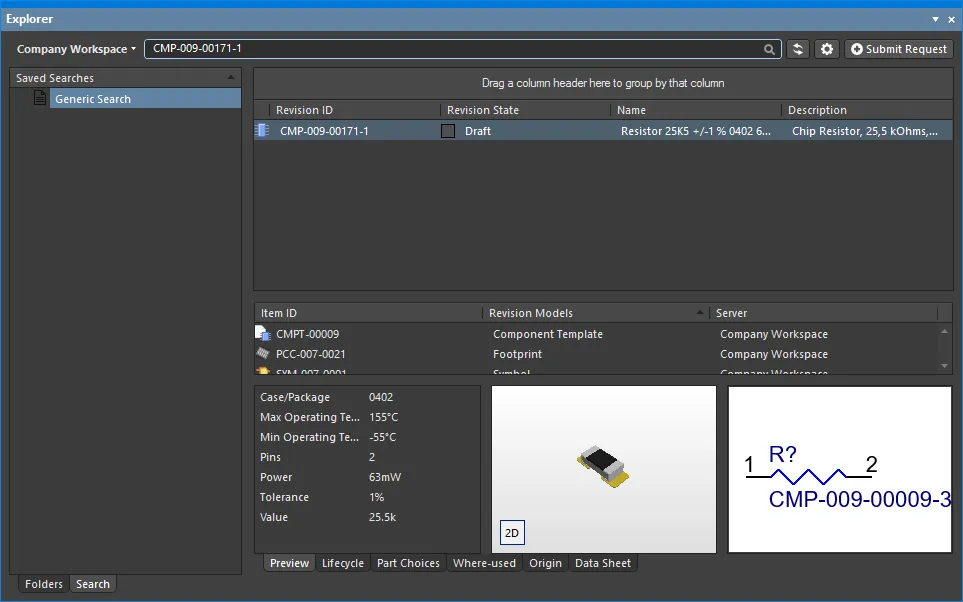
Explorer 面板提供强大的搜索功能。你既可以进行通用级别搜索,也可以通过已保存的搜索配置进行定向搜索。后者允许你按特定元件类型来搜索元件,并支持范围搜索——这得益于具备单位感知能力的元件参数数据类型(通过引用的元件模板支持)。此外,你还可以为已保存的搜索添加键盘快捷键,以便在 Explorer 面板之外快速执行搜索。
搜索的前提条件
Related pages: 构建与维护你的元件与库、元件模板
要在跨元件搜索时充分理解并使用 Explorer 面板搜索功能的各个方面,需要满足以下要求:
-
运行 Altium Designer,并确保安装中已包含 Component Template Editor 和 Explorer 软件扩展。
-
使用 Workspace 来存储你的 Workspace 元件。
-
如果你尚未使用引用的 元件模板 来创建元件(以提供对单位感知元件参数数据类型的支持),则需要编辑并重新保存它们到 Workspace。可通过以下方式实现:
- 编辑元件,以在临时的元件编辑器实例中访问其定义。
-
创建并发布一个元件模板(CMPT),其中包含:
- 符号与主封装的默认修订版(与该元件当前使用的相同)。
-
将 ComponentType 系统参数的 Default Value 按需设置(例如
Resistors,如果正在编辑一个通用电阻)。提供多种预定义元件类型,并可在需要时创建新类型。 - 定义与该元件当前已定义的所有元件参数相匹配的元件参数(这样可保留现有值,同时不重复任何参数)。
-
对相关参数(例如
Value、Tolerance、Power等)相应设置数据类型——从而使这些参数具备单位感知能力。支持多种单位感知的元件参数数据类型。
- 将该元件模板分配给正在编辑的元件——在元件编辑器的 Single Component Editing 模式下,通过 Advanced Settings 下的 Template 字段进行分配;或在元件编辑器的 Batch Component Editing 模式下,通过与 Required Models/Parameters 区域关联的 Add » Templates 子菜单进行分配。
- 微调任何以红色显示的参数值(即值无效,或被标记为必填但尚未定义)。
- 将元件提交到 Workspace,生成该元件的下一个修订版。
访问搜索功能
搜索功能的界面——Search 视图——可通过 Explorer 面板访问:单击面板左下角的 Search 选项卡。该视图由三个关键元素组成,如下图所示,并在后文详细说明。
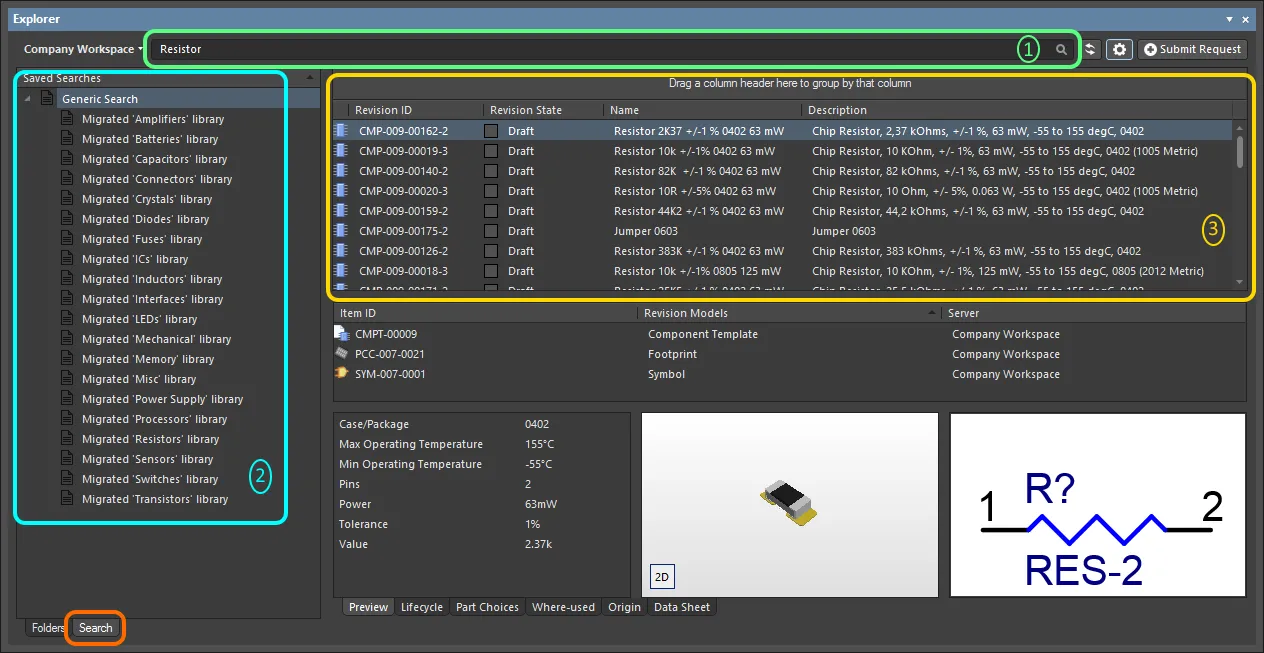
Search 视图——Explorer 面板中的专用用户界面。
- 通用搜索字段——用于标准类型搜索。输入搜索字符串并按 Enter。
- 已保存的搜索——用于可保存并复用的定向搜索。这类搜索可按元件类型定位元件,并支持基于单位感知参数值的增强搜索。
- 搜索结果。
创建已保存的搜索
要创建新的已保存搜索,请在 Saved Searches 区域中右键单击,并从上下文菜单中选择 New。将出现 New Search 对话框,用于定义搜索。
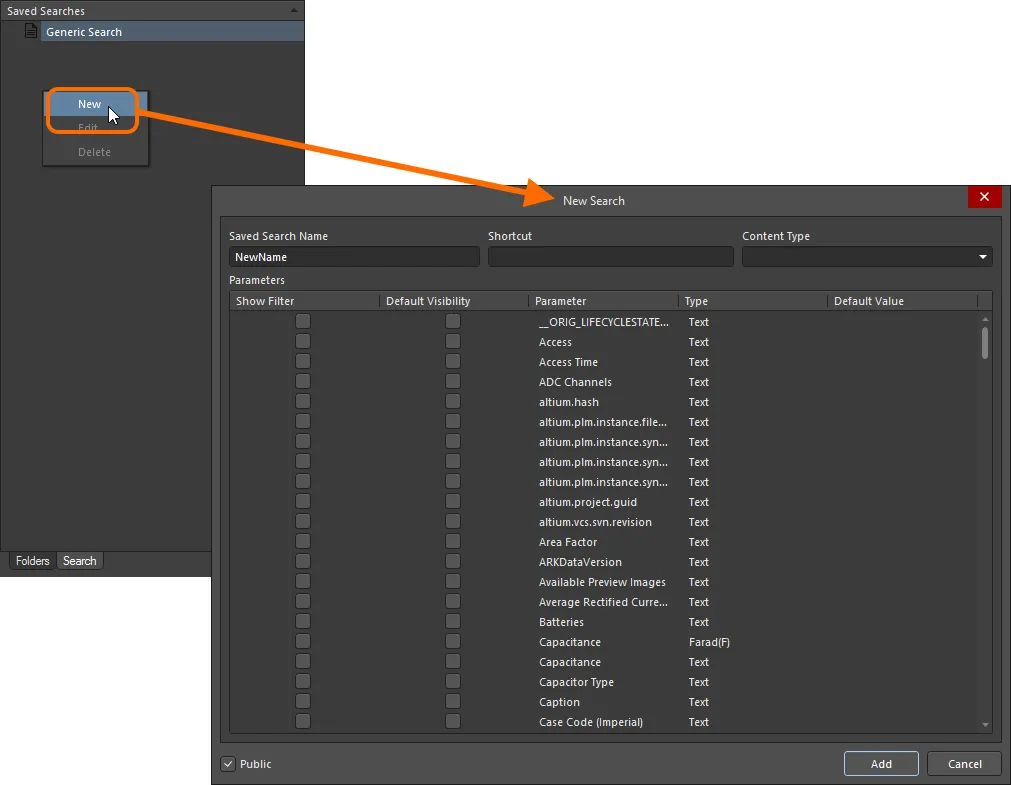
创建新的已保存搜索。
使用该对话框按如下方式配置元件搜索:
-
使用 Saved Search Name 为搜索指定一个有意义的名称(例如
Resistors)。 -
为快速访问该搜索定义一个可选的键盘 Shortcut(点击字段使其获得焦点,然后在键盘上执行所需的快捷键以填充该字段)。
-
将 Content Type 字段设置为
Component。下拉列表包含 Workspace 支持的所有内容类型(也允许基于其他内容类型创建其他搜索)。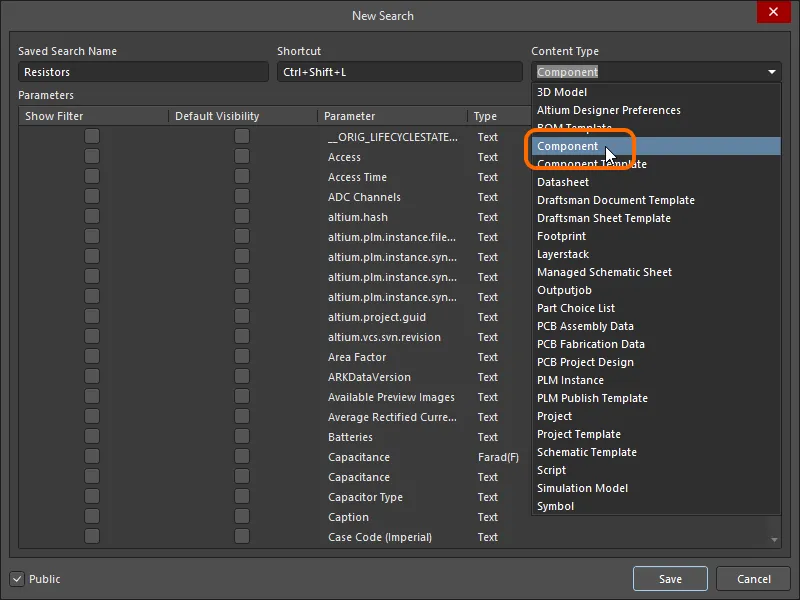
在 Content Type 字段下拉列表中选择 Component,以按 Workspace 中的元件进行搜索。 -
使用 Parameters 区域按需配置搜索参数。将列出为
Component内容类型检测到的所有参数。对于每个参数,可以定义以下三个选项:-
Show Filter – 启用后,会在 Search 选项卡的 Search Results 区域上方显示该参数对应的筛选字段。你可以通过该字段基于为该参数指定的取值条件来细化搜索。
-
Default Visibility – 启用后,会在 Search 选项卡的 Search Results 区域中默认显示该参数的一列。参数化数据的列可随时在视图中隐藏或显示。
-
Parameter - 参数名称。它可以是系统参数或用户参数。请记住,要使用范围搜索,参数必须通过已分配的元件模板来定义,并且必须具备单位感知能力(特定数据类型)。
-
Type - 参数的数据类型。对于范围搜索,参数应设置为具备单位感知能力的数据类型。这只能通过元件模板来完成,并且该模板需要在发布元件定义之前分配给元件库。
-
Default Value – 使用此字段将参数的使用限制为特定值或范围。会对该字段内容执行字面字符串搜索,并且搜索同时支持单字符(
?)和多字符(*)通配符(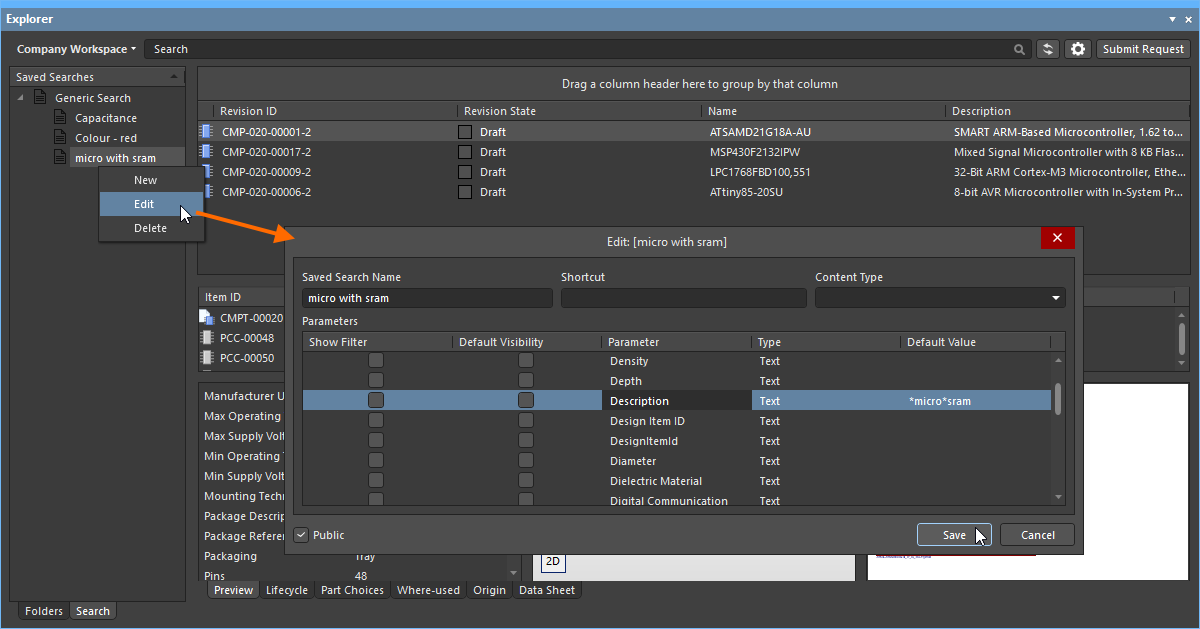 )。
)。
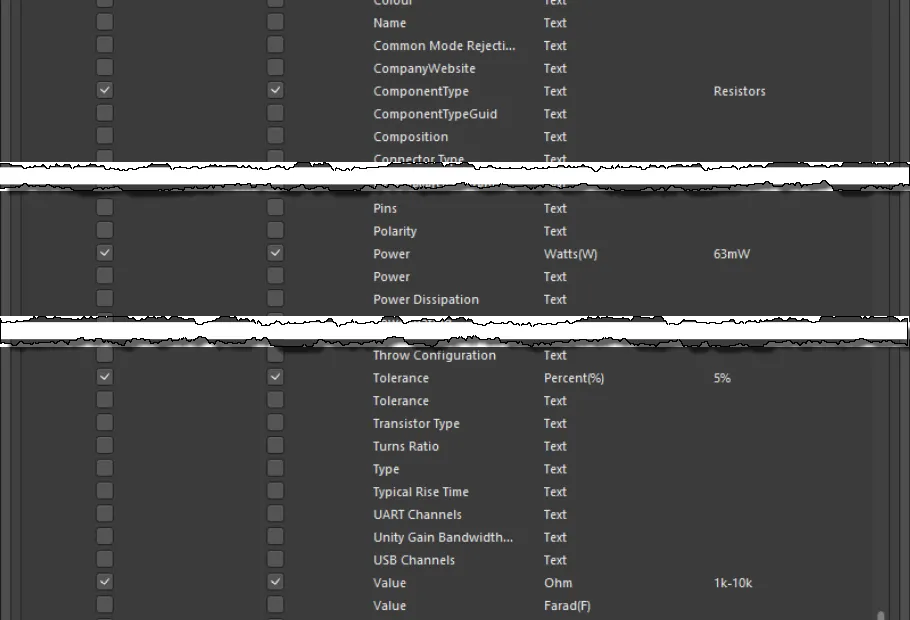
示例:已定义的搜索参数。
-
-
如果希望 Workspace 的任何用户都能看到并使用你的已保存搜索,请保持 Public 选项启用。如果希望该搜索仅对你自己私有,请禁用此选项。
按需定义好搜索后,点击 Add 按钮。该搜索将作为条目保存在视图的 Saved Searches 区域中 Generic Search 之下。
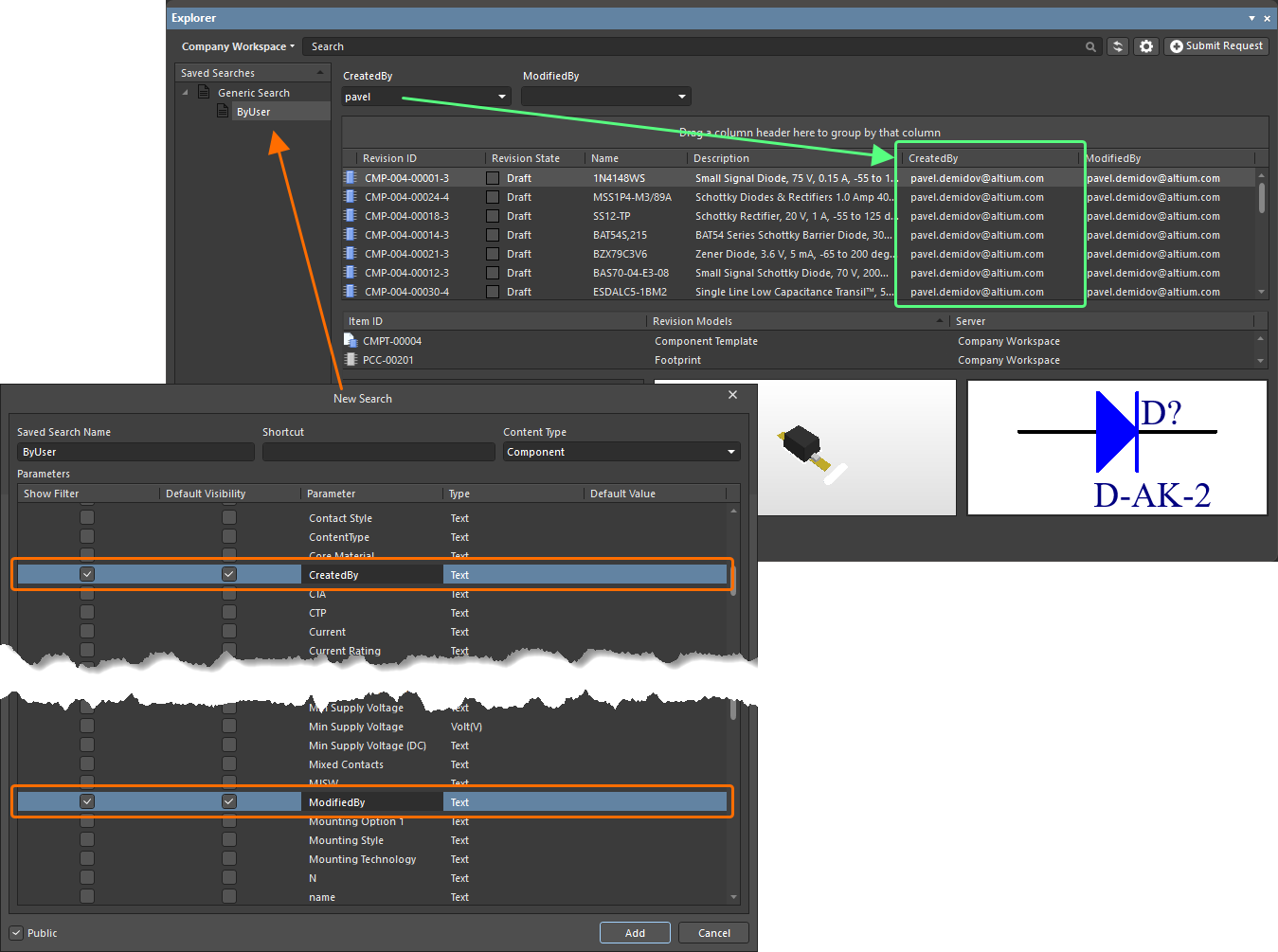 )执行搜索。
应用已保存的搜索
可通过以下方式应用已保存搜索:
- 在为新定义的搜索点击 Add 后,或在对现有搜索修改后点击 Save 后,搜索将自动应用。
- 在 Saved Searches 区域中选择该搜索,然后按 Enter。
- 使用已分配的快捷键切换到所需的已保存搜索,然后按 Enter。
- 双击已保存搜索的条目。
将根据已定义的搜索条件对元件进行筛选,并在相应的结果区域中显示结果。如果在已应用的已保存搜索中,有任何参数启用了其 Show Filter 选项,则这些参数的专用字段将显示在结果列表上方。
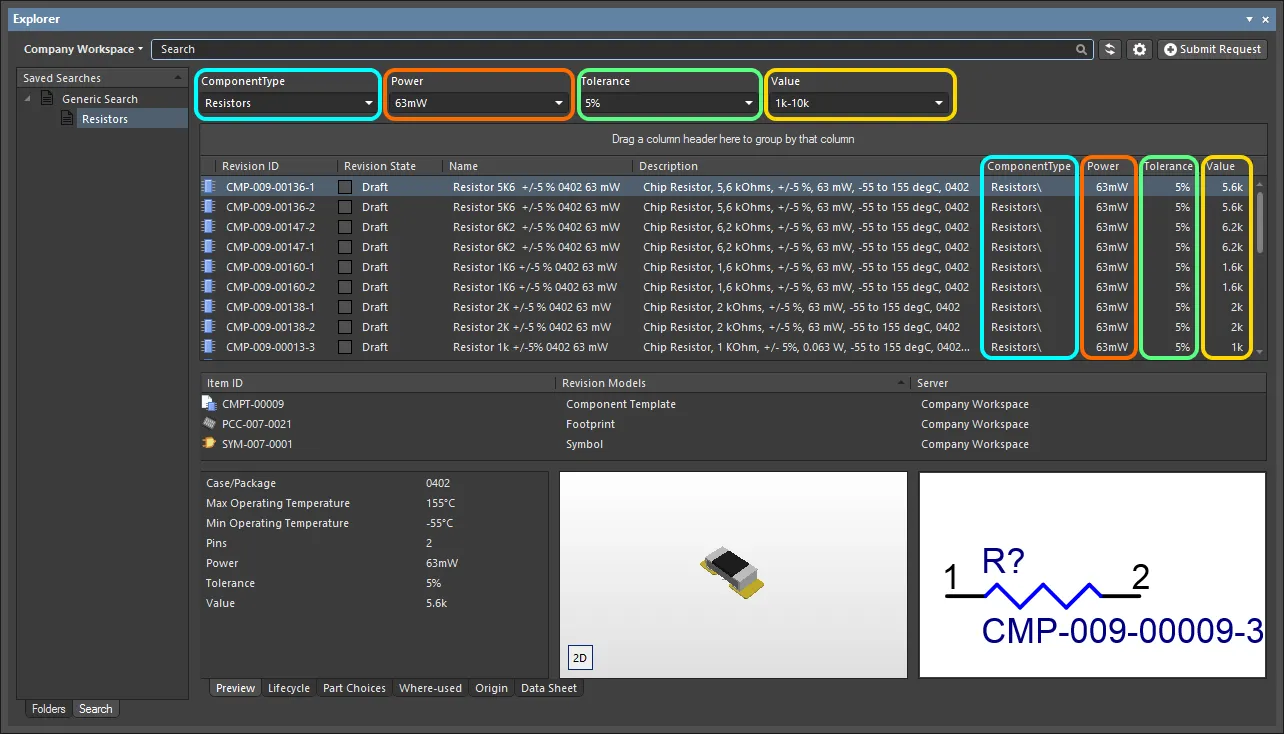
应用已定义的已保存搜索后的示例结果 – Resistors。该搜索有四个参数启用了其 Show Filter 选项,因此这些参数的字段会作为搜索界面的一部分显示。
对于显示了筛选字段的参数:
-
如果该参数在搜索中指定了默认值,则其字段初始会预填该值,并且在应用搜索时会应用该值。
-
可以通过在字段中直接输入,为该参数指定新值(特定值或范围)。
按需进行调整,然后按 Enter 以应用修订后的筛选。
编辑已保存的搜索
要修改现有已保存搜索,请在 Saved Searches 区域中选择它,右键单击并从上下文菜单中选择 Edit。将出现 Edit: [<SavedSearchName>] 对话框,你可以在其中按需对搜索进行更改。
完成更改后,点击 Save 按钮——搜索将按照其新设置应用。
删除已保存的搜索
要移除现有已保存搜索,请在 Saved Searches 区域中选择它,右键单击并从上下文菜单中选择 Delete。在随后出现的确认对话框中点击 Yes——该搜索将从已保存搜索列表中移除。
 AI 翻译
AI 翻译