我们当中有多少人是因为被各种酷炫的开关、旋钮、指示灯以及其他以“装置感”为中心的控制件所吸引,才踏入电子领域的?快进到若干年后,这种吸引力依然存在,只是如今它被“炫酷 GUI”的因素所取代——电子产品拥有更简洁、更性感的界面。在这些不断进化(并持续缩小)的产品界面中,触控是核心。触控低调却强大:它让产品更高效易用,通常还能降低制造成本;并且由于用触控替代了不可避免会磨损的机械开关与旋钮,从而延长产品寿命。拿起你最喜欢的一件智能科技产品,你很快就会意识到:没有触控,它就只是……不那么智能——而且肯定也没那么有参与感、没那么好玩。
Altium Designer 支持在 PCB 上创建平面电容式传感器图形。支持以下厂商:
要在 Altium Designer 中访问特定厂商的触控传感器支持,必须为你的 Altium Designer 安装启用 Atmel QTouch、Cypress Capsense 和/或 Microchip mTouch 功能。这些功能可在安装后启用/禁用。
有关更改已安装核心功能的更多信息,请参阅 Installing & Managing 页面(Altium Designer Develop、Altium Designer Agile、Altium Designer)。
请通过 Windows Explorer 验证相应的库文件现在已在 \Users\Public\Documents\Altium\AD<solution>\Library (默认安装)中的关联文件夹内可用—— 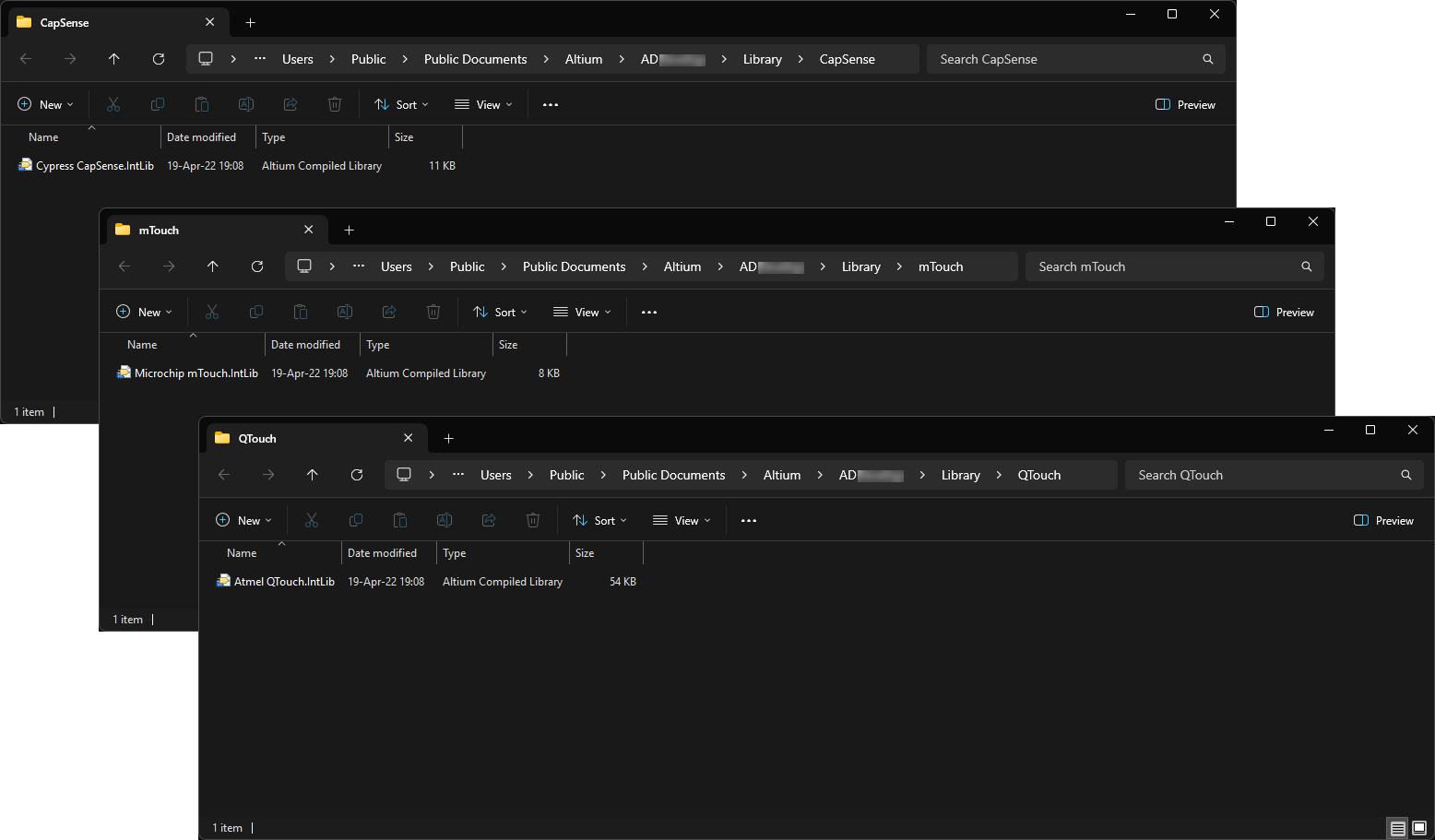 。 为特定厂商启用触控传感器支持会安装该厂商所支持的不同触控传感器技术所需的相关元件库,包括触控滚轮、滑条和按钮。所有元件均可配置,允许你根据设计需求指定触控传感器几何形状的尺寸与方向。
传感器实现
在设计中实现触控传感器的方法是:从专用的集成库中放置并配置所需的传感器类型。 在原理图上对传感器元件右键,并从上下文菜单中选择 Configure,即可打开相应的配置对话框(QTouch Component dialog、CapSense Component dialog 或 mTouch Component dialog)。
请注意:虽然你可以在这些对话框中使用 Sensor Component Type 下拉列表快速切换到不同的传感器元件类型(图形符号会相应更新),但该元件的 Comment 和 Description 以及 Design Item ID (针对链接的库元件)仍将反映并引用最初放置的传感器类型。
按需求完成配置后,只需更新目标 PCB——系统会使用 ECO 来执行所需更改,从而在 PCB 上生成用于放置的传感器图形。接下来只需将传感器放置在电路板上需要的位置,以实现产品的用户界面,然后将它们连接到相应的触控传感器控制器即可。PCB 上的每个传感器元件并不是通常意义上的封装(footprint),而是实际的铜电极图形。电路板装配时,会在传感器上方覆盖一层面板。
尽管自电容类型的传感器图形可在有或没有覆盖面板的情况下使用,但与相关控制器器件有关的静电放电(ESD)影响,是决定是否使用该面板的重要因素。对于基于互电容的滑条与滚轮传感器,多个通道具有各自独立的 X 电极与传感器控制器连接,同时共享一个 Y 电极连接。这类传感器应配合覆盖面板使用,并且粘接时不应有空气间隙。面板为 X 与 Y 电极之间的电场提供了合适的传导介质。
实现触控控制非常简单——只需在原理图上放置所需的传感器类型元件,按设计需求进行配置,然后将更改推送到 PCB,即可获得传感器图形。
也可以在 PCB 端修改传感器图形,并通过 ECO 将更改回推到相应的原理图页。
以下各节将更深入地介绍可放置到设计中的可配置传感器元件、它们的配置选项,以及在 PCB 端得到的传感器图形。每种情况均展示默认配置。
Atmel Touch Controls
Th QTouch Component 对话框提供控件,用于在原理图页上配置触控传感器元件,以便在 PCB 上创建平面电容式传感器图形,供一系列 Atmel® QTouch® 与 QMatrix® 传感器控制器使用;传感器图形中的相应电极将连接到这些控制器。
Atmel Touch Controls – 支持的自电容类型传感器
以下自电容类型传感器可用于你的 PCB 设计。
QTouchButton – Button (or Key) Sensor (Single Channel)
使用 QTouchButton 元件来实现按钮(按键)传感器。这是一种自电容、零维传感器,具有单通道,可直接连接到 Atmel QTouch 传感器控制器。PCB 上生成的传感器图形是一个简单的矩形电极。

QTouchButton 元件的默认配置与生成的传感器图形
提供以下选项:
-
height - 传感器图形的高度(最大 1000mm)。
-
width - 传感器图形的宽度(最大 1000mm)。
SmallQTouchSlider – Small Spatially-interpolated Slider Sensor (3 Channels)
使用 SmallQTouchSlider 元件来实现小尺寸滑条传感器。这是一种自电容、一维、空间插值型传感器,具有三个通道,可直接连接到 Atmel QTouch 传感器控制器。PCB 上生成的传感器图形由简单的矩形电极组成。该图形包含通道 1 和 2 的两个全尺寸电极,而通道 3 在两端各分成一个半尺寸电极。

SmallQTouchSlider 元件的默认配置与生成的传感器图形
提供以下选项:
-
height - 传感器图形的高度(5mm 到 15mm)。
-
width - 传感器图形的宽度(21mm 到 26mm)。
-
gap thickness - 相邻传感器通道之间的间距/间隙(0.1mm 到 0.5mm)。
SmallQTouchWheel – Small Spatially-interpolated Wheel Sensor (3 Channels)
使用 SmallQTouchWheel 元件来实现小尺寸滚轮传感器。这是一种自电容、一维、空间插值型传感器,具有三个通道,可直接连接到 Atmel QTouch 传感器控制器。PCB 上生成的传感器图形由简单的楔形电极组成。

SmallQTouchWheel 元件的默认配置与生成的传感器图形
提供以下选项:
-
diameter - 传感器图形的直径(12mm 到 20mm)。
MediumQTouchSlider – Medium Spatially-interpolated Slider Sensor (3 Channels)
使用 MediumQTouchSlider 元件来实现中尺寸滑条传感器。这是一种自电容、一维、空间插值型传感器,具有三个通道,可直接连接到 Atmel QTouch 传感器控制器。PCB 上生成的传感器图形由齿状电极组成。该图形包含通道 1 和 2 的两个全尺寸电极,而通道 3 在两端各分成一个半尺寸电极。

MediumQTouchSlider 元件的默认配置与生成的传感器图形
提供以下选项:
-
height - 传感器图形的高度(4mm 到 30mm)。
-
width - 传感器图形的宽度(26mm 到 60mm)。
-
gap thickness - 相邻传感器通道之间的间距/间隙(0.1mm 到 0.5mm)。
MediumQTouchWheel – Medium Spatially-interpolated Wheel Sensor (3 Channels)
使用 MediumQTouchWheel 元件来实现中尺寸滚轮传感器。这是一种自电容、一维、空间插值型传感器,具有三个通道,可直接连接到 Atmel QTouch 传感器控制器。PCB 上生成的传感器图形由齿状电极组成。

MediumQTouchWheel 元件的默认配置与生成的传感器图形
提供以下选项:
-
outer diameter - 传感器图形的外径(20mm 到 60mm)。
-
inner diameter - 传感器图形的内径(6mm 或更大)。
-
gap thickness - 相邻传感器“齿”之间的间距 或间隙(0.1mm 到 0.5mm)。
MediumResQTouchWheel – 中等尺寸电阻插值式滚轮传感器(12 通道,仅 3 个连接到传感器控制器)
使用 MediumResQTouchWheel 组件来实现中等尺寸的滚轮传感器。这是一种自电容、1 维、电阻插值式传感器,具有三个通道,可直接连接到 Atmel QTouch 传感器控制器。PCB 上生成的传感器图案由楔形电极组成。

MediumResQTouchWheel 组件的默认配置及其生成的传感器图案
提供以下选项:
-
number of segments between the channels - 在传感器三个通道之间添加的电极“间隔”分段数量。
-
outer diameter - 传感器图案的外径(20mm 到 60mm)。
-
inner diameter - 传感器图案的内径(5mm 到 9mm)。
-
gap thickness - 相邻电极分段之间的间隙(0.1mm 到 0.5mm)。
每个分段的外弧长度必须在 6mm 到 8mm 之间。你需要修改外径、内径或通道之间的分段数量 来满足该要求。
配置传感器时,你可以选择在各通道之间均匀使用多少个电极“间隔分段”。默认配置使用 3 个分段,从而在图案中形成 12 个楔形 X 电极。请记住,其中只有 3 个电极会回连到传感器控制器。对于该默认配置,连接到传感器控制器的 3 个通道对应组件的 1、5 和 9 引脚。
为实现对传感器电场的电驱动插值,设计中必须使用额外电阻,通常是在连接到控制器的相邻通道之间串接总计 100kOhms 的电阻(或在电极分段之间为 25kOhms)。下图展示了在默认组件配置下,将电阻连接到传感器组件以提供所需电阻值的示例。

电阻连接到传感器组件以为传感器提供电插值的示例。
按钮(或按键)传感器是 zero-dimensional 传感器。它只有一个接触点。滑条和滚轮传感器是 one-dimensional 传感器——它们检测手指沿单一轴向的移动。空间插值式传感器利用电极的几何形状对电场进行插值;电阻插值式传感器则使用物理电阻来实现插值。
这些传感器的每个通道(电极)都与传感器控制器进行单一、直接的连接。就其发射的电场而言,这类传感器是无方向性的。它们既可在有覆盖面板的情况下使用,也可在无覆盖面板的情况下使用;但与相关控制器器件有关的静电放电(ESD)影响,是是否使用该面板的重要考量因素。
所有这些传感器都适用于 Atmel QTouch 传感器控制器。
Atmel Touch Controls – 支持的互电容类型传感器
以下互电容类型传感器可用于你的 PCB 设计。
QMatrixButton – 按钮(或按键)传感器(单通道)
使用 QMatrixButton 组件来实现按钮(按键)传感器。这是一种互电容、零维传感器,具有单通道(一个 X 电极和一个 Y 电极),可直接连接到 Atmel QMatrix 传感器控制器。PCB 上生成的传感器图案由 X 与 Y 电极相互交错的“指状”结构构成,整体为矩形。X 电极的图案完全包围 Y 电极的图案。

QMatrixButton 组件的默认配置及其生成的传感器图案
提供以下选项:
-
height - 传感器图案的高度(最高 1000mm)。
-
width - 传感器图案的宽度(最高 1000mm)。
-
front panel thickness - 前面板厚度。该值用于计算包络式 X 电极主“边框”的厚度(通常等于面板厚度),以及 X 电极“指状”结构的尺寸和 X、Y 电极之间的间距(通常为面板厚度的一半)。前面板厚度可在 0.1mm 到 10mm 之间。
-
width of y side of the sensor - Y 电极的宽度。应尽可能保持较细,范围为 0.1mm 到 0.5mm。
SmallQMatrixSlider – 单层、小型空间插值式滑条传感器(n 通道)
使用 SmallQMatrixSlider 组件来实现小尺寸滑条传感器。这是一种互电容、1 维、空间插值式传感器,具有多个通道,可直接连接到 Atmel QMatrix 传感器控制器。PCB 上生成的传感器图案类似于由 1xn 个按钮组成的阵列,其中 n 为定义的通道数。X 与 Y 电极同样以交错的指状结构实现。每个相邻的 X 电极之间都有间隙。Y 电极是连续的(为所有通道共用),并在该间隙处增加一个指状结构。同一 X 电极的孤立区域通过过孔以及放置在板另一层上的走线进行连接。

SmallQMatrixSlider 组件的默认配置及其生成的传感器图案
提供以下选项:
-
number of channels - 构成传感器图案的通道数(3 到 8)。
-
number of segments between channels - 在指定通道之间添加的额外分段数量,以便生成更长的滑条(0 到 10)。
-
front panel thickness - 前面板厚度。该值用于计算 X 电极主“边框”的厚度(通常等于面板厚度),以及 X 电极“指状”结构的尺寸和 X、Y 电极之间的间距(通常为面板厚度的一半)。前面板厚度可在 0.1mm 到 10mm 之间。
-
height - 传感器图案的高度(5mm 到 50mm)。
-
width - 传感器图案的宽度(24mm 到 200mm)。
-
width of y side of the sensor - Y 电极的宽度。应尽可能保持较细,范围为 0.1mm 到 0.5mm。
SmallQMatrixWheel – 单层、小型空间插值式滚轮传感器(n 通道)
使用 SmallQMatrixWheel 组件来实现小尺寸滚轮传感器。这是一种互电容、1 维、空间插值式传感器,具有多个通道,可直接连接到 Atmel QMatrix 传感器控制器。PCB 上生成的传感器图案类似于由 1xn 个按钮组成的环形阵列,其中 n 为定义的通道数。X 与 Y 电极同样以交错的指状结构实现,并且 X 电极指状结构带有渐缩。每个相邻的 X 电极之间都有间隙。Y 电极是连续的(为所有通道共用),并在该间隙处增加一个指状结构。同一 X 电极的孤立区域通过过孔以及放置在板另一层上的走线进行连接。

SmallQMatrixWheel 组件的默认配置及其生成的传感器图案
提供以下选项:
-
number of channels connected to the MCU - 构成传感器图案并回连到传感器控制器的通道数(4 到 8)。
-
number of segments between the channels - 在传感器指定通道之间添加的电极“间隔”分段数量(0 到 10)。
-
panel thickness - 前面板厚度。该值用于计算 X 电极主“边框”的厚度(通常等于面板厚度),以及 X、Y 电极之间的间距(通常为面板厚度的一半)。前面板厚度可在 0.1mm 到 10mm 之间。
-
outer diameter - 传感器图案的直径(15mm 到 21mm)。
-
width of the y side of the sensor - Y 电极的宽度。应尽可能保持较细,范围为 0.1mm 到 0.5mm。
MediumQMatrixSlider – 双层、中等尺寸空间插值式滑条传感器(n 通道)
使用 MediumQMatrixSlider 组件来实现双层的中等尺寸滑条传感器。这是一种互电容、1 维、空间插值式传感器,具有多个通道,可直接连接到 Atmel QMatrix 传感器控制器。PCB 上生成的传感器图案由 n 个倾斜的 X 电极组成,其中 n 为定义的通道数。每个相邻的 X 电极之间都有间隙。Y 电极是连续的(为所有通道共用),由若干水平“指状”结构组成。Y 电极位于顶层(Top Layer),X 电极位于其后方的底层(Bottom Layer)。
每个 X 电极分段高度为 4mm。对于更高的滑条,会以交替的之字形方式将额外分段基本堆叠起来。堆叠中每增加一层分段,就会增加一个额外的 Y 电极指状结构。对于默认配置(滑条高度为 12mm),每个 X 电极的堆叠包含三个分段;共用的 Y 电极有三个指状结构。

MediumQMatrixSlider 组件的默认配置及其生成的传感器图案
提供以下选项:
-
number of X channels - 构成传感器图案的分段数量。
-
number of segments between channels - 在指定通道之间添加的额外分段数量,以便生成更长的滑条。
-
height - 传感器图案的高度(4mm 到 48mm)。
-
width - 传感器图案的宽度(20mm 到 150mm)。
-
gap thickness - 相邻传感器通道/分段之间的间隙(0.1mm 到 0.5mm)。
-
width of y side of the sensor- Y 电极的宽度。应尽可能保持较细,介于 0.1mm 到 0.5mm 之间。
MediumLargeQMatrixWheel – 2-layer, Medium/Large Spatially-interpolated Wheel Sensor (n-channels)
使用 MediumLargeQMatrixWheel 组件来实现一个 2 层的中等尺寸滚轮传感器。这是一种互电容、1 维、空间插值式传感器,具有多个通道,可直接连接到 Atmel QMatrix 传感器控制器。PCB 上生成的传感器图案由 n 个弧形齿状 X 电极组成,其中 n 为所定义的通道数。每个相邻的 X 电极之间都有间隙。Y 电极是连续的(所有通道共用),并由若干个“环”构成。Y 电极位于顶层(Top Layer),X 电极位于其后方的底层(Bottom Layer)。
每个 X 电极段在径向方向的高度为 4mm。对于直径更大的滚轮,会在径向向外以交替的弧形齿状方式将额外的电极段进行堆叠。该堆叠中每增加一层电极段,就会增加一个额外的 Y 电极“环”。在默认配置下,内径为 16mm、外径为 40mm,该堆叠为每个 X 电极包含三段。相应地,共用的 Y 电极也有三个环。

MediumLargeQMatrixWheel 组件的默认配置及生成的传感器图案
提供以下选项:
-
number of channels connected to the MCU - 构成传感器图案并回连到传感器控制器的通道数(4 到 8)。
-
number of segments between the channels - 在传感器指定通道之间添加的电极“间隔”段数量(0 到 10)。
-
outer diameter - 传感器图案的外径(20mm 到 500mm)。
-
inner diameter - 传感器图案的内径(不小于 5mm,且比外径小的幅度不超过 8mm)。
-
gap thickness - 相邻电极“齿”之间的间距/间隙(0.1mm 到 0.5mm)。
-
width of the y side of the sensor - Y 电极的宽度。应尽可能保持较细,介于 0.1mm 到 0.5mm 之间。
MediumResQMatrixWheel – 2-layer, Medium Resistively-interpolated Wheel Sensor (n-channels)
使用 MediumResQMatrixWheel 组件来实现一个 2 层的中等尺寸滚轮传感器。这是一种互电容、1 维、电阻插值式传感器,具有多个通道,可直接连接到 Atmel QMatrix 传感器控制器。PCB 上生成的传感器图案由 n 个弧形齿状 X 电极组成,其中 n 为所定义的通道数。每个相邻的 X 电极之间都有间隙。Y 电极是连续的(所有通道共用),并由若干个“环”构成。Y 电极位于顶层(Top Layer),X 电极位于其后方的底层(Bottom Layer)。
每个 X 电极段在径向方向的高度为 4mm。对于直径更大的滚轮,会在径向向外以交替的弧形齿状方式将额外的电极段进行堆叠。该堆叠中每增加一层电极段,就会增加一个额外的 Y 电极“环”。在默认配置下,内径为 7.5mm、外径为 30mm,该堆叠为每个 X 电极包含三段。相应地,共用的 Y 电极也有三个环。

MediumResQMatrixWheel 组件的默认配置及生成的传感器图案
提供以下选项:
-
number of channels connected to the MCU - 构成传感器图案并回连到传感器控制器的通道数(4 到 8)。
-
number of segments between the channels - 在传感器指定通道之间添加的电极“间隔”段数量(0 到 10)。
-
outer diameter - 传感器图案的外径(10mm 到 100mm)。
-
inner diameter - 传感器图案的内径。
-
gap thickness - 相邻电极段之间的间距/间隙。
-
width of the y side of the sensor - Y 电极的宽度。应尽可能保持较细,介于 0.1mm 到 0.5mm 之间。
在配置传感器时,你可以选择在通道之间等距使用多少个电极“间隔段”。默认配置为 4 个通道,并使用 3 个间隔段,从而在图案中形成 16 个弧形齿状 X 电极。对于该默认配置,连接到传感器控制器的 4 个通道分别对应组件的 1、5、9 和 13 引脚。
为实现传感器电场的电驱动插值,设计中必须使用额外的电阻,通常在连接到控制器的 n 通道之间接入总计约 2kOhms 到 100kOhms 的电阻。下图展示了在默认组件配置下,将电阻连接到传感器组件以提供所需电阻值的示例。

连接到传感器组件以为传感器提供电插值的电阻示例。
按钮(或按键)传感器是一种 zero-dimensional 传感器。它只有一个接触点。滑条和滚轮传感器是 one-dimensional 传感器——它们检测手指沿单一轴向的移动。空间插值式传感器利用电极的几何形状对电场进行插值;电阻插值式传感器则使用物理电阻来实现插值。
这些传感器都具有 X(发射)和 Y(接收)电极,传感器控制器通过测量 X 与 Y 之间的互电容来工作。对于基于滑条和滚轮的传感器,多个通道各自具有独立的 X 电极连接到传感器控制器,而 Y 电极连接为共用。此类传感器应与覆盖面板配合使用,并在无空气间隙的情况下进行粘接。该面板为 X 与 Y 电极之间的电场提供合适的传导介质。
所有这些传感器都适用于 Atmel QMatrix 传感器控制器。
Cypress Touch Controls
该 CapSense Component 对话框提供控件,用于在原理图页上配置触摸传感器组件,以便在 PCB 上创建平面电容式传感器图案,供一系列 Cypress® CapSense® 和 PSoC® 控制器使用。
Cypress 的 CapSense 控制器(传感器图案中相应电极将连接到其上)基于可编程片上系统(PSoC®)平台。CapSense 控制器类别包括:
-
CapSense®
-
CapSense® Plus
-
CapSense® Express
-
PSoC® 控制器系列——PSoC® 1、PSoc® 3、PSoC® 4 和 PSoC® 5LP(取代了 PSoC® 5 系列)。
以下自电容传感器类型可用于你的 PCB 设计。
CircularButton – Circular Button
使用 CircularButton 组件来实现一个按钮传感器。这是一种自电容、零维传感器,具有单通道,可直接连接到 Cypress PSoC 控制器。PCB 上生成的传感器图案是一个简单的圆形电极。

CircularButton 组件的默认配置及生成的传感器图案
提供以下选项:
-
Button Outer Diameter - 传感器图案的外径(5mm 到 15mm)。
-
Button Inner Diameter - 传感器图案的内径(应小于外径 且最小为 5mm)。
RectangularCurvedEdgeButton – Rectangular Curved Edge Button
使用 RectangularCurvedEdgeButton 组件来实现一个按钮传感器。这是一种自电容、零维传感器,具有单通道,可直接连接到 Cypress PSoC 控制器。PCB 上生成的传感器图案是一个简单的圆角矩形电极。

RectangularCurvedEdgeButton 组件的默认配置及生成的传感器图案
提供以下选项:
-
Button Height - 传感器图案的高度(5mm 到 15mm)。
-
Button Width - 传感器图案的宽度(5mm 到 15mm)。
-
Button Inner Diameter - 传感器图案的内径(应小于宽度/高度,且 最小为 5mm)。
LinearSlider – Linear Slider
使用 LinearSlider 组件来实现一个 n 段线性滑条传感器。 这是一种自电容、一维传感器,可直接连接到 Cypress PSoC 控制器(图案中的每个段连接到控制器的一个独立引脚)。PCB 上生成的传感器图案由 1×n 的双 V 形(double-chevron)电极阵列构成,其中 n 为指定的段数。本质上,你是在指定 n 个彼此物理相邻放置的独立传感器。你可以全局控制各个传感器的高度和宽度,也可以控制相邻传感器之间的间隙。

LinearSlider 组件的默认配置及生成的传感器图案
提供以下选项:
-
Number of Segments - 构成传感器图案的段数(最少 3 段)。
-
Slider Segment Width - 每个传感器段的宽度(2mm 到 8mm)。
-
Slider Segment Height - 每个传感器段的高度(7mm 到 15mm)。
-
Clearance Between Segments - 相邻传感器段之间的间距 或间隙 (0.5mm 到 2mm)。
RadialSlider – Radial Slider
使用 RadialSlider 组件来实现一个 n 段径向滑条传感器。 这是一种自电容、一维传感器,可直接连接到 Cypress PSoC 控制器(图案中的每个分段都连接到控制器的一个独立引脚)。PCB 上生成的传感器图案由 n 个楔形电极组成,其中 n 为指定的分段数量。本质上,你是在径向相邻的位置放置了 n 个彼此独立的传感器。你可以全局控制滑条的内径与外径,以及相邻分段之间的间隙。

RadialSlider 组件的默认配置及生成的传感器图案
提供以下选项:
-
Number of Segments - 构成传感器图案的分段数量(最少为 3)。
-
Slider Outer Diameter - 传感器图案的外径。
-
Slider Inner Diameter - 传感器图案的内径。
有效分段高度不应小于 7mm 且有效分段宽度不应大于 8mm。此外,内径必须小于外径。
-
Clearance Between Segments - 相邻传感器分段之间的间隙 或间隔 (0.5mm 到 2mm 之间)。
按钮传感器是 zero-dimensional 传感器。它只有一个接触点。滑条传感器是 one-dimensional 传感器——它们检测手指沿单一轴向的移动。
这些传感器的每个通道(电极)都与传感器控制器进行单一、直接的连接。就其发射的电场而言,这类传感器是无方向性的。尽管它们可在有或没有覆盖面板的情况下使用,但与相关控制器器件有关的静电放电(ESD)影响,是决定是否使用该面板的主要因素。
所有这些传感器都适用于 Cypress CapSense 和 PSoC 控制器。
Microchip 触控控制器
该 mTouch Component 对话框提供控件,用于在原理图页上配置触控传感器组件,以便在 PCB 上创建平面电容式传感器图案,供 Microchip® mTouch® 控制器系列使用。Microchip 的 mTouch 控制器(传感器图案中相应电极所连接的对象)通常为 PIC 器件。以下自电容传感器类型可用于你的 PCB 设计。
mTouchChevronSlider – Chevron Slider
使用 mTouchChevronSlider 组件来实现一个 n 通道人字形(chevron)滑条,可直接连接到 Microchip mTouch 传感器控制器。PCB 上生成的传感器图案由 1×n 的人字形电极阵列组成,其中 n 为指定的器件数量。本质上,你是在物理上相邻的位置放置了 n 个独立传感器。你可以全局控制各个传感器的高度与宽度,并可控制人字形角度;同时也可以控制相邻传感器之间的间隙。

mTouchChevronSlider 组件的默认配置及生成的传感器图案
提供以下选项:
-
Number of Devices - 构成传感器图案的独立传感器数量。
-
Slider Width - 每个传感器分段的宽度。
-
Height - 每个传感器分段的高度。
-
Angle - 人字形角度(0° 到 90° 之间)。
-
Gap Width - 相邻传感器分段之间的间隙 或间隔 。
mTouchLinearSlider – Linear Slider
使用 mTouchLinearSlider 组件来实现一个简单的 2 通道线性滑条,可直接连接到 Microchip mTouch 传感器控制器。PCB 上生成的传感器图案由两个电极组成。本质上,这是两个在物理上相邻放置的独立传感器。电极形状由定义好的正方形与三角形构成。电极的排列方式使其三角形部分几乎互相嵌合,中间由定义的间隙隔开。这种滑条设计可在用户手指从一个传感器滑过到另一个传感器时,获得最线性的输出。

mTouchLinearSlider 组件的默认配置及生成的传感器图案
提供以下选项:
-
Square Height/Width - 每个传感器正方形端的高度与宽度。
-
Slider Width - 每个传感器正方形部分之间的距离。
-
Gap Width - 每个传感器三角形部分之间的间隙(gap)。间隙宽度不得超过总中心宽度。
mTouchMutualRingSensor – Mutual Ring
使用 mTouchMutualRingSensor 组件来实现一个简单的 2 通道互电容环形传感器,可直接连接到 Microchip mTouch 传感器控制器。PCB 上生成的传感器图案由两个同心电极组成,二者之间的间隙可定义。只需定义内焊盘的半径,以及外焊盘的“厚度”。

mTouchMutualRingSensor 组件的默认配置及生成的传感器图案
提供以下选项:
-
Outer Pad Width - 传感器图案外环的宽度。
-
Middle Pad Width - 传感器图案内外焊盘之间的间隙 或间隔 。
-
Inner Pad Radius - 传感器图案内焊盘的半径。
滑条传感器是 one-dimensional 传感器——它们检测手指沿单一轴向的移动。
这些传感器的每个通道(电极)都与传感器控制器进行单一、直接的连接。就其发射的电场而言,这类传感器是无方向性的。尽管它们可在有或没有覆盖面板的情况下使用,但与相关控制器器件有关的静电放电(ESD)影响,是决定是否使用该面板的主要因素。
所有这些传感器都适用于 Microchip mTouch 控制器。

 AI 翻译
AI 翻译