
附加视图
概览
- 了解何时应使用板剖视图或板局部详图,以及可以基于哪些现有的 Draftsman 视图创建它们。
- 逐步掌握各类视图的放置流程,包括剖切方向、源区域选择和图形化编辑等关键交互细节。
- 了解 Properties(属性)面板中的主要自定义选项,以便根据文档需求调整比例、标题、标签、线型和显示设置。
除了板装配视图和板制造视图之外,Draftsman 还提供了多种自动生成的设计视图,帮助您完善 PCB 图纸。
板剖视图
Draftsman 板剖视图是从已放置的板装配视图中,沿指定的“剖切”位置截取得到的剖面图。剖视图生成器使用当前 PCB 可用的 3D 数据,创建与指定剖切位置对应的独立剖视图。
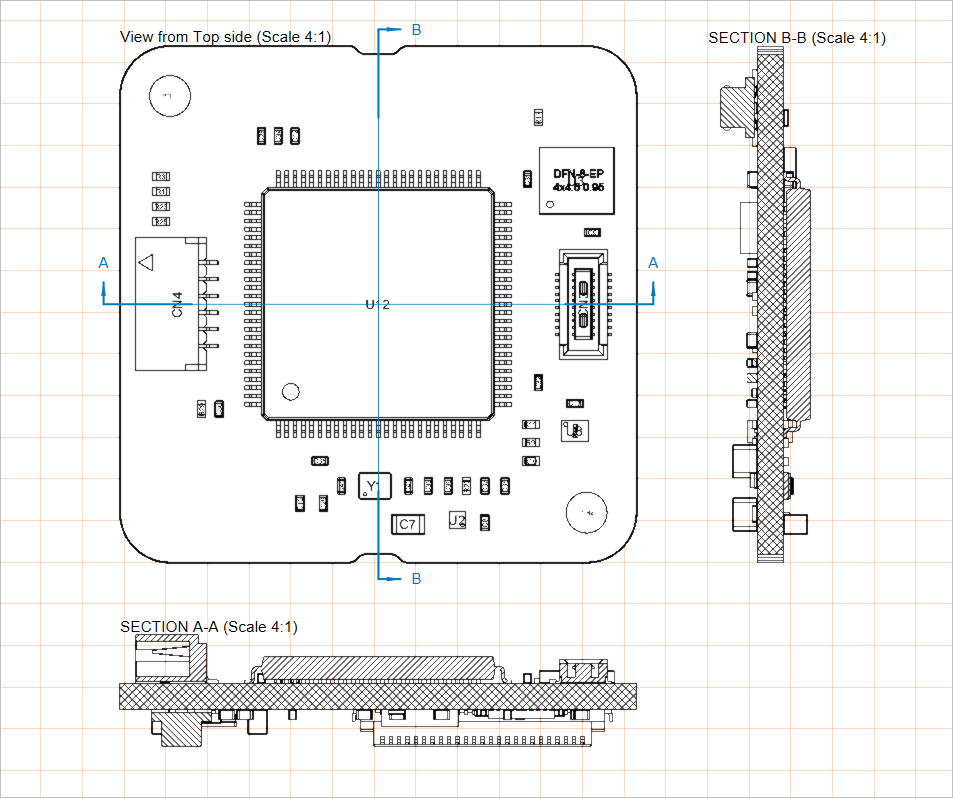
基于板装配视图放置的两个板剖视图
创建板剖视图的步骤如下:
-
选择板剖视图放置命令(Place » Additional Views » Board Section View)。
-
将光标移至板装配视图上,此时一条垂直剖切线将随光标移动。使用
Spacebar可在垂直剖切线和水平剖切线之间切换。 -
单击以确定剖切线的位置。
-
将光标移至剖切线的任意一侧,以设置观察方向(由剖切线箭头指示),然后单击确认。
-
拖动新建的板剖视图,并将其放置在所需位置。
在设计空间中选中已放置的板剖视图后,可以通过图形化操作修改其位置、大小和目标点。该视图支持以下图形化编辑方式:
-
Click, Hold&Drag拖动板剖视图图形,以更改其位置。 -
Click, Hold&Drag拖动板剖视图轮廓右上角的缩放手柄(节点),以修改视图的显示大小。 -
Click, Hold&Drag拖动板剖视图的剖切线(避开节点),以更改电路板上的剖切位置。 -
Click, Hold&Drag拖动板剖视图剖切线的任一节点,以更改电路板的剖切范围。 -
拖动剖切线或其节点时,使用
Spacebar可更改 Positioning Mode(Horizontal 或 Vertical)。
板剖视图放置和图形化编辑演示
在设计空间中选中已放置的板剖视图后,可以在 Properties 面板中配置其图形表示、观察方向和标签(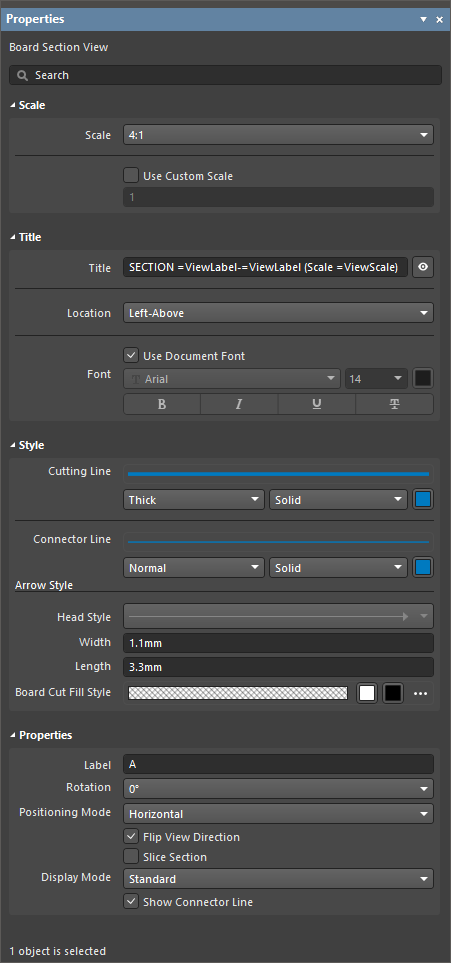 )。
)。
比例 |
|
| Scale, Use Custom Scale |
使用这些选项配置视图的比例。有关更多信息,请参阅 使用视图页面。 |
标题 |
|
| Title, Location, Font |
使用这些选项配置视图的标题。有关更多信息,请参阅 使用视图页面。 |
样式 |
|
| Cutting Line | 使用下拉列表选择视图中带箭头指示线的线宽和线型。可用选项在设计空间中未选中任何对象时的 Properties 面板的 Line Styles 区域中定义。有关更多信息,请参阅设置 Draftsman 文档页面。 使用对应的颜色按钮指定线条颜色。 |
| Connector Line | 使用下拉列表选择视图中剖切线的线宽和线型。剖切线位于带箭头的剖面指示符之间,并穿过板装配视图。可用选项在设计空间中未选中任何对象时的 Properties 面板的 Line Styles 区域中定义。有关更多信息,请参阅设置 Draftsman 文档页面。 使用对应的颜色按钮指定线条颜色。 |
| Arrow Style | 使用所提供的选项配置剖面指示符。
|
| Board Cut Fill Style | 使用这些选项配置电路板剖切面的图形填充图案和颜色。图案样本会根据所配置的设置显示图案预览。使用对应的颜色按钮指定填充颜色和剖面线图案颜色。选择对应的
|
属性 |
|
| Label | 用作视图标签名称的文本字符串或字符,显示为剖切标签。 |
| Rotation | 板剖视图相对于源板装配视图的旋转角度。使用下拉菜单从以 90° 为增量的预设角度中进行选择。 |
| Positioning Mode | 剖切的 X/Y 方向,为 Horizontal 或 Vertical。 |
| Flip View Direction | 启用后,剖视图的方向(即“观察”方向)将反转。剖切线的方向箭头也会相应改变。 |
| Slice Section | 启用后,剖切线后方的对象将不再显示。这会从视图中移除背景对象,生成仅显示电路板剖切面的视图( )。 )。 |
| Display Mode | 剖切指示箭头的显示样式,使其位于剖切线( )之后(Standard)或之前(Alternative)。 )之后(Standard)或之前(Alternative)。 |
| Show Connector Line | 启用后,将显示剖切线。 |
 按钮可访问以下选项(
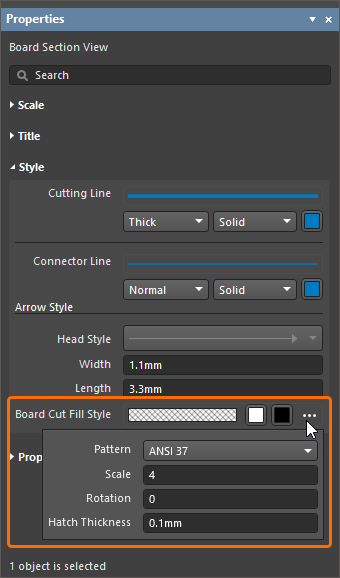 ):
):
板局部详图
Draftsman 的板局部详图功能可将图纸中定义的区域提取出来,显示为独立的放大详图。板局部详图可添加到 板装配视图、板制造视图、板剖视图、元件视图、钻孔图视图、板等轴测视图和板区域视图中。板局部详图可以采用圆形或矩形。
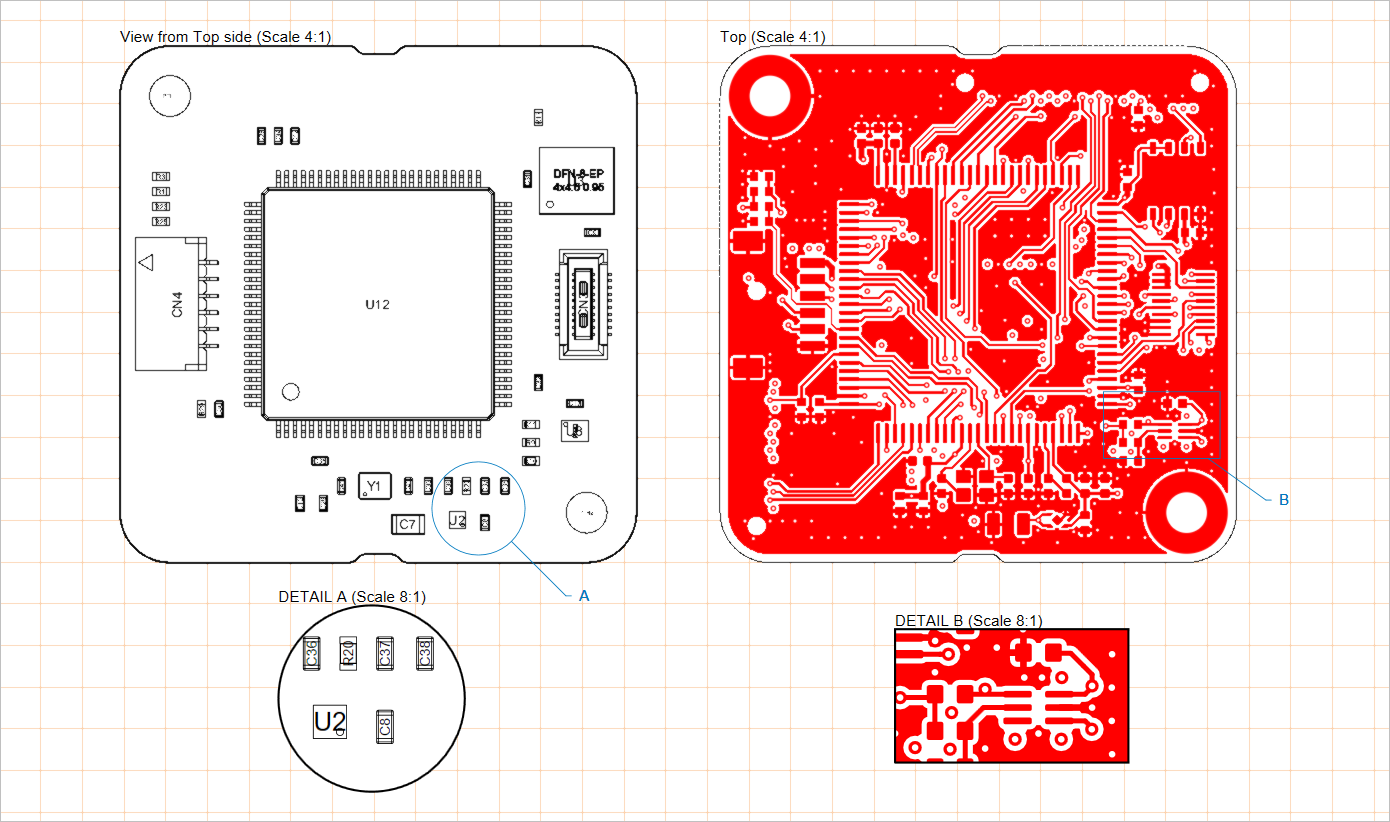
应用于板装配视图和板制造视图的两个已放置的板局部详图(位于底部)
创建板局部详图的步骤如下:
-
选择板局部详图放置命令(Place » Additional Views » Board Detail View » Circle area detail view 或 Place » Additional Views » Board Detail View » Rectangle area detail view,具体取决于所需的视图形状)。
-
在图纸上(支持的视图中)单击一点,指定目标板局部详图区域的中心。
-
移动鼠标,然后单击以指定视图区域(板局部详图的源区域)的半径(圆形视图)或角点(矩形视图)。视图将悬浮在光标上。
-
再次单击,确定板局部详图放大视图的位置。
板局部详图及其源区域的位置和大小均可通过图形方式修改。要启用图形编辑模式,请单击图形表示的任意部分,包括板局部详图的放大视图、源区域的边界、标签或连接线/引线。
-
Click, Hold&Drag板局部详图本身(源区域的放大视图)以更改其位置。 -
将光标悬停在标签或连接线/引线上(光标将变为“移动”十字光标 –
 ),然后
),然后 Click, Hold&Drag以移动视图源区域的位置。 -
将光标悬停在源区域轮廓上(光标将变为“调整大小”十字光标 –
 ),然后
),然后 Click, Hold&Drag以更改视图源区域的大小。 -
如果板局部详图对象使用标签引线(在 Properties 面板中将 Display Mode 设置为 With Leader),则会显示一个编辑控制点,可拖动该控制点以重新定位引线及其标签。
板局部详图的放置和图形编辑演示
在设计空间中选中视图后,可在 Properties 面板中配置已放置板局部详图的放大倍数(比例)、标签和线条属性(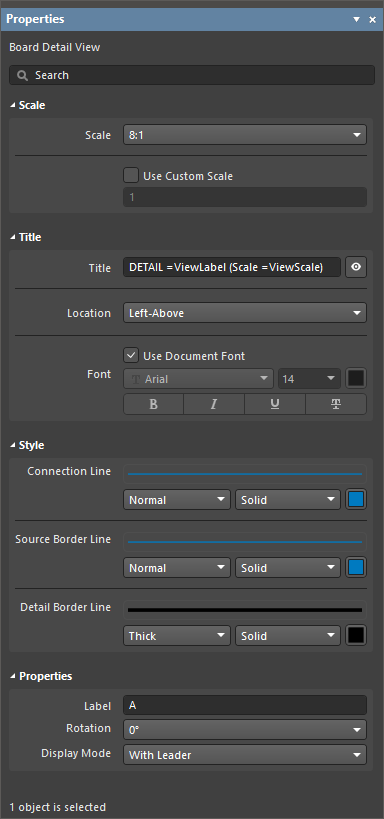 )。
)。
比例 |
|
| Scale, Use Custom Scale |
使用这些选项配置视图比例。有关更多信息,请参阅 使用视图页面。 |
标题 |
|
| Title, Location, Font |
使用这些选项配置视图标题。有关更多信息,请参阅 使用视图页面。 |
样式 |
|
| Connection Line | 使用下拉列表选择标签引线(当 Display Line 选项设置为 With Leader 时)或连接源区域轮廓与视图本身的线条(当 Display Line 选项设置为 Connected 时)的线宽和线型。可用选项在设计空间中未选中任何对象时的 Properties 面板的 Line Styles 区域中定义。有关更多信息,请参阅设置 Draftsman 文档页面。使用关联的颜色按钮指定线条颜色。 |
| Source Border Line | 使用下拉列表选择视图源区域轮廓的线宽和线型。可用选项在设计空间中未选中任何对象时的 Properties 面板的 Line Styles 区域中定义。有关更多信息,请参阅设置 Draftsman 文档页面。使用关联的颜色按钮指定线条颜色。 |
| Detail Border Line | 使用下拉列表选择视图放大区域轮廓的线宽和线型。可用选项在设计空间中未选中任何对象时的 Properties 面板的 Line Styles 区域中定义。有关更多信息,请参阅设置 Draftsman 文档页面。使用关联的颜色按钮指定线条颜色。 |
属性 |
|
| Label | 用于视图标签名称的文本字符串/字符。当 Display Line 选项设置为 With Leader 或 No Leader 时,该文本将显示为视图标签。 |
| Rotation | 放大区域的显示角度,其中 0° 对应于该区域在源(目标)图纸视图中的原始视角。从下拉菜单中选择以 90° 为间隔的一组视角选项。 |
| Display Mode | 视图源区域的连接线样式。使用下拉列表选择 Connected、With Leader 或 No Leader 样式(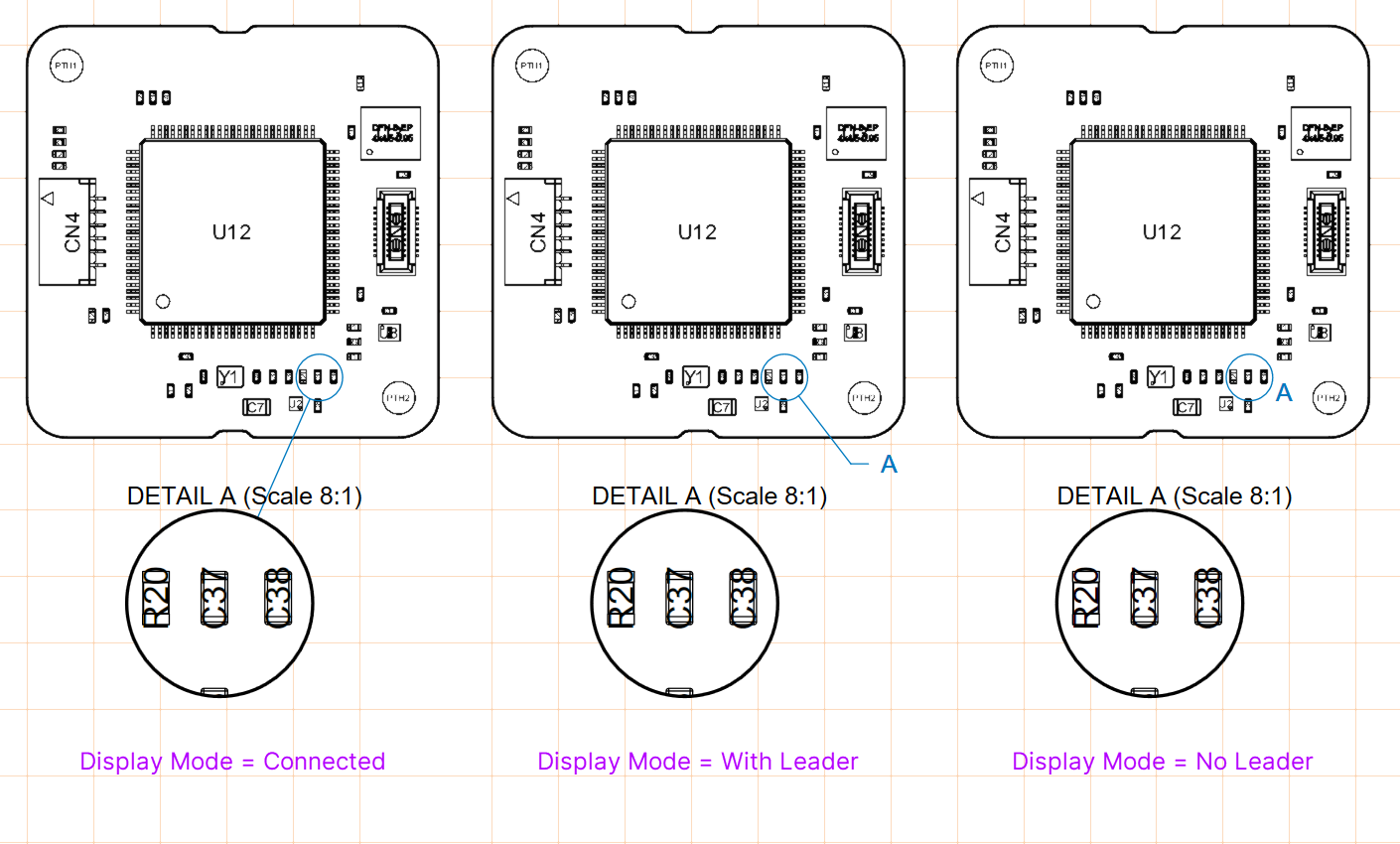 )。 )。 |
元件视图
Draftsman 元件视图(Place » Additional Views » Component View)是一种装配视图样式的绘图对象,用于显示当前电路板设计中的单个元件。设置为侧面轮廓视图时,生成的元件视图还会包含支撑该元件的 PCB 的相关轮廓部分。
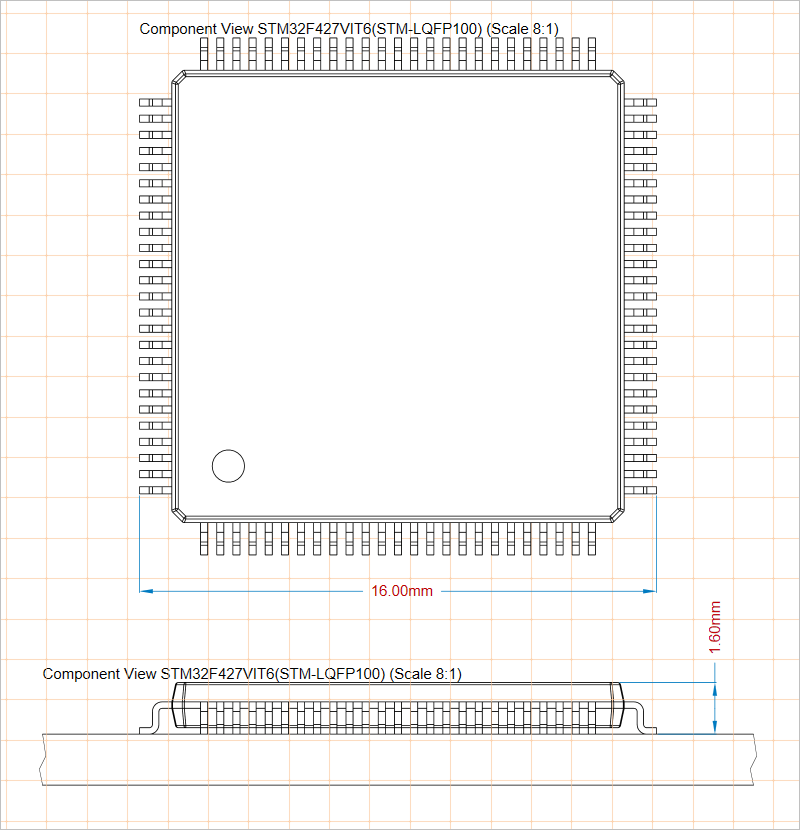
两个已放置的元件视图,分别显示元件的顶面和正面
放置后的元件视图最初会显示 BOM 数据中记录的第一个元件。可通过 Properties 面板的 Properties 区域中的 Component 下拉列表将其更改为所需元件。该面板还提供用于定义元件视图图形样式和视角的属性设置(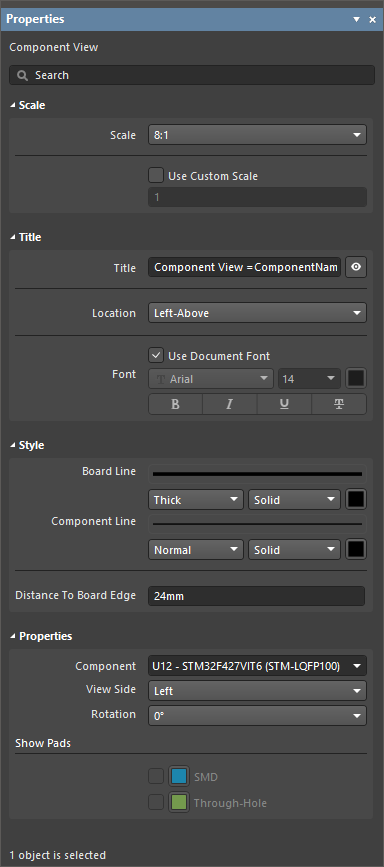 )。
)。
比例 |
|
| Scale, Use Custom Scale |
使用这些选项配置视图比例。有关更多信息,请参阅 使用视图页面。 |
标题 |
|
| Title, Location, Font |
使用这些选项配置视图标题。有关更多信息,请参阅 使用视图 页面。 |
样式 |
|
| Board Line | 当 View Side 设置为 Top 以外的值时,使用下拉菜单选择用于绘制板线的线宽和线型。可用选项在设计空间中未选中任何对象时的 Properties 面板的 Line Styles 区域中定义。更多信息,请参阅设置 Draftsman 文档 页面。使用关联的颜色按钮指定线条颜色。 |
| Component Line | 使用下拉菜单选择用于在视图中绘制元件几何形状的线宽和线型。可用选项在设计空间中未选中任何对象时的 Properties 面板的 Line Styles 区域中定义。更多信息,请参阅设置 Draftsman 文档 页面。使用关联的颜色按钮指定线条颜色。 |
| Distance To Board Edge | 当 View Side 设置为 Top 以外的值时,指定元件视图到板边缘的距离。 |
属性 |
|
| Component | 将在视图中绘制的电路板设计元件。使用下拉菜单从所有可用元件位号的列表中进行选择。 |
| View Side | 用于绘制元件图的观察方向。使用下拉菜单从一系列预设的观察方向中进行选择。 |
| Rotation | 通过下拉菜单设置的视图旋转角度。 |
| Show Bond Wires | 仅当在 Component 下拉菜单中选择的元件具有裸片焊盘及与其连接的键合线时,此选项才可用( 有关引线键合的更多信息,请参阅引线键合页面。 |
| Show Pads | 仅当所选元件视图的 View Side 设置为 Top 时,此区域中的选项才可用。启用 SMD 和/或 Through-Hole 选项,可在视图中绘制相应的焊盘形状。选择关联的颜色按钮以指定焊盘的显示颜色。 |
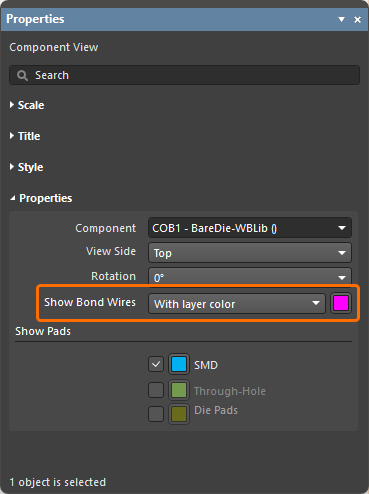 )。使用此选项可选择将层颜色(With Layer Color;使用右侧关联的颜色按钮定义层颜色)或覆盖颜色(With Override Color,如果已在 PCB 端为键合线指定)用于键合线。选择 None 选项时,不显示键合线。
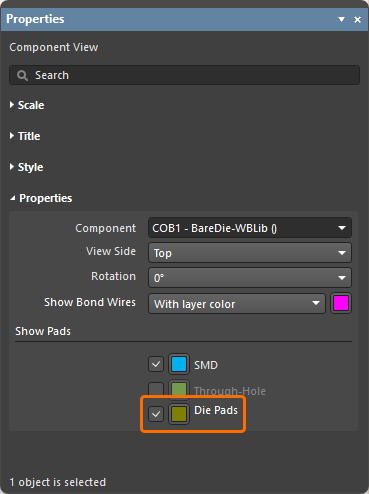 )。启用此选项可绘制裸片焊盘,并使用关联的颜色按钮指定裸片焊盘的显示颜色。
钻孔图视图
Draftsman 钻孔图视图(Place » Additional Views » Drill Drawing View)是由当前 PCB 项目的板外形和钻孔自动生成的组合图形。该视图使用可定义的符号来表示相应的孔类型,并包含所有指定的钻孔层对。
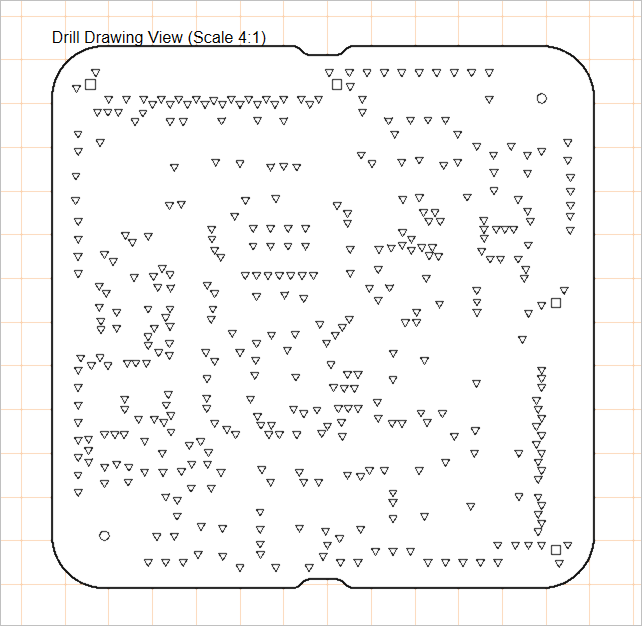
放置的钻孔图视图可以显示所有或特定钻孔层对的孔,并使用定义的孔组符号进行绘制。
放置的钻孔图视图最初会显示所有层的钻孔层对。放置后,可根据需要通过 Properties 面板进行更改。该面板还提供属性设置,用于定义钻孔图视图的观察面以及分配给各类钻孔的钻孔符号图形(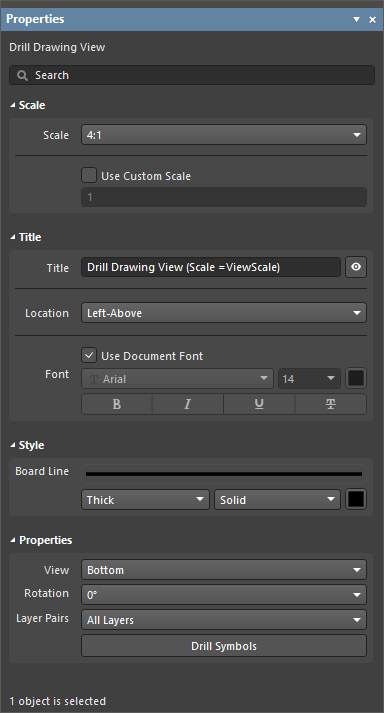 )。
)。
比例 |
|
| Scale、 Use Custom Scale |
使用这些选项配置视图的比例。更多信息,请参阅 使用视图页面。 |
标题 |
|
| Title、 Location、 Font |
使用这些选项配置视图的标题。更多信息,请参阅 使用视图页面。 |
样式 |
|
| Board Line | 使用下拉菜单选择用于绘制视图边框/轮廓的线宽和线型。可用选项在设计空间中未选中任何对象时的 Properties 面板的 Line Styles 区域中定义。更多信息,请参阅设置 Draftsman 文档 页面。使用关联的颜色按钮指定线条颜色。 |
属性 |
|
| View | 用于绘制视图的观察方向。使用下拉菜单指定 Top 或 Bottom 观察方向。 |
| Rotation | 通过下拉菜单设置的视图旋转角度。 |
| Layer Pairs | 选择要在绘图视图中显示的 PCB 钻孔层对的孔。使用下拉菜单,从源电路板设计中可用的层对中进行选择,这些层对可在 PCB 编辑器的层叠管理器中查看和编辑。所有电路板设计都具有从 Top Layer 到 Bottom Layer 的层对,其他层对则表示贯穿其他层之间或通向其他层(例如内层/平面层)的过孔。有关更多信息,请参阅 盲孔、埋孔和微孔定义页面。 |
 |
单击此按钮可打开 Drill Symbol Configurations 对话框,以表格形式查看所有钻孔数据。孔样式按可选参数(列数据)分组,并分配标准符号。 此对话框允许设置每个孔符号的样式和大小。 |
电路板等轴测视图
Draftsman 电路板等轴测视图 (Place » Additional Views » Board Isometric View) 是根据当前 PCB 工程的电路板装配体自动生成的投影组合图。
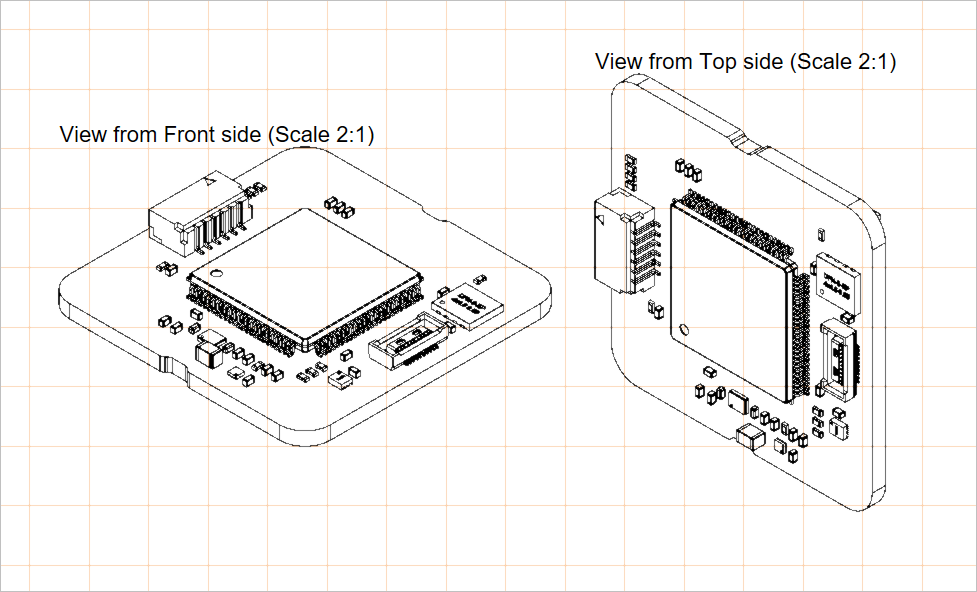
两个已放置的电路板等轴测视图;左侧为正面视图,右侧为顶面视图
在设计空间中选中已放置的电路板等轴测视图后,可在 Properties 面板中设置其显示面和设计变体等属性 (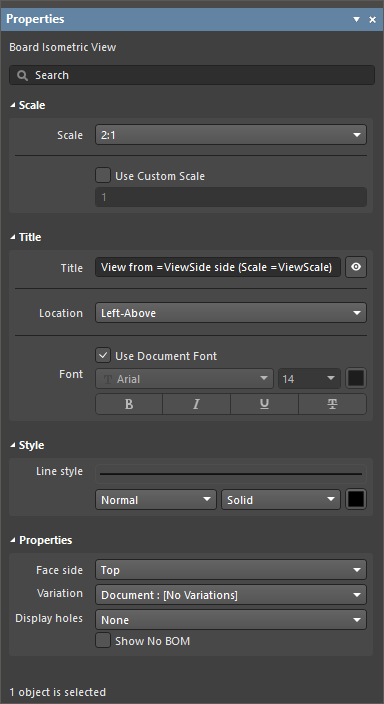 )。
)。
比例 |
|
| Scale, Use Custom Scale |
使用这些选项配置视图的比例。有关更多信息,请参阅 使用视图页面。 |
标题 |
|
| Title, Location, Font |
使用这些选项配置视图的标题。有关更多信息,请参阅 使用视图页面。 |
样式 |
|
| Line Style | 使用下拉菜单选择用于绘制视图中电路板轮廓和元器件几何形状的线宽和线型。当设计空间中未选中任何对象时,可在 Properties 面板的 Line Styles 区域中定义可用选项。有关更多信息,请参阅设置 Draftsman 文档页面。 使用相应的颜色按钮指定线条颜色。 |
属性 |
|
| Face side | 用于绘制视图的等轴测投影方向。使用下拉菜单从一系列预设视图方向中进行选择。 |
| Variation | 视图显示其数据的设计变体。对于所选变体,设置为不装配的元器件不会在视图中绘制。 |
| Display holes | 使用下拉菜单选择所需的孔显示选项: None、 All 或 Pads only。 |
| Show No BOM | 使用此选项可切换视图中非 BOM 元器件(其 Type 在 PCB 编辑器中设置为 Standard (No BOM))的显示状态。 |
电路板区域视图
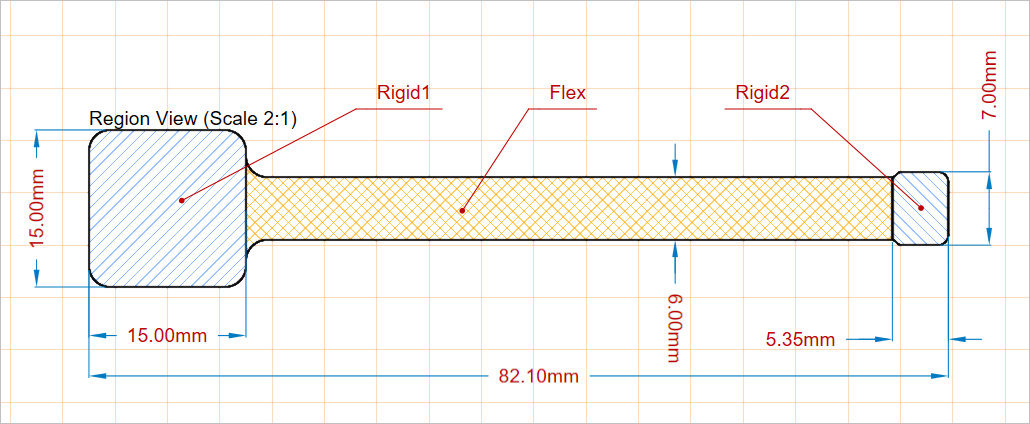
电路板区域视图 (Place » Additional Views » Board Region View) 允许 Draftsman 文档准确呈现电路板设计中的多个层叠区域,例如 刚柔结合 PCB 设计中使用的区域。 视图中使用的层叠名称和数据源自 PCB 设计,与 PCB 编辑器的电路板规划模式视图和层叠管理器中显示的内容一致。
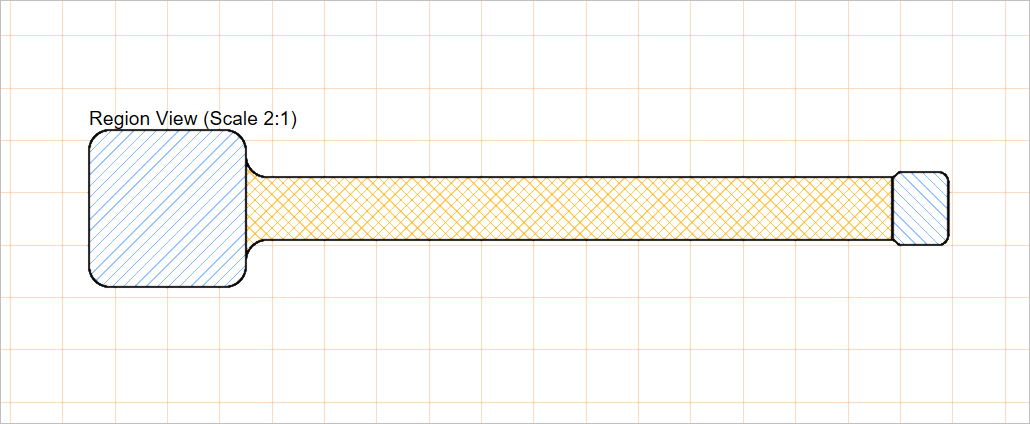
已放置的电路板区域视图
在设计空间中选中已放置的电路板区域视图后,可在 Properties 面板中进行设置 (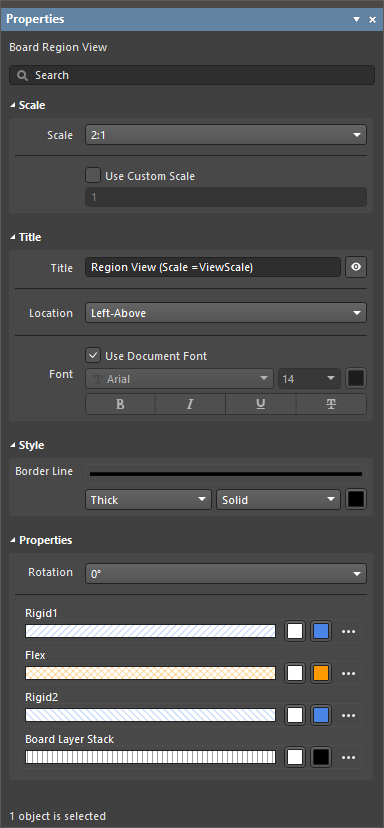 )。
)。
比例 |
|
| Scale, Use Custom Scale |
使用这些选项配置视图的比例。有关更多信息,请参阅 使用视图页面。 |
标题 |
|
| Title, Location, Font |
使用这些选项配置视图的标题。有关更多信息,请参阅 使用视图页面。 |
样式 |
|
| Border Style | 使用下拉菜单选择用于绘制视图中电路板轮廓的线宽和线型。当设计空间中未选中任何对象时,可在 Properties 面板的 Line Styles 区域中定义可用选项。有关更多信息,请参阅设置 Draftsman 文档页面。 使用相应的颜色按钮指定线条颜色。 |
属性 |
|
| Rotation | 用于绘制视图的旋转角度,通过下拉菜单设置。 |
| 区域图形属性 | 电路板的每个层叠区域都有一个条目,可用于配置其相关图形属性。图案色块根据配置的设置显示图案预览。使用相应的颜色按钮指定填充和剖面线图案的颜色。选择相应的
|
 )
)
电路板真实视图
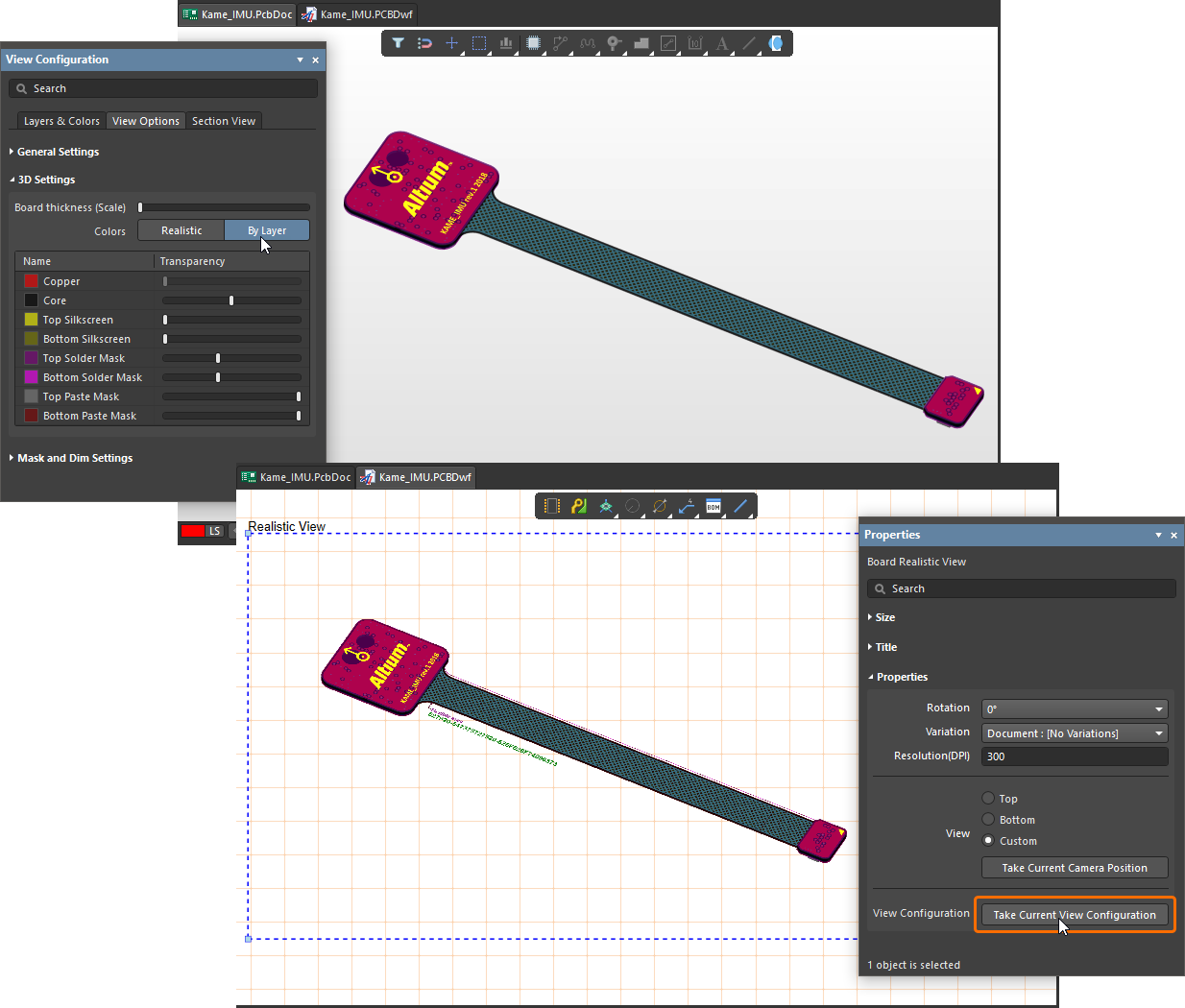
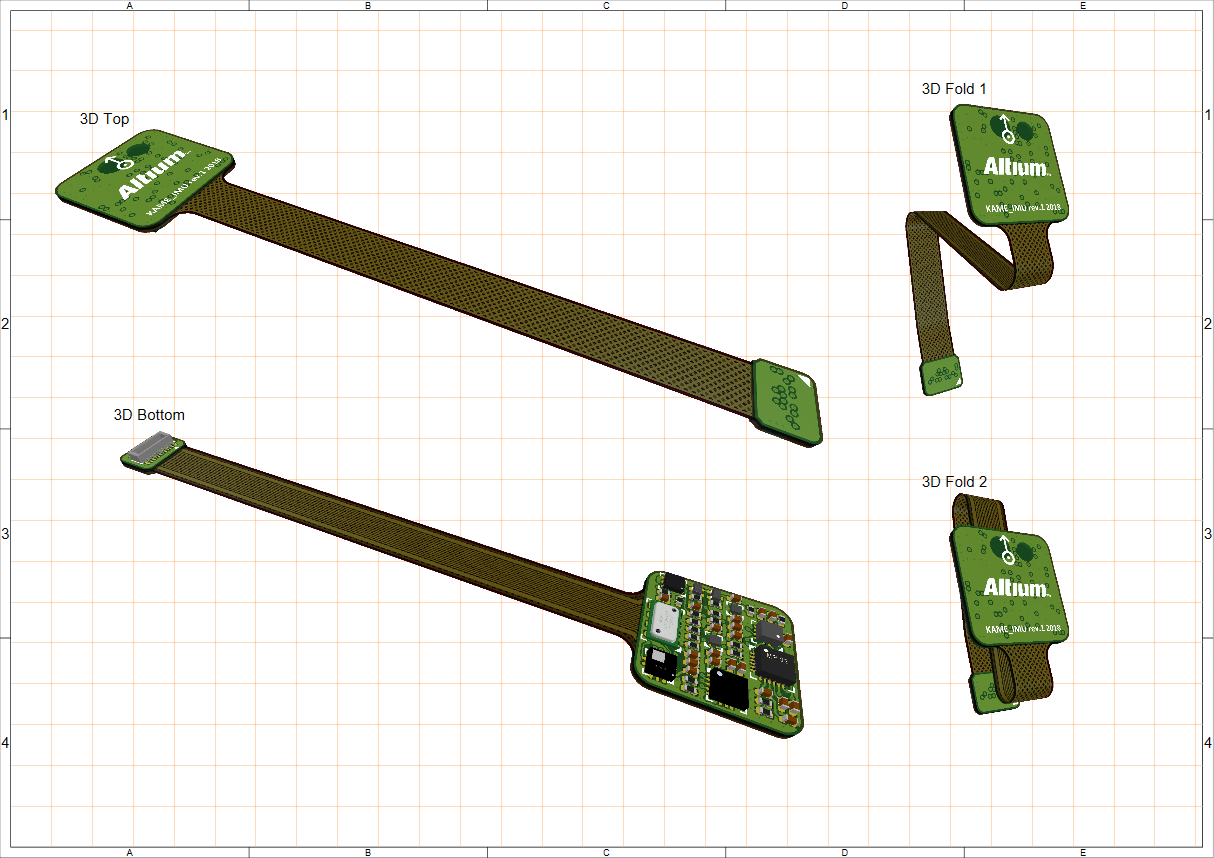
Draftsman 电路板真实视图(Place » Additional Views » Board Realistic View)在绘图文档中以纯视觉方式直观呈现装配和制造数据。电路板真实视图作为独立且可配置的视图对象放置,可提供当前电路板设计的可缩放 3D 渲染图。该 3D 视图由软件的 3D 渲染引擎生成,与 PCB 编辑器中使用的引擎相同 ,并且可设置为采用 PCB 编辑器当前的视角和配置。
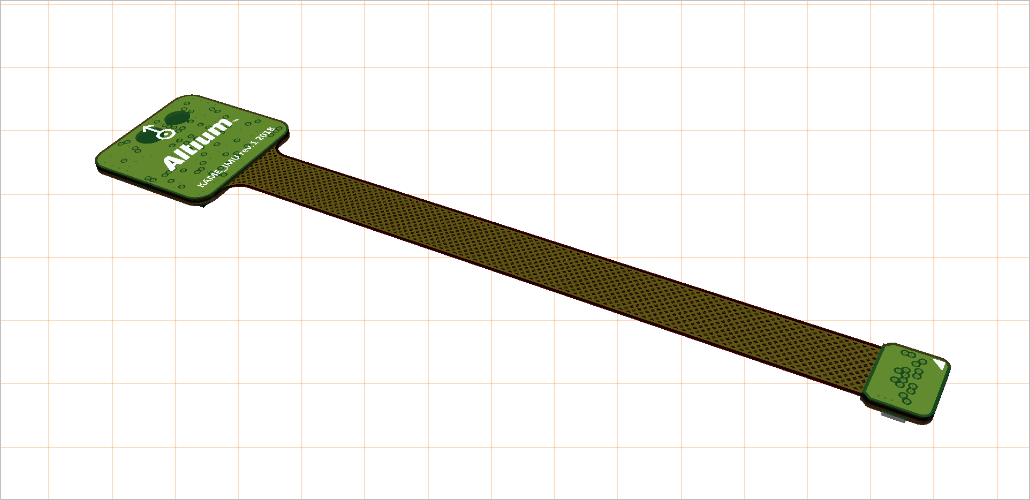
已放置的电路板真实视图。其视角取自 PCB 编辑器。
在设计空间中选中已放置的电路板真实视图后,可在 Properties 面板中设置其属性(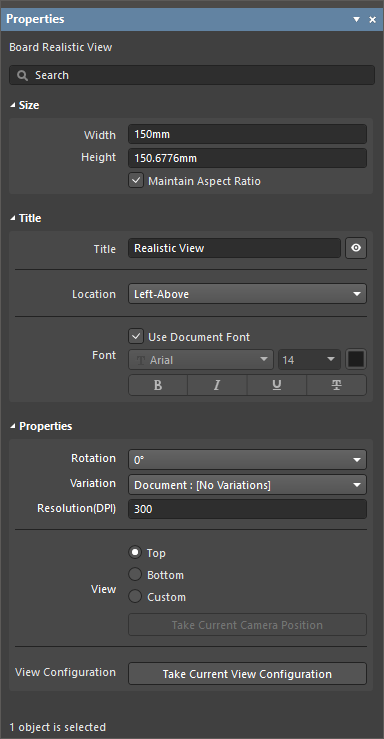 )。
)。
大小 |
|
| Width | 视图的宽度。 |
| Height | 视图的高度。 |
| Maintain Aspect Ratio | 启用此选项后,无论是输入新的 Width 或 Height ,还是在设计空间中拖动对象的选择节点来缩放对象,图像尺寸均会保持原有比例。 |
标题 |
|
| Title、 Location、 Font |
使用这些选项配置视图的标题。有关详细信息,请参阅 使用视图页面。 |
属性 |
|
| Rotation | 用于渲染视图的旋转角度,通过下拉菜单设置。 |
| Variation | 视图所显示数据对应的设计变体。在所选变体中设置为不装配的元件不会在视图中渲染。 |
| Resolution(DPI) | 视图的分辨率质量。最低设置为 75 DPI。 |
| View | 选择 Top 或 Botton,从源电路板设计的相应 侧渲染视图;或 选择 Custom 以启用  按钮,使渲染视图采用 PCB 编辑器当前的 3D 位置视图( 按钮,使渲染视图采用 PCB 编辑器当前的 3D 位置视图(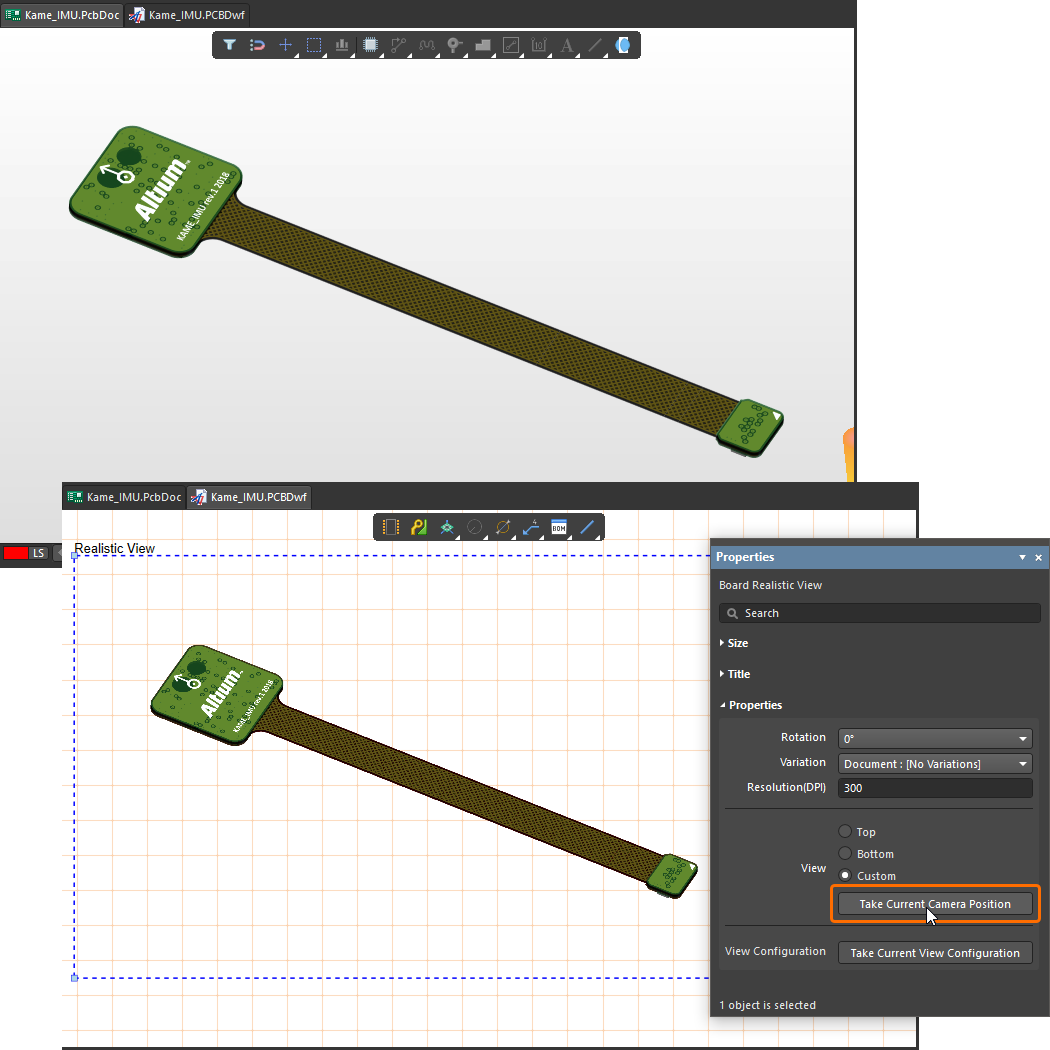 )。 )。 |
| View Configuration | 单击 |
 按钮,使渲染视图采用 PCB 编辑器 3D 视图当前应用的视图配置设置,这些设置在编辑器的
  )。
)。
沉孔视图
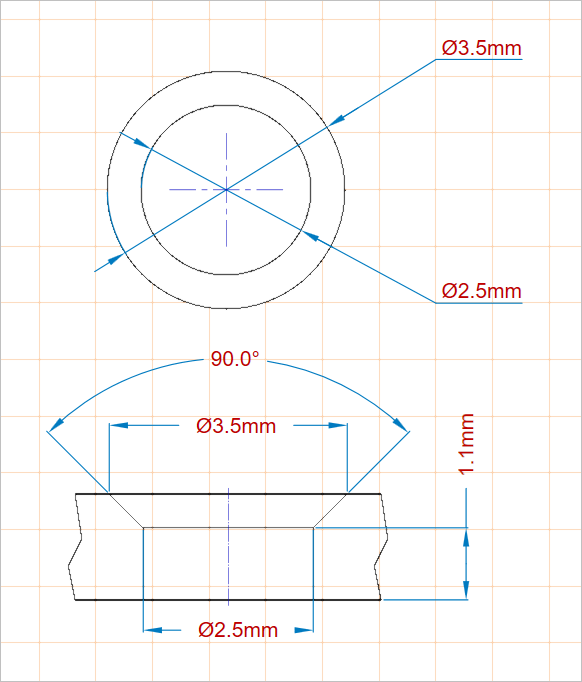
Draftsman 沉孔视图(Place » Additional Views » Counter Hole View)用于表示电路板上具有沉孔特征(柱形沉孔和/或锥形沉孔)的焊盘孔。当设置为剖面视图时,渲染的沉孔视图会包含 PCB 的相应剖面。
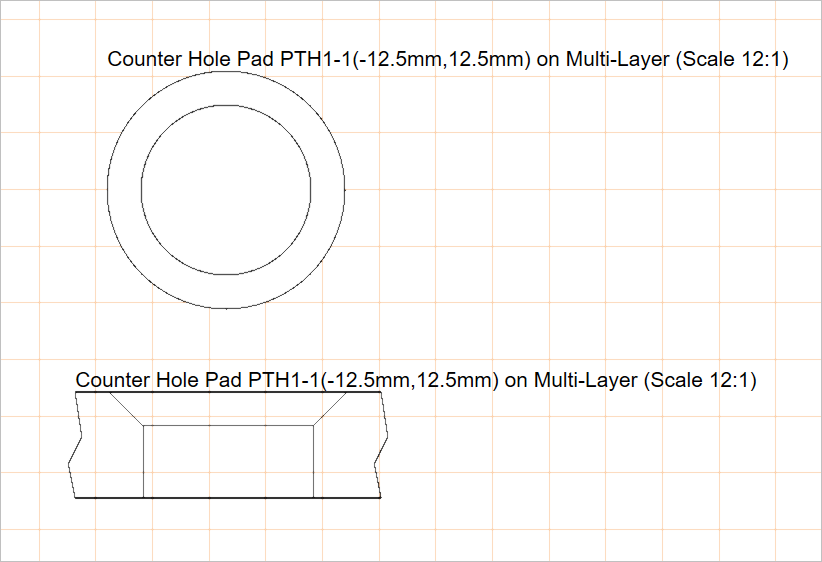
两个已放置的沉孔视图,分别从顶部和左侧显示焊盘孔
放置沉孔视图后,最初会显示 PCB 上某个具有 沉孔特征的焊盘孔。 可通过 Properties 面板将其更改为所需的焊盘,该面板还提供用于定义视图图形样式和观察方向的属性设置(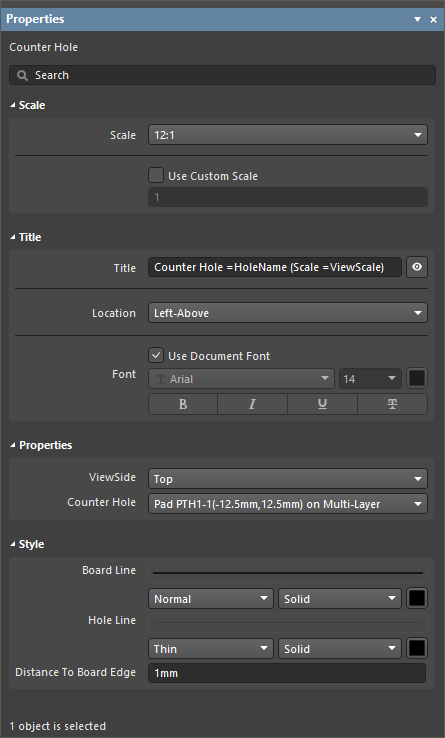 )。
)。
比例 |
|
| Scale、 Use Custom Scale |
使用这些选项配置视图的比例。有关详细信息,请参阅 使用视图页面。 |
标题 |
|
| Title、 Location、 Font |
使用这些选项配置视图的标题。有关详细信息,请参阅 使用视图页面。 |
属性 |
|
| ViewSide | 用于渲染孔图形的观察方向。使用下拉菜单从一系列预设的观察方向中进行选择。 |
| Counter Hole | 电路板设计中具有沉孔特征的焊盘,其孔将显示在视图中。使用下拉菜单从所有可用沉孔的列表中进行选择。 |
样式 |
|
| Border Line | 使用下拉菜单选择用于 绘制视图中电路板轮廓线的线宽和线型(当 ViewSide 设置为 Left 时适用)。未在设计空间中选中任何对象时,可在 Properties 面板的 Line Styles 区域 定义可用选项。有关详细信息,请参阅 设置 Draftsman 文档 页面。 使用相应的颜色按钮指定线条颜色。 |
| Hole Line | 使用下拉菜单选择用于 绘制视图中孔几何形状的线宽和线型。未在设计空间中选中任何对象时,可在 Properties 面板的 Line Styles 区域 定义可用选项。有关详细信息,请参阅 设置 Draftsman 文档 页面。 使用相应的颜色按钮指定线条颜色。 |
| Distance To Board Edge | 当 ViewSide 设置为 Left 时,指定孔视图到电路板边缘的距离。 |
过孔类型视图
Draftsman 过孔类型视图(Place » Additional Views » Via Type View)根据 IPC-4761 标准 Design Guide for Protection of Printed Board Via Structures表示过孔类型。
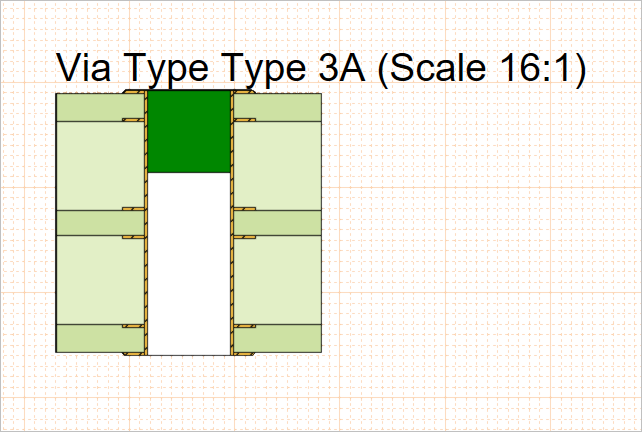
已放置的过孔类型视图,展示了 3A 型过孔(在一侧使用非导电材料封孔,材料部分进入过孔)
在设计空间中选中视图( )后,可在 Properties 面板中设置已放置的过孔类型视图,包括显示的过孔类型和视图的图形样式。
比例 |
|
| Scale, Use Custom Scale |
使用这些选项配置视图的比例。有关更多信息,请参阅 使用视图页面。 |
标题 |
|
| Title, Location, Font |
使用这些选项配置视图的标题。有关更多信息,请参阅 使用视图页面。 |
属性 |
|
| Via Type | 用于绘制过孔图形的过孔类型,符合 IPC-4761 标准。使用下拉菜单从一系列预设过孔类型中进行选择。 |
| Side | 使用下拉菜单选择应在哪一侧进行覆盖。 对于 1A、2A、3A、4A 和 6A 型过孔,可选择 Top 或 Bottom。对于 1B、2B、3B、4B、5、6B 和 7 型过孔,此选项实际上不可用,唯一选项为 Both ,也是这些过孔类型的默认设置。 |
| Layer Stack | PCB 设计的层叠结构,在 PCB 编辑器的 层叠管理器中定义, 视图将根据此层叠结构进行绘制。使用下拉菜单从所有可用层叠结构的列表中进行选择。 |
样式 |
|
| Line Style | 使用下拉菜单选择绘制视图轮廓线所用的线宽和线型。可用选项在设计空间中未选中任何对象时的 Properties 面板的 Line Styles 区域中定义。有关更多信息,请参阅设置 Draftsman 文档页面。 使用相应的颜色按钮指定线条颜色。 |
| Hole Fill Color | 使用相应的颜色按钮指定视图中孔填充的颜色。 |
| Plug Color | 使用相应的颜色按钮指定视图中塞孔材料的颜色。 |
| Cover Color | 使用相应的颜色按钮指定视图中覆盖层的颜色。 |

层叠图例
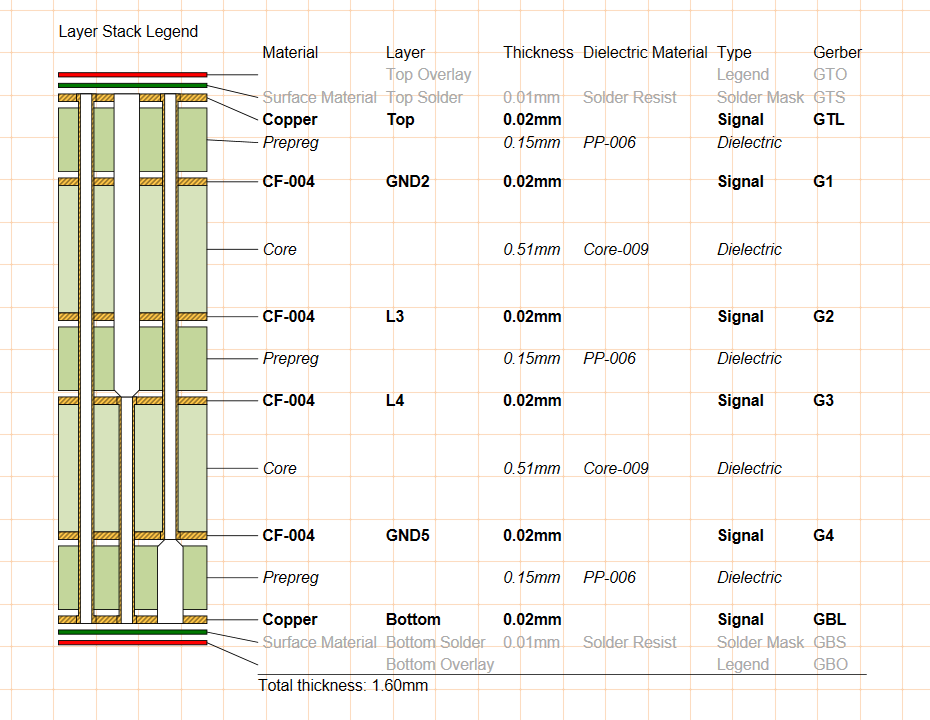
Draftsman 层叠图例视图(Place » Layer Stack Legend)以放大的剖面图呈现电路板的内部结构。其中包含层叠结构中各层的详细说明和信息,包括与各层关联的 Gerber 文件。
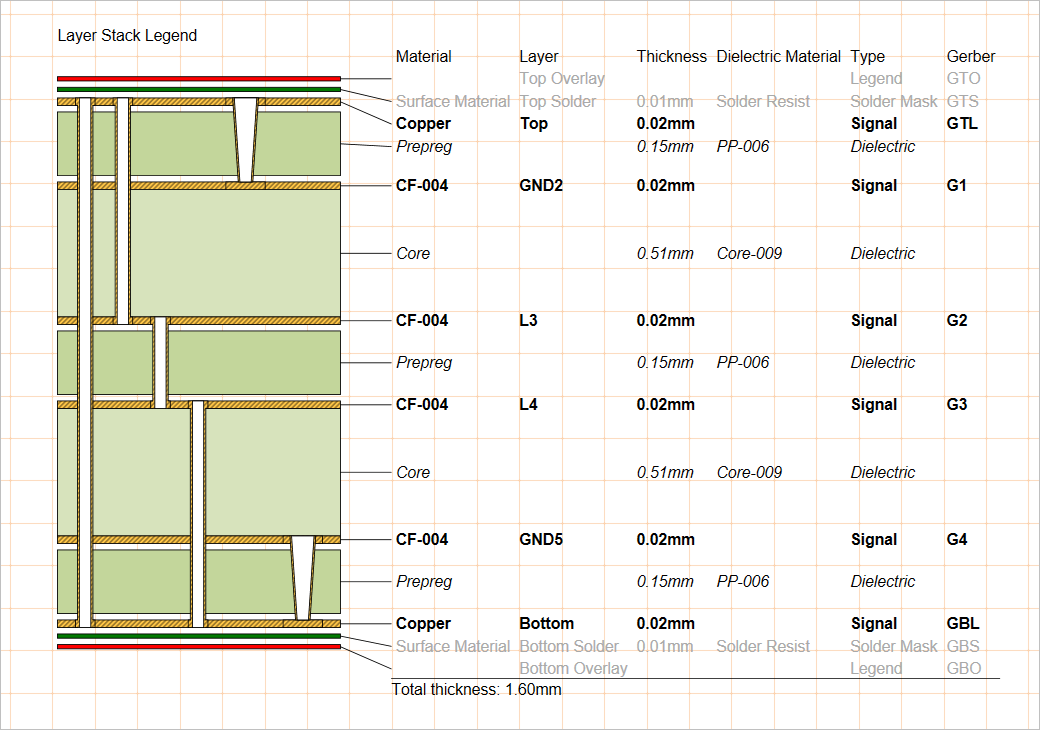
已放置的层叠图例从源 PCB 的层叠结构中获取数据,并可显示各层的相对厚度和过孔类型。
默认情况下,各层的信息来自电路板层叠结构中的相应属性,这些属性在 PCB 编辑器的 层叠管理器中定义。不过,在设计空间中选中视图(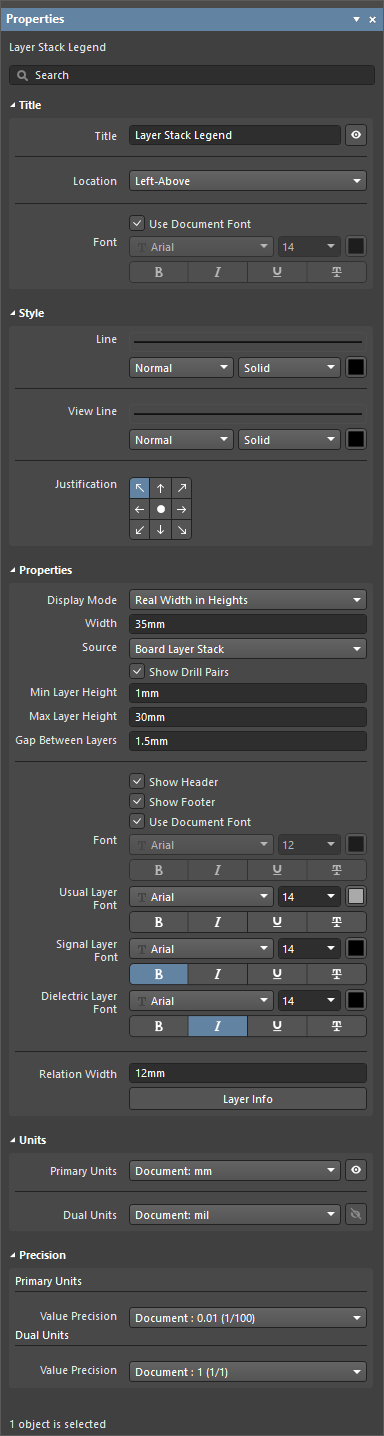 )后,可以通过 Draftsman 中的 Properties 面板编辑和扩展层描述属性。
标题 |
|
| Title, Location, Font |
使用这些选项配置视图的标题。有关更多信息,请参阅 使用视图页面。 |
样式 |
|
| 线条 | 使用下拉菜单选择视图中各层图形与其对应规格表行之间连接线的线宽和线型。可用选项在设计空间中未选中任何对象时的 Properties 面板的 Line Styles 区域中定义。有关更多信息,请参阅设置 Draftsman 文档页面。 使用相应的颜色按钮指定线条颜色。 |
| View Line | 使用下拉菜单选择绘制视图中各层图形轮廓所用的线宽和线型。可用选项在设计空间中未选中任何对象时的 Properties 面板的 Line Styles 区域中定义。有关更多信息,请参阅设置 Draftsman 文档页面。 使用相应的颜色按钮指定线条颜色。 |
| Justification | 选择视图尺寸更新时用于调整其位置的参考点。 |
属性 |
|
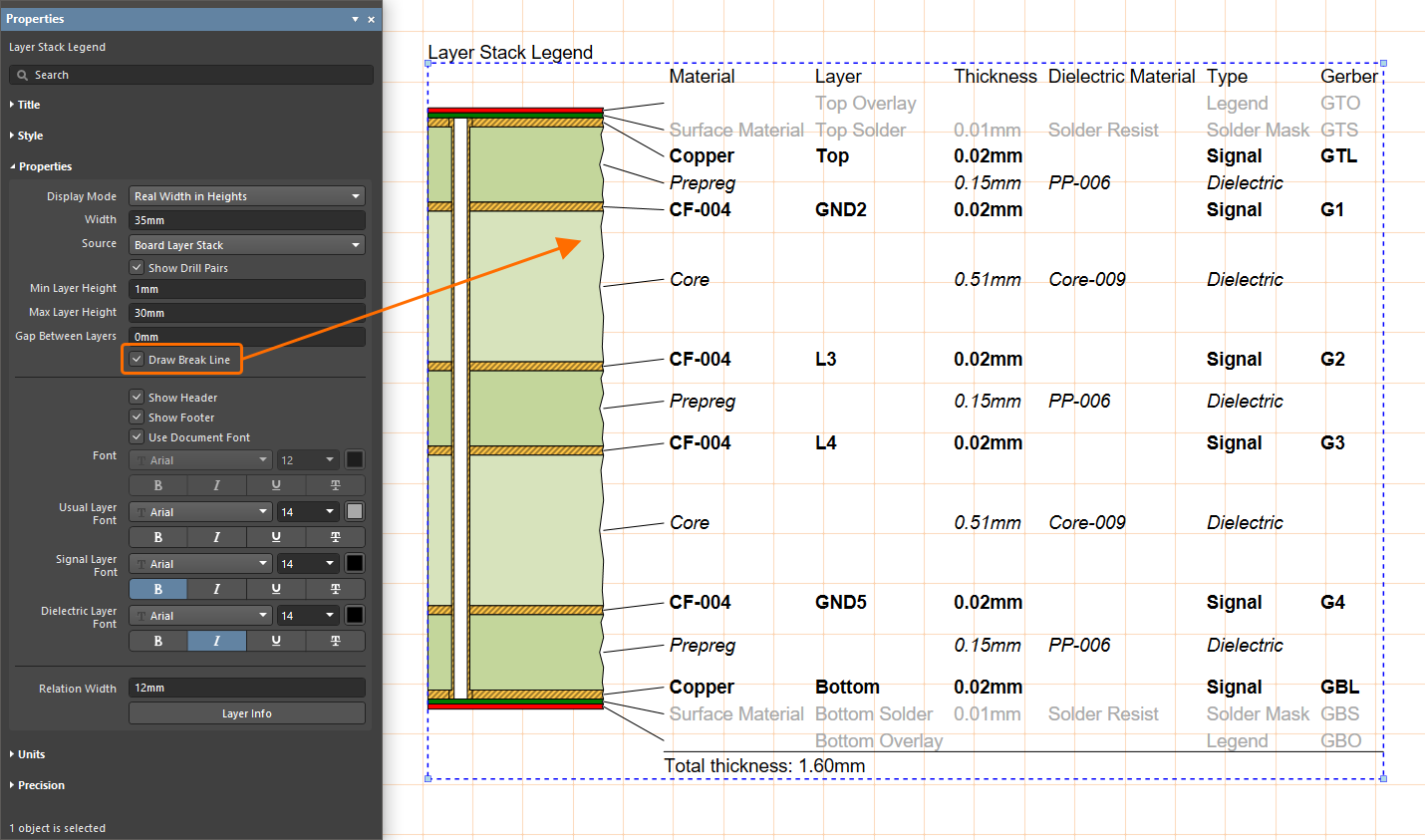
| Display Mode | 确定视图图形中各层的绘制高度,受 Min Layer Height 和 Max Layer Height 设置的限制。使用下拉菜单选择层高度选项:
|
| Width | 设置视图图形的绘制宽度。最小宽度由所包含的过孔类型数量决定。 |
| Source | 用作视图数据源的 PCB 设计层叠结构,在 PCB 编辑器的 层叠管理器中定义。 |
| Show Drill Pairs | 启用钻孔层对(过孔类型)的图形显示,这些层对在 PCB 编辑器中 PCB 项目的层叠管理器中定义(了解有关盲孔、埋孔和微孔定义的更多信息)。 |
| Min Layer Height | 任意层的最小绘制高度。仅当 Display Mode 选项设置为 Real Width in Heights 时,此设置才会影响图形。 |
| Max Layer Height | 任意层的最大绘制高度。仅当 Display Mode 选项设置为 Real Width in Heights 时,此设置才会影响图形。 |
| Gap Between Layers | 设置层图形之间所需的空白间距。 |
| Show Header | 启用/禁用视图表格中的列标题。 |
| Show Footer | 启用/禁用视图表格底部的电路板总厚度显示。 |
| Font | 设置视图表格中使用的页眉和页脚字体。
|
| Usual Layer Font | 设置表格中与电路板外层/表面层(如锡膏层、丝印层和阻焊层)相关的信息所使用的字体。使用提供的选项选择所需的字体类型、大小、颜色和文本属性。 |
| Signal Layer Font | 设置表格中与电路板载有信号的铜层(如顶层/底层和内层/平面层)相关的信息所使用的字体。使用提供的选项选择所需的字体类型、大小、颜色和文本属性。 |
| Dielectric Font | 设置表格中与电路板介质芯层相关的信息所使用的字体。使用提供的选项选择所需的字体类型、大小、颜色和文本属性。 |
| Relation Width | 设置层图形与表格之间的距离,同时也决定了从层连接到表格行的指示线长度。 |
 |
单击此按钮打开 Layer Information 对话框——请参见下文。 |
单位 |
|
| Primary Units | 选择视图表格中显示的主计量单位类型。使用相应的 |
| Dual Units | 选择视图表格中显示的辅助(双重)计量单位类型。使用相应的 |
精度 |
|
| Primary Units | 使用 Value Precision 下拉菜单设置主单位层尺寸表格条目的精度(小数点后最多五位,末位四舍五入)。 |
| Dual Units | 使用 Value Precision 下拉菜单设置双重单位层尺寸表格条目的精度(小数点后最多五位,末位四舍五入),前提是已启用双重单位。 |
 )。有关背钻的更多信息,请参阅
  按钮切换计量单位的可见性。
 )。
)。
在设计空间中选中层堆栈图例后,单击 Properties 面板中的 按钮即可访问 Layer Information 对话框,在其中可以编辑层堆栈图例的表格数据以及图形的颜色/可见性。
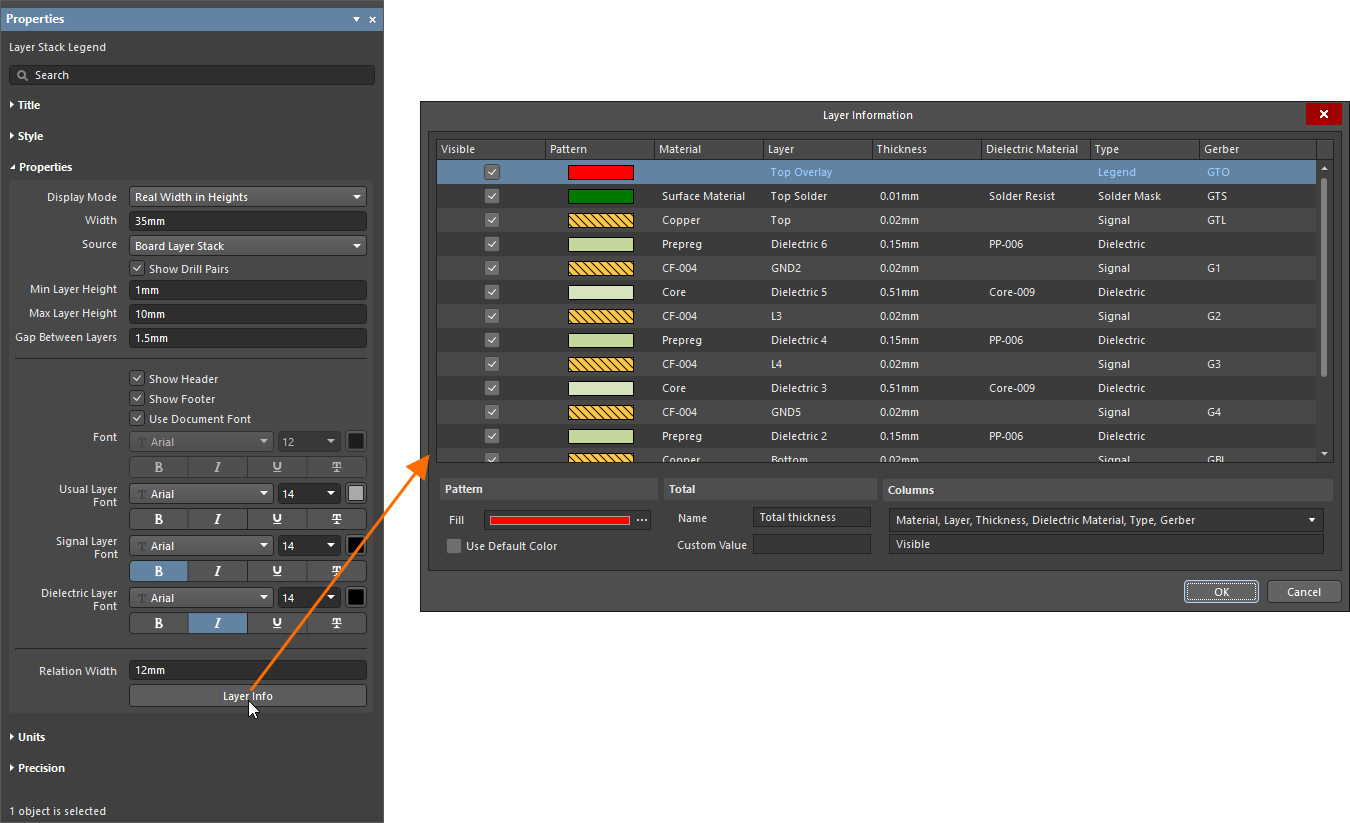
| Grid | 显示设计中各层的信息,默认信息为 Material、Layer、Thickness、 Dielectric Material、Type 和 Gerber。 |
| 图案 |
|
| Total |
|
| Columns | 使用下拉菜单勾选或取消勾选各条目旁的复选框,以显示或隐藏表格中的相应列。 |
 按钮以打开 Fill Style 对话框,您可以在其中选择所需的图案和颜色(
 )。可用选项如下:
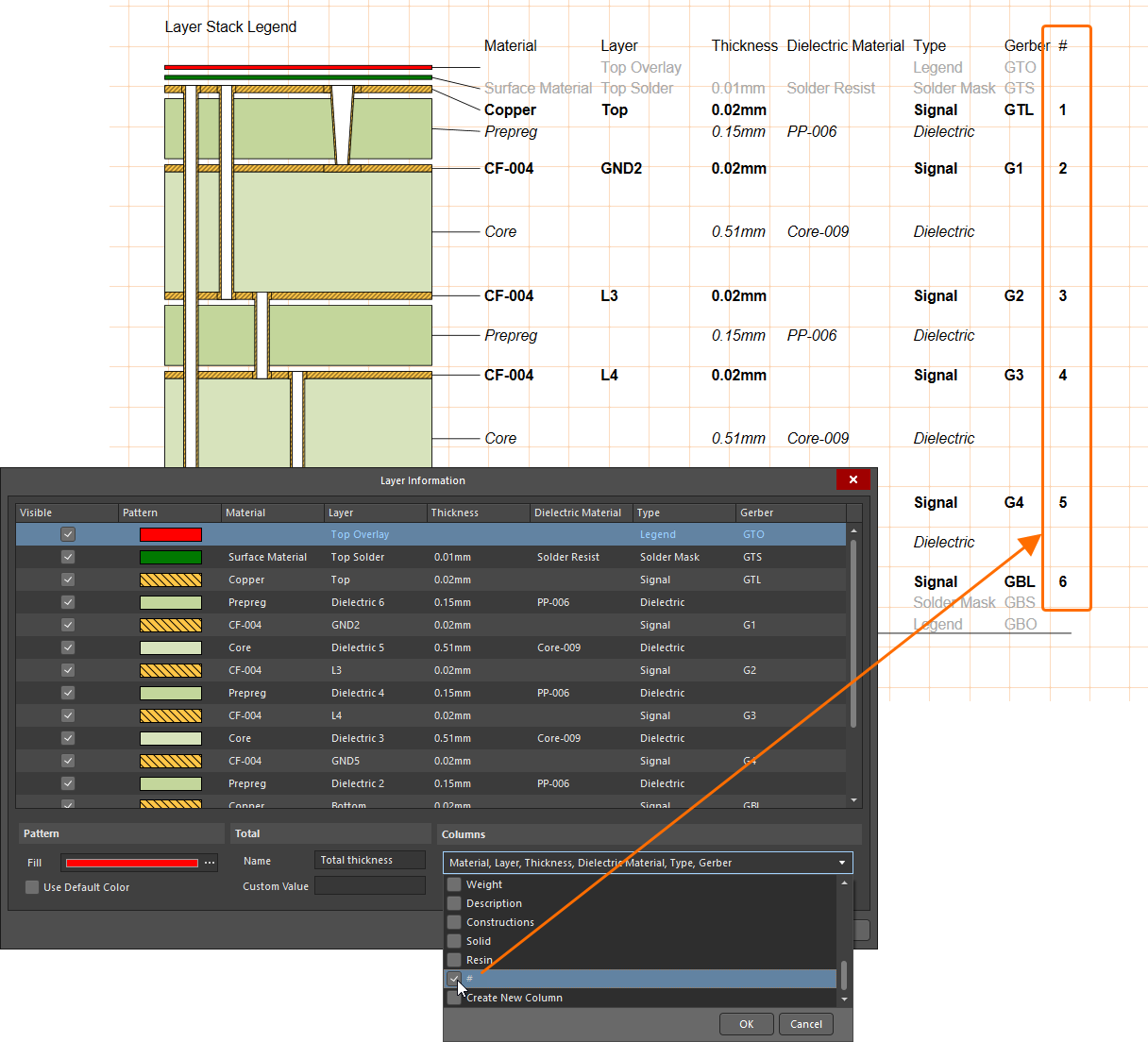 ),将物理层编号(PCB 编辑器的
  AI 翻译
AI 翻译