
测量 PCB 上的距离
概览
- 了解 2D 和 3D PCB 编辑模式下有哪些测量选项,以及各自的用途。
- 了解如何测量点与点之间、对象边缘之间、选定铜对象之间以及 3D 实体之间的距离,并掌握相关的关键命令和结果显示方式。
- 了解如何利用光标吸附、单位切换、消息报告和测量结果清除功能,实现更精确的工作流程。
印刷电路板设计离不开准确的尺寸和精确的测量。各个对象都需要精确定义尺寸,并准确放置在设计空间中。 印刷电路板的各个方面都需要仔细配置和布局。
PCB 编辑器在每种编辑模式下均支持两种测量方式:
-
2D editing mode您可以测量编辑空间中的 distance between any two points,或测量 distance between any two objects。
-
3D editing mode您可以测量 distance between any two 3D objects,或测量 distance between two recognized reference points on 3D objects。
在 PCB 编辑器中进行测量
PCB 编辑器依靠统一光标捕捉系统来定位编辑空间中的光标。测量时会发生光标捕捉,这在测量过程中起着关键作用。因此,了解如何在编辑过程中控制和配置光标捕捉非常重要。
光标捕捉系统有两个核心方面:光标捕捉的 what,以及光标进行捕捉的 when。
-
What - 光标在空间中捕捉的点包括:用户定义的 Grids、工作 Guides,,以及 Objects 上的捕捉点。
-
When - 当光标位于 Snap Distance 范围内,且允许在该 Layer 上进行捕捉时,光标会捕捉到捕捉点。
各种光标捕捉行为的演示。
在 2D 模式下测量两点之间的距离
要测量并显示当前文档中任意两点之间的距离:
测量两点之间的距离。
-
从主菜单中选择 Reports » Measure Distance命令(快捷键:
Ctrl+M)。进入测量模式后,光标会变为十字光标。 -
状态栏会提示:Select Measure Start Point。将光标放在要开始测量的点上,然后单击 或按
Enter。 -
将光标移动到所需的终点,然后单击或再次按
Enter。移动光标时,会显示一条测量线作为辅助。 -
随后会出现 Measure Distance 对话框 (
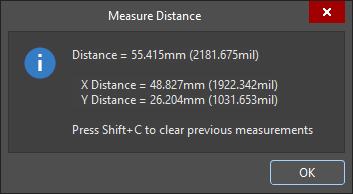 ),以公制(mm)和英制(mil)单位报告点到点距离、X(水平)距离和 Y(垂直)距离。 要将对话框的内容复制到 Windows 剪贴板,请按
 Ctrl+C。 -
测量结果还会在设计空间中以图形方式显示,包括测量的 X、Y 和直线距离。直线(最短)距离以黄色显示,X 和 Y 距离以浅蓝色显示。要在公制和英制之间切换结果,请按
Q快捷键。 -
测量结果还会显示在 Messages 面板中。双击面板中的某个结果 可返回到之前的测量, 并在设计空间中再次显示其测量线。 缩放级别可在 Preferences 对话框的 System – Navigation 页面中配置 (
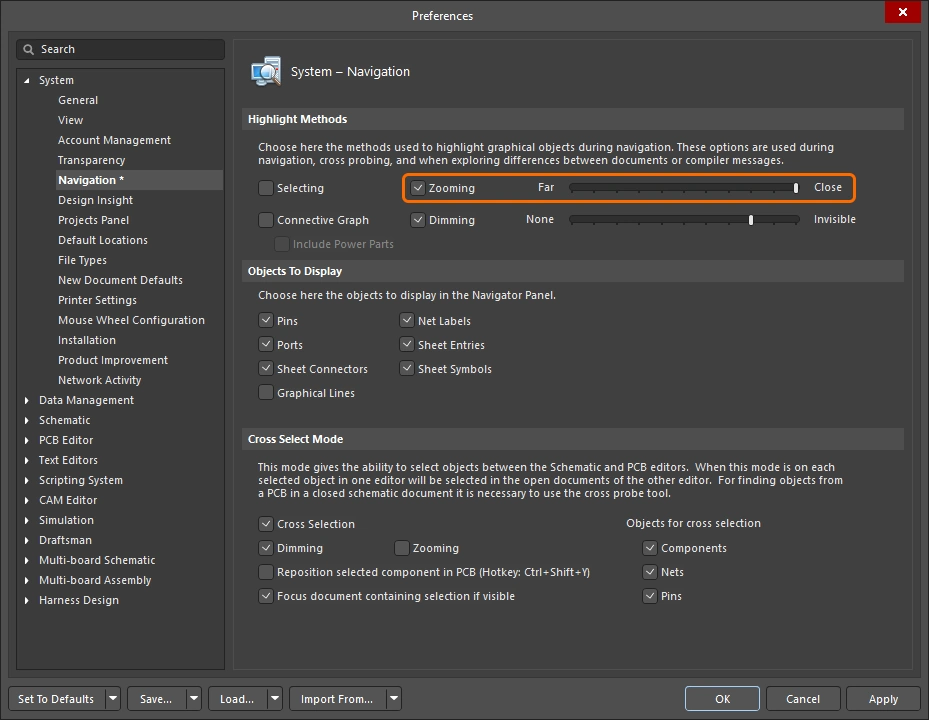 )。
)。
-
继续测量其他点之间的距离,或右键单击 或按
Esc退出测量模式。 -
要清除设计空间中之前的测量结果,请按
Shift+C。
在 2D 模式下测量两个图元对象之间的距离
要测量并显示当前文档中任意两个图元对象边缘之间的距离:
测量两个图元之间的距离。
-
从主菜单中选择 Reports » Measure Primitives 命令。 进入测量模式后,光标会变为十字光标。
-
状态栏会提示:Choose First Primitive。将光标放在第一个图元上的任意位置,然后单击 或按
Enter。 要使用此命令选择图元,必须在选择过滤器(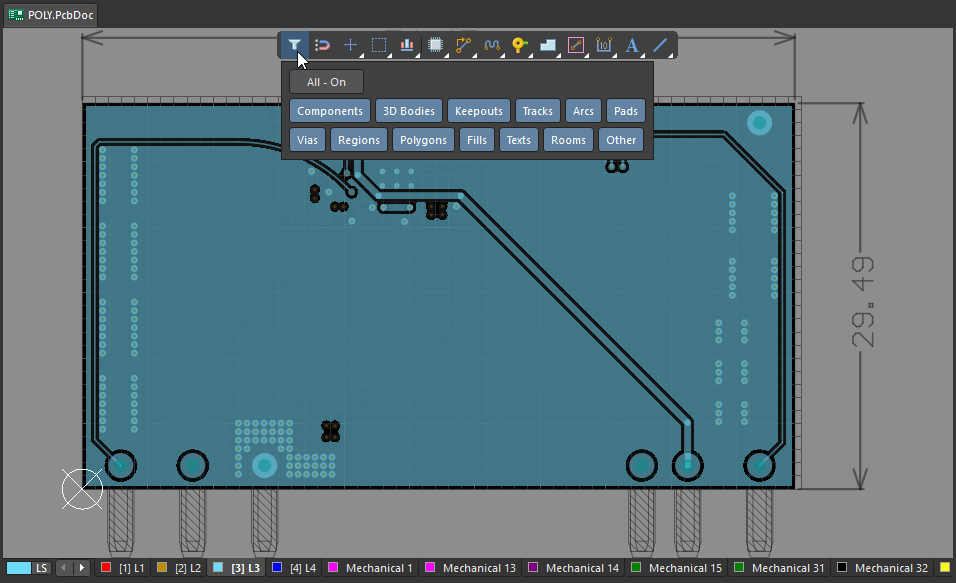 )中启用该图元类型。
-
将光标移动到第二个图元上的任意位置,然后单击或再次按
Enter。 -
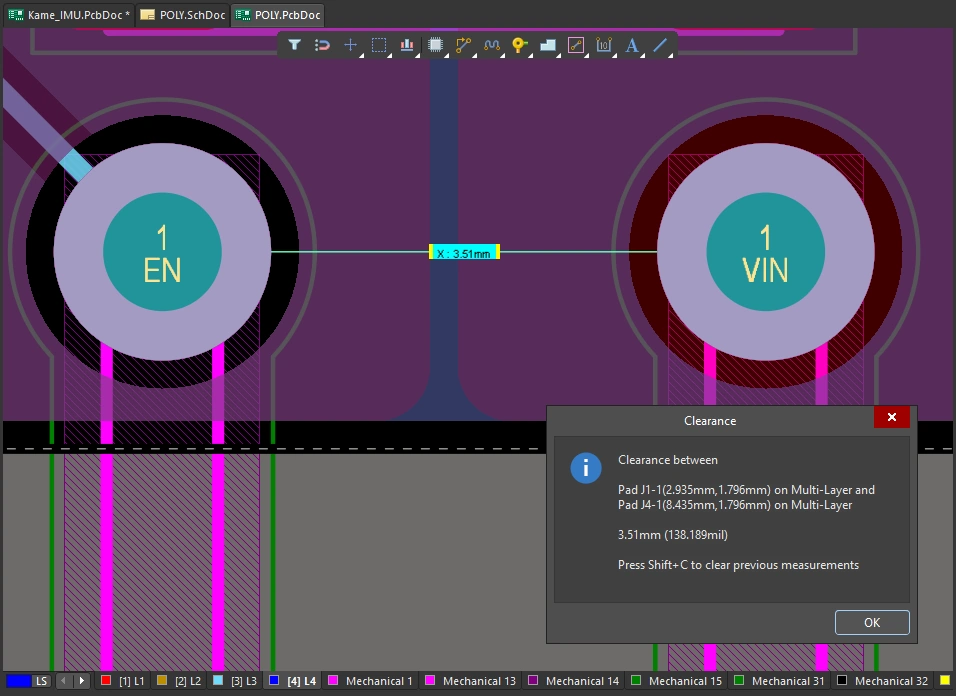
随后会出现 Clearance 对话框 (
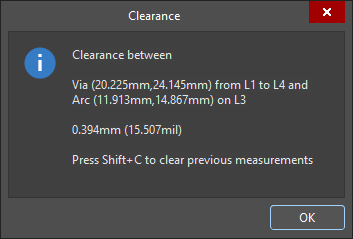 ),报告所选两个图元之间的最小间距,该间距可能并不位于您单击的位置。此对话框还包含每个图元的层和位置信息。 要将 Clearance 对话框的内容复制到 Windows 剪贴板,请按
 Ctrl+C。 -
测量结果还会在设计空间中以图形方式显示,包括测量的 X、Y 和直线距离。直线(最短)距离以黄色显示,X 和 Y 距离以浅蓝色显示。 要在公制和英制之间切换结果,请按
Q快捷键。 -
测量结果还会显示在 Messages 面板中。 双击 Messages 面板中之前的测量结果,可交叉探查到该测量位置, 并在设计空间中再次显示其测量线。缩放级别可在 Preferences 对话框的 System – Navigation 页面中配置(
)。
-
继续测量其他图元之间的距离,或右键单击 或按
Esc退出测量模式。 -
要清除设计空间中之前的测量结果,请按
Shift+C。

测量所选对象的长度
要测量当前设计中所选走线和圆弧的长度:
测量所选走线和圆弧的长度。
-
选择要测量的走线和圆弧。
-
从主菜单中选择 Reports » Measure Selected Objects 命令。请注意,选中的填充、区域、焊盘或过孔不包含在测量范围内。
-
此时会显示 Information 对话框 (
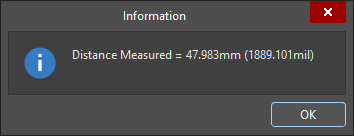 ), 其中详细列出所选走线和圆弧的测量总长度。 要将 Information 对话框的内容复制到 Windows 剪贴板,请按
 Ctrl+C。 -
测量结果也会显示在 Messages 面板中。
测量 3D 对象或面之间的距离
要测量 3D 对象之间的距离:
在 3D 布局模式下对对象之间的距离进行精确测量。所选对象之间的最短距离以黄色显示。
-
从主菜单中选择 Reports » Measure 3D Objects 命令。 进入测量模式后,光标会变为十字光标。
-
选择第一个 3D 对象或该对象的特定面。当光标移至可选的 3D 对象上时,该对象会变为绿色。要选择对象的特定面,请在移动光标时按住
Ctrl键,此时光标下的面会高亮显示。当所需的对象或面高亮显示时,单击 或按Enter确认选择。 -
在选择第二个对象之前,该工具会显示第一个对象(面)的底面到板面的最短距离,以及第一个对象(面)到板边的最短距离。
-
移动光标,使第二个 3D 对象或面高亮显示,然后单击 或按
Enter确认选择。 -
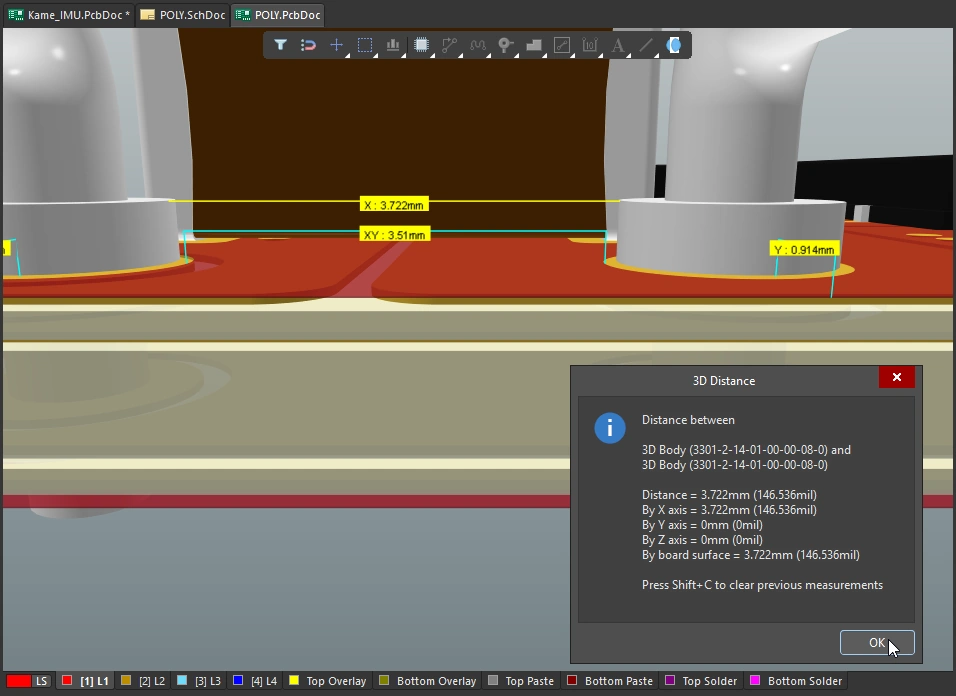
此时会显示 3D Distance 对话框 (
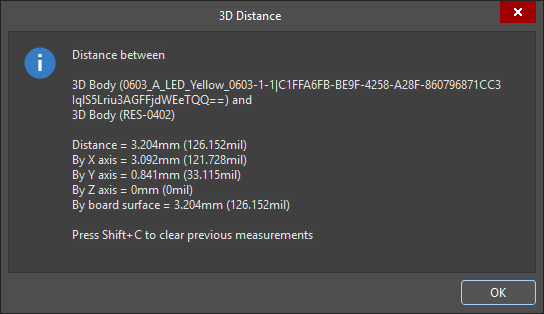 ),其中列出:所选的两个 3D 对象、 对象之间的最短点对点距离(在 Z 平面上尽可能低的位置)、 X 平面(水平方向)距离和 Y 平面(垂直方向)距离,并同时以公制(mm)和英制(mil)单位显示。 要将该对话框的内容复制到 Windows 剪贴板,请按
 Ctrl+C。 -
测量结果也会在设计空间中直观显示,包括 X 平面距离、Y 平面距离和直接距离。直接(最短)距离以黄色显示,X 和 Y 方向的距离以浅蓝色显示。 要在公制和英制之间切换结果显示,请按
Q快捷键。 -
测量结果也会显示在 Messages 面板中。 双击面板中的某个结果可返回之前的测量, 并在设计空间中重新显示其测量线。 缩放级别可在 Preferences 对话框的 System – Navigation 页面中配置 (
)。
-
继续测量其他对象或面之间的距离,或右键单击 或按
Esc退出测量模式。 -
要清除设计空间中的先前测量结果,请按
Shift+C。
测量 3D 实体上点与点之间的距离
要测量同一 3D 实体上两点之间的距离,或两个不同 3D 实体上的点之间的距离:
测量 3D 对象上两点之间的距离。
-
切换到 3D 布局模式(快捷键: 3)。
-
进行此类测量时,显示 3D 模型中的参考点会有所帮助。这些参考点包括模型设计中内置的 3D Reference Points,以及在 PCB 库编辑器中添加的 Custom Snap Points(
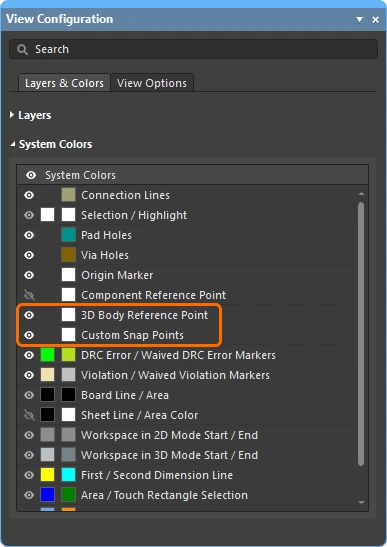 )。
)。
-
从主菜单中选择 Tools » 3D Body Placement » Measure Distances 命令。 进入测量模式后,光标会变为十字光标。
-
第一次单击用于指定要使用的第一个 3D 模型,可单击对象上的任意位置。移动 3D 定位光标(蓝色六角形)时,它会在该模型中可用的顶点、参考点和捕捉点之间跳转 (
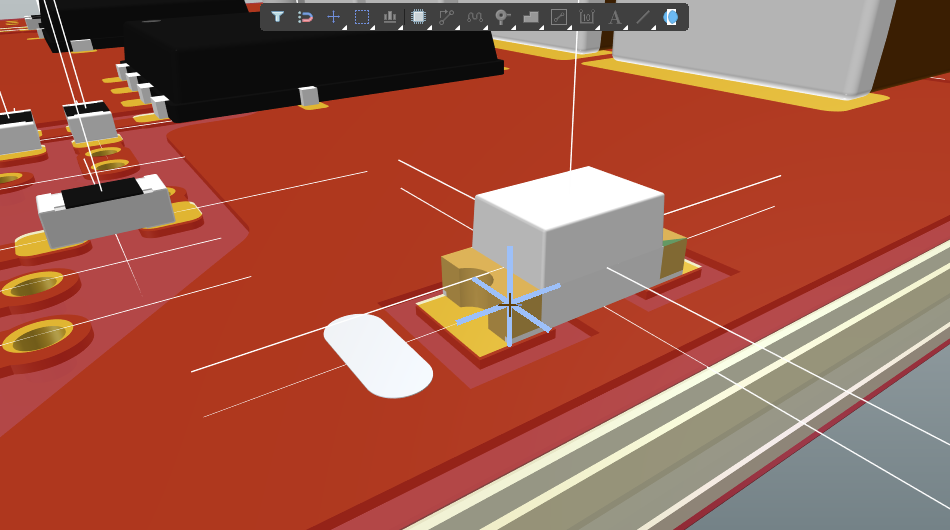 )。
)。
-
移动 3D 定位光标并单击,将某个顶点或捕捉点指定为该 3D 模型上的第一个测量点。
-
接下来的单击可以是以下任一种操作:
-
使用 3D 定位光标定位同一 3D 模型上的顶点或捕捉点,然后单击,将其指定为第二个测量点。
-
或者,将小十字光标移至另一个 3D 模型上,单击一次以指定该模型,然后将 3D 定位光标移至第二个模型上的顶点或捕捉点,再次单击以指定第二个测量点。
-
-
此时会显示 Information 对话框(
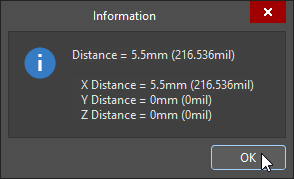 ),其中以公制和英制单位显示点对点的直接距离,以及沿 X、Y 和 Z 平面的点对点距离。
-
继续测量其他距离,或右键单击,或按 Esc 退出。
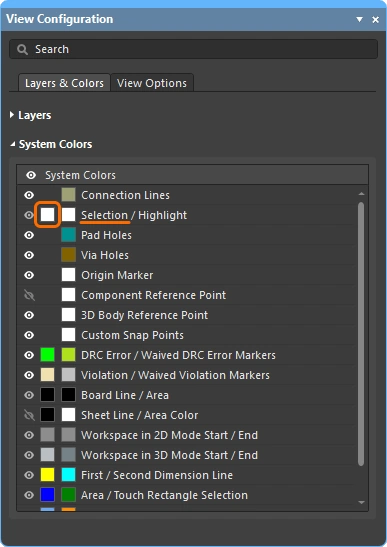 )。
)。
 AI 翻译
AI 翻译