
确定电路板形状

Altium Essentials: PCB Configuration
This content is part of the official Altium Professional Training Program. For full courses, materials and certification, visit Altium Training.
概览
- 了解板形定义的内容、软件如何使用板形,以及板形在单区域设计与刚柔结合设计中的区别。
- 了解创建和编辑电路板外形的各种方法,包括使用交互式工具、选定对象以及基于 3D 实体进行定义。
- 了解标准与高级刚柔结合模式下各自可用的命令,以及视图模式如何影响编辑流程。


概述
板形也称为电路板轮廓,是定义电路板整体范围的闭合多边形。板形可以由单个电路板区域(用于传统刚性 PCB)或多个电路板区域(用于刚柔结合 PCB)组成。软件使用板形来:
- 直观地指示设计中可用于布局和布线的空间范围。
- 确定电源平面的边缘退缩,并为将电源平面分割为不同电压区域提供边缘参考。了解有关定义和管理铜区域的更多信息。
- 向其他工具输出设计数据时计算电路板边缘。
可用性
板形仅在 PCB 编辑器中可用。创建新的 PCB 文件时,文件打开后会显示一个由单个电路板区域构成的矩形板形。
可通过以下方式创建整体板形:
- 在板规划模式下交互式定义板形。
- 根据构成闭合边界的所选走线/圆弧对象创建板形。如果使用高级刚柔结合模式,则可以根据设计空间中选定的对象创建多个电路板区域。
- 对于刚柔结合设计(标准模式或高级模式),可以将板形分割为设计所需的各个电路板区域。
- 放置一个或多个电路板区域,以构建整体板形(高级刚柔结合模式)。
交互式定义和编辑板形
板形由一个或多个电路板区域构成。对于进行单区域电路板设计的设计人员,可以使用以下命令定义板形:
-
Board Planning Mode (standard Rigid-Flex mode - the Active Bar at the top of the graphical editing space has two buttons):
-
Design » Redefine Board Shape - 使用此命令以交互方式重新绘制当前的 板外形。请注意,如果已在 Layer Stack Manager 中启用高级刚柔结合模式,则此命令不可用。如果电路板处于高级刚柔结合模式,只需单击选中外形,然后使用标准的多边形对象编辑方法对其进行修改。
使用重新定义板外形命令
启动此命令后,光标将变为十字光标,并进入标准的多边形对象放置模式。按照以下操作顺序定义板外形:
- 将光标移至所需位置并单击,以确定板外形的起始顶点。
- 移动光标,准备放置第二个顶点。默认情况下,每次单击都会放置两条边,两条边之间的拐角形状由用户定义。有关更改拐角模式的详细信息,请参阅编辑多边形 PCB 设计对象页面。
- 继续移动鼠标并单击,以放置更多顶点。
- 放置最后一个顶点后,右键单击或按 Esc,即可闭合外形并完成板外形的定义。无需手动闭合板外形,软件会自动连接起点与最后放置的点,完成外形。
-
Design » Edit Board Shape - 使用此命令,通过标准的多边形对象编辑方法移动板外形的边并调整其形状。
使用编辑板外形命令
启动此命令后,现有板外形将变为绿色。外轮廓由一系列边定义,每条边的端点顶点显示为实心白色方块,中心顶点显示为空心白色方块。每个端点顶点表示两条边的交汇位置。
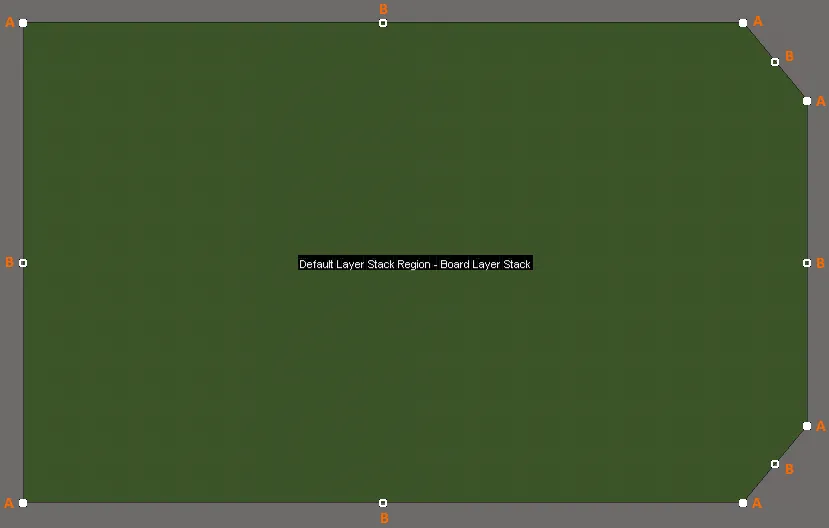 进入编辑模式后,示例板外形的编辑控制点。
-
单击并拖动 A,根据当前模式执行以下操作之一(使用 Shift+Spacebar 切换模式):
- Moving Vertex mode - 自由移动端点顶点,使其仍保持为端点顶点。
- Miter to Segment mode - 创建一条新的直线边,移动的端点顶点将成为该边的中心顶点。
- Miter to Arc mode - 创建一条新的曲线边,移动的端点顶点将成为该边的中心顶点。
-
单击并拖动 B,根据当前模式执行以下操作之一(使用 Shift+Spacebar 切换模式):
- Move mode - 自由移动整条边,包括其端点顶点。移动后的中心顶点仍为该边的中心顶点。
- Break mode - 移动中心顶点,使其成为新的端点顶点,并将原来的边一分为二。原有端点顶点保持在原位置不动。
- Incurvate mode - 为边添加曲率,端点顶点保持在原位置不动。移动后的中心顶点仍为该边的中心顶点。
- 在边上远离编辑控制点的任意位置单击并拖动,即可滑移该边;移动的边会缩短或延长,以保持相邻边的位置不变。
- Ctrl+单击边上远离编辑控制点的任意位置,即可插入新的端点顶点。
- 单击并按住端点顶点(A),然后按 Delete 即可移除该顶点。也可以按住 Ctrl,并将鼠标悬停在要移除的端点顶点(A)上。此时会出现白色十字。单击并短暂按住即可移除该顶点。
单击设计空间中的任意位置(板外形上或板外形之外),即可退出编辑模式。
-
单击并拖动 A,根据当前模式执行以下操作之一(使用 Shift+Spacebar 切换模式):
-
-
Board Planning Mode (Advanced Rigid-Flex mode - the Active Bar at the top of the graphical editing space has six buttons):
- Place » Board Region - 使用此命令以交互方式定义板区域(对于单区域电路板,板区域即定义了板外形)。有关详细信息,请参阅放置板区域。
-
2D Layout Mode:
-
Design » Board Shape » Define Board Shape from Selected Objects - 选择一组构成闭合形状的直线和/或圆弧图元,然后使用此命令重新定义板外形,使其与该形状一致。
-
Design » Board Shape » Create Primitives from Board Shape - 根据从板外形生成直线/圆弧图元对话框中的设置,沿板外形边界创建一组图元。
-
-
3D Layout Mode:
- Design » Board Shape » Define Board Shape from 3D body - 使用此命令,通过选择 3D 模型的所需表面来定义板外形。
 )。
)。
此外,在板规划模式下,还可以使用以下命令:
-
Design » Modify Board Shape - 使用此命令,通过放置额外的顶点来修改现有板外形,从而进一步调整边界形状。
使用修改板外形命令
启动此命令后,光标将变为十字光标,并进入板外形修改模式。现有边界上将出现一个新的端点顶点。移动光标时,该顶点也会沿边界移动。要修改边界:
- 将新顶点定位到现有边界周围所需的位置,然后单击放置。
- 移动光标并单击以放置更多顶点,从而进一步调整边界形状。您可以将原始边界向现有形状之外扩展,也可以向原始边界内部收缩,从而实质上“移除”现有区域。
- 当形状满足要求后,务必将光标移回原始边界上的某一点,并在该点单击以完成修改并使更改生效。
- 要退出而不进行修改,只需右键单击,或按 Esc。
-
Design » Move Board Shape - 使用此命令将板外形移动到当前文档中的另一个位置。 此命令仅移动板外形,实际设计及其组成对象保持不动。
启动命令后,板外形的轮廓副本将以其左下角为锚点附着在光标上。将板外形移动到工作区内所需的新位置,然后单击 或按 Enter 完成放置。移动过程中,按 Spacebar 可逆时针旋转板外形,按 Shift+Spacebar 可顺时针旋转(Rotation Step 的大小在 首选项对话框的 PCB 编辑器 – 常规页面中定义);也可按 X 或 Y 键,分别沿 X 轴或 Y 轴镜像板外形。要取消而不移动,请右键单击或按 Esc。
-
Design » Move Board - 使用此命令将整个电路板(包括板外形及其内部的所有设计对象)移动到当前文档中的另一个位置。
启动命令后,板外形的轮廓副本将以其左下角为锚点附着在光标上。将板外形移动到设计空间内所需的新位置,然后单击 或按 Enter 完成放置。所有组成设计对象也将一同移动, 以保持其在板外形内的相对位置。要取消而不移动,请右键单击或按 Esc。
根据选定对象定义板外形
也可以根据选定对象定义板外形(在 2D 布局模式下)。通常,这些对象是一组放置在禁止布线层 或机械层上的线段和/或圆弧。
请按以下步骤操作:
- 将视图模式设置为 2D Layout Mode(View 菜单)。
-
打开视图配置面板,双击以编辑包含板外形的机械层。此时将打开 Edit Layer 对话框,您可以在其中将 Layer Type 设置为
Board Shape,如下方视频所示。 - 将包含板外形的机械层设为活动层,并选择这些对象。Edit » Select » All on Layer 命令非常适合此操作; 所选对象只能包含构成电路板轮廓的走线和圆弧。
- 选中所有对象后,运行 Design » Board Shape » Define Board Shape from Selected Objects 命令。板外形将更新为沿选定线段所定义的路径延伸。如果软件无法沿选定对象的中心线生成板外形,将显示警告对话框。视图模式将切换为 Board Planning Mode。
标准刚柔结合模式下的板外形演示
此视频演示了如何根据选定对象创建板外形,然后放置分割线以创建所需的三个区域。
高级刚柔结合模式下的板外形演示
此视频首先演示了如何根据选定对象创建板外形,然后切分该形状以创建所需的三个区域。随后演示了另一种方法,其中
三个板区域由选定对象定义。请注意,这些演示使用的是本页开头所述的刚柔结合 2.0 功能。
导入轮廓以用作板外形
可以使用以 DXF/DWG 数据形式导入的闭合轮廓来定义板外形。
通过将 DXF/DWG 数据导入机械层,再根据选定对象定义板外形,可以将机械 CAD 软件中定义的形状转移到 PCB 编辑器中。
要为新电路板的导入做好准备:
- 选择 File » New » PCB。将打开一个新的空白 PCB;黑色区域表示当前板外形。
- 导入新形状前,请根据设计要求和待导入形状的需要设置以下选项:
- 单位 - 在 Board 模式下,在 Properties 面板的 Other 部分中按需设置单位(显示图片)。
- 网格 - 双击全局电路板捕捉网格,并在 Board 模式下,在 Properties 面板的 Grid Manager 部分中按需设置(显示图片)。
- 原点 - 对于新 PCB,用户可定义原点的默认位置位于绝对原点,即设计空间的左下角。从主菜单中选择 Edit » Origin » Set,然后单击以定义用户可定义原点的位置,例如当前板外形的左下角。将其设置为与待导入轮廓的原点位置相匹配,有助于完成导入。


下一步是将板形作为 .DXF 或 .DWG 文件导入。请注意,要导入的形状必须是闭合形状 ,且不会自动创建内部挖空(但可以稍后根据导入的对象进行定义)。
- 选择 File » Import » DXF/DWG 以打开 Import File 对话框,然后确保对话框右下角的 File Type 为 AutoCAD Files (*.DXF, *.DWG),再浏览并找到所需的文件。
- 单击 Open 按钮后,将打开 Import from AutoCAD 对话框(显示图像)。
- 根据需要设置 Scale、Default Line Width 和 Layer Mappings ,然后单击 OK。
- 每个 DXF/DWG 对象都将映射为一个对象,并显示在设计空间中。
- 将包含板形对象的机械层设为活动层,然后选择该层上的所有对象(Edit » Select » All on Layer)。
- 要更新板形,使其与所选轮廓一致,请运行 Design » Board Shape » Define from Selected Objects 命令。
- 如果板上包含挖空,可通过选择挖空轮廓并运行 Tools » Convert » Create Board Cutout from Selected Primitives 命令来创建。

根据 3D 实体定义板形
此功能根据导入的 3D 模型的一个表面(面)重新定义板形。支持的模型格式包括:STEP(*.Stp 或 *.STEP)、Parasolid(*.x_t 或 *x_b)以及 SOLIDWORKS 零件文件(*.SldPrt)。该功能可用于快速创建复杂板形,并有助于电子设计与机械设计的协同。这一过程分为两个阶段:首先导入 STEP 模型,然后从 STEP 模型中选择所需的形状。
操作步骤如下:
- 切换到 View » 3D Layout Mode (快捷键:3)。
- 要导入 3D 模型,请放置一个 3D 实体(Place » 3D Body)。
- 在 Choose Model 对话框中,找到并选择模型文件。3D 模型将导入 PCB 编辑器,并存储在一个 3D 实体对象中。请注意,重新定义板形后,如有需要,可以从 PCB 中删除此模型。
- 选择 Design » Board Shape » Define Board Shape from 3D body。
- 状态栏将提示您 Pick a 3D body。单击导入的 3D 实体以选中它。 模型将变为透明。
- 光标将变为十字光标,状态栏将提示您 Choose Face。当光标悬停在各个面上时,相应的面会显示轮廓。当光标下方存在平面时,该面会变为不透明,并显示细蓝色边框。单击以选择正确的面。
- 随后将出现 Board Outline Creation Successful 对话框,其中的选项用于指定 PCB 的哪个表面应与所选表面对齐(通常为顶层),以及是否应隐藏 3D 模型并将其排除在设计规则检查之外。如有需要,稍后可在 PCB 面板的 3D 模型模式 中更改隐藏和禁用设置。

请注意,如果将 STEP 模型嵌入 PCB 文件或链接到 PCB 文件,每当 STEP 文件发生更改时,您都会收到通知。系统还会提示您更新板形;如果板形仍在设计中且预计会继续更新,这一功能将很有帮助。
 确认对话框
确认对话框根据板形创建图元
除了根据选定的图元定义板形之外,还可以使用 Design » Board Shape » Create Primitives from Board Shape 命令根据板形创建图元。此命令将打开 Line/Arc Primitives from Board 对话框。

Line/Arc Primitives From Board Shape 对话框
根据板形生成直线/圆弧图元对话框的选项和控件
- Width - 指定生成的直线/圆弧图元的宽度。
-
Layer - 从下拉列表中选择用于放置所生成直线/圆弧图元的层。
-
Include Cutouts - 启用此选项,在生成轮廓图元时包含挖空。
-
Include layer stack regions - 启用此选项,在生成轮廓图元时包含层叠区域。层叠区域是 PCB 上由用户定义的区域,可为其分配独特的层叠结构。一块电路板可以划分为多个区域 ,每个区域分别分配独立的层叠结构。层叠结构(在 层叠管理器 中定义)可配置为适用于电路板的刚性和柔性区域,从而支持 刚柔结合 PCB 设计。可通过配置为 层叠区域模式 的 PCB 面板 浏览层叠区域。
-
Route Tool Outline - 默认情况下,放置轮廓图元时,其中心线位于板形边缘上。启用此选项后,放置直线/圆弧对象时,会使其边缘与板形边缘及挖空边缘相接,以满足铣刀轮廓的要求。
-
Delete Existing Non-Net Lines/Arcs On Layer - 启用此选项,删除所选层上未关联特定网络的现有直线/圆弧。
-
当板形已存在,但其边界上当前没有对象时,可使用此命令。以下情况可能需要使用此命令:
- 希望先修改走线和圆弧图元,再据此修改板形(或板上挖空)时。
-
需要在 Keep-Out 层上为电路板创建禁止布线边界 ,或为板上挖空创建禁止布线边界时。下文的 使用板上挖空时的重要设计注意事项 一节将对此进行更详细的讨论。
在板形中开孔
电路板挖空可放置在板外形内的任意位置。要放置挖空,请切换到 2D 布局模式查看电路板, 然后使用主菜单中的 Design » Board Shape » Define Board Cutout 命令(也可以在板规划模式下使用 Place » Define Board Cutout 命令)。请注意,挖空实际上是一个配置为负对象的 区域对象。
 已在板外形上放置一个电路板挖空。
使用电路板挖空时的重要设计注意事项
使多边形覆铜与电路板挖空边缘保持距离
覆盖实心区域电路板挖空的多边形覆铜,会按照适用的 间距设计规则,尽可能靠近挖空边缘进行覆铜。如有需要,可以创建专用的间距设计规则,例如将其适用范围设为 IsBoardCutoutRegion 与 InPolygon 之间。
沿电路板和挖空边缘定义铣刀路径
将成品电路板从制造拼板中分离的一种常见方法是铣削加工。电路板挖空也可以通过铣削加工形成。铣刀路径通过在机械层上放置直线和/或圆弧对象来定义,可手动完成, 也可由软件自动完成。
要为电路板及其所有挖空定义铣刀路径:
-
在 2D 布局模式下,执行 Design » Board Shape » Create Primitives From Board Shape 命令。此时将打开 从板外形创建直线/圆弧图元对话框。
-
为用于定义铣刀路径的对象设置合适的 Width。如果不确定,请咨询电路板制造商。
-
选择一个可用的机械层。该层应专门用于定义铣刀路径。
-
如果电路板中有挖空,请启用 Include Cutouts 选项。
-
启用 Route Tool Outline 选项。启用此选项后,放置的直线/圆弧对象的边缘将与板外形边缘和挖空边缘相接。
-
单击 OK,在所选机械层上创建铣刀路径对象。
-
必须将所使用的机械层设置为铣刀路径层。为此,请打开 视图配置面板的 Layers & Colors 选项卡。在层表格中右键单击,然后选择 Add Mechanical Layer 命令。在打开的 Edit Layer 对话框中,将 Layer Type 设置为 Route Tool Path。 此层类型用于标识包含机械铣削信息的层。
下图展示了在机械层上定义的铣刀路径。

 第一张图显示电路板挖空,第二张图显示为其定义的铣刀路径。
禁布区与板外形
除了板外形,还应沿电路板边缘定义元件放置和布线边界。可在 2D 布局模式下使用 Design » Board Shape » Create Primitives From Board Shape 命令,并在 Line/Arc Primitives from Board 对话框中将 Layer 设置为 Keep-Out Layer,直接根据板外形自动创建此边界。
也可以通过在禁布层上放置对象来手动创建边界。放置在此层上的对象为元件和布线定义了 no-crossing-allowed 边界。通常,元件和走线等对象需要与电路板边缘保持一定距离;该距离可通过设置适用的布线和元件放置设计规则来控制。您还可以为螺钉头等机械对象 或其他安装要求定义额外的布线和元件禁布区。
 通过在禁布层(紫色)上放置标准直线对象定义的禁布边界。
- 可通过在禁布层上放置任意标准设计对象(例如直线、圆弧、填充和区域) 来定义禁布边界。放置在禁布层上的对象会在所有信号层上创建禁布区。
- 您也可以在任意铜层上定义仅适用于该层的禁布区。操作步骤如下:
- 单击所需层的层选项卡。
- 通过放置层专用禁布对象(Place » Keepout 子菜单),定义禁布区的边界或范围。层专用禁布对象是启用了 Keepout 属性的标准对象。这些对象以所在层的颜色显示, 边缘则使用禁布区颜色。请注意,层专用禁布对象不会包含在 Gerber 或 ODB++ 输出文件中。
 AI 翻译
AI 翻译