
在电路板上处理特定对象的留白
在PCB设计中,禁止区是用户定义的区域或边界,布局中的铜对象不能与之相交。通常包括用于控制自动铜放置动作(如多边形倾注和交互式布线)使用的区域,禁止区也代表了手动放置铜对象时的无效位置。
作为设计布局中指定的“禁入”区域,禁止区对象使用现有的间隙约束规则来控制布线和检测放置违规,但与其他放置对象不同,禁止区不能被分配到一个网络上,且在生成的输出或打印件中不显示。最简单的理解是,禁止区作为一个“干扰”对象,防止其他铜对象根据全局间隙规则指定的方式与其区域相交。
Altium Designer支持特定对象避让区,允许创建和应用避让区。放置的避让区对象可以配置为指定它们适用于哪种类型的对象,如走线、铜区、过孔和焊盘,这大大增强了避让区的灵活性和有效性。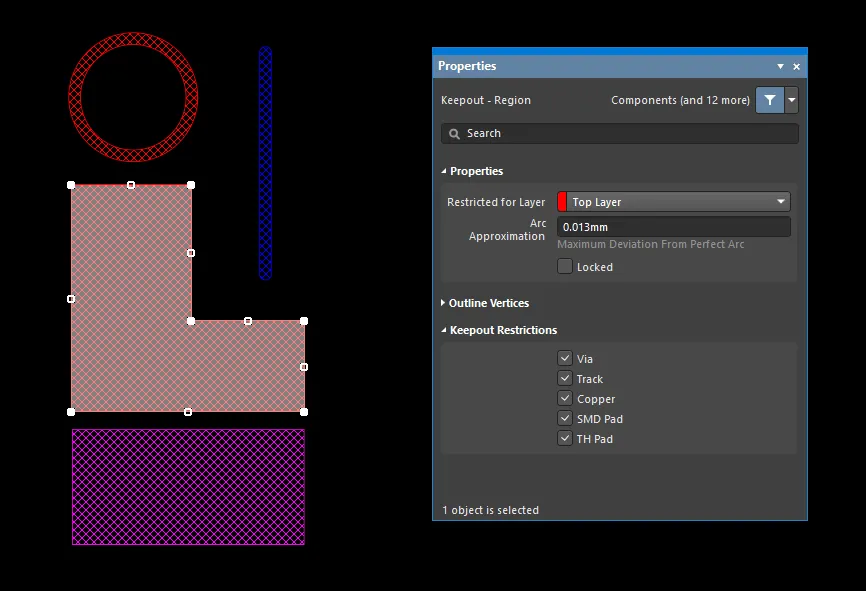
在PCB设计中放置的不同类型的避让区对象。 在PCB和PCB库编辑器中,Keepout对象以交叉阴影显示。放置在Keep-Out层上的Keepout对象(即设置为所有信号层)以Keep-Out层颜色显示,而放置在特定信号层上的Keepout(即设置为此层)则以该层的颜色显示。 Keepouts非常适合定义非可路由的板区域(例如电敏感或高电压区域),特别是裸露的铜位置,如在Fiducials和测试点中,或机械不兼容区域(例如安装孔或PCB的角落)。对象特定Keepouts的可配置性质还允许它们在分配了特定的Keepout限制时放置在其他对象上。例如,当设置为仅限制Vias时,可以在现有的铜区域(如多边形倒装)上放置Keepout,以控制自动Via缝合的范围。
对象特定的避让区可以在 PCB 编辑器和 PCB 库编辑器中放置。
有关支持的 PCB 编辑器避让对象及其在属性面板中的相关设置的更多信息,请参考下面的可折叠部分:
轨迹保持区

一个放置的轨迹保持区
轨迹是一种原始设计对象。除了用于设计任务的标准轨迹外,还有第二种类型的轨迹可用,称为轨迹保持区。轨迹保持区可以作为特定层的保持区对象或全层保持区放置,例如,作为放置或布线的障碍。标准轨迹和轨迹保持区的区别在于,特定层的保持区类型填充不包括在输出生成中,如Gerber或ODB++。保持区通过保持区颜色的轮廓来识别。
启动轨迹保持区放置命令后,光标将变为十字形,您将进入轨迹保持区放置模式。放置是通过执行以下一系列操作完成的:
- 点击或按Enter键定位第一个轨迹保持区段的起点。
- 移动光标以定义轨迹保持区段,然后点击或按Enter键定位这个第一段的终点,这也是下一个连接段的起点。
- 继续定位光标,然后点击或按Enter键定位一系列顶点,这些顶点定义了一系列连接的轨迹保持区段。
- 右键点击或按Esc键结束当前的一系列连接的轨迹保持区段。
放置过程中可以执行的额外操作包括:
- 在数字小键盘上按*键循环通过可用的信号层。或者,使用Shift+Ctrl+滚轮滚动组合移动通过布线层;鼠标滚轮的每一个刻度将移动到下一个(或前一个)可用的信号层。
- 在数字小键盘上按+和-键向前和向后循环通过当前在设计中可见的所有层。
放置保持区轨迹段时,有五种可用的拐角模式,其中四种还有拐角方向子模式。在放置过程中:
- 按Shift+空格键循环通过五种可用的拐角模式。
- 按空格键在两种拐角方向子模式之间切换。
- 在任一弧形拐角模式下,按住,或.键缩小或增大弧形。按住Shift键同时按键以加速弧形大小调整。
- 按1快捷键在每次点击放置一个段或两个段之间切换。在第一种模式下,空心轨迹段被称为前瞻段。
- 按Backspace键移除最后一个顶点。
图形编辑方法允许您直接在设计空间中选择一个放置的轨迹保持区对象,并以图形方式更改其大小、形状或位置。
当选择了轨迹保持区时,以下编辑手柄可用:

- 点击端点手柄重新定位轨迹的端点。
- 点击并拖动中心手柄改变轨迹的形状。
走线避让属性

属性面板中的走线避让模式。
位置
- (X/Y)
- X (第一个字段) - 相对于当前原点,走线避让参考点的当前X(水平)坐标。编辑以更改走线避让的X位置。值可以以公制或英制输入;输入非当前默认单位的值时,需包含单位。
- Y (第二个字段) - 相对于当前原点,走线避让参考点的当前Y(垂直)坐标。编辑以更改走线避让的Y位置。值可以以公制或英制输入;输入非当前默认单位的值时,需包含单位。
属性
- 组件 – 仅当选中的走线避让是PCB组件的一部分时,在PCB编辑器中显示此字段,并显示父PCB组件的指示符。选择可点击的组件链接,以打开父组件的属性面板中的组件模式。
- 限制层 - 使用下拉菜单选择限制层。
- 宽度 - 显示当前走线避让的宽度。编辑此字段以在0.001mil到10000mil的范围内更改走线避让宽度。
- 起点 (X/Y) - 显示相对于当前原点的走线避让起点的当前X/Y坐标。
- 终点 (X/Y) - 显示相对于当前原点的走线避让终点的当前X/Y坐标。
- 长度 - 显示当前走线避让的长度。编辑此字段以在0.001mil到10000mil的范围内更改走线避让长度。
避让限制
使用此区域选择哪些对象类型将受到避让的限制。取消选择一个对象类型将导致避让允许该类型的对象侵犯(不被避让),不强加相应的间隙规则。选项包括:
- 过孔
- 走线
- 铜
- SMD焊盘
- 通孔焊盘
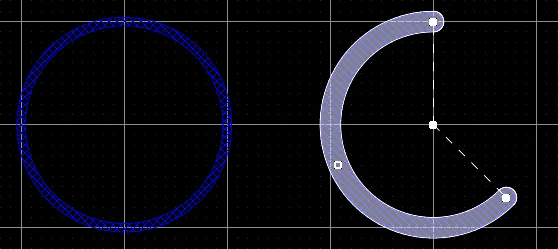
两个底层禁区弧形:左边是一个全圆禁区弧形;右边是选中编辑的禁区弧形。
弧形禁区是一种基本设计对象。它本质上是一个可以放置在任何层上的圆形轨迹段。除了用于定义组件轮廓或曲线布线等设计任务的标准弧形外,还有第二种类型的弧形可用,称为禁区弧形。禁区弧形可以放置在信号层上,以创建特定层的障碍或禁止区域。它们也可以放置在禁区层上,这样它们将适用于所有信号层。标准弧形和禁区弧形之间的区别在于,特定层的禁区类型弧形不包括在输出生成中,如Gerber或ODB++。禁区弧形通过其轮廓的禁区颜色来识别。
放置弧形的方式取决于您选择调用的特定放置方法。支持四种不同的弧形放置方法:
- 通过中心放置弧形 - 这种方法使您能够使用弧形中心作为起点放置弧形对象。
- 通过边缘放置弧形 - 这种方法使您能够使用弧形的边缘作为起点放置弧形对象。弧形角度固定为90°。
- 通过边缘放置弧形(任意角度) - 这种方法使您能够使用弧形的边缘作为起点放置弧形对象。弧形的角度可以是任何值。
- 放置全圆弧形 - 这种方法使您能够放置一个360°(全圆)弧形。
从中心开始放置禁区弧形
启动命令后,光标将变为十字形,您将进入禁区弧形放置模式。放置是通过执行以下一系列操作完成的:
- 点击或按Enter键以锚定禁区弧形的中心点。
- 移动光标以调整禁区弧形的半径,然后点击或按Enter键以设置它。
- 移动光标以调整禁区弧形的起点,然后点击或按Enter键以锚定它。
- 移动光标以更改禁区弧形的终点位置,然后点击或按Enter键以锚定它并完成禁区弧形的放置。
- 继续放置更多禁区弧形或右键点击或按Esc键退出放置模式。
从边缘开始放置禁区弧形
启动命令后,光标将变为十字形,您将进入禁区弧形放置模式。放置是通过执行以下一系列操作完成的:
- 点击或按Enter键以锚定禁区弧形的起点。
- 移动光标以更改禁区弧形的终点位置,然后点击或按Enter键以锚定它并完成禁区弧形的放置。
- 继续放置更多禁区弧形或右键点击或按Esc键退出放置模式。
从边缘开始放置禁区弧形(任意角度)
启动命令后,光标将变为十字形,您将进入禁区弧形放置模式。放置是通过执行以下一系列操作完成的:
- 点击或按Enter键以锚定禁区弧形的起点。
- 移动光标以调整禁区弧形的半径,然后点击或按Enter键以锚定中心点。
- 移动光标以更改禁区弧形的终点位置,然后点击或按Enter键以锚定它并完成禁区弧形的放置。
- 继续放置更多禁区弧形或右键点击或按Esc键退出放置模式。
放置全圆禁区弧形
启动命令后,光标将变为十字形,您将进入禁区弧形放置模式。放置是通过执行以下一系列操作完成的:
- 点击或按Enter键以锚定禁区弧形的中心点。
- 移动光标以调整禁区弧形的半径,然后点击或按Enter键以设置它并完成禁区弧形的放置。
- 继续放置更多禁区弧形或右键点击或按Esc键退出放置模式。
对于所有方法(全圆弧形除外),在定义禁区弧形的终点之前按空格键,以使弧形朝相反方向渲染。
图形编辑方法允许您直接在设计空间中选择一个放置的弧形对象,并以图形方式更改其大小、形状或位置。
当选择一个禁区弧形对象时,以下编辑手柄可用:
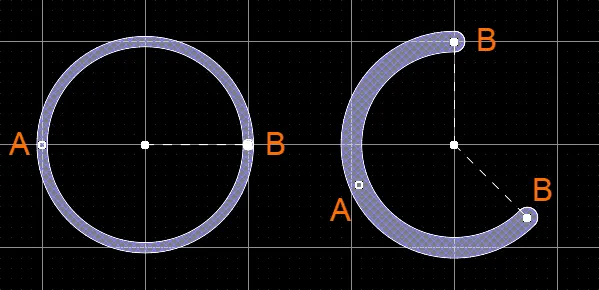
一个选中的禁区弧形
- 点击并拖动A以调整半径。
- 点击并拖动B以调整终点(起始和结束角度)。
- 在远离编辑手柄的弧形上的任何位置点击然后拖动以重新定位它。或者,点击并拖动弧形的中心点。拖动时,可以旋转或镜像弧形:
- 按空格键以逆时针旋转弧形或Shift+空格键以顺时针旋转。旋转根据在首选项对话框的
弧形禁区属性
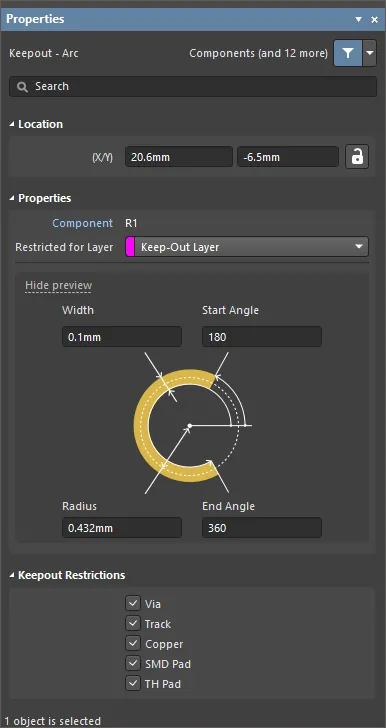
属性面板中的弧形禁区模式。位置
- (X/Y)
- X (第一个字段) - 弧形禁区参考点的当前X(水平)坐标,相对于当前设计空间原点。编辑以更改弧形禁区的X位置。值可以以公制或英制输入;输入非当前默认单位的值时,请包括单位。
- Y (第二个字段) - 弧形禁区参考点的当前Y(垂直)坐标,相对于当前原点。编辑以更改弧形禁区的Y位置。值可以以公制或英制输入;输入非当前默认单位的值时,请包括单位。
属性
- 组件 – 仅当选中的弧形禁区是PCB组件的一部分时,在PCB编辑器中显示此字段,并显示父PCB组件的设计符号。选择可点击的组件链接,以打开父组件的属性面板中的组件模式。
- 受限图层 - 此字段显示当前分配给弧形禁区的受限图层。要更改图层,请点击字段并从下拉列表中选择一个图层。
- 宽度 - 此字段显示弧形禁区线的宽度。如有需要,请输入不同的宽度值。
- 半径 - 此字段显示从中心点到弧形禁区线中心的半径。如有需要,请输入不同的半径值。
- 起始角度 - 此字段显示从X轴在第一象限(平面几何)测量的弧形禁区的起始角度。如有需要,请输入不同的起始角度值。
- 结束角度 - 此字段显示弧形禁区的结束角度。如有需要,请输入不同的结束角度值。
禁区限制
使用此区域选择哪些对象类型将受到禁区的限制。取消选择一个对象类型将导致禁区允许该类型的对象侵犯(不被禁止),不强加适用的清除规则。选项包括:
- 通孔
- 走线
- 铜
- SMD焊盘
- TH焊盘
区域避让

一个区域避让区域避让是一种原始设计对象。除了用于设计任务的标准区域外,还有第二种类型的区域可用,称为区域避让。区域避让可以作为特定层的避让对象或所有层的避让放置,例如,作为放置或布线障碍。标准区域与避让区域的区别在于,特定层的避让类型填充不包括在输出生成中,如Gerber或ODB++。避让区域通过其轮廓采用避让颜色来识别。
启动区域避让放置命令(放置 » 避让 » 实心区域)后,光标将变为十字形,您将进入区域避让放置模式。放置是通过执行以下一系列操作完成的:
- 定位光标,然后点击以锚定区域避让的起始顶点。
- 移动光标准备放置第二个顶点。默认行为是每次点击放置两条边,两条边之间有用户定义的角形状。
- 继续移动鼠标并点击放置更多顶点。
- 放置最后一个顶点后,右键点击或按Esc关闭并完成区域避让的放置。无需手动关闭区域,因为软件将自动通过连接起点和最后放置的点来完成形状。
- 继续放置更多区域避让或右键点击或按Esc退出放置模式。
图形编辑方法允许您直接在设计空间中选择一个放置的对象,并以图形方式更改其大小、形状或位置。
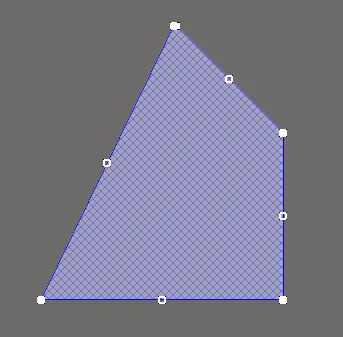
一个被选中的区域避让移动区域顶点
区域避让包含两个点或“手柄”,用于编辑区域的形状。
- 完整手柄 - 位于区域避让的角落。
- 空心手柄 - 位于由完整手柄创建的段的中心。
可以通过移动位于每个角落或每条边中心的这些手柄或顶点来重新塑造现有的区域避让。
要修改区域避让的形状:
- 点击并选择一个区域避让,这将高亮显示区域避让的顶点并将光标更改为十字形。
- 点击一个完整手柄以移动那个角落。
- 点击沿着一条边以移动整条边。
- 点击一个空心手柄以移动整个侧面(对于轨迹和弧形)。
- Ctrl+点击一个空心手柄以将该边分成两条边。Ctrl只需要在移动开始时按住。然后可以使用Shift+空格键热键来循环通过模式(弧形、斜接和任意角度)。
- 如果“任意角度”放置模式创建了不需要的顶点,或者总体上要移除额外的顶点,点击Ctrl并抓住中央的完整手柄。一个X图标会出现在手柄上,拖动边将会将该边上的顶点减少到一个。
修改区域边界
除了顶点编辑外,您还可以使用修改区域边界命令来轻松改变多边形的形状。通过在所需的多边形上右键点击然后选择多边形操作 » 修改多边形边界来运行该命令。一旦启动命令,光标变为十字形。每次点击,都会添加一个新的顶点。如同区域避让放置期间一样,可以使用Shift+空格键快捷键来改变角形状。
区域保持属性
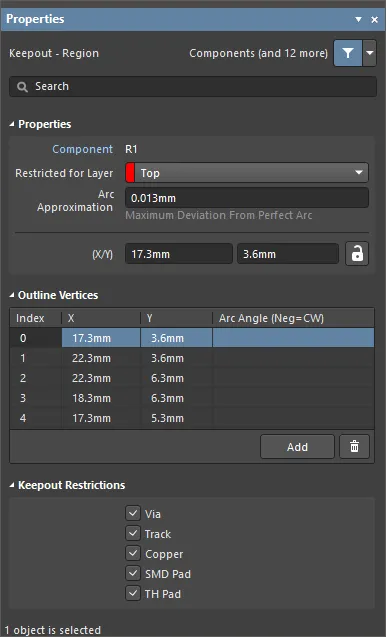
属性面板的保持 - 区域模式。属性
- 组件 – 仅当选定的区域保持是PCB组件的一部分时,在PCB编辑器中显示此字段,并显示父PCB组件的设计符号。选择可点击的组件链接,以打开父组件的属性面板的组件模式。
- 限制层 - 使用下拉菜单选择区域保持所在的层。
- 弧线近似 - 输入与完美弧线的最大偏差。
- 面积 - 放置对象的总面积。
- 锁定(仅限属性面板)- 启用以锁定区域保持。
轮廓顶点
此区域用于修改当前选定区域对象的各个顶点。您可以根据需要修改现有顶点的位置,添加新顶点或删除顶点。可以定义顶点点之间的弧线连接,并且还支持将顶点信息导出到CSV格式的文件中以及从中导入。
- 顶点网格 - 列出了区域当前定义的所有顶点点,包括:
- 索引 - 顶点的分配索引(不可编辑)。
- X - 顶点的X(水平)坐标。点击编辑。
- Y - 顶点的Y(垂直)坐标。点击编辑。
- 弧线角度 (负=顺时针) - 绘制以连接此顶点点到下一个顶点点的弧线的角度。默认情况下,连接是直线边缘,此字段保持空白。点击编辑,然后根据需要输入弧线角度。输入正值将绘制逆时针弧线。要绘制顺时针弧线,请输入负值。
- 添加 - 点击以添加一个新的顶点点。新顶点将被添加到当前聚焦的顶点条目下方,并最初将具有与聚焦条目相同的X,Y坐标。点击
 来移除当前选定的顶点。
保持限制
使用此区域选择哪些对象类型将受到保持的限制。取消选择一个对象类型将导致保持允许该类型的对象侵犯(不被保持)而不强加适用的清除规则。选项包括:
- 通孔
- 轨迹
- 铜
- SMD焊盘
- TH焊盘
填充保持区

填充保持区填充保持区是一种基本设计对象,可以放置在任何层上。除了用于定义组件轮廓等设计任务的标准填充外,还有一种称为填充保持区的填充类型。填充保持区可以作为特定层的保持区对象或所有层的保持区放置,例如,作为放置或布线障碍。标准填充与保持区填充的区别在于,特定层的保持区类型填充不包括在输出生成中,如Gerber或ODB++。保持区填充通过其轮廓的保持区颜色来识别。
启动填充保持区放置命令后,光标将变为十字形,您将进入填充保持区放置模式。放置是通过执行以下一系列操作完成的:
- 点击或按Enter键锚定填充保持区的第一个角。
- 移动光标以调整填充保持区的大小,然后点击或按Enter键锚定对角线相对的角并完成填充保持区的放置。
- 继续放置更多填充保持区,或右击或按Esc键退出放置模式。
图形编辑方法允许您直接在设计空间中选择一个放置的对象,并以图形方式更改其大小、形状或位置。
当选择一个填充保持区对象时,以下编辑手柄可用:
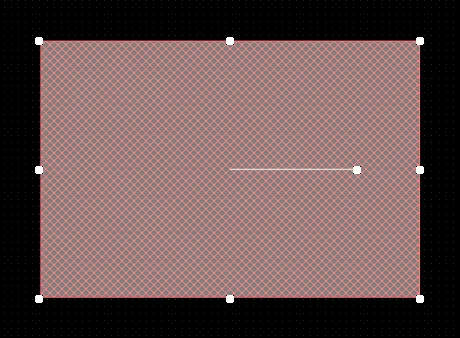
选中的填充保持区- 点击、按住并拖动角手柄,同时在垂直和水平方向上调整填充保持区的大小。
- 点击、按住并拖动侧面、顶部和底部手柄,分别在垂直和水平方向上调整填充保持区的大小。
- 点击、按住并拖动中间手柄,围绕其中心点旋转填充保持区。
- 点击填充保持区上远离编辑手柄的任何位置,然后按住并拖动以重新定位它。拖动时,可以旋转或镜像填充保持区:
- 按空格键使填充保持区逆时针旋转,或按Shift+空格键顺时针旋转。旋转根据在首选项对话框的PCB编辑器 – 通用页面上定义的旋转步长值进行。
- 按X键或Y键沿X轴或Y轴镜像填充保持区。
填充保持区属性

属性面板的保持区 - 填充模式。位置
- (X/Y)
- X (第一个字段) - 填充保持区参考点的当前X(水平)坐标,相对于当前设计空间原点。编辑以更改填充保持区的X位置。值可以以公制或英制输入;输入非当前默认单位的值时,需包含单位。
- Y (第二个字段) - 填充保持区参考点的当前Y(垂直)坐标,相对于当前原点。编辑以更改填充保持区的Y位置。值可以以公制或英制输入;输入非当前默认单位的值时,需包含单位。
- 旋转 - 填充保持区的旋转角度(以度为单位),从零(3点钟水平方向)逆时针测量。编辑以更改填充保持区的旋转角度。最小角度分辨率为0.001°。
属性
- 组件 – 仅当选中的填充保持区是PCB组件的一部分时,在PCB编辑器中显示此字段,并显示父PCB组件的设计符号。选择可点击的组件链接,以打开父组件的属性面板的组件模式。
- 限制层 - 使用下拉菜单选择限制层。
- 面积 - 提供放置对象的面积。
- 长度 - 显示填充保持区的当前长度。编辑此字段以在0.001mil到10000mil的范围内更改长度。
- 宽度 - 显示填充保持区的当前宽度。编辑此字段以在0.001mil到10000mil的范围内更改宽度。
保持区限制
使用此区域选择哪些对象类型将受到保持区的限制。取消选择一个对象类型将导致保持区允许该类型的对象侵犯(不被保持在外),不强制适用相应的间隙规则。选项包括:
- 通孔
- 轨迹
- 铜
- SMD焊盘
- TH焊盘
放置禁区
在编辑器设计空间中,通过放置 » 禁区菜单放置禁区,其中指定的禁区样式(轨迹、填充、区域或弧线)将被放置在当前活动的层上。选择禁区的属性以编辑其物理特性、层或对象类型限制。相关的禁区属性包括:
- 限制层 – 设置禁止布线层,因此在哪一层铜对象将被限制(保持外部)。对于所有层的禁止布线,选择禁止布线层。
- 禁止布线限制 – 决定哪些对象类型将被禁止布线限制。取消选择一个对象类型将导致禁止布线允许该类型对象的越界(不被保持外部),通过不施加适用的间隙规则。
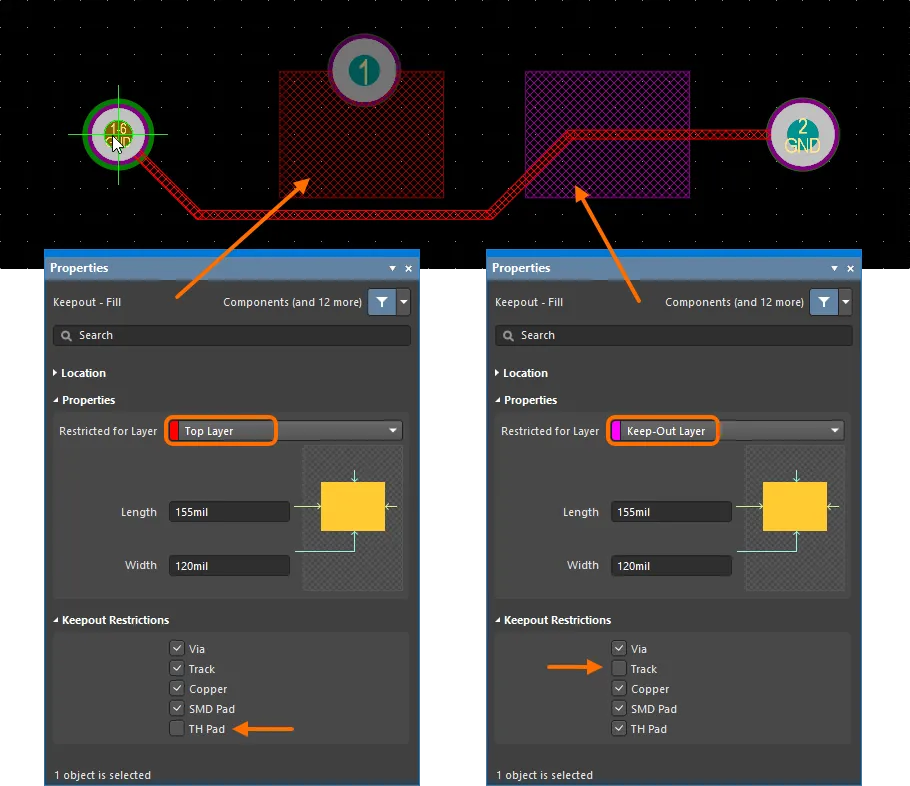
示例:两个放置在PCB不同层上的Keepout填充,配置为限制放置不同的对象类型。Keepouts 的固有灵活性允许它们用于控制 PCB 布局的广泛任务。由于 Keepouts 可以叠加、分配给任何信号层(例如顶层或底层),并配置为拒绝特定对象,因此它们可用于严格控制过孔缝合和多边形倒铜等。
多边形倒铜控制
在下面显示的示例 PCB 布局中,在潜在高压区域的多层焊盘周围添加了 Keepout 填充,这需要与即将接地的多边形倒铜有足够的电气隔离。Keepout 填充设置为顶层,并配置为仅限制铜对象,这将拒绝多边形倒铜、填充和区域,同时接受现有的走线和焊盘等 - 换句话说,间隙违规规则仅适用于被归类为“铜”的对象。
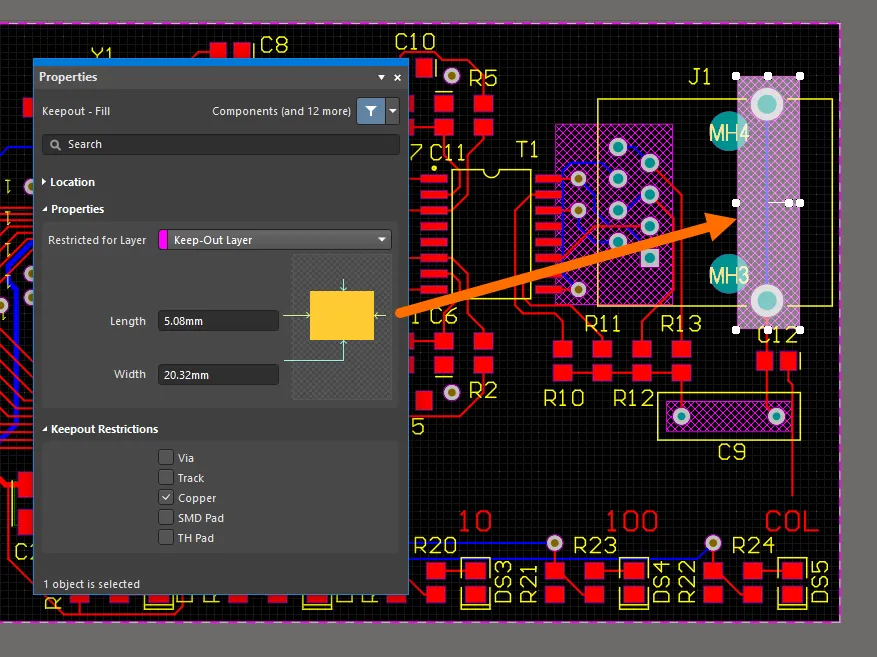
放置在禁止布线层上并配置为仅适用于铜对象的禁止填充。上述的禁止区域布局将迫使放置在信号层上的多边形浇铸(在这个例子中是顶层和底层)避开所有三个禁止区域。然而,与关注区域相关的顶层焊盘将不会由顶层浇铸提供足够的间隙。
在这种情况下,可以在顶层添加更多的避让区域,以便其多边形填充能够以适当的距离避开所有相关的焊盘。在下面显示的图片中,又添加了两个避让填充到顶层,这里为了清晰起见,显示为单层模式。请注意,显示的避让覆盖区域本可以通过单个区域创建,而不是两个重叠的填充。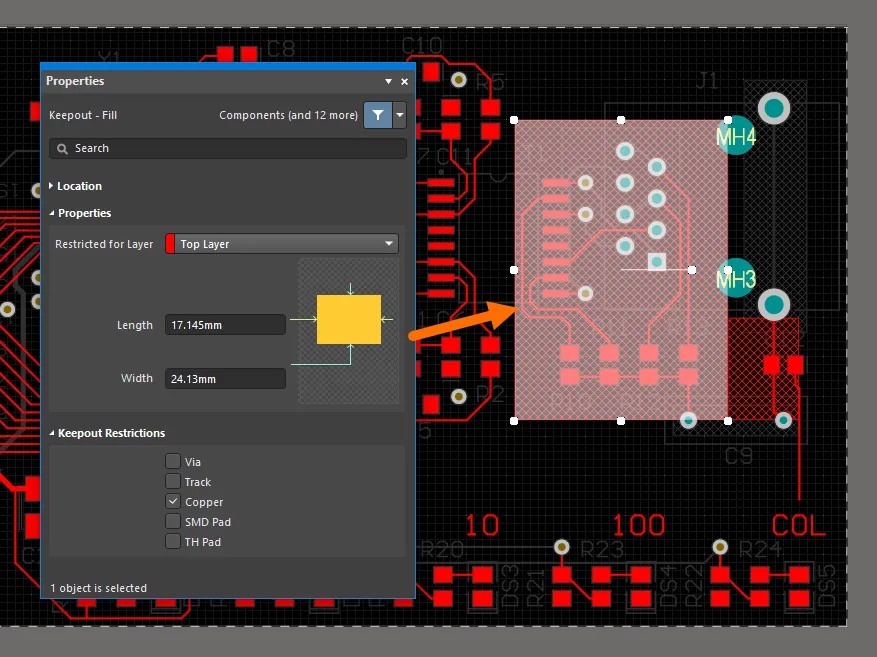
放置在顶层并配置为仅适用于铜制对象的避让填充。 当多边形倾注最终被添加到布局中时,一系列的禁止区将控制倾注,在区域周围的每一层产生不同的清除形状。请注意,在这个例子中,与禁止区相关的清除距离由于自定义的禁止区清除规则(见下文)而大于正常对象的清除距离。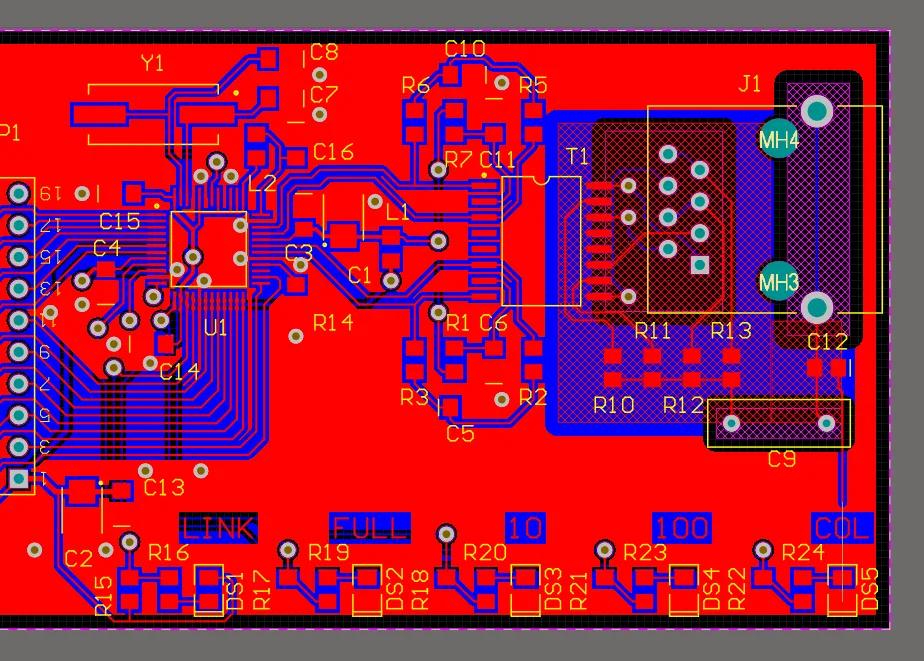
多边形倾注避开放置的禁止区对象。 在单层3D模式下查看布局时,可以清楚地看到Keepout集合对多边形覆铜的影响,如下所示 - 顶层在左侧,底层在右侧。
PCB的顶层(左侧)和底层(右侧)在单层3D模式下显示。通孔绣线控制
在多层铜区域上配置用于限制通孔对象的保持形状,可以控制自动通孔绣线的范围(工具 » 通孔绣线/屏蔽)。保持形状可以设置在任何层或其中一个铜区层上,这样那些层之间的通孔就会被“保持在外”(受限)。
在下面显示的示例中,保持形状已添加到布局的左上角和左下角。这些配置用于限制通孔对象,将防止自动通孔绣线在这些边界内放置通孔。
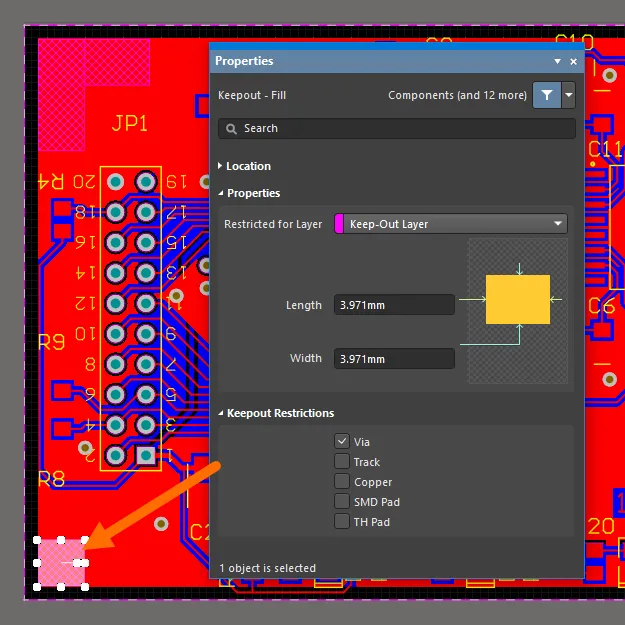
仅应用于过孔的保持区域配置。与通常情况下需要避开现有的走线、焊盘和过孔一样,过孔绣也会根据适用的清晰规则避开保持形状。
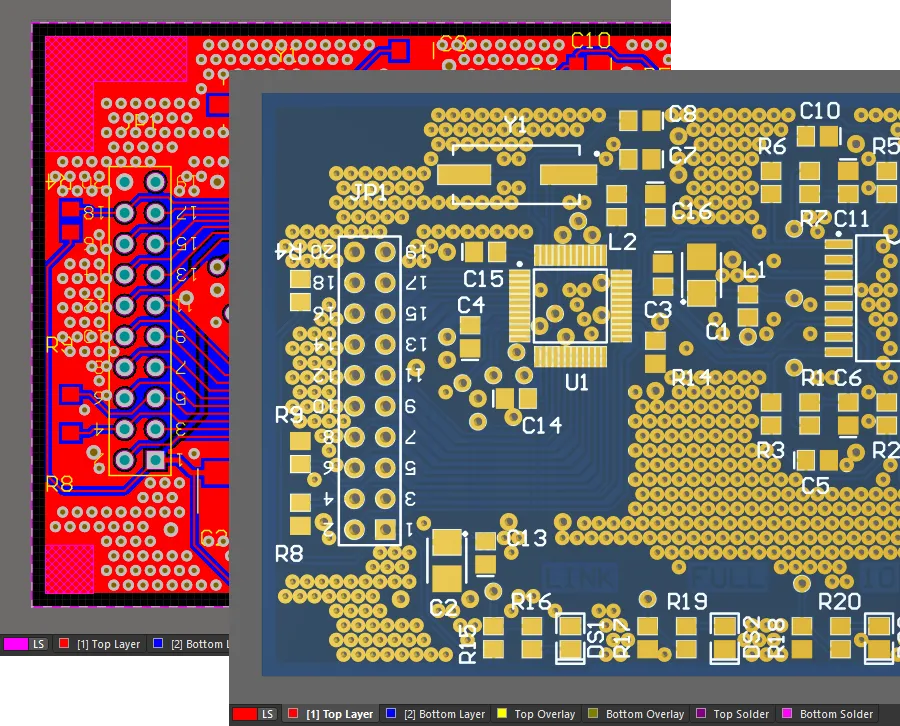
添加过孔绣后的PCB。组件中的保持区
在PCB库编辑器中,向组件的脚印添加保持区的方法与在PCB编辑器设计空间内应用的方法相同。
在下面显示的组件封装中添加的避让区配置为限制所有对象,但允许走线 - 因此在使用该组件的布局中启用网络连接,同时限制其他对象类型的紧密放置。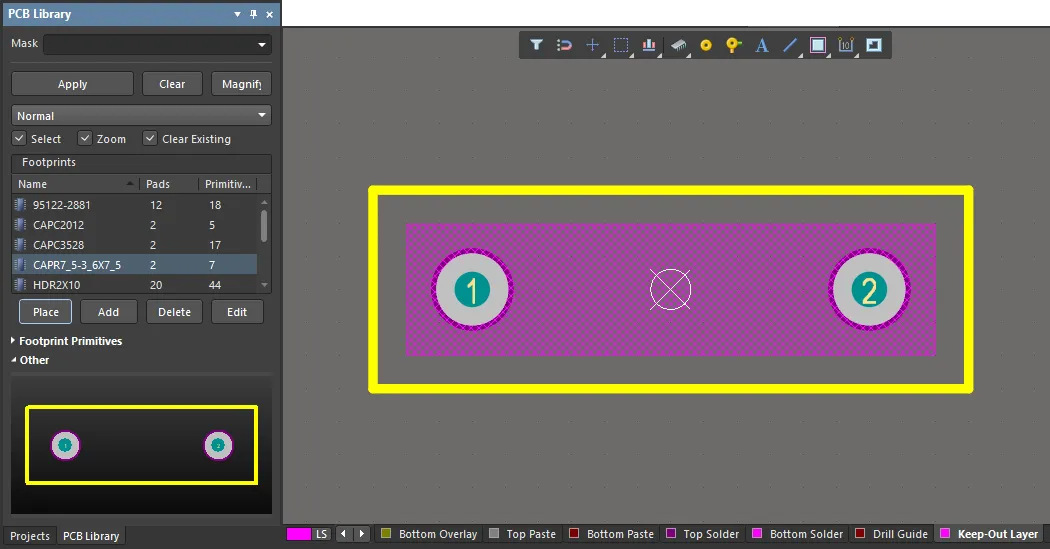
避让对象也可以添加到PCB库编辑器中的组件封装中。 请注意,在PCB库编辑器中不应用设计规则,因此在这种情况下,避让区将接受其范围内的通孔焊盘。使用避让区
Altium Designer 的对象特定避让区实现反映在所有相关功能中,包括与查询(因此设计规则)的兼容性,PCB 列表面板,以及导入的/旧的 PCB 设计文档。
避让区清除规则
与其他对象原语一样,当前的电气清除规则将决定避让区的清除约束 - 见设计» 规则。如果需要为避让区设置不同的清除约束,请通过应用
请确保自定义的Keepout Clearance规则设置为比现有(全局)Clearance规则更高的优先级。在下面的示例中,为Keepouts(IsKeepOut属性检查作为自定义查询来创建特定规则。Clearance_Keepout)创建了一个规则,其清除约束距离是基础Clearance规则(Clearance)的两倍。如板布局部分所示,穿过两个焊盘之间的走线避开了Keepout区域(右侧),其边距比顶层区域(左侧)大。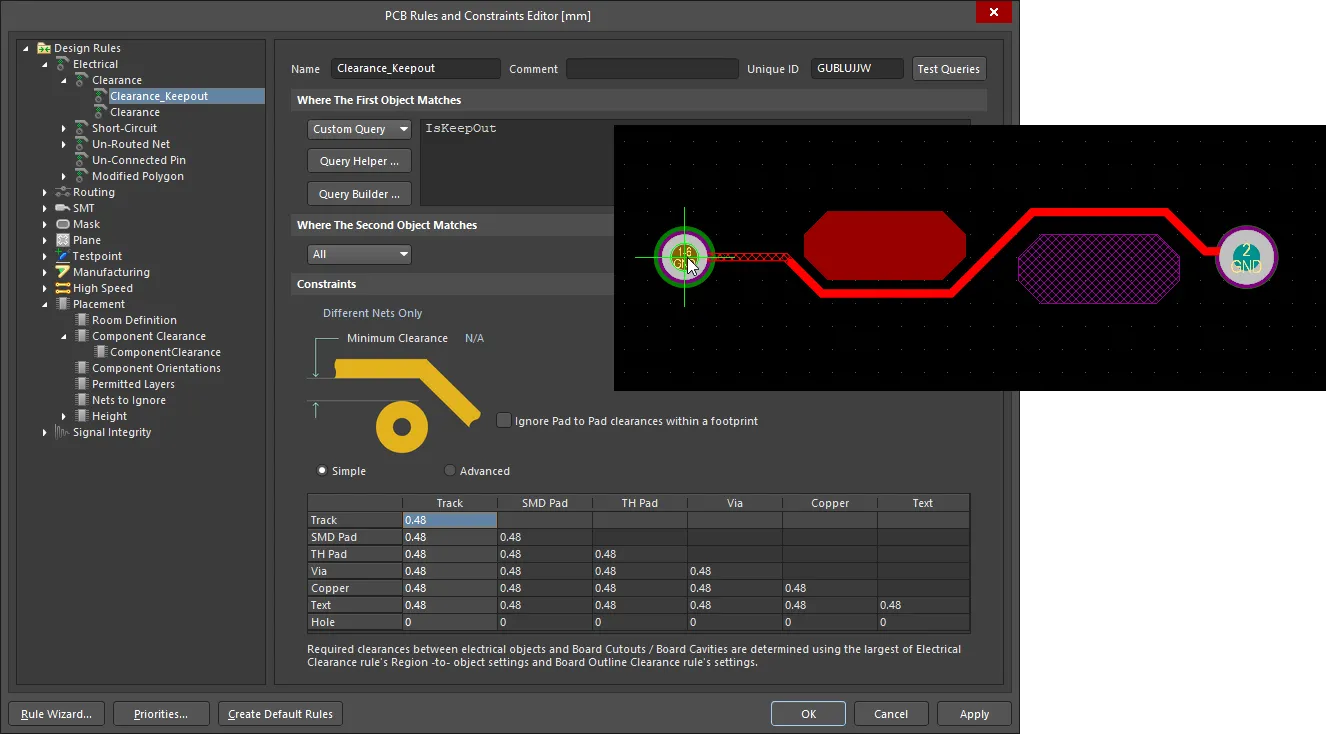
可以为Keepout对象创建额外的Clearance规则。将基本对象转换为保持区
可以使用转换基本对象为保持区命令(工具 » 转换 » 将选定的基本对象转换为保持区),将信号层上的现有基本对象转换为同一层上的保持区。
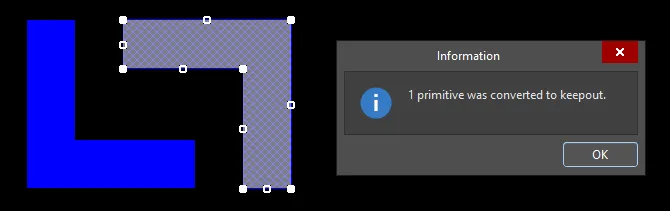
原始对象可以转换为等效的Keepout对象(反之亦然)。通过面板访问
在板设计中特定的Keepouts可以通过PCB列表和PCB过滤器面板访问。
PCB过滤器面板允许使用
IsKeepOut查询关键字来定位设计中的Keepout对象,并(可选)选择它们。
可以使用PCB过滤器面板来定位设计中的Keepout对象。PCB 列表面板可用于列出、选择和编辑所选类型的 Keepout 对象 - 例如,Keepout Fills,如下面的列表面板图像所示。标准的顶层填充(最后列出的)也显示用于比较。如果设计中包含的所有填充(或其他类型的对象,如区域)都被指定为 Keepouts,那么PCB 列表面板将包括 Keepout 对象限制属性的完整集合。

可以使用PCB列表面板来列出、选择和编辑所选类型的Keepout对象。导入PCB设计
Altium Designer能够使用导入向导(文件 » 导入向导)提供的自动转换功能,从其他设计工具中导入设计文件。来自其他设计工具的PCB设计文件中包含的Keepout类型对象,其中一些是特定于对象的,将由向导转换为特定对象的Keepout(在可能的情况下)。
向导的Keepout转换过程与来自流行的ECAD系统的板设计兼容,例如Mentor® Graphics Pads™和Cadence® Allegro™。在IDF导出过程中也会正确解释Keepout。
- (X/Y)
- 按空格键以逆时针旋转弧形或Shift+空格键以顺时针旋转。旋转根据在首选项对话框的
 AI 翻译
AI 翻译