
处理 3D 主体的其他工具
概览
- 了解参考点和自定义捕捉点如何帮助您更轻松地拾取、对齐并精确定位 3D 模型。
- 了解 Altium Designer 中有哪些内置放置工具,可用于旋转、平移 3D 体以及设置其高度。
- 了解“属性”面板、显示模式和可选点选项如何帮助您更快地调整模型方向并进行精细调整。
调整 3D 模型的朝向和位置
将 MCAD 模型放置在元件封装附近后,即可调整其位置。通常需要重新调整 3D MCAD 模型的朝向,以适配封装。
有多种工具和功能可以帮助完成这一过程。
参考点和捕捉点
参考点和捕捉点提供了放置 3D 实体对象时的抓取位置。如果在 Preferences 对话框的 PCB 编辑器 – 常规页面 中启用了 Snap to Center 选项,则在单击并按住以移动对象时,光标会自动捕捉到最近的顶点、参考点或捕捉点。
通用模型的参考点是在设计该模型的 MCAD 软件中指定的。
捕捉点是用户定义的位置,允许在设计空间中移动对象时从该位置抓取对象。捕捉点通常指定在对象的边缘、角点或中心位置,例如引脚或安装柱的中心。 捕捉点用作 3D 对象上的参考标记,有助于将 3D 实体与 PCB 或 PCB 封装上的图元或其他捕捉点进行朝向调整或对齐。 任何 3D 实体都可以添加捕捉点,无论其模型类型是拉伸体、圆柱体、球体、链接/嵌入式模型(STEP、Parasolid、SOLIDWORKS),还是从工作区引用的 3D 模型。
可以在 Properties 面板的 Snap Points 区域中输入 X、Y 和 Z 坐标来添加捕捉点,也可以使用 Add Snap Points From Vertices 命令以交互方式添加。以交互方式添加捕捉点时,在 3D 模式下操作更方便。
添加捕捉点:
- 按 3 切换到 3D 布局模式。
- 选择 Tools » 3D Body Placement » Add Snap Points From Vertices 命令。
-
如状态栏所示,下一步是 Pick the STEP model to add snap points to;单击以选择所需的 3D 实体对象。 光标将变为 3D 定位光标(蓝色六向光标)。
- 按 Spacebar 选择所需的模式。
- 单击一个顶点以定义捕捉点的位置。 在 3D 模型表面上移动 3D 光标。当靠近某个局部顶点时,3D 光标会自动吸附到该顶点。
- 如果使用的是两次单击模式,请单击第二个顶点以定义第二个位置; 捕捉点将创建在两次单击位置的中点处。
- 继续放置捕捉点,或右键单击或按 Esc 结束命令。
在 Properties 面板中查看所选模型的属性时,添加到该模型的捕捉点将列在 Snap Points 部分中。
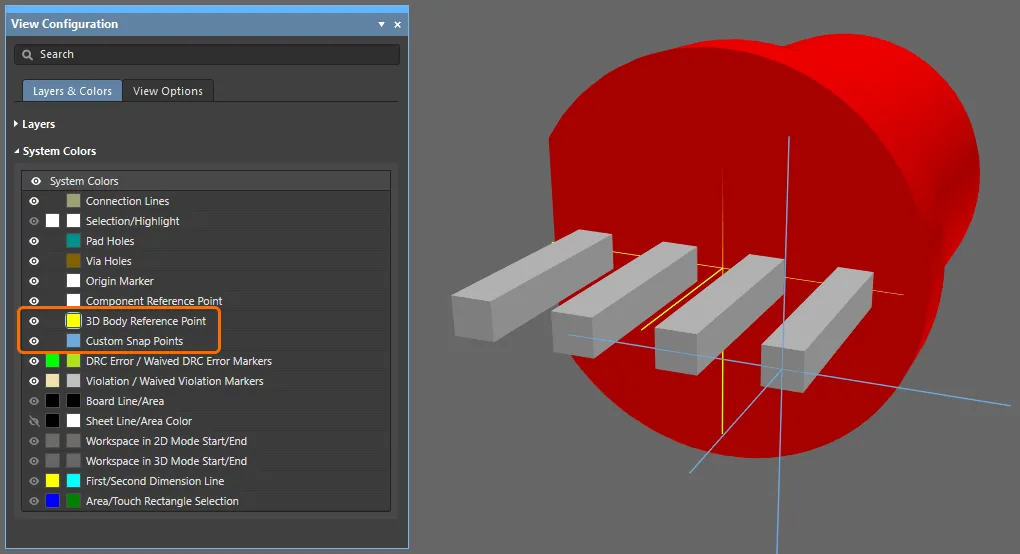
3D 实体参考点和自定义捕捉点的可见性控件位于 视图配置面板的 System Colors 区域中。
3D 模型的中心捕捉
为提高向 3D 模型添加捕捉点的便利性和准确性,在定义捕捉点时会自动捕捉到以下位置:
- 所有孔的中心。
- 孔圆周上每隔 90° 的位置(与正交轴相交的点)。
- 边界线的中点。
- 模型的实体轴线。
- 两个捕捉点连线的中点(空格键模式)。
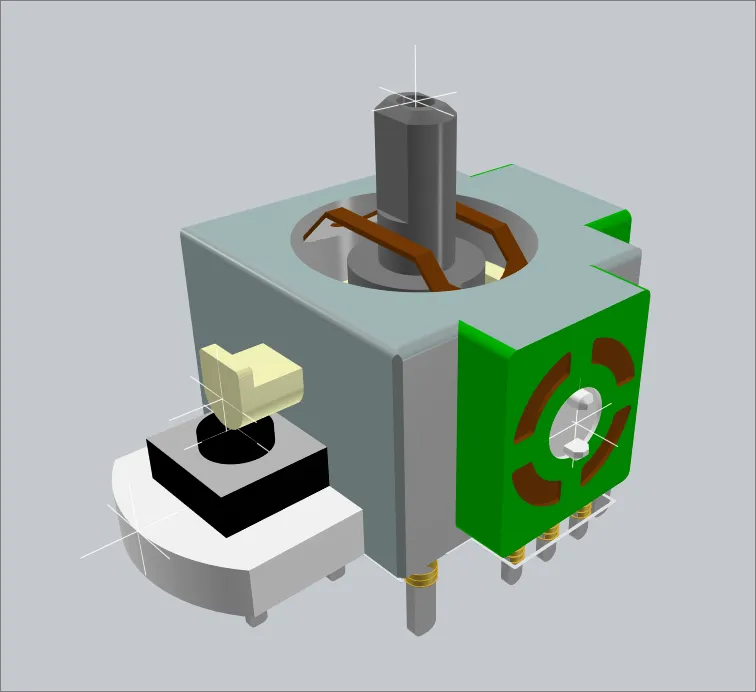
这些捕捉点是使用自动捕捉孔中心功能添加的。
在属性面板中调整模型朝向
调整模型朝向的一种有效方法是使用 Properties 面板的 3D 实体模式。由于可以通过键盘编辑数值,因此在以 3D 方式观察模型时,可以快速尝试不同的 X、Y 或 Z 值并调整朝向。键盘可用于:
- Ctrl+F – 翻转视图。
- M – 移动对象。
- J – 跳转到设计空间中的某个位置。
- R – 从 Jump 子菜单中选择 Reference(PCB 库编辑器的设计空间原点)。
- Enter – 应用刚刚在面板中输入的数值,并放置正在移动的模型。
这可用于绕各个轴旋转模型,以及沿 Z 轴升高或降低模型(如下方视频所示)。
可以使用 Properties 面板直观地调整模型朝向。
使用 3D 实体放置命令
软件提供了用于调整 3D 实体朝向和位置的命令。
调整 3D 实体的朝向和位置
此功能要求您选择 3D 模型表面上的三个锚点,然后指定 PCB 上的三个参考点,使各个捕捉点分别与对应的参考点重合。这种方法不一定需要预先放置捕捉点,因为可以使用 3D 模型上的任意顶点。
操作步骤如下:
- 切换到 3D 布局模式(快捷键: 3)。
- 从主菜单中选择 Tools » 3D Body Placement » Orient and Position 3D Body 命令。
- 状态栏会提示您选择一个模型; 单击要重新定位的通用模型。
- 光标将变为 3D 定位光标(蓝色六向光标),系统会提示您在 3D 模型上选择点。此时需要依次选择三个锚点。理想情况下,应选择精确的参考位置,例如预先定义的模型参考点,或位于引脚中心的捕捉点。状态栏会指示当前正在选择第几个锚点。请注意,状态栏会显示当前光标下顶点或捕捉点的数字参考值——用户定义的捕捉点数值较小,从 2 开始; 留意此数值有助于确定正确的单击位置。有关添加捕捉点的更多信息,请参阅定义捕捉点一节。
- 选好三个锚点后,下一步是按相同顺序在封装上选择这三个锚点应放置的位置。选择这三个位置时,请参考状态栏的提示。请注意,光标在设计空间中移动时为蓝色,但位于焊盘等对象的中心时会变为绿色。
- 单击第三个锚点位置后,软件会尝试使这三个位置相互匹配,模型的朝向和位置随之改变。随后命令结束。
移动后,所选 3D 实体的旋转值和离板高度将显示在 Properties面板中。您可以根据需要调整这些值,以微调放置位置。
下面的视频演示了此过程。
演示调整通用模型朝向过程的视频。
定位 3D 实体
此功能使用两个 点完成定位:先在 3D 模型上选择一个点,再在电路板/封装上选择一个对应的点。此方法不一定需要预先放置捕捉点,因为可以使用 3D 模型上的任意顶点。
操作步骤如下:
- 切换到 3D 布局模式(快捷键: 3)。
- 从主菜单中选择 Tools » 3D Body Placement » Position 3D Body 命令。光标将变为十字光标,系统会提示您选择要定位的 3D 模型。
- 将光标移至目标 3D 模型上并单击,或按 Enter。光标将变为 3D 定位光标(蓝色六向光标),系统会提示您在 3D 模型上选择一个点。
- 将 3D 光标移至某个顶点或捕捉点上并单击,或按 Enter,以定义主锚点。这是 3D 模型的 anchor point,用于与电路板/封装上的锚点精确重合。
- 此时光标将变为两个蓝色圆锥(选择模式),系统会提示您在电路板/封装上选择一个点。
- 将光标移至所需位置并单击,或按 Enter,以定义主锚点的目标位置。这是重新定位实体时,3D 模型主锚点将移动到的目标点。
- 在电路板/封装上选定目标点后,3D 模型将相应地重新定位。
设置实体高度
此功能用于调整所选 3D 实体相对于电路板/封装顶面的高度。
操作步骤如下:
- 切换到 3D 布局模式(快捷键: 3)。
- 从主菜单中选择 Tools » 3D Body Placement » Set Body Height 命令。光标将变为十字光标,系统会提示您选择要定位的 3D 模型。此功能支持所有 3D 模型类型。
- 将光标移至目标 3D 模型上并单击,或按 Enter。光标将变为 3D 定位光标(蓝色六向光标),系统会提示您在 3D 模型上选择一个点。
- 将 3D 光标移至 3D 模型上的某个顶点 (或捕捉点)上并单击,或按 Enter,以指定模型上需要设置其相对于电路板/封装高度的点。
-
将出现 Choose Height Above Board Top Surface 对话框。此时,您需要指定模型上的该点在 Z 方向上的位置:位于 Board Surface,或与 3D 模型当前所在板面的表面保持 Custom 距离。
-
如果需要自定义高度,请选择 自定义,并 输入 3D 模型上指定点 相对于电路板/封装表面的所需高度(正值或负值)。

Choose Height Above Board Top Surface 对话框 - 单击 OK ,3D 模型将相应地沿 Z 方向重新定位。

将面与电路板对齐
此功能用于定位所选 3D 实体, 使其选定的面与电路板/封装表面对齐。
操作步骤如下:
- 切换到 3D 布局模式(快捷键: 3)。
- 从主菜单中选择 Tools » 3D Body Placement » Align Face With Board 命令。光标将变为十字光标,系统会提示您选择要对齐的 3D 模型。
- 将光标移至要对齐的 3D 模型上并单击,或按 Enter。模型将变为透明。
- 在 3D 模型上移动光标以查找所需的面。当光标下方存在平坦表面时,该表面将变为不透明,并显示细蓝色边框。
- 找到合适的面后,单击或按 Enter ,所选面将与电路板/封装表面对齐。
在 PCB 编辑器中执行 3D 碰撞检查
3D PCB 编辑器最强大的功能或许就是能够执行 3D 碰撞检测。除了检测常规的元件间碰撞,您还可以放心地将一个元件放置在另一个元件下方,或检查装配好元件的电路板能否正确装入外壳。
碰撞检测依赖于 元件间距设计规则。添加元件间距设计规则,即可在 X、Y 和 Z 平面上检查包含 3D 实体对象的元件之间是否发生碰撞。这样便可以检查上下叠放的元件之间的间距。您可以定义多条规则,以满足不同的间距要求。请注意,设计规则检查不会检测 3D 实体对象是否穿过电路板。
这是一条二元规则,即它会检查 between 这组对象与那组对象之间的关系。
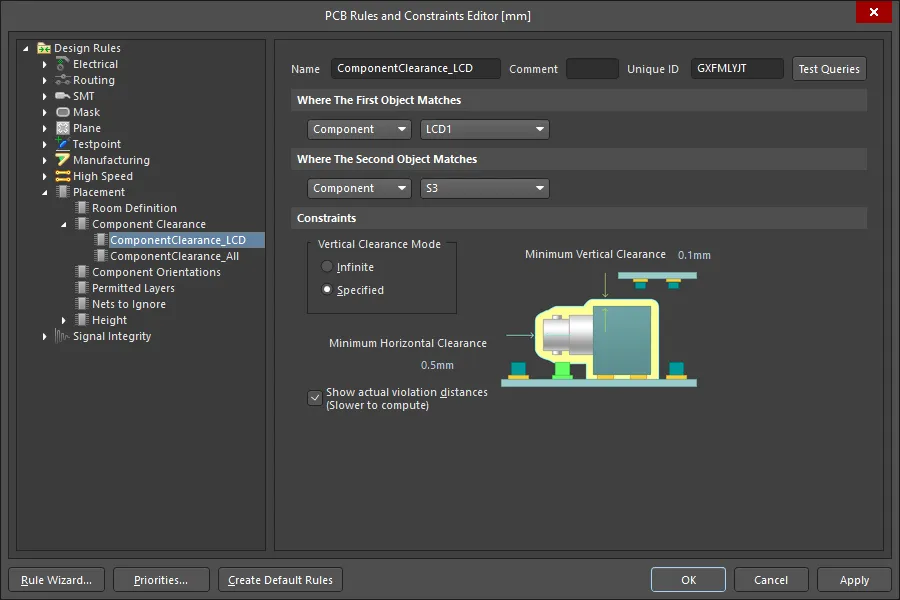
可以定义多条元件间距设计规则,以精确控制碰撞检测过程。
默认情况下,会显示违反规则的对象以及这两个对象之间的距离。要查看对象之间最小间距的确切位置,请在元件间距设计规则中启用 Show actual violation distances 选项。
碰撞检测会在您操作时实时进行。此动画中应用的规则如上一张图片所示,它允许按钮主体放置在 LCD 下方。
您还可以导入产品外壳,并执行 3D 间距检查 (将光标悬停在下方图片上)。
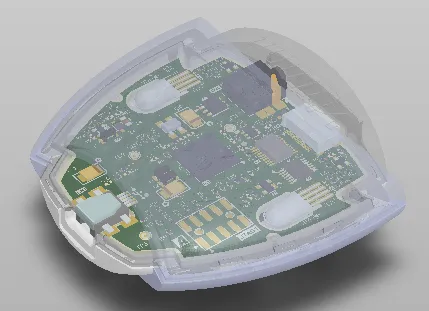
对于刚柔结合设计,可以交互式地折叠电路板,这非常适合检查电路板在安装状态下的间距。
在设计规则中引用 3D 模型
要充分发挥设计规则系统的作用,了解如何合理设置设计规则的作用范围非常重要。规则作用范围定义了该规则所针对的对象集合。例如,使用 InPolygon 关键字限定作用范围的规则,将应用于电路板上所有多边形中的所有图元。要针对某个特定多边形中的对象,应使用 InNamedPolygon('PolygonNameHere') 关键字。
如果您正在创建针对特定元件的规则,可以使用查询关键字 InComponent('ComponentDesignatorHere')。该规则的作用范围将涵盖元件 C1 内的所有对象,包括焊盘、丝印层走线、3D 模型等。
如果您只希望规则针对元件中的 3D 模型,可以在设计规则中使用 id 关键字。例如,在上方视频中,LCD 是一个独立的子装配体,其位号为 LCD1。该元件中使用的 3D 模型的 ID 值为 LCD_2x16,如下方第一张图片所示。要使用此 ID,可以按照下方第二张图片所示配置规则。


可以使用 3D 实体标识符限定设计规则的作用范围 ,使其仅针对元件的 3D 模型。
从 PCB 库中提取 3D 模型
如果 3D 模型(STEP、Parasolid® 和 SOLIDWORKS®)已嵌入 PCB 库文档(*.PcbLib)中的 2D 封装模型,PCB 封装 编辑器提供了一个用于提取这些模型的工具。操作步骤如下:
- 打开要从中提取 3D 模型的 PCB 库。
- 从主菜单中选择 Tools » Extract 3D Models 命令。
-
在弹出的 Generate 3D Model Files from PCB Libraries 对话框中,指定生成文件的存储位置——可以是源 PCB 库所在位置的子文件夹( Specify the destination for output files 选项), 也可以是其他位置的指定文件夹( In the specified dicrectory 选项)。如果指定的文件夹已存在,则直接使用;如果不存在,则会创建该文件夹。选择(
 )以指定输出文件的存放目录。
- 也可以选择 Overwrite existing files——在生成新文件时,覆盖已有的同名 3D 模型文件。
- 按需设置选项后,点击 OK。随后将开始生成文件,完成后会弹出确认对话框,显示已生成的 3D 模型文件数量。
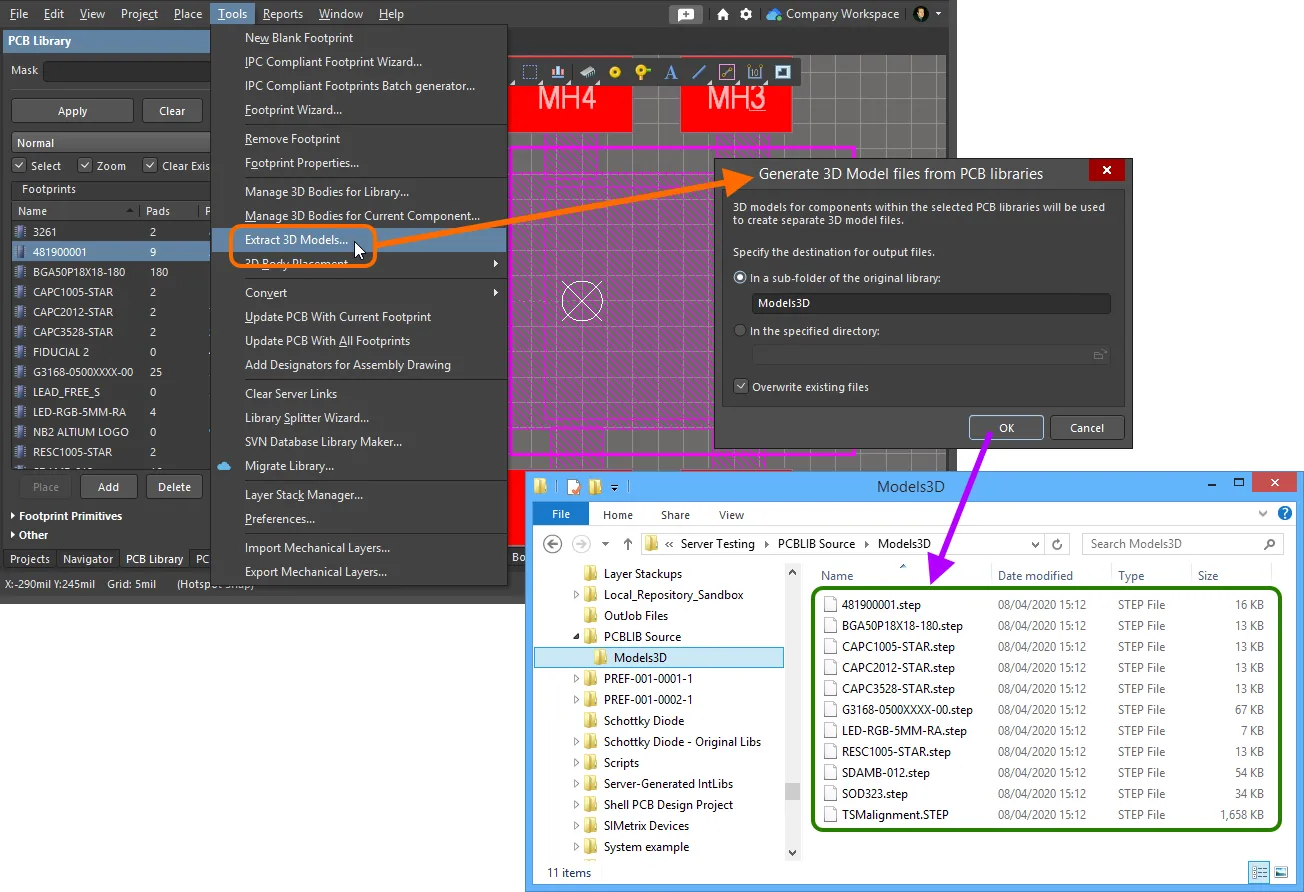
使用提取工具从 PCB 库生成的 3D 模型文件示例。
将 3D 模型上传至已连接的工作区
Altium Designer 与已连接的 工作区配合使用,可创建和管理工作区 3D 模型。工作区 3D 模型 的使用方式与基于文件的链接式 3D 模型类似,可以保存一个 3D 模型文件 ,然后通过附加到标准 2D 封装上的 3D 实体进行引用。
通过上传相应的模型文件,可以创建 3D 模型条目的新修订版。此操作 有多种方式——更多信息请参阅将数据上传至条目的新修订版。
上传的模型文件支持以下格式:
-
STEP 文件(
*.step;*.stp) -
Parasolid 文件(
*.x_t;*.x_b) -
SolidWorks 零件文件(
*.sldprt)
请注意,从 Windows 资源管理器将多个 3D 模型文件拖放到 Explorer 面板进行上传时,会打开 Release Manager 对话框。
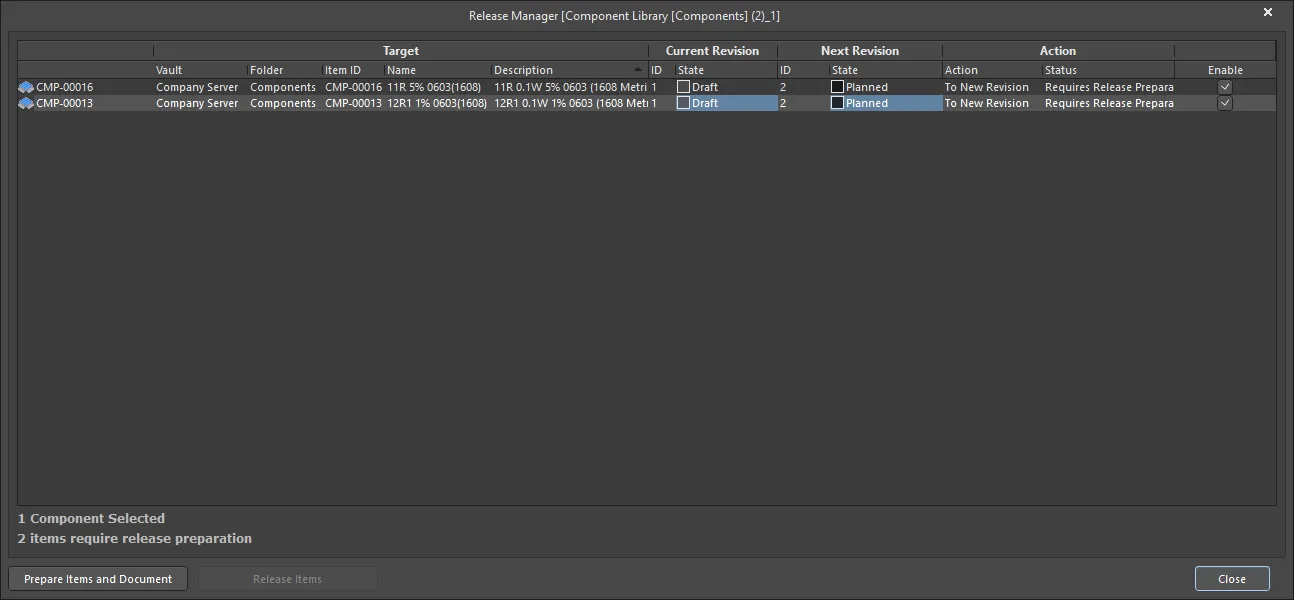
Release Manager 对话框
发布管理器对话框的选项和控件
表格区域
此表格显示与条目及其在库中的对应条目之间的链接有关的所有信息,以及源实体被纳入发布流程时将执行的操作。显示的信息如下:
- Component - 要发布的元件。
- Target - 提供与条目 之间链接的信息,该链接可能已经建立(已发布),也可能即将建立(等待首次发布)。这些信息包括目标 Vault、该库中的 Folder,以及条目本身的 Item ID、Name 和 Description。
- Current Revision - 如果该 条目此前已发布,此区域 会提供最新已发布修订版的信息,包括 修订版 ID 和生命周期 State。
-
Next Revision - 提供有关该条目下一修订版的信息,该修订版将被创建,用于接收该条目后续发布的数据。其中包括该修订版的 修订版 ID 和生命周期 State;对于新发布的修订版,其生命周期始终处于
Planned状态。 -
Action - 显示 Release Manager 在发布过程中将对此 条目执行的 Action 。对于尚未发布的实体,此处将显示
To New Revision。相关的 Status 字段用于指示流程中要执行的下一步操作(例如,Requires Release Preparation),并在发布流程完成后 显示结果。 - Enable - 此复选框控制是否将该条目包含在发布流程中(选中),或将其排除在发布流程之外(未选中)。
- xx Component(s) Selected - 显示对话框中选中的条目数量。
- xx Items require release preparation - 显示发布前需要进行发布准备的条目数量。
- Prepare Items and Document - 单击可为要发布的实体准备 文档及相应条目。
- Release Items - 条目 完成发布准备后, Release Items 按钮将变为可用,提示您继续发布。如果您发现某些条目暂时不想发布, 此时可取消选中相应的 Enable 复选框。
更新工作区 3D 模型
如果需要更改存储在工作区 3D 模型中的 3D 模型,请将所需的新模型上传到该工作区 3D 模型中,新模型将存储在该工作区 3D 模型的下一修订版中。
更新相关封装
当您更改 3D 模型并将更改上传为工作区 3D 模型的新修订版时,所有使用该模型的工作区封装实际上都已过时,因为它们仍在使用之前的修订版。大多数情况下,您会希望重新保存这些工作区封装,并更新相应的模型链接,以使用最新的可用修订版。为简化此过程,工作区与 Altium Designer 配合,可在上传 3D 模型的最新修订版时更新相关封装。
上传后,如果当前有任何封装引用该 3D 模型,将弹出一个对话框,询问您是否要更新这些工作区封装。
随后,PCB 封装 文档将在其关联的临时编辑器中打开(以便直接编辑)。当多个封装使用该 3D 模型时,不会分别打开各个 PCB 封装,而是会打开一个包含所有受影响的 PCB 2D/3D 元件模型的文档。
将模型的 3D 实体更新为引用工作区 3D 模型的最新修订版后(如有需要),从主菜单中选择 Save to Server 命令(快捷键:Ctrl+Alt+S),将修改后的模型保存为目标工作区中相应工作区封装的新修订版。
浏览 PCB 设计中使用的 3D 实体
在 PCB 面板的 3D Models 模式下,其三个主要区域将发生变化,以反映当前 PCB 设计的 3D 实体层次结构(从上到下依次为):
- Component Classes
- 与元件类关联且具有相关 3D 实体对象的特定 Components,或自由模型(未安装在 PCB 上、自由放置的 3D 实体)
- 每个元件或自由模型的各个 3D 实体 Models
双击面板 Components 区域中的元件条目(或右键单击,然后选择 Properties),打开 Properties 面板的元件模式,您可以在其中详细编辑其属性。同样,双击面板 Models 区域中的模型条目(或右键单击,然后选择 Properties),打开 Properties 面板的 3D 实体模式,您可以在其中编辑完整的 3D 实体属性。
PCB 面板可用于选择 3D 模型的显示属性。  图标表示不同的透明度级别,从 100%(隐藏)到 0%(不透明),以 25% 为步长递变。您可以选择多个元件,并使用 Highlighted Models 选项一次性对它们应用相同的显示设置。
 图标可用于启用或禁用对包含 STEP 模型的 3D 对象类型进行的设计规则检查。单击该图标一次可取消选中(或禁用)此功能,单击两次可选中(或启用)此功能。
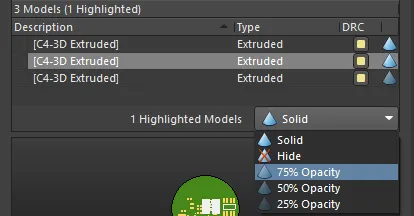
正在将所选模型设置为 75% Opacity。您也可以选择多个模型并一次性进行更改。
 AI 翻译
AI 翻译