
对象与层透明度
概览
- 了解透明度控件的位置,以及如何按对象、层或特定的层与对象组合调整设置。
- 了解如何利用“对象可见性”对话框和 Altium Transparent 2D 配置,创建更实用的电路板视图。
- 掌握显示被遮挡细节的实用技巧,包括如何让多边形覆铜、焊盘、过孔和掩膜层更便于检查。
在 View Configuration 面板的 Object Visibility 区域中,可以设置每个 PCB 对象的透明度。使用 Transparency 滑块设置百分比,或直接在百分比字段中输入所需的百分比。
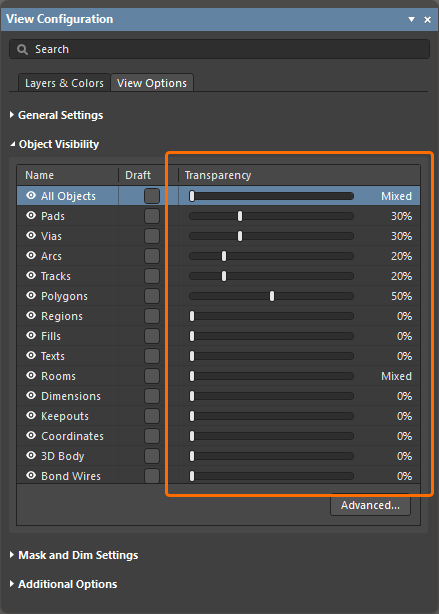
Altium Designer 还支持针对电路板设计中可用的每一层,分别设置各类对象的透明度。这使您能够更精细地控制设计空间中对象的显示效果。Object Visibility 对话框用于配置、试验和微调透明度设置,以满足您的需求。单击 View Configuration 面板中 View Options 选项卡上 Object Visibility 区域底部的  按钮,即可打开 Object Visibility 对话框。
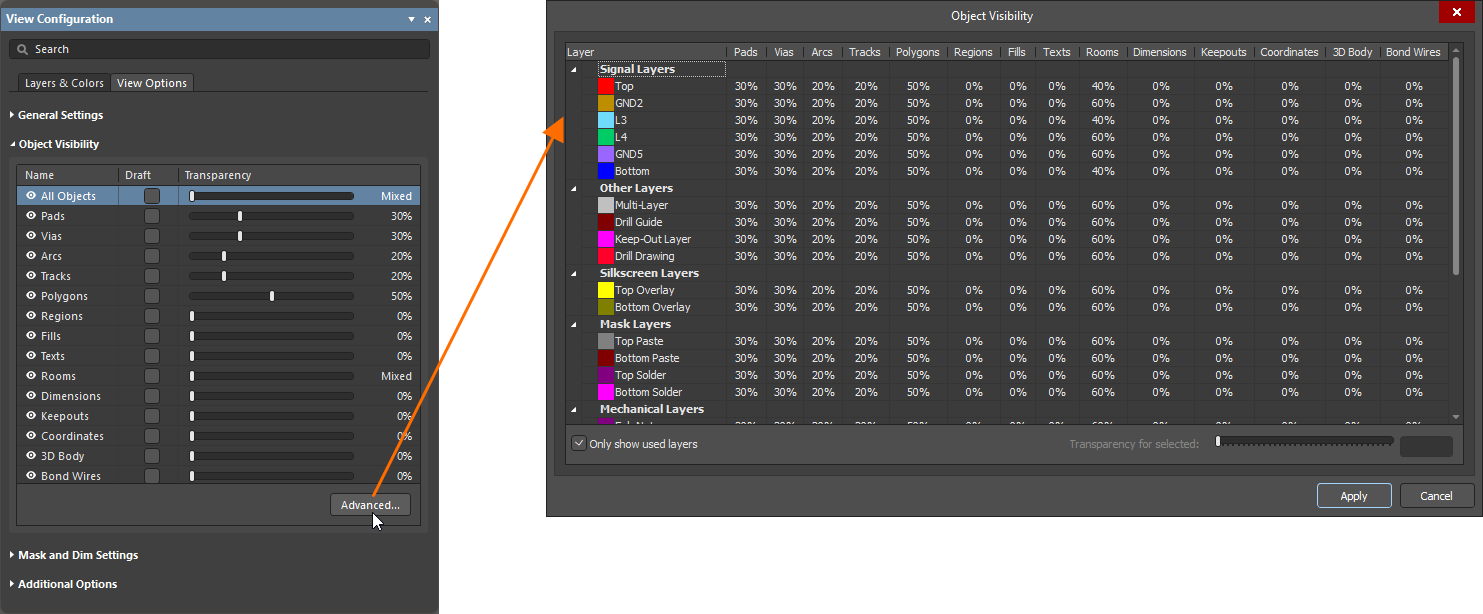
“对象可见性”对话框的选项和控件
列/行
-
Layers - 单击左侧边栏中的所需层,即可选中该层。需要选中整行才能切换透明度。如需隐藏某一层,请使用层名称旁的下拉菜单。
-
Objects - 单击所需对象,即可选中该对象。如果只想修改此对象在特定层上的透明度,可以选择单个单元格。
透明度控件
- Only show used layers - 勾选此复选框,仅显示设计中已使用的层。
- Transparency for selected - 拖动此滑块,为选定的对象行或层列设置所需的透明度。
- Percentage - 在此框中手动输入选定对象行或层列所需的透明度。
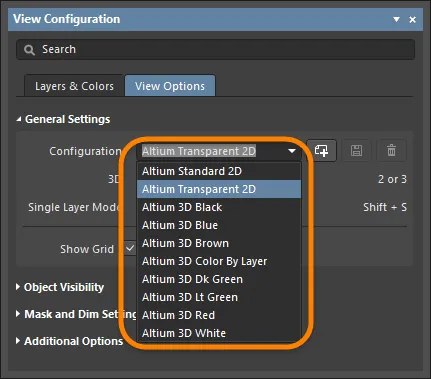
虽然可以为任何 2D 视图配置定义透明度设置,但 Altium Designer 专门为此提供了一个名为 Altium Transparent 2D 的默认 2D 视图配置。它在其他所有方面都与 Altium Standard 2D 视图配置相同。使用 View Configuration 面板中 View Options 选项卡上 General Settings 区域中的 Configuration 下拉菜单来设置视图配置。您可以在安装目录的 \Templates 文件夹中找到这些视图配置。
层与对象
Object Visibility 对话框的网格以行表示各层,以列表示各类对象。这不仅允许为特定对象在不同层上定义独立设置,还允许同一层上的不同对象具有不同的可见性。
默认情况下,仅显示当前电路板层叠中的层。要显示 Altium Designer 支持的所有电路板设计层,请禁用 Only show used layers 选项。
各层按其功能类型分组:
-
Signal Layers
-
Internal Planes
-
Other Layers
-
Silkscreen Layers
-
Mask Layers
-
Mechanical Layers
设计中当前未使用的层,其名称和透明度值以灰色文本显示。您仍然可以根据需要配置任何未使用层的透明度。
如果要设置适用于任何电路板设计的全局透明度配置,建议先禁用 Only show used layers 选项,然后逐一配置所有层的设置。这样,当某个电路板设计中添加了额外的层时,相应的可见性设置就已定义好,可直接使用。
定义透明度
要设置某个对象在单个层上的透明度值,请选择所需对象与层交叉处的单元格,然后使用 Transparency for selected 滑块或输入所需的百分比。
透明度以百分比设置,步进为 1%。0% 表示完全可见(不透明),100% 表示完全透明(不可见)。
使用以下多选操作选择多个对象,然后为所选对象设置统一的透明度。
- Ctrl+click可选择同一列中的所有单元格。
- Shift+click(或 Shift+Arrow)可选择跨多列和/或多行的连续单元格。
- Click&drag可选择同一行中的多个连续单元格。
要快速设置特定层上所有对象类型的透明度,请单击层名称以选中整行,然后设置所需的透明度。
要快速设置多个连续层上所有对象的透明度,请先使用多选操作选择所需的层单元格,然后设置透明度。
要快速设置特定对象类型在所有层上的透明度,请单击对象名称单元格以选中整列,然后设置透明度。
透明度应用示例
下图展示了一个透明度设置示例。如图所示,在 Altium Standard 2D 中,顶层的多边形覆铜几乎遮挡了下方的所有内容。

下图展示了在 Altium Transparent 2D 视图配置中,为不同层上的各种对象设置透明度后的效果。在设计空间中切换到此视图后,各层多边形覆铜所设置的 70% 透明度便会生效,使您能够看到其正下方的其他对象,效果近似于 X 射线透视。通过微调透明度设置,无疑还能进一步改善对象的显示效果。关键在于,借助完全可配置的透明度设置,您可以按自己的喜好获得理想的电路板透明视图。
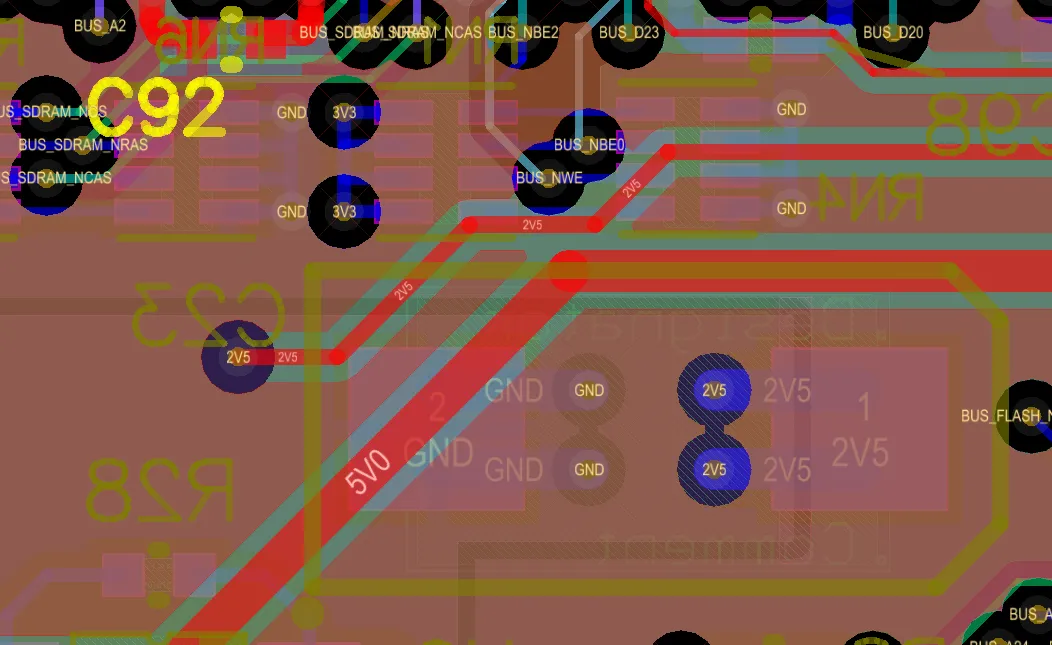
要真实查看阻焊层,而不受焊盘和过孔等多层对象的遮挡,请提高这些对象的透明度,或将其设为完全(100%)透明。如果您将阻焊开窗设置得过小,这会非常有用!
 AI 翻译
AI 翻译