
添加通孔缝合和通孔屏蔽
概览
- 您将了解过孔缝合和过孔屏蔽的作用,以及它们各自在 PCB 设计中的用途。
- 您将了解如何在 Altium Designer 中添加缝合过孔或屏蔽过孔,包括对话框中用于控制放置方式和过孔属性的主要选项。
- 您将掌握有关间距、连接行为、多边形覆铜重新铺铜以及编辑现有过孔组的重要注意事项。
缝合过孔是一种将不同层上的大面积铜区域连接在一起的技术,可在整个电路板结构中形成牢固的垂直连接,有助于保持低阻抗并缩短回流环路。缝合过孔还可用于将原本可能孤立的铜区域重新连接到其所属网络。
屏蔽过孔的作用则有所不同。在射频设计中,它用于帮助减少传输射频信号的走线上的串扰和 电磁干扰。 过孔屏蔽也称为过孔围栏,通过沿信号走线路径的一侧或两侧放置一排或多排过孔来实现。在 Altium Designer 中,这称为过孔屏蔽。
Altium Designer 同时支持缝合过孔和屏蔽过孔。由于添加缝合过孔或屏蔽过孔的过程相似,本页面将介绍这两项功能。
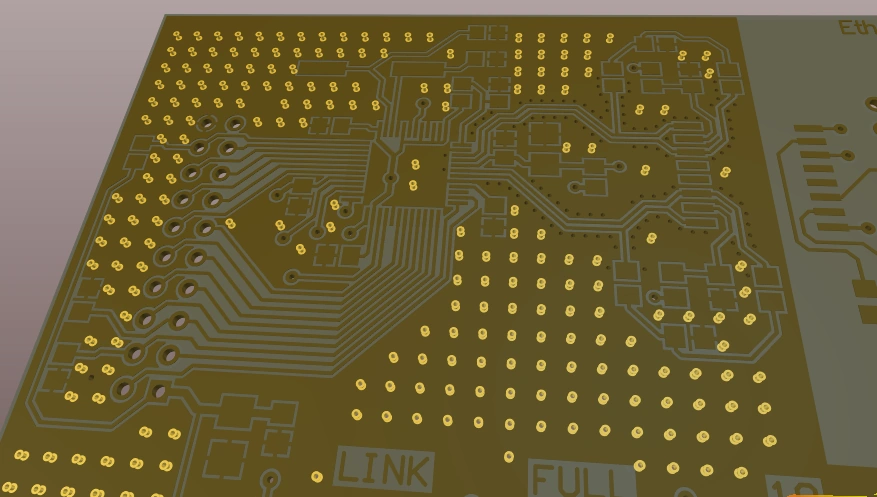
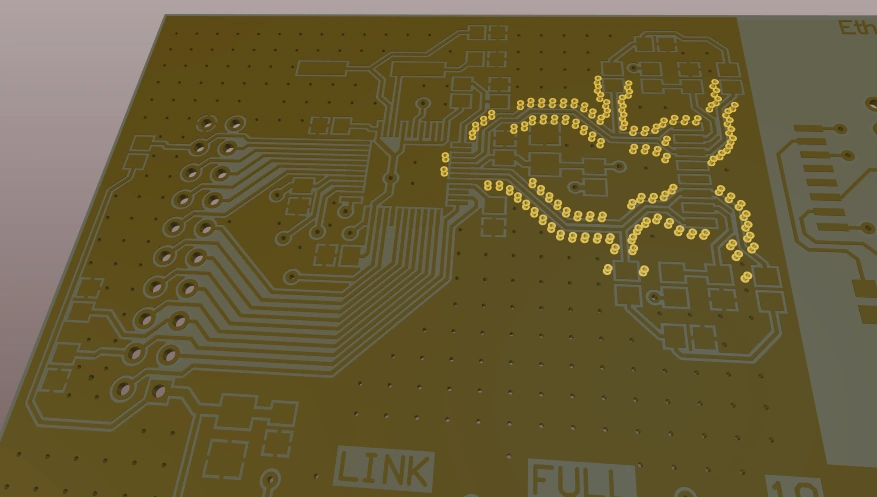
添加缝合过孔
过孔缝合作为后处理过程运行,在铜区域的空闲位置填充缝合过孔。 要实现过孔缝合,不同层上必须存在连接到指定网络且相互重叠的铜区域。支持的铜区域包括:Fills、Solid Regions、 Polygons 和 Power Planes。
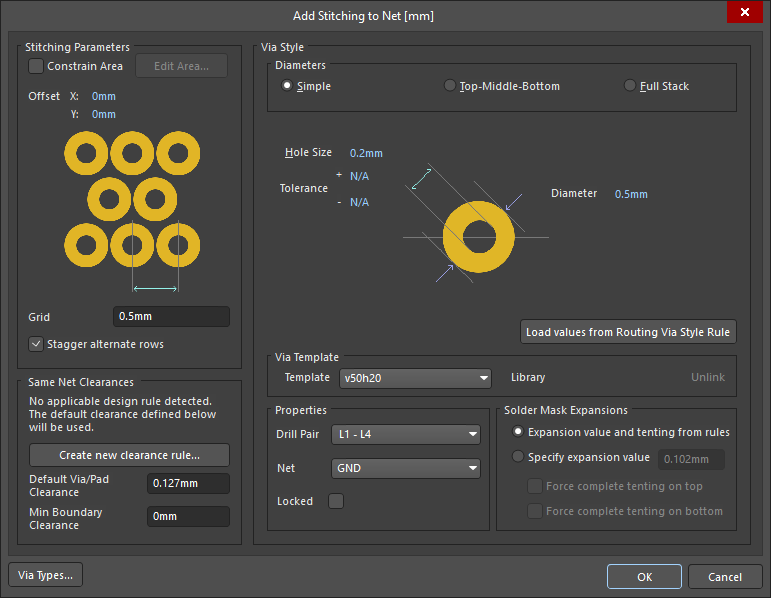
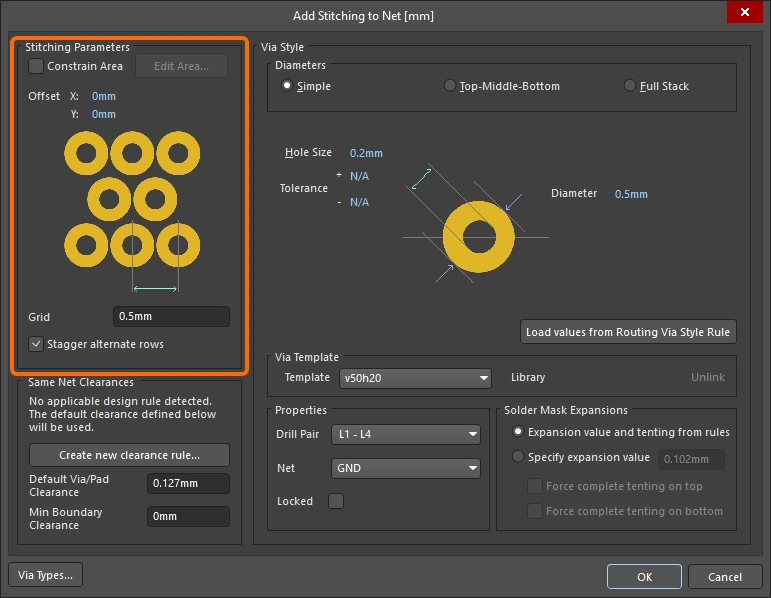
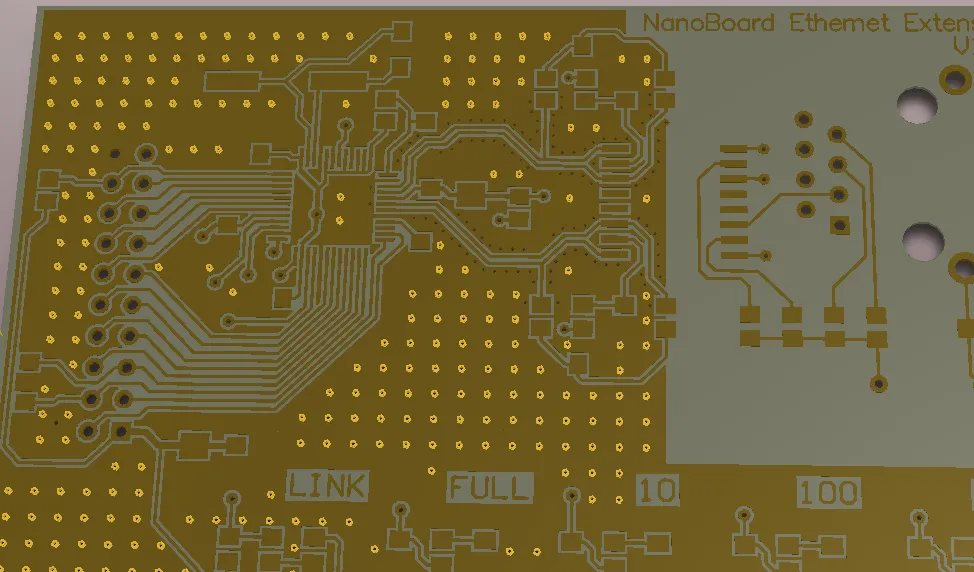
要向网络添加缝合过孔,请从菜单中选择 Tools » Via Stitching/Shielding » Add Stitching to Net 命令。随后将打开 Add Stitching to Net 对话框,您可以在其中指定 Net、 Stitching Parameters 和 Via Style。单击 OK 按钮后,缝合算法会识别连接到所选网络的所有填充、实心区域、多边形覆铜和电源平面,并尝试使用指定的过孔和缝合排列方式,将这些区域贯穿电路板连接起来。
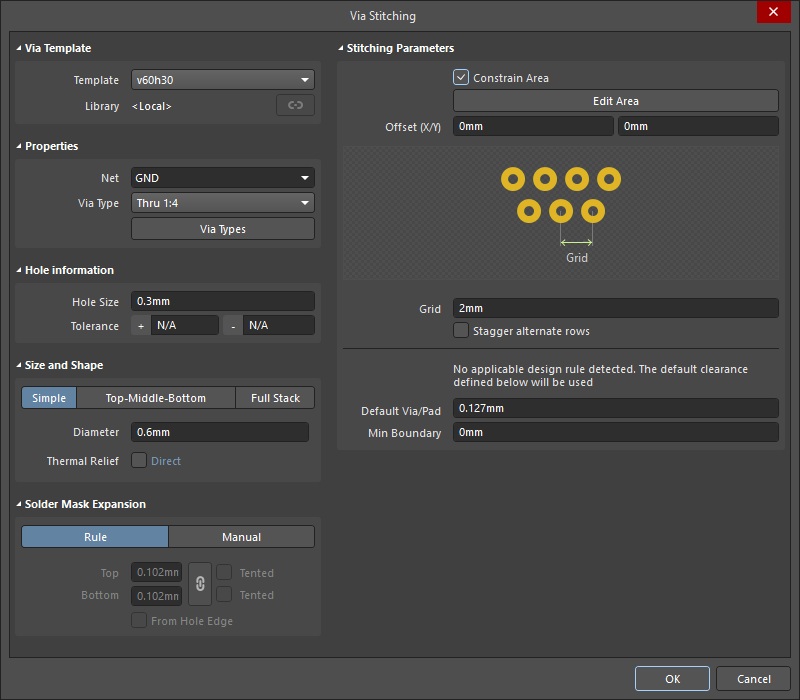 )或 Properties 面板(
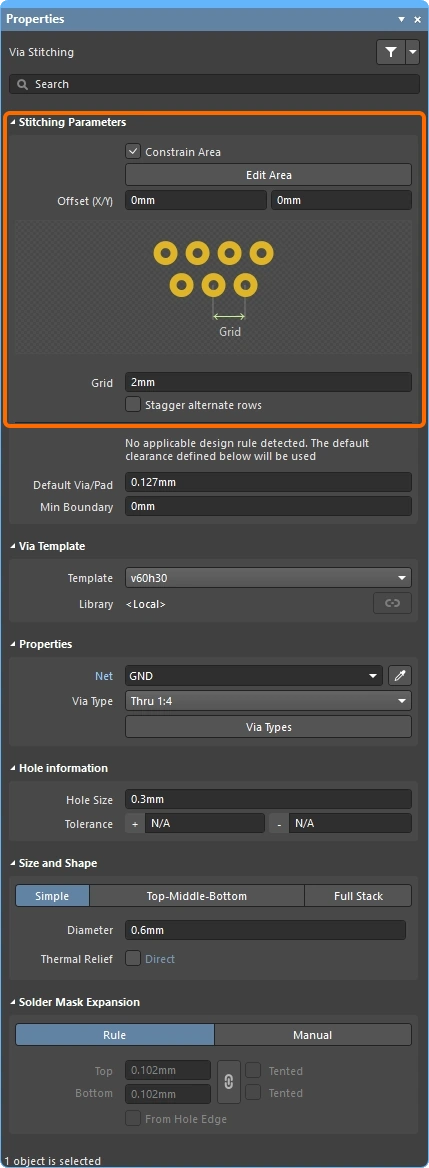
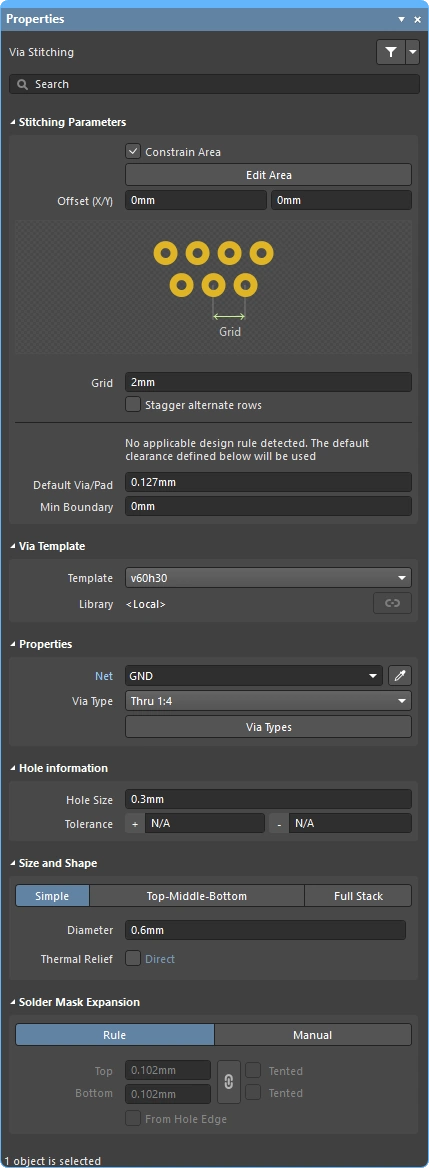 )中编辑。以下介绍这三处的所有字段。
缝合参数
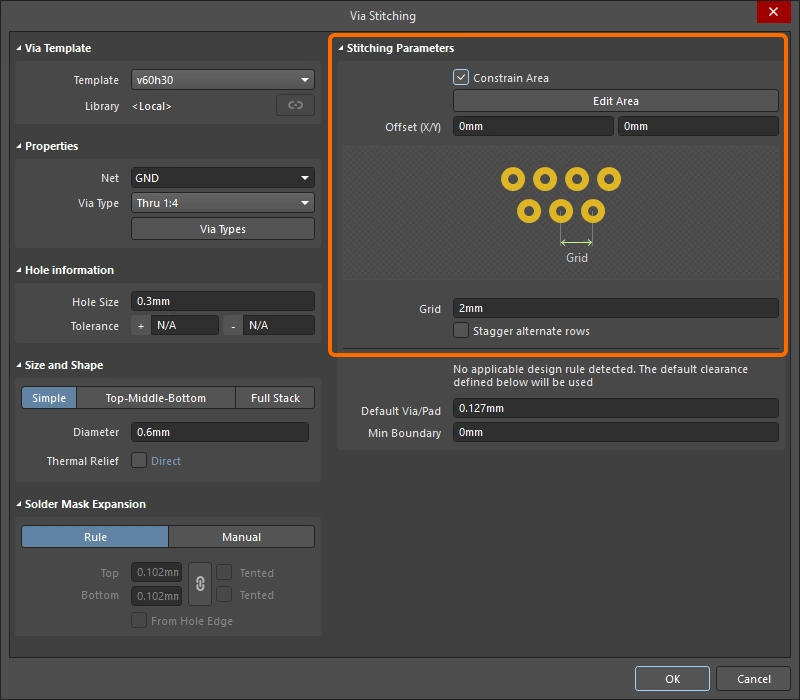
缝合参数用于控制缝合过孔的放置位置。
缝合参数( |
|
| Constraint Area | 启用此选项后,缝合过孔将被限制在电路板上用户定义的区域内。启用该选项后,系统会立即切换到设计空间,供您定义区域。完成区域定义并单击鼠标右键后,将返回对话框,以完成缝合过孔的配置。 区域的定义方式与在 PCB 编辑器中放置其他多边形对象相同,即通过放置边来定义缝合区域的边界。了解更多关于在电路板上定义区域的过程的信息。 |
| Edit Area | 此按钮仅在您需要重新定义缝合过孔的限定区域、但尚未完成初始缝合过程并关闭对话框时使用。已有缝合区域可以交互式编辑,有关详细信息,请参阅本页面的修改过孔缝合区域部分。 |
| Offset | 第一个缝合过孔相对于电路板/约束区域左下角的 X 和 Y 偏移距离。 |
| Grid | 相邻缝合过孔中心之间的距离。最小网格值为缝合过孔的直径。缝合过孔的放置不会违反适用的设计规则;如果某个候选过孔位置会导致违规,则跳过该位置。 |
| Stagger alternate rows | 屏蔽过孔的隔行偏移量为 Grid 值的一半。 |
 )
)
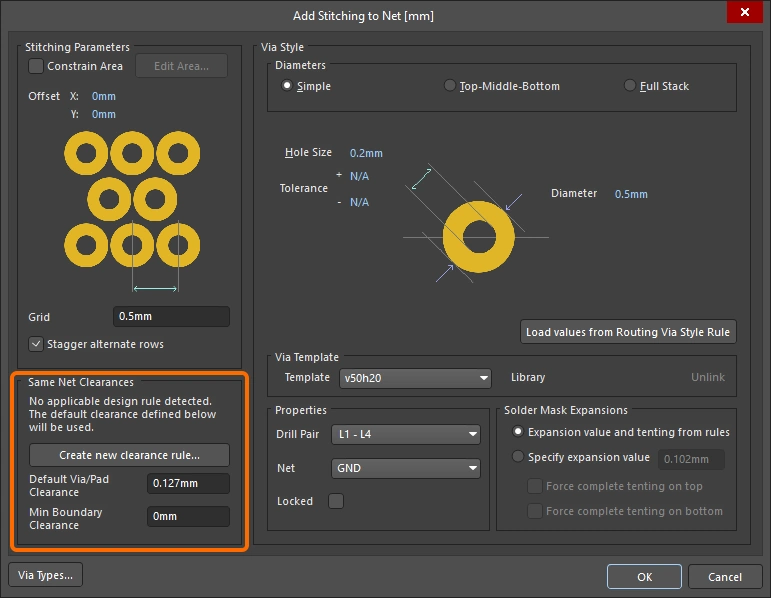
同网络间距
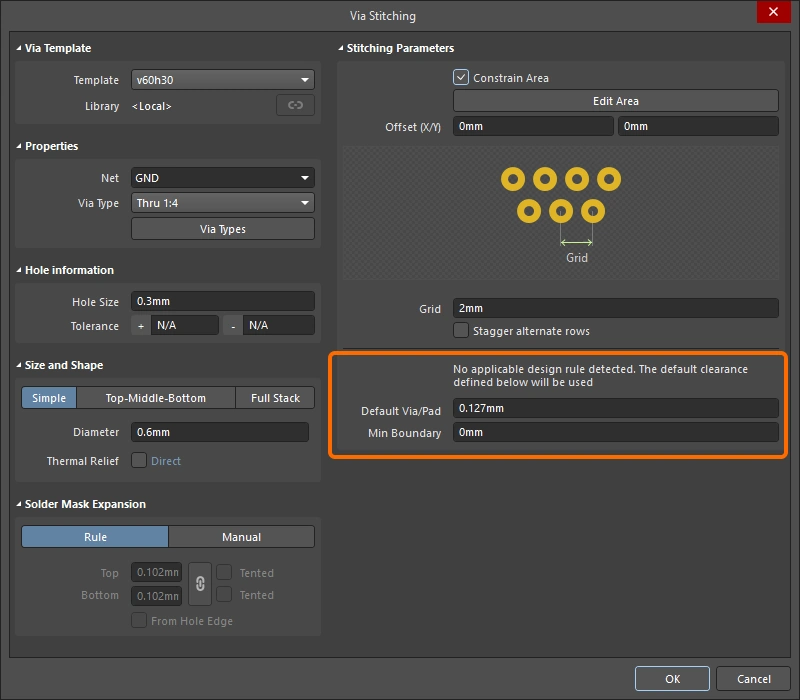
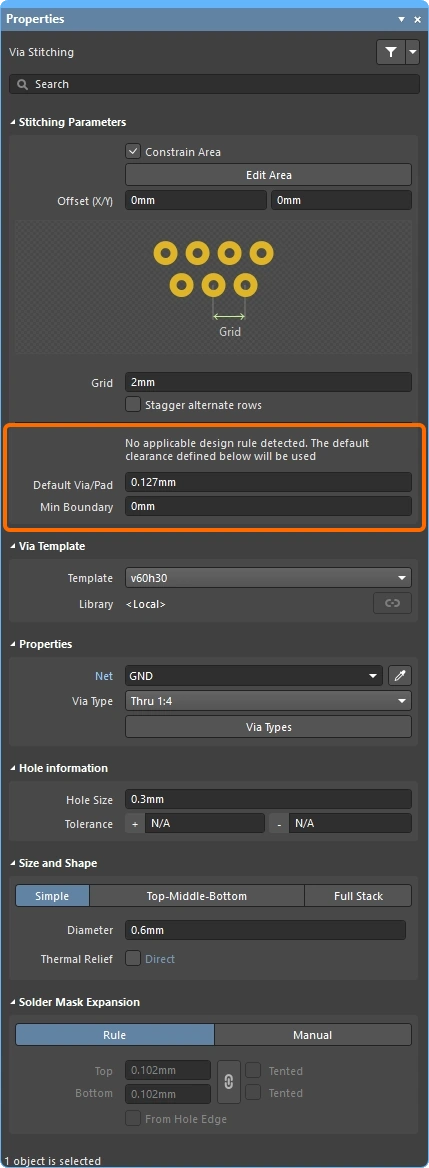
可通过两种方式控制缝合过孔与同一网络上其他过孔和焊盘之间的间距:使用适用的间距设计规则,或使用此处指定的 Default Via/Pad Clearance。如果检测到适用的规则,则会将规则设置与 Add Stitching to Net 对话框中的设置进行比较,并采用其中较严格的设置。
同网络间距( |
|
| Create new clearance rule (Add Stitching to Net 对话框) |
单击可创建新的间距设计规则,用于定义缝合过孔与同一网络上其他过孔和焊盘之间的间距。 此规则设置用于确保候选缝合位置有效。单击此按钮后,将打开 Edit PCB Rule - Clearance Rule 对话框,您可以在其中设置规则约束。请注意,该规则的名称和作用范围会针对 Add Stitching to Net 对话框中所选的网络进行设置。 |
| Edit clearance rule (Add Stitching to Net 对话框) |
如果已存在适用的间距设计规则,则会显示此按钮,而不是 Create new clearance rule 按钮。单击可更改规则设置。 |
| Default Via/Pad Clearance | 只有满足此间距要求时,才会在候选缝合位置放置缝合过孔。由于候选缝合位置由缝合网格确定,因此实际间距很可能大于此设置值。 |
| Min Boundary Clearance | 只有与多边形覆铜/填充/平面区域边缘之间满足此间距要求时,才会在候选缝合位置放置缝合过孔。 |
 )
)
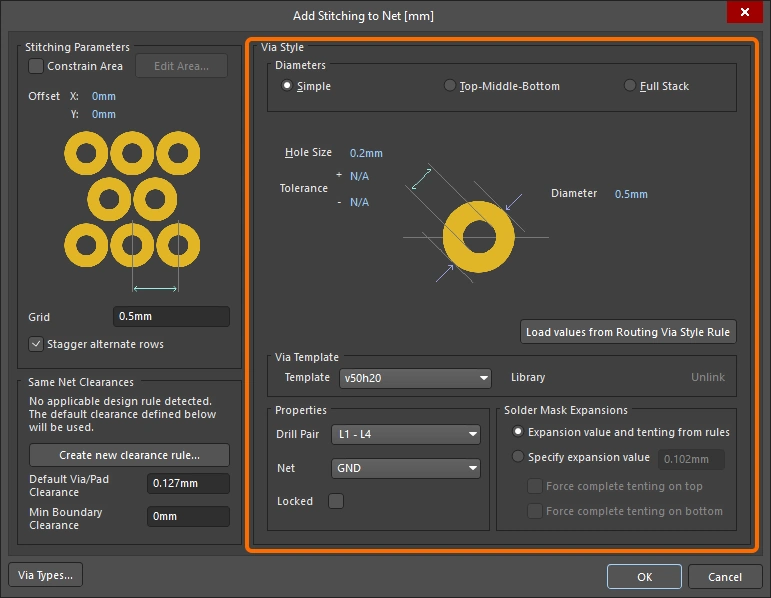
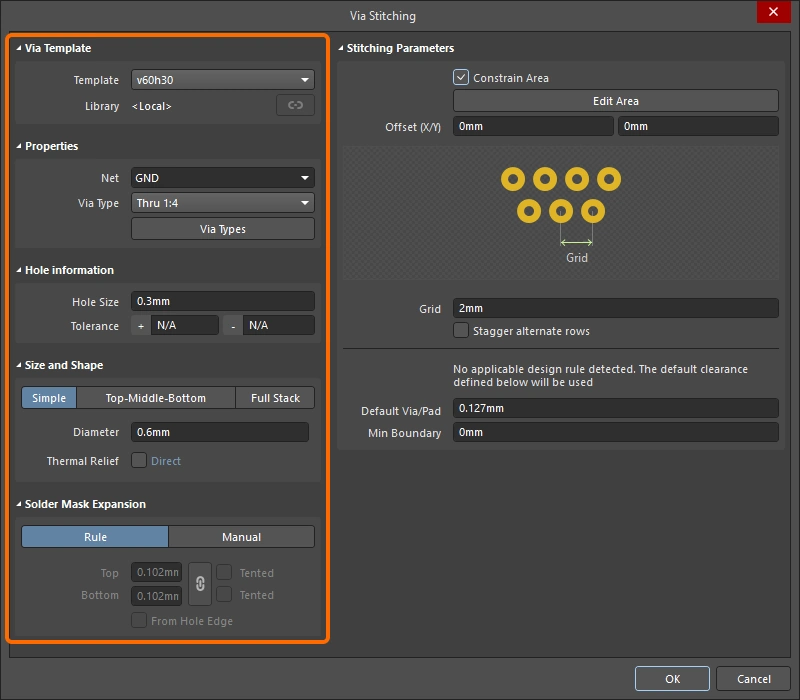
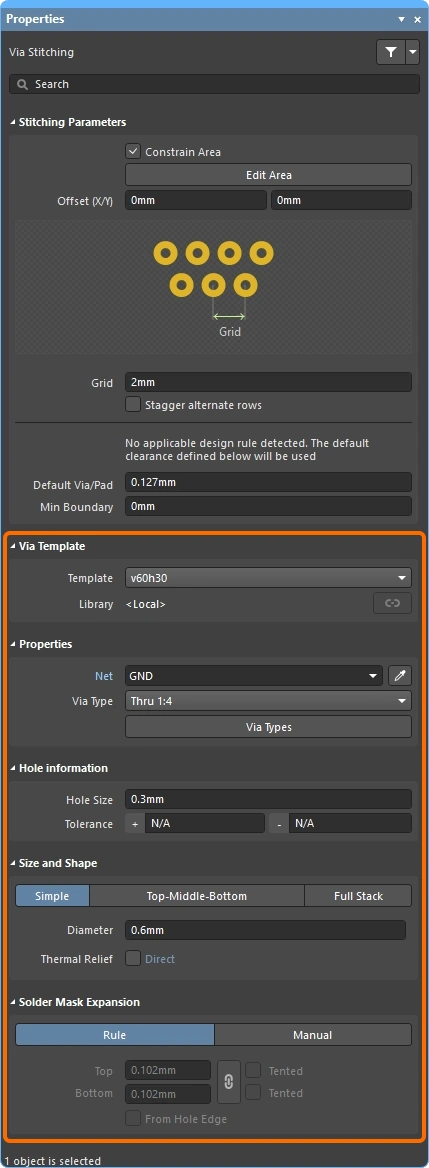
过孔样式
缝合过孔的属性显示在对话框的 Via Style 区域中。 这些属性可通过以下方式定义:
-
在对话框中输入新设置,或
-
基于所选 Via Template 的设置,或
-
如果正在放置一组新的缝合过孔,则基于适用的 Routing Via Style design rule 中定义的设置。
过孔样式( |
|
| Diameters (Simple/TMB/Full) |
PCB 编辑器支持 3 种 X-Y 平面过孔直径设置方式:简单、顶层-中间层-底层或完整层叠。单击可选择缝合过孔所需的过孔结构。了解更多关于过孔层叠的信息。 |
| Hole Size | 指定缝合过孔的孔径值。 |
| Tolerance | 设置孔公差属性有助于确定电路板的配合与极限尺寸。请指定缝合过孔的最小(-)和最大(+)孔公差。 |
| Diameter | 缝合过孔在 X-Y 平面上的直径。 |
| Thermal Relief (Via Stitching 对话框和 Properties 面板) |
勾选此复选框,即可为该组中的所有过孔定义局部多边形连接样式设置,然后单击带链接的关键字,在 Edit Polygon Connect Style 对话框(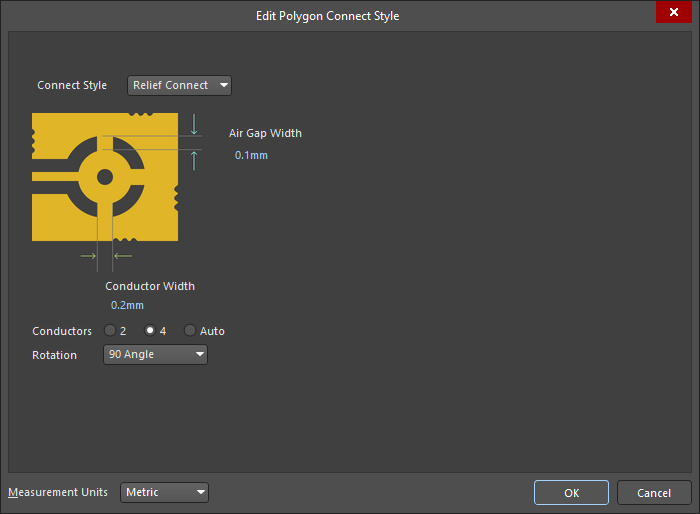 )中配置这些设置。除了在对话框/面板中应用设置外,还必须重新铺设所有受影响的多边形,即过孔通过热焊盘连接方式与之连接的多边形。 )中配置这些设置。除了在对话框/面板中应用设置外,还必须重新铺设所有受影响的多边形,即过孔通过热焊盘连接方式与之连接的多边形。 |
| Load Values from Routing Via Style Rule (Add Stitching to Net 对话框) |
单击此按钮时,适用的 Routing Via Style 规则中的过孔属性将应用到此处的 Add Stitching to Net 对话框中。了解有关 Routing Via Style(布线过孔样式)设计规则的更多信息。 |
| Via Template | 从此下拉列表中选择过孔模板时,该模板过孔的属性将应用到此处的 Add Stitching to Net 对话框中。选择模板后,Library 字段会显示该过孔模板所链接的库,并提供从该库中Unlink 模板的选项。了解有关使用焊盘和过孔模板的更多信息。 |
| Properties – Net | 缝合过孔要连接的网络。过孔的连接样式(热焊盘连接或直接连接)由过孔所连接的对象以及适用的设计规则决定。有关详细信息,请参阅注意事项部分。 |
| Properties – Drill Pair / Via Type | 可以根据需要配置缝合过孔在 Z 平面上跨越的起始层和终止层(此跨度称为 drill pair)。过孔允许的 Z 平面跨度在 Layer Stack Manager (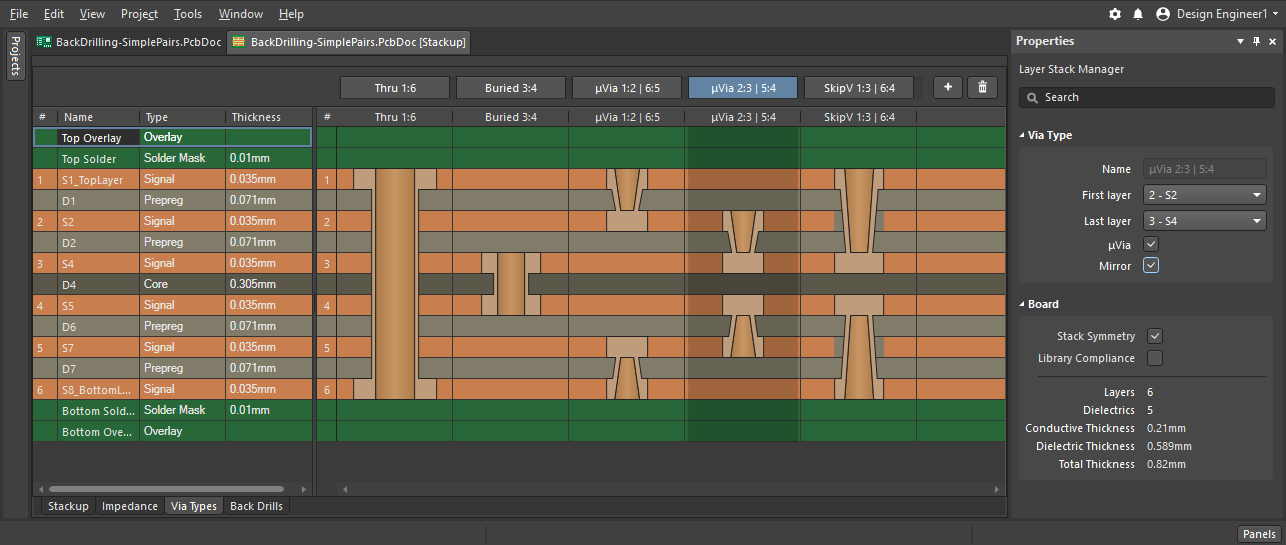 )的 Via Types 选项卡中配置,只有在那里定义的跨度才会出现在 Drill Pair(钻孔层对)下拉列表中。单击 Via Types 按钮以打开 Layer Stack Manager,在其中可以配置当前层叠可用的过孔类型。了解有关过孔类型的更多信息。 )的 Via Types 选项卡中配置,只有在那里定义的跨度才会出现在 Drill Pair(钻孔层对)下拉列表中。单击 Via Types 按钮以打开 Layer Stack Manager,在其中可以配置当前层叠可用的过孔类型。了解有关过孔类型的更多信息。 |
| Properties – Locked (Add Stitching to Net 对话框) |
如果启用,此组缝合过孔中的所有过孔都会启用其 Locked(锁定)属性。 |
| Solder Mask Expansion | 阻焊扩展(或盖油)可以基于适用的阻焊层设计规则,也可以基于此对话框中指定的扩展值(可通过过孔盖油覆盖该值)。所选选项将应用于此组缝合过孔中的所有过孔。 |
 )
)
过孔缝合注意事项
-
首先选择用于缝合的 Net,因为这会影响其他选项的行为,例如单击 Load values from Routing Via Style Rule 按钮时的行为。如果已在设计空间中选中某个网络,则在打开 Add Stitching to Net 对话框时会自动选择该网络。
-
屏蔽过孔通过以下内容标识:VSn:Via Stitching,其中数值 n 表示此过孔与具有相同数字标识符的其他过孔属于同一个过孔缝合联合体。
-
过孔连接样式(热焊盘连接或直接连接)的确定方式如下:对于多边形,由适用的 Polygon Connect Style(多边形连接样式)设计约束定义;对于电源平面,由适用的 Plane Connect Style(平面连接样式)设计约束定义;对于实心区域和填充,则采用直接连接。
-
缝合完成后,需要重新铺设所有受影响的多边形,即过孔通过热焊盘连接方式与之连接的多边形。
-
每组缝合过孔都会添加到一个联合体中,将 PCB 面板设置为 Unions 模式即可查看这些联合体(
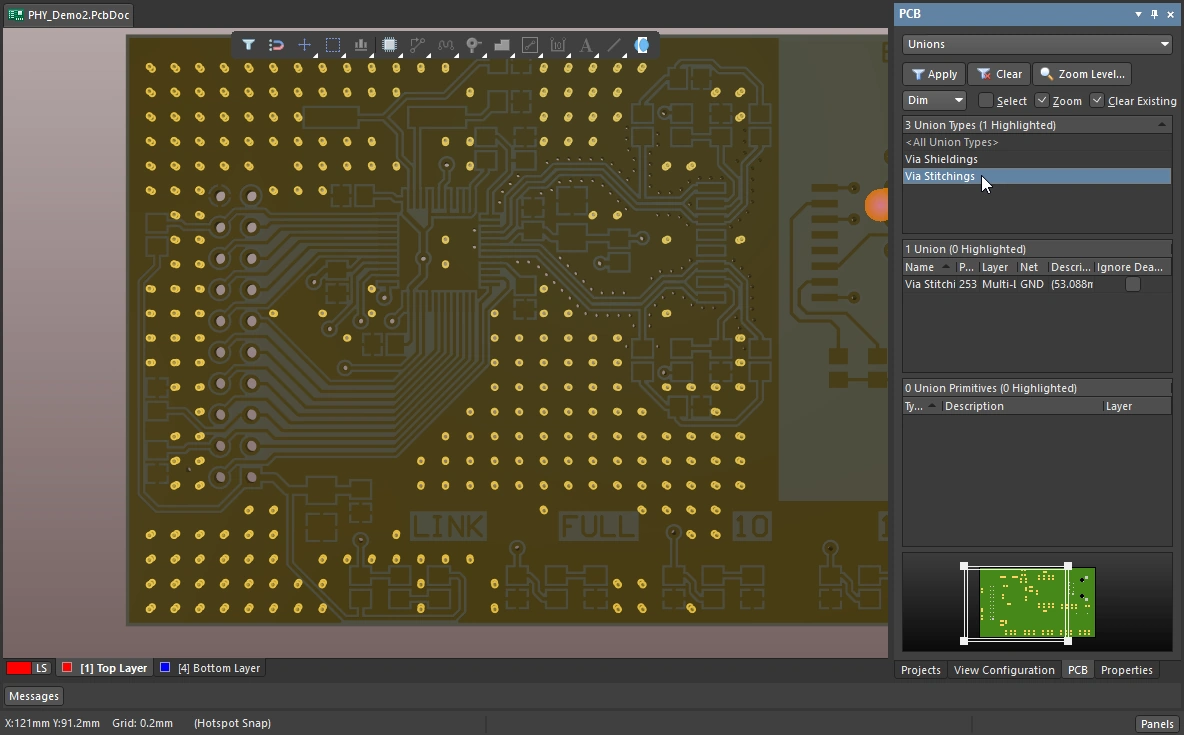 )。
)。
-
要编辑一组缝合过孔,可双击该组中的任意过孔以打开 Via Stitching 对话框;如果配置为双击时打开 Properties 面板,则会打开该面板(
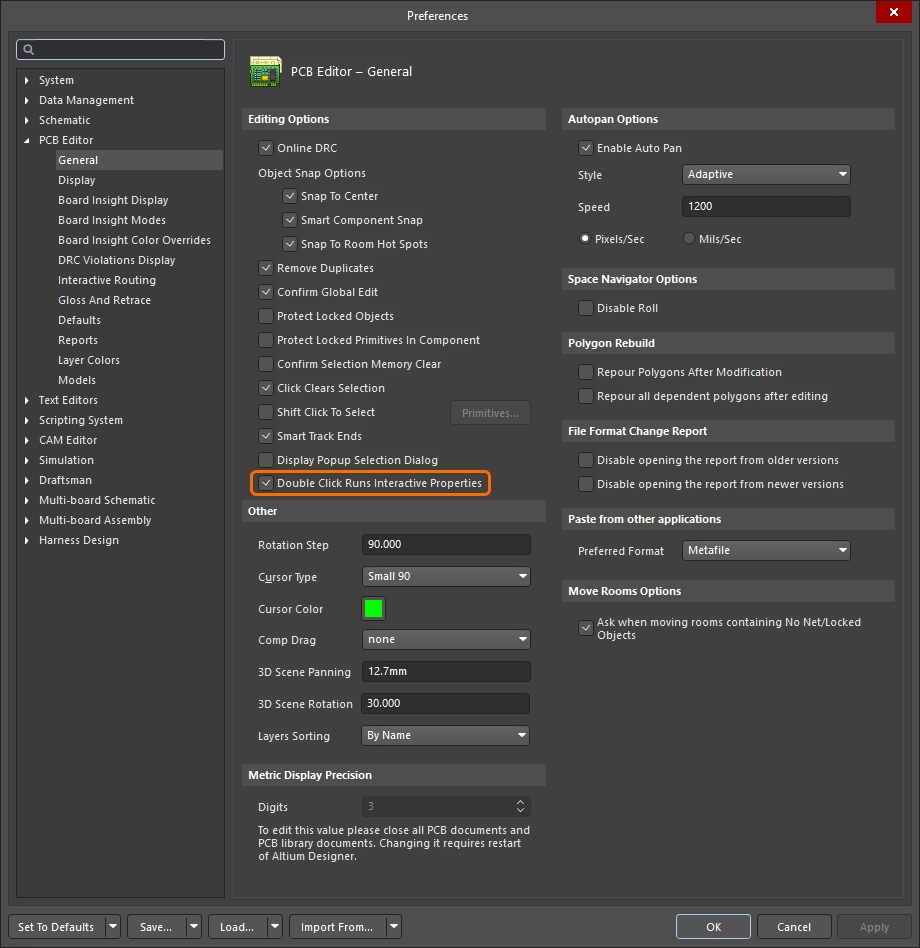 )。也可以从左向右拖出一个完全包含式选择框,将一个或多个缝合过孔包含在内,然后在 Properties 面板中编辑设置。
-
要移除此组过孔,可运行 Tools » Via Stitching » Remove Via Stitching Group 命令,然后单击组中的任意过孔。
-
过孔缝合算法按以下方式处理多边形、填充、实心区域和电源平面:
-
属于同一网络的多边形、区域和填充,只要在不同层上存在重叠,就会进行缝合。如果其他网络的多边形、区域或填充在该区域内重叠(位于另一层),则不会在该区域进行缝合。其他网络的重叠平面区域则会被穿过。
-
目标网络的重叠平面区域始终会进行缝合,无论是否存在连接到其他网络的平面区域(位于另一层)。如果同一区域内存在重叠的多边形、区域或填充,则适用上述规则 1。
-
修改过孔缝合区域
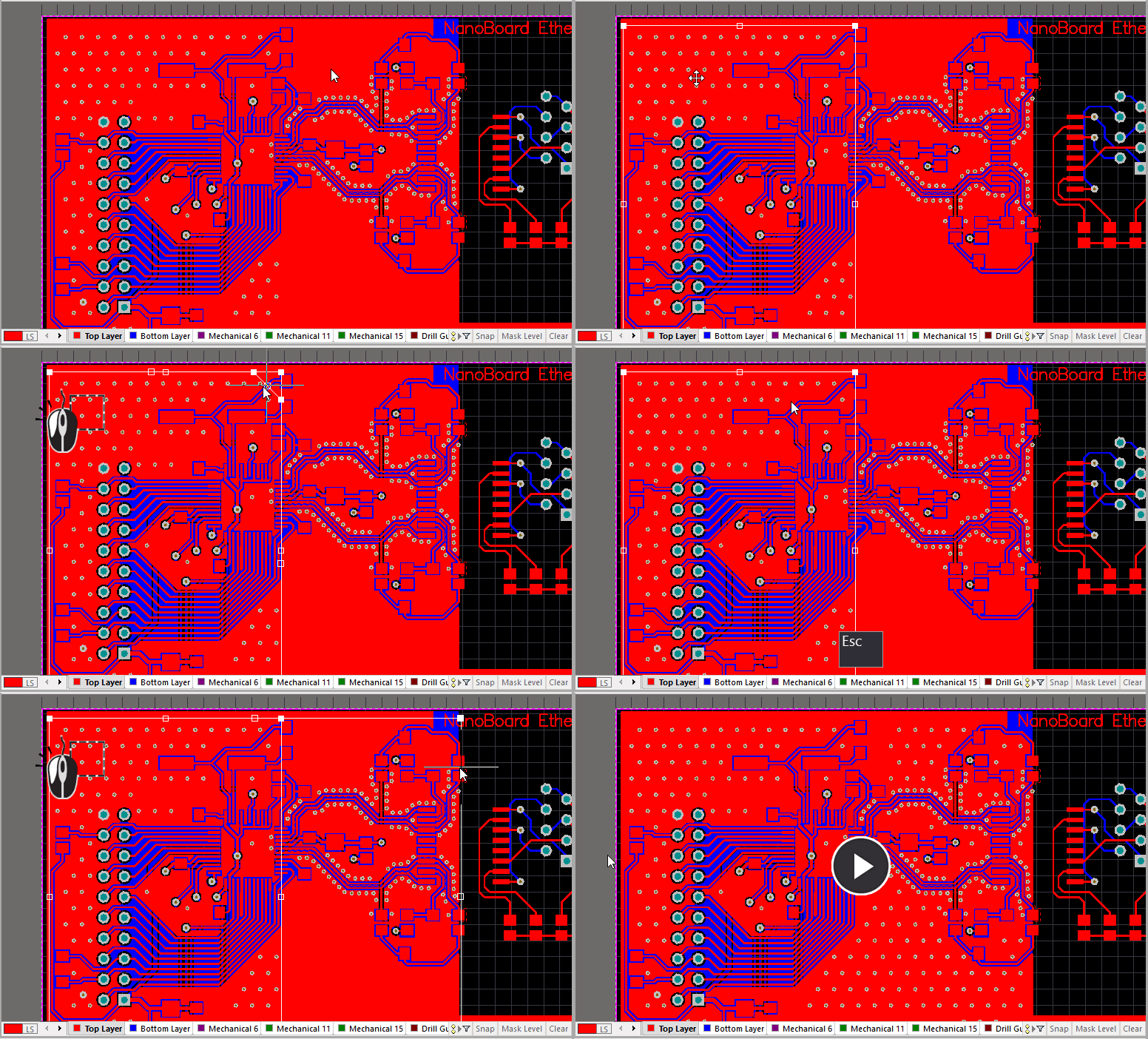
每个独立过孔缝合区域中的一组过孔都会归入一个联合体。可以移动整个联合体,也可以调整该区域的大小。
从左向右拖出选择框以选中缝合区域,然后将鼠标移到适当位置,使光标变为相应形状,即可移动该区域或调整其大小。
修改过孔缝合区域
-
从左向右拖出一个完全包含式选择框,将一个或多个缝合过孔包含在内。所选缝合区域的边界将会显示,如上方动画所示。
-
要移动选中的缝合联合体,请将光标置于该区域内,当移动光标
 出现时,按住鼠标按钮并将该区域移到新位置。请注意,也可以直接单击并拖动某个缝合过孔来移动缝合联合体,如上方动画所示。
-
要通过移动边来调整所选缝合联合体的大小,请将光标置于边上,当移动边光标
 出现时,按住鼠标按钮并将该边拖到新位置。
-
要通过移动顶点来调整所选缝合联合体的大小,请将光标置于边上,当移动顶点光标
 出现时,按住鼠标按钮并将该顶点拖到新位置。
-
松开鼠标按钮后,系统会提示您 Re-generate via stitching?,单击 Yes 可根据新的位置/形状更新过孔缝合;如果尚未完成形状编辑,则单击 No。
为网络添加屏蔽过孔
过孔屏蔽用于隔离网络,防止附近信号产生的潜在干扰或耦合。屏蔽过孔的间距必须适合需要防护的最高频率。屏蔽结构的正确设计至关重要;如果间距恰好对应附近信号的谐振频率,设计不当的过孔围栏反而可能加剧 EMI 问题。有关详细讨论,请参阅 过孔屏蔽注意事项部分。
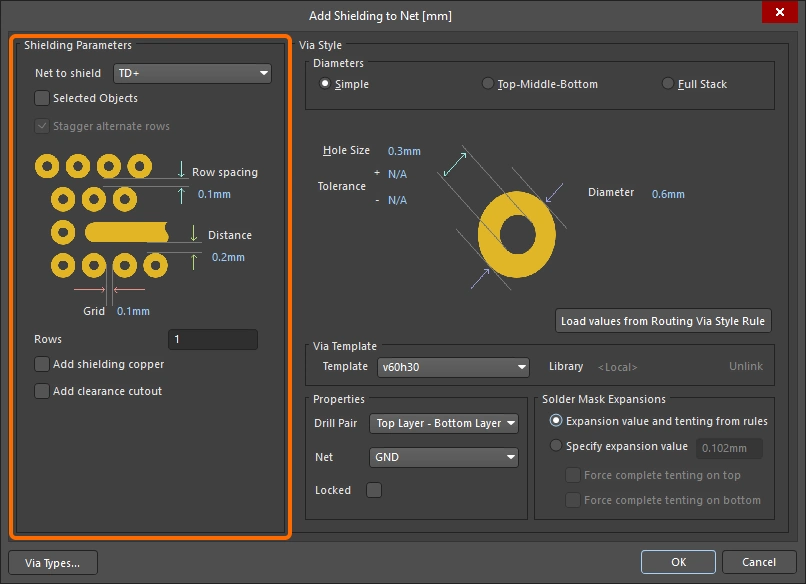
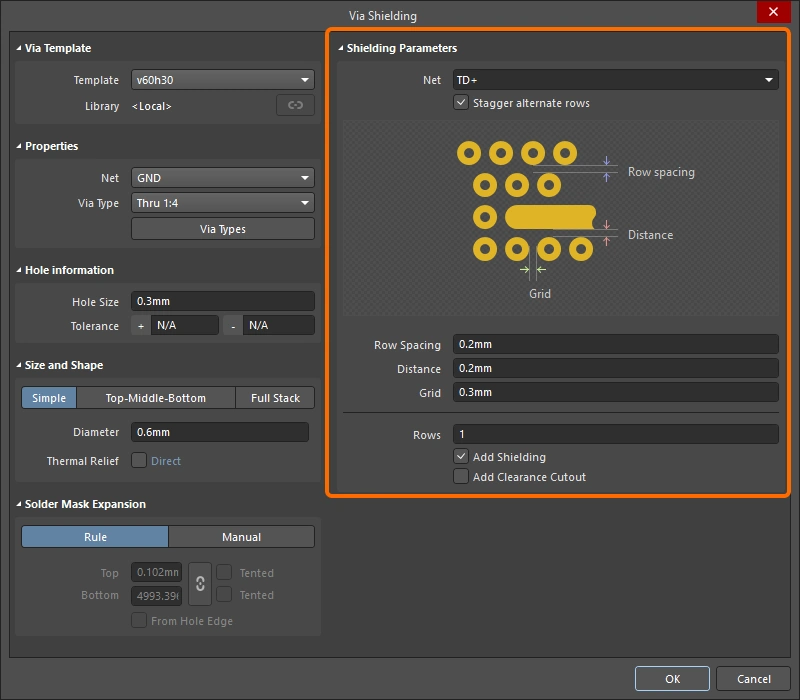
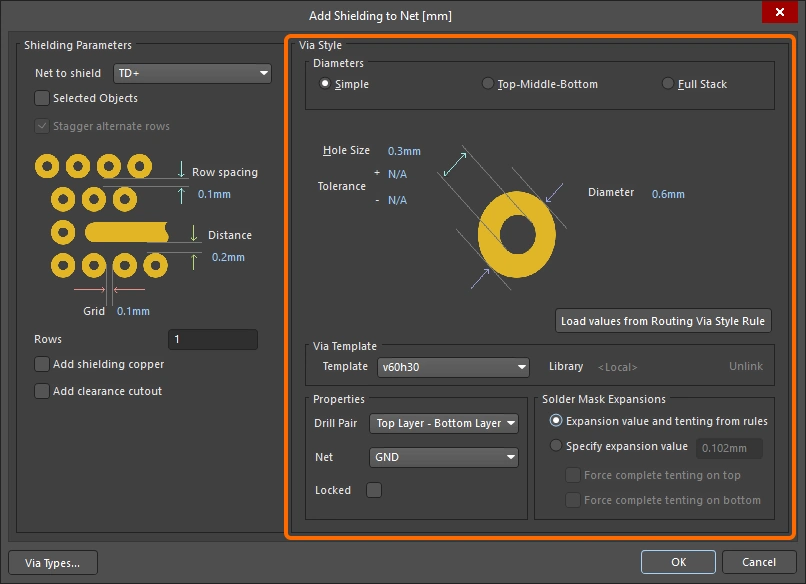
要在已布线的网络周围放置过孔屏蔽,请从菜单中选择 Tools » Via Stitching/Shielding » Add Shielding to Net 命令。随后将打开 Add Shielding to Net 对话框,您可以根据需要配置 Net to Shield 和其他 Shielding Parameters、参考 Net 以及 Via Style。过孔将沿所选网络的两侧放置,所有能够放置符合适用设计规则的过孔的位置都会放置过孔。
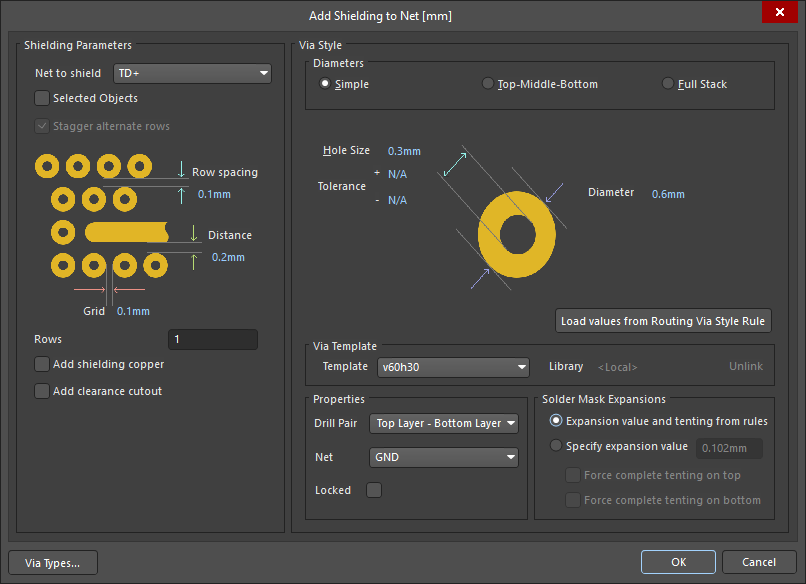
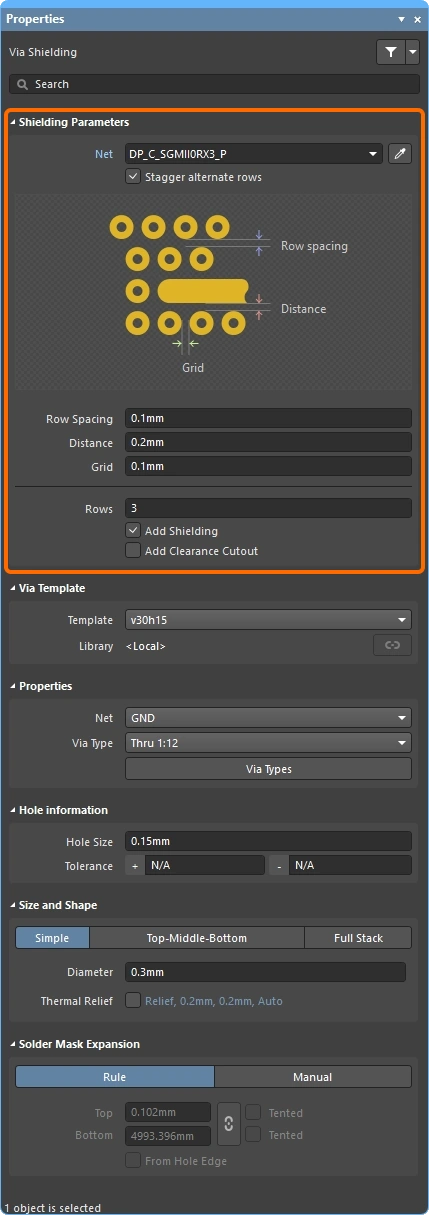
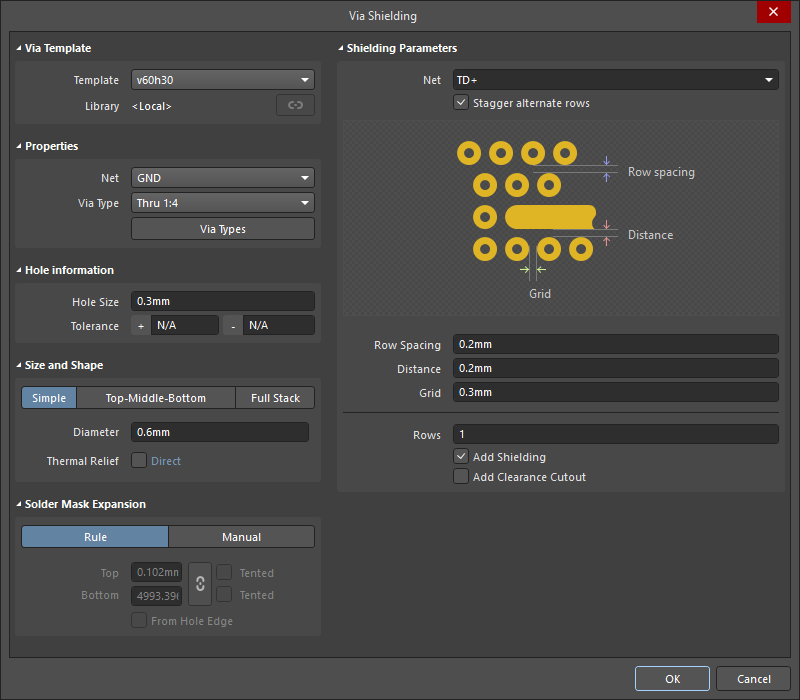 )或 Properties 面板(
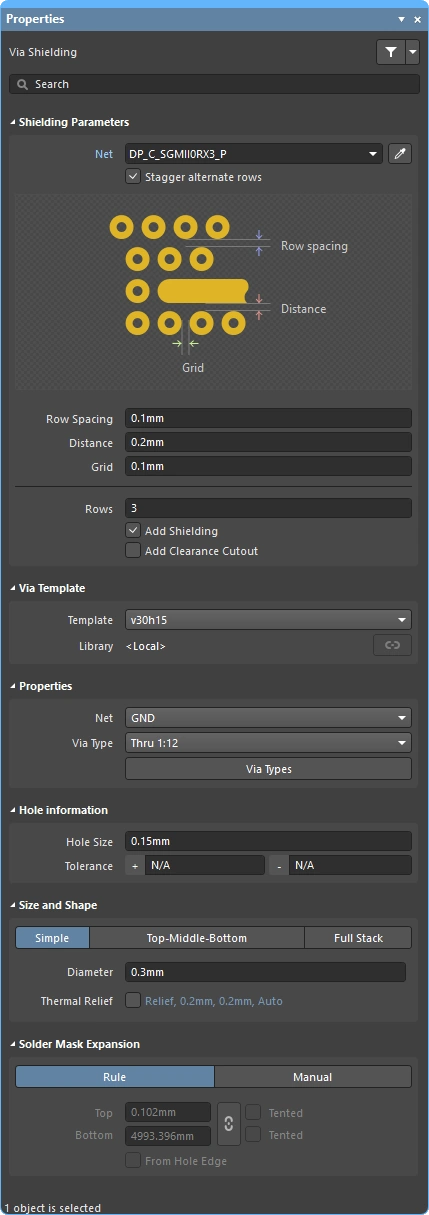 )中编辑。 以下介绍了这三个界面中的字段。
屏蔽参数
屏蔽参数用于控制要屏蔽的网络以及屏蔽过孔的放置方式。
屏蔽参数 ( |
|
| Net to shield | 需要在其周围放置屏蔽过孔的网络。如果该网络属于已定义的差分对,则两个网络都会受到屏蔽。如果这对网络未定义为差分对,请在打开对话框之前选中它们,然后改用“所选对象”选项。 |
| Selected Objects (Add Shielding to Net 对话框) |
在所选对象周围放置屏蔽过孔,而不是在 Net to shield 字段中所选的网络周围放置。也可用于屏蔽多个选定网络。 |
| Stagger alternate rows | 屏蔽过孔的交替行错开 Grid 值的一半。 |
| Row Spacing | 当 Rows 设置大于 1 时,屏蔽过孔各行之间的间距(边缘到边缘的距离)。 |
| Distance | 被屏蔽走线段的边缘到屏蔽过孔边缘的距离。 |
| Grid | 相邻屏蔽过孔边缘之间的距离。放置屏蔽过孔时不会违反适用的设计规则;如果某个候选过孔位置会导致违规,则会跳过该位置。 |
| Rows | 屏蔽过孔的行数。 |
| Add shielding copper | 在屏蔽过孔所占的区域上放置多边形覆铜,并将其连接到“过孔样式”中 Net 字段指定的网络。该多边形覆铜根据适用的间距约束和多边形连接样式 设计约束进行定义。 |
| Add clearance cutout | 在被屏蔽网络周围添加多边形挖空区域,与网络的退让距离由 Distance 字段指定。当所需间距不同于适用的间距约束时,可使用此选项。 |
 )
)
过孔样式
屏蔽过孔的属性显示在对话框的 Via Style 区域中。 这些属性可以通过以下方式定义:
-
在对话框中输入新设置,或
-
基于所选 Via Template 的设置,或
-
如果正在放置一组新的屏蔽过孔,则基于适用的 Routing Via Style design rule 中定义的设置。
过孔样式( |
|
| Diameters (Simple/TMB/Full) |
PCB 编辑器支持 3 种 X-Y 平面过孔直径设置方式:简单、顶层-中间层-底层或完整层叠。单击以选择屏蔽过孔所需的过孔结构。了解有关过孔层叠的更多信息。 |
| Hole Size | 指定屏蔽过孔的孔径值。 |
| Tolerance | 设置孔公差属性有助于确定电路板的配合与极限尺寸。指定屏蔽过孔的最小(-)和最大(+)孔公差。 |
| Diameter | 屏蔽过孔在 X-Y 平面上的直径。 |
| Thermal Relief (Via Shielding 对话框和 Properties 面板) |
勾选此复选框,即可为该组中的所有过孔定义局部多边形连接样式设置,然后单击带链接的关键字,在 Edit Polygon Connect Style 对话框()中配置设置。除了在对话框/面板中应用这些设置外,还必须对所有受影响的、与过孔采用热焊盘连接方式连接的多边形覆铜重新铺铜。 |
| Load Values from Routing Via Style Rule (Add Shielding to Net 对话框) |
单击此按钮后,适用的“布线过孔样式”规则中的过孔属性将应用到此处的 Add Shielding to Net 对话框中。了解有关布线过孔样式设计规则的更多信息。 |
| Via Template | 从此下拉列表中选择过孔模板后,该模板过孔的属性将应用到此处的 Add Shielding to Net 对话框中。选择模板后,Library 字段会显示该过孔模板所链接的库,并提供将模板从该库中 Unlink 的选项。 了解有关使用焊盘和过孔模板的更多信息。 |
| Properties – Net | 屏蔽过孔要连接的网络。过孔的连接样式(热焊盘或直接连接)由过孔所连接的对象以及适用的设计规则决定。有关更多信息,请参阅注意事项部分。 |
| Properties – Drill Pair / Via Type | 可根据需要配置屏蔽过孔在 Z 平面上跨越的起始层和终止层(此跨度称为 drill pair)。过孔在 Z 平面上允许的跨度在 Layer Stack Manager ()的 Via Types 选项卡中配置,只有在那里定义的跨度才会出现在“钻孔层对”下拉列表中。单击 Via Types 按钮打开 Layer Stack Manager,即可配置当前层叠可用的过孔类型。了解有关过孔类型的更多信息。 |
| Properties – Locked (Add Shielding to Net 对话框) |
如果启用,此屏蔽过孔组中所有过孔的“锁定”属性都将启用。 |
| Solder Mask Expansion | 阻焊扩展(或盖油)可以基于适用的阻焊设计规则,也可以基于此对话框中指定的扩展值(该值可通过 过孔盖油覆盖)。您选择的选项将应用于此屏蔽过孔组中的所有过孔。 |
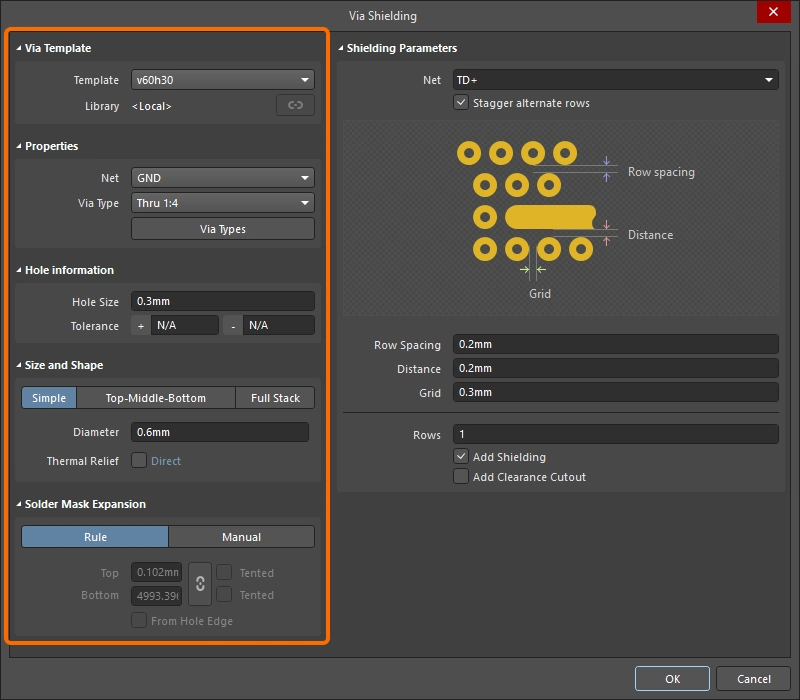
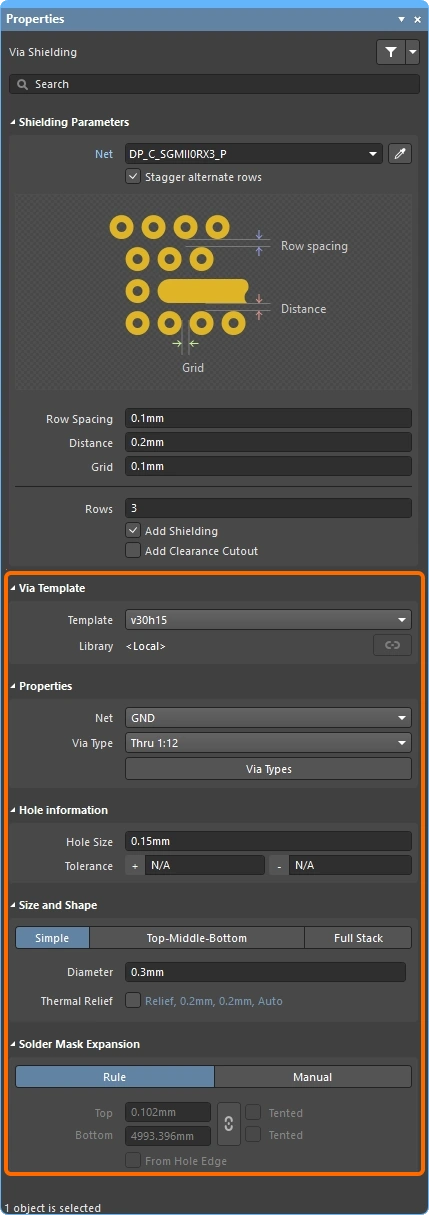 )
)
过孔屏蔽注意事项
-
首先选择要进行屏蔽的 Net, 因为这会影响其他选项的行为,例如单击 Load values from Routing Via Style Rule 按钮时的行为。 如果已在设计空间中选中某个网络,则打开 Add Shielding to Net 对话框时会自动选择该网络。
-
屏蔽过孔通过 VSHn 标识: Via SHielding,其中数值 n 表示此过孔与具有相同数字标识符的其他过孔属于同一个过孔屏蔽联合体。
-
过孔连接方式(热焊盘连接或直接连接)的定义如下:对于多边形覆铜,由适用的 Polygon Connect Style(多边形连接方式) 设计约束定义;对于电源平面,由适用的 Plane Connect Style(平面连接方式) 设计约束定义。
-
完成缝合后,对于所有受影响且适用 Polygon Connect Style 设计规则指定为热焊盘连接方式的多边形覆铜,都需要重新铺铜。
-
每组屏蔽过孔都会添加到一个联合体中,将 PCB 面板设置为 Unions 模式即可查看这些联合体(
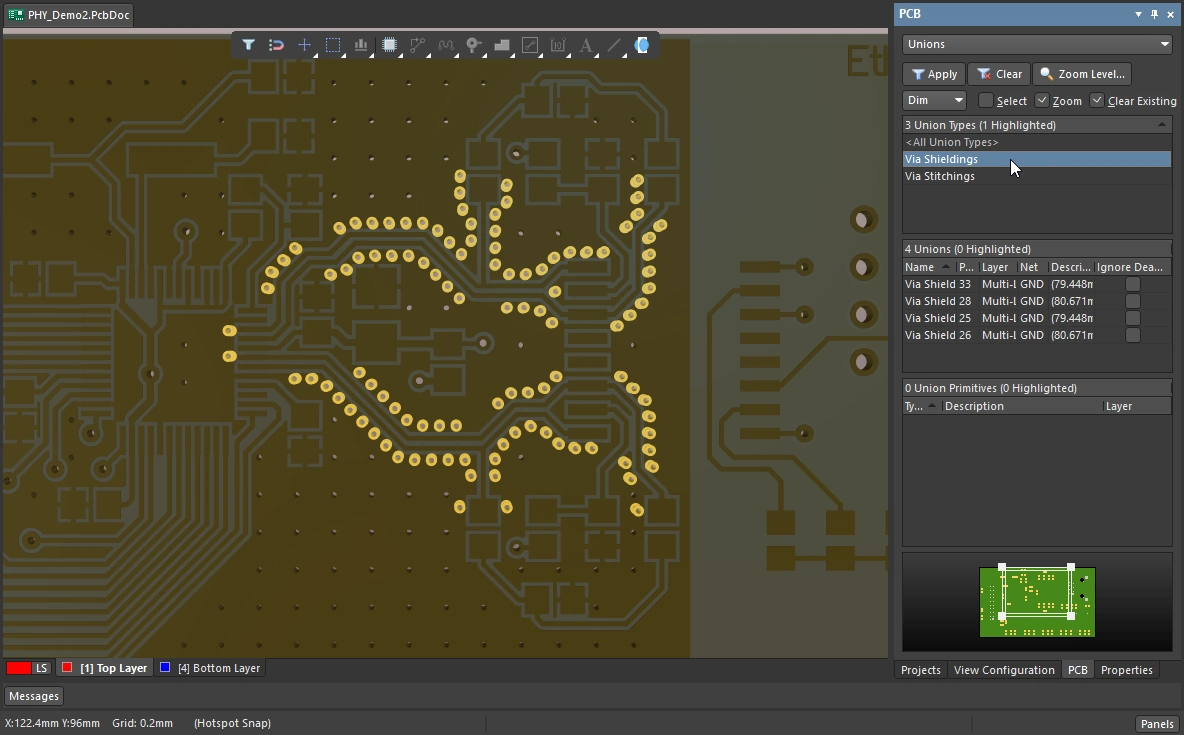 )。
)。
-
要编辑一组屏蔽过孔,请双击该组中的任意过孔以打开 Via Shielding 对话框;如果已配置为双击时打开 Properties 面板,则会打开该面板(
)。也可以从左向右拖出一个包含一个或多个屏蔽过孔的框选矩形,然后在 Properties 面板中编辑设置。
-
要移除这组过孔,可运行 Tools » Via Stitching/Shielding » Remove Via Shielding Group 命令,然后单击组中的任意过孔。
-
您可以对部分网络或多个网络进行屏蔽:
-
如果不想屏蔽整个网络,请先选择所需的走线段,然后启用 Selected Objects 选项进行屏蔽。
-
要屏蔽多个相邻网络,请在设计空间中选择这些网络,然后启用 Selected Objects 选项进行屏蔽。
-
请注意,可以使用多网络 Selected Objects 方法屏蔽差分对,也可以在 Net to Shield 下拉列表中选择差分对中的任一网络进行屏蔽。
-
-
使用 Add shielding copper 选项可添加包围屏蔽过孔的多边形覆铜,同时启用 Add clearance cutout 选项可将多边形覆铜裁剪至仅包围过孔的范围。有关这些选项的更多信息,请阅读下文的 为屏蔽过孔添加屏蔽铜皮 主题。
为屏蔽过孔添加屏蔽铜皮
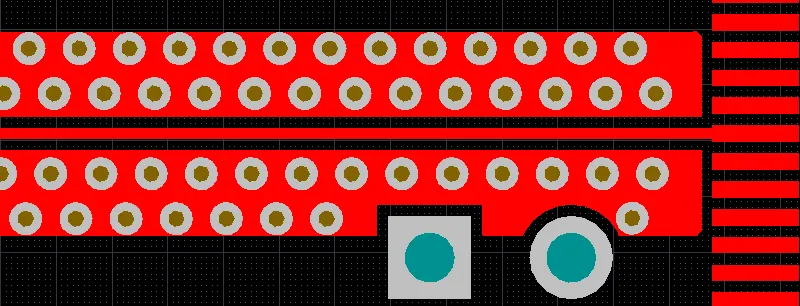
除了沿走线两侧添加屏蔽过孔外,还可以添加屏蔽铜皮,如下图所示。为此,请在 Via Shielding 对话框中启用 Add shielding copper 选项。 此铜皮以多边形覆铜的形式创建,因此遵循适用的 Clearance(间距) 和 Polygon Connect Style(多边形连接方式) 设计规则。
Add shielding copper 选项会添加包围屏蔽过孔的多边形覆铜。远离被屏蔽网络一侧的多边形边缘将与过孔边缘接触。靠近被屏蔽网络一侧的多边形边缘则会按照适用的 Clearance(间距) 设计规则,与该网络保持间距。如果同时启用 Add clearance cutout 选项,则多边形覆铜与被屏蔽网络的间距将改由 Add Shielding to Net 对话框中的 Distance 设置决定。将光标悬停在下图上可查看两者的区别。
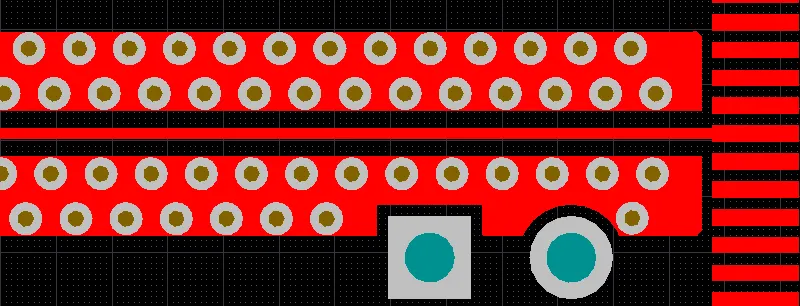
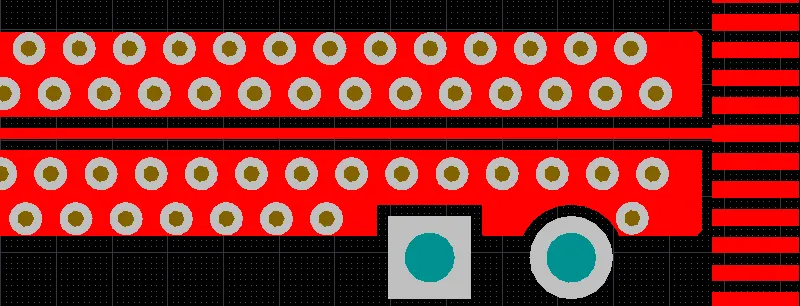
选择或编辑缝合过孔或屏蔽过孔
为简化缝合/屏蔽过孔阵列的操作,这两类过孔都会自动归入联合体。联合体通过 PCB 面板进行管理。
使用 PCB 面板进行选择
要选择阵列,请将 PCB 面板切换到 Unions 模式,然后选择所需的 Via Stitching 或 Via Shielding 联合体。如果面板中的 Select 复选框已启用,则属于该阵列的所有过孔都会被选中(如下图所示)。也可以双击阵列中的任意过孔,打开 Properties(属性)面板并编辑阵列。
使用处于 Unions 模式的 PCB 面板,可选择缝合或屏蔽阵列中的所有过孔。在此图中,四个过孔屏蔽联合体均已选中。
交互式选择过孔组
选择行为:
-
可以选择并删除单个缝合/屏蔽过孔。
-
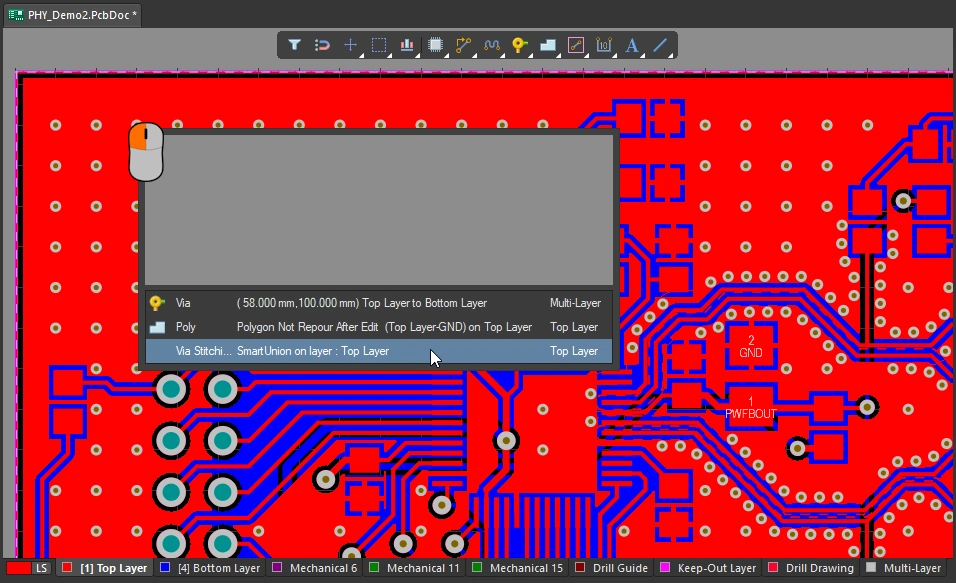
如果在 Preferences (
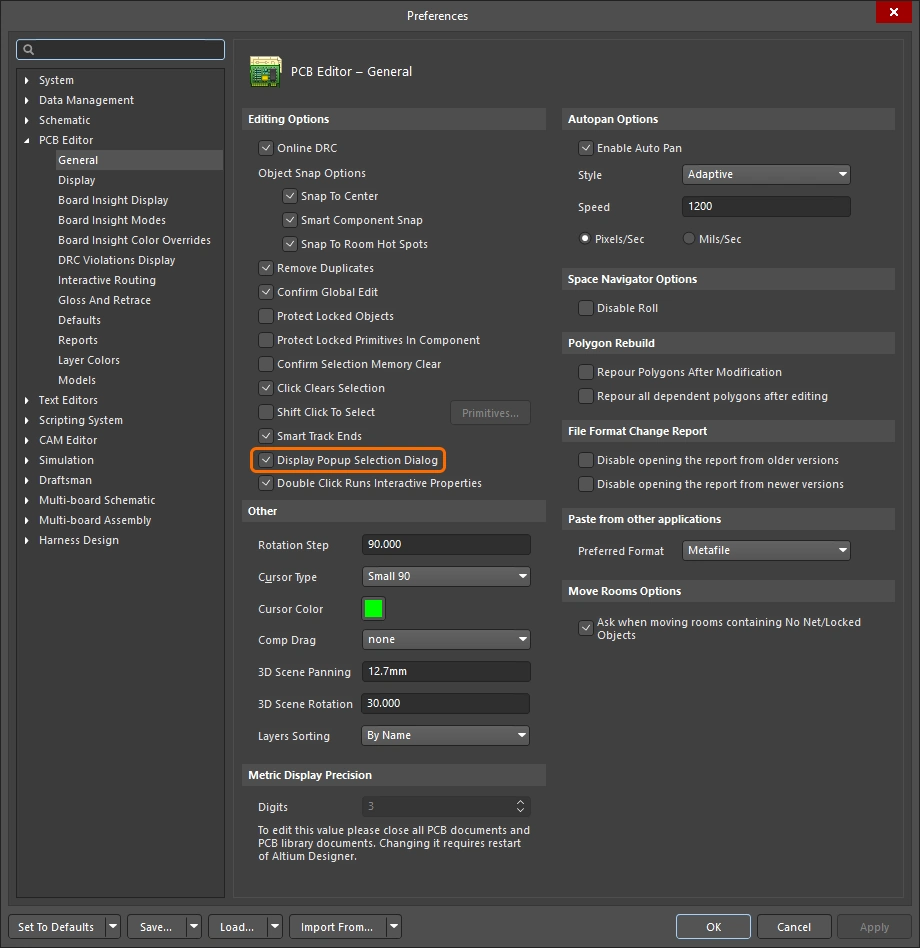 ) 中启用了 Popup Selection Dialog 选项,单击属于联合体的单个过孔时,将显示一个包含该联合体的列表,如上图所示。选中联合体后,可以在工作区中删除该过孔联合体,或在 Properties 面板中进行编辑。
-
如果未启用 Popup Selection 对话框,则单击属于联合体的单个过孔时,将执行以下操作:
-
第一次单击将选中单个过孔。
-
第二次及后续单击将按照对象重叠时使用的选择顺序,选中下一个对象,例如:元件、多边形覆铜、过孔联合体(如果这些对象位于光标下方)。
-
或者,在第一次单击选中单个过孔后,按
Shift+Tab快捷键调用 Select Overlapping 命令。继续按Shift+Tab可在重叠对象之间循环,依次选中各个对象。
-
-
对于限制在某个区域内的缝合过孔联合体,可以在联合体中的任意过孔周围拖出一个框选窗口(从左向右拖动)来选中它,如本页 修改用户定义的过孔缝合区域部分的动画所示。
编辑过孔组
选中缝合或屏蔽过孔组后,可以在 Properties 面板的 Via Stitching 或 Via Shielding 模式下编辑其属性。双击组中的任意过孔即可打开该面板。
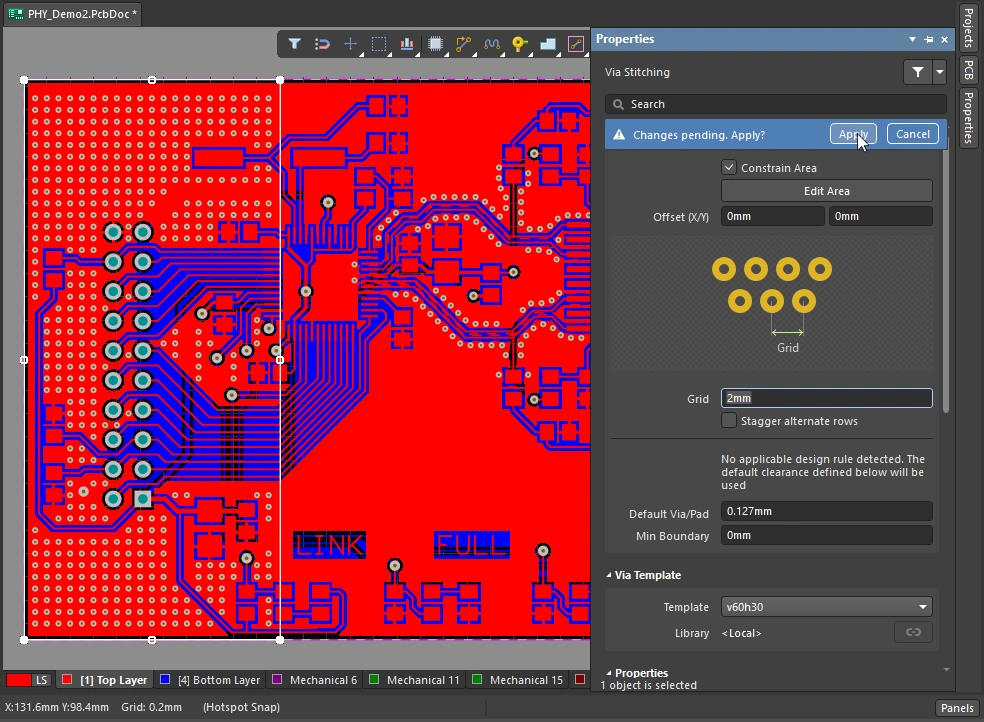 在 Properties 面板中编辑缝合过孔的示例。
在面板中编辑属性并按键盘上的 Enter 后,面板顶部会出现 Changes pending 消息和按钮,单击 Apply 即可完成编辑操作。
延伸阅读
-
有关 PCB 设计各方面的信息,请参阅 Printed Circuit Design and Fab Magazine 网站。该网站提供丰富的技术主题资源,例如“过孔围栏”的作用(搜索时请包含引号,以提高搜索结果的质量)。
-
维基百科文章:过孔围栏
-
一篇介绍电磁波在 PCB 结构内传播的基本原理的论文——电路板设计最佳实践
-
一个讨论论坛,其中有人提出了问题 Via fences for noise reduction of a chip antenna?
 AI 翻译
AI 翻译